
Microsoft Lists(リスト)でタスク管理を始める方法【リスト作成からMicrosoft Teams(チームズ)共有・エクセル移行まで】
エクセルなどでタスク管理していると、担当者の更新漏れや期限の見落としが起きがちです。
Microsoft Listsなら、追加費用なしで今のMicrosoft 365環境のまま、担当者・期限・ステータスをチームで共有・管理できます。
この記事では、テンプレート選びからリスト作成、ビューの整え方、Microsoft Teamsでの共有、エクセルからの移行まで、今日から試運転を始められる手順を解説します。


Microsoft Lists(リスト)はタスクに使える?エクセルから置き換えられる範囲
Microsoft Lists(Microsoft公式サイト)はタスク管理に向いていますが、すべての管理に対応できるわけではありません。まずは、できること・できないことを整理してみましょう。
できること
- SharePointリストベースの安定した基盤
- 直感的で使いやすいユーザーインターフェース
- Microsoft Teams・Copilot連携による生産性向上
- 組織全体でのタスク管理・進捗共有
- 複数のビュー表示による柔軟な情報管理
- リアルタイムでの共同編集
できない・苦手なこと
- 個人のToDoを手軽に管理する
- 複雑な計算や高度な分析を行う
- タスク管理専用ツールの機能をすべて備える
Microsoft ListsはSharePointリストを基盤としており、担当者や期限、ステータスなどを列として設定できます。ビューの切り替えやフィルター、並べ替えにも対応しているため、チームでのタスクの進捗を共有しやすくなっています。
また、柔軟なカスタマイズが可能で、Microsoft TeamsやCopilotと連携や、プロジェクトの性質に応じて列の追加や削除、データ型の変更を自由に行えます。
 株式会社スーツ 代表取締役社長CEO 小松裕介
チーム内でのコミュニケーションとタスク管理が一つのプラットフォームで完結するのは、作業効率の大幅な向上につながりますね。
Microsoft Listsはエクセルで使っていたタスクをチームで共有・管理したい場合に向いています。
Microsoft Listsでは、エクセルのような表形式でタスク管理をしながら、担当者・期限・ステータスの共有やビューの切り替え、通知の自動化まで行えます。一方、複雑な計算やデータ分析を中心に行う場合は、エクセルのほうが適しています。
SharePointリスト機能をベースとして、より直感的で使いやすいインターフェースを提供しており、タスク管理からイベント追跡、資産管理まで幅広い用途に活用できます。
タスク管理リストの作り方(テンプレ選択と列の設計)
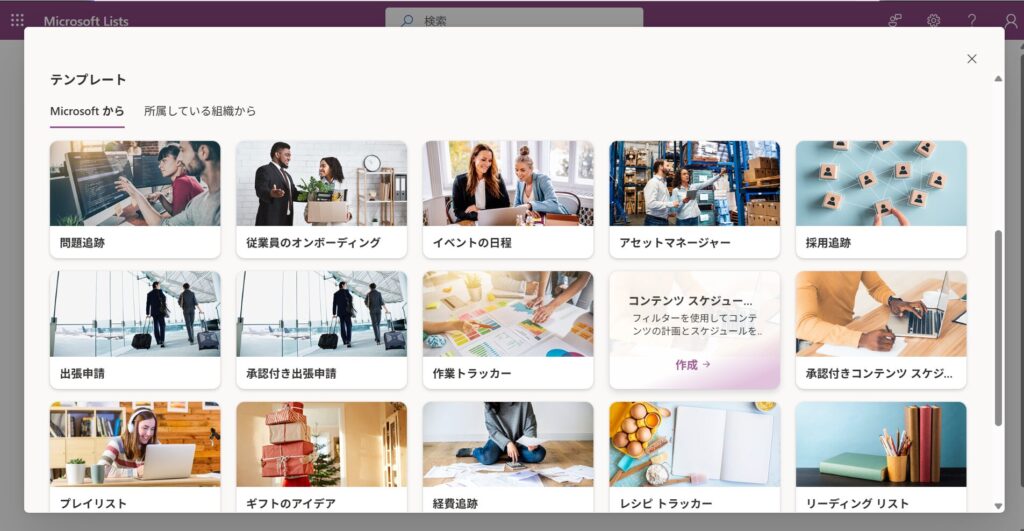
タスク管理リストを使い始めたい、という場合には、最初にテンプレートを使用して管理するのがおすすめです。
まずは「作業トラッカー」を使ってリストを作成し、必要な列やタスクを設定していきましょう。
テンプレートは「作業トラッカー」から始める
Microsoft Lists(Microsoft公式サイト)でタスク管理を始める際は、用意されているテンプレートを活用することで効率的にスタートできます。
「作業トラッカー」テンプレートは、進行状況優先度、期限、担当者など、基本的なタスク管理に必要な項目が予め設定されており、多くの組織で即座に利用できます。
- 1.「新しいリスト」から「作業トラッカー」を選択し、テンプレートを使用をクリック
-

- 2.名前・説明を入力し、作成
-
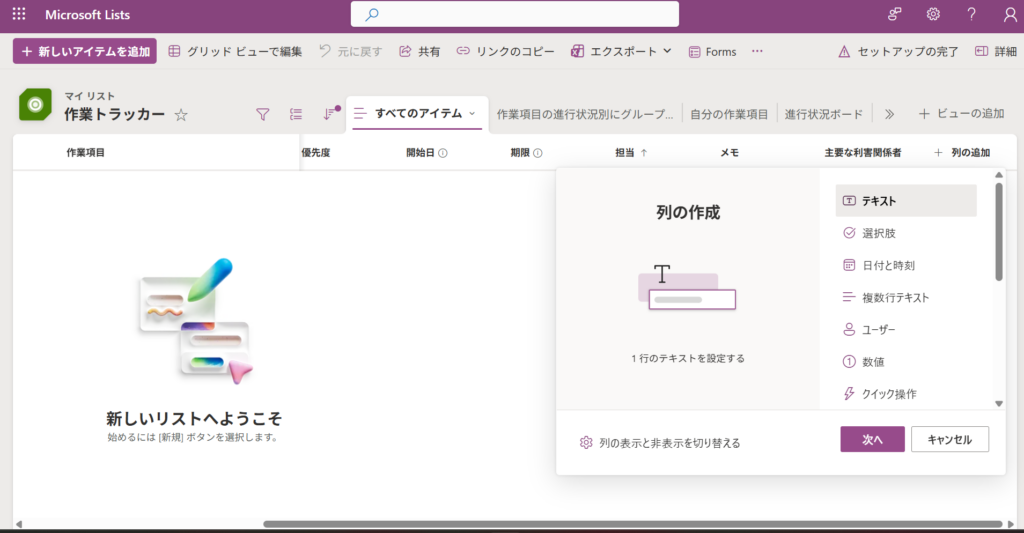
- 3.「+列の追加」からタスクを登録
-
 株式会社スーツ 代表取締役社長CEO 小松裕介
テンプレートを使うことで、一から設定する手間が省けて、すぐにタスク管理を開始できるのが大きなメリットです!
列の設計:まず必要な6列
初期設定では、まず必要な列を定義します。最初から項目を増やしすぎずに、以下の6列から始めてみるといいでしょう。
| 列名 | 列種 | 用途 |
|---|---|---|
| タスク名 | 単一行テキスト | 作業内容 |
| 担当者 | ユーザー | タスクを担当する人 |
| 期限 | 日付と時刻 | タスクの締め切り |
| ステータス | 選択肢 | 未着手、進行中、完了 |
| 優先度 | 選択肢 | 高、中、低 |
| 説明 | 複数行テキスト | タスク詳細や補足 |
列の追加は画面上部の「列の追加」から行い、データ型を選択して詳細設定を行います。
入力漏れを防ぎたい項目は必須に設定し、毎回同じ値を入れる項目には規定値を設定してください。
株式会社スーツ 代表取締役社長CEO 小松裕介列の設定は後からでも変更できるので、まずは基本的な項目から始めて、運用しながら必要に応じて調整していくのがおすすめです。
タスクに登録して試運転する
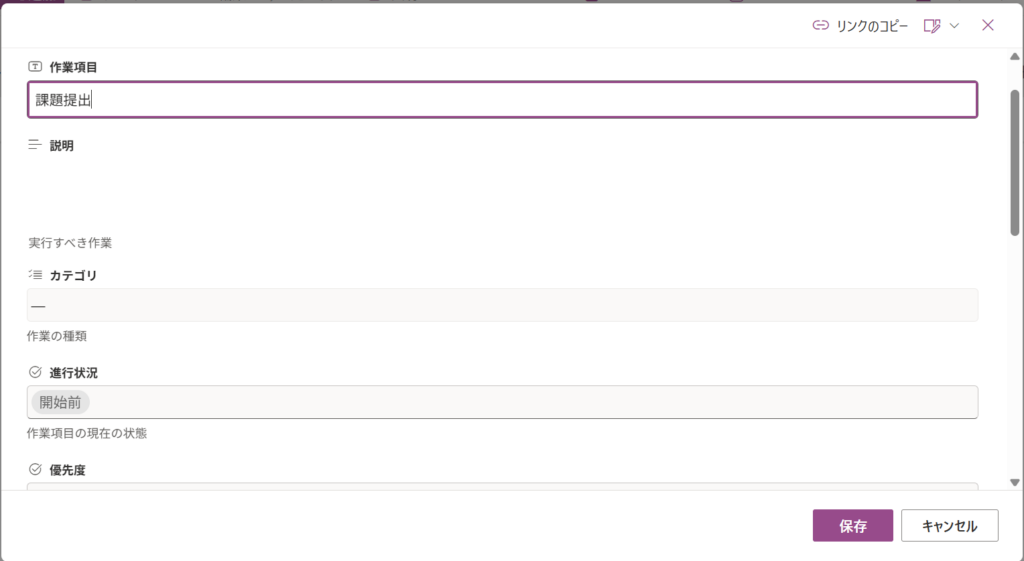
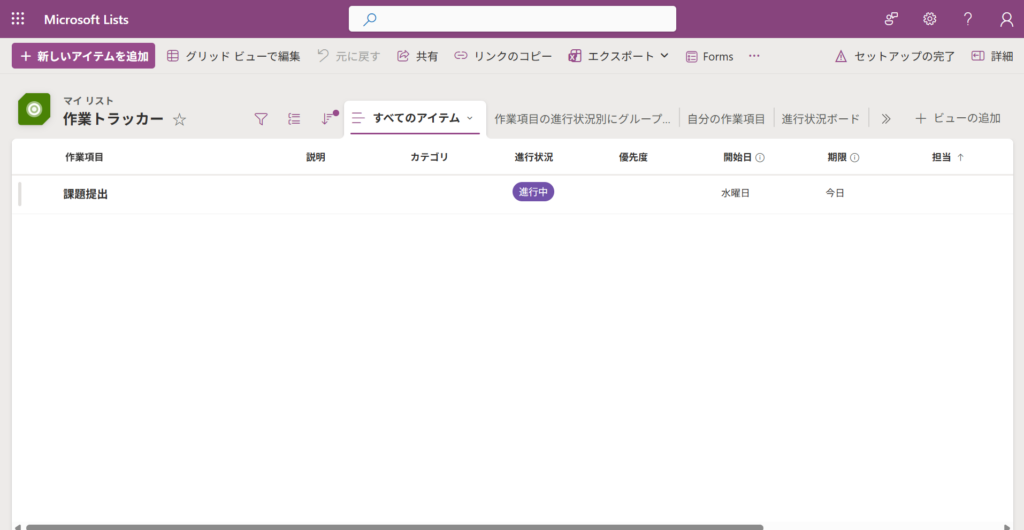
リストの設定ができたら、実際にタスクを登録してみましょう。
- 「+新規」をクリックする
- 設定した列の項目を入力する
- 保存する
ビューでタスクを見やすく整理する(期限順・担当者別・ボード)
ビュー機能を活用することで、用途に応じた表示方法を設定できます。
ビューを設定すると、タスクがさらに整理され、漏れや抜けを減らせます。
今回は、期限が近いタスク、担当者ごとのタスク、進捗を確認するボードの3つのビューを作成します。
「今週の締め切り」ビューで緊急タスクを絞る
「今週の締め切り」ビューでは、期限の近いタスクのみを表示し、緊急性の高い作業に集中できます。
- ビューの追加から、新しいビューを作成し、名前を入力
- フィルターで期限を今日から7日以内に設定する
- 並び替えを期限の昇順に設定する
担当者別グループ化で負荷を見る
「担当者別」ビューでは各メンバーの負荷状況を一目で把握でき、適切な業務分散が可能になります。
担当者別ビューを作成したいときは、グループ化の対象を担当者に変え、フィルターで完了していないタスクのみを表示してください。
ボード(かんばん)ビューで進捗を可視化する
タスクの進行状況に合わせてカードを移動すれば、一覧を開いて編集しなくても進捗を更新できます。
- ビューの追加
- ボードビューを選択
- 整列する列を「進行状況」に設定
- フィルターで完了済みのタスクを除外
Microsoft Teams(チームズ)で共有してチームで回す
Microsoft Listsの強みは、Microsoft Teamsと連携してチームで回すことができる点です。
この章では、チャネルのListsタブの追加、共有範囲や権限の決め方、通知ルールの設定方法を紹介します。
チャネルにListsタブを追加する
Microsoft ListsとMicrosoft Teamsの連携は、日常的なタスク管理業務を大幅に効率化します。
Microsoft Teamsチャネルにタブとしてリストを追加することで、会議中にリアルタイムでタスクの確認や更新が可能になります。
株式会社スーツ 代表取締役社長CEO 小松裕介Microsoft Teams会議中にタスクの進捗を確認しながら、その場で優先順位を調整できるのは本当に便利ですね!
- チームとチャネルを選択し、上部の「+」をクリック
- アプリ一覧から「Lists」を選択
- 既存のリストを追加するか、新しいリストを作成
- 保存
共有範囲と権限の決め方
Microsoft Listsでは、ユーザーの役割に応じて所有者・メンバー・閲覧者など、権限を設定できます。
そのため、チームメンバーには編集権限を、上司には閲覧権限のみを付与するなど、セキュリティ要件に応じた運用が可能です。
| 役割 | できること |
|---|---|
| 所有者 | リストの設定や権限を管理 |
| メンバー | リストの項目を追加・編集 |
| 閲覧者 | リストの内容を閲覧 |
株式会社スーツ 代表取締役社長CEO 小松裕介プロジェクトの機密性に応じて、適切なアクセス権限を設定できるのは企業運用において重要なポイントですね。
期限が近いタスクの通知ルールを設定する
Microsoft Listsでは、タスクの変更や期限が近づいた際の通知機能を詳細に設定できます。
リストの設定から「通知の管理」を選択し、新しいアイテムの追加時や既存アイテムの変更時に通知を受け取る設定が可能です。
例えば、タスクの期限が3日前になったら担当者にメールを送信する、タスクが完了したら上司に報告メールを自動送信する、などのワークフローを作成できます。「自動化」→「ルール」から、期限の3日前になったら通知するルールを作成し、通知先には、担当者や上司など、必要な人を指定できます。
株式会社スーツ 代表取締役社長CEO 小松裕介通知設定を適切に行うことで、重要なタスクの見落としを防げますね。
- 期限3日前の自動リマインダー送信
- タスク完了時の上司への自動報告
- 優先度変更時の関係者への通知
ポイント
通知設定と自動化を組み合わせることで、手動での確認作業を大幅に削減し、タスク管理の精度と効率を向上させることができます。
エクセルのタスク表からMicrosoft Lists(リスト)へ移行する
エクセルでタスク管理をしていて、情報の共有や更新のしにくさなどに行き詰まりを感じている場合は、Microsoft Listsに移行しましょう。これまで使っていたエクセル表を取り込めるため、データを活かしながら、管理しやすい環境に移行できます。
ここでは、エクセルからの移行法や注意点を紹介します。
株式会社スーツ 代表取締役社長CEO 小松裕介既にMicrosoft 365を利用している組織なら、手間が少なく移行できるのがいいですね!
エクセルからインポートしてリストを作る
エクセルからMicrosoft Listsへの移行では、データのインポート機能により既存の情報を活用できますが、複雑な数式は再構築が必要な場合があります。
- 新しいリストを選択
- 「Excelから」を選択し、エクセルファイルをアップロード
- 取り込むデータ範囲を指定
- 列名や列の種類の確認・修正
エクセル側でテーブルが設定されていない場合は、あらかじめデータ範囲を選択して、「テーブルとして書式設定」をしておくと、取り込みやすくなります。
また、取り込み後には日付列などが文字列として取り込まれてないか、列の種類が正しく設定されているかを確認しましょう。
移行前に潰しておく注意点
移行前は、数式・権限・データ量の3点を確認して、段階的に運用を進める必要があります。
・数式:既存の数式や関数が移行後も正しく動作するか確認
・権限:ユーザーごとの閲覧・編集権限の設定が適切かどうか確認
・データ量:移行するデータ量が移行先の上限や運用環境に適しているか確認
移行時のポイントとして、まず小規模なチームで試験運用を行い、組織の業務フローに適合する設定を見つけてから全体展開することが成功の鍵となります。
また、既存ツールとの並行運用期間を設けることで、スムーズな移行が可能になります。
- 小規模チームでの試験運用から開始
- 組織の業務フローに適合する設定を確認
- 既存ツールとの並行運用期間を設定
Microsoft Lists(リスト)でできないこと、Planner(プランナー)・To Doとの使い分け
Microsoft Listsは万能なタスク管理ツールではないため、用途によっては使いにくかったり、ほかのタスク管理ツールとの使い分けが必要となったりします。
標準機能でできないこと(サブタスク・ガント・繰り返し)
Microsoft Listsでは、基本的なタスク管理ができる一方、サブタスク・ガントチャート・繰り返しタスクなど、一部の機能は標準機能で使うことができません。
Microsoft Lists(Microsoft公式サポート)でサブタスクを管理する場合は、「親タスク」列を追加して参照関係を設定する方法が効果的です。データ型を「参照」に設定し、同じリスト内のアイテムを参照するよう構成することで、メインタスクとサブタスクの関連付けが可能になります。
- プロジェクト管理リストとタスク管理リストを分離
- タスクリストにプロジェクトIDを設定
- プロジェクト単位でのタスク管理を実現
一方、ガントチャートは、Microsoft Listsの標準機能では作成できません。ガントチャートで管理したい場合は、別のツールや機能との連携をする必要があります。
また、毎週・毎月などの繰り返しタスクを自動で作成する機能もありませんが、Power Automateなどを利用して自動化することができます。
データ量と表示の制限量
Microsoft Lists(Microsoft公式サイト)には利用上の制限事項があり、これらを理解した上で運用計画を立てることが重要です。
| 項目 | 制限値 |
|---|---|
| アイテム数上限 | 3000万件 |
| 列数上限 | 276列 |
| ビュー表示列数 | 12列まで |
リスト1つあたりのアイテム数は最大3000万件まで可能ですが、パフォーマンスを考慮すると数千件程度に抑えることが推奨されます。
大量のデータを扱う場合は、インデックス設定により検索パフォーマンスを向上させることができますが、インデックス可能な列数にも制限があります。
株式会社スーツ 代表取締役社長CEO 小松裕介ビューで一度に表示できるのは12列までなので、必要な情報を厳選して表示設計することが大切ですね。
また、複雑な数式や高度な集計機能はエクセルと比較すると制限があるため、詳細な分析が必要な場合は外部ツールとの連携を検討する必要があります。
⚠️運用前の重要確認事項
Microsoft Listsの導入前には、組織の要件と制限事項を照らし合わせて、適切な設計と運用計画を立案することが成功の要因となります。
Microsoft Planner(プランナー)・Microsoft To Doとの使い分け
Microsoftのタスク管理ツールには、Planner、ToDo、Listsがありますが、それぞれのタスク管理ツールによって使える用途が異なります。
| ツール | 向いている用途 | 使う人 | 強み |
|---|---|---|---|
| Planner | チームでの管理、プロジェクト | チーム | かんばんボード |
| ToDo | 自分のみのタスク管理 | 自分 | MyDay |
| Lists | チームでの情報整理・追跡・共有 | チーム、全員 | Teams・Plannerとの連携 |
それぞれの用途や目的に合ったツールを選び、必要に応じて複数のツールを組み合わせて活用しましょう。
利用プランの確認とチームへの展開手順
利用プランによっては、Microsoft Listsが使えない場合があります。自分の環境で使えるのかを確認しましょう。
自分の環境でMicrosoft Lists(リスト)が使えるか確認する
Microsoft Listsを利用するには、まず自分の契約しているMicrosoft 365のプランでMicrosoft Listsが利用できるか確認しましょう。Microsoft 365には複数のライセンスやプランがあるため、会社や学校から付与されているアカウントの場合は、契約内容を確認してください。
利用できる環境かどうかを確認するには、Microsoft 365に職場または学校のアカウントでサインインし、アプリの中からMicrosoft Listsを探しましょう。
アプリ一覧にMicrosoft Listsが表示されないときは、アプリ起動ツールの検索欄からリストと検索してみましょう。それでも利用できない場合は、契約しているMicrosoft 365のプランや組織側の設定を確認しましょう。
チームへの展開は小さく初めてルール化する
チームで利用する際は、まず小さな範囲で試験運用を行い、そこで得た経験や課題をもとにルールを整備したうえで、全体運用へ段階的に広げていきましょう。
チームでのタスク管理をよりスムーズに進めたい場合は、専用のタスク管理ツールを活用する方法もおすすめです。スーツアップなら、チームでタスクを共有しながら進捗を管理できるため、まずは無料登録で使い心地を試してみましょう。
まとめ:まず1本のリストで試運転を
Microsoft Listsでは、タスクの登録や担当者・期限・ステータスの管理など、基本的なタスク管理ができます。
まずは小さな範囲で1本のリストを作成して試運転をしてみましょう。試運転をしてみて、会社全体で活用可能だと思った場合、ルールを整備したうえで段階的に全体運用へ広げていく必要があります。
一方で、Microsoft Listsでは対応できない機能が必要な場合や、ほかのタスク管理ツールも知りたいという場合は、「タスク管理ツールおすすめ15選」も参考にしてみてください。
エクセル以外のタスク管理ツールを試したいけれど、Microsoft 365環境はあまり活用していないという方には、タスク管理ツールのスーツアップがおすすめです。
チームのタスク管理 / プロジェクト管理でこのようなお悩みはありませんか?

そうなりますよね。私も以前はそうでした。タスク管理ツールを導入しても面倒で使ってくれないし、結局意味なくなる。

じゃあどうしたらいいのか?そこで生まれたのがスーツアップです。

これ、エクセル管理みたいでしょ?そうなんです。手慣れた操作でチームのタスク管理ができるんです!

見た目がエクセルだからといって侮るなかれ。エクセルみたいに入力するだけで、こんなことも

こんなことも

こんなことまでできちゃうんです。

エクセル感覚でみんなでタスク管理。
まずは以下よりお試しいただき、どれだけ簡単か体験してみてください。