Microsoft Office(Microsoft 365)のToDoリスト「Microsoft To Do」の評判・料金・使い方【2026年】
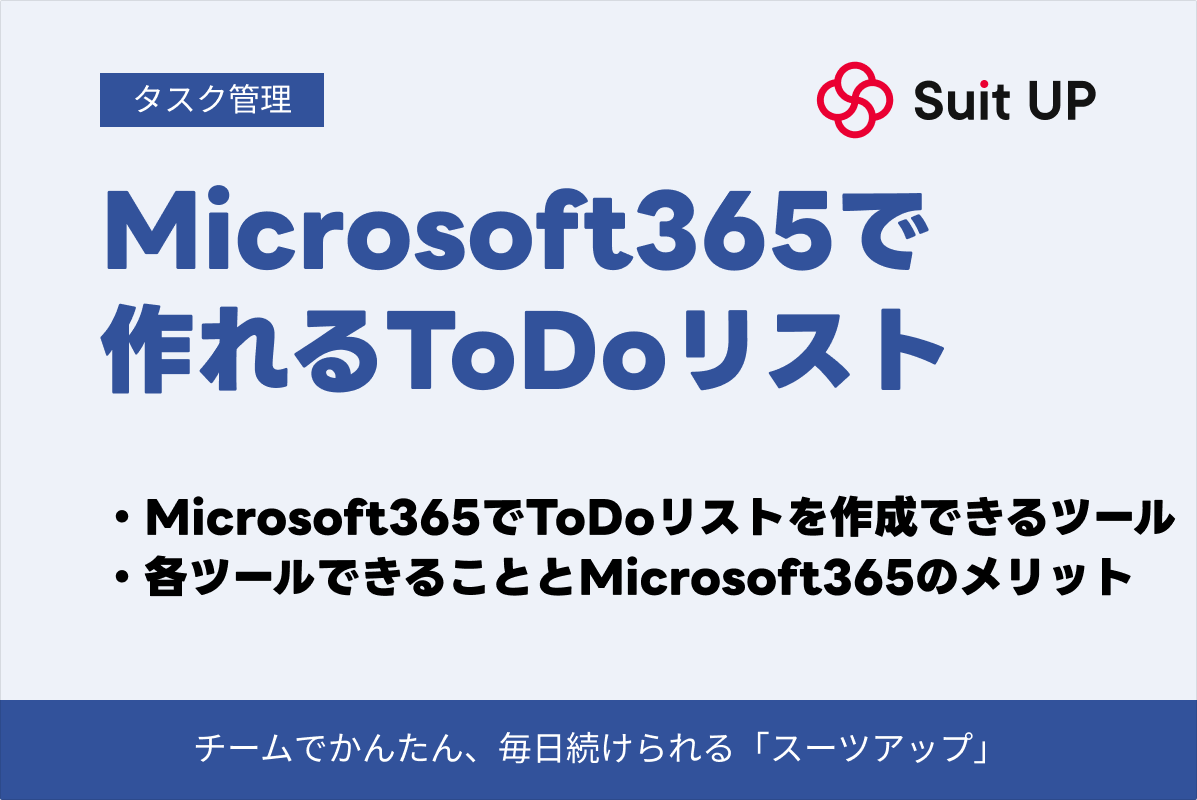
「Microsoft 365のToDoリスト」として知られるMicrosoft To Doは、マイクロソフトが無料で提供する個人向けのタスク管理アプリです。
Microsoft 365(旧Office 365)を使っていれば追加費用なしで使え、Outlookのメールとも連動します。
ただし「チーム全員の進捗を見える化する」用途にはもともと設計されていないため、個人用として使うか、チーム用として使うかで評価が大きく分かれます。
本記事ではMicrosoft To Doの料金・機能・使い方・評判を中立的に整理し、あわせて「チームで使うには物足りなかった場合の乗り換え候補」も最後に触れます。

【結論】Microsoft To Do(Microsoft 365 のToDoリスト)が向く人・向かないチーム

Microsoft To Doが向いている人
次のような使い方なら、Microsoft To Doは無料とは思えないほど快適です。
とくにOutlookやMicrosoft 365を日常的に使う人にとっては、メールとタスクが自然につながる強みがあります。
- 個人のToDoを無料で手早く管理したい人
- Outlook・Microsoft 365を日常的に使っていて、メールとタスクを連動させたい人
- 多機能より“シンプルで軽い”を重視する人
- スマホとPCで同じリストを同期したい人
Microsoft To Doが向いていない・物足りないチーム
一方で、Microsoft To Doはあくまで個人のToDoアプリです。
リストの共有はできますが、「誰が・どのタスクを・どこまで進めたか」をチーム全員で追う仕組みは持ちません。
次のようなチームでは、別のツールを検討したほうが結果的に早く定着します。
- チーム全員の進捗を一覧・ダッシュボードで見える化したいチーム
- 誰が・何を・いつまでにを一元管理し、抜け漏れを仕組みで防ぎたい組織
- ガントチャートやカンバンで工程を管理したいプロジェクト
- 共有リストの更新状況や担当を、あとから追跡したいチーム

Microsoft To Doの総合評価
総合すると、Microsoft To Doは「個人タスク管理アプリとして完成度が高い無料ツール」という評価です。
App Storeでも星4.5前後の高評価を集めています(出典:App Store:Microsoft To Do)。
ただしその良さは「個人で完結する範囲」でこそ活きます。
チームの見える化まで求めると設計思想の外に出るため、用途を見極めて選ぶことが失敗しないコツです。
Microsoft To Do(Microsoft 365 ToDoリスト)とは?基本情報と特徴
まずはMicrosoft To Doがどんなツールなのか、提供元や成り立ち、基本スペックから整理します。
Microsoft To Doは「個人のタスクを手早く・無料で管理したい」チームに向く

Microsoft To Doは、マイクロソフトが無料で提供する個人向けのタスク管理(ToDoリスト)アプリです。
Office 365(Microsoft 365)の一部として知られていますが、実際にはMicrosoftアカウントさえあれば有料契約なしで単体でも使えます。
かつての人気アプリ「Wunderlist」の開発チームが手がけ、Wunderlist終了後の移行先として広まりました。
最大の持ち味は「軽さ」と「シンプルさ」です。
思いついたタスクをすぐ書き留め、期限やリマインダーを付け、「マイデイ(My Day)」で“今日やる分”だけを選ぶ──この基本動作に無駄がありません。
Outlookでフラグを付けたメールが自動でタスクとして並ぶなど、Microsoft製品との連携も自然です。
一方で、あくまで“個人のToDo”に軸足があり、チーム全員の進捗を一元的に見える化する用途には設計されていません。
この線引きを理解して使うかどうかで、満足度が大きく変わります。
→ 表は横にスクロールできます
| 項目 | 内容 |
|---|---|
| 料金 | 無料(Microsoftアカウントがあれば利用可) |
| 無料プラン | 完全無料。Microsoft 365 の契約は不要 |
| ガントチャート | なし(リスト形式のToDo管理。ガント/カンバンは非対応) |
| 提供元 | Microsoft(旧Wunderlistチームが開発) |
| 対応環境 | Windows/Mac/iOS/Android/Web |
| 同期 | Microsoftアカウントで全端末クラウド同期(Exchange Online経由でOutlookタスクと連携) |
| 共有 | リスト単位の共有は可(担当者アサインの一元管理は不可) |
| 連携 | Outlookフラグ付きメール/Planner「自分に割り当て」表示/Power Automate 等 |
- 個人のToDoを無料で手早く管理したい人
- Outlook・Microsoft 365を日常的に使っていて、メールとタスクを連動させたい人
- 多機能より“シンプルで軽い”を重視する人
- スマホとPCで同じリストを同期したい人
- チーム全員の進捗を一覧・ダッシュボードで見える化したいチーム
- 誰が・何を・いつまでにを一元管理し、抜け漏れを仕組みで防ぎたい組織
- ガントチャートやカンバンで工程を管理したいプロジェクト
- 共有リストの更新状況や担当を、あとから追跡したいチーム
 👍 シンプルなUI/口コミより
直感的でシンプルな画面で入力や整理がしやすく、タスク管理に特化して余分な機能がないのが良い。
思いついたらすぐ書き留められるので、頭の中の抜け漏れが減った。
 👍 Outlook連携/口コミより
Outlookでフラグを付けたメールが自動でタスクとしてリストに並ぶので、対応漏れを防ぐのに重宝している。
メールとタスクを行き来しなくて済むのが助かる。
公式サイト:Microsoft To Do(最新の料金・機能は公式でご確認ください)
「Microsoft Office(Microsoft 365)のToDoリスト」と呼ばれる理由
Microsoft To Doが「Microsoft 365のToDoリスト」と検索されるのは、Microsoft 365(旧Office 365)のアプリ一覧やOutlook上からアクセスできるためです。
かつての人気タスク管理アプリ「Wunderlist」をマイクロソフトが買収し、その開発チームがMicrosoft To Doを作りました。
Wunderlistは2020年5月に終了し、その移行先としてMicrosoft To Doが定着した経緯があります。
Microsoft To Doの対応環境と同期の仕組み
Microsoft To Doは、Windows・Mac・iOS・Android・Web(ブラウザ)のすべてに対応しています。
かつては「Mac用アプリがない」と言われた時期もありましたが、現在はMac App Storeでネイティブアプリが配布され、アップデートも続いています。
入力したタスクはMicrosoftアカウントに紐づいてクラウド同期されるため、外出先のスマホで登録したタスクが、会社のPCでもそのまま並びます。
同期の裏側では、タスクがOutlookと同じ「Exchange Online」上に保存されています。
このため、Microsoft To Doに登録したタスクはOutlookのタスク画面にも表示され、メールソフトとToDoアプリを一体で使えるのが特徴です。
一方で、これはMicrosoftのアカウント基盤に依存するということでもあり、他社サービスへタスクを丸ごと移す(エクスポート/インポートする)手段は限られる点は、長く使う前提なら知っておきたいところです。
Microsoft To Doは無料?Microsoft 365(Office 365)との関係と料金

Microsoft To Do自体は完全無料で使える
Microsoft To Doは、無料のMicrosoftアカウントさえあれば誰でも無料で全機能を使えます。
Microsoft 365の有料契約は必要ありません。
アプリ内課金や機能制限もほぼなく、「無料版だと期限リマインダーが使えない」といった制約もありません(最新は公式で確認)。
公式の使い方はMicrosoft サポート:Microsoft To Do へようこそで確認できます。
広告表示もなく、無料でここまで使えるのは、Microsoft To Doが「Microsoft 365全体の入り口」としての役割を担っているためと考えられます。
マイクロソフトとしては、まずToDoアプリでMicrosoftアカウントやOutlookに親しんでもらい、必要に応じてMicrosoft 365やPlannerなど上位サービスへつなげたい、という設計です。
利用者から見れば、無料でも“機能を絞られた廉価版”ではないのがうれしいポイントです。
Microsoft 365(Office 365)の料金と、To Doの位置づけ
「Microsoft 365のToDoリスト」という呼び名から有料と誤解されがちですが、Microsoft 365の料金はWordやExcel、クラウドストレージ(OneDrive)などを含むサブスクリプションの費用です。
Microsoft To Doはそこに“おまけ”で付くのではなく、契約の有無にかかわらず単体で無料で使えます。
参考までに、個人向けMicrosoft 365の料金は以下の通りです(2026年時点・税込/最新は各公式で確認)。
→ 表は横にスクロールできます
| プラン | 月額(税込) | 年額(税込) | 主な内容 |
|---|---|---|---|
| Microsoft To Do 単体 | 無料 | 無料 | ToDoリスト・リマインダー・共有など全機能 |
| Microsoft 365 Personal | 2,130円 | 21,300円 | Office各アプリ+1TBストレージ(1人向け) |
| Microsoft 365 Family | 2,740円 | 27,400円 | 最大6人で共有できる個人向け上位プラン |
| Microsoft 365 for business | 公式要確認 | 公式要確認 | 法人向け(Business Basic/Standard 等) |
法人で使う場合も、Microsoft To Do自体は無料で利用できます。
ただし、Microsoft 365のBusinessプラン(Business Basic/Standard など)を契約していれば、同じアカウントでOutlookやTeams、Plannerと合わせて使えるため、会社のMicrosoft 365環境と一体で運用できるのが利点です。
また、Copilot(生成AI)のライセンスがあれば、自分に割り当てられたタスクについてAIに質問するといった使い方も可能です。
このあたりのプラン別の違いは変更されることがあるため、導入前に必ず公式で最新情報を確認してください。
Microsoft To Doの主要機能と使い方

基本の使い方(リスト・ステップ・マイデイ・リマインダー)
Microsoft To Doは、思いついたタスクを素早く登録することに最適化されています。
具体的な流れは次の通りです。
- リストを作る:仕事・買い物・プロジェクトなど、目的ごとにリストを分ける
- タスクを追加する:やることを入力し、期限・リマインダー・繰り返しを設定する
- ステップに分ける:大きなタスクは「ステップ(サブタスク)」で小さく分解する
- マイデイで選ぶ:毎朝「マイデイ(My Day)」に今日やる分だけを集めて集中する
- 完了・見直し:終わったらチェック。おすすめ機能が翌日のマイデイ候補を提案する

OutlookやMicrosoft Office(Microsoft 365)との連携
Microsoft To Doの大きな魅力が、Microsoft製品との連携です。
とくにOutlookでフラグを付けたメールが、自動で To Do のタスクとして表示される機能は、メール対応の抜け漏れを防ぐのに役立ちます(詳細:Microsoft サポート:Outlookのフラグ付きメールをTo Doで使う)。
また、チーム作業向けのMicrosoft Plannerで自分に割り当てられたタスクも、To Doの「自分に割り当て」リストにまとめて表示できます(Microsoft サポート:To DoでPlannerのタスクを表示する)。
そのほかPower Automateなどとの連携も用意されています(Microsoft サポート:Microsoft To Do との統合)。
Outlook中心にタスクを管理したい場合の具体的な手順は、『Outlookでタスク管理をする方法』や『Microsoft To Doでタスク管理を行う方法』のページもあわせて参考にしてください。
Microsoft To Do・Planner・Outlookタスクの違いと使い分け
Microsoft 365には似たようなタスク機能が複数あり、混乱しがちです。
ざっくり整理すると、個人のToDo=Microsoft To Do、チームの作業可視化=Planner、という棲み分けになります。
マイクロソフト公式も、両者は補完関係にあると説明しています(出典:Microsoft サポート:To Do と Planner の違い)。

なお、Teamsを中心にチームで動く場合は『Teamsでプロジェクト管理をする方法』、一覧・台帳型で管理したい場合は『Microsoft Listsでタスク管理を始める方法』のページも選択肢になります。
知っておくと便利なMicrosoft To Doの機能
基本操作に慣れたら、次の機能を使うとMicrosoft To Doはさらに便利になります。
いずれも無料の範囲で使えるものばかりです。
- 繰り返しタスク:毎日・毎週などの定期業務を自動で再表示。ルーティンの抜け漏れを防ぐ
- リマインダー:日時を指定して通知。締め切りの直前に気づける
- 重要マーク(スター):優先度の高いタスクを星印でまとめ、専用リストで一覧できる
- メモ・ファイル添付:タスクに補足やファイル(1件あたり最大25MB)を紐づけられる
- リストの共有:家族やチームとリストを共有し、買い物リストなどを一緒に編集できる
Microsoft To Doのメリット・デメリット

Microsoft To Doのメリット(良い評判)
Microsoft To Doのメリットは、なんといっても「無料なのに、個人のToDo管理に必要なものがひと通り揃っている」ことです。
とくにOutlookやMicrosoft 365を業務で使う人にとっては、すでに持っているアカウントですぐ使い始められ、メールとタスクが自然につながる点が高く評価されています。
- 完全無料で全機能を使える(Microsoft 365契約は不要)
- シンプルで軽く、思いついたタスクをすぐ登録できる
- Outlookのフラグ付きメールが自動でタスクになり、対応漏れを防げる
- Windows/Mac/iOS/Android/Webに対応し、全端末で同期できる
- マイデイで“今日やること”に集中でき、リストが長くても迷わない
👍 シンプルなUI/口コミより直感的でシンプルな画面で入力や整理がしやすく、タスク管理に特化して余分な機能がないのが良い。
思いついたらすぐ書き留められるので、頭の中の抜け漏れが減った。
👍 Outlook連携/口コミよりOutlookでフラグを付けたメールが自動でタスクとしてリストに並ぶので、対応漏れを防ぐのに重宝している。
メールとタスクを行き来しなくて済むのが助かる。
Microsoft To Doのデメリット・注意点(気になる評判)
一方でデメリットは、その多くが「個人向けアプリだからこそ」の裏返しです。
チームで使おうとすると、共有はできても「誰がどこまでやったか」が見えにくく、進捗管理やプロジェクト管理の道具としては力不足に感じられます。
また、同期や通知が環境によって不安定になるという声も一定数あり、「リマインダーが命綱」という使い方には注意が必要です。
- チーム全員の進捗を一覧・ダッシュボードで見える化できない
- 共有リストは使えるが、誰がいつ更新したかが追いづらい
- ガントチャート・カンバンボードには非対応
- 添付ファイルは1タスクあたり最大25MB、共有リストでは添付不可
- 端末やタイミングによっては同期・通知が不安定という声もある
 💬 チーム進捗管理/口コミより
個人のタスク管理には十分だが、複数人での進捗管理や複雑なプロジェクト管理にはやや物足りない。
誰がどこまで進めたかを一覧で把握したい場面では力不足に感じる。
 💬 共有リストの可視性/口コミより
リストを共有できるものの、更新状況が分かりにくい場合がある。
誰がいつ変更したのかが追いづらい。
💬 グループ共有と安定性/口コミよりグループを複数人で共有できる機能をもっと充実させてほしい。
最近アプリがよく落ちるのも気になる。
チームで物足りないと感じたときの乗り換え先

Microsoft Office(Microsoft 365)内・無料の選択肢と代替ツール
まずは、無料・身近な範囲での選択肢を公正に比べてみます。
それぞれ得意分野が違うため、「何を見える化したいか」で選ぶのがポイントです。
→ 表は横にスクロールできます
| ツール | タイプ | 個人の使いやすさ | チームでの見える化 | 向いている使い方 |
|---|---|---|---|---|
| Microsoft To Do | 個人ToDo(無料) | ◎ 手早い・軽い | △ リスト共有のみ | Microsoft 365ユーザーの個人タスク |
| Microsoft Planner | チームのタスク可視化 | ○ ボード・進捗チャート | ○ チーム前提 | Teams中心でチーム作業を可視化 |
| Google ToDoリスト | 個人ToDo(無料) | ◎ 軽い・カレンダー連携 | △ 共有に弱い | Googleカレンダー中心の個人 |
| エクセル/スプレッドシート | 自作の一覧表 | ○ 自由・無料 | △ 同時編集・通知に弱い | 自由に項目を組みたい少人数 |
| スーツアップ(SuitUP) | チームのタスク管理 | ◎ 表計算ライクで見える化 | ◎ 自動通知・担当明確 | 個人ToDoからチーム運用へ移行したい中小 |

無料の範囲で似た使い勝手を探すなら『Google ToDoリストの使い方』や『Todoistでタスク管理をする方法』、表計算で自由に組みたいなら『エクセルでToDoリストを作る方法』のページが候補です。
複数ツールを横断して比較したい場合は『タスク管理ツールおすすめ比較』、中小企業での選び方は『中小企業向けタスク管理ツールの選び方』のページも参考になります。
「毎日続くチームの見える化」を求めるなら
個人のToDoからチームのタスク管理へ移るとき、つまずきやすいのが「定着」です。
生産性向上には、組織の構築とコミュニケーション、そしてチームのタスク管理が欠かせません。
生産性向上に必要なのは「組織の構築」と「コミュニケーション」、そしてその土台としての「チームのタスク管理」である。
小松裕介『1+1が10になる組織のつくりかた ── チームのタスク管理による生産性向上』実業之日本社、2025年、ISBN 978-4-408-65143-9
Microsoft To Doのようなツールで個人のタスク管理に慣れたチームが、次の一歩として「全員で見える化して続ける」ことを目指すなら、私たちが開発・運営するスーツアップが選択肢になります。

スーツアップは、表計算ソフトのような操作性でチームのタスクを見える化し、抜け漏れや期限遅れを防ぐツールです。Microsoft To Doの「手軽さ・軽さ」は活かしつつ、「「誰が・どのタスクを・いつまでに」の3つに絞って、みんながいつでも見られるチームのタスク管理」をチーム全員が同じ画面で見られるようにします。自動の期限通知で抜け漏れ・期限遅れを防ぎ、AIによるタスク作成やひな型で入力の手間も抑えられます。
よくある質問(FAQ)
Microsoft To Do(Microsoft 365 ToDoリスト)について、検索で多い疑問に回答します。
Microsoft To Doは無料で使えますか?
はい、Microsoft To Do本体は完全無料です。無料のMicrosoftアカウントがあれば、Microsoft 365の有料契約なしで全機能を使えます。
Office 365(Microsoft 365)の契約は必要ですか?
必要ありません。Microsoft To DoはMicrosoft 365に含まれますが、契約の有無にかかわらず単体でも無料で使えます。Microsoft 365の料金はWord・Excelやストレージなどを含むサブスクリプションの費用です。
Microsoft To DoとMicrosoft Plannerの違いは?
Microsoft To Doは個人のToDo管理、Plannerはチームの作業を可視化・進捗管理するためのツールです。マイクロソフト公式も両者は補完関係にあると説明しています。個人はTo Do、チームはPlanner、と使い分けるのが基本です。
Microsoft To Doはチームのタスク管理に使えますか?
リスト単位の共有はできますが、担当者アサインの一元管理や進捗ダッシュボード、ガントチャートはありません。チーム全員の進捗を見える化したい場合は、Plannerやチーム向けのタスク管理ツールが向いています。
Microsoft To Doはどの端末で使えますか?
Windows・Mac・iOS・Android・Web(ブラウザ)に対応しており、Microsoftアカウントで全端末のタスクが同期されます。スマホで登録したタスクをPCで確認するといった使い方ができ、専用アプリを入れなくてもブラウザだけで利用することも可能です。
Microsoft To Doが合わないと感じたら?
「チームで進捗が見えない」「共有の更新が追えない」と感じたら、チームのタスクを見える化するツールへの乗り換えが選択肢です。個人ToDoの手軽さを保ちながらチーム運用へ移行できるツールを選ぶと定着しやすくなります。無料の範囲で試したい場合はMicrosoft PlannerやGoogle ToDoリストなど、目的に近いツールをいくつか併用しながら、自分たちの使い方に合うものを見極めるとよいでしょう。
まとめ:用途を見極めれば、無料で手放せないToDoアプリ
Microsoft To Do(Microsoft 365のToDoリスト)は、個人のタスク管理アプリとして完成度が高く、しかも無料という強力なツールです。
Outlookとの連携やマイデイなど、Microsoft 365ユーザーには特に相性が良いといえます。
一方で、チーム全員の進捗を見える化する用途にはもともと設計されていません。
個人用として割り切って使うのが満足度を高めるコツで、チームでの見える化まで必要になったら、『シンプルなタスク管理のコツ』のページのような考え方も取り入れながら、チーム向けツールへの移行を検討するとよいでしょう。
大切なのは、ツールの多機能さそのものではなく「そのツールを使ってチームが毎日タスクを更新し続けられるか」です。
Microsoft To Doで個人のタスク管理が習慣になったなら、それは大きな一歩です。
そのうえで、チーム全員が同じ画面で「誰が・何を・いつまでに」を見られる状態をつくれれば、抜け漏れや期限遅れは仕組みで防げるようになります。
自チームの規模と目的に合ったツールを選び、まずは小さく試すことから始めてみてください。
チームのタスク管理 / プロジェクト管理でこのようなお悩みはありませんか?

そうなりますよね。私も以前はそうでした。タスク管理ツールを導入しても面倒で使ってくれないし、結局意味なくなる。

じゃあどうしたらいいのか?そこで生まれたのがスーツアップです。

これ、エクセル管理みたいでしょ?そうなんです。手慣れた操作でチームのタスク管理ができるんです!

見た目がエクセルだからといって侮るなかれ。エクセルみたいに入力するだけで、こんなことも

こんなことも

こんなことまでできちゃうんです。

エクセル感覚でみんなでタスク管理。
まずは以下よりお試しいただき、どれだけ簡単か体験してみてください。