
【2026年最新版】Googleカレンダーでスケジュール管理を完全攻略!効率的な活用術と設定方法を徹底解説
「スケジュールがバラバラで、重要な予定を見落としてしまう」
「複数のカレンダーアプリを使い分けているけど、一元管理ができない」
「Googleカレンダーは使っているけど、基本機能しか知らずもっと効率的に活用したい」
そんな悩みを抱えていませんか? スケジュール管理の不備は、重要なアポイントメントの見落としや二重予約などのトラブルを招き、ビジネスにおける信頼関係の悪化や機会損失に直結します。特にリモートワークが普及した現代では、効率的なデジタルスケジュール管理なしには生産性の向上は困難です。
本記事では、Googleカレンダーの基本設定から、複数カレンダーの統合管理、他のGoogleサービスとの連携活用、さらにスマートフォンアプリでの効率的な運用方法まで、実際の画面キャプチャ付きで分かりやすく解説します。
この記事を読めば、明日からGoogleカレンダーを使った完璧なスケジュール管理ができるようになり、時間の有効活用と業務効率を大幅に向上させることができます。
スーツアップは、チームの業務を可視化できる優れたAIタスク管理ツールの1つ。
期限通知や定型タスクの自動生成などの機能をエクセル感覚で使うことができます。
加えて、専門家とAIが作ったタスクひな型が充実しているので、プロジェクト管理にも活用できます。
また、定型タスクの設定、期限の通知、外部ツールとの連携など、便利な機能も備えています。

スーツアップの特徴
- エクセル感覚で操作!
スーツアップは、エクセルのような感覚で操作できますが、期限通知や定型タスクの自動生成など、エクセルにはない便利な機能が充実。日々のタスク更新もストレスがありません。
- 業務の「見える化」でミスゼロへ
チームのタスクや担当、期限などを表で一元管理。全員が進捗を把握できるから、抜け漏れや期限遅れがなくなり、オペレーションの質もアップします。
- テンプレートでプロジェクト管理が楽
よくある業務はタスクひな型として自動生成できるので、毎回ゼロから作る手間なし。誰でもすぐに運用を始められるのがスーツアップの強みです。
「かんたん、毎日続けられる」をコンセプトに、やさしいテクノロジーでチームをサポートする「スーツアップ」。
導入を検討してみませんか?
目次

Googleカレンダーのスケジュール管理を始める基本知識
Googleカレンダーは2026年現在、世界中で18億人以上が利用する最大級のスケジュール管理ツールとして進化を続けています。
特に2024年10月に実装されたMaterial Design 3による全面リニューアルと、2025年から本格展開されているGemini AI統合により、従来の単純なカレンダーアプリから、高度な業務効率化プラットフォームへと大きく変貌を遂げました。
 株式会社スーツ 代表取締役社長 小松裕介
無料版でもビジネスレベルの機能が使えるって知ってましたか?実は有料版との違いを理解している人は少ないんです!
無料で使えるにもかかわらず、ビジネスレベルでも十分に活用できる機能を備えているGoogleカレンダーですが、その全貌を理解している人は意外と少ないのが現状です。
本セクションでは、Googleカレンダーを使い始める前に知っておくべき基本知識として、無料版と有料版の違い、Web版とアプリ版の使い分け、そして初期設定の手順について詳しく解説していきます。
無料で使える!Googleカレンダーの基本機能
Googleカレンダーの無料版は、個人利用はもちろん、小規模ビジネスでも十分に活用できる豊富な機能を提供しています。
まず最も重要な点として、完全無料でありながら広告が一切表示されないということが挙げられます。
? 無料版で使える主要機能
無料版で利用できる主要機能として、まず無制限のイベント作成があります。
予定の数に制限がないため、1日に何件でも、1年先の予定でも自由に登録できます。
株式会社スーツ 代表取締役社長 小松裕介2025年から無料版でも予約ページが作成できるようになったんです!フリーランスの方には特に嬉しい機能ですね。
各イベントには場所、説明文、添付ファイル(Googleドライブから)、カスタムリマインダーを設定でき、参加者を招待して出欠確認を取ることも可能です。
2025年から追加された新機能として、無料版でも予約ページを1つ作成でき、無制限の予約受付が可能になりました。
カレンダー共有機能の詳細
・最大25個の個別カレンダー作成
・4段階の共有権限設定
・用途別カレンダーの使い分け可能
モバイルアプリも完全無料で提供されており、iOS版、Android版ともに全機能を利用できます。
リアルタイム同期により、どのデバイスで変更を加えても即座に全デバイスに反映されます。
| プラン | ストレージ容量 | 予約ページ |
|---|---|---|
| 無料版 | 15GB(共有) | 1つ作成可能 |
| Business Standard | 2TB | 複数作成可能 |
| Business Plus | 5TB | 複数作成+決済機能 |
Web版とアプリ版の違いと使い分け
Googleカレンダーには大きく分けてWeb版(ブラウザ版)とモバイルアプリ版の2つのインターフェースがあり、それぞれに特徴的な機能と最適な使用シーンがあります。
これらを理解して使い分けることで、スケジュール管理の効率を大幅に向上させることができます。
? Web版の最大の強み
Web版の最大の強みは、大画面での一覧性と詳細な編集機能です。
月表示では1画面で1ヶ月分の予定を俯瞰でき、週表示では時間軸に沿った詳細なスケジュールを確認できます。
複数のカレンダーを並べて表示する機能や、印刷プレビュー機能、CSVファイルでのインポート・エクスポート機能など、Web版でしか利用できない機能も多数あります。
株式会社スーツ 代表取締役社長 小松裕介キーボードショートカットは覚えると本当に便利!「C」で新規作成、「/」で検索、「T」で今日に移動できますよ。
特にキーボードショートカットはWeb版の大きな利点で、「C」で新規イベント作成、「/」で検索、「T」で今日に移動など、マウスを使わずに素早く操作できます。
2024年10月に実装されたMaterial Design 3のダークモードもWeb版の特徴です。
目の疲労を軽減し、特に夜間の作業時に有効です。
設定方法は、設定メニューから「全般」→「オフライン」を選択し、「オフラインカレンダーを有効にする」をオンにするだけです。
モバイルアプリ版の独自機能
・プッシュ通知による確実なリマインダー
・ウィジェット機能でホーム画面から確認
・音声入力による予定作成
・位置情報連携による移動時間通知
一方、モバイルアプリ版の強みは即座のアクセス性と通知機能にあります。
スマートフォンの通知センターと統合されているため、予定の15分前、1時間前など、設定したタイミングで確実にリマインダーを受け取れます。
株式会社スーツ 代表取締役社長 小松裕介「OK Google、明日の午後3時に会議を設定」といった音声入力は、移動中や手が離せない時に本当に便利です!
Android版では2025年8月から展開されている「Material 3 Expressive」デザインにより、より直感的で美しいインターフェースが実現されています。
モバイルアプリ版独自の機能として、音声入力による予定作成があります。
また、位置情報連携により、予定に設定した場所への移動時間を考慮した通知を受け取ることも可能です。
例えば、会議場所が現在地から30分かかる場合、出発時刻を知らせる通知が自動的に送信されます。
| 用途 | 推奨プラットフォーム | 理由 |
|---|---|---|
| 週次・月次の計画策定 | Web版 | 大画面での俯瞰が可能 |
| 複数人での会議調整 | Web版 | 詳細な編集機能 |
| 繰り返し予定の設定 | Web版 | 複雑な設定が容易 |
| 外出先での予定確認 | モバイルアプリ版 | 即座のアクセス |
| 急な予定変更の連絡 | モバイルアプリ版 | 素早い操作が可能 |
| リマインダーの受信 | モバイルアプリ版 | プッシュ通知対応 |
使い分けの基本原則として、詳細な計画立案や複雑な編集作業はWeb版で行い、日常的な確認や簡単な予定追加はモバイルアプリ版で行うことが推奨されます。
通常は即座に同期されますが、ネットワーク環境によっては数分の遅延が発生することがあります。
ログイン方法と初期設定の手順
Googleカレンダーを使い始めるための第一歩は、Googleアカウントの作成とログイン、そして適切な初期設定です。
この段階で正しく設定を行うことで、後々のトラブルを防ぎ、快適にサービスを利用できるようになります。
STEP
Googleアカウントの作成
ブラウザでcalendar.google.comにアクセスし、「アカウントを作成」をクリックします。
個人事業主やフリーランスの方は「個人用」を選択して問題ありません。
STEP
基本情報の入力
氏名、ユーザー名(Gmailアドレスになります)、パスワードを入力します。
パスワードは最低8文字以上で、大文字・小文字・数字・記号を組み合わせた強固なものを設定します。
STEP
2段階認証の設定
電話番号を登録し、SMS認証またはGoogle認証アプリを使用した2段階認証を必ず有効にしましょう。
セキュリティ強化とアカウント復旧のために重要です。
株式会社スーツ 代表取締役社長 小松裕介パスワードは「MyCalendar2025!#」のような組み合わせがおすすめ!覚えやすくて強固なものを選びましょう。
? 重要な初期設定項目
アカウント作成後、Googleカレンダーの初期設定に進みます。
最も重要な設定はタイムゾーンです。
必須の初期設定項目
・タイムゾーン:(GMT+09:00) 日本標準時 – 東京
・言語:日本語、国:日本
・日付形式:年/月/日
・勤務時間:月〜金 9:00-18:00
勤務時間の設定は、特にビジネス利用において重要です。
この設定により、Gemini AIが会議の提案をする際に勤務時間外を避けるようになり、ワークライフバランスの維持に役立ちます。
| 設定項目 | 推奨設定 | 備考 |
|---|---|---|
| 終日イベント通知 | 前日の午後6時 | 翌日の準備に最適 |
| 時間指定イベント通知 | 15分前 | 移動時間を考慮 |
| テーマ | ダーク/ライト/デバイスのデフォルト | 目の疲労軽減 |
| 密度 | デフォルト/コンパクト | 表示情報量の調整 |
株式会社スーツ 代表取締役社長 小松裕介プライバシー設定も忘れずに!「予定の自動追加」機能は便利ですが、プライバシーを重視する場合はオフにすることも検討してください。
最後に、プライバシー設定を確認します。
「アクセス権限」セクションで、デフォルトのゲスト権限(予定の変更、ゲストの招待、ゲストリストの表示)を設定します。
【初心者向け】Googleカレンダーのスケジュール管理をする基本操作
多くの人が「なんとなく」使っているGoogleカレンダーですが、正しい操作方法を身につけることで、予定の見落としやダブルブッキングといったミスを確実に防ぐことができます。
「使い方がよくわからない…」という初心者の方も大丈夫!基本操作から丁寧に解説していきますよ。
本セクションでは、初心者の方でも迷わずに使えるよう、以下の内容を実践的なテクニックを交えながら詳しく解説していきます。
? このセクションで学べること
予定の作成から編集、削除までの基本操作、視認性を高める色分け機能、忘れ防止に欠かせないリマインダーと繰り返し予定の設定方法
これらの基本操作を習得すれば、Googleカレンダーを使いこなす第一歩となるでしょう。
この章でわかること
予定の作成・編集・削除の方法
それぞれの方法には特徴があり、使いこなすことで効率的なスケジュール管理が可能になります。
予定作成の3つの方法
・直接クリック方式:最も簡単で素早い作成方法
・詳細設定方式:「作成」ボタンまたはショートカット「C」を使用
・AI自然言語入力:Gemini AIを活用した最新機能
? 方法1:カレンダー上の時間枠を直接クリック
最も簡単な方法は、カレンダー上の時間枠を直接クリックする方法です。
月表示、週表示、日表示のいずれでも、希望する日時の枠をクリックすると、クイック作成ウィンドウが表示されます。
株式会社スーツ 代表取締役社長 小松裕介例えば「14:00 山田さんとミーティング」と入力すれば、自動的に14:00開始の予定として認識されるんです!とても便利ですよね。
時間指定のない予定を作成したい場合は、時間枠ではなく日付の上部をクリックすることで、終日予定として登録できます。
? 方法2:詳細設定が必要な場合
より詳細な設定が必要な場合は、「作成」ボタンまたはキーボードショートカット「C」を使用します。
これにより詳細入力画面が開き、以下の項目を設定できます。
| 設定項目 | 詳細内容 |
|---|---|
| タイトル | 予定の名称を入力 |
| 日時 | 開始時刻と終了時刻を設定 |
| 繰り返し設定 | 定期的な予定の設定 |
| 参加者の招待 | メールアドレスで参加者を追加 |
| 場所 | 住所を入力(Googleマップと自動連携) |
| ビデオ会議 | Google Meet、Zoom等の追加 |
| 説明文 | 議題、準備事項、参考URLなど |
| 添付ファイル | Googleドライブから選択 |
| 通知設定 | リマインダーのタイミング設定 |
? 方法3:Gemini AIを活用した自然言語入力
2025年から本格的に利用可能になった最新機能です。
検索バーに「来週火曜日の午後3時に営業会議を2時間」と入力すると、AIが内容を解析して適切な予定を作成します。
株式会社スーツ 代表取締役社長 小松裕介「明日の午後、山田さんとランチ」といった曖昧な表現でも、過去の予定パターンから推測して12:00-13:00の予定として提案してくれるんです!
例えば、毎週月曜日の定例会議で、次回だけ火曜日に変更したい場合は「この予定のみ」を選択します。
ドラッグ&ドロップで時間変更
・予定の移動:ドラッグして別の時間帯に移動
・時間の調整:上下端をドラッグして延長・短縮
・細かい調整:Shiftキーを押しながらで15分単位
予定の削除は、予定をクリックして表示される詳細画面で、ゴミ箱アイコンまたは「削除」ボタンをクリックします。
設定メニューから「ゴミ箱」を選択し、復元したい予定にチェックを入れて「復元」をクリックすることで元に戻せます。
株式会社スーツ 代表取締役社長 小松裕介よく使う予定は「複製」機能を使えば、詳細設定をすべて引き継いだまま新しい予定が作成できます。これは本当に時短になりますよ!
色分けでスケジュールを見やすく整理
単なる装飾ではなく、脳の視覚処理能力を活用した科学的な整理手法として活用しましょう。
株式会社スーツ 代表取締役社長 小松裕介色分けをマスターすると、スケジュール管理の効率が飛躍的に向上しますよ!私も最初は適当に色を付けていましたが、ルールを決めてから格段に見やすくなりました。
? ステップ1:カレンダーレベルでの色分け
まず、複数のカレンダーを作成し、それぞれに異なる色を割り当てることで、大まかな分類が可能になります。
| カレンダーの種類 | 推奨色 | 用途 |
|---|---|---|
| 仕事用 | 青系統 | 業務関連の予定全般 |
| 個人・プライベート | 緑系統 | 私的な予定や用事 |
| 家族・共有 | 黄系統 | 家族との共有予定 |
| 締切・期限 | 赤系統 | 重要な締切や期限 |
| 趣味・自己啓発 | 紫系統 | 習い事や勉強時間 |
? ステップ2:個別イベントレベルでの色分け
同じカレンダー内でも、予定の性質によって色を変えることができます。
イベントを作成または編集する際に、色パレットアイコンから11色(デフォルトを含む)を選択できます。
効果的な色分けルール
・赤:緊急・最重要タスク
・オレンジ:重要度高
・黄色:重要度中
・緑:通常業務・ルーティン
・青:会議・打ち合わせ
イベントの種類による自動色分けも可能です。
例えば、タイトルに「会議」という単語が含まれる予定は自動的に青、「締切」が含まれる予定は赤にするといったルールを、Google Apps Scriptを使用して実装できます。
株式会社スーツ 代表取締役社長 小松裕介手動での色変更が面倒な方は、この自動化機能を使うと本当に楽になりますよ!一度設定すれば、あとは自動で色分けされます。
色分けの心理学的効果
・暖色系(赤・オレンジ・黄):注意を引き、緊急性を感じさせる
・寒色系(青・緑・紫):落ち着きを与え、集中を促す
? GTDメソッドに基づいた色分けシステム
実践的な色分けシステムの構築例として、GTD(Getting Things Done)メソッドに基づいた分類があります。
- 赤:「今すぐ(2分以内に完了)」
- オレンジ:「次にやる」
- 黄色:「いつかやる」
- 緑:「完了・アーカイブ」
- 青:「待機中(他者の対応待ち)」
- 紫:「参考情報」
このシステムを採用することで、タスク管理とスケジュール管理を統合できます。
株式会社スーツ 代表取締役社長 小松裕介チーム全体で「顧客対応は青」「社内会議は緑」「外出・訪問は紫」といったルールを決めておくと、お互いのスケジュール確認がとてもスムーズになりますよ!
色分けルールは文書化し、チーム全体で共有することで、コミュニケーションの効率が向上します。
リマインダーと繰り返し予定の活用法
多くのユーザーが基本的な使い方で満足していますが、詳細な設定オプションを理解することで、より柔軟で効果的なスケジュール管理が可能になります。
株式会社スーツ 代表取締役社長 小松裕介私も最初は10分前の通知だけ使っていましたが、多段階リマインダーを設定するようになってから、重要な会議の準備忘れが一切なくなりました!
? リマインダーの2つの種類
リマインダーには通知とタスクの2種類があり、それぞれ異なる用途に適しています。
| 種類 | 特徴 | 適した用途 |
|---|---|---|
| 通知リマインダー | イベントに紐づいた一時的な通知 イベント終了後に自動消去 | 「会議の準備」 「出発時刻のお知らせ」 |
| タスクリマインダー | 完了するまで残り続ける やることリストとして機能 | 「レポート提出」 「請求書の送付」 |
通知タイミングの設定例
・重要な会議の場合
1週間前、3日前、1日前、1時間前、15分前の多段階通知
・通常の予定の場合
30分前と10分前の2段階通知
? 繰り返し予定の詳細設定
繰り返し予定の設定は、定期的なイベントの管理に欠かせません。
基本的な繰り返しパターンに加えて、カスタム繰り返しにより複雑なパターンも設定できます。
- 毎日、毎週、毎月、毎年(基本パターン)
- 毎週月・水・金(曜日指定)
- 隔週火曜日(間隔指定)
- 毎月第2・第4木曜日(週次指定)
- 3ヶ月ごとの15日(月次指定)
株式会社スーツ 代表取締役社長 小松裕介営業日のみの繰り返しも設定できるので、土日祝日を自動的にスキップしてくれるんです。これは本当に便利な機能ですよ!
繰り返し予定の終了条件
・終了日なし:無期限で継続
・特定の日付まで:プロジェクト期間に対応
・指定回数後:全12回の講座など
例えば、3ヶ月間のプロジェクトの週次ミーティングなら、終了日を3ヶ月後に設定し、期間限定の講座なら全12回といった回数指定が適切です。
? スマートリマインダー機能
「毎週金曜日に週報を提出」といった自然言語で入力すると、AIが内容を解析して適切な繰り返しリマインダーを作成します。
位置情報ベースのリマインダーも、モバイルアプリで利用可能です。
株式会社スーツ 代表取締役社長 小松裕介「オフィスを出るときに資料を印刷」「スーパーに着いたら牛乳を買う」といった設定ができるんです。移動が多い方にはとても便利な機能ですよ!
GPS機能と連動し、指定した場所に到着または出発する際に通知されるため、移動に関連したタスクの管理に便利です。
STEP
締切1ヶ月前:進捗確認
プロジェクトの全体的な進捗を確認し、遅れがないかチェック
STEP
締切2週間前:最終レビュー
成果物の品質チェックと必要な修正箇所の洗い出し
STEP
締切1週間前:修正対応
レビューで指摘された箇所の修正と最終調整
STEP
締切3日前:最終チェック
提出物の最終確認と必要書類の準備
STEP
締切前日:提出準備
提出方法の確認と最終的な準備作業
【デバイス別】スケジュール管理の実践ガイド
現代のビジネスパーソンは、オフィスのPC、外出先のスマートフォン、自宅のタブレットなど、複数のデバイスを使い分けながら仕事をしています。
Googleカレンダーの真価は、これらすべてのデバイスでシームレスに同期し、どこからでも同じ情報にアクセスできる点にあります。
株式会社スーツ 代表取締役社長 小松裕介デバイスごとに最適な使い方があるって知ってましたか?それぞれの特徴を活かすことで、さらに便利に使えるんです!
しかし、各デバイスには固有の特徴があり、それぞれに最適な使い方が存在します。
? このセクションで学べること
本セクションでは、iPhone、Android、PCそれぞれでGoogleカレンダーを最大限に活用する方法を詳しく解説します。
デバイス固有の機能を理解し、適切に設定することで、場所や状況を問わず効率的なスケジュール管理が実現できるようになります。
iPhoneでGoogleカレンダーを活用する方法
iPhoneユーザーがGoogleカレンダーを活用する場合、Apple純正のカレンダーアプリとの連携か、Google Calendar公式アプリの利用かを選択する必要があります。
それぞれにメリット・デメリットがあり、使用目的に応じて最適な方法を選ぶことが重要です。
Apple純正カレンダーアプリでの利用方法
・iOSエコシステムとの完全な統合
・Siri音声操作・Apple Watch連携が可能
・一部のGoogle固有機能は利用不可
STEP
設定アプリを開く
iPhoneの「設定」アプリを起動します
STEP
カレンダー設定へ移動
「カレンダー」→「アカウント」→「アカウントを追加」を選択
STEP
Googleアカウントでログイン
「Google」を選択し、アカウント情報を入力してログイン
この方法の最大のメリットは、iOSのエコシステムとの完全な統合です。
Siriでの音声操作、Apple Watchとの同期、ウィジェットでの表示など、Appleデバイス間での連携がスムーズに行えます。
株式会社スーツ 代表取締役社長 小松裕介純正アプリ経由だと、iPhoneの通知センターに統合されるので、他のアプリと同じように管理できて便利ですよ!
| 純正アプリで制限される機能 | 詳細 |
|---|---|
| ルーム・リソース予約 | 会議室や機材の予約機能が使用不可 |
| ゴール機能 | 目標達成のための時間確保機能が利用不可 |
| イベントの色分けカスタマイズ | 詳細な色設定ができない |
| 添付ファイル追加 | 予定に直接ファイルを添付できない |
| 繰り返し予定の詳細設定 | カスタマイズオプションが限定的 |
? Google Calendar公式アプリの特徴
一方、Google Calendar公式アプリを使用すれば、すべての機能にアクセスできます。
App Storeから無料でダウンロード可能で、初回起動時にGoogleアカウントでログインするだけで設定完了です。
2025年版のアプリでは、iOS 14以降のウィジェット機能に完全対応し、ホーム画面に今日の予定、今週の予定、月表示など、さまざまなサイズのウィジェットを配置できます。
公式アプリの独自機能
・スマート提案機能で会議室や参加者を自動提案
・Gmail連携でフライトやホテル予約を自動追加
・iOS 16以降のロック画面ウィジェット対応
Google Calendar公式アプリの独自機能として、スマート提案機能があります。
会議室の予約、参加者の追加、場所の設定などで、過去の履歴から適切な候補を提案してくれます。
株式会社スーツ 代表取締役社長 小松裕介出張が多い方には特に便利!フライトやホテルの予約がGmailから自動的にカレンダーに追加されるんです
iOS 16以降では、ロック画面ウィジェットにも対応しています。
iPhoneをロックした状態でも、次の予定や今日の残りの予定数を確認できます。
STEP
ロック画面を長押し
ロック画面を長押しして「カスタマイズ」を選択
STEP
ウィジェットを追加
ウィジェットエリアにGoogle Calendarを追加
アプリ設定から「プライバシー」→「画面のロック」を有効にすることで、アプリ起動時に生体認証を要求できます。
これにより、iPhoneを他人に貸した際や紛失時でも、カレンダー情報を保護できます。
AndroidでのWeb版アクセスと便利な使い方
AndroidデバイスはGoogleのエコシステムの中核であり、Googleカレンダーとの統合が最も深いプラットフォームです。
プリインストールされているGoogle Calendarアプリは、システムレベルで統合されており、他のGoogleサービスとのシームレスな連携が可能です。
株式会社スーツ 代表取締役社長 小松裕介2025年8月から展開されているMaterial 3 Expressiveデザインで、さらに使いやすくなりました!
Android独自の強力な機能
・高度にカスタマイズ可能なウィジェット機能
・Material Youテーマで自動色調整
・Googleアシスタントとの深い統合
? ウィジェットの種類と設定方法
Android独自の最大の特徴は、高度にカスタマイズ可能なウィジェット機能です。
ホーム画面の長押しから「ウィジェット」を選択すると、さまざまなサイズと形式のウィジェットを選択できます。
| ウィジェットタイプ | サイズ | 用途 |
|---|---|---|
| 月表示 | 4×4 | 月全体を俯瞰したい場合 |
| 週表示 | 4×3 | 1週間の予定を確認 |
| 予定リスト | 4×2、3×3 | 直近の予定を一覧表示 |
| 日表示 | 4×1 | 今日の予定のみ確認 |
Material Youテーマにより、壁紙の色に合わせてウィジェットの色が自動的に調整され、統一感のあるホーム画面を実現できます。
各ウィジェットは透明度の調整も可能で、壁紙を活かしたデザインにカスタマイズできます。
Googleアシスタントで使える音声コマンド例
・「OK Google、明日の予定を教えて」
・「来週の月曜日午後3時に会議をスケジュール」
・「おはよう」で今日の天気・ニュース・予定をまとめて確認
株式会社スーツ 代表取締役社長 小松裕介ルーティン機能を設定すれば、「おはよう」と言うだけで一日の情報をまとめて聞けるんです!
Chromeブラウザで calendar.google.com にアクセスすると、デスクトップ版と同じフル機能のインターフェースを利用できます。
特にタブレットでは、画面サイズを活かして複数のカレンダーを並べて表示したり、月全体を俯瞰したりすることができます。
? 通知のカスタマイズ設定
通知のカスタマイズ性もAndroidの強みです。
設定→アプリ→Google Calendar→通知から、イベントタイプごとに異なる通知音、バイブレーションパターン、LED色(対応機種のみ)を設定できます。
STEP
通知設定を開く
設定→アプリ→Google Calendar→通知を選択
STEP
イベントタイプごとに設定
重要な会議は赤色LED+長いバイブレーション、個人的な予定は緑色LED+短いバイブレーションなど使い分け
STEP
重要度を設定
サイレントモード中でも重要な予定だけは通知させることが可能
Focus modeと連携したスケジュール管理により、仕事時間中は仕事用カレンダーのみ通知を有効にし、プライベート時間は個人カレンダーのみ有効にするといった自動切り替えが設定できます。
株式会社スーツ 代表取締役社長 小松裕介Samsung GalaxyシリーズならSペンで直接手書きメモも追加できますよ!メーカー独自機能も要チェックです
PCとスマホの同期でシームレスなスケジュール管理
PCで追加した予定が即座にスマートフォンに反映され、外出先でスマートフォンから変更した内容がオフィスのPCで確認できる。
この当たり前に思える機能を最大限に活用するためには、適切な設定と運用方法を理解することが重要です。
株式会社スーツ 代表取締役社長 小松裕介同期の仕組みを理解しておけば、トラブル時の対処もスムーズになりますよ!
? 同期の仕組みについて
Googleカレンダーのデータはクラウド上のサーバーに保存され、各デバイスはこのサーバーと通信することで同期を行います。
通常の環境では、変更から15秒以内に全デバイスに反映されます。
ただし、ネットワーク環境や設定により、この時間は変動することがあります。
PCでの最適な同期設定
・Google ChromeまたはMicrosoft Edgeを推奨
・Chrome拡張機能でブラウザ閉じても通知受信
・オフライン機能で通信なしでも確認可能
PCでの同期設定では、ブラウザの選択が重要です。
Google ChromeまたはMicrosoft Edgeを使用することで、最適なパフォーマンスが得られます。
| デバイス | 同期設定方法 | 注意点 |
|---|---|---|
| iOS | 設定→一般→Appのバックグラウンド更新 | Google Calendarを有効にする |
| Android | 設定→アプリ→Google Calendar→モバイルデータとWi-Fi | バックグラウンドデータを有効化 |
| PC | ブラウザのキャッシュ設定 | 定期的なキャッシュクリアが必要 |
株式会社スーツ 代表取締役社長 小松裕介データ通信量を節約したい場合は、Wi-Fi接続時のみ同期するよう設定することもできますよ!
同期の優先順位設定
・仕事用カレンダー:プッシュ(即時)同期
・趣味のカレンダー:1日1回の同期
・バッテリー消費とデータ通信量を最適化
複数のカレンダーを使用している場合、すべてを常時同期すると、バッテリー消費とデータ通信量が増加します。
設定→アカウント→Google→アカウントの同期から、各カレンダーの同期頻度を個別に設定できます。
? デバイス間での効率的な作業分担
- 朝の計画立案:PCの大画面で週・月表示を確認
- 日中の予定確認:スマートフォンで素早くチェック
- 複雑な会議調整:PCで複数カレンダーを比較
- 移動中の時間調整:スマートフォンで即座に対応
STEP
インターネット接続を確認
まず基本的なネットワーク接続を確認します
STEP
アカウントの再ログイン
Googleアカウントからログアウトし、再度ログイン
STEP
キャッシュクリアまたは再インストール
Androidはキャッシュクリア、iOSはアプリ再インストール、PCはブラウザのキャッシュとCookieをクリア
仕事用と個人用のGoogleアカウントを使い分けている場合、各デバイスで両方のアカウントにログインし、カレンダーアプリ内でアカウントを切り替えることができます。
株式会社スーツ 代表取締役社長 小松裕介予定が意図しないカレンダーに追加されないよう、デフォルトアカウントの設定は必ず確認しておきましょう!
適切な同期設定により、場所や状況を問わず、常に最新のスケジュール情報にアクセスできる環境が整います。
チームでGoogleカレンダーのスケジュール管理を共有する方法
チームでのスケジュール共有は、現代のビジネスにおいて業務効率化の要となっています。
Googleカレンダーの共有機能を適切に活用することで、会議調整の時間を大幅に削減し、チーム全体の生産性を向上させることができます。
株式会社スーツ 代表取締役社長 小松裕介共有設定を間違えると、プライバシーの問題やセキュリティリスクが発生する可能性もあるので注意が必要です!
本セクションでは、Googleカレンダーの3つの共有方法とその使い分け、適切な権限設定によるセキュリティ確保について、実践的な設定方法と注意点を交えながら詳しく解説します。
これらの知識を身につけることで、安全かつ効率的なチーム協働が実現できるようになります。
この章でわかること
カレンダー共有の3つの方法と手順
Googleカレンダーには3つの主要な共有方法があり、それぞれ異なる状況や目的に適しています。
適切な方法を選択することで、必要な情報を必要な人と安全に共有できます。
? 1つ目:特定の人と共有(最も安全な方法)
特定の人と共有は、最も一般的かつ安全な共有方法です。
カレンダーの設定画面から「特定のユーザーまたはグループと共有」セクションで、共有したい相手のメールアドレスを入力します。
Googleアカウントを持っている相手であれば、即座に共有が完了します。
4つの権限レベル
・予定の時間枠のみを表示:忙しい時間帯だけ表示(詳細は非表示)
・閲覧権限:すべての予定の詳細を閲覧可能(編集不可)
・予定の変更権限:予定の追加・編集・削除が可能
・変更および共有の管理権限:最高権限(設定変更・他者への共有も可能)
株式会社スーツ 代表取締役社長 小松裕介複数人と共有する場合は、Googleグループを使うと一括管理できて便利です!「営業チーム@company.com」のようなグループを作成すれば、メンバーの追加・削除も簡単になりますよ。
複数人と共有する場合は、Googleグループを活用すると効率的です。
groups.google.comでグループを作成し、メンバーを追加した後、そのグループのメールアドレスをカレンダー共有に使用します。
これにより、メンバーの追加・削除をグループレベルで管理でき、個別に共有設定を変更する手間が省けます。
? 2つ目:リンクによる共有(不特定多数への公開)
リンクによる共有は、不特定多数への公開に適しています。
設定画面の「アクセス権限」セクションで「一般公開して誰でも利用できるようにする」または「組織内の全員と共有」を選択します。
共有リンクが生成され、このリンクを知っている人は誰でもカレンダーを閲覧できます。
| 活用シーン | 具体例 |
|---|---|
| イベント情報の配信 | セミナーやウェビナーの開催スケジュール |
| 営業カレンダーの公開 | 店舗の営業日・休業日の告知 |
| Webサイトへの埋め込み | HTMLコードを使用した企業サイトへの表示 |
HTMLコードを使用したウェブサイトへの埋め込みも可能です。
設定画面の「カレンダーの統合」から埋め込みコードを取得し、ウェブサイトのHTMLに貼り付けます。
サイズ、表示形式、色などをカスタマイズでき、iframeのwidthとheightパラメータを調整することで、レスポンシブデザインにも対応できます。
? 3つ目:組織内共有(Google Workspace利用企業向け)
組織内共有は、Google Workspace利用企業向けの機能です。
管理者がGoogle Admin Consoleから組織全体の共有ポリシーを設定できます。
組織内共有の設定オプション
・内部共有オプション:部署ごとの共有ルール設定
・外部共有オプション:組織外との共有制限・警告表示
STEP
カレンダーリストから共有設定へ
共有したいカレンダーの三点メニューをクリックし、「設定と共有」を選択します。
STEP
共有方法を選択して設定
特定の人と共有する場合は、メールアドレスと権限レベルを指定して「送信」をクリックします。
STEP
共有の確認と管理
相手にメール通知が送信され、承認後に共有が有効になります。共有の解除は、ユーザー名の横の「×」をクリックするだけです。
共有権限の設定と管理のポイント
カレンダー共有における権限管理は、セキュリティとプライバシー保護の要です。
組織の規模や性質に応じて、最適な権限管理戦略を構築することが重要です。
? 最小権限の原則を守る
権限レベルの選択において最も重要なのは、最小権限の原則を守ることです。
各ユーザーには業務遂行に必要な最小限の権限のみを付与します。
| 役割 | 推奨権限 | 用途 |
|---|---|---|
| 一般社員 | 閲覧権限 | スケジュール確認のみ |
| アシスタント | 予定の変更権限 | 会議室予約・予定調整 |
| チームリーダー | 変更および共有の管理権限 | チーム全体の管理 |
株式会社スーツ 代表取締役社長 小松裕介個々のイベントごとにプライバシー設定ができるので、機密会議は「非公開」に設定しておけば安心ですね!
プライバシー設定の3つのオプション
・デフォルト:カレンダーの共有設定に従う
・公開:誰でも詳細を閲覧可能
・非公開:「予定あり」とだけ表示(詳細は非表示)
プライバシー設定の階層化も重要な戦略です。
個々のイベントレベルでプライバシー設定を行うことで、カレンダー全体の共有設定を上書きできます。
これにより、個人的な予定や機密会議を保護しながら、一般的な予定は共有できます。
? Google Workspaceでの一元管理
Google Workspaceを利用している組織では、管理者による一元的な権限管理が可能です。
Admin Consoleから、カレンダーの内部共有と外部共有のデフォルト設定を組織単位で制御できます。
- 社内では全員が予定の詳細を見られるが、社外とは時間枠のみ共有
- 監査ログ機能により、アクセス履歴や変更履歴を追跡
- 不正アクセスや情報漏洩の早期発見が可能
権限マトリックスの例
・経営層:全部門のカレンダーを閲覧可能
・部門長:自部門と関連部門を閲覧・編集可能
・一般社員:自部門のカレンダーのみ閲覧可能
部門やプロジェクトごとの権限マトリックスを作成することも推奨されます。
この権限マトリックスを文書化し、定期的に見直すことで、組織の成長や変化に対応した適切な権限管理を維持できます。
? 定期的な権限監査の実施
四半期ごとまたは半年ごとに、すべてのカレンダーの共有設定を確認することが重要です。
STEP
不要な共有の削除
プロジェクト終了後の共有設定など、不要になった共有を削除します。
STEP
人事異動への対応
退職者のアクセス権を取り消し、新入社員に適切な権限を付与します。
STEP
権限レベルの再評価
役割の変化に応じて、権限レベルの妥当性を再評価します。
Google Workspaceの管理者は、Security Centerのダッシュボードから、組織全体の共有状況を可視化し、リスクの高い共有設定を特定できます。
株式会社スーツ 代表取締役社長 小松裕介緊急時の対応プロトコルも準備しておくと、万が一のセキュリティインシデントにも迅速に対応できます!
緊急時対応プロトコル
・不正アクセスが疑われる場合の報告手順
・全社的なパスワードリセット手順
・一時的な共有停止と復旧手順
・インシデント後の権限見直しプロセス
セキュリティインシデントに備えた緊急時対応プロトコルも準備しておくべきです。
また、重要なカレンダーデータの定期的なバックアップも忘れずに実施し、Google Takeoutを使用して月次でエクスポートすることを推奨します。
生産性を上げる!Googleカレンダーのスケジュール管理術5選
単にGoogleカレンダーに予定を入力するだけでは、真の生産性向上は実現できません。
世界のトップパフォーマーたちが実践している高度なテクニックを活用することで、時間管理の質が劇的に改善し、仕事の成果も大幅に向上します。
株式会社スーツ 代表取締役社長 小松裕介実は、これらのテクニックは認知科学や行動経済学の研究成果に基づいているんです!単なる効率化を超えて、集中力の向上やストレス軽減にも効果がありますよ。
本セクションでは、すぐに実践できる5つの強力なスケジュール管理術を、具体的な設定方法と実例を交えて詳しく解説します。
これらのテクニックは、認知科学や行動経済学の研究成果に基づいており、単なる効率化を超えて、集中力の向上、ストレスの軽減、ワークライフバランスの改善といった総合的な効果をもたらします。
この章でわかること
タイムブロッキングで集中時間を確保
タイムブロッキングは、単なる予定管理を超えた積極的な時間設計手法です。
この手法は、Microsoft CEOのサティア・ナデラやテスラCEOのイーロン・マスクなど、世界的なリーダーたちが実践していることで知られています。
Googleカレンダーを使ったタイムブロッキングの実装により、深い集中を要する作業の生産性を平均40%向上させることができるという研究結果も報告されています。
? タイムブロッキングの基本原則
すべての時間に目的を割り当てることが最も重要なポイントです。
STEP
1週間の時間を可視化
固定的な予定(会議、締切など)を最初に配置します
STEP
作業ブロックの設定
残った時間を作業の種類ごとにブロック化します
推奨されるブロックの種類と時間配分
・ディープワーク(集中作業)ブロック:2-4時間単位で早朝や午前中に配置
・シャローワーク(事務作業)ブロック:30分-1時間単位で午後に配置
・バッファタイム:各ブロック間に15-30分設定
Googleカレンダーでの実装方法
まず専用のカレンダーを作成します。
「タイムブロック」という名前の新しいカレンダーを作成し、半透明の色(薄い青や緑)を設定することで、他の予定と重ねて表示できます。
株式会社スーツ 代表取締役社長 小松裕介各ブロックには具体的なタスク名ではなく、作業カテゴリー(「執筆時間」「分析作業」「メール処理」など)を記載するのがコツですよ!柔軟性を保ちながら時間の枠組みを維持できます。
| 色 | 作業カテゴリー |
|---|---|
| 赤色 | 最重要・締切直前の作業 |
| オレンジ | 重要だが緊急でない戦略的作業 |
| 黄色 | 定型的な管理業務 |
| 緑色 | 創造的な作業やアイデア出し |
| 青色 | コミュニケーション(会議、メール) |
| 紫色 | 学習・自己投資の時間 |
| グレー | 移動時間や準備時間 |
「Focus Time」機能との連携
Googleカレンダーの設定から「勤務時間と場所」→「Focus time」を有効にすると、自動的に集中時間のブロックが提案されます。
この時間帯は、他の人があなたに会議を設定しようとすると「集中時間」として表示され、緊急でない限り別の時間を選ぶよう促されます。
? 実践的なテクニック:テーマ別の曜日設定
- 月曜日:計画とレビュー
- 火・水曜日:深い集中作業
- 木曜日:会議とコラボレーション
- 金曜日:整理と次週準備
この方法により、コンテキストスイッチング(作業の切り替え)による生産性低下を最小限に抑えられます。
タスク管理と連携した効率的なスケジュール管理
GoogleタスクとGoogleカレンダーの統合は、2025年においてさらに強化され、タスク管理とスケジュール管理の境界線がほぼなくなりました。
この統合により、ToDoリストとカレンダーを行き来する必要がなくなり、すべてを一元的に管理できるようになっています。
Googleタスクの設定方法
カレンダー画面の右側にあるサイドパネルから行います。
株式会社スーツ 代表取締役社長 小松裕介タスクアイコンをクリックすると、タスクリストが表示されますよ。複数のリストを目的別に作成するのがポイントです!
効果的なタスクリストの分類例
・仕事-緊急:今日中に対応が必要なタスク
・仕事-重要:期限はあるが緊急ではないタスク
・個人:プライベートなタスク
・買い物:購入リスト
・アイデア:将来的に検討したい項目
各タスクには期限を設定でき、期限付きのタスクは自動的にカレンダー上に表示されます。
タスクの時間見積もりとブロッキング
生産性向上の鍵となる重要な機能です。
STEP
タスクの時間見積もり
タスクを作成する際、予想所要時間を見積もります
STEP
カレンダーブロックの作成
見積もった時間分のブロックをカレンダーに確保します
STEP
タスクとイベントの変換
タスクを右クリックして「カレンダーに追加」を選択すると、時間指定のイベントとして追加されます
? サブタスク機能を活用した大規模プロジェクトの管理例
「新製品発表」というメインタスクの構成:
- 市場調査(〜3/15)
- 企画書作成(〜3/20)
- プレゼン資料作成(〜3/25)
- リハーサル(〜3/28)
各サブタスクの完了により、プロジェクト全体の進捗が可視化されます。
繰り返しタスクの設定
定期的な業務を自動化できる便利な機能です。
完了したタスクは履歴として保存され、過去の実績を振り返ることも可能です。
外部タスク管理ツールとの連携
| ツール名 | 連携方法 | 特徴 |
|---|---|---|
| Todoist | 公式統合機能 | 高度なプロジェクト管理機能 |
| Asana | Zapier連携 | チームコラボレーション重視 |
| Trello | 公式Power-Up | ビジュアルなカンバン方式 |
株式会社スーツ 代表取締役社長 小松裕介より高度なプロジェクト管理機能を活用しながら、スケジュールはGoogleカレンダーで一元管理するという運用が可能になりますね!
定期ミーティングの自動化設定
定期的な会議やミーティングの設定は、多くのビジネスパーソンにとって時間のかかる作業です。
Googleカレンダーの高度な繰り返し機能と自動化設定を活用することで、この作業を大幅に効率化できます。
カスタム繰り返しパターンの活用
基本的な繰り返し設定を超えた、より柔軟なパターン設定が可能です。
複雑な繰り返しパターンの設定例
・毎週月・水・金の朝会
・隔週火曜日の1on1ミーティング
・毎月第1・第3木曜日の部門会議
・3ヶ月ごとの最終金曜日の四半期レビュー
・毎月15日(土日の場合は翌営業日)の締切
株式会社スーツ 代表取締役社長 小松裕介「毎日」「毎週」「毎月」「毎年」という基本オプションに加えて、カスタム設定では非常に柔軟なパターンが設定可能なんです!
会議室とリソースの自動予約機能
Google Workspace環境では、会議室やプロジェクター、車両などのリソースをカレンダーとして登録し、イベント作成時に自動的に予約できます。
? 自動予約の利点
- 繰り返し予定に会議室を設定すると、全ての回で自動的に予約
- ダブルブッキングを防止
- 会議室が利用できない日は自動的に通知され、代替案を提案
Find a Time(時間を探す)機能の活用
最適な会議時間を自動的に提案する便利な機能です。
STEP
参加者を追加
全員のカレンダーを分析して空いている時間帯を提案
STEP
条件を考慮した提案
各参加者の勤務時間、タイムゾーン、既存の予定の密度を考慮
STEP
最適な時間を決定
定期ミーティングの場合、今後3ヶ月分の候補を一度に確認可能
会議の自動準備機能
会議の説明欄にテンプレートを設定することで、議題、事前準備事項、参考資料のリンクなどを自動的に含められます。
| 会議タイプ | 標準的な議題テンプレート |
|---|---|
| 週次チームミーティング | 前回のアクションアイテム、今週の成果、来週の計画、議論事項 |
| 1on1ミーティング | 前回の振り返り、進捗確認、課題と相談、次回までの目標 |
| プロジェクトレビュー | 進捗状況、リスクと課題、意思決定事項、次のマイルストーン |
スピーディーミーティング設定
会議間の移動時間を確保する重要な機能です。
株式会社スーツ 代表取締役社長 小松裕介設定→全般→イベント設定で「スピーディーミーティング」を有効にすると、30分の会議は25分に、60分の会議は50分に自動的に短縮されますよ!
これにより、会議間の準備時間や休憩時間が確保され、連続した会議でも疲労を軽減できます。
複数カレンダーの使い分けテクニック
複数のカレンダーを戦略的に使い分けることで、情報の整理と共有の柔軟性が大幅に向上します。
Googleカレンダーでは最大25個のカレンダーを作成でき、それぞれに異なる共有設定と表示設定を適用できます。
効果的なカレンダー構成
推奨されるカレンダー分類
・メインカレンダー:すべての確定予定
・仮予定カレンダー:未確定の予定や候補日
・個人カレンダー:プライベートな予定
・プロジェクトカレンダー:特定プロジェクトの予定
・締切カレンダー:デッドラインのみ
・外出カレンダー:オフィス不在情報
・学習カレンダー:研修やセミナー
レイヤー表示による情報の段階的管理
カレンダーリストでチェックボックスのオン/オフにより、必要な情報だけを表示できます。
? シーン別の表示パターン
- 個人の計画時:すべてのカレンダーを表示
- チーム会議:仕事関連のカレンダーのみ表示
- プレゼンテーション時:主要な予定のみ表示
株式会社スーツ 代表取締役社長 小松裕介他人のカレンダーを閲覧する際も、自分のカレンダーと重ねて表示することで、スケジュール調整が容易になりますね!
購読カレンダーの活用
外部情報を統合できる便利な機能です。
| カレンダー種類 | 活用例 |
|---|---|
| スポーツチーム | 試合日程の自動表示 |
| 祝日カレンダー | 各国の祝日情報 |
| 業界イベント | 展示会やセミナー日程 |
| 月齢カレンダー | 満月・新月の情報 |
| ゴミ収集日 | 地域のゴミ回収スケジュール |
これらは読み取り専用で自動更新されるため、手動でのメンテナンスが不要です。
「その他のカレンダー」→「関心のあるカレンダーを探す」から、様々なカテゴリーの公開カレンダーを検索・追加できます。
条件付き表示ルールの設定
状況に応じた自動切り替えが可能です。
自動切り替えの設定例
・勤務時間中:仕事カレンダーを強調表示
・週末:個人カレンダーを強調表示
・特定のプロジェクト期間中:該当カレンダーを最優先表示
通知カスタマイズで予定を逃さない方法
適切な通知設定は、予定の見落としを防ぐ最後の砦です。
Googleカレンダーの高度な通知機能を活用することで、重要度や種類に応じた最適なリマインダーシステムを構築できます。
通知の種類と特性
| 通知タイプ | 特徴 | 最適な用途 |
|---|---|---|
| デスクトップ通知 | 画面の隅にポップアップ表示 | PC作業中の即座の認識 |
| メール通知 | 詳細情報を含み、後から確認可能 | 重要な会議の事前準備 |
| モバイルプッシュ通知 | 音やバイブレーションで通知 | 外出中の確実な受信 |
| SMS通知 | インターネット接続不要(一部地域) | 最重要イベント |
イベントタイプ別の通知戦略
重要な会議の多段階通知
・1週間前:準備開始のリマインダー
・3日前:資料確認の促し
・1日前:最終準備の確認
・1時間前:移動開始の通知
・10分前:最終確認アラート
株式会社スーツ 代表取締役社長 小松裕介定例会議なら30分前の単一通知で十分ですが、重要な会議は多段階で設定するのがコツですよ!
? その他のイベント別推奨設定
- 締切・期限:1週間前、3日前、前日の3回通知
- 個人的な予定:当日朝と1時間前の2回通知
- オンライン会議:5分前の単一通知(すぐに参加可能なため)
通知のカスタム音設定
聞き分けによる優先度の即座の判断が可能になります。
音量も個別に調整可能で、重要度に応じた設定ができます。
iOSでは、アプリ全体での設定となりますが、重要な通知には「緊急」フラグを設定することで、おやすみモード中でも通知を受け取れます。
スマート通知機能の活用
位置情報と連動した出発時刻通知
・現在地から会議場所への移動時間を計算
・交通状況を考慮した適切なタイミングで通知
・渋滞時は早めの通知を自動送信
また、Gmail連携による自動通知では、フライトの遅延やホテルの予約確認など、関連する情報が自動的に通知されます。
通知疲労を防ぐフィルタリング設定
過剰な通知によるストレスを軽減する重要な設定です。
株式会社スーツ 代表取締役社長 小松裕介「通知を減らす」機能を有効にすると、辞退した会議、終日イベント、過去のイベントの通知を自動的に抑制してくれます。便利ですよね!
? ワークライフバランスを保つ設定
- Focus timeやおやすみ時間の設定で重要通知のみに制限
- 週末や休暇中は仕事カレンダーの通知を一時無効化
- プライベート時間は個人カレンダーのみ通知を受信
これらの設定により、必要な通知は確実に受け取りながら、不要な通知によるストレスを最小限に抑えることができます。
【業種別活用】訪問看護のスケジュール管理をGoogleカレンダーで最適化
訪問看護業界は、複雑なスケジュール管理が求められる代表的な分野です。
複数の患者宅を効率的に訪問し、各患者の状態に応じた適切なケアを提供しながら、スタッフ間の連携を保つという多層的な課題を抱えています。
株式会社スーツ 代表取締役社長 小松裕介実際に導入した訪問看護ステーションでは、スケジュール作成時間が大幅に短縮されたという声が多数寄せられています!
Googleカレンダーを活用することで、これらの課題を大幅に改善できることが、日本国内の訪問看護ステーションでの実証事例から明らかになっています。
? このセクションで学べること
訪問看護に特化したGoogleカレンダーの活用方法を、実際の導入事例と具体的な設定方法を交えながら詳しく解説します。
これらの手法は、訪問看護だけでなく、訪問介護、在宅医療、配送業など、移動を伴うサービス業全般に応用可能です。
この章でわかること
訪問スケジュールの効率的な組み方
訪問看護における効率的なスケジュール作成は、患者ケアの質と業務効率の両立という難しい課題への解答です。
CareMakerやMeetsBeeといった専門システムとGoogleカレンダーを連携させることで、劇的な業務改善が可能になります。
患者情報の体系的な管理方法
・エリア別カレンダーで地域を効率的に管理
・色分けによる患者識別で視認性を向上
・個人情報保護を考慮したID管理
まず、患者情報の体系的な管理から始めます。
各患者を個別のカレンダーとして作成するのではなく、訪問エリアごとにカレンダーを分け、その中で色分けによって患者を識別する方法が効果的です。
株式会社スーツ 代表取締役社長 小松裕介例えば「東地区」「西地区」「中央地区」といったエリア別に分けると、移動効率が格段に上がりますよ!
? 訪問時間の最適化アルゴリズム
- 同一エリア内での連続訪問を優先し、移動距離を最小化
- 朝一番は最も遠い患者から開始し、徐々に事業所に近づくルート設定
- 医療処置が必要な患者は午前中に集中配置
- 定期薬の服薬確認など、時間指定が厳格な患者を優先
- 緊急対応枠として、1日2-3件分の空き時間を確保
Googleカレンダーの場所フィールドを活用した移動時間の自動計算も重要です。
STEP
住所を正確に入力
各訪問予定に患者宅の住所を正確に入力し、Googleマップとの連携を有効化します。
STEP
移動時間を追加
「移動時間を追加」機能で、前後に移動時間ブロックを自動作成します。
STEP
バッファタイムの設定
交通状況により変動する場合は、10-15分のバッファタイムを追加することを推奨します。
| 訪問パターン | 設定方法 |
|---|---|
| 週3回訪問(患者A) | 月・水・金の10:00-10:30で繰り返し予定を設定 |
| 週2回訪問(患者B) | 火・木の14:00-14:30で繰り返し予定を設定 |
| 月1回訪問(患者C) | 第2水曜日の15:00-15:30で月次繰り返し設定 |
株式会社スーツ 代表取締役社長 小松裕介2週間先行スケジューリングを導入すると、患者への事前連絡もスムーズになり、クレームが大幅に減少しますよ!
スタッフ間の予定共有とシフト管理
訪問看護ステーションにおける複数スタッフのシフト管理とスケジュール共有は、サービスの継続性と品質維持の要です。
階層的なカレンダー構造
・マスターカレンダー:全訪問予定と担当者情報を集約
・個人用カレンダー:各自の担当訪問のみ表示
・オンコール用:夜間・休日の当番表を管理
研修・会議用カレンダーで訪問以外の業務を一元管理し、車両・機器予約カレンダーで共有リソースの管理を行います。
? 引き継ぎ情報の記載ルール
イベントの説明欄を活用して、訪問記録の要約、次回訪問時の注意点、申し送り事項、緊急連絡先などを記載します。
株式会社スーツ 代表取締役社長 小松裕介重要な申し送りには【重要】【確認必須】といったタグを付けると、見落としが防げますね!
シフト自動生成のワークフローも構築可能です。
Google Apps Scriptを使用して、スタッフの希望休、スキルレベル、訪問エリア、労働時間規制を考慮したシフト案を自動生成できます。
| シフト作成ルール | 設定内容 |
|---|---|
| 新人の配置 | 必ずベテランとペアで行動するよう自動調整 |
| 専任制の維持 | 特定患者への担当者を固定して継続性を確保 |
| 労働時間 | 週40時間労働を遵守し、自動で超過を警告 |
| 連続勤務制限 | 連続勤務日数を最大5日に制限 |
緊急時の代替要員確保システム
・「対応可能」を緑色で表示
・「条件付き対応可」を黄色で表示
・「対応不可」を赤色で表示
急な欠勤時に代替要員を迅速に見つけられるよう、視覚的に分かりやすい表示システムを構築します。
? 閲覧権限の段階的設定
- 管理者・リーダー:全カレンダーの編集権限
- 正職員:担当患者と共有カレンダーの編集権限
- パート職員:閲覧のみの権限
- 外部連携機関:必要最小限の情報のみ閲覧可能
株式会社スーツ 代表取締役社長 小松裕介階層的な権限設定により、情報セキュリティを保ちながら必要な情報共有が実現できます!
移動時間を考慮した予定作成のコツ
日本の都市部では渋滞、地方では移動距離の長さが課題となり、それぞれに適した戦略が必要です。
株式会社スーツ 代表取締役社長 小松裕介GoogleカレンダーとGoogleマップの連携で、リアルタイムの交通状況を反映した移動時間が自動計算されるのは本当に便利ですよ!
STEP
正確な住所を入力
イベント作成時に「場所」フィールドに正確な住所を入力します。
STEP
移動手段を選択
「移動時間を追加」をクリックし、車、自転車、徒歩、公共交通機関から選択します。
STEP
移動時間ブロックの確認
前後に移動時間ブロックが自動作成され、実際の交通状況を反映した予想到着時間が表示されます。
エリアクラスタリング戦略
・月曜日は北部、火曜日は南部など曜日でエリアを固定
・同一建物の患者は連続訪問で移動時間ゼロに
・一筆書きルートで往復や迂回を最小限に
| 移動パターン | 標準時間設定 |
|---|---|
| エリア内移動 | 15分(デフォルト設定) |
| エリア間移動 | 30分(デフォルト設定) |
| 初回訪問 | 通常時間+10分(道に迷う可能性を考慮) |
| 悪天候時 | 通常の1.5倍で計算 |
? 移動時間の有効活用法
移動時間ブロックには「移動+電話対応可」「移動+記録作成」といったタイトルを付け、単なる移動時間ではなく軽作業が可能な時間として活用します。
公共交通機関での移動時は、タブレットでの記録入力や次の患者の情報確認時間として計画的に活用できます。
株式会社スーツ 代表取締役社長 小松裕介都市部では駐車場情報の管理も重要!最寄りのコインパーキングや駐車許可証の要否をメモしておくと時間短縮になりますよ。
カレンダーの説明欄に、最寄りのコインパーキング情報、患者宅の駐車スペース有無、近隣の一時停車可能場所などを記載することで、現地での駐車場探しの時間を削減できます。
移動効率の定期分析項目
・総移動時間と平均移動時間の算出
・最長移動区間の特定と改善
・移動時間比率(移動時間÷総労働時間)の最適化
これらのデータを基に、訪問ルートの最適化、担当エリアの見直し、訪問時間帯の調整を継続的に行います。
株式会社スーツ 代表取締役社長 小松裕介定期的な分析と改善を続けることで、訪問件数を増やしながらスタッフの負担も軽減できる理想的な運用が実現できます!
Googleカレンダーのスケジュール管理でよくあるトラブル解決法
Googleカレンダーは非常に安定したサービスですが、複数デバイスでの利用や、様々なアプリケーションとの連携が増えるにつれて、トラブルに遭遇する可能性も高まります。
多くのトラブルは適切な対処法を知っていれば、簡単に解決できるものばかりです。
株式会社スーツ 代表取締役社長 小松裕介トラブルが発生しても慌てずに!ほとんどの問題は、設定の見直しや簡単な操作で解決できますよ。
本セクションでは、ユーザーから最も多く報告される3つの主要なトラブルについて、原因の特定方法から具体的な解決手順まで、ステップバイステップで解説します。
これらの知識を身につけることで、トラブル発生時にも冷静に対処し、業務への影響を最小限に抑えることができます。
同期されない・反映されない時の対処法
PCで追加した予定がスマートフォンに表示されない、変更が反映されるまでに時間がかかる、特定のカレンダーだけ同期されないなど、症状は多岐にわたります。
株式会社スーツ 代表取締役社長 小松裕介同期トラブルの9割以上は、基本設定の見直しで解決できるんです。まずは落ち着いて、一つずつチェックしていきましょう!
? 基本的な同期設定の確認
まず確認すべきは、デバイスごとの基本的な同期設定です。
STEP
Androidの同期設定を確認
設定→パスワードとアカウント→Googleアカウント→アカウントの同期で「カレンダー」がオンになっているか確認します。
STEP
iOSの同期設定を確認
設定→カレンダー→アカウント→Gmailで「カレンダー」がオンになっているか確認します。
個別カレンダーの同期設定
・Googleカレンダーアプリを開く
・メニュー→設定→同期するカレンダーを確認
・「過去のイベントを同期」の期間設定も要チェック
株式会社スーツ 代表取締役社長 小松裕介新しく共有されたカレンダーや購読カレンダーは、デフォルトで同期がオフになっていることが多いんです。忘れずにチェックしてくださいね。
? キャッシュとデータのクリア
キャッシュとデータのクリアは、多くの同期問題を解決する効果的な方法です。
| デバイス | 対処方法 |
|---|---|
| Android | 設定→アプリ→Googleカレンダー→ストレージとキャッシュ→「キャッシュを削除」 |
| iOS | アプリを削除して再インストール |
? アカウントの再認証
アカウントの再認証により、認証トークンが更新され、同期の問題が解決することがあります。
- アカウントを削除(データは削除されません)
- デバイスを再起動
- Googleアカウントを再度追加
- カレンダーアプリを開いて同期を確認
ネットワーク関連の確認事項
・Wi-Fiとモバイルデータを切り替えて同期を試す
・VPNを使用している場合は一時的に無効化
・DNSを変更(Google Public DNS: 8.8.8.8)
企業ネットワークでは、プロキシ設定が原因となることもあるため、IT部門への確認が必要な場合があります。
株式会社スーツ 代表取締役社長 小松裕介数千件以上のイベントがある場合、初回同期に時間がかかることがあります。その場合は、古いイベントのアーカイブや同期期間の短縮を検討してみてください。
共有がうまくいかない場合のチェックポイント
ビジネスシーンでは特に迅速な解決が求められるため、効率的なトラブルシューティングが重要です。
株式会社スーツ 代表取締役社長 小松裕介共有トラブルの多くは、基本的な設定の見落としが原因です。焦らずに一つずつチェックしていけば、必ず解決できますよ!
? 共有の基本要件をチェック
まずは、カレンダー共有の基本的な要件を満たしているか確認しましょう。
基本要件チェックリスト
・両方がGoogleアカウントを持っているか
・正しいメールアドレスを使用しているか
・組織の共有ポリシーで制限されていないか
? 招待メールの受信確認
共有招待メールが正しく届いているか、以下の点を確認します。
- スパムフォルダやプロモーションタブに振り分けられていないか
- メールフィルタで自動削除されていないか
- 受信トレイがいっぱいで受信できない状態ではないか
株式会社スーツ 代表取締役社長 小松裕介招待メールが見つからない場合は、共有する側から再度招待を送信してもらいましょう。エイリアスや転送アドレスは使わず、メインのメールアドレスを使うのがポイントです。
| 権限レベル | 表示される内容 |
|---|---|
| 予定の詳細を表示 | イベントのタイトル、時間、場所、説明などすべての情報 |
| 予定の時間枠のみを表示 | 予定がある時間帯のみ(詳細は非表示) |
| 変更および共有の管理権限 | カレンダーの編集、他ユーザーへの共有も可能 |
Google Workspace特有の制限事項
・外部ドメインとの共有が制限されている場合がある
・リソースカレンダーは通常と異なる共有設定
・グループカレンダーはメンバーシップで自動共有
? 共有カレンダーが表示されない時の対処法
共有されたはずのカレンダーが表示されない場合の解決方法です。
STEP
カレンダーIDを直接入力
「その他のカレンダー」→「カレンダーを追加」→「カレンダーに登録」でカレンダーIDを直接入力します。
STEP
共有を再設定
一度共有を解除してから再度共有し直すことで、問題が解決する場合があります。
STEP
ブラウザ環境をリセット
ブラウザのキャッシュとCookieをクリア、または別のブラウザやシークレットモードで試します。
株式会社スーツ 代表取締役社長 小松裕介モバイルアプリでは、設定→表示するカレンダーで共有カレンダーが選択されているか必ず確認してくださいね。特にiOSの純正カレンダーアプリは一部機能が制限されるので、Google Calendar公式アプリがおすすめです!
通知が届かない問題の解決手順
通知の仕組みは、デバイスのOS、アプリ、ブラウザ、Googleカレンダーの設定が複雑に絡み合っているため、システマティックな確認が必要です。
株式会社スーツ 代表取締役社長 小松裕介通知トラブルは設定が何層にも重なっているので複雑に見えますが、一つずつ確認していけば必ず原因が見つかります!
? デバイスレベルの通知設定
まずは、お使いのデバイスで通知が許可されているか確認しましょう。
| デバイス | 確認すべき設定 |
|---|---|
| Android | 設定→アプリと通知→Googleカレンダー→通知で「通知を表示」がオン 通知の重要度を「高」に設定 |
| iOS | 設定→通知→Googleカレンダーで「通知を許可」がオン 「即時通知」が有効、通知スタイルが「バナー」または「通知」 |
サイレントモード・フォーカスモードの確認
・おやすみモード、集中モードが有効になっていないか
・Googleカレンダーを例外設定に追加
・バッテリー最適化の除外設定も必須
? Googleカレンダー内の通知設定
アプリ内の通知設定も詳細に確認する必要があります。
- 各イベントの通知設定が適切か(デフォルト通知の上書きに注意)
- カレンダーごとの通知設定が有効か
- 「通知を減らす」機能が誤って有効になっていないか
- 終日イベントの通知時刻が適切に設定されているか
株式会社スーツ 代表取締役社長 小松裕介設定→イベント設定→通知で、デフォルトの通知タイミングを再設定してみてください。意外とこれで解決することが多いんです!
? ブラウザ通知の設定(デスクトップ)
PCでGoogleカレンダーを使用している場合は、ブラウザの通知設定も重要です。
STEP
Chromeの通知設定
設定→プライバシーとセキュリティ→サイトの設定→通知で、calendar.google.comが「許可」に設定されているか確認します。
STEP
Windows/Macの通知設定
OS側の設定→システム→通知とアクション→ブラウザからの通知が許可されているか確認します。
テスト通知による動作確認
・新しいテストイベントを作成
・5分後に通知するよう設定
・実際に通知が届くか確認
通知が届いた場合は、問題のあるイベントの設定を見直します。
届かない場合は、システム全体の問題として、アプリの再インストールやアカウントの再設定を検討します。
株式会社スーツ 代表取締役社長 小松裕介繰り返しイベントの一部だけ通知が来ない場合は、その特定のインスタンスが正しく同期されているか確認してみてくださいね。
? 代替通知方法の活用
最終手段として、以下の代替方法も検討してみましょう。
- メール通知を併用する(遅延はあるが確実性が高い)
- SMS通知を設定する(一部地域のみ)
- サードパーティーのリマインダーアプリと連携する
- IFTTTやZapierで独自の通知フローを構築する
これらの代替手段により、重要な予定を確実に把握できるセーフティネットを構築できます。
株式会社スーツ 代表取締役社長 小松裕介通知トラブルは焦りがちですが、上記の手順を一つずつ確認すれば必ず解決できます。重要な予定には複数の通知方法を設定しておくと安心ですよ!
Googleカレンダー以外でスケジュール管理をしたい方におすすめ「スーツアップ」

Googleカレンダー以外でスケジュール管理をしたい方に「スーツアップ」がおすすめです。
スーツアップは、チームの業務を可視化できる優れたタスク管理ツールの1つ。
定型タスクの設定、期限の通知、外部ツールとの連携など、便利な機能を備えています。
紙や表計算ソフトで管理するのと比べて、大きく負荷を軽減できますよ。
1人ではタスク管理できない人も、チームのメンバーと一緒なら頑張れるかもしれません。
タスク管理に苦手意識を感じているなら、ぜひスーツアップの導入を検討してみてください。
スーツアップの特徴
- エクセル感覚で操作!
スーツアップは、エクセルのような感覚で操作できますが、期限通知や定型タスクの自動生成など、エクセルにはない便利な機能が充実。日々のタスク更新もストレスがありません。
- 業務の「見える化」でミスゼロへ
チームのタスクや担当、期限などを表で一元管理。全員が進捗を把握できるから、抜け漏れや期限遅れがなくなり、オペレーションの質もアップします。
- テンプレートでプロジェクト管理が楽
よくある業務はタスクひな型として自動生成できるので、毎回ゼロから作る手間なし。誰でもすぐに運用を始められるのがスーツアップの強みです。
「かんたん、毎日続けられる」をコンセプトに、やさしいテクノロジーでチームをサポートする「スーツアップ」。
導入を検討してみませんか?
チームのタスク管理 / プロジェクト管理でこのようなお悩みはありませんか?
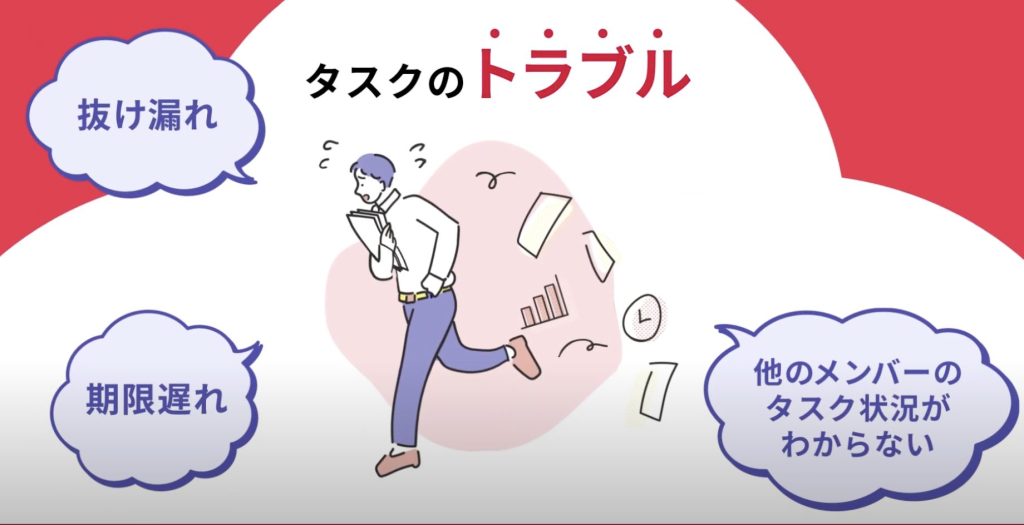
そうなりますよね。私も以前はそうでした。タスク管理ツールを導入しても面倒で使ってくれないし、結局意味なくなる。
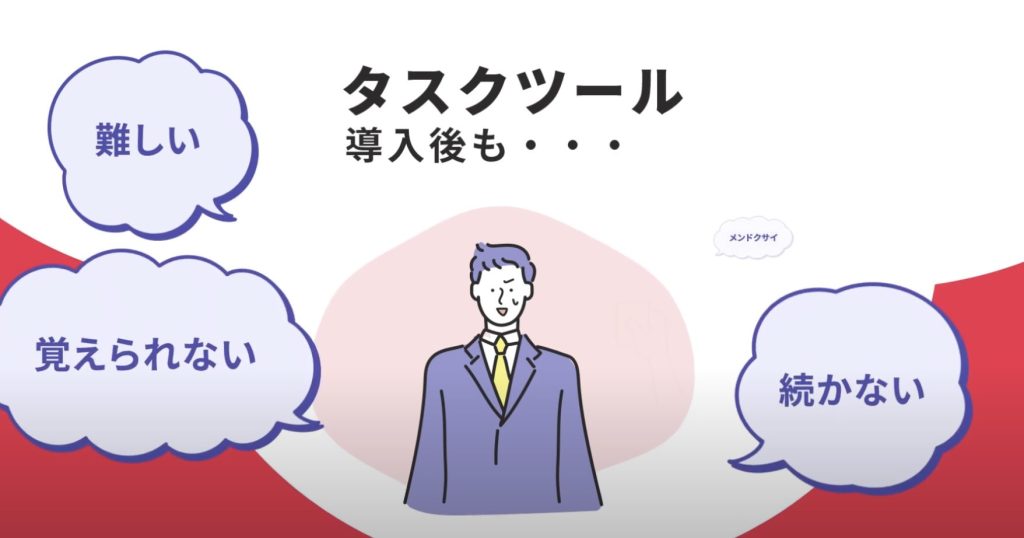
じゃあどうしたらいいのか?そこで生まれたのがスーツアップです。

これ、エクセル管理みたいでしょ?そうなんです。手慣れた操作でチームのタスク管理ができるんです!

見た目がエクセルだからといって侮るなかれ。エクセルみたいに入力するだけで、こんなことも

こんなことも

こんなことまでできちゃうんです。

エクセル感覚でみんなでタスク管理。
まずは以下よりお試しいただき、どれだけ簡単か体験してみてください。
- 【2026年最新版】Outlookカレンダーでスケジュール管理を効率化!設定から活用術まで完全解説
- 【2026年最新】スプレッドシート スケジュール管理の完全ガイド|効率的なテンプレートと活用法を徹底解説
この記事を書いた人

関連記事
-
 【2026年最新】案件管理のやり方完全ガイド!基本からツール選定まで成功する5つのポイント
 -
【2026年最新版】案件管理とは?基礎から実践手順まで完全解説ガイド
-
【2026年最新版】Geminiタスク管理完全ガイド!始め方・プロンプト集・自動化テクニック解説
-
【2026年最新版】Copilotタスク管理完全ガイド:基本から活用事例まで徹底解説
-
【2026年最新版】ChatGPTをタスク管理に活用する完全ガイド!基本操作からツール連携まで実践解説
-
【最新版】Meta広告の始め方完全ガイド!初心者向け6ステップで設定から運用まで解説
-
【2026年版】SEO始め方完全ガイド!初心者が0から学べる基礎知識と7つの実践手順を解説
-
【2026年最新】体制図とは?組織図との違いから作成方法・無料テンプレートまで完全解説