Notion(ノーション)のスケジュール管理は実際どう?評判・使い方・料金を徹底レビュー【2026年】

「Notionでスケジュール管理はできるの?」——結論からいえば、Notionは予定もタスクもドキュメントも1か所にまとめたいチームには十分に使えます。
ただし専用のカレンダーアプリではなく「自由に設計できるデータベース」で予定を扱う仕組みなので、向き不向きがはっきり分かれます。
この記事では、Notionでのスケジュール管理の方法・評判・料金・メリット/デメリットを中立的に整理し、合わない場合の乗り換えや併用の判断軸まで解説します。
私たちはチームのタスク管理ツール「スーツアップ」を開発・運営する立場から、Notionの便利さと限界の両面を、実務目線でお伝えします。
この記事でわかること
目次
【結論】Notion(ノーション)のスケジュール管理は向いている?向くチーム・向かないチーム
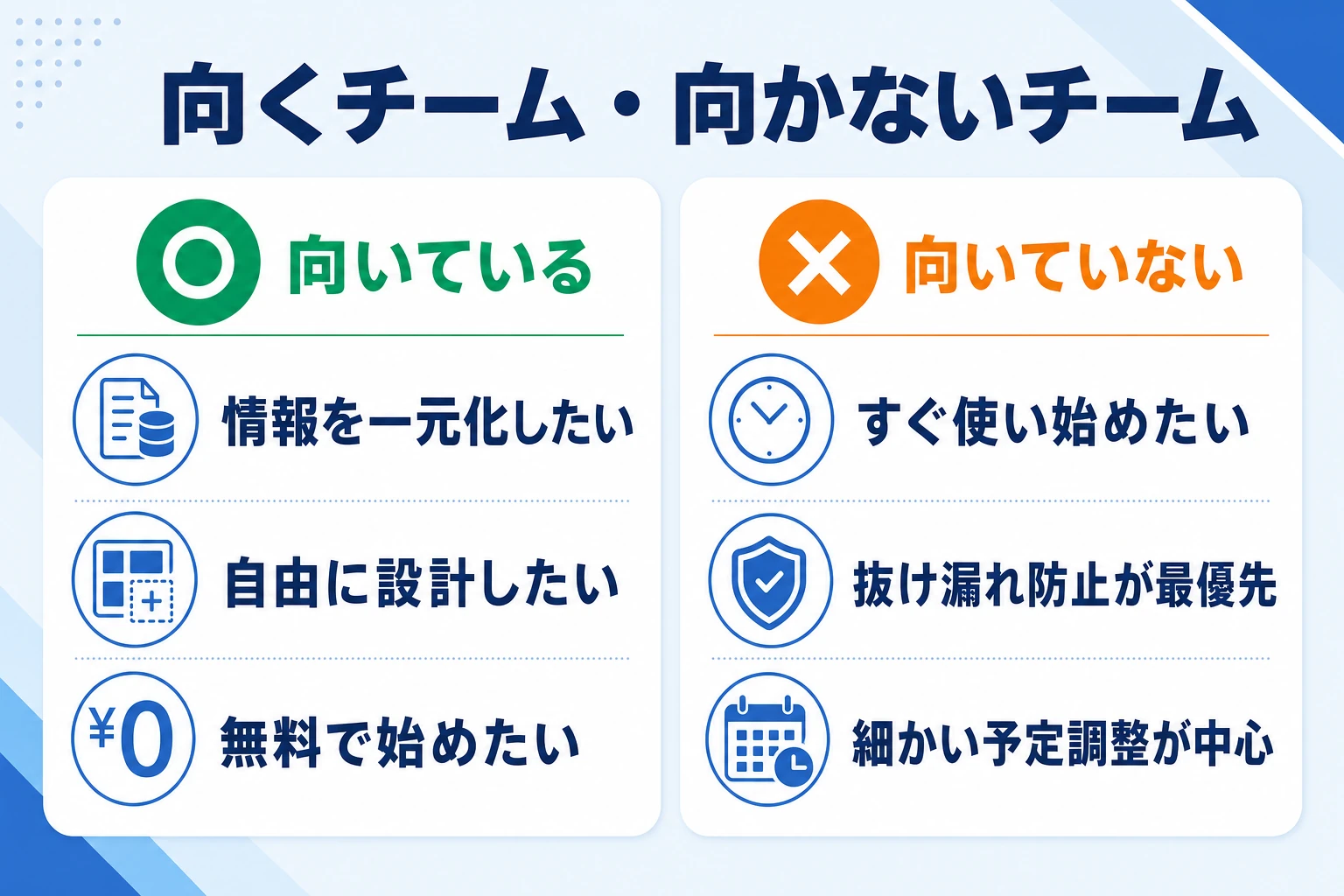
Notionのスケジュール管理は、GoogleカレンダーやTimeTreeのような「予定表アプリ」とは性格が違います。
Notionは予定やタスクをデータベースの1レコードとして持ち、それをカレンダーやタイムラインなど複数のビューで表示する仕組みです。
だからこそ「予定・タスク・メモ・議事録をひとつなぎにできる」強みと、「最初に設計する手間がかかる」弱みが同時に生まれます。
Notion(ノーション)のスケジュール管理が向いているチーム
ドキュメントやプロジェクトのメモと同じ場所に予定を置けるので、「あの資料どこ?」「最新の予定は?」が一元化されます。
データベースにプロパティ(担当・締切・ステータスなど)を自由に足せるため、自社の運用にぴったり合わせた管理表を作れるのも魅力です。
- 情報の分散を無くしたいチーム:議事録・仕様・タスク・予定を1つのワークスペースに集約したい
- 自由に設計したいチーム:既製のツールに運用を合わせるのではなく、自分たちで管理画面を組みたい
- 個人〜少人数で無料で始めたい人:まずフリープランで柔軟に試したい
こうしたチームにとって、Notionの「1つのワークスペースで完結する」感覚は大きな武器になります。
予定を確認しながらそのまま議事録を書き、決まったタスクに締切を振る——といった一連の流れが、ツールを切り替えずに進みます。
Notionをタスク管理の面から使いこなす具体的な手順は、『Notionを活用したタスク管理の方法とテンプレート』のページもあわせて参考にしてください。
Notion(ノーション)のスケジュール管理が向いていないチーム
Notionは自由度の裏返しで、最初に「どう組むか」を決める必要があります。
ITに不慣れなメンバーが多い現場では、スケジュール表を組む段階でつまずくことがあります。
また、カレンダービューは月表示が中心で、1日・1週間単位の細かい予定調整をカレンダー中心で回したいチームには物足りなく感じられます。
- すぐ使い始めたい現場:設計や学習の時間をかけず、開いた瞬間から使いたい
- 抜け漏れ防止が最優先のチーム:全員が毎日必ず更新し、期限遅れを自動で防ぎたい
- 細かい予定調整が中心のチーム:1日・1週間単位でカレンダーをドラッグして動かす使い方が多い
チームで使うなら「見える化が続くか」で判断する
スケジュール管理をチームで回すとき、最後にモノを言うのは機能の多さではなく「更新が止まらないか」です。
誰か一人しか触らない予定表は、すぐに実態とずれて形骸化します。
この「見える化を続ける」という観点は、Notionに限らずどのツールを選ぶときも共通の判断軸になります。
タスクの見える化が、チームの改善のはじまりになる。
小松裕介『1+1が10になる組織のつくりかた ── チームのタスク管理による生産性向上』実業之日本社、2025年、ISBN 978-4-408-65143-9
生産性向上には、組織の構築とコミュニケーション、そしてチームのタスク管理が欠かせません。
スケジュール管理ツールを選ぶときは、この「見える化が続く運用に乗るか」を軸に、Notionが自社に合うかを見ていきましょう。
この記事の残りでは、Notionでスケジュール管理する具体的な方法から、できること・評判・料金・メリット/デメリットまでを順に見ていきます。
最後に、Notionが合わなかった場合の乗り換え・併用の判断軸も整理します。
まずは「自分たちのチームは、Notionの自由度を活かせる側か、それとも重く感じる側か」を意識しながら読み進めてください。
そもそもNotion(ノーション)とは?スケジュール管理の基本情報
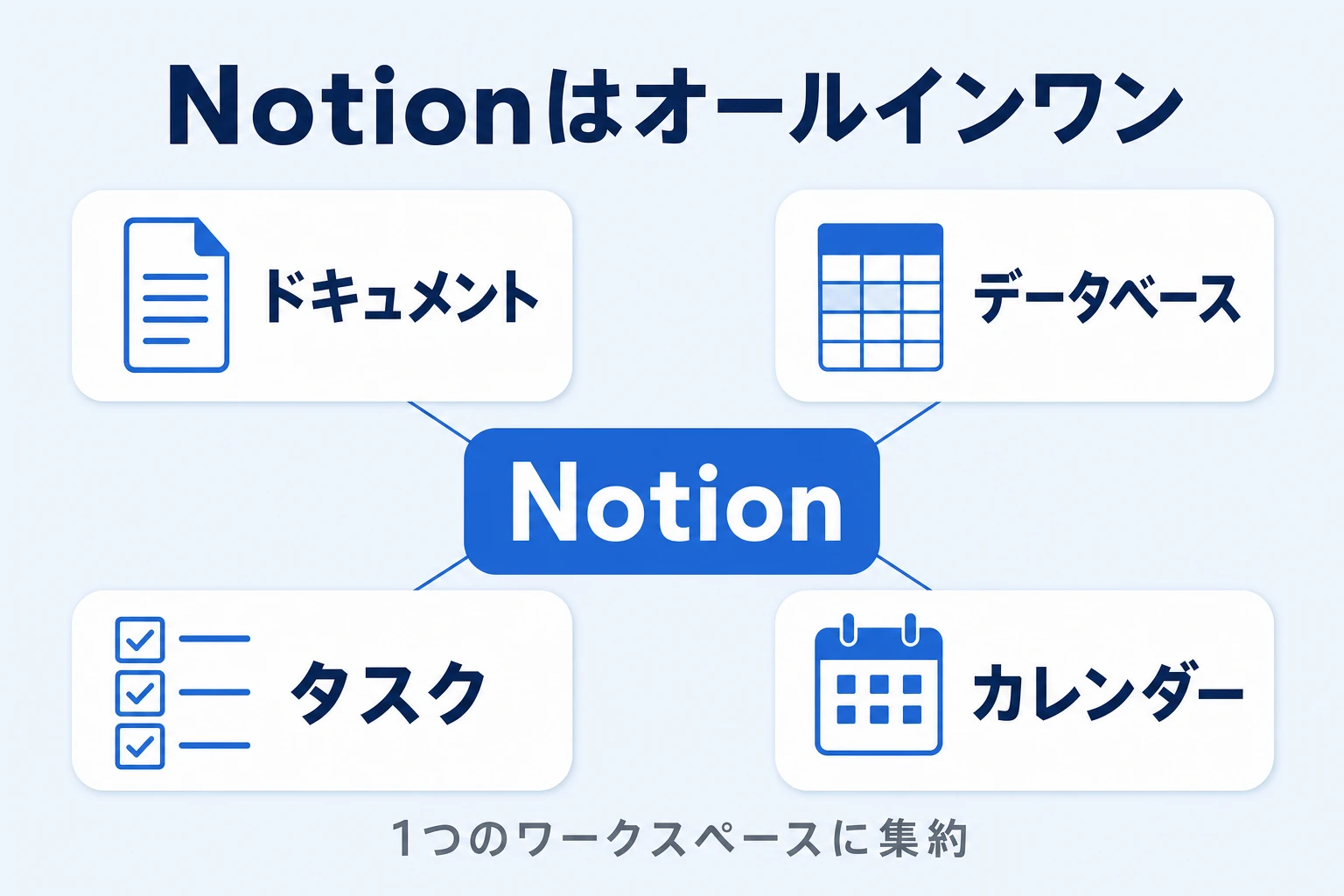
Notion(ノーション)の基本情報(提供元・特徴・料金の要点)
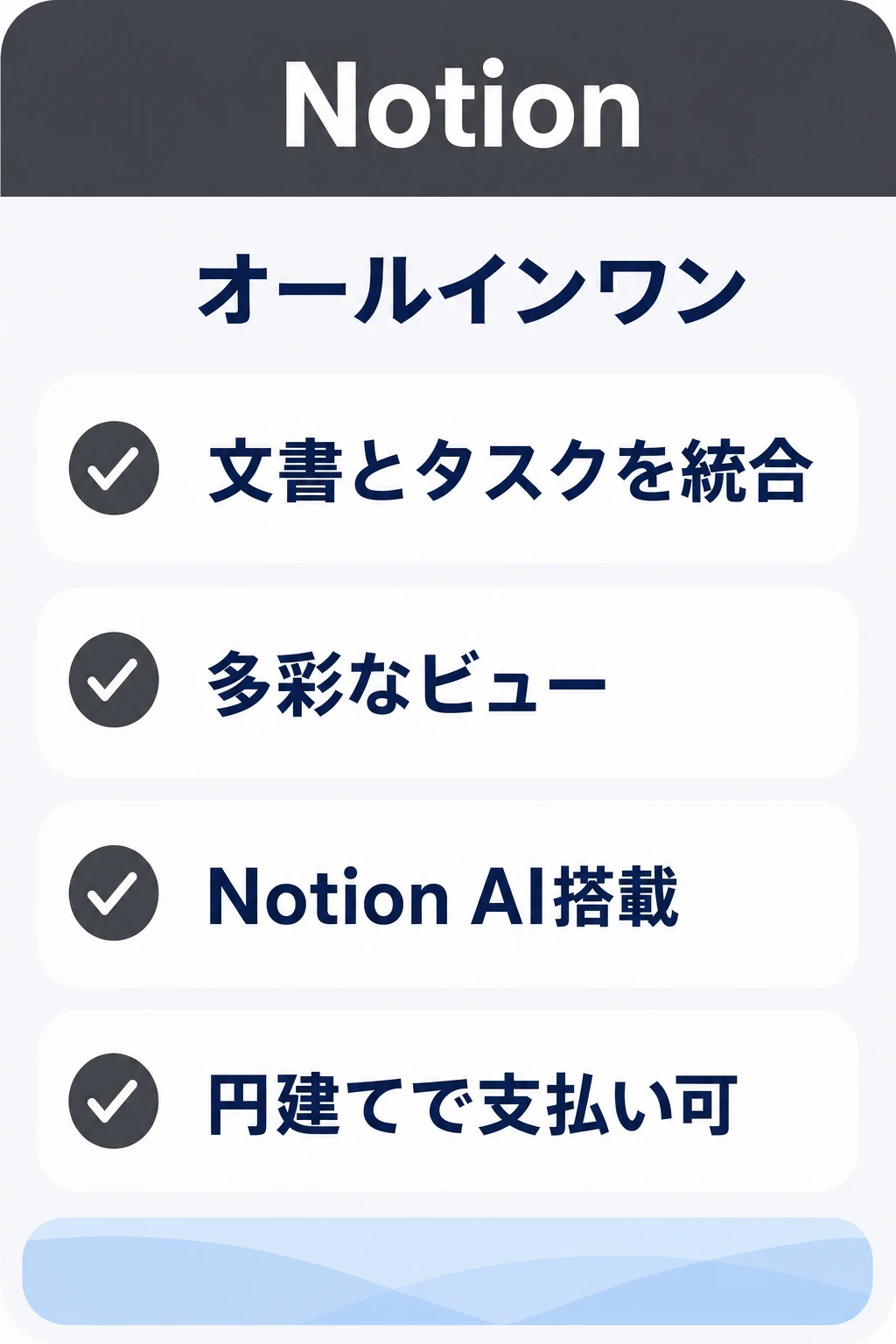
Notionは、ドキュメント・データベース・タスク・カレンダーを1つに統合できるオールインワンワークスペースです。
スケジュール管理も、データベースをカレンダービューやタイムラインビューで表示することで実現します。
Notionでのスケジュール管理の本質は「専用のカレンダーアプリ」ではなく「自由に設計できるデータベース」である点にあります。
予定やタスクを1件=1レコードとして登録し、日付・担当・ステータスといったプロパティを自由に足して、同じデータをカレンダー・タイムライン・テーブルなど複数のビューで見分けられます。
議事録やメモと同じ場所に予定を置けるため情報が分散しにくい一方、最初に「どう組むか」を設計する手間があり、テンプレートなしでゼロから整えると時間がかかります。
→ 表は横にスクロールできます
| 項目 | 内容 |
|---|---|
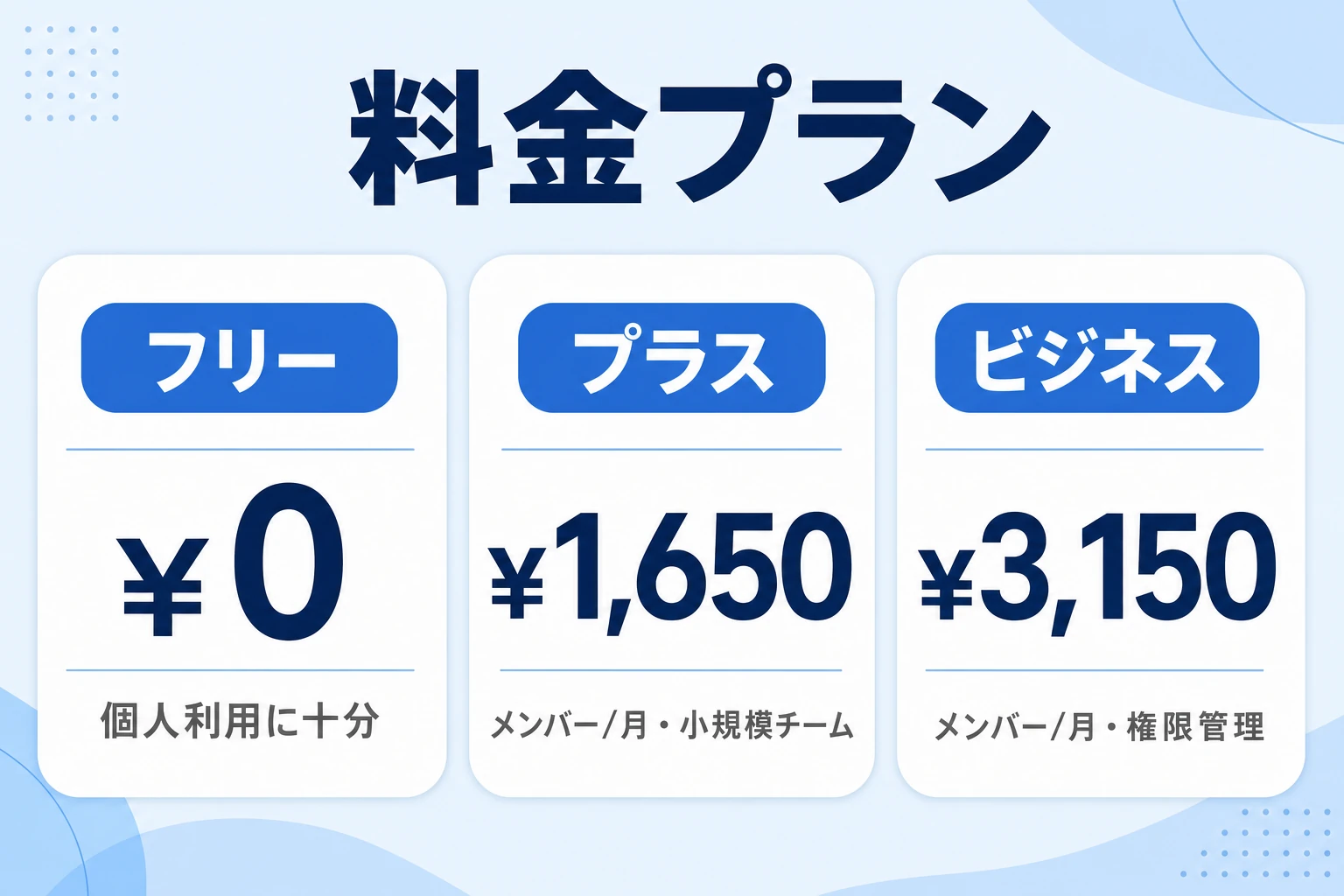
| 料金 | フリー ¥0/プラス ¥1,650・ビジネス ¥3,150(いずれもメンバー/月・年払いで最大20%割引。最新は公式で確認) |
| 無料プラン | フリープランあり(個人利用は無期限・ページ履歴7日/ファイル5MB/ゲスト10名などの制限あり) |
| スケジュール機能 | タイムラインビューで期間・依存を可視化(ガント相当) |
| 提供元 | Notion Labs, Inc.(日本語対応・円建て支払い可) |
| スケジュール機能 | カレンダービュー/タイムラインビュー/Notionカレンダー(別アプリ) |
| 連携 | Googleカレンダー同期(Notionカレンダー)、Slack通知 ほか |
| 対応環境 | Web/Windows/Mac/iOS/Android |
提供元や最新の機能はNotion 公式サイト、データベースの基本はNotion ヘルプ:データベース入門で確認できます。
なぜNotion(ノーション)がスケジュール管理に使われるのか
Notionがスケジュール管理に選ばれる最大の理由は、オールインワンであることです。
ドキュメントを書くページ、タスクを並べるデータベース、予定を映すカレンダー——これらが同じワークスペースの中で行き来できます。
プロジェクトの資料を見ながら、その場で締切を設定し、カレンダーで全体像を確認する、という流れが1つのツールで完結します。
一般的な予定表アプリは「予定を入れて見る」ことに特化していますが、Notionは予定を起点に情報を広げていけるのが違いです。
たとえば会議の予定ページに、そのままアジェンダ・議事録・決定事項・次のタスクをぶら下げられます。
予定と、その予定にまつわる情報がひとつながりになることで、「あの件どうなった?」を探す時間が減ります。
もう一つの理由が、データベースの自由度です。
予定やタスクに「優先度」「案件名」「進捗率」といったプロパティを自由に足せるため、単なる予定表を超えた管理表を作れます。
同じデータを見る人によって必要なビューは違いますが、Notionなら1つのデータベースから「担当者別」「締切順」「案件別」といった見え方をいくつも用意でき、二重入力が発生しません。
プロジェクト単位で進捗まで管理したい場合は、『Notionでプロジェクト管理をする方法』のページの考え方も参考になります。
Notion(ノーション)でスケジュール管理する4つの方法
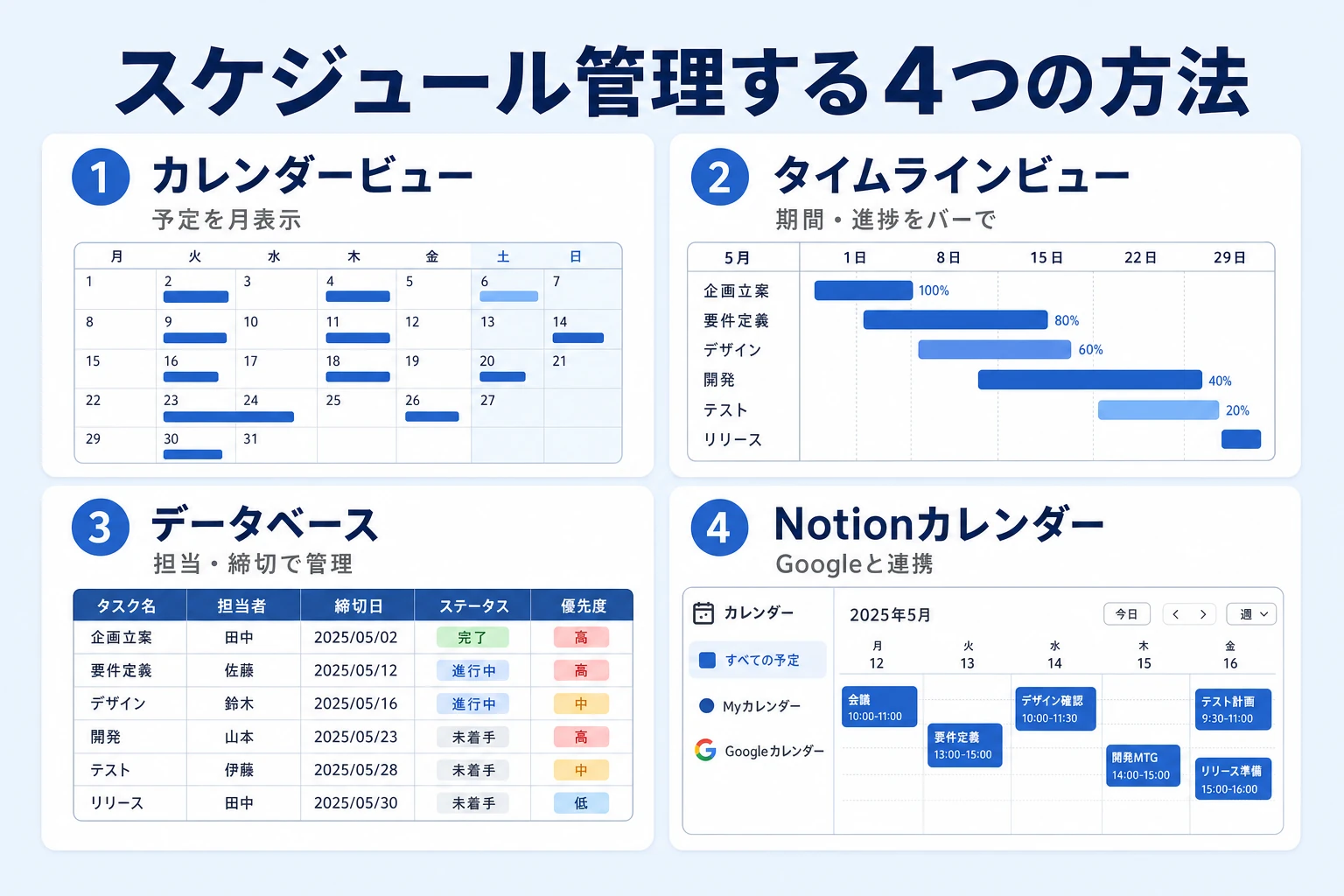
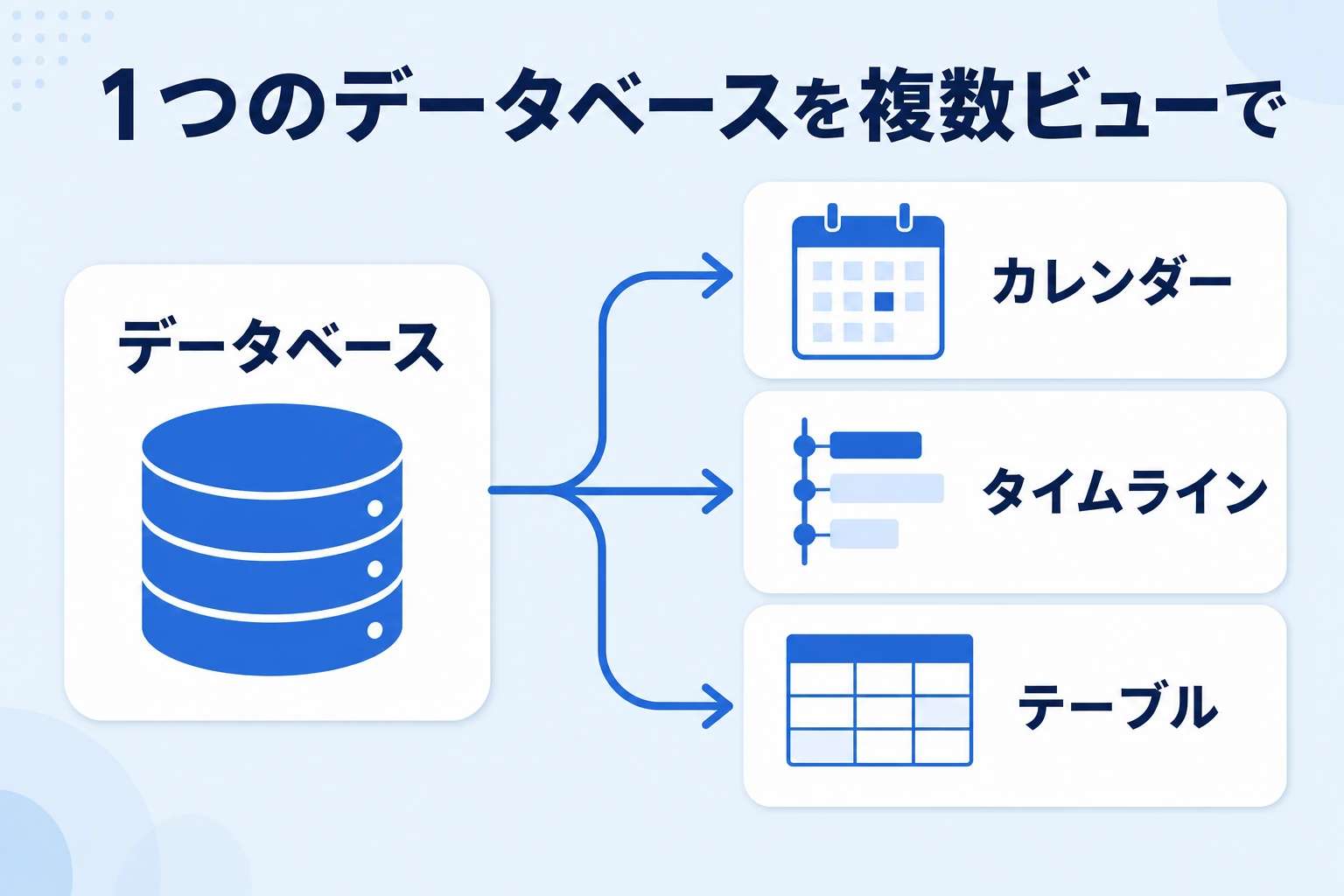
カレンダービューで予定を管理する
もっとも基本的な方法です。
タスクや予定のデータベースに開始日(日付プロパティ)を設定し、表示形式をカレンダービューに切り替えるだけで、予定がカレンダー上に配置されます。
予定をドラッグして別の日に動かせば、日付プロパティも自動で更新されます。
- 予定・タスクのデータベースを作る(タイトル+日付プロパティ)
- 各予定に日付(開始日・必要なら終了日)を入力する
- ビューを「カレンダー」に切り替え、基準にする日付プロパティを選ぶ
- 月をまたぐ予定は終了日も設定すると期間バーで表示される
カレンダービューの利点は、予定の「全体像」を月単位でつかめることです。
今月どこが忙しいか、締切がどの週に集中しているかが一目で分かります。
一方で、1時間刻みの会議調整のように「時間帯」を細かく動かす使い方には向きません。
そうした細かい調整は、後述するNotionカレンダーやGoogleカレンダーと役割分担するのが現実的です。
カレンダービューの詳しい設定はNotion ヘルプ:カレンダービューを参照してください。
タイムラインビューで期間・進捗を管理する
プロジェクトの工程を「いつからいつまで」で見たいときは、タイムラインビューが便利です。
ガントチャートのように、各タスクの期間が横棒で表示され、作業の重なりや前後関係を一目で把握できます。
「どのタスクが遅れると全体に響くか」を視覚的に確認したいチームに向いています。
タイムラインビューは、表示単位を「日・週・月・四半期」で切り替えられます。
短期の細かい作業は日単位で、長期のプロジェクトは月単位で、と目的に応じてズームを変えられるのが便利です。
また、同じデータベースをカレンダービューと切り替えて使えるため、「担当者は月カレンダーで確認」「進行管理はタイムラインで確認」といった使い分けも一つのデータで実現できます。
依存関係やサブタスクの表示など、タイムラインの機能はNotion ヘルプ:タイムラインビューで確認できます。
データベースのプロパティで締切・担当を管理する
Notionのスケジュール管理は、見た目のビューよりも「どんなプロパティを持たせるか」が肝心です。
担当者・締切・優先度・進捗ステータスをプロパティとして設計しておくと、カレンダーでもテーブルでも同じ情報を見分けられます。
フィルターやグループ化を使えば、「今週締切のタスクだけ」「自分の担当だけ」を瞬時に絞り込めます。
逆にいえば、この設計を最初に詰めておかないと、予定が増えたときに「どこに何があるか分からない」状態に陥りがちです。
最初はプロパティを増やしすぎず、担当・締切・ステータスの3つから始めて、運用しながら必要な項目を足していくのが失敗しにくい進め方です。
| プロパティ例 | 役割 |
|---|---|
| 日付(締切) | カレンダー/タイムラインの表示基準になる |
| 担当者(人) | 誰のタスクかを明確にし、フィルターで絞り込める |
| ステータス(選択) | 未着手/進行中/完了で進捗を見える化する |
| 優先度(選択) | 高・中・低で対応順を判断する |
Notion(ノーション)カレンダーで予定とGoogleカレンダーをつなぐ
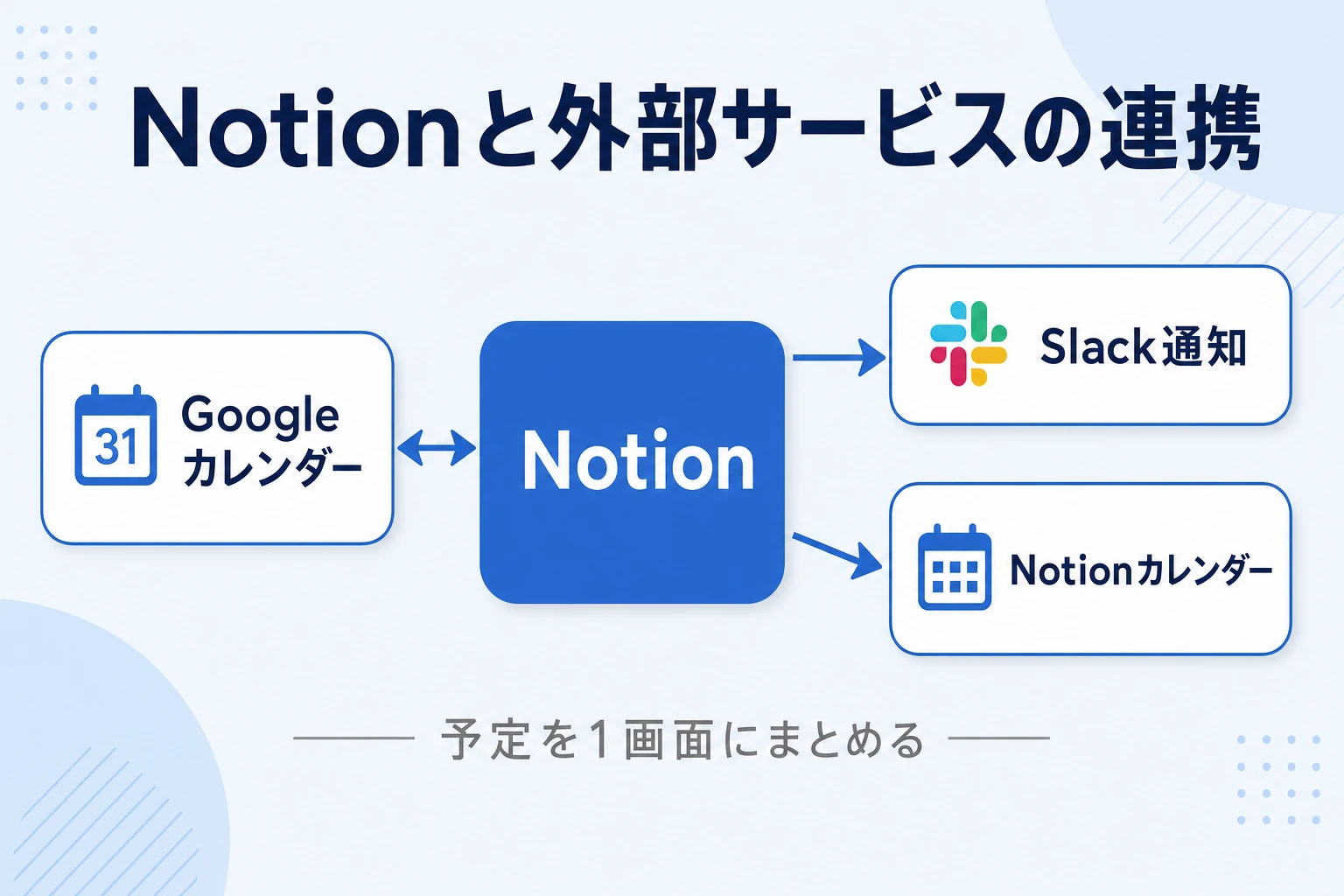
Notion本体のカレンダービューとは別に、「Notionカレンダー」という専用アプリがあります。
これを使うと、Notionのデータベースの予定と、普段使っているGoogleカレンダーの予定を同じ画面で確認できます。
Notionで作業しながら、わざわざ別のカレンダーアプリを開かなくて済むのがメリットです。
- Notionカレンダーアプリをインストールし、Notionアカウントでログインする
- Googleカレンダーを連携し、予定を同期する
- 表示したいNotionのデータベースを選び、カレンダー上に重ねて表示する
注意したいのは、Notionカレンダーで双方向に同期できるのは主にGoogleカレンダーである点です。
Notion本体のデータベースを重ねて表示する使い方は得意ですが、社内で別のカレンダー基盤を使っている場合は対応範囲を事前に確認しておきましょう。
それでも「作業画面のとなりに自分の予定が常に見える」状態は、予定の見落としを減らすうえで効果的です。
Notionカレンダーの詳細と対応範囲はNotion 公式:Notion カレンダーで最新情報を確認してください。
Notion(ノーション)のスケジュール管理でできること・主要機能
リマインダー・通知で予定の抜け漏れを防ぐ
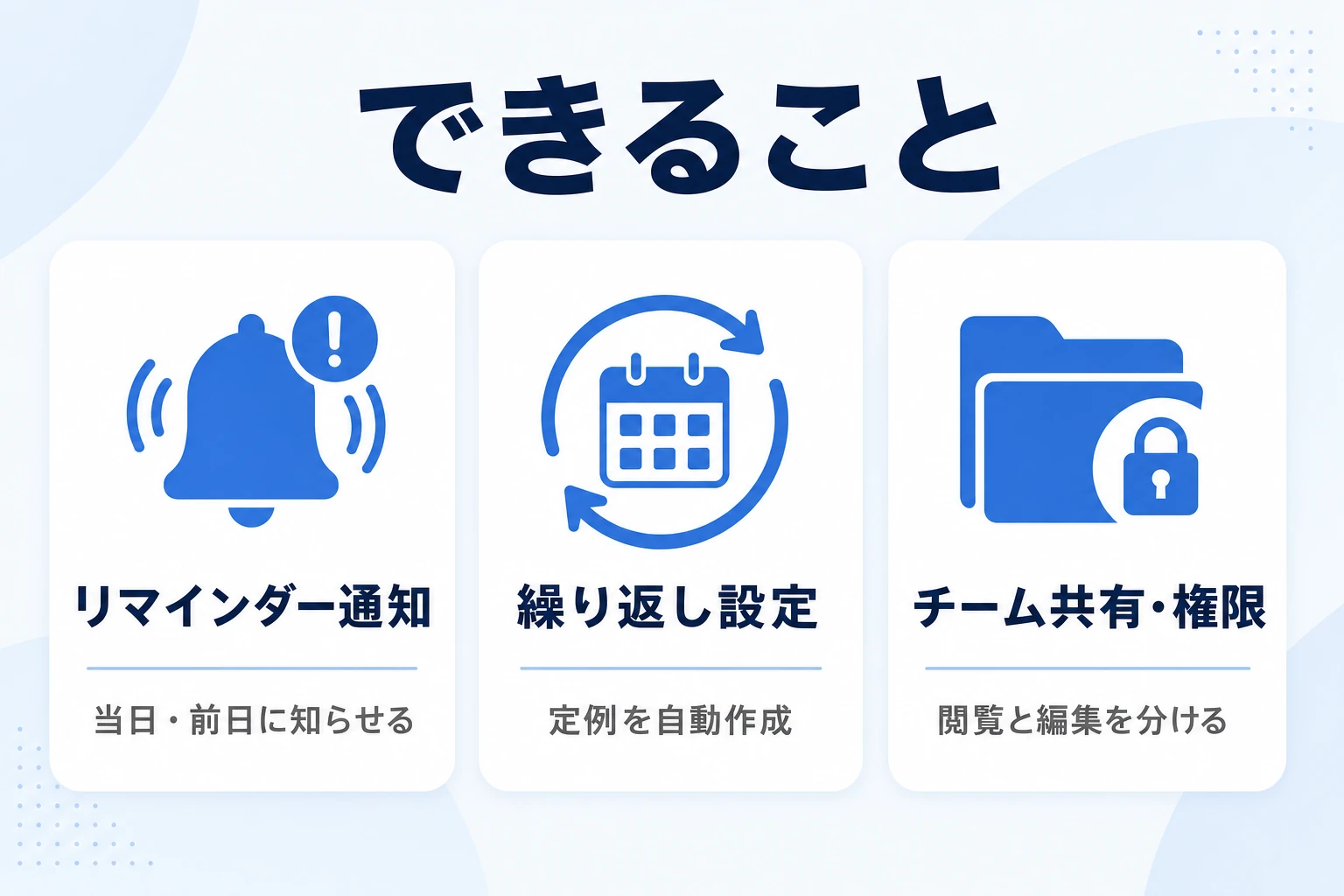
Notionでは、予定の日付に対して「当日」「前日」などのリマインダーを設定できます。
設定した通知は、Notionアプリやデスクトップの通知として届きます。
ただし、通知がまとまって届く仕組みのため、Googleカレンダーのようなポップアップ通知に慣れていると物足りなく感じることもあります。
チームで確実に気づきたい場合は、Slackへ通知を飛ばす連携がよく使われます。
設定方法は『NotionとSlackを連携して通知を受け取る方法』のページにまとめています。
通知の見落としを減らすには、リマインダーだけに頼らず「毎朝カレンダーを開く」「週初めに今週の予定を確認する」といった運用の習慣とセットにするのが効果的です。
ツールの通知機能はあくまで補助であり、確認する時間をチームの決まりごととして持てるかどうかが、抜け漏れ防止の差になります。
リマインダーと通知の仕様はNotion ヘルプ:リマインダーと通知が一次情報です。
繰り返し・定期タスクを設定する
毎週の定例や月次の締め作業といった繰り返しの予定は、データベーステンプレートの繰り返し設定で自動作成できます。
毎回手で予定を作り直す必要がなく、抜け漏れも防げます。
繰り返しの間隔(毎日・毎週・毎月など)を指定しておけば、指定日に自動でタスクが追加されます。
繰り返しタスクを使いこなすと、スケジュール管理が「予定を書く作業」から「決めた仕組みが回る状態」に変わります。
毎週月曜に自動で今週のタスク一式が生成される、月初に請求関連のタスクが並ぶ——こうした自動化は、属人的な“覚えておく負担”を減らします。
テンプレートに担当者やチェックリストを組み込んでおけば、生成された瞬間から「誰が何をするか」が明確な状態で始められます。
使いどころ:定例会議・週報・請求書発行・棚卸しなど、日付が決まっている定期業務。手作業のコピーを減らし、担当者の“うっかり忘れ”を仕組みで防げます。
チームでの共有・権限管理
Notionは、ページやデータベース単位でメンバーを招待し、共有できます。
「このプロジェクトの予定は関係者だけに見せる」「一部は閲覧のみ」といった権限の出し分けも可能です。
ただし、細かいデータベース権限やプライベートなチームスペースなどの管理機能は、上位の有料プランで使えるようになります。
チームでスケジュールを共有するときに大切なのは、「誰が編集し、誰が閲覧するか」を最初に決めておくことです。
全員が自由に編集できると便利な反面、重要な予定を誤って書き換えてしまうリスクもあります。
関係者が多いプロジェクトほど、編集できる人を絞り、そのほかは閲覧のみにするといった設計が、混乱を防ぐうえで効いてきます。
| 共有の単位 | できること |
|---|---|
| ワークスペース | チーム全体で同じ情報を共有する |
| ページ/データベース | 特定の予定表だけを関係者に共有する |
| ゲスト招待 | 社外メンバーを個別ページに招く(フリーは10名まで) |
Notion(ノーション)のスケジュール管理の評判・口コミ
良い評判(自由度・情報の一元化)
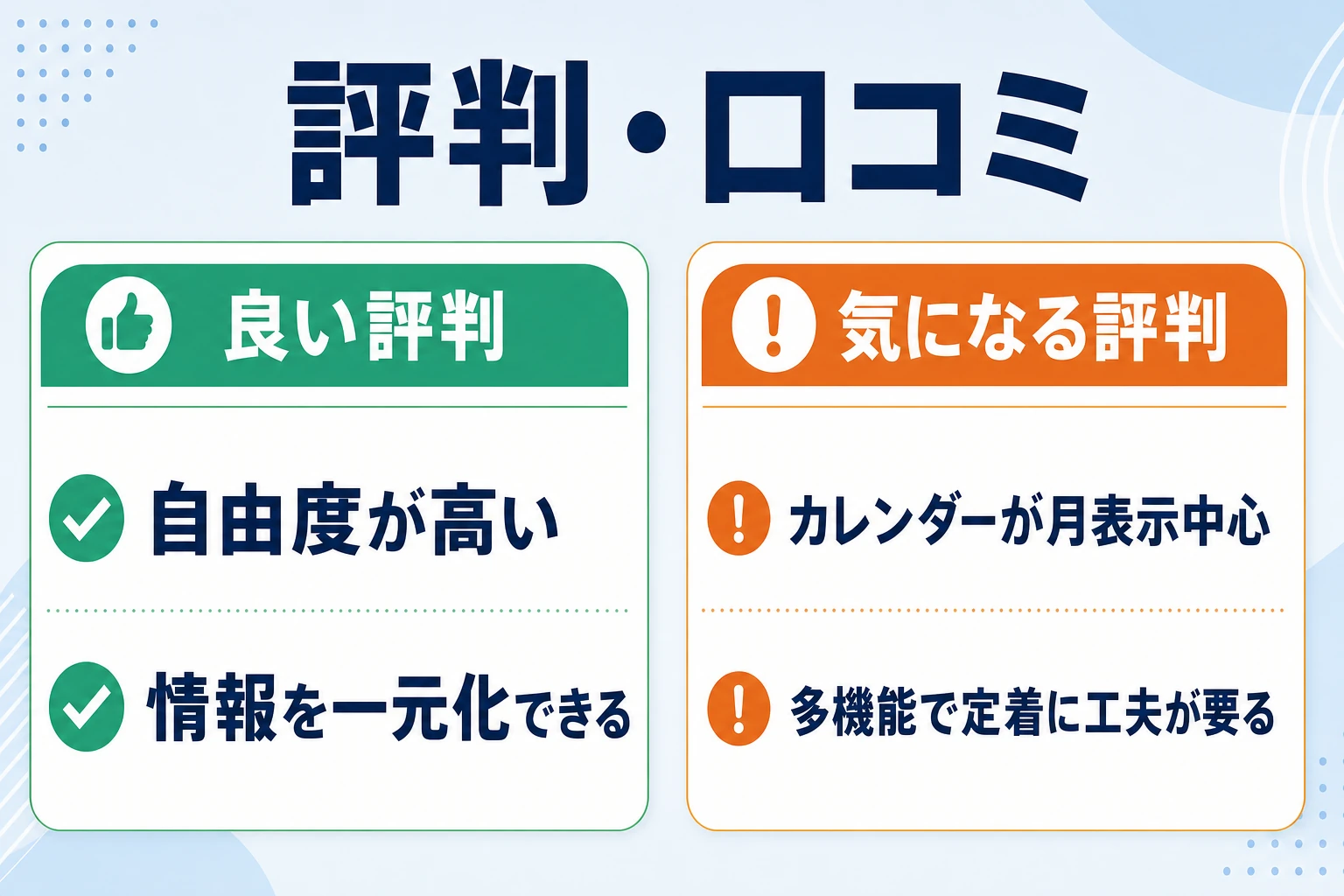
Notionは、予定・タスク・ドキュメントを1か所に集約できる点と、データベースの自由度が高く評価されています。
 👍 オールインワン/口コミより(2024-12)
データベースにプロパティを自由に足せるので、タスク・プロジェクト・スケジュールを1か所に集約できる。
ドキュメントと予定が同じ場所にまとまるのが気持ちいい。
 👍 カレンダー連携/口コミより(2025-05)
Notionカレンダーを使うと、Notionのデータベースをそのままカレンダー表示できる。
Googleカレンダーとも同期でき、作業中にわざわざ別アプリで予定を確認しなくて済む。
とくに評価が高いのは、ドキュメントとタスクが地続きになっている点です。
会議メモの中で決まった宿題を、その場でタスク化して締切を付けられるため、「決めたのに誰もやっていない」を防ぎやすいという声が見られます。
気になる評判(表示の制限・重さ・定着)
一方で、カレンダー表示が月中心であることや、多機能ゆえにITに不慣れなメンバーが定着しにくい点を指摘する声もあります。
 💬 カレンダー表示の制限/口コミより(2026-04)
カレンダービューが月表示中心で、1日・1週間単位で細かく予定を組みたい使い方には向かない。
予定をドラッグして日付を動かす操作もモバイルだと不安定に感じる。
💬 多機能ゆえの定着/口コミより(2026-03)機能が多すぎて、ITに不慣れなメンバーだと最初のスケジュール表を組むまでが大変。
古いPCや不安定な回線ではスクロールや保存が重く感じることもあった。
こうした評判を整理すると、Notionのスケジュール管理は「合う人にはとことん合い、合わない人には重い」という傾向が見えてきます。
ドキュメントとの一体感や自由な設計に価値を感じるチームには強力ですが、シンプルな予定表や確実な通知を求めるチームには過剰になりがちです。
導入前に、少人数で1〜2週間ほど試用し、実際の操作感と定着のしやすさを確かめておくと失敗を避けやすくなります。
Notion(ノーション)の料金プラン|無料でどこまでできる?
フリープランでできること・制限
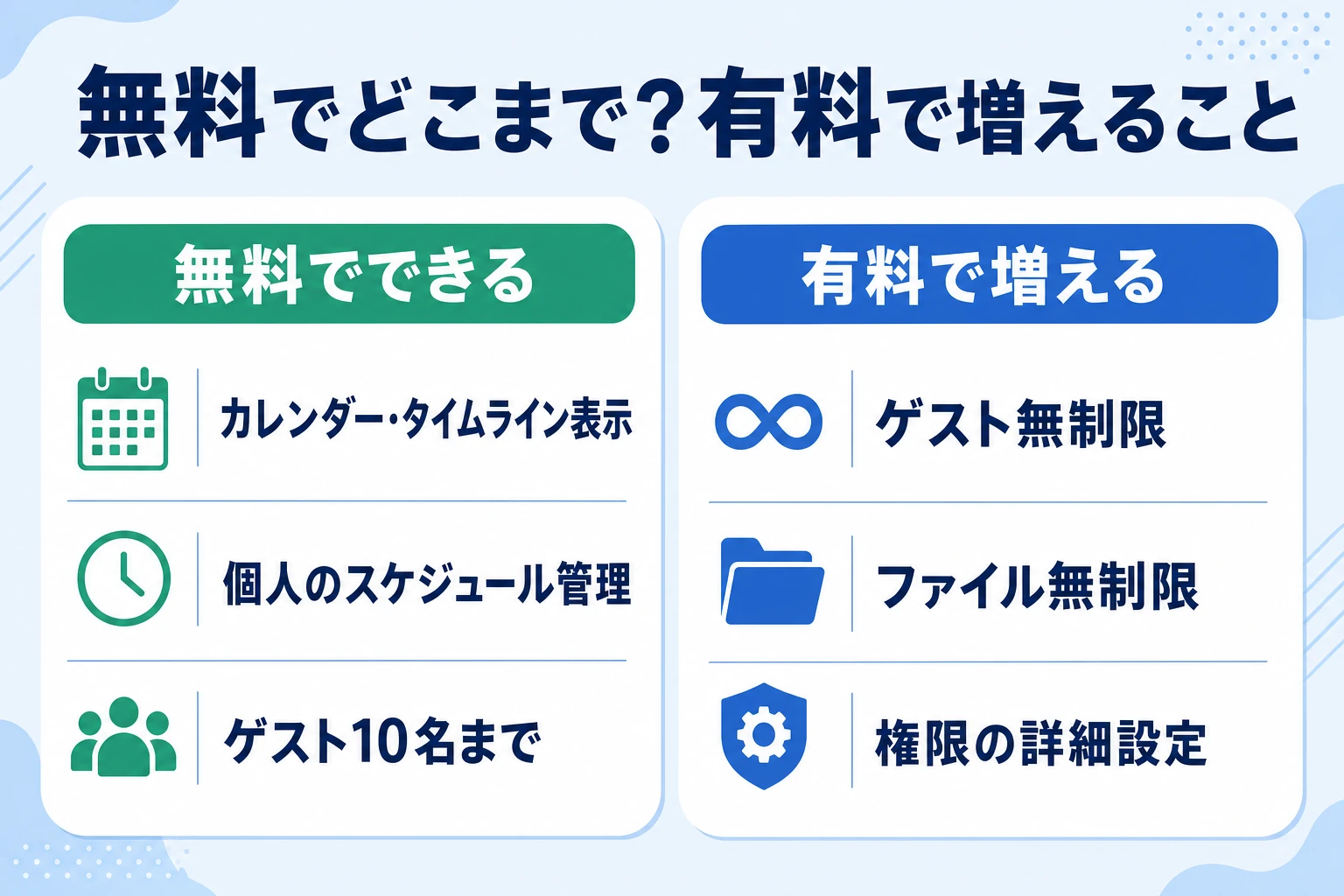
フリープランは¥0で、個人のスケジュール管理には十分な機能があります。
データベースを作ってカレンダービューやタイムラインで表示する、といった基本的な使い方は無料の範囲でできます。
ただし、ページ履歴は7日まで、ファイルアップロードは1つ5MBまで、社外ゲストは10名までといった制限があります。
この制限が実務で効いてくるのは、チーム人数が増えて資料の共有が増えたときです。
添付ファイルが5MBを超える場面や、社外パートナーを多く招きたい場面では、フリープランのままだと窮屈になります。
まずは無料で使い勝手を確かめ、チーム運用に踏み込む段階で有料プランへ切り替える、という順序が無理のない進め方です。
有料プラン(プラス・ビジネス)で増えること
→ 表は横にスクロールできます
| プラン | 料金(メンバー/月) | 主な内容 |
|---|---|---|
| フリー | ¥0 | 個人利用向け。ページ履歴7日/ファイル5MB/ゲスト10名まで |
| プラス | ¥1,650 | ページ履歴30日・ファイル無制限・ゲスト無制限(小規模チーム) |
| ビジネス | ¥3,150 | SAML SSO・データベース権限の詳細設定・プライベートチームスペース |
| エンタープライズ | カスタム | 監査ログ・高度なセキュリティ・SCIMなど大規模組織向け |
スケジュール管理という観点では、フリーとプラスの違いが「予定表そのものの機能」で決定的に変わるわけではありません。
差が出るのは、ゲスト無制限やファイル無制限、ページ履歴の長さといった“チーム運用の土台”の部分です。
そのため、まずフリーで予定管理の設計を固め、社外共有や履歴管理が必要になったタイミングでプラス以上を検討する、という判断がしやすくなっています。
各プランの最新の料金と機能差はNotion 公式:料金プランが正確です。
Notion(ノーション)カレンダーの料金
GoogleカレンダーとNotionをつなぐ「Notionカレンダー」は、追加料金なしで使えます。
フリープランのユーザーでも利用できるため、まず無料で「Notion+カレンダー」の使い勝手を試すことができます。
そのため、コストをかけずに「作業画面と予定を1つにまとめる」体験を確かめられます。
導入判断の前に、この無料の組み合わせで実際の使い心地を試してみるとよいでしょう。
Notion(ノーション)のメリット・デメリットと乗り換え・併用の候補
Notion(ノーション)でスケジュール管理するメリット
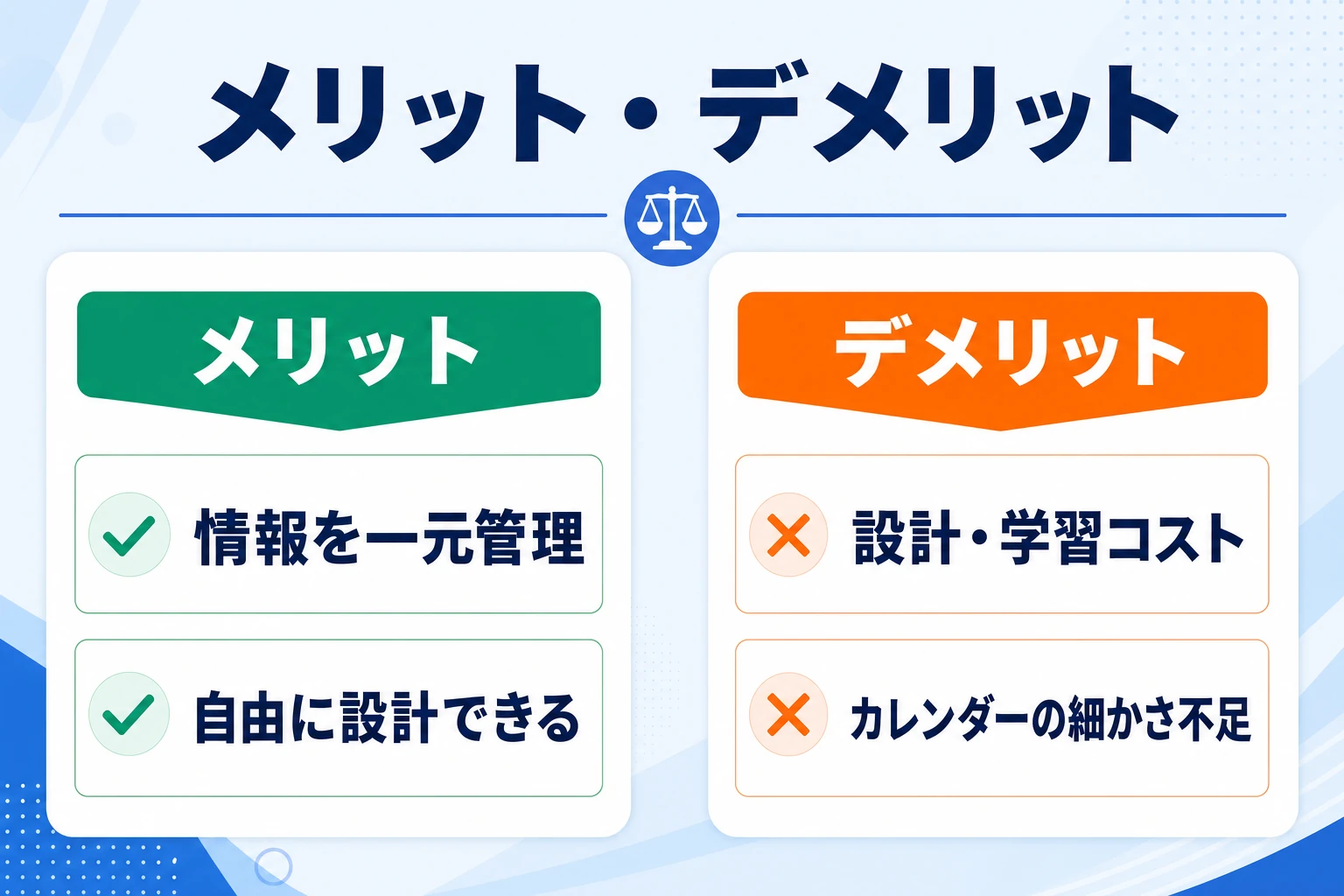
Notionの強みは、情報の一元化と、運用に合わせて自由に設計できる柔軟さです。
✅ Notionのメリット
- 予定・タスク・ドキュメント・議事録を1つのワークスペースに集約できる
- データベースのプロパティを自由に設計し、自社の運用に合わせられる
- 同じデータをカレンダー・タイムライン・テーブルなど複数のビューで見分けられる
- フリープランでも個人のスケジュール管理は十分にできる
Notion(ノーション)でスケジュール管理するデメリット
⚠️ Notionのデメリット
- テンプレートなしでゼロから組むと、スケジュール表の設計に時間がかかる
- カレンダービューは月表示が中心で、1日・1週間単位の細かい調整には弱い
- ITに不慣れなメンバーが多いチームでは定着に工夫が要る
- 古いPCや不安定な回線では、動作が重く感じることがある
これらのデメリットは、テンプレートの活用や運用ルールづくりである程度は補えます。
実際、社内向けに「予定入力のルール」と「見本テンプレート」を先に用意しておくだけで、定着のしやすさは大きく変わります。
公式や有志が公開しているスケジュール管理テンプレートを土台にすれば、ゼロから設計する負担も減らせます。
ただし「設定に時間をかけたくない」「全員が毎日必ず更新する運用を最優先したい」という要件が強いほど、Notionは重く感じられます。
とくに中小企業やIT導入の経験が浅いチームでは、SaaSそのものが浸透しにくいという課題がしばしば指摘されます。
総務省の調査でも、企業規模によってITツールの活用度に差があることが示されています。
ツールの機能が優れていても、現場が使い続けられなければ成果にはつながりません。
だからこそ、Notionを選ぶ場合も「誰が更新を止めないか」を設計に織り込むことが欠かせません。
合わない場合の乗り換え・併用の候補
Notionが合わないと感じたときは、無理に一本化せず、目的別に選ぶ・併用するのが現実的です。
個人の細かい予定はGoogleカレンダー、ドキュメントはNotion、チームのタスクと期限は専用ツール、という組み合わせもよく使われます。
「1つのツールにすべてまとめたい」という思いは自然ですが、実務では“無理に統合しないこと”がかえって長続きの秘訣になることも少なくありません。
それぞれのツールが得意なことに任せ、連携や役割分担でつなぐほうが、現場の負担は軽くなります。
大切なのはツールの数ではなく、チーム全員が毎日見て更新し続けられる状態をつくれるかどうかです。
→ 表は横にスクロールできます
| 目的 | 向いている選択肢 | ひとこと |
|---|---|---|
| 予定表として細かく管理 | Googleカレンダー等の専用カレンダー | 時間単位のドラッグ操作や通知が得意 |
| 文書と情報を一元化 | Notion(本記事の主役) | 自由度は高いが設計・学習の手間がある |
| チームの抜け漏れ・期限遅れ防止 | 表計算感覚のタスク管理ツール | 全員が毎日続けやすく、期限を自動通知 |
ツール選びの全体像は『スケジュール管理ツールのおすすめと選び方』、「まずシンプルに続ける」という考え方は『シンプルなタスク管理で続けるための考え方』のページも参考になります。
とくに「Notionは自由すぎて、かえってチームに定着しなかった」という場合は、“毎日続けられる”ことに振り切ったツールが選択肢になります。
表計算感覚で続けるチームのタスク管理なら『スーツアップ』
私たちが開発・運営するスーツアップは、表計算ソフトのような操作でチームのタスクを見える化し、抜け漏れや期限遅れを防ぐツールです。「誰が・どのようなタスクを・いつまでに」の3つに絞り、表計算ソフトのような操作性にしているので、社員への説明コストが小さく、Notionの自由度が重いと感じたチームでも定着しやすいのが特長です。段階的な期限通知をメール・チャットへ自動で送るため、忙しくても更新と締切に気づけます。
ドキュメントやWikiまで1つに統合したいならNotion、チームの予定とタスクを“抜け漏れなく毎日回す”ことを最優先したいならスーツアップ、と目的で選ぶのがおすすめです。
よくある質問(FAQ)
Notionのスケジュール管理について、よく寄せられる質問をまとめました。
Notionは無料でスケジュール管理できますか?
はい、フリープラン(¥0)でも、データベースをカレンダービューやタイムラインで表示するスケジュール管理は可能です。個人利用なら無期限で使えます。ただしページ履歴7日・ファイル5MB・ゲスト10名までなどの制限があり、チームで本格運用する場合は有料プランが前提になります(最新は公式でご確認ください)。
NotionとGoogleカレンダーは連携できますか?
専用アプリ「Notion カレンダー」を使うと、Googleカレンダーの予定とNotionのデータベースを1画面で確認できます。Notion カレンダーはフリープランを含む全プランで無料で利用できます。
Notionでガントチャートは作れますか?
タイムラインビューを使うと、各タスクを開始日・終了日で横棒表示でき、ガントチャートに近い形で工程を管理できます。依存関係やサブタスクの表示にも対応しています。
Notionのスケジュール管理はスマホでも使えますか?
iOS/Android向けのアプリがあり、スマホでも予定の確認・入力ができます。ただしカレンダー操作はPCに比べて扱いにくいという声もあるため、細かい調整はPCで行うのがおすすめです。
Notionがチームに合わないと感じたら?
自由度が高すぎて定着しない場合は、目的別の使い分けが現実的です。細かい予定はGoogleカレンダー、チームのタスクと期限は表計算感覚のタスク管理ツール、というように併用・乗り換えを検討しましょう。
まとめ|Notion(ノーション)のスケジュール管理が向くチーム・向かないチーム
Notionのスケジュール管理は、予定・タスク・ドキュメントを1か所に集約したいチームや、管理画面を自分たちで設計したいチームに向いています。
カレンダービュー・タイムラインビュー・データベースのプロパティ・Notionカレンダーを組み合わせれば、単なる予定表以上の運用ができます。
一方で、設定なしですぐ使いたい現場や、全員の抜け漏れ防止を最優先したいチームには、自由度の高さがかえって重荷になります。
「見える化が続く運用に乗るか」を軸に、Notionが自社に合うか、それとも目的別に使い分けるかを判断しましょう。
「Notionは自由すぎて定着しなかった」というチームは、表計算感覚で毎日続けられるスーツアップ(SuitUP)のような選択肢も検討してみてください。
参考文献・出典

2013年3月に、新卒で入社したソーシャル・エコロジー・プロジェクト株式会社(現社名:伊豆シャボテンリゾート株式会社、東証スタンダード上場企業)の代表取締役社長に就任。同社グループを7年ぶりの黒字化に導く。2014年12月に当社の前身となる株式会社スーツ設立と同時に代表取締役に就任。2016年4月より、総務省地域力創造アドバイザー及び内閣官房地域活性化伝道師登録。2019年6月より、国土交通省PPPサポーター。
2020年10月に大手YouTuberプロダクションの株式会社VAZの代表取締役社長に就任。月次黒字化を実現し、2022年1月に上場会社の子会社化を実現。
2022年12月に、株式会社スーツを新設分割し、当社設立と同時に代表取締役社長CEOに就任。
2025年5月に、『1+1が10になる組織のつくりかた チームのタスク管理による生産性向上』を出版。
チームのタスク管理 / プロジェクト管理でこのようなお悩みはありませんか?

そうなりますよね。私も以前はそうでした。タスク管理ツールを導入しても面倒で使ってくれないし、結局意味なくなる。

じゃあどうしたらいいのか?そこで生まれたのがスーツアップです。

これ、エクセル管理みたいでしょ?そうなんです。手慣れた操作でチームのタスク管理ができるんです!

見た目がエクセルだからといって侮るなかれ。エクセルみたいに入力するだけで、こんなことも

こんなことも

こんなことまでできちゃうんです。

エクセル感覚でみんなでタスク管理。
まずは以下よりお試しいただき、どれだけ簡単か体験してみてください。