エクセルの集計方法まとめ|関数・ピボットテーブルの使い分け

エクセルの集計は、やり方を1つに決めず「目的で使い分ける」のが最短です。
合計や件数をさっと出すなら関数、条件を変えながら全体を眺めるならピボットテーブル、複数の表やファイルをまとめるなら統合機能やPower Query——道具の性格が違うだけで、どれも数分で身につきます。
本記事では、SUMIF・COUNTIFなどの関数からピボットテーブル、統合機能、Power Queryまでを図解で整理し、集計しやすいデータの作り方やつまずき対策、さらに「チームで集計を回すとどこで限界が来るのか」まで、業務ツールを実際に開発する立場から踏み込んで解説します。
この記事でわかること
目次

エクセルの集計とは?主な集計方法と選び方
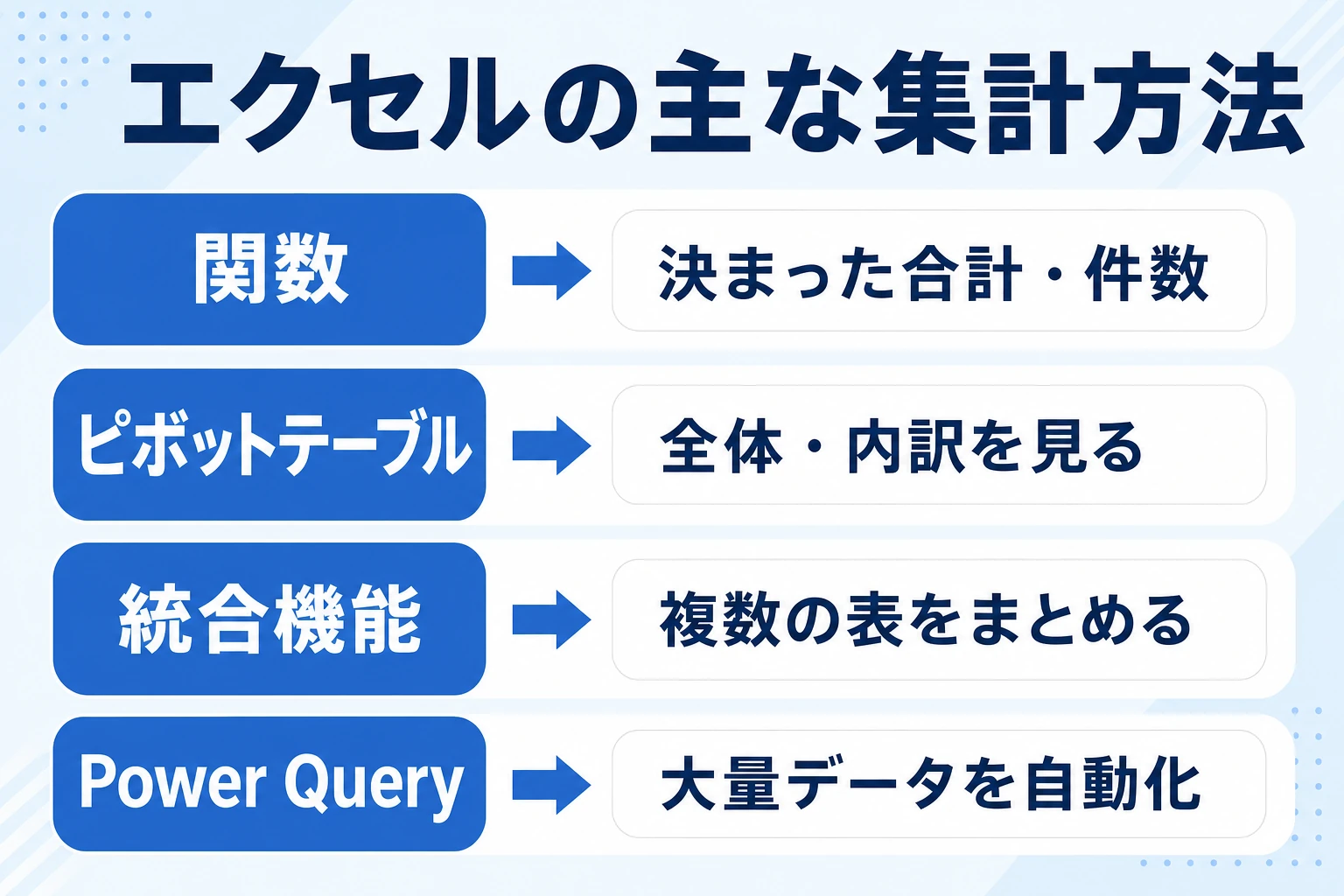
まずは全体像をつかみましょう。
エクセルの集計は「どの機能を覚えるか」ではなく、目の前のデータと目的にどの方法が合うかを選ぶだけで、作業時間も正確さも大きく変わります。
集計とは「明細を意味のある数字にまとめる」こと
たとえば「1件ずつの売上記録」がそのまま並んでいても、経営や現場の判断には使えません。
これを「商品別の合計」「支店別の件数」「担当別の平均単価」に変換して、はじめて数字が意味を持ちます。
この変換こそが集計です。
集計の型は大きく4つに分けられます。
合計(いくら)・個数(何件)・平均(1件あたり)・クロス集計(行×列で内訳)です。
どの型を出したいかが決まれば、使う機能はほぼ自動的に決まります。
まず「何を知りたいか」を言葉にするのが、集計の最初の一歩です。
合計を出したい → SUM/SUMIF/SUMIFS、またはピボットテーブル
件数を数えたい → COUNT/COUNTIF/COUNTIFS
平均・最大・最小を出したい → AVERAGE/AVERAGEIF/MAX/MIN
行×列の内訳(クロス集計)を見たい → ピボットテーブル
4つの集計方法の早見と選び方
代表的な集計方法を、得意なことと向く場面で並べたのが次の表です。
すべてを覚える必要はなく、自分の業務でよく出る集計から1つずつ身につければ十分です。
→ 表は横にスクロールできます
| 方法 | 得意なこと | 向く場面 | 難易度 |
|---|---|---|---|
| 関数(SUMIF等) | 決まった条件の合計・件数・平均を1セルで出す | 毎回同じ形の集計・レポートの数式に組み込む | ★☆☆〜★★☆ |
| ピボットテーブル | 行×列のクロス集計を数式なしで即作成 | 全体像を眺める・条件を変えながら分析する | ★★☆ |
| 統合機能 | 同じ形の複数表・シートを1枚に合算 | 支店別・月別など同型の表をまとめる | ★★☆ |
| テーブルの集計行 | フィルタと連動したワンクリック集計 | 1つの明細を条件を変えて手早く集計 | ★☆☆ |
| Power Query | 複数ファイル・大量データを手順化して自動集計 | 毎月増えるCSV・数万行の定例集計 | ★★★ |
なお、集計した数字を「見せる・配る」段階まで含めて設計したいときは『見やすい表のテンプレート』や『売上集計表の作り方』のページも参考になります。
本記事はここから、各方法の具体的な手順に入ります。
関数で集計する基本|SUM・SUMIF・SUMIFS
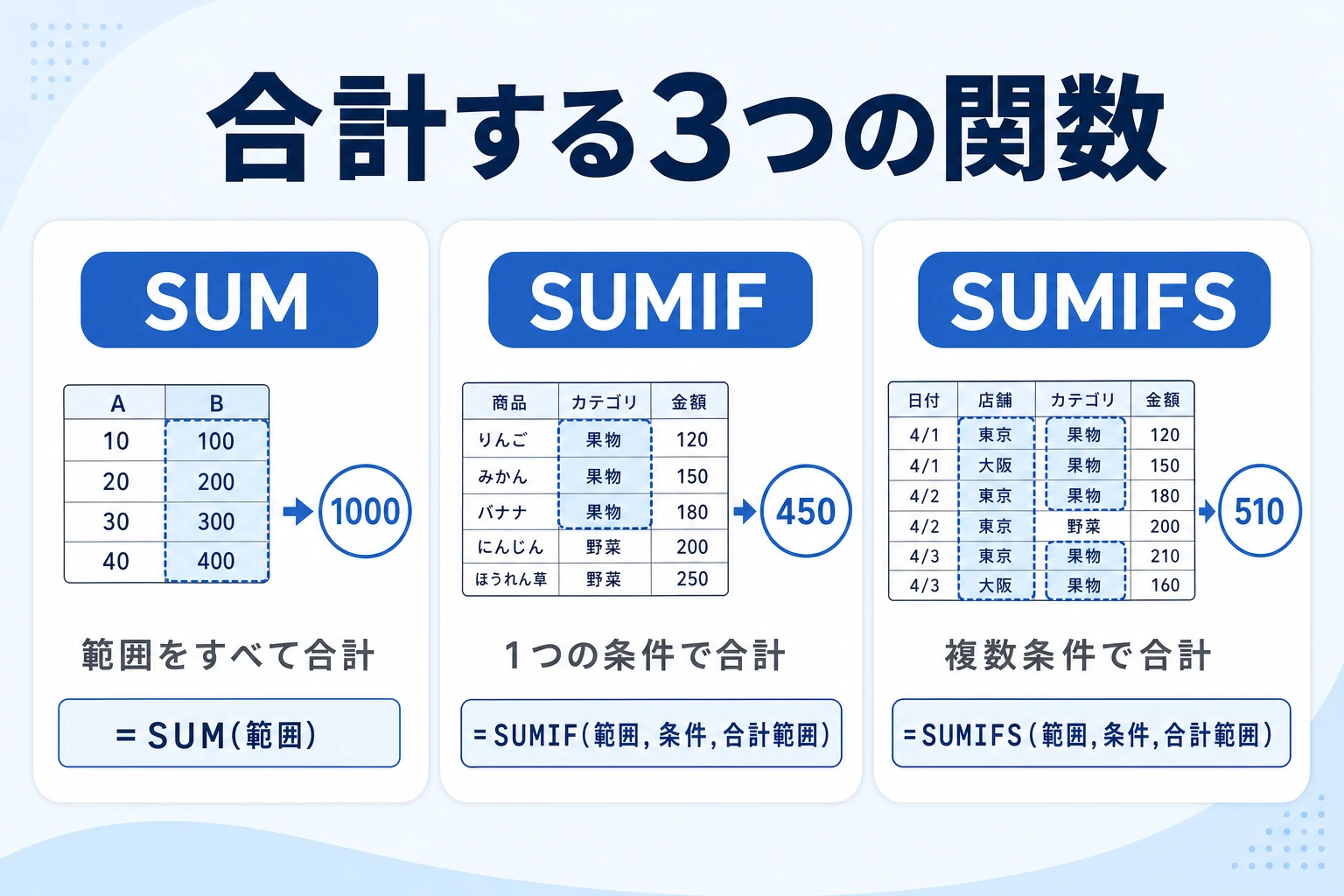
関数のよいところは、集計結果をレポートや請求書などの「決まったレイアウト」に埋め込めることです。
ピボットテーブルが全体を眺める道具なら、関数は決まった数字を定位置に出す道具。
まずは合計系の3つを押さえましょう。
SUM:範囲をまとめて合計する
合計の基本は =SUM(範囲) です。
連続した範囲なら =SUM(D2:D100)、離れたセルは =SUM(D2, F2, H2) のようにカンマで区切ります。
列全体を対象にするなら =SUM(D:D) と書けば、行が増えても数式を直す必要がありません。
- 合計を表示したいセルを選ぶ
=SUM(と入力し、合計したい範囲をドラッグで選択する)で閉じて Enter。ショートカットAlt+Shift+=でも自動でSUMが入る
SUMIF:1つの条件に合う値だけ合計する
書式は =SUMIF(条件を探す範囲, 条件, 合計する範囲) です。
たとえば商品名がB列、金額がD列にあるとき、商品「りんご」の売上合計は =SUMIF(B:B, "りんご", D:D) で求められます(Microsoft サポート:SUMIF関数)。
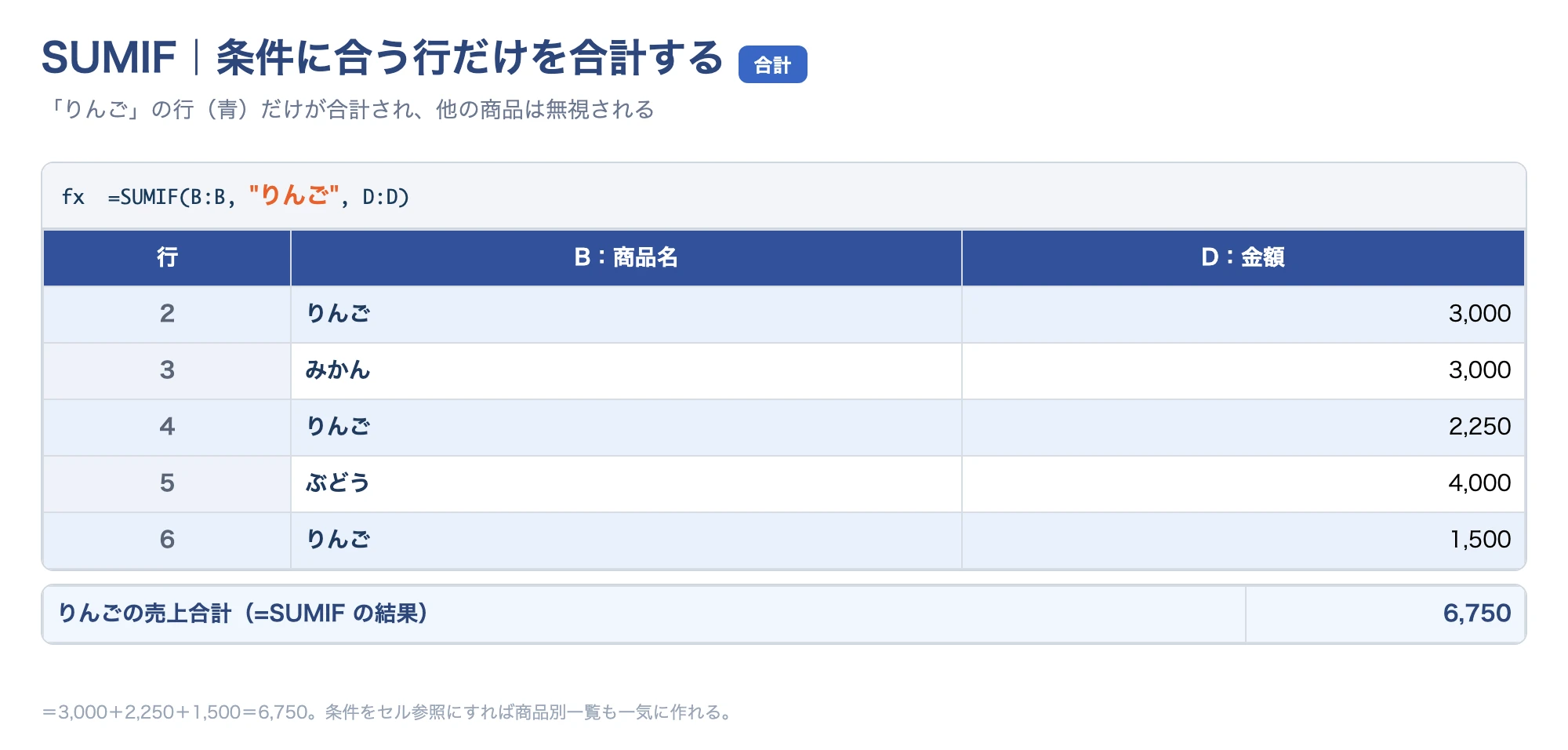
- 結果を出すセルに
=SUMIF(と入力する - 条件を探す範囲を選ぶ(例:商品名の列 B:B)
- 条件を指定する(文字はダブルクオートで
"りんご"、セル参照ならF2) - 合計する範囲を選ぶ(例:金額の列 D:D)して Enter
SUMIFS:複数の条件を組み合わせて合計する
書式は合計範囲が先頭に来る点に注意します。
=SUMIFS(合計する範囲, 範囲1, 条件1, 範囲2, 条件2, …) の順です(Microsoft サポート:SUMIFS関数)。
たとえば「支店=東京」かつ「月=4月」の売上は =SUMIFS(D:D, A:A, "東京", C:C, "4月") と書きます。
条件はいくつでも足せます。
日付の範囲で絞るときは比較演算子を使い、=SUMIFS(D:D, E:E, ">=2026/4/1", E:E, "<=2026/4/30") のように「以上」「以下」を組み合わせます。
SUMIFよりSUMIFSを標準で使うと決めておくと、後から条件が増えても書き換えずに済むため実務ではおすすめです。
複数条件の考え方はMicrosoft サポート:複数の条件に基づいて値を合計するにも整理されています。
よくある失敗は、合計範囲と条件範囲の行数がずれているケースです。
SUMIFSは合計範囲と各条件範囲がすべて同じ行数・同じ向きであることが前提なので、列全体(D:D・A:A)でそろえるか、同じ行範囲(D2:D1000・A2:A1000)で統一すると、原因不明の集計ずれを防げます。
個数・平均を集計する|COUNTIF・AVERAGEIF・SUBTOTAL
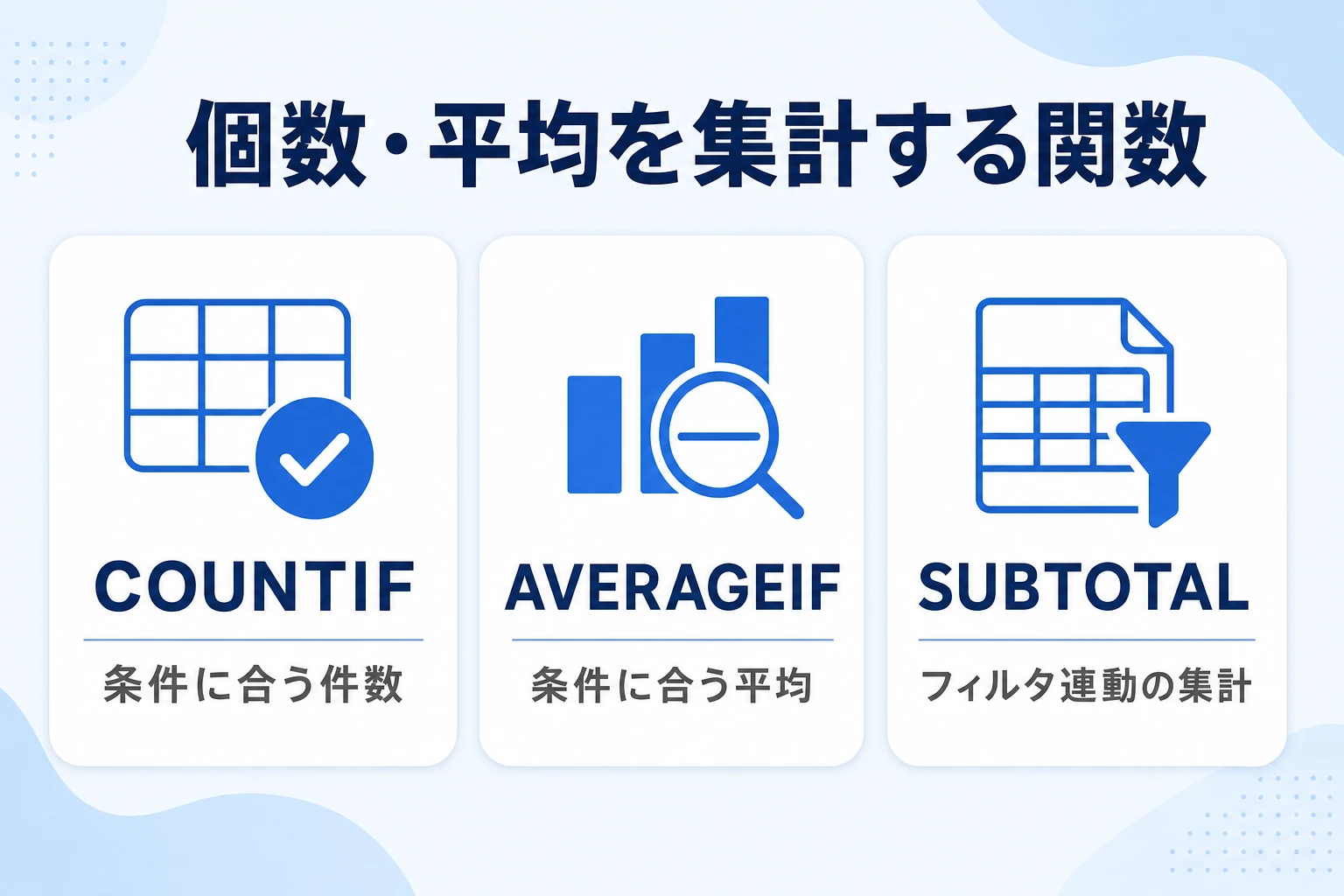
売上金額だけでなく「何件あったか」「1件あたりいくらか」も、判断にはよく使う数字です。
合計と同じ考え方で、条件付きの件数・平均も関数1つで出せます。
COUNTIF・COUNTIFS:条件に合う件数を数える
書式は =COUNTIF(範囲, 条件) です。
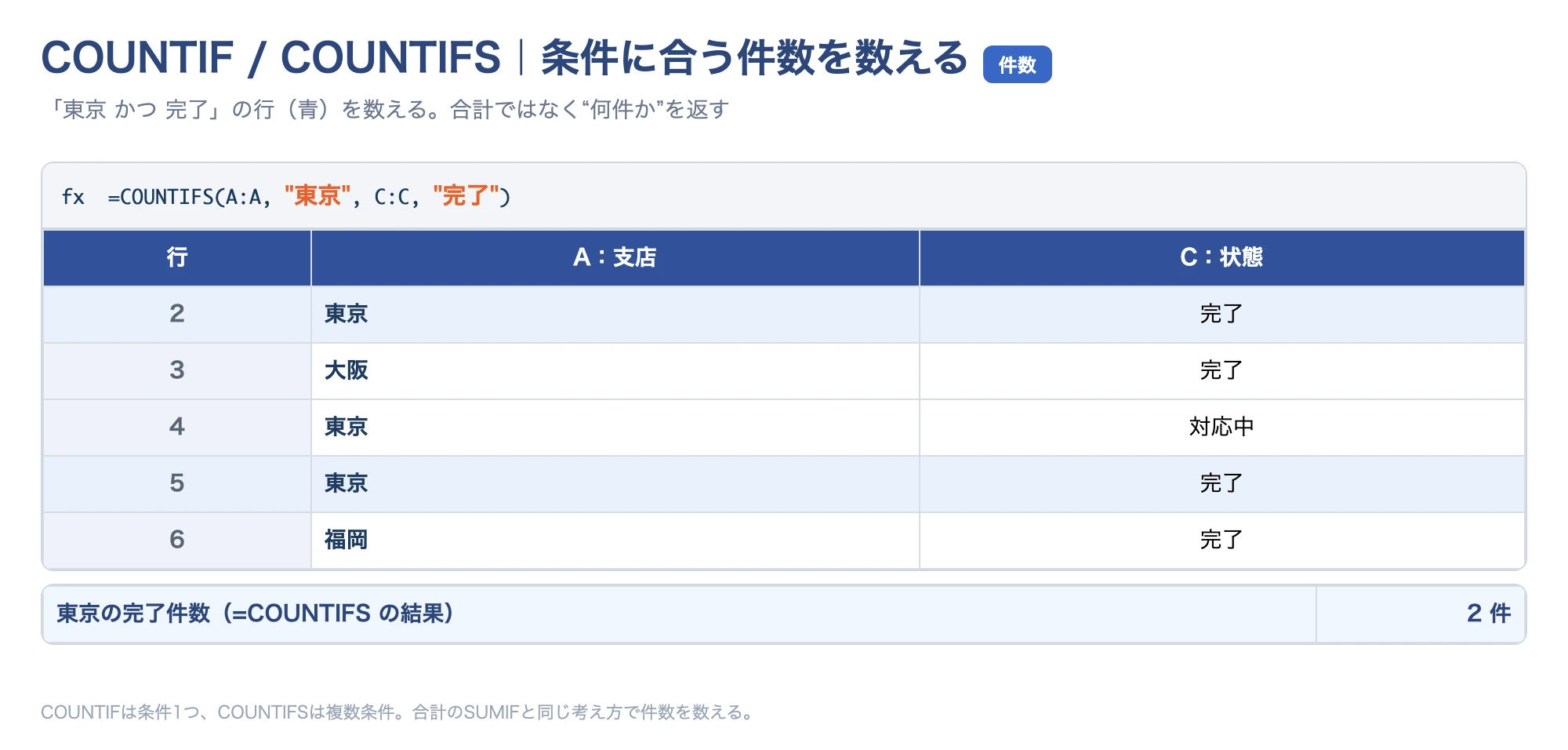
ステータス列(C列)で「完了」の件数を数えるなら =COUNTIF(C:C, "完了") となります(Microsoft サポート:COUNTIF関数)。
複数条件なら =COUNTIFS(A:A, "東京", C:C, "完了") のように範囲と条件をペアで並べます(Microsoft サポート:COUNTIFS関数)。
空欄でないセルの総数を数えたいだけなら =COUNTA(範囲)、数値の入ったセルだけなら =COUNT(範囲) を使い分けます(Microsoft サポート:COUNT関数)。
「〜以上」の件数は =COUNTIF(D:D, ">=1000") のように比較演算子を条件に入れます。
部分一致で数えたいときはワイルドカードが便利です。
「〇〇を含む」を数えるなら =COUNTIF(B:B, "*エラー*") のようにアスタリスクで囲みます。
「未入力の件数」を知りたいときは =COUNTBLANK(範囲) を使うと、抜けのある行を一目で把握でき、集計前のデータチェックにも役立ちます。
AVERAGEIF・MAX・MIN:平均や最大・最小を出す
平均は =AVERAGE(範囲)、条件付き平均は =AVERAGEIF(範囲, 条件, 平均する範囲) です。
「東京支店の平均単価」は =AVERAGEIF(A:A, "東京", D:D) で出せます。
最大・最小は =MAX(範囲)/=MIN(範囲) です。
平均を見るときは、あわせて件数も確認する習慣をつけると判断を誤りません。
たとえば平均単価が高くても、それが1件だけの特殊な取引によるものなら実態を表していないからです。
AVERAGEIFとCOUNTIFをセットで並べておくと、平均の裏側にある件数まで一目で確認できます。
SUBTOTAL:フィルタと連動して集計する
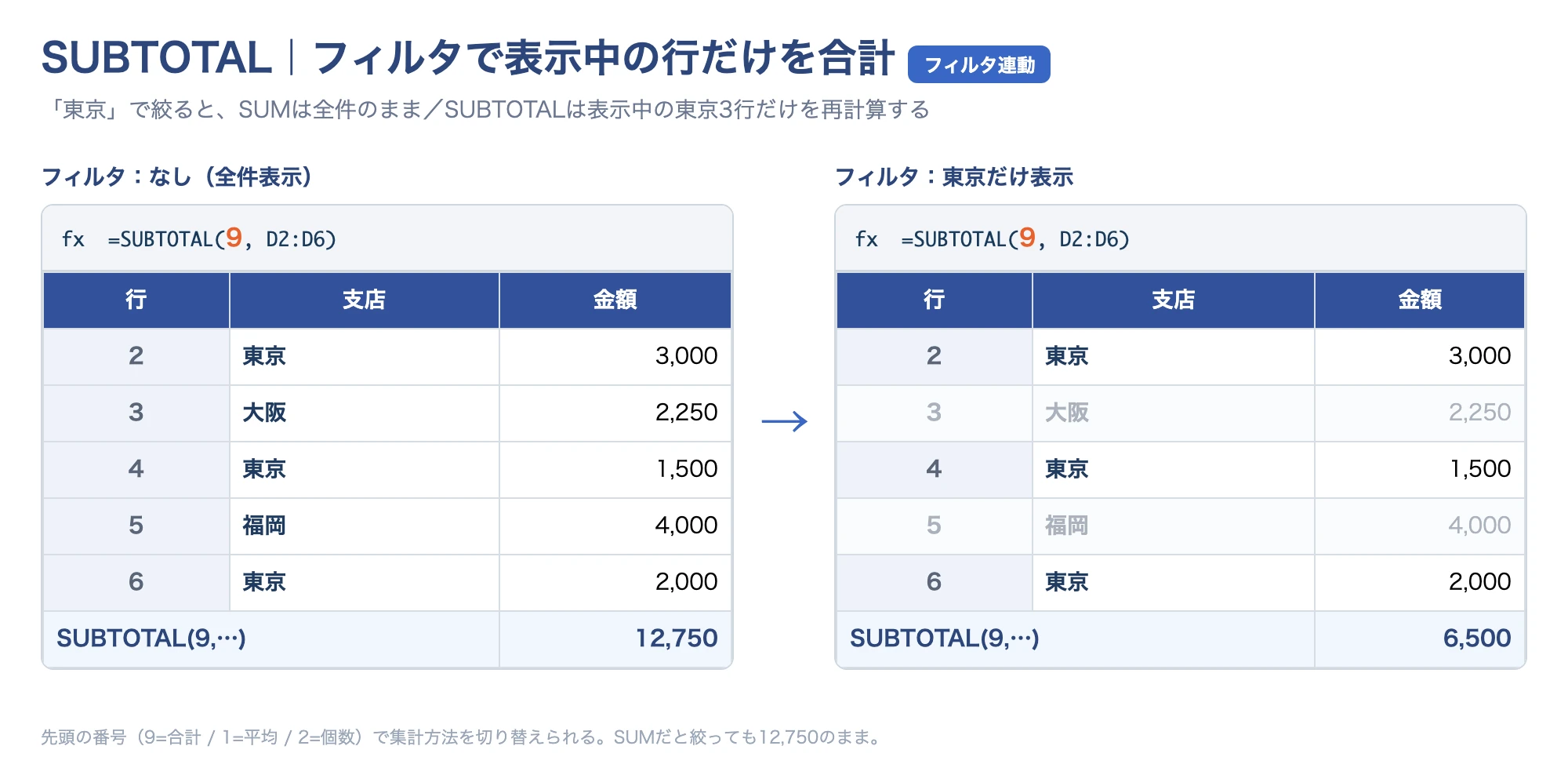
通常のSUMはフィルタで非表示にした行も足してしまいますが、=SUBTOTAL(9, 範囲) はフィルタで表示中の行だけを合計します(Microsoft サポート:SUBTOTAL関数)。
先頭の番号で集計方法が変わり、9=合計・1=平均・2=数値の個数・3=空欄以外の個数などを1つの関数で切り替えられます。
この関数は、後述する「テーブルの集計行」の中身でもあります。
条件を変えながら合計を確認したい場面では、SUMより先にSUBTOTALを検討すると失敗が減ります。
なお、手早く合計や平均を確認したいだけなら、範囲を選んだときに画面右下のステータスバーに表示される合計・平均・データの個数を見る方法もあります。
数式を残す必要がない“その場限りの確認”ならこれが最速で、集計方法を使い分ける第一歩としても覚えておくと便利です。
ピボットテーブルで集計する【集計の主役】
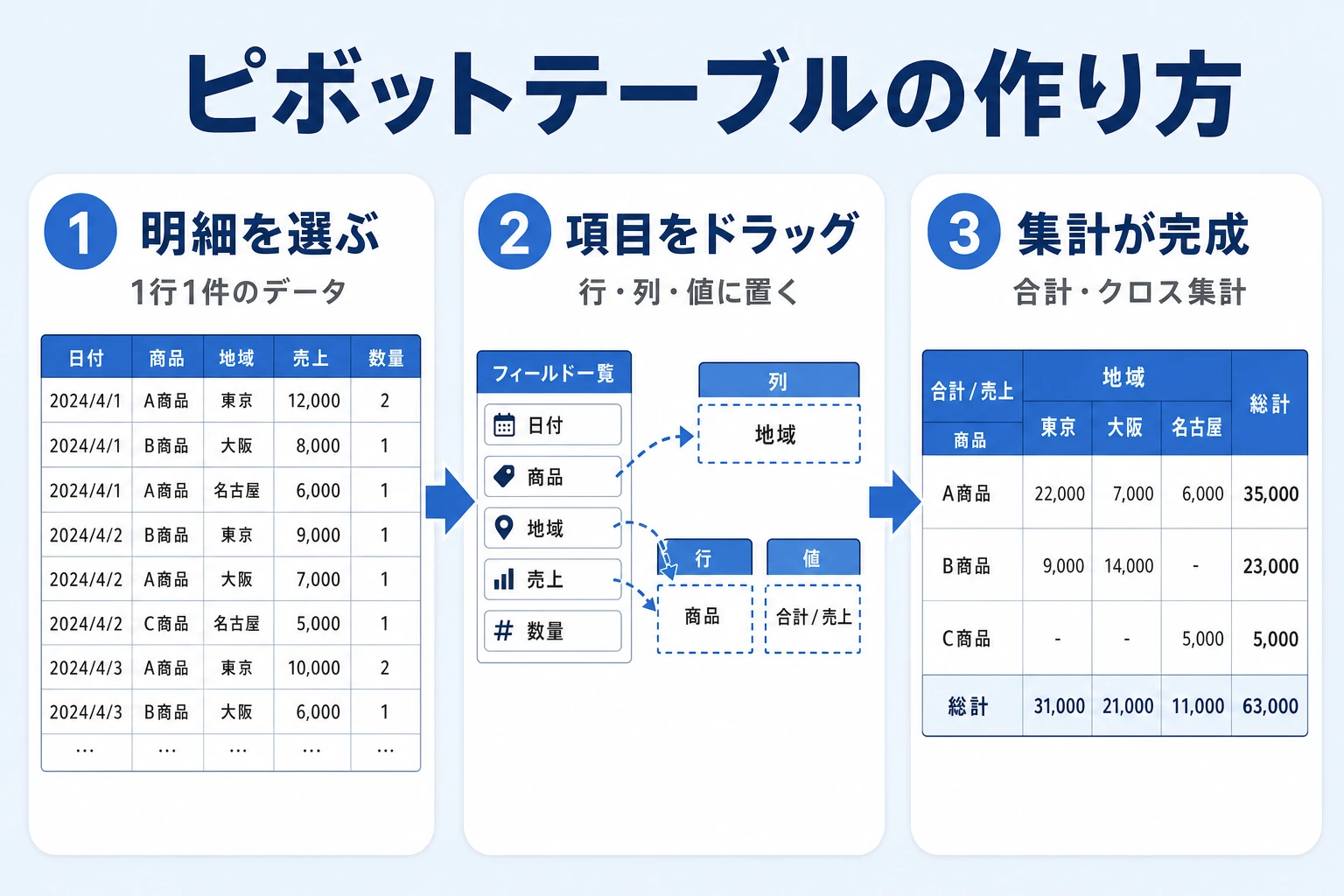
明細さえきちんと並んでいれば、集計したい項目を枠にドラッグするだけで表が完成し、行や列を入れ替えれば違う切り口の集計も一瞬です(Microsoft サポート:ピボットテーブルおよびピボットグラフの概要)。
「まず全体を眺めて、気になったところを掘り下げる」という分析的な集計に最も向いています。
ピボットテーブルの作成ステップ
元データは「1行1件」で見出し行が1行だけ、という素直な明細にしておくのが前提です(Microsoft サポート:ピボットテーブルを作成してデータを分析する)。
準備ができたら次の手順で作ります。
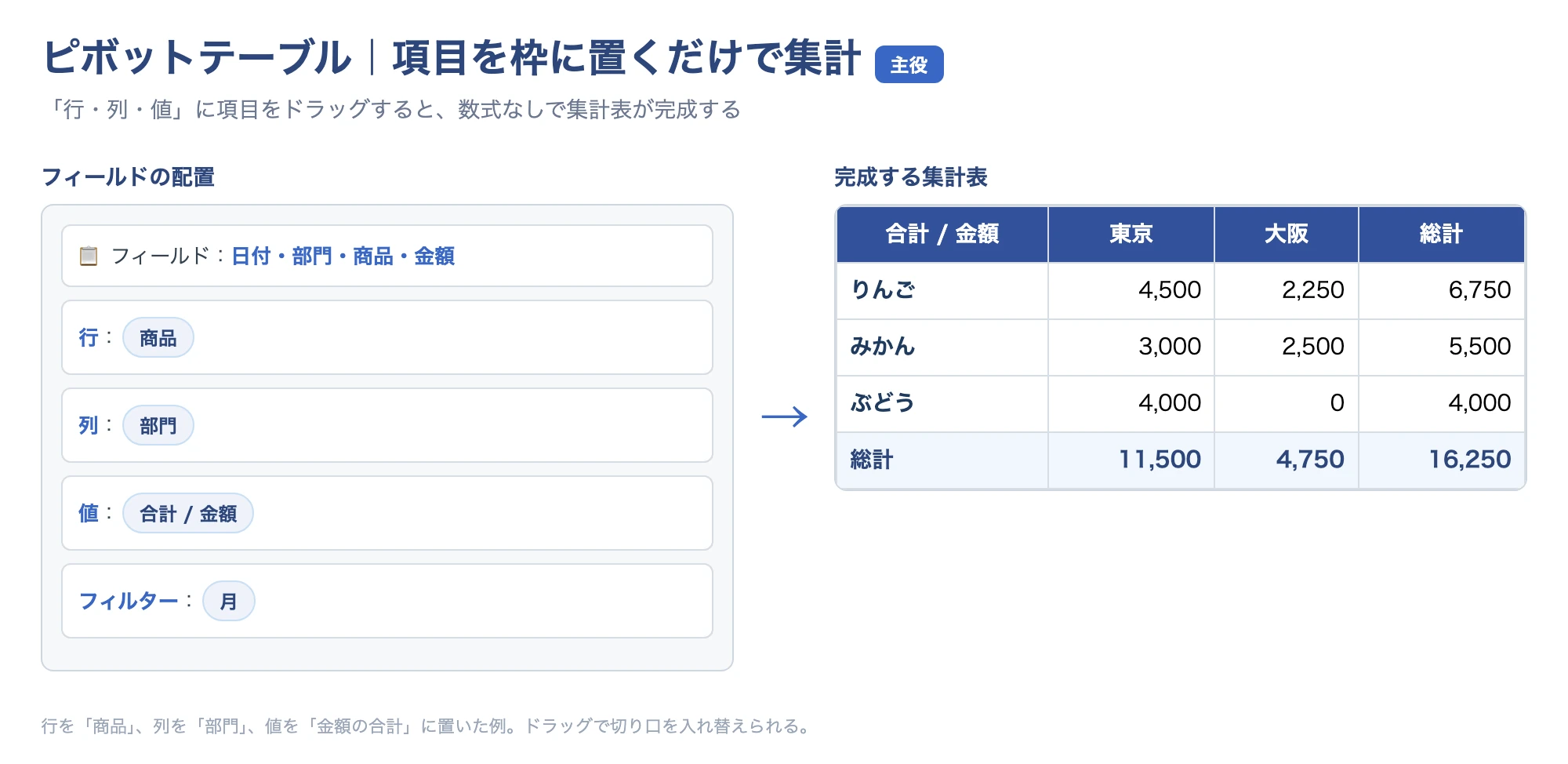
- 明細表の中のセルを1つ選び、「挿入」→「ピボットテーブル」→「OK」
- 右側のフィールドリストで、集計の軸にする項目を「行」へドラッグ(例:商品)
- 集計したい数値を「値」へドラッグ(例:金額 → 自動で合計になる)
- 内訳を分けたい項目を「列」へドラッグ(例:月)してクロス集計にする
- 「値」の項目をクリック→「値フィールドの設定」で合計/個数/平均に切り替える
行×列のクロス集計で内訳を見る
クロス集計は、2つの切り口を掛け合わせて内訳を見る集計です。
「商品×月」「支店×担当」「曜日×時間帯」など、行と列に別の項目を置くだけで、どこが強くてどこが弱いかが一目で分かります。
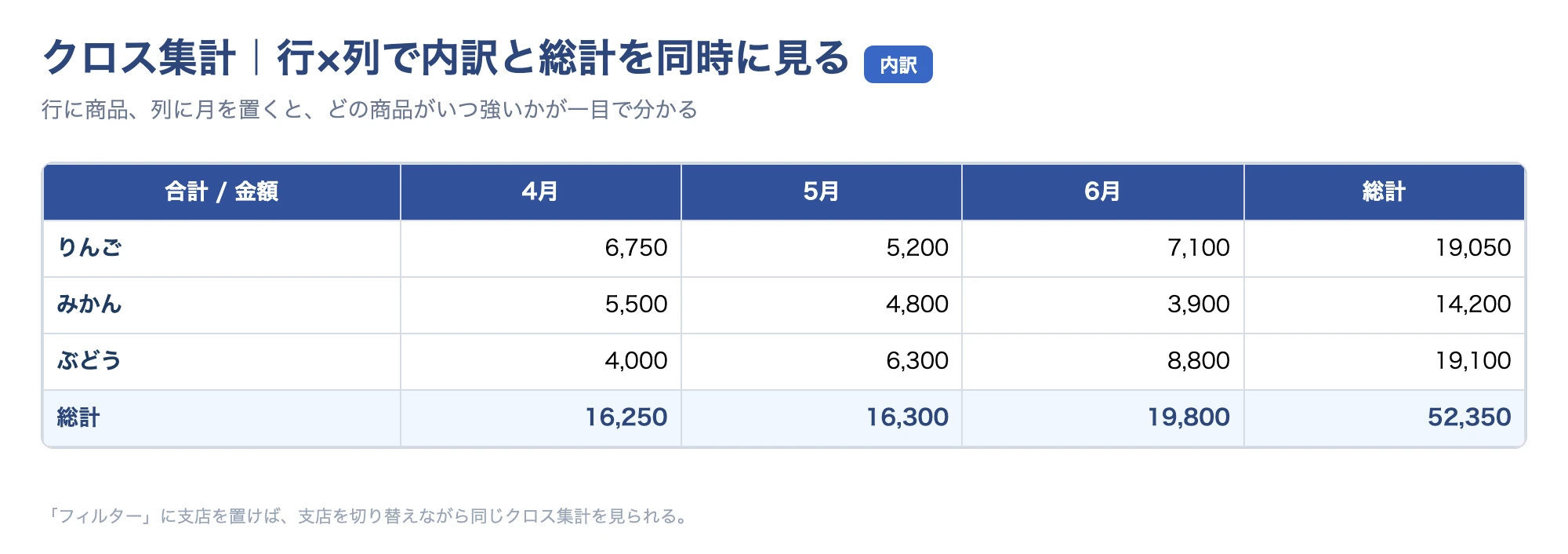
さらに「フィルター」枠に項目(例:支店)を置けば、支店を切り替えながら同じクロス集計を見られます。
集計した数字をグラフや前年比まで広げたいときは『売上分析の進め方』のページも合わせて確認すると、分析の幅が広がります。
更新・グループ化・レイアウトのコツ
更新を忘れない:元データを変えたら「ピボットテーブル分析」→「更新」。範囲が増えたら「データソースの変更」で広げる。
日付をまとめる:日付を右クリック→「グループ化」で月・四半期・年単位に集計できる。
元データはテーブル化:Ctrl+Tでテーブルにしてからピボットを作ると、行が増えても範囲が自動で追従する。
この3つを押さえるだけで、「先月のピボットに今月分が反映されない」「範囲がずれて数字が合わない」という典型的なミスをほぼ防げます。
もう一段使いこなすなら、「値」に置いた金額を右クリックして「計算の種類」を変えると、構成比(列集計に対する割合)や前月比、累計なども数式なしで表示できます。
同じ集計表から複数の切り口を出せるのがピボットテーブルの強みなので、まずは合計とクロス集計に慣れてから、こうした表示切り替えに広げていくのがおすすめです。
その他の集計方法(統合・テーブル集計行・Power Query)
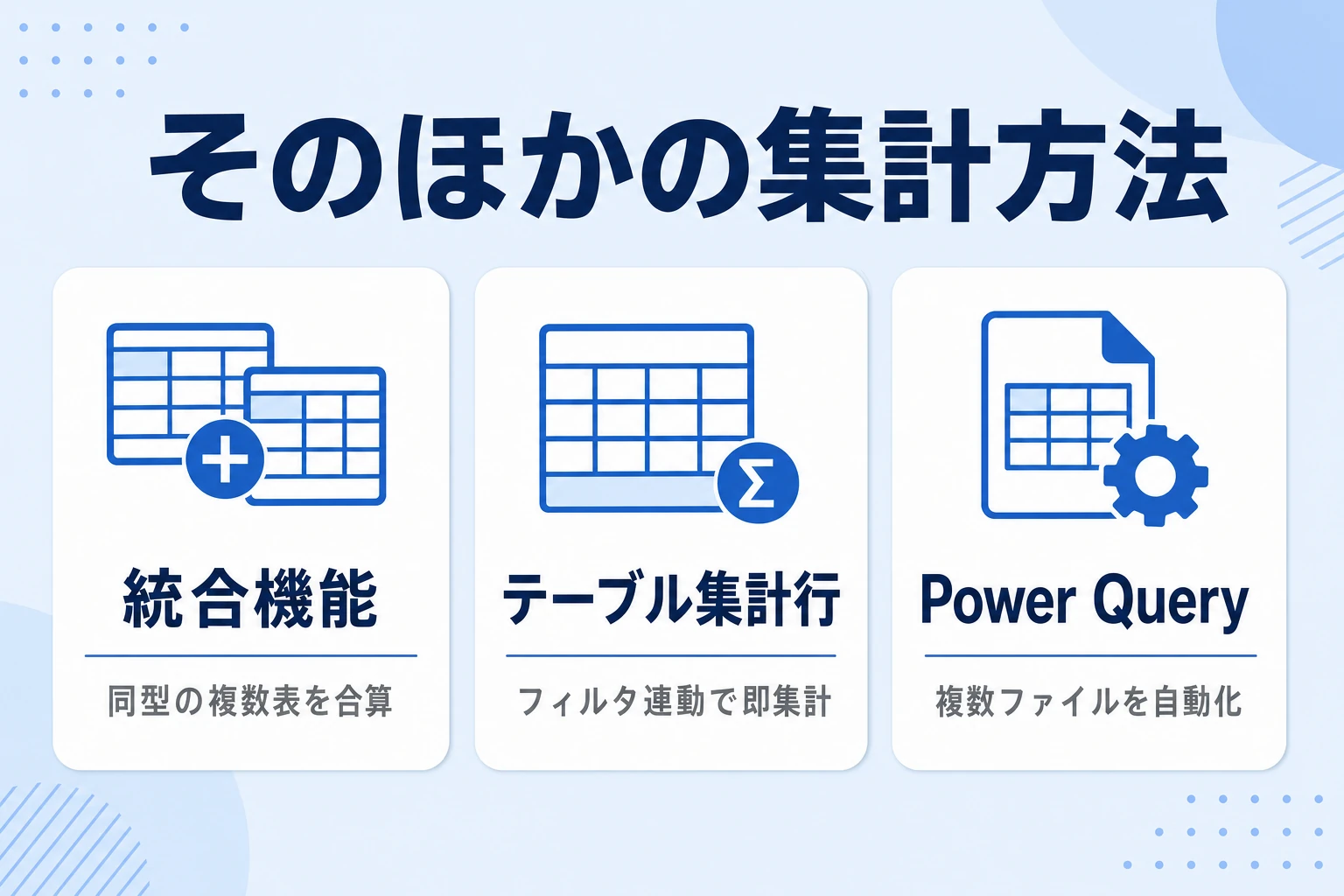
ここまでの関数・ピボットテーブルで日常の集計はほぼカバーできますが、「表が複数に分かれている」「毎月同じ集計を繰り返している」といった場面では、次の3つが効きます。
それぞれ向き不向きがはっきりしています。
統合機能で複数の表・シートを1つに集計する(難易度 ★★☆ / 自動化 ○)

統合(データ→統合)は、レイアウトがそろった複数の範囲を、項目名をキーに突き合わせて合計・個数・平均などで1つにまとめる機能です。
たとえば「4月・5月・6月」の売上表や「東京・大阪・福岡」の支店別表を、店舗名や商品名をキーに一発で足し合わせられます。
「元データにリンクする」にチェックすれば、元の表を直すと集計結果も自動で更新されます。
- 集計先の空きセルを選び、「データ」タブ→「統合」を開く
- 集計の方法(合計・個数・平均など)を選ぶ
- 1つ目の表の範囲を選んで「追加」、同様に2つ目・3つ目の範囲も追加する
- 「上端行」「左端列」にチェック(項目名で突き合わせる指定)
- 元データと連動させたい場合は「元のデータにリンクする」にチェックして「OK」
向いているのは:同じ書式の表が複数シート・複数ブックに分かれている定例集計。項目名がそろっているほど効果的。
テーブルの集計行でワンクリック集計する(難易度 ★☆☆ / 自動化 ◎)

テーブル化した表は「テーブルデザイン」タブの「集計行」にチェックを入れるだけで、最下部に集計行が現れます。
各列のドロップダウンから合計・平均・最大・データの個数などを選べ、内部では自動でSUBTOTAL関数が入ります。
フィルターで「東京支店だけ」に絞ると集計行もその条件で再計算されるため、条件を切り替えながら数字を確認する用途に強いのが特徴です。
- 明細範囲のどこかを選び Ctrl+T でテーブルに変換する
- 「テーブルデザイン」タブで「集計行」にチェックを入れる
- 最下部に出た集計行で、集計したい列のドロップダウンから合計・平均・個数などを選ぶ
- オートフィルターで条件を絞ると、集計行がその条件で自動再計算される
向いているのは:1つの明細表を、条件(支店・期間・担当)を切り替えながら手早く集計したいとき。
Power Queryで複数ファイル・大量データを自動集計する(難易度 ★★★ / 自動化 ◎)

Power Query(データ→データの取得と変換)は、フォルダ内の複数ファイルの読み込み・不要行の削除・結合・集計といった一連の加工を“手順”として記録し、翌月は新しいファイルを入れて「更新」を押すだけで同じ集計を再現できる機能です。
数万行を超えるデータや、毎月フォーマットが同じCSVが増える定例業務で効果を発揮します。
関数やコピペで毎月やり直していた作業を、作業手順そのものを保存して自動化できるのが本質的な違いです。
- 「データ」タブ→「データの取得」→「ファイルから」→「フォルダーから」で対象フォルダを指定
- Power Query エディターで不要な列・行を削除し、データ型を整える
- 必要に応じて複数クエリを結合(マージ/追加)する
- 「グループ化」で商品別・月別などの合計・個数に集計する
- 「閉じて読み込む」でシートに出力。翌月以降は「すべて更新」で再集計
向いているのは:毎月増える大量データ・複数ファイルの定例集計。関数やコピペのやり直しが恒常的に発生しているとき。
集計しやすいデータの作り方とテンプレート
集計でつまずく人の多くは、集計方法ではなく元データの形でつまずいています。
逆に言えば、データの持ち方さえ整えれば、SUMIFもピボットテーブルもそのまま素直に動きます。
集計に強い「1行1レコード」のデータの持ち方
下の比較のように、見た目を優先してセルを結合したり、1つのセルに「商品A・商品B」とまとめて書いたりすると、集計の瞬間に破綻します。
集計用の元データ(明細)と、人に見せる集計表は分けて持つのが鉄則です。
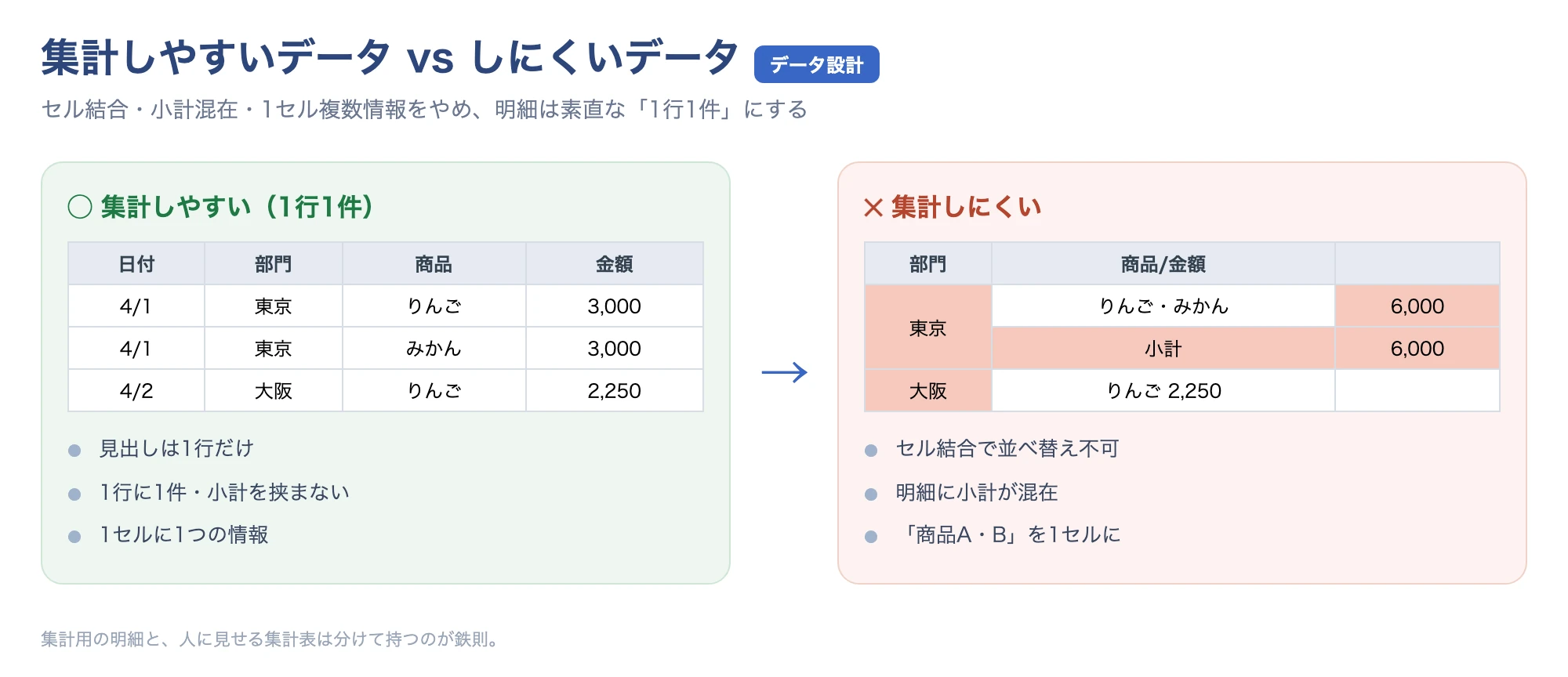
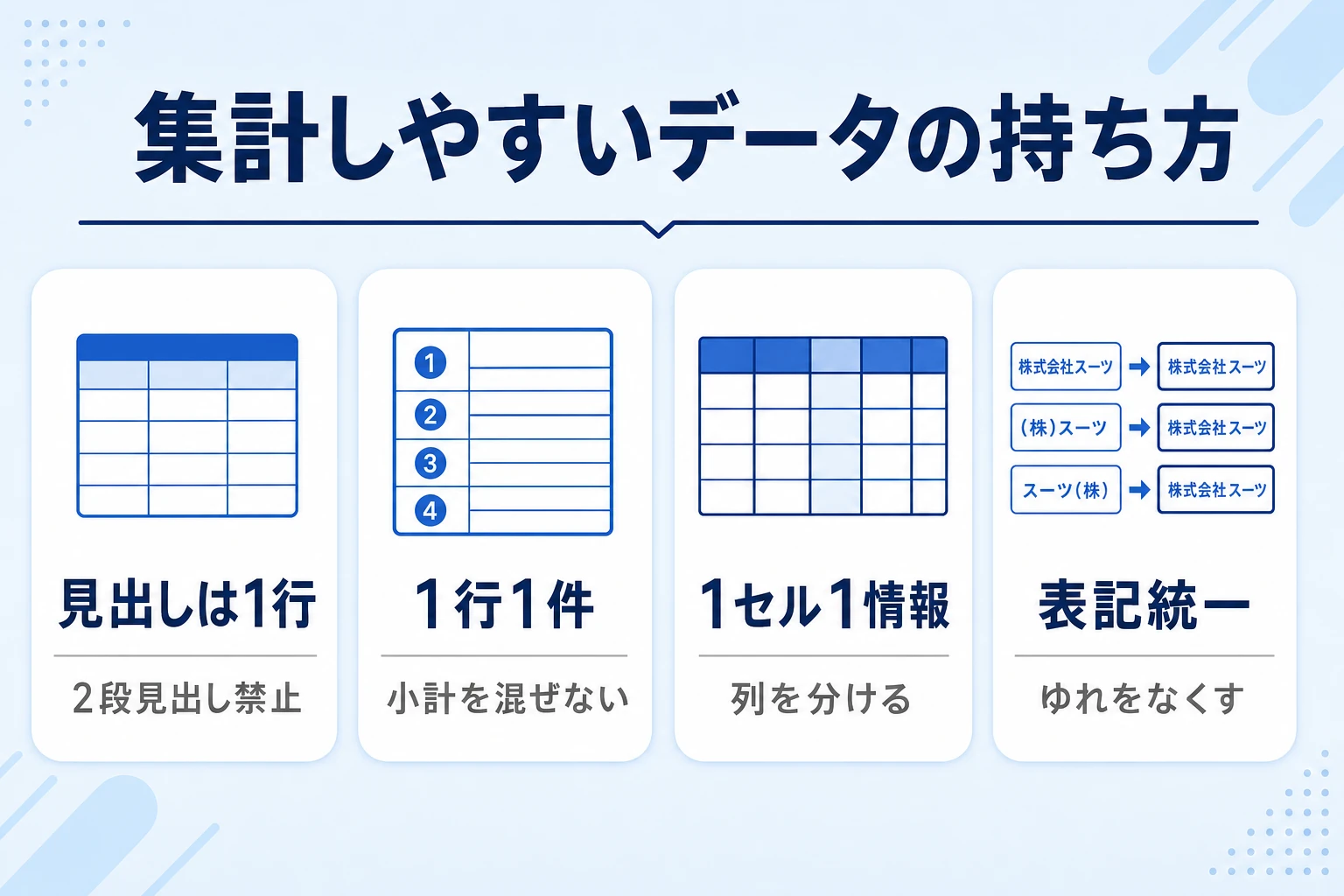
- 見出しは1行だけ:2段見出しやセル結合はピボットテーブルが読めない
- 1行に1件:集計対象は明細として縦に積む(小計行を途中に挟まない)
- 1セルに1情報:「東京/新宿」ではなく「都道府県」「市区」に列を分ける
- 表記をそろえる:「(株)」「株式会社」「東京」「東京都」の混在は別項目扱いになる
元データの整え方をもう少し体系的に知りたい場合は『エクセルでのデータ管理のコツ』のページが参考になります。
そのまま使える集計用テンプレート
集計しやすいデータの具体形として、売上明細のテンプレートを用意しました。
この形のまま入力すれば、SUMIFもピボットテーブルもそのまま使えます。
列は自社の業務に合わせて増減させてかまいません。
日付,部門,商品名,数量,単価,金額,担当者
2026/4/1,東京,りんご,20,150,3000,佐藤
2026/4/1,東京,みかん,30,100,3000,佐藤
2026/4/2,大阪,りんご,15,150,2250,鈴木
2026/4/3,東京,ぶどう,10,400,4000,高橋
2026/4/3,大阪,みかん,25,100,2500,鈴木列は自社の業務に合わせて足していきます。
たとえば「顧客名」「区分」「原価」を加えれば、顧客別の集計や粗利の集計もそのまま作れます。
大切なのは、集計したい切り口(部門・商品・担当・月など)を必ず1列ずつ独立させておくことです。
この列がそろっているほど、あとからどんな集計にも対応できます。
集計でつまずきやすいポイントと対策
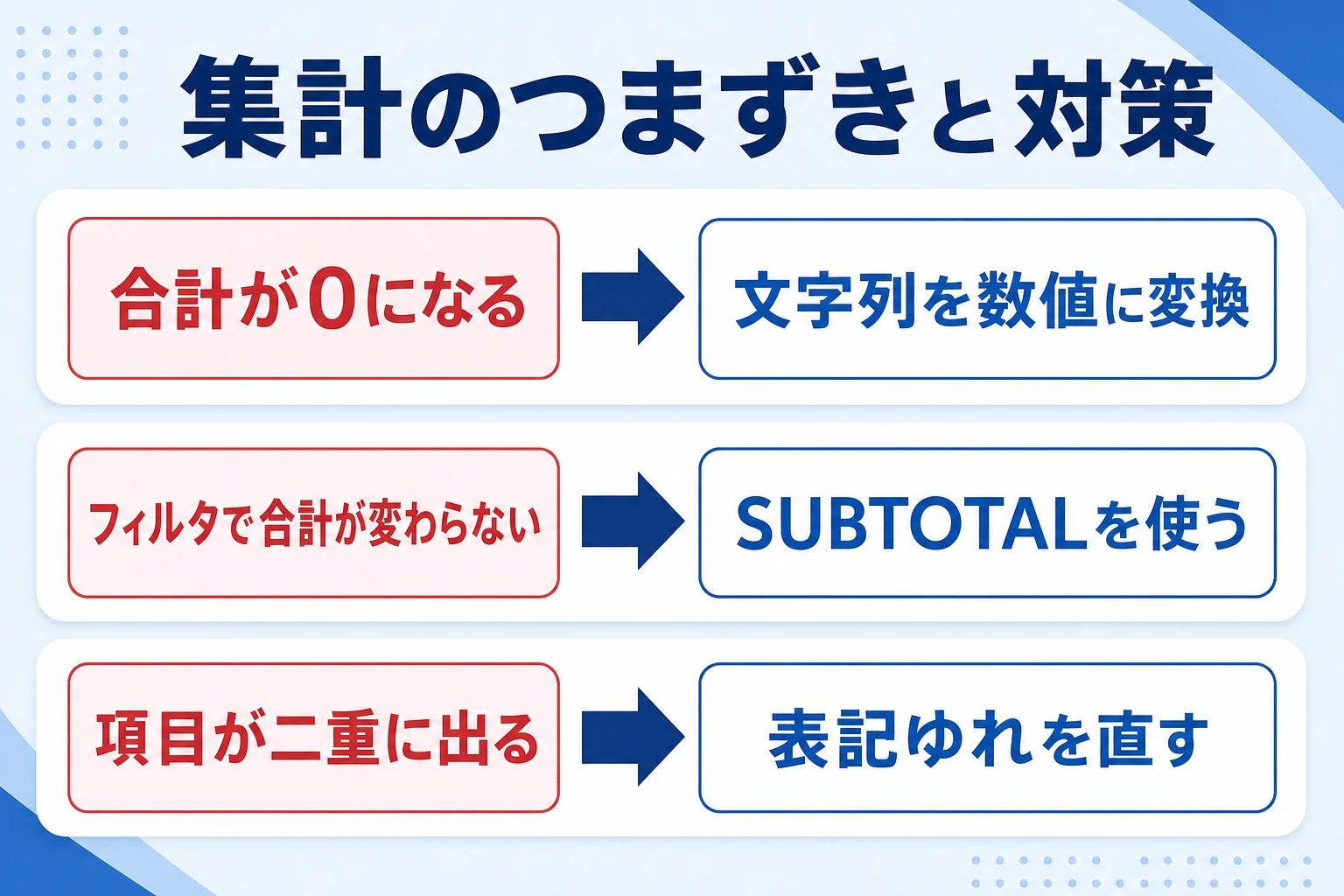
どれも知っていれば数分で直るものばかりですが、知らないと原因が見えず時間を溶かします。
よくある症状と原因・対策を表にまとめました。
関数まわりのつまずき
→ 表は横にスクロールできます
| 症状 | 原因 | 対策 |
|---|---|---|
| 合計が0や空欄になる | 数値が文字列として入っている(左寄せ・緑三角) | 「区切り位置」やVALUE関数で数値に変換。全角数字も半角に直す |
| SUMIFの結果が合わない | 条件の表記ゆれ(前後の空白・全角半角) | TRIM/CLEANで空白除去、表記をそろえる。ワイルドカード "*りんご*" も検討 |
| フィルタで絞っても合計が変わらない | SUMを使っている | SUBTOTAL関数、またはテーブルの集計行に置き換える |
| #DIV/0! エラー | AVERAGE等で対象が0件 | IFERRORで囲む:=IFERROR(AVERAGEIF(...),"-") |
データの形・運用のつまずき
→ 表は横にスクロールできます
| 症状 | 原因 | 対策 |
|---|---|---|
| ピボットで項目が二重に出る | 「東京」「東京 」など表記ゆれ・余分な空白 | 元データの表記統一。TRIMで空白除去してから集計 |
| 行を足すと集計に入らない | 集計範囲が固定されている | 元データをテーブル化(Ctrl+T)し、範囲を自動追従にする |
| ピボットに新しい行が反映されない | 更新していない/範囲が古い | 「更新」を実行。テーブル化しておけば範囲ずれを防げる |
| 毎月同じ集計をやり直している | 手作業で繰り返している | Power Queryで手順化し「更新」だけで再集計する |
表記ゆれと範囲固定の2つを潰すだけで、集計トラブルの大半は起きなくなります。
困ったときは「数式の問題か、データの形の問題か」を先に切り分けると、原因にたどり着くのが早くなります。
エクセル集計の限界とチーム運用への切り替え時期
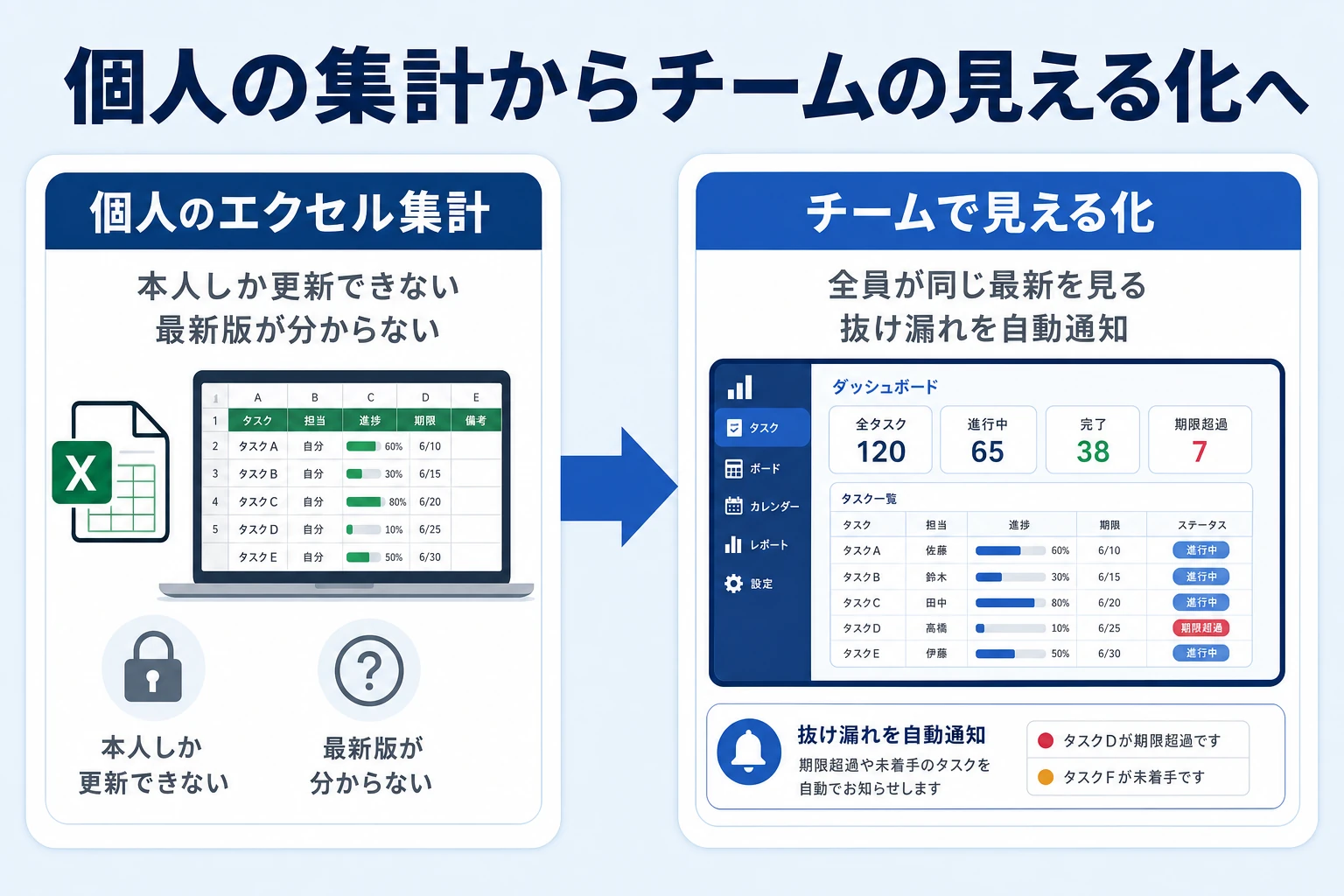
エクセルの集計そのものは非常に強力で、多くの業務はこれで足ります。
問題は集計「機能」ではなく、集計を「チームで継続する」段階で起きます。
エクセル集計が破綻しやすい場面
実際、エクセル集計を続けるチームで最も多いのが「集計そのものより、元データを集めて最新に保つのが大変」という声です。
具体的には次の壁にぶつかります。
- 同時編集で壊れる:複数人が同じ集計ファイルを触り、数式が壊れて最終版が分からなくなる
- 最新版が分からない:「集計_最新_v3_確定」が乱立し、どれが正か誰も言えない
- 属人化する:複雑な集計シートを触れるのが作成者だけになり、休むと集計が止まる
- 手作業が毎回発生:各自から集めた表を貼り合わせる作業が、毎月・毎週なくならない
たとえば「各支店から送られてくる売上ファイルを1つに貼り合わせて集計する」作業は、担当者が変わった瞬間に止まりがちです。
集計の手順が一人の頭の中にしかないと、その人が不在の週は数字が出ず、意思決定まで遅れてしまいます。
集計の“やり方”そのものをチームで共有できる形にしておくことが、こうした停滞を防ぐ第一歩になります。
チーム集計の見直しを考える目安
- 集計の元データを複数人から集めている
- 毎週・毎月、同じ集計を手作業で繰り返している
- 「あのファイル、最新どれ?」が口ぐせになってきた
- 特定の人しか集計シートを触れない状態になっている
集計の先にある「チームで動かす」課題
集計は、それ自体が目的ではなく「次の行動を決めるため」に行うものです。
遅れている案件、対応が必要な顧客、期限が近いタスク——集計で浮かび上がった“やるべきこと”を、チーム全員で抜け漏れなく実行できて初めて、集計が成果につながります。
この「数字を見える化し、チームで動かす」流れは、組織の生産性そのものの話でもあります。
タスクの見える化が、改善のはじまりである。
小松裕介『1+1が10になる組織のつくりかた ── チームのタスク管理による生産性向上』実業之日本社、2025年、ISBN 978-4-408-65143-9
生産性向上には、組織の構築とコミュニケーション、そしてチームのタスク管理が欠かせません。
集計で現状を数字にしたら、次は「誰が・何を・いつまでに」をチームで共有し、実行まで見える状態にすることが重要になります。
エクセルでの集計は、慣れれば難しくありません。
難しいのは、集計の元データをチームで最新に保ち、集計で見えた“やるべきこと”を全員でやり切ることです。
ここが毎回の負担になっているなら、集計の後工程=チームの実行管理を、続けられる形に切り替えるのが近道です。
集計の先の“やるべきこと”をチームで回すなら『スーツアップ』
私たちが開発・運営するスーツアップは、表計算ソフトのような操作で、チームの「タスクの見える化」をして、タスクの抜け漏れや期限遅れを防ぐツールです。集計で見えてきた対応事項を「「誰が・どのようなタスクを・いつまでに」の3つに絞って、みんながいつでも見られるチームのタスク管理」の形にして、チーム全員がいつでも同じ最新を見られるようにします。
・表計算ソフトのような操作で、担当と期限をそのまま登録
・自動の期限通知で、集計で見えた“やるべきこと”の抜け漏れ・期限遅れを防ぐ
・AIやひな型でタスク作成の手間も最小限に
集計を含めた表計算からの脱却を検討する段階なら『脱エクセルの進め方』のページや、数字を現場で共有したい場合は『業務量を可視化する方法』のページも参考にしてください。
よくある質問(FAQ)
エクセルの集計について、特に質問の多いポイントをまとめました。
エクセルの集計方法は、結局どれを使えばいいですか?
決まった条件の合計・件数はSUMIF・COUNTIFなどの関数、全体を眺めたり内訳を見たいときはピボットテーブルが基本です。複数の表やシートをまとめるなら統合機能、毎月増える大量データや複数ファイルはPower Queryが向きます。まずは関数とピボットテーブルの2つで日常業務の大半はカバーできます。
SUMIFとSUMIFSはどう違いますか?
SUMIFは条件が1つ、SUMIFSは条件を複数組み合わせられます。書式も異なり、SUMIFは =SUMIF(範囲, 条件, 合計範囲)、SUMIFSは合計範囲が先頭で =SUMIFS(合計範囲, 範囲1, 条件1, 範囲2, 条件2) です。後から条件が増えても対応しやすいため、最初からSUMIFSで書いておくのが実務ではおすすめです。
関数とピボットテーブルはどちらが良いですか?
目的が違うので使い分けます。請求書やレポートなど決まったレイアウトの定位置に数字を出すなら関数、まず全体を眺めて切り口を変えながら分析するならピボットテーブルが向きます。ピボットテーブルは数式を書かずにクロス集計まで作れるため、探索的な集計に強いのが特徴です。
フィルタで絞り込んだ行だけを合計するには?
SUMではなくSUBTOTAL関数を使います。=SUBTOTAL(9, 範囲) と書くと、フィルタで表示されている行だけが合計されます。先頭の番号を1にすれば平均、2にすれば数値の個数など、集計方法を切り替えられます。テーブルの集計行も内部でこの関数を使っています。
集計がうまくいきません。最初に何を確認すべきですか?
まず元データの形を確認します。見出しが2段になっていないか、セル結合や小計行が明細に混ざっていないか、「東京」と「東京 」のような表記ゆれや余分な空白がないかをチェックしてください。多くの集計トラブルは関数ではなくデータの持ち方が原因です。
毎月の集計作業を自動化できますか?
フォーマットが安定している定例集計なら、Power Queryで自動化できます。フォルダ内の複数ファイルの読み込みから結合・集計までを手順として記録しておけば、翌月は新しいファイルを入れて「すべて更新」を押すだけで同じ集計が再現されます。
チームで集計を共有すると壊れます。防ぐ方法はありますか?
クラウド保存での共同編集である程度は防げますが、数式や条件付き書式の競合は起きやすいのが実情です。集計の元データ集めや、集計で見えた対応事項の管理までチームで回したい場合は、タスクの見える化に特化したツールへ切り替えると、最新版問題や抜け漏れを防ぎやすくなります。
まとめ:集計は「目的で使い分ける」と速くなる
エクセルの集計は、関数・ピボットテーブル・統合機能・Power Queryを目的で使い分ければ、どれも数分で身につきます。
最後にチェックリストで振り返りましょう。
集計マスターのチェックリスト
- 「合計・件数・平均・クロス集計」のどれを出したいか先に決めている
- 決まった条件の合計はSUMIF/SUMIFS、件数はCOUNTIF/COUNTIFSで出せる
- 全体を眺める・内訳を見るときはピボットテーブルを使える
- フィルタ連動の集計はSUBTOTAL(またはテーブルの集計行)を使う
- 元データは「1行1件・1セル1情報・表記統一」で持っている
- チームでの集計・実行に負担を感じたら、見える化ツールへの移行を検討
覚えておきたいのは、集計のゴールは「きれいな表を作ること」ではなく「その数字をもとに、次の行動を正しく決めること」だという点です。
一人で完結するうちはエクセルで、チームで数字を集めて動かす段階になったら見える化に特化したツールへ——役割を引き継ぐ発想で、無理なく続く集計の仕組みを目指しましょう。
参考文献・出典
- 小松裕介『1+1が10になる組織のつくりかた ── チームのタスク管理による生産性向上』実業之日本社、2025年(ISBN 978-4-408-65143-9)
- Microsoft サポート:SUMIF関数/Microsoft サポート:SUMIFS関数/Microsoft サポート:複数の条件に基づいて値を合計する
- Microsoft サポート:COUNTIF関数/Microsoft サポート:COUNTIFS関数/Microsoft サポート:COUNT関数
- Microsoft サポート:SUBTOTAL関数/Microsoft サポート:ピボットテーブルを作成してデータを分析する/Microsoft サポート:ピボットテーブルおよびピボットグラフの概要/Microsoft サポート:複数のクエリを結合する(Power Query)
- 公益財団法人 日本生産性本部『労働生産性の国際比較』/中小企業庁『中小企業白書』/総務省『情報通信白書』
チームのタスク管理 / プロジェクト管理でこのようなお悩みはありませんか?

そうなりますよね。私も以前はそうでした。タスク管理ツールを導入しても面倒で使ってくれないし、結局意味なくなる。

じゃあどうしたらいいのか?そこで生まれたのがスーツアップです。

これ、エクセル管理みたいでしょ?そうなんです。手慣れた操作でチームのタスク管理ができるんです!

見た目がエクセルだからといって侮るなかれ。エクセルみたいに入力するだけで、こんなことも

こんなことも

こんなことまでできちゃうんです。

エクセル感覚でみんなでタスク管理。
まずは以下よりお試しいただき、どれだけ簡単か体験してみてください。