エクセルで見やすい表を作る方法|無料テンプレと7つの基本ルール

同じデータでも、見やすい表と見にくい表では、伝わるスピードも判断の速さもまるで違います。
そして見やすさは、センスではなく「そろえる・減らす・意味づけする」という数個のルールで決まります。
この記事では、エクセルで見やすい表を作る7つの基本ルールと具体的な手順を図解でまとめ、色・罫線・フォント・配置のコツ、テーブル機能を使った時短、そしてそのままコピーして使える無料テンプレートまで用意しました。
さらに、その表を複数人で共有し始めたときにどこで限界が来るのかも、ツールを開発する立場から率直に整理します。
スーツアップは、チームの業務を可視化できる優れたAIタスク管理ツールの1つ。
エクセルにはない期限通知や定型タスクの自動生成などの機能を搭載しています。
専門家とAIが作ったタスクひな型が充実しているので、誰でも簡単にタスク管理ができます。
また、定型タスクの設定、期限の通知、外部ツールとの連携など、便利な機能も備えています。
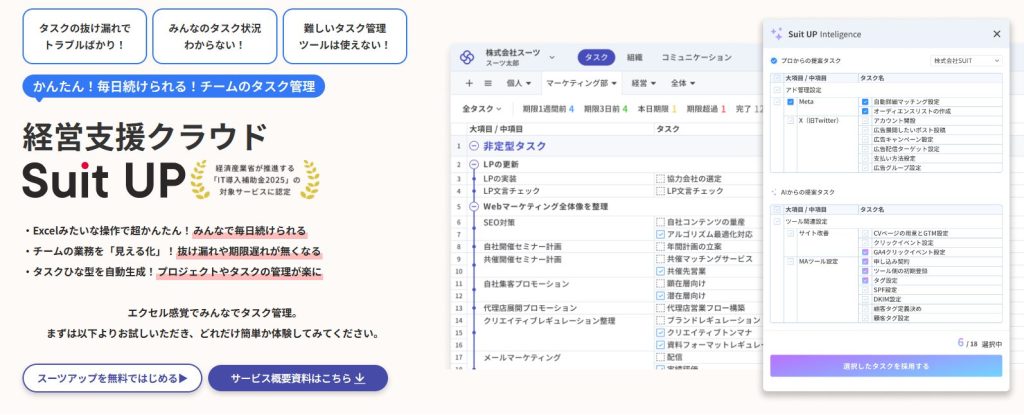
- エクセル感覚で操作!
スーツアップは、エクセルのような感覚で操作できますが、期限通知や定型タスクの自動生成など、エクセルにはない便利な機能が充実。日々のタスク更新もストレスがありません。
- 業務の「見える化」でミスゼロへ
チームのタスクや担当、期限などを表で一元管理。全員が進捗を把握できるから、抜け漏れや期限遅れがなくなり、オペレーションの質もアップします。
- テンプレートでプロジェクト管理が楽
よくある業務はタスクひな型として自動生成できるので、毎回ゼロから作る手間なし。誰でもすぐに運用を始められるのがスーツアップの強みです。
「かんたん、毎日続けられる」をコンセプトに、やさしいテクノロジーでチームをサポートする「スーツアップ」。
あなたの会社でも導入を検討してみませんか?

見やすいエクセルの表を作る7つの基本ルール【結論】
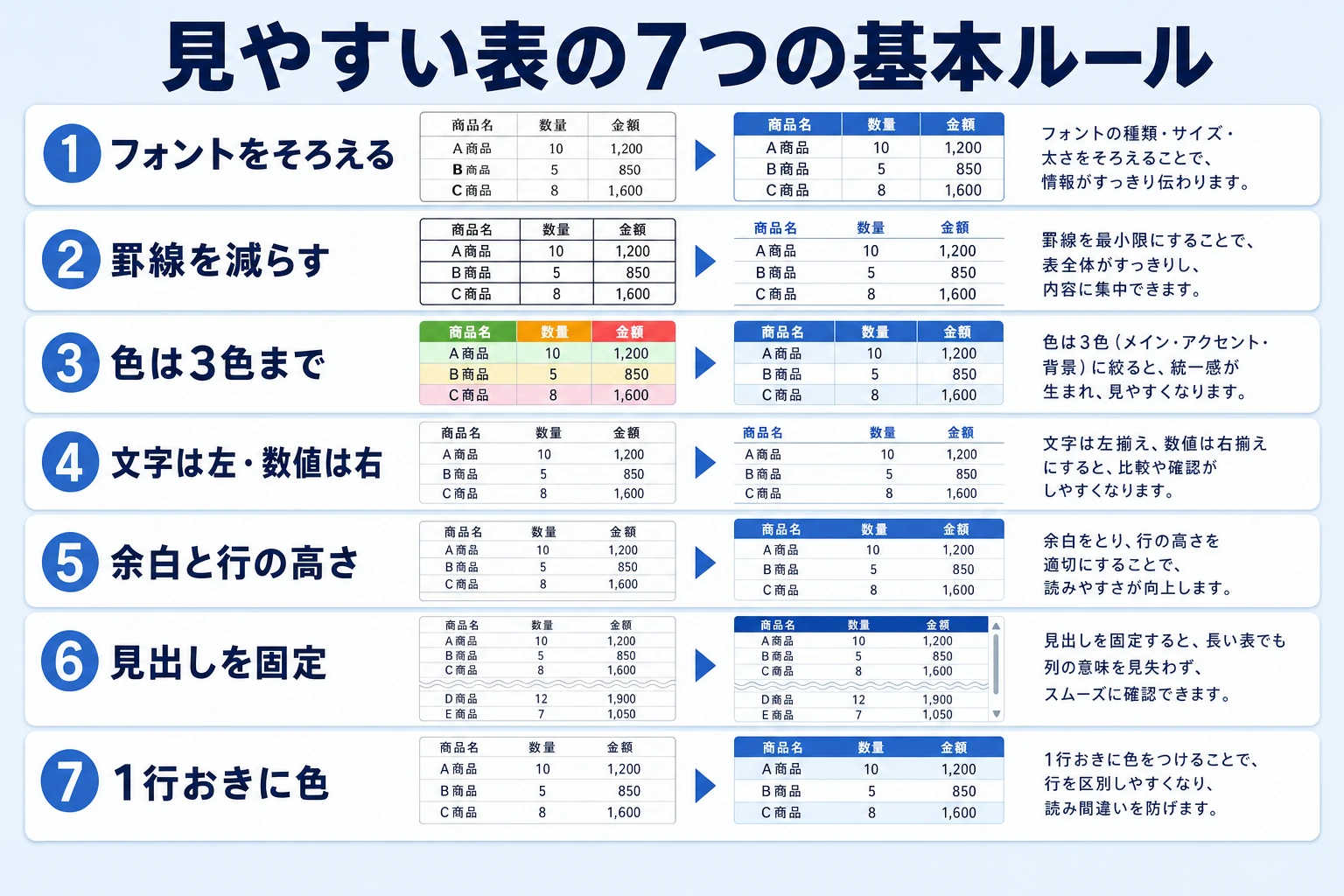
見やすい表づくりに、高度な関数やデザインの知識は必要ありません。
プロがやっているのは、情報を足すことではなく「余計なものを削り、位置と意味をそろえる」ことです。
最初に全体像として、この記事で解説する7つのルールを一覧で示します。
見やすさを決める3つの原則
個々のテクニックを覚える前に、その土台になる3つの原則を押さえておくと応用が効きます。
この記事のすべてのコツは、結局この3原則のどれかに当てはまります。
そろえる:文字の配置・フォント・列幅・日付や数値の形式をそろえる。視線が迷わなくなる。
減らす:罫線・色・フォントの種類・情報量を減らす。ノイズが消えて主役が際立つ。
意味づけする:色や太字に「役割」を持たせる。見出しは濃く、注意は赤、というルールで直感的に読める。
7つの基本ルール早見表
3原則を具体的な操作に落とし込むと、次の7つになります。
この記事はこの順番に沿って、それぞれのやり方とコツを解説していきます。
→ 表は横にスクロールできます
| # | 基本ルール | なぜ見やすくなるか |
|---|---|---|
| 1 | フォントと文字サイズをそろえる | 書体が混ざるだけで散らかって見える。1書体に統一すると整う |
| 2 | 罫線は減らして「区切りたい所」だけに引く | 全マスを囲むと線がうるさい。横罫線中心にすると軽くなる |
| 3 | 色は3色まで・意味を決めて使う | 色数が多いと主役が埋もれる。ベース+アクセントで十分 |
| 4 | 文字は左、数値は右、見出しは中央にそろえる | 数値が右揃えだと桁がそろい、大小を比べやすい |
| 5 | 余白と行の高さを少し広げる | 詰まった表は読みにくい。行を1.2〜1.4倍にすると呼吸できる |
| 6 | 見出し行を目立たせて固定する | どの列が何かが常に分かる。スクロールしても迷子にならない |
| 7 | 1行おきに薄い色を敷く(ゼブラ) | 横方向の視線が隣の行に迷い込まない |
この記事のテンプレートの使い方
本記事の後半では、タスク管理表・予定表・顧客リストの3種類の見やすいテンプレートを配布します。
コピー用のデータとエクセル形式のダウンロードの両方を用意しているので、「まず整った表がほしい」場合はそちらから使い始め、必要に応じて前半の作り方に戻ってください。
なぜ見にくい?表が読みづらくなる5つの原因
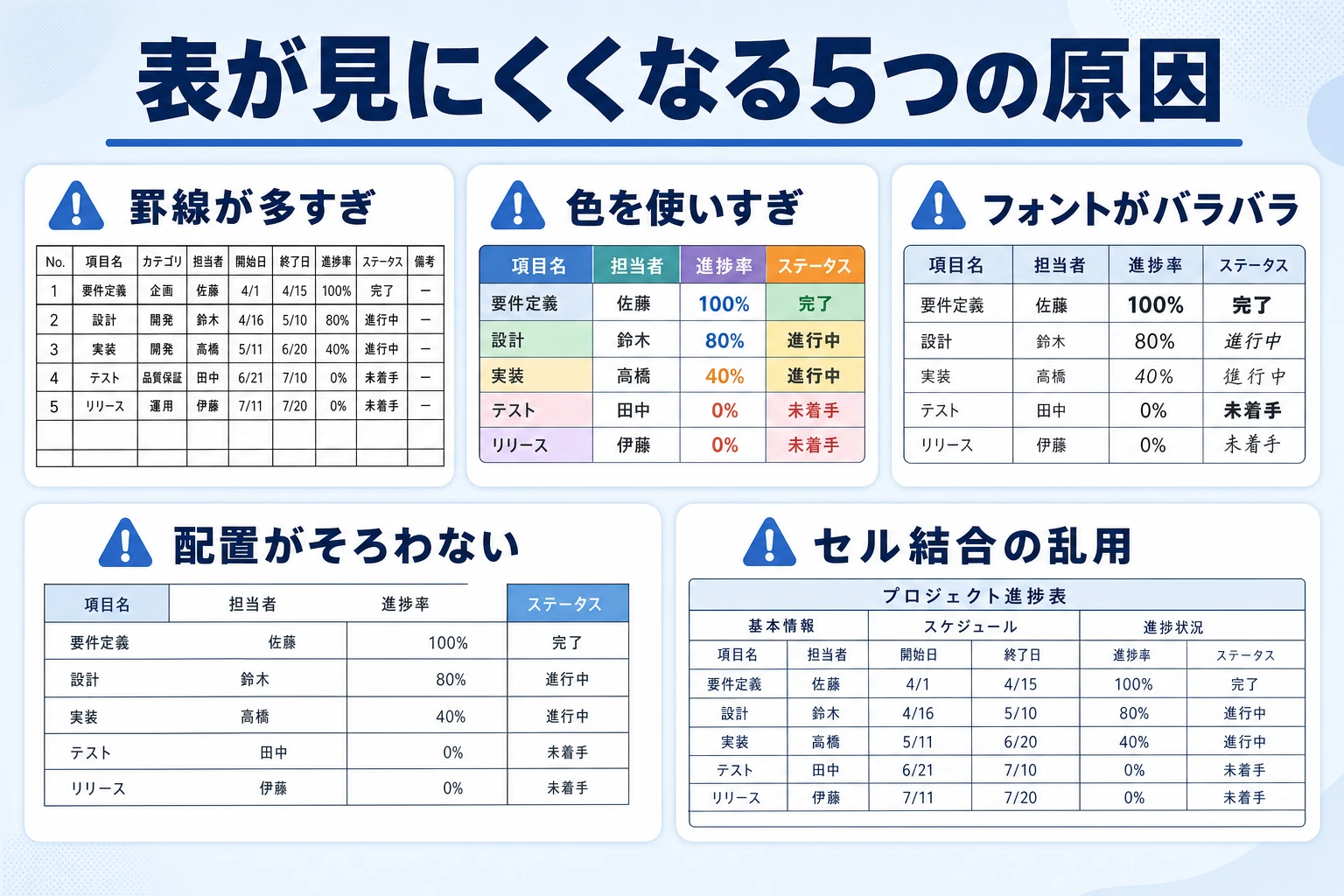
見やすい表を作ろうとして、かえって装飾を足しすぎて見にくくなるのはよくある失敗です。
直すべきポイントは限られているので、代表的な5つの原因を症状ごとに押さえておきましょう。
このあとの手順は、この5つを裏返したものになっています。
原因1・2:罫線と色の「やりすぎ」
もっとも多い原因が、罫線と色の使いすぎです。
すべてのマスを格子状に囲むと線が主張しすぎ、肝心のデータが背景に沈みます。
色も同じで、赤・青・黄・緑…と増やすほど、どこを見ればよいのか分からなくなります。
原因3・4:フォントと配置の「バラバラ」
2つ目の系統は「そろっていない」ことによる見にくさです。
ゴシックと明朝が混在していたり、数値が左右バラバラに並んでいたりすると、視線が毎回のように位置を探し直すことになり、読むのに疲れます。
特に数値は、右そろえにするだけで桁がそろい、大小が比べやすくなります。
→ 表は横にスクロールできます
| 症状 | 起きていること | 直す方向 |
|---|---|---|
| 書体が混在 | 見出しは明朝、本文はゴシックなどバラバラ | 原則1書体に統一(游ゴシック/メイリオなど) |
| 数値が左右まちまち | 手入力とコピペで配置が混在 | 数値は右そろえ、文字は左そろえに統一 |
| 列幅が極端 | 内容に対して広すぎ/狭すぎ | 内容に合わせて自動調整(列の境目をダブルクリック) |
原因5:セル結合の乱用
意外と見落とされがちなのが、セル結合の乱用です。
見出しを中央に置きたい、複数行をまとめたい、という理由で結合を多用すると、並べ替えや絞り込みができなくなり、範囲選択やコピーもエラーになります。
「見た目のための結合」は避け、中央そろえは配置設定(選択範囲内で中央)で代替するのが安全です。
見やすい表を作る手順【レイアウトから仕上げまで】
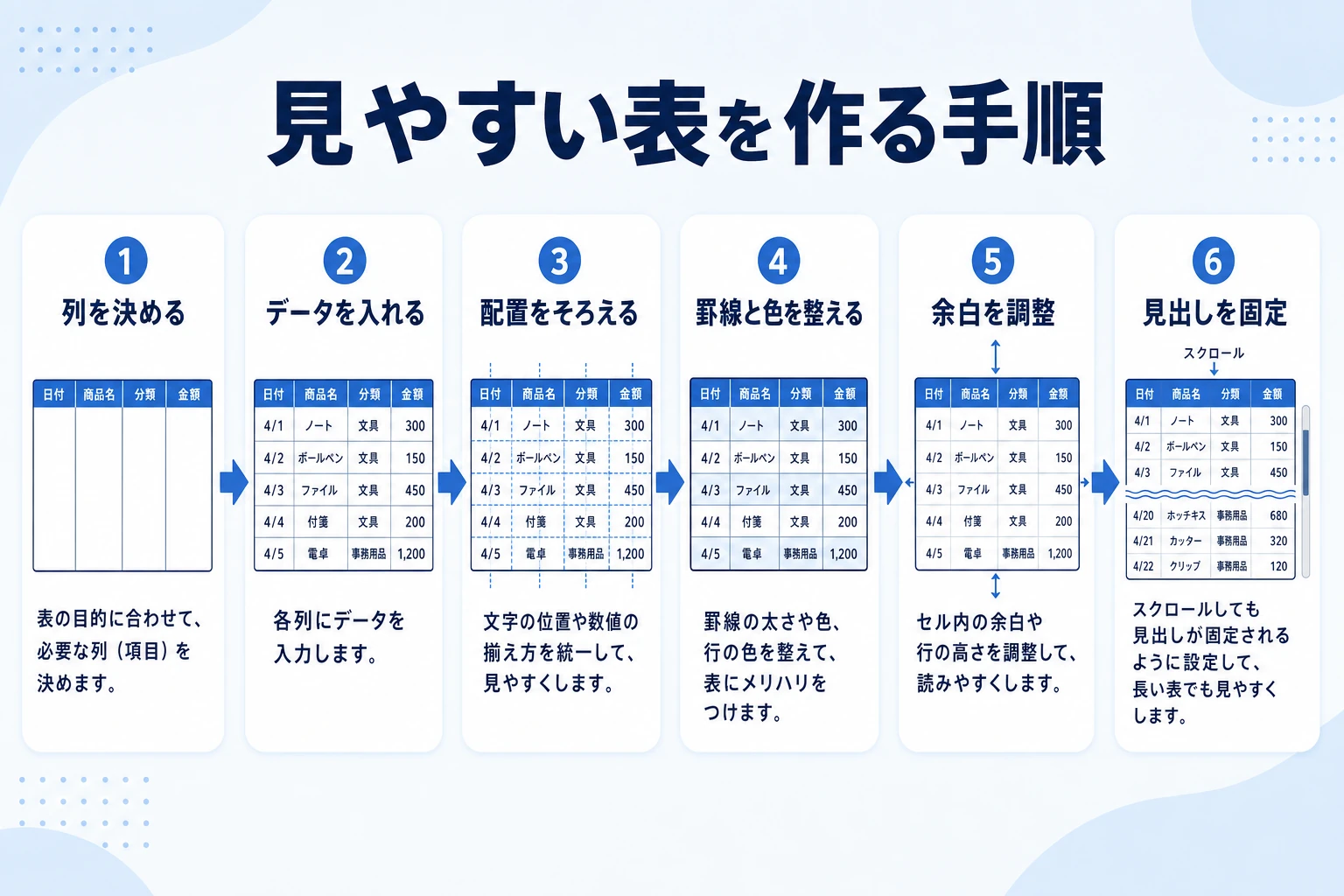
見やすい表は、作りながら整えるより「先に骨組みを決めてから装飾する」ほうが早く仕上がります。
ここからは、空のシートから見やすい表を作る流れを、手を動かせる粒度で追っていきます。
手順の全体像(6ステップ)
細かい操作に入る前に、見やすい表が完成するまでの流れを6ステップで示します。
このうち前半(1〜3)が土台づくり、後半(4〜6)が見た目の仕上げです。
- 項目(列)を決める:何を並べる表かを先に決め、見出しを1行目に置く。
- データを入れる:日付や数値は「本物の日付・数値」で入力する(後の並べ替え・計算に効く)。
- 配置をそろえる:文字は左、数値は右、見出しは中央にそろえる。
- 罫線と色を最小限に整える:横罫線中心に、色は見出しとアクセントだけ。
- 余白・行の高さ・列幅を調整:詰まりを解き、内容に合わせて幅を合わせる。
- 見出し行を固定して仕上げる:ウィンドウ枠の固定でスクロールしても見出しを残す。
手順①:列の設計とデータの入れ方
最初に、その表で何を並べるか(列)を決めます。
列は「読む人が知りたい順」に左から並べると自然です。
たとえばタスク一覧なら「タスク名→担当→期限→状態」の順が探しやすくなります。
入力で最も大事なのは、日付や数値を文字として打たないことです。
「7/1」を文字で入れると並べ替えや期間計算ができません。
本物の日付(2026/7/1)や数値で入れておけば、後から集計・並べ替え・条件付き書式がそのまま使えます。
集計を前提にするなら、エクセルで集計を効率化する方法もあわせて設計しておくと後がラクです。
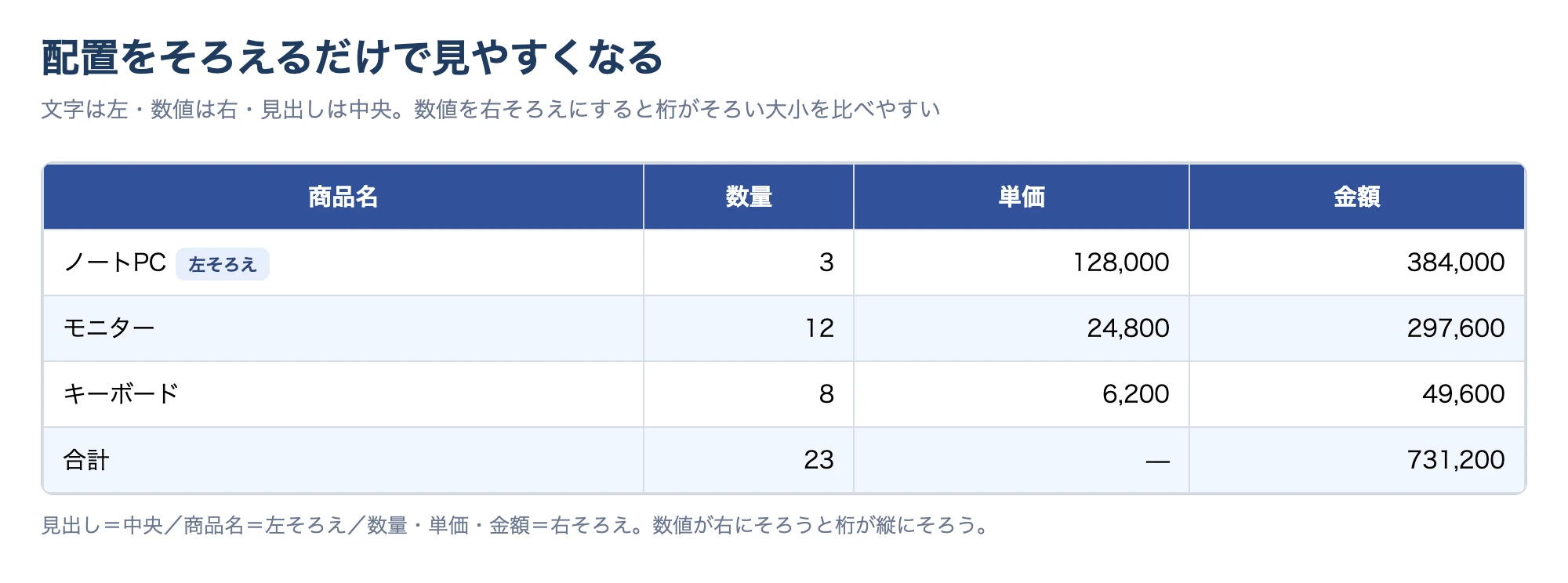
手順②:配置をそろえる
データが入ったら、まず配置をそろえます。
文字は左そろえ、数値・金額・日付は右そろえ、見出しは中央そろえが読みやすさの基本形です。
数値を右そろえにすると桁の位置がそろい、金額の大小がひと目で比べられます。
手順③:見出し行を固定して仕上げる
最後に、スクロールしても見出しが常に見えるよう「ウィンドウ枠の固定」を設定します。
見出しの1つ下のセルを選び、「表示」→「ウィンドウ枠の固定」→「ウィンドウ枠の固定」を選ぶだけです。
縦にも横にも長い表なら、左端の列も一緒に固定すると迷子になりません。
ここまでの操作は、基本的な書式設定だけで完結します。
関数や機能の詳しい使い方はMicrosoft サポート:Excel ヘルプとラーニングでも確認できますが、まずは「そろえて・減らして・固定する」の流れを一度通してみるのがいちばんの近道です。
差がつく装飾のコツ(色・罫線・フォント・配置)
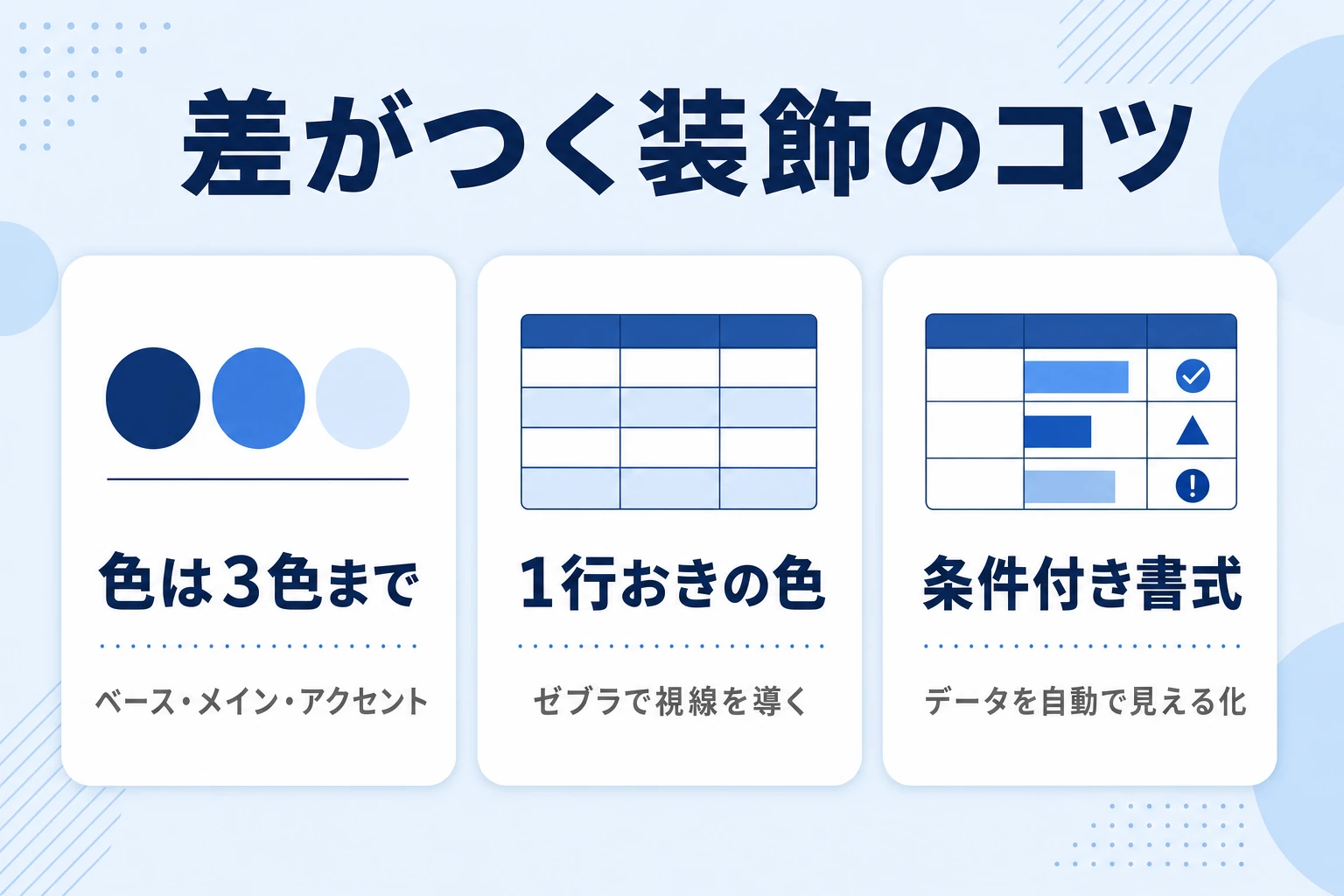
ここからは、同じ内容でも「整って見える」表にするための装飾のコツです。
いずれも足し算ではなく引き算・ルール化がテーマで、やりすぎないことが上達のコツになります。
色は3色まで・役割を決めて使う
見やすい表は、たいてい色数が少なめです。
おすすめは、背景に近いベース色・見出しなどに使うメイン色・強調に使うアクセント色の3色まで。
それ以上増やすと、どの色が重要なのか読み手に伝わらなくなります。
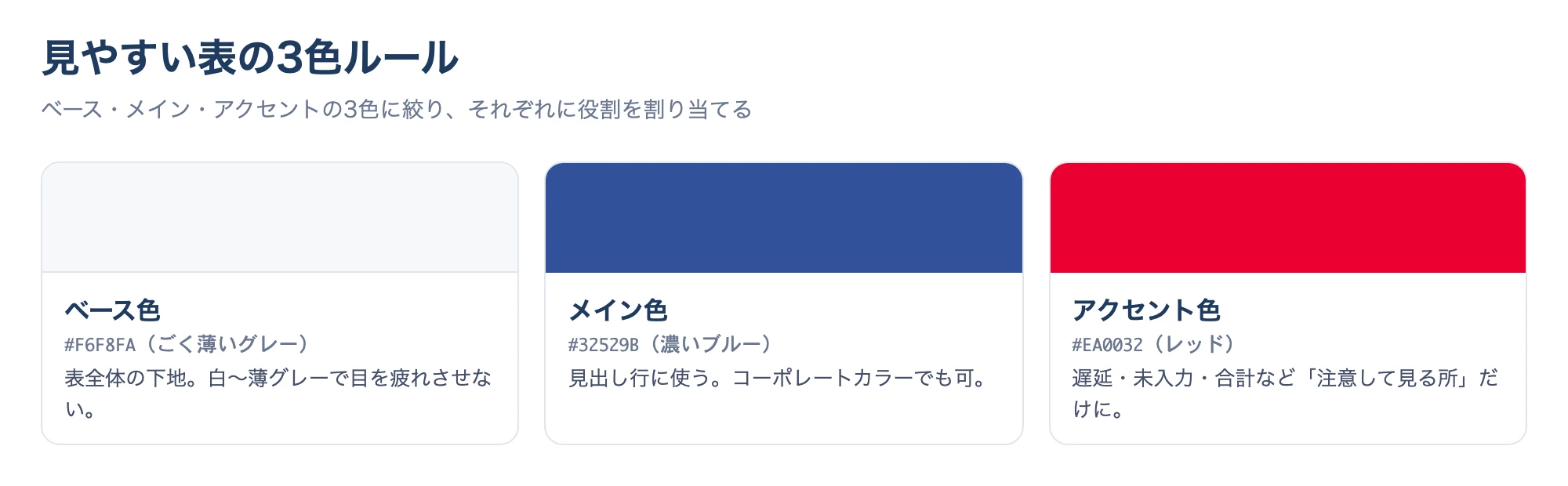
- ベース色:白〜ごく薄いグレー。表全体の下地。
- メイン色:見出し行に使う濃いめの1色。会社のコーポレートカラーでも可。
- アクセント色:遅延・未入力・合計など「注意して見る所」だけに使う。
1行おきの色(ゼブラ)で視線を導く
列数が多い表では、行をたどるうちに1つ上や下の行を読んでしまう「行ズレ」が起きます。
これを防ぐのが、1行おきに薄い色を敷く「ゼブラ(縞模様)」です。
テーブル機能を使えば自動で付きますが、手動なら条件付き書式でも設定できます。
手動で付ける場合は、条件付き書式の数式に =MOD(ROW(),2)=0 を設定すると偶数行だけに色が付きます。
行を追加・削除しても縞模様が自動で追従するのが利点です(Microsoft サポート:数式で条件付き書式を適用する)。
色はごく薄く、罫線は横線だけにすると、縞と線がけんかしません。
条件付き書式でデータを「見える化」する
装飾の最後は、データそのものを見やすくする条件付き書式です。
手で色を塗るのではなく、「この条件なら自動で色を付ける」というルールを設定します。
一度設定すれば、値を書き換えるだけで表示が自動更新されるのが強みです。
→ 表は横にスクロールできます
| やりたいこと | 使う機能 | 効果 |
|---|---|---|
| 数値の大小を一目で | データバー/カラースケール | セル内に棒グラフや濃淡が出て、比較が直感的になる |
| 期限切れを目立たせる | セルの強調表示ルール(指定の値より小さい 等) | 今日より前の期限が自動で赤くなる |
| 状態で色分け | 文字列に一致するセルの書式 | 「完了=グレー/遅延=赤」を自動表示 |
たとえば売上一覧なら、金額の列にデータバーを設定すると、セルの中に金額の大きさに応じた青い横棒が表示されます。
数字を読まなくても、どの行が大きいかが棒の長さで直感的に分かります。
タスク表なら、期限の列に「今日より前なら赤」というルールを1つ入れておくだけで、放置された遅れが自動で浮かび上がります。
テーブル機能・テンプレートで一気に整える時短ワザ
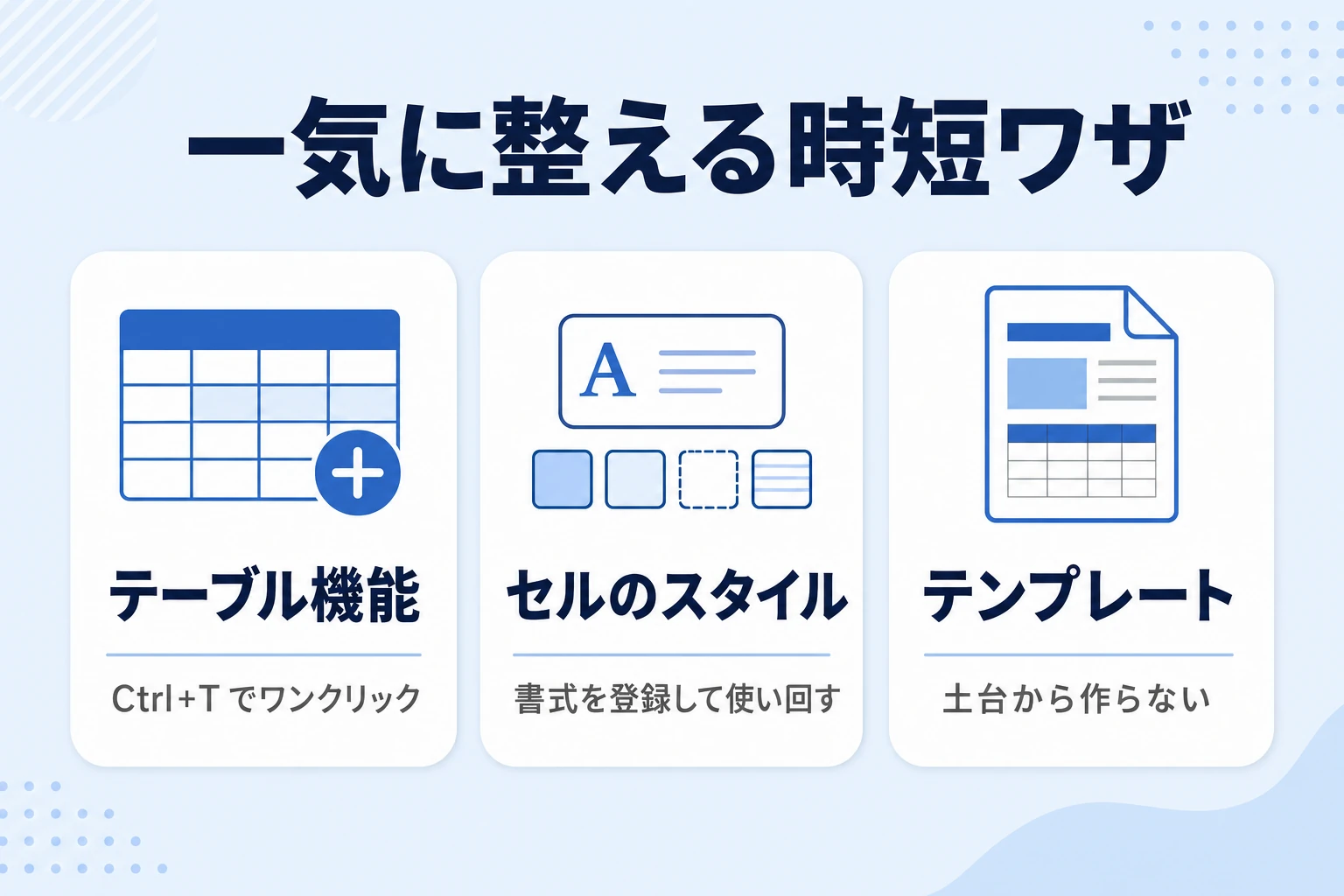
見やすい表の考え方が分かったら、あとは毎回ゼロから手で整える必要はありません。
エクセルには、整った見た目をまとめて適用する機能が用意されています。
ここでは代表的な3つの方法を、向き不向きとあわせて紹介します。
テーブル機能(Ctrl+T)でワンクリック整形する(難易度 ★☆☆ / 時短 ◎)
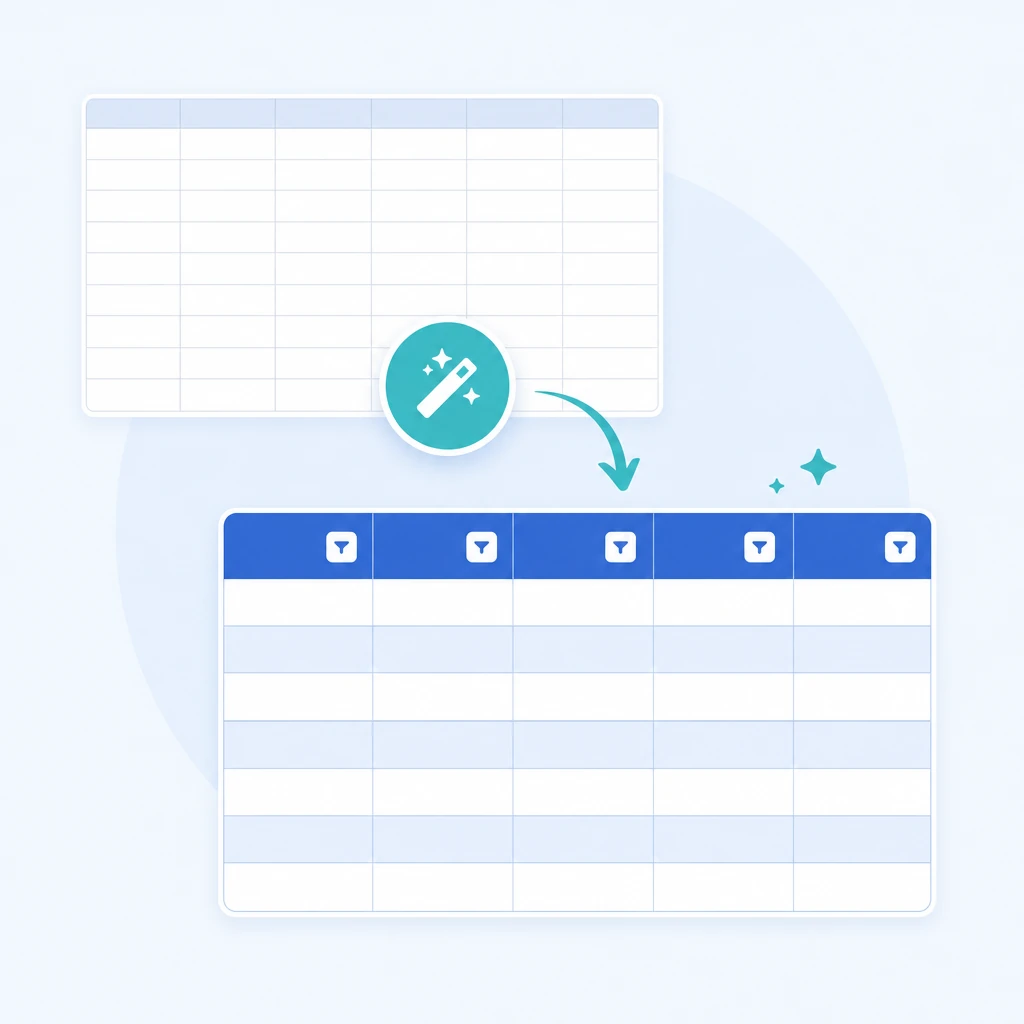
テーブル機能は、ただの範囲を「表」としてエクセルに認識させる仕組みです。
適用すると見出し行の色分け・1行おきの背景色(縞模様)・オートフィルターのボタン・罫線が一括で付き、手作業で書式を整える工程をまるごと省けます。
さらに行を追加すると書式や数式が自動で下まで広がるため、「行を足したら色がずれた」という崩れも起きにくくなります。
まず整った土台を作りたいなら、ここから始めるのが最短です。
- 表にしたい範囲(見出し行を含む)のどこか1セルをクリック、または全体を選択する
- 「挿入」→「テーブル」、またはショートカット Ctrl+T を押す
- 「先頭行をテーブルの見出しとして使用する」にチェックして OK
- 「テーブルデザイン」タブでスタイル(色)を選び、縞模様や見出しの表示を調整する
向いているのは:一覧・リスト・データベース型の表を、とにかく早く見やすくしたい人。並べ替えや絞り込みも同時に使えるようになる。
セルのスタイルと書式のコピーで見た目を統一する(難易度 ★★☆ / 時短 ○)

同じ社内でも表ごとに色やフォントがバラバラだと、読む側は毎回ルールを覚え直すことになります。
エクセルの「セルのスタイル」に見出し用・数値用・注意用などの書式を登録しておくと、次からはワンクリックで同じ見た目を再現できます。
すでに整えたセルがあれば「書式のコピー/貼り付け(刷毛のアイコン)」で他のセルへ一括適用でき、ダブルクリックすると連続して塗れます。
個人だけでなくチームで書式のルールをそろえたいときにも効きます。
- 見出し・数値・合計など、基準にしたいセルの書式を先に1つ丁寧に整える
- そのセルを選び「ホーム」→「セルのスタイル」→「新しいセルのスタイル」で名前を付けて登録する
- 以降は対象セルを選んで登録したスタイルをクリックするだけで同じ見た目にする
- 既存の書式をコピーしたいときは「書式のコピー/貼り付け」でまとめて反映する
向いているのは:複数の表・複数シートで見た目をそろえたい人。社内でフォーマットを標準化したいチーム。
無料テンプレートを使って土台から作らない(難易度 ★☆☆ / 時短 ◎)
見やすい表を一から設計するのは意外と手間がかかります。
Microsoft Create などが配布する無料テンプレートは、配色・罫線・見出し・余白があらかじめ整っているため、項目を自社用に書き換えるだけでプロ品質の見た目になります。
テンプレートは完成品としてだけでなく「見やすい表のお手本」としても使え、なぜ見やすいのかを分解して学ぶ教材にもなります。
本記事の後半では、そのままコピーして使える実用テンプレートも配布します。
- エクセルの「ファイル」→「新規」で用途(予定表・リスト・集計表など)を検索する
- Microsoft Create のテンプレートサイトから目的に近いものを選ぶ
- 不要な列・シートを削除し、必要な項目だけに絞る
- サンプルの値を自社のデータに置き換え、色は自社ルールに合わせて微調整する
向いているのは:今すぐ体裁の整った表がほしい人・自分でゼロから設計するのが不安な人。お手本として学びたい人にも。
そのまま使える見やすい表テンプレート集(無料DL)
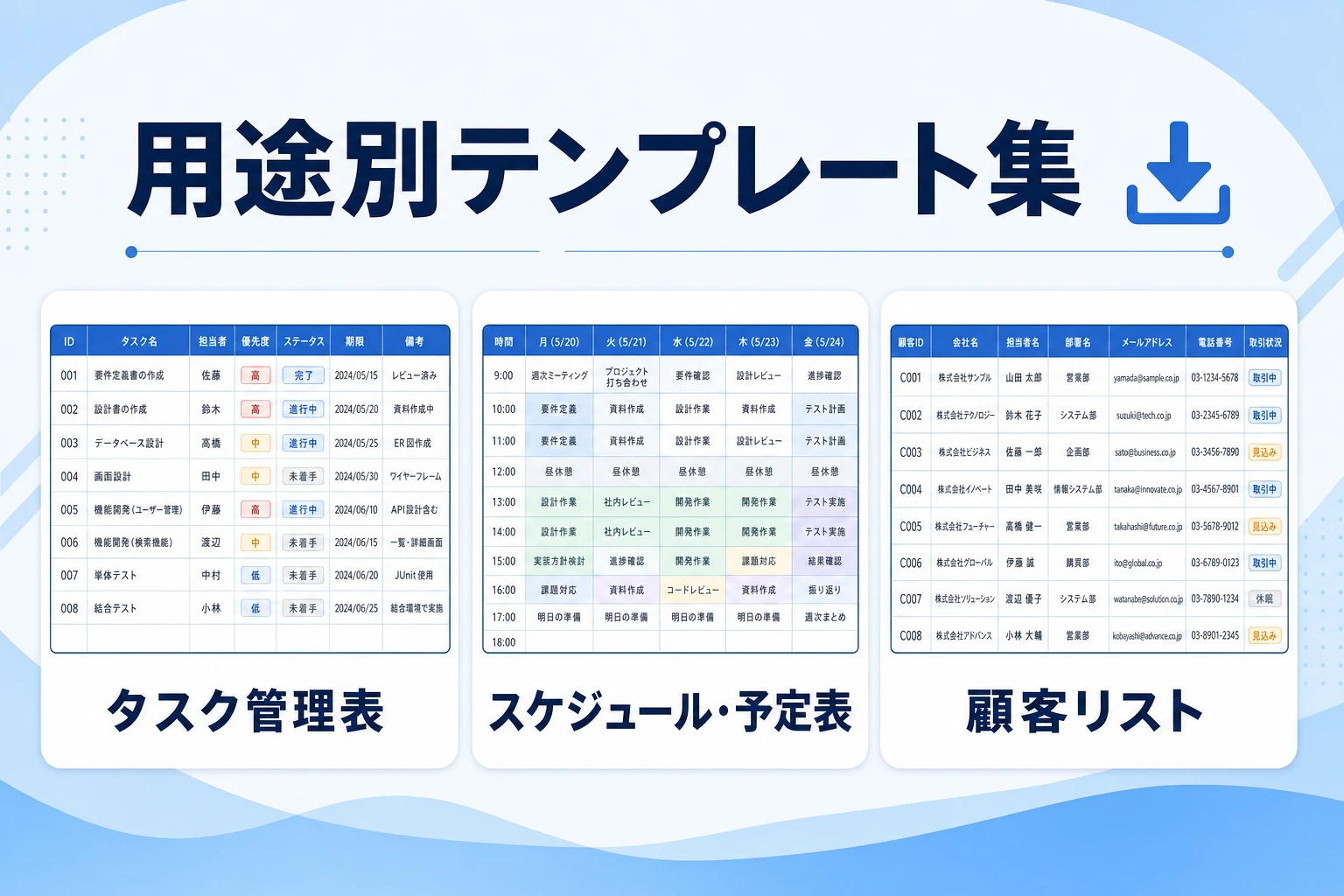
見やすい表の作り方が分かっても、毎回ゼロから作るのは手間です。
そこで、よく使う3種類の表を「見やすい状態」で用意しました。
コードをコピーして保存するか、エクセルファイルをダウンロードして、中身を自社用に書き換えてください。
いずれも列は実務で使う項目に絞ってあります。
タスク管理表テンプレート
日々の仕事の抜け漏れを防ぐ基本の表です。
状態列に「未着手/進行中/完了」を入れ、条件付き書式で色分けすると、遅れているタスクがひと目で分かります。
No.,タスク名,担当者,開始日,期限,状態,進捗率,メモ
1,見積書の作成,佐藤,2026/7/1,2026/7/3,完了,100%,先方フォーマットで送付済み
2,提案資料の作成,鈴木,2026/7/2,2026/7/8,進行中,60%,図版は木曜に差し込み
3,先方レビュー対応,佐藤,2026/7/9,2026/7/11,未着手,0%,レビュー日程を調整中
4,請求書の発行,田中,2026/7/12,2026/7/15,未着手,0%,検収後に発行エクセルでのタスク管理をさらに作り込みたい場合は、エクセルでのタスク管理の方法で手順を詳しく解説しています。
スケジュール・予定表テンプレート
会議や訪問、締め切りなどの予定をまとめる表です。
日付を本物の日付で入れておけば、並べ替えや月表示への切り替えもかんたんです。
日付,曜日,時間,予定・タスク,担当,場所,備考
2026/7/1,水,10:00,定例ミーティング,全員,会議室A,議事録は持ち回り
2026/7/2,木,14:00,A社訪問,鈴木・佐藤,先方オフィス,提案資料を持参
2026/7/3,金,終日,資料の最終チェック,田中,在宅,17時までに共有
2026/7/6,月,11:00,キックオフ,全員,オンライン,URLは前日に配布月間・週間のスケジュール表として整える方法は、エクセルでスケジュール表を作る方法もあわせてどうぞ。
顧客・取引先リストテンプレート
取引先の情報を一元管理する表です。
ステータス列(新規/商談中/既存など)を設けてフィルターをかければ、目的の相手をすぐ絞り込めます。
会社名,担当者名,部署・役職,電話番号,メールアドレス,最終連絡日,ステータス,備考
株式会社サンプル商事,山田 太郎,営業部 課長,03-0000-0000,yamada@example.co.jp,2026/7/10,商談中,次回は見積提示
合同会社テスト工業,高橋 花子,総務部,06-0000-0000,takahashi@example.co.jp,2026/6/28,既存,年間契約・更新は9月
サンプルデザイン株式会社,伊藤 次郎,代表,052-000-0000,ito@example.co.jp,2026/7/5,新規,紹介経由・温度感高い顧客管理の項目設計や運用のコツは、エクセルで顧客管理をする方法で詳しく紹介しています。
公式の整ったひな型から入りたい場合はMicrosoft Create:Excel 無料テンプレートも便利です。
つまずき対策とチームで共有するときの限界
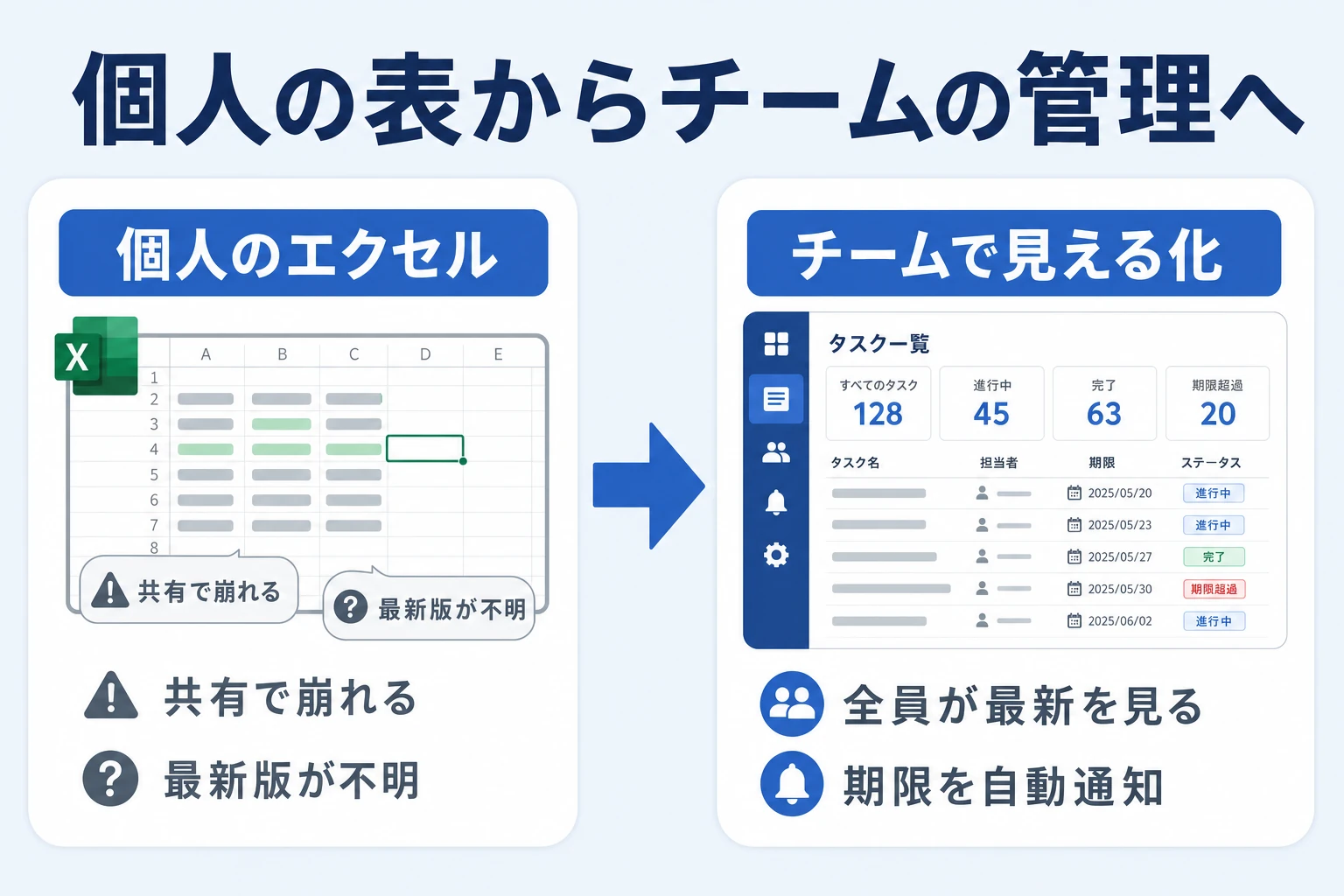
最後に、よくあるつまずきの対策と、エクセルの表を「チームで」使うときに避けて通れない限界を整理します。
見やすさの問題を解決しても、共有・更新の問題は別に残るからです。
よくあるつまずきと対策
見やすく整えた表でも、運用の中でよくつまずくポイントがあります。
症状から逆引きできるよう、原因と対策を表にまとめました。
→ 表は横にスクロールできます
| 症状 | 原因 | 対策 |
|---|---|---|
| 行を足すと書式が崩れる | 手動書式は行追加に追従しない | テーブル化(Ctrl+T)すると書式・数式が自動で下まで広がる |
| 並べ替えできない | セル結合が残っている | 見た目のための結合をやめ「選択範囲内で中央」に置き換える |
| 印刷で列が切れる | 印刷範囲・倍率が未設定 | 改ページプレビューで範囲指定、拡大縮小を横1ページ、見出し行を各ページに繰り返す |
| ファイルが重い | 無駄な書式・空白セルが広範囲 | 使う範囲だけに書式を設定し、不要なセルの色・罫線を消す |
見やすい表でも「共有」でつまずく理由
ここまでのコツで、表そのものは十分見やすくなります。
しかし、その表を複数人で共有し始めると、見た目とは別の問題が表面化します。
エクセルは本来「個人が手元で作業する」ことに強い道具だからです。
- 同時編集で競合する:同じファイルを複数人が触ると、上書きや書式の崩れが起きやすい。
- 最新版が分からなくなる:「〇〇_最終版_修正2」のようなファイルが増え、どれが正か迷う。
- 更新が属人化する:複雑な数式や書式を触れるのが作成者だけになり、その人が休むと止まる。
- 抜け漏れに気づけない:期限が近づいても通知はなく、開いて確認しないと気づけない。
クラウド保存での共同編集である程度は緩和できますが、書式やフィルターの競合は起きがちです。
このあたりの実際の注意点はエクセルの同時編集・リアルタイム共有の注意点で詳しく触れています。
そして「見やすい表を保ち続ける」段階になると、多くのチームが脱エクセルの進め方と判断の目安を検討し始めます。
「見える化」がチームの生産性を変える
表を見やすくする目的は、結局のところ「誰が見ても状況が分かる」状態を作ることです。
これは個人の作業効率だけでなく、チーム全体の生産性に直結します。
タスクの見える化が、改善のはじまりである。
小松裕介『1+1が10になる組織のつくりかた ── チームのタスク管理による生産性向上』実業之日本社、2025年、ISBN 978-4-408-65143-9
株式会社スーツ 代表取締役社長CEO 小松裕介氏は、著書『1+1が10になる組織のつくりかた』(実業之日本社、2025年)で、生産性向上の土台として「チームのタスク管理」と「タスクの見える化」を挙げています。
個人の手元にある見やすい表を、チーム全員がいつでも見られる状態にすること——それが抜け漏れや期限遅れをなくす第一歩だという考え方です。
エクセルで業務を見える化する具体的な方法はエクセルで業務の見える化をする方法でも解説しています。
エクセルの表は「作る」までは難しくありません。
本当に難しいのは、チーム全員で・毎日・崩さず更新し続けることです。
エクセルは無料で自由に使える優秀な道具。
表づくりの基本はまずエクセルで身につけるのが近道です。
ただ、そこがしんどくなってきたら、無理に表を作り込むより、続けられる形に切り替えるのも一つの手です。
私たちが開発・運営するスーツアップは、表計算ソフトのような操作で、チームの「タスクの見える化」をして、タスクの抜け漏れや期限遅れを防ぐツールです。
・表計算ソフトのような操作感なので、エクセルに慣れた人がそのまま移行できる
・全員が同じ最新を見られ、「最新版どれ?」問題が起きない
・自動の期限通知で、抜け漏れ・期限遅れを防ぐ
よくある質問(FAQ)
エクセルで見やすい表を作るときに、よく寄せられる質問をまとめました。
気になる項目から確認してください。
エクセルで見やすい表を作るコツを一言でいうと?
「そろえる・減らす・意味づけする」の3つです。フォントや配置をそろえ、罫線や色を減らし、色や太字に役割を持たせると、特別なテクニックがなくても見やすくなります。
罫線はどう引くのが見やすいですか?
全マスを格子状に囲むより、横罫線を中心に「区切りたい所だけ」に引くのがおすすめです。見出しの下だけ少し太くし、縦線は減らすと、線が主張しすぎずデータが読みやすくなります。
色は何色まで使っていいですか?
ベース・メイン・アクセントの3色までが目安です。色を増やすほど重要な箇所が埋もれます。アクセント色は「遅延」「未入力」「合計」など、注意して見てほしい所だけに使いましょう。
1行おきに色を付けるにはどうすればいいですか?
いちばん簡単なのはテーブル機能(Ctrl+T)で、適用すると自動で縞模様が付きます。手動なら条件付き書式に =MOD(ROW(),2)=0 を設定すると偶数行だけに色が付き、行の増減にも自動で追従します。
見やすい表のテンプレートはどこで手に入りますか?
本記事でタスク管理表・予定表・顧客リストの無料テンプレートを配布しています。コピー用データとエクセルファイルの両方を用意しているので、そのまま使えます。Microsoft Create でも公式の無料テンプレートが手に入ります。
セル結合は使わないほうがいいですか?
見た目のためのセル結合は避けるのが無難です。並べ替え・フィルター・コピーが効かなくなり、範囲選択でエラーも出ます。見出しを中央に置きたいときは「選択範囲内で中央」を使うと、結合せずに同じ見た目にできます。
作った表を複数人で共有すると崩れます。どうすれば?
クラウド保存での共同編集である程度は防げますが、書式やフィルターの競合は起きやすいのが実情です。全員が同じ最新を見て、抜け漏れや期限遅れを自動で防ぎたい場合は、チームのタスク管理に特化したツールへの切り替えが有効です。
まとめ:見やすい表は「削って、そろえる」で作れる
エクセルで見やすい表を作るコツは、特別なデザインスキルではなく「そろえる・減らす・意味づけする」の3原則に尽きます。
最後にチェックリストで振り返りましょう。
- フォントは1書体、文字サイズもそろっている
- 罫線は横線中心で、囲みすぎていない
- 色は3色まで・それぞれに役割がある
- 文字は左・数値は右・見出しは中央にそろえた
- 行の高さと余白に少しゆとりがある
- 見出し行を固定し、1行おきに薄い色を敷いた
- 見た目のためのセル結合を使っていない
- 複数人で使うなら、共有・更新の仕組みも考えた
覚えておきたいのは、表づくりのゴールは「きれいな表を作ること」ではなく「見た人がすぐ状況を理解し、正しく動けること」だという点です。
個人で完結する間はエクセルで十分。
チームで毎日共有する段階になったら、見える化に特化したツールへ役割を引き継ぐ——そんな発想で、無理なく続けられる情報整理を目指しましょう。
参考文献・出典
- 小松裕介『1+1が10になる組織のつくりかた ── チームのタスク管理による生産性向上』実業之日本社、2025年(ISBN 978-4-408-65143-9)
- Microsoft サポート:Excel ヘルプとラーニング/Microsoft サポート:数式で条件付き書式を適用する/Microsoft Create:Excel 無料テンプレート
- 公益財団法人 日本生産性本部『労働生産性の国際比較』/中小企業庁『中小企業白書』/総務省『情報通信白書』
- 情報処理推進機構(IPA)/デジタル庁/経済産業省:デジタルトランスフォーメーション(DX)
スーツアップは、チームの業務を可視化できる優れたAIタスク管理ツールの1つ。
期限通知や定型タスクの自動生成などの機能をエクセル感覚で使うことができます。
加えて、専門家とAIが作ったタスクひな型が充実しているので、プロジェクト管理にも活用できます。
また、定型タスクの設定、期限の通知、外部ツールとの連携など、便利な機能も備えています。
- エクセル感覚で操作!
スーツアップは、エクセルのような感覚で操作できますが、期限通知や定型タスクの自動生成など、エクセルにはない便利な機能が充実。日々のタスク更新もストレスがありません。
- 業務の「見える化」でミスゼロへ
チームのタスクや担当、期限などを表で一元管理。全員が進捗を把握できるから、抜け漏れや期限遅れがなくなり、オペレーションの質もアップします。
- テンプレートでプロジェクト管理が楽
よくある業務はタスクひな型として自動生成できるので、毎回ゼロから作る手間なし。誰でもすぐに運用を始められるのがスーツアップの強みです。
「かんたん、毎日続けられる」をコンセプトに、やさしいテクノロジーでチームをサポートする「スーツアップ」。
導入を検討してみませんか?
チームのタスク管理 / プロジェクト管理でこのようなお悩みはありませんか?

そうなりますよね。私も以前はそうでした。タスク管理ツールを導入しても面倒で使ってくれないし、結局意味なくなる。

じゃあどうしたらいいのか?そこで生まれたのがスーツアップです。

これ、エクセル管理みたいでしょ?そうなんです。手慣れた操作でチームのタスク管理ができるんです!

見た目がエクセルだからといって侮るなかれ。エクセルみたいに入力するだけで、こんなことも

こんなことも

こんなことまでできちゃうんです。

エクセル感覚でみんなでタスク管理。
まずは以下よりお試しいただき、どれだけ簡単か体験してみてください。
この記事を書いた人

関連記事
-
 本音を言わない人の心理とは?言えない5つの理由とタイプ別の付き合い方
 -
Microsoft Lists(リスト)でタスク管理を始める方法【リスト作成からMicrosoft Teams(チームズ)共有・エクセル移行まで】
-
タスク管理にAIは何ができる?Geminiでの始め方・選び方・プロンプト集
-
言うこと聞かない部下は放置厳禁!原因の見分け方とタイプ別の対処法
-
業務分掌とは?分掌表の作り方5ステップ【テンプレ・記入例付き】
-
段取りとは?「段取りがいい」の具体像と整え方5ステップ【悪い原因の直し方】
-
Chatwork(チャットワーク)のタスク管理とは?使い方・料金・できること/限界を徹底解説【2026年】
-
タスク管理ができない人の特徴は?改善方法も紹介