タスク管理ツールおすすめ15選【2026年最新】料金・機能を比較

「エクセルやスプレッドシートでのタスク管理に限界を感じている」「会社でタスク管理ツールを導入したいけれど、どのツールがチームに合うかわからない」という方も多いのではないでしょうか。
タスク管理ツールは、管理方法や料金、使える機能が製品ごとに異なります。機能の多さだけで選ぶのではなく、チームの人数や今の管理方法、無料で試せる範囲まで比べることが大切です。
候補を絞るときは、まず用途と規模を整理し、そのあとに料金や操作性、外部ツールとの連携を確認すると選びやすくなります。
まずは次の比較表と選定早見表で候補を2〜3製品に絞り、気になる製品の無料プランから試してみてください。
目次

【比較表】おすすめのタスク管理ツール15選
15製品を一度に比べると迷いやすいため、まずは用途とチーム規模から候補を2〜3製品に絞るのがおすすめです。そのあと、料金や必要な機能を比較すると選びやすくなります。
用途×チーム規模の選定早見表
スクロールできます
| 主な用途 | 規模の目安 | 候補 | 選びやすい理由 |
|---|---|---|---|
| エクセルから移行したい | 少人数〜中規模 | スーツアップ、Smartsheet | 表形式に慣れているチームが移行しやすい |
| カンバンで進捗を見える化したい | 少人数〜大規模 | Trello、Taskworld | カードを動かして状態を管理しやすい |
| ガントチャートで工程を管理したい | 中規模〜大規模 | Asana、Lychee Redmine | 期限や依存関係を時系列で確認しやすい |
| 複数部署・案件をまとめて管理したい | 中規模〜大規模 | Monday.com、Wrike、Backlog | ビューやレポートを使い分けやすい |
| 個人で無料から始めたい | 1人 | Google ToDo リスト、Microsoft To Do、Todoist | 日々のToDo整理から始めやすい |
| メモや資料とタスクをまとめたい | 1人〜少人数 | Notion | ドキュメントとタスクを同じ場所で管理できる |
| 作業時間を記録したい | 1人 | ATracker | タスクごとの時間配分を振り返りやすい |
チーム規模や用途がすでに決まっている場合は、「中小企業に絞った選び方と比較」も参考になります。用途が決まっている場合は、「SNS運用チーム向け」「制作管理向け」の比較も参考にしてください。
チーム向けタスク管理ツールの比較表
スクロールできます
| ツール | 操作の難易度 | エクセルからの移行 | 有料プランの料金 | こんなチームにおすすめ |
|---|---|---|---|---|
スーツアップ | ◎ | ◎ | 月額500円〜/ユーザー | 現在、業務でエクセルを使っているチーム・直感的にタスクを管理したいチーム |
Trello(トレロ) | ○ | △ | 月額5ドル〜/ユーザー | カンバン方式で視覚的にタスクを管理したいチーム |
Smartsheet(スマートシート) | ○ | ○ | 月額1,200円〜/ユーザー | タスク管理と並行して、ワークフローの自動化も行いたいチーム |
Monday.com(マンデードットコム) | ○ | ○ | 月額1,300円〜/ユーザー | ツールを自由にカスタマイズしたり、自動化機能を重点的に使いたいチーム |
Asana(アサナ) | ○ | ○ | 月額1,200円〜/ユーザー | ガントチャートをメインで使ってタスクを管理したいチーム |
Taskworld(タスクワールド) | ○ | △ | 月額1,650円〜/ユーザー | 外出先や現場でもタスクの確認・更新が必要なメンバーがいるチーム |
Backlog(バックログ) | ○ | △ | 月額2,700円〜/チーム | チーム内での連携を密に取りたいチーム、国産のツールを使いたいチーム |
Wrike(ライク) | △ | △ | 月額10ドル〜/ユーザー | ワークフローの自動調整など、タスク管理以外の機能も欲しいチーム |
Jooto(ジョートー) | △ | △ | 新規受付終了 | 現在Jootoを利用中で、2027年7月31日のサービス終了までに移行準備を進めるチーム |
Lychee Redmine(ライチレッドマイン) | △ | △ | 月額900円〜/ユーザー | ガントチャートを使ったスケジュール管理を重視するチーム |
チーム向けでは、今の管理方法に近いツールを選ぶと移行しやすくなります。エクセル中心ならスーツアップやSmartsheet、カード形式で管理したいならTrelloなどから比較すると分かりやすいでしょう。
個人向けタスク管理ツールの比較表
スクロールできます
| ツール | 操作の難易度 | 無料プランの充実度 | スマホでの使いやすさ | こんな方におすすめ |
|---|---|---|---|---|
Google ToDoリスト | ◎ | ◎ (完全無料) | ◎ | 日常的にGoogleツールを使用している方 |
Microsoft To Do | ○ | ◎ (完全無料) | ○ | 日常的にMicrosoftツールを使用しているWindowsユーザー |
Todoist (トゥードゥーイスト) | ○ | ○ | ◎ | カンバン方式で視覚的にタスクを管理したい方 |
Notion(ノーション) | △ | ○ | △ | 多様な機能を求めている方、ビジネスシーンでも使いたい方 |
ATracker(アトラッカー)  | ○ | △ | ○ | 各タスクに割いている時間を可視化したい方 |
個人利用では、無料で使える範囲と普段使っているサービスとの連携を確認しましょう。Google系のサービスを使うならGoogle ToDo リスト、WindowsやOutlookを使うならMicrosoft To Doが候補になります。
15製品の機能横断比較表
主要機能を横断して比較すると、同じタスク管理ツールでも得意分野が異なることが分かります。○は利用できることを確認できた機能、△はプランや利用方法によって制限がある機能、×は公式の主要機能として確認できなかった項目です。
スクロールできます
| ツール | 担当・期限 | 通知・リマインド | カンバン | ガント・タイムライン | 外部連携 | 自動化 |
|---|---|---|---|---|---|---|
| スーツアップ | ○ | ○ | × | × | ○ | ○ |
| Trello | ○ | ○ | ○ | △ | ○ | ○ |
| Smartsheet | ○ | ○ | ○ | ○ | ○ | ○ |
| Monday.com | ○ | ○ | ○ | △ | ○ | ○ |
| Asana | ○ | ○ | ○ | △ | ○ | ○ |
| Taskworld | ○ | ○ | ○ | ○ | ○ | ○ |
| Backlog | ○ | ○ | ○ | △ | ○ | △ |
| Wrike | ○ | ○ | ○ | ○ | ○ | ○ |
| Jooto(新規受付終了) | ○ | ○ | ○ | ○ | ○ | △ |
| Lychee Redmine | ○ | ○ | ○ | △ | △ | △ |
| Google ToDo リスト | ○ | ○ | × | × | ○ | △ |
| Microsoft To Do | ○ | ○ | × | × | ○ | △ |
| Todoist | ○ | ○ | ○ | × | ○ | △ |
| Notion | ○ | ○ | ○ | ○ | ○ | △ |
| ATracker | △ | △ | × | × | △ | × |
機能の提供範囲はプラン変更などで変わる場合があります。導入前には、必要な機能が検討中のプランに含まれているか各製品の公式サイトで確認してください。
タスク管理ツールを選ぶ際の4つのポイント
タスク管理ツールを選ぶ前に、まず何を改善したいのかをはっきりさせましょう。個人のToDo整理と、チーム全体の進捗管理では必要な機能が異なります。
目的が決まったら、管理形式、料金、外部ツールとの連携、操作性の4点を順に確認します。無料プランがある製品は、実際の業務に近いタスクを登録して試すと判断しやすくなります。
タスク管理ツールを選ぶ際の4つのポイント
自分たちの働き方に適した形式か
タスク管理ツールは、画面の見た目や管理方法によって大きく3つの形式に分けられます。
日々の使いやすさに直結する部分なので、自分やチームの働き方に合った形式を選ぶと、導入後も使い続けやすくなります。
業務内容に合った使い方ができるか、導入前に必ず確認しましょう。
エクセル型
多くの企業で使われているエクセルやスプレッドシートに近い操作感で使えるのが特徴で、代表的なツールにはスーツアップやSmartsheetなどがあります。
エクセルからの移行がスムーズな点が大きなメリットである一方、ガントチャートやカンバンといった視覚的なビューへの切り替えが限定的なツールも多い点には注意が必要です。
すでにエクセルでタスク管理を行っているチームや、エクセルが業務の中心となっているチームにおすすめ。
タスク管理の初心者の方や迷っている方は、まずはエクセル型を候補にすると比較しやすいでしょう。
カンバン型
タスクをカード形式で視覚的に管理できるのが特徴で、代表的なツールにはTrelloやTaskworldなどがあります。
「未着手・進行中・完了」といったステータスをドラッグ&ドロップで直感的に変更できるため、タスクの状況を一目で確認しやすい点が大きなメリットです。
一方で、スケジュール管理や工数管理には不向きなツールも多く、期限を軸にプロジェクトを管理したいチームには物足りなく感じる場合もあります。
タスクの進捗をチーム全体でリアルタイムに共有したいチームや、業務の状況を見える化したいチームにおすすめ。
ガントチャート型
プロジェクトのスケジュールをタイムライン上で視覚的に管理できるのが特徴で、代表的なツールにはLychee RedmineやAsanaなどがあります。
タスクの開始日・終了日・依存関係を一目で把握できるため、複数のプロジェクトを同時進行するチームに特に強みを発揮する一方で、機能が豊富な分、使いこなすまでに時間がかかる場合も。
複数のプロジェクトを抱えるチームや、スケジュール・工数管理を重視するマネージャーにおすすめです。
無料プランの範囲と予算は合うか
料金は月額だけでなく、無料でどこまで試せるかと、人数が増えたときの総額まで確認しましょう。個人のToDo整理が目的なら無料プランで足りる場合がありますが、チームでガントチャートや権限管理を使う場合は有料プランが必要になることがあります。
スクロールできます
| ツール | 無料で試せる範囲 | 無料で確認できる主な内容 | 有料プランの起点 | 課金単位 |
|---|---|---|---|---|
| スーツアップ | 無料トライアル7日間 | トライアルで操作感・主要機能を確認 | 月額500円/ユーザー | ユーザー |
| Trello | 無料プランあり | 基本的なカンバン・タスク管理 | 月額5ドル/ユーザー | ユーザー |
| Smartsheet | 無料プランあり | 基本的なタスク管理 | 月額1,200円/ユーザー | ユーザー |
| Monday.com | 無料プランあり | 基本的なボード・タスク管理 | 月額1,300円/ユーザー | ユーザー |
| Asana | 無料プランあり | 基本的なタスク・プロジェクト管理 | 月額1,200円/ユーザー | ユーザー |
| Taskworld | 無料トライアル14日間 | トライアルで主要機能を確認 | 月額1,650円/ユーザー | ユーザー |
| Backlog | 無料トライアル30日間 | トライアルで主要機能を確認 | 月額2,700円/チーム | チーム |
| Wrike | 無料プランあり | 個人向けの基本的なタスク管理 | 月額10ドル/ユーザー | ユーザー |
| Jooto | 新規利用登録終了(2026年8月6日) | 既存ユーザーは2027年7月31日まで利用可能 | 新規の有料契約受付終了 | — |
| Lychee Redmine | 無料プランあり | 基本的なタスク管理 | 月額900円/ユーザー | ユーザー |
| Google ToDo リスト | 完全無料 | 基本機能を無料で利用可能 | 無料 | なし |
| Microsoft To Do | 完全無料 | 基本機能を無料で利用可能 | 無料 | なし |
| Todoist | 無料プランあり | 基本的なタスク管理 | 月額672円/ユーザー | ユーザー |
| Notion | 無料プランあり | 個人向けの基本機能 | 月額1,650円/ユーザー | ユーザー |
| ATracker | 無料プランあり | タスク数などに制限あり | 4.99ドル(iOS)/2.99ドル(Android)の買い切りから | 買い切り・ユーザー |
上表の料金は、この記事で紹介している各製品の料金情報を整理したものです。無料プランと有料プランで利用できる機能が異なるため、タスク管理・ガントチャート・外部連携など、自社に必要な機能が無料範囲に含まれるか確認してください。
企業で使う場合は料金だけでなく、ユーザー権限、ゲスト招待、監査ログなどの管理機能も確認しましょう。必要な機能が上位プラン限定の場合もあるため、社内の情報管理ルールと合わせて比較することが大切です。
外部のツールと連携できるか
タスク管理ツールと外部ツールを連携すると、業務に必要な情報をまとめて管理しやすくなり、複数の画面を行き来する手間を減らせます。
特に、SlackやGoogle Workspaceなど、普段使っているツールと連携できるかは確認しておきましょう。
たとえば、カレンダーへタスクを手入力する手間が省ければ、その分の時間を業務にあてられます。
ただし、外部ツールとの連携は有料プラン限定の場合も多いため、事前に確認が必要です。
無料プランでもSlackやGoogleカレンダーと連携できるAsanaなどは、コストを抑えたいチームにおすすめです。
直感的に操作できるか
操作が難しいツールは慣れるまでに時間もストレスもかかるため、タスク管理ツールは、操作性のよさを確認して選びましょう。
操作方法を覚えるまでに時間がかかるツールでは、かえって作業効率が落ちてしまうこともあります。
初めてでも直感的に操作できるタスク管理ツールなら、スムーズに運用を始められます。
また、不要な機能が備わっていると紛らわしくなり、使い勝手にも影響するかもしれません。
IT初心者が多いチームには、必要な機能のみがシンプルにそろっているツールがおすすめです。
チームにおすすめのタスク管理ツール10選
ここでは、管理形式や用途の違いが分かるように、チーム向けの10製品を紹介します。今使っている管理方法や、チームで重視したい機能に近いものから比較してください。
チームにおすすめの10のタスク管理ツール
初心者・とりあえず始めたいなら:スーツアップ
チームでのタスク管理におすすめなのが、AIタスク管理ツール「スーツアップ」です。
エクセルに近い感覚で使えることに加え、国産ツールであることも特徴のひとつです。
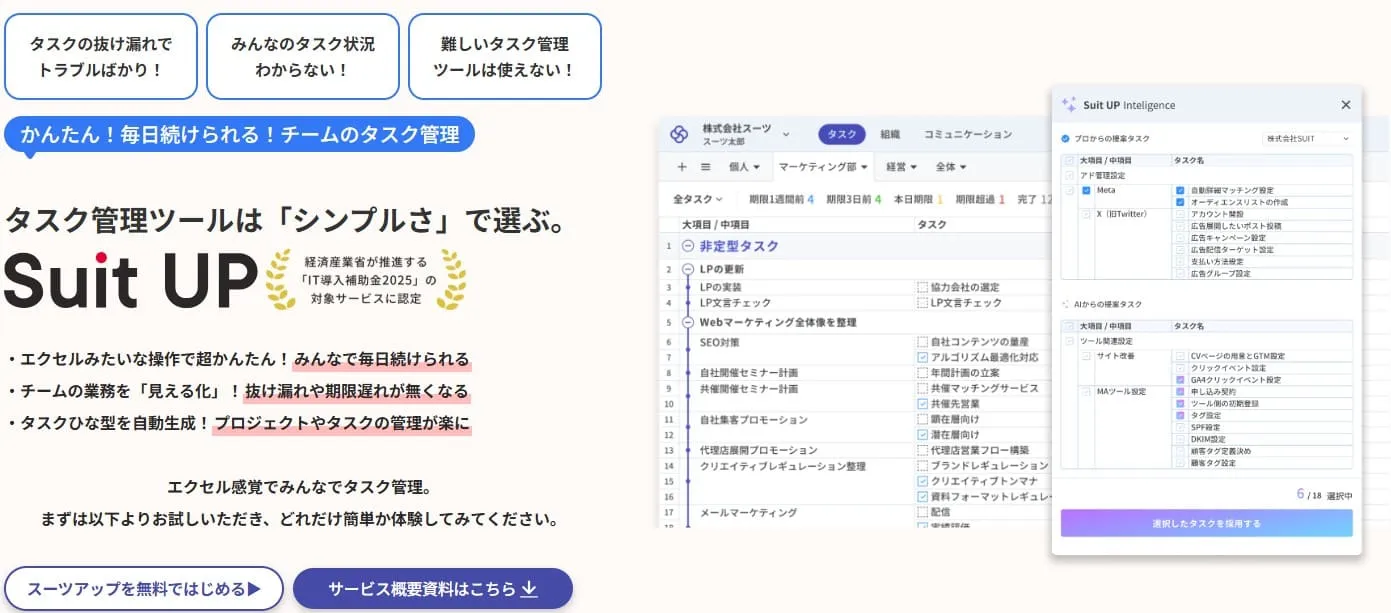
表計算ソフトのような親しみやすい操作感で、パソコンが苦手な人でも直感的に使えるのが魅力。
スーツアップの特徴
- エクセル感覚で操作!
スーツアップは、エクセルのような感覚で操作できるうえ、期限通知や定型タスクの自動生成など、エクセルにはない機能も備えています。日々のタスクも更新しやすい設計です。
- 業務の「見える化」でミスゼロへ
チームのタスクや担当、期限などを表で一元管理。全員が進捗を把握できるから、抜け漏れや期限遅れがなくなり、オペレーションの質もアップします。
- テンプレートでプロジェクト管理が楽
よくある業務はタスクひな型としてAIで生成できるため、毎回ゼロから作る手間を減らせます。誰でもすぐに運用を始めやすいのがスーツアップの強みです。
【こんなチームにおすすめ】
- 現時点で業務にエクセルを使用しているチーム
- パソコン・ITが苦手なメンバーがいるチーム
- キーワードを入力するだけで、AIにタスクを自動提案してほしいチーム
- とりあえずタスク管理ツールを始めてみたいチーム
【向かない場面】
カンバンやガントチャートを中心に管理したいチームは、専用ビューを備えた他の製品も比較した方がよいでしょう。
【プランと料金】
- 無料トライアル期間あり(7日間)
- スターター:月額500円/ユーザー
- スタンダート:月額1,080円/ユーザー
カンバン方式なら:Trello(トレロ)
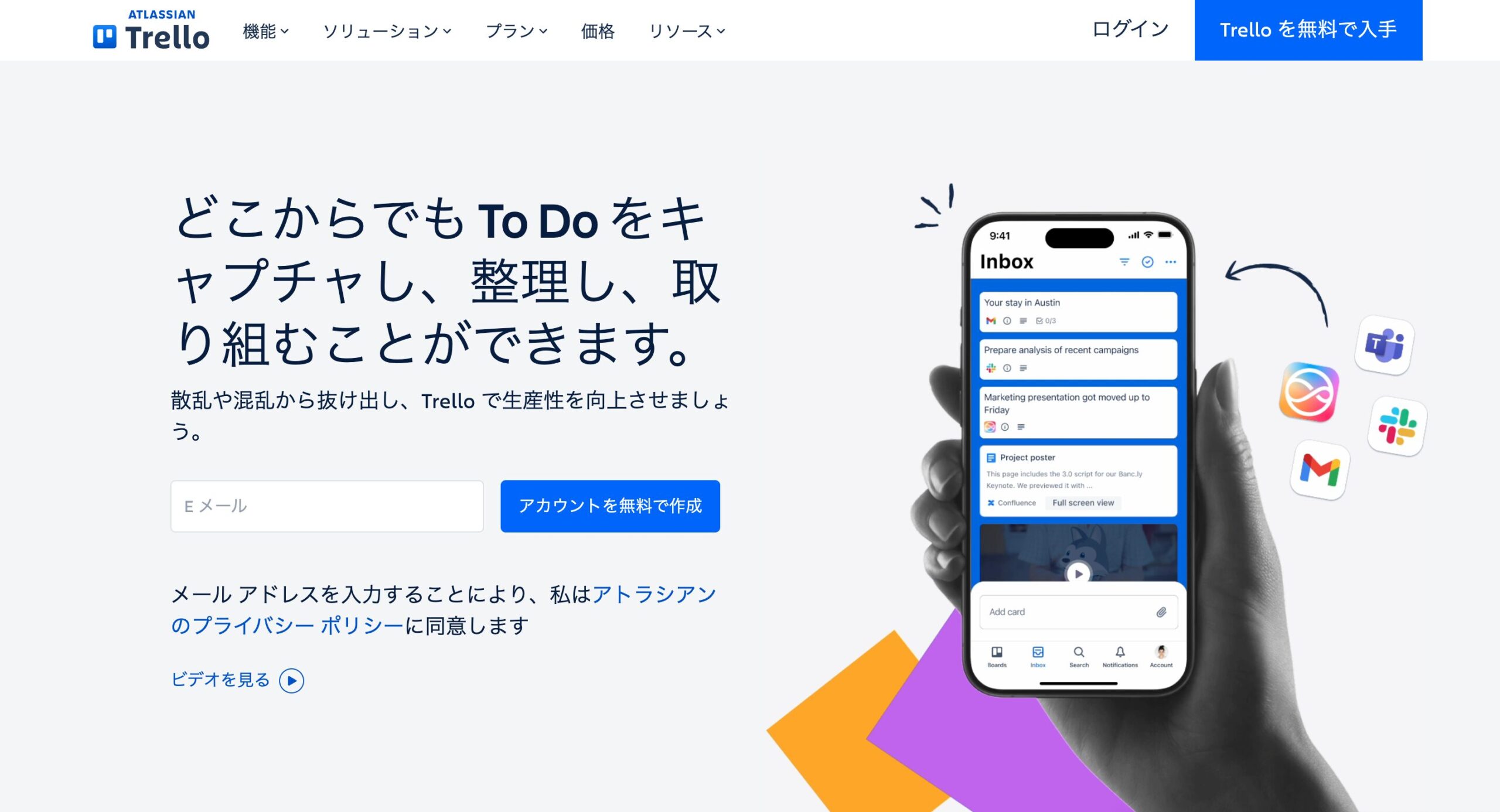
Atlassian社が開発・提供しているTrelloは、カンバン方式をメインとしたタスク管理ツール。
多種多様なテンプレートを使用できることとシンプルで直感的に操作できることが魅力です。
主な機能は、情報の取り込み、スケジュール管理、タスクやワークフローの自動化など。
SlackやGmailなどの外部ツールと連携可能で、無料プランでも基本的なタスク管理が可能です。
チームの規模が大きくなる場合は、スタンダードやプレミアムなどの有料プランも検討してみましょう。
Trelloでは、カードをタスクとして登録し、進捗に合わせてリスト間を移動します。基本的な使い方は次の3ステップです。
- 「未着手・進行中・完了」などのリストを作る
- カードに担当者や期限、必要な情報を登録する
- 作業が進んだらカードをドラッグして次のリストへ移す
【こんなチームにおすすめ】
- カンバン方式で視覚的にタスクを管理したいチーム
- 既存のテンプレートを使って楽に管理を始めたいチーム
- タスクに画像・メモ・URLなどの情報をまとめて紐づけたいチーム
【向かない場面】
複数案件の工程をガントチャートで細かく管理したい場合は、Premium以上のビューや他製品も含めて検討が必要です。
【プランと料金】
- 無料プランあり
- 無料トライアル期間あり(14日間)
- スタンダード:月額5ドル/ユーザー
- プレミアム:月額10ドル/ユーザー
- エンタープライズ:月額17.50ドル/ユーザー
より詳しく知りたい方は、「Trello(トレロ)でタスク管理する方法!登録方法やメリット・デメリットを解説」もご覧ください。
エクセル形式なら:Smartsheet(スマートシート)
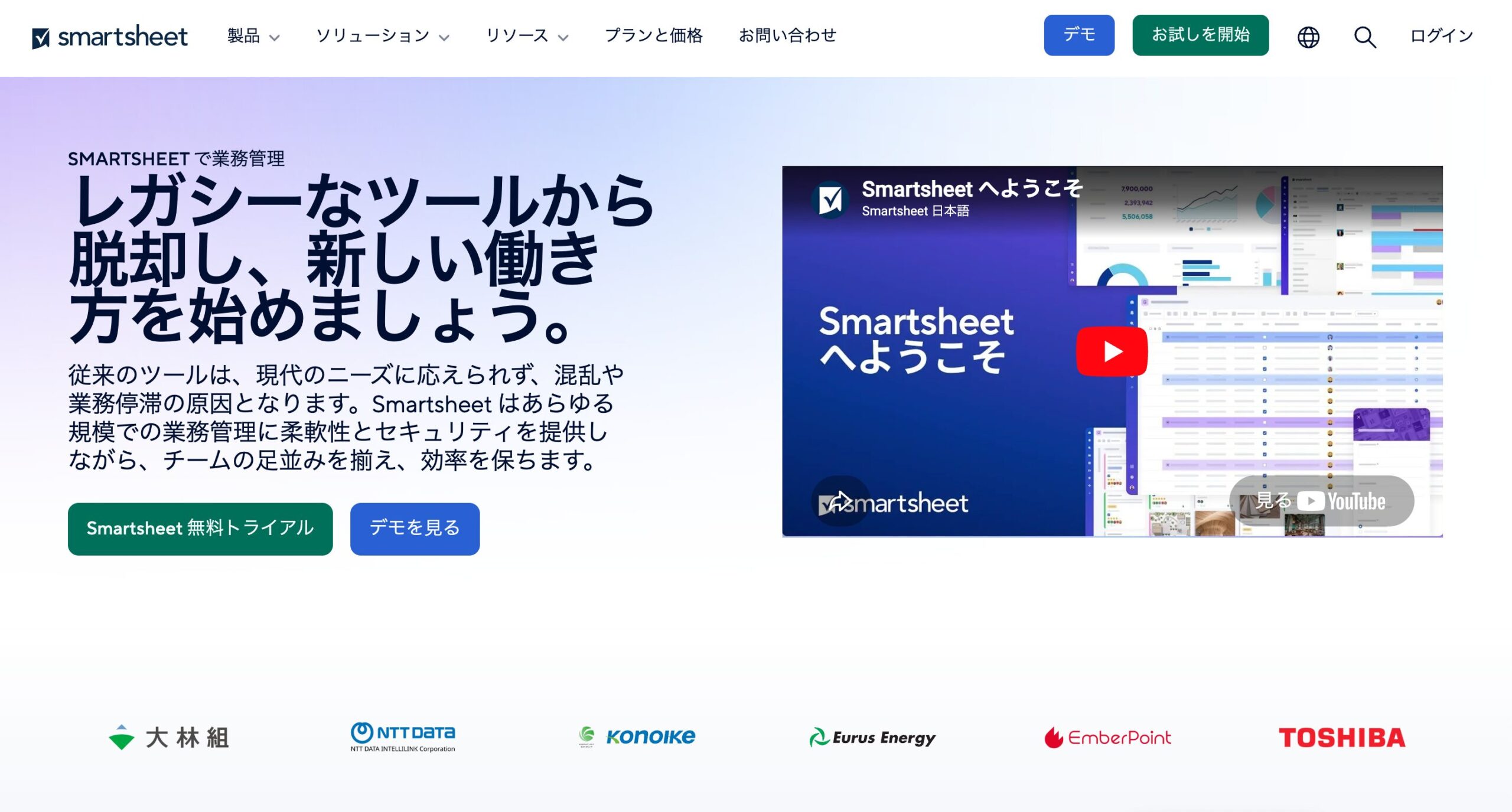
Smartsheetは、使い慣れたスプレッドシート形式のまま、チームの業務を一元管理できるタスク管理ツールです。
ガントチャートやカンバン方式、カレンダーなど多彩なビューにボタン一つで切り替えられるほか、期限通知や承認フローといったワークフローの自動化もノーコードで設定できます。
ダッシュボード機能でプロジェクトの進捗状況をチーム全体でリアルタイムに共有できます。
SlackやMicrosoft Teams、Salesforceなど、普段使いのビジネスツールとの連携にも対応しています。
現在、世界190ヵ国・83,000以上の企業・組織で導入されています。
まずは30日間の無料トライアルで使い心地を確かめてみてください。
【こんなチームにおすすめ】
- スプレッドシート形式でタスクを管理したいチーム
- ワークフローの自動化に取り組みたい、ITリテラシーの高いチーム
- 大規模なプロジェクトや、複数の案件を同時に進めるチーム
【向かない場面】
シンプルなToDo管理だけで十分なチームには機能が多く、設定に時間がかかる場合があります。
【プランと料金】
- 無料プランあり
- 無料トライアル期間あり(30日間)
- プロ:月額1,200円/ユーザー
- ビジネス:月額2,500円/ユーザー
- エンタープライス:お問い合わせ
- アドバンスパッケージ:お問い合わせ
多彩なビューなら:Monday.com(マンデードットコム)
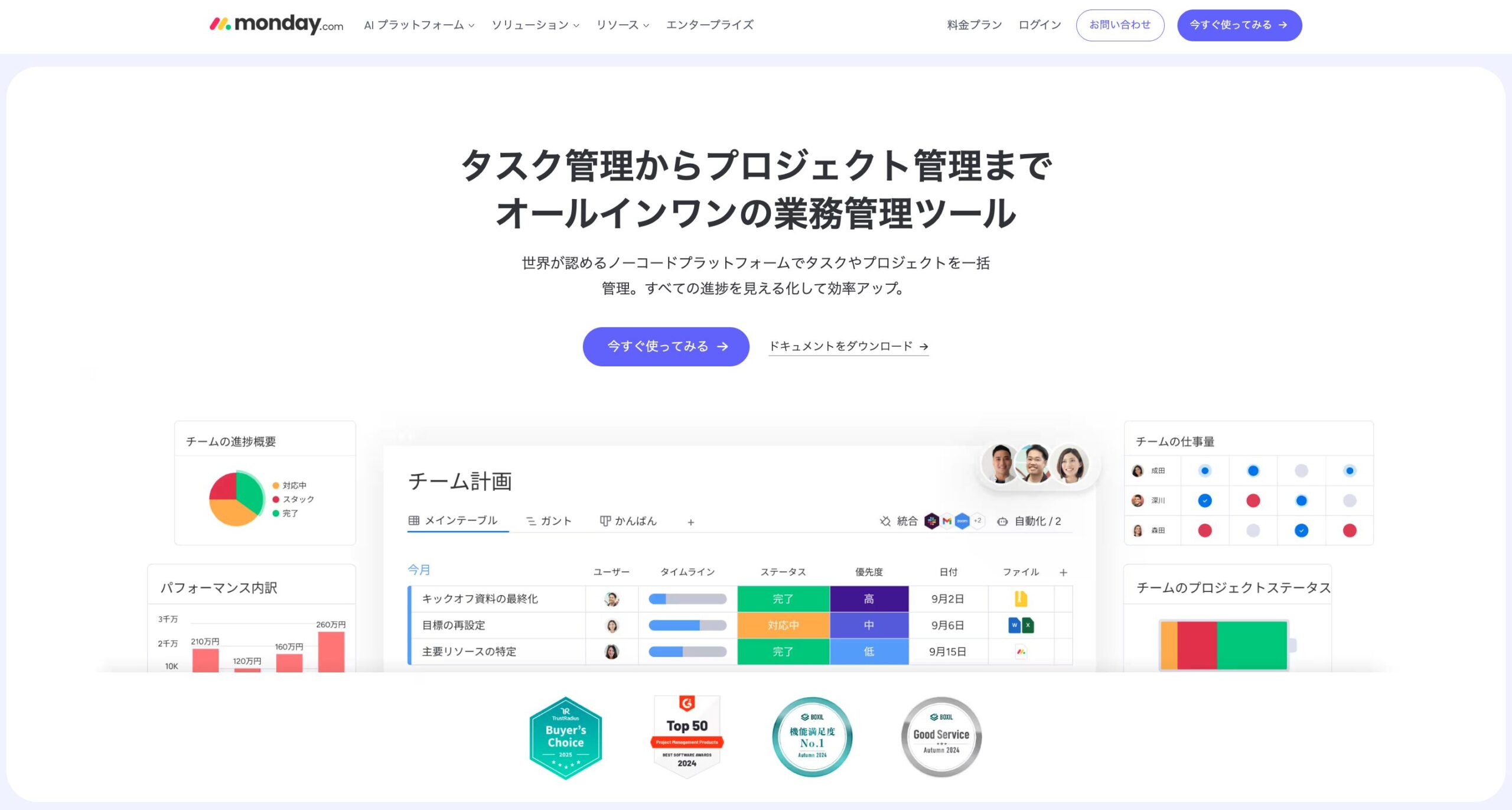
Monday.comは、アイコンや色分けを活用した直感的なUIで、チームの仕事を見やすく管理できるタスク管理ツール。
誰が・何を・いつまでに担当しているかが一目でわかるほか、カンバン方式やガントチャート、タイムラインなど多彩なビューにワンクリックで切り替えられます。
ステータス変更時の通知や自動処理もノーコードで設定でき、チームの抜け漏れを防ぎます。
SlackやMicrosoft Teams、Googleカレンダーなど200以上のツールとの連携にも対応しています。
世界22万社以上で導入されており、日立やLIXIL(リクシル)などの企業でも導入されているツールです。
まずは無料プランで使い心地を試してみてください。
【こんなチームにおすすめ】
- メンバーごとに好みの表示形式(エクセル型・カンバン型など)に切り替えたいチーム
- SlackやGmail、Zoomなど社内ツールをまとめて自動連携させたいチーム
- 洗練されたデザインでメンバーのモチベーションを高めたいチーム
【向かない場面】
無料プランは利用人数などに制限があるため、3人以上のチームで継続利用する場合は有料プランを前提に比較する必要があります。
【プランと料金】
- 無料プランあり
- 無料トライアル期間あり(14日間)
- ベーシック:月額1,300円/ユーザー
- スタンダード:月額1,650円/ユーザー
- プロ:月額3,200円/ユーザー
- エンタープライズ:お問い合わせ
ガントチャートなら:Asana(アサナ)
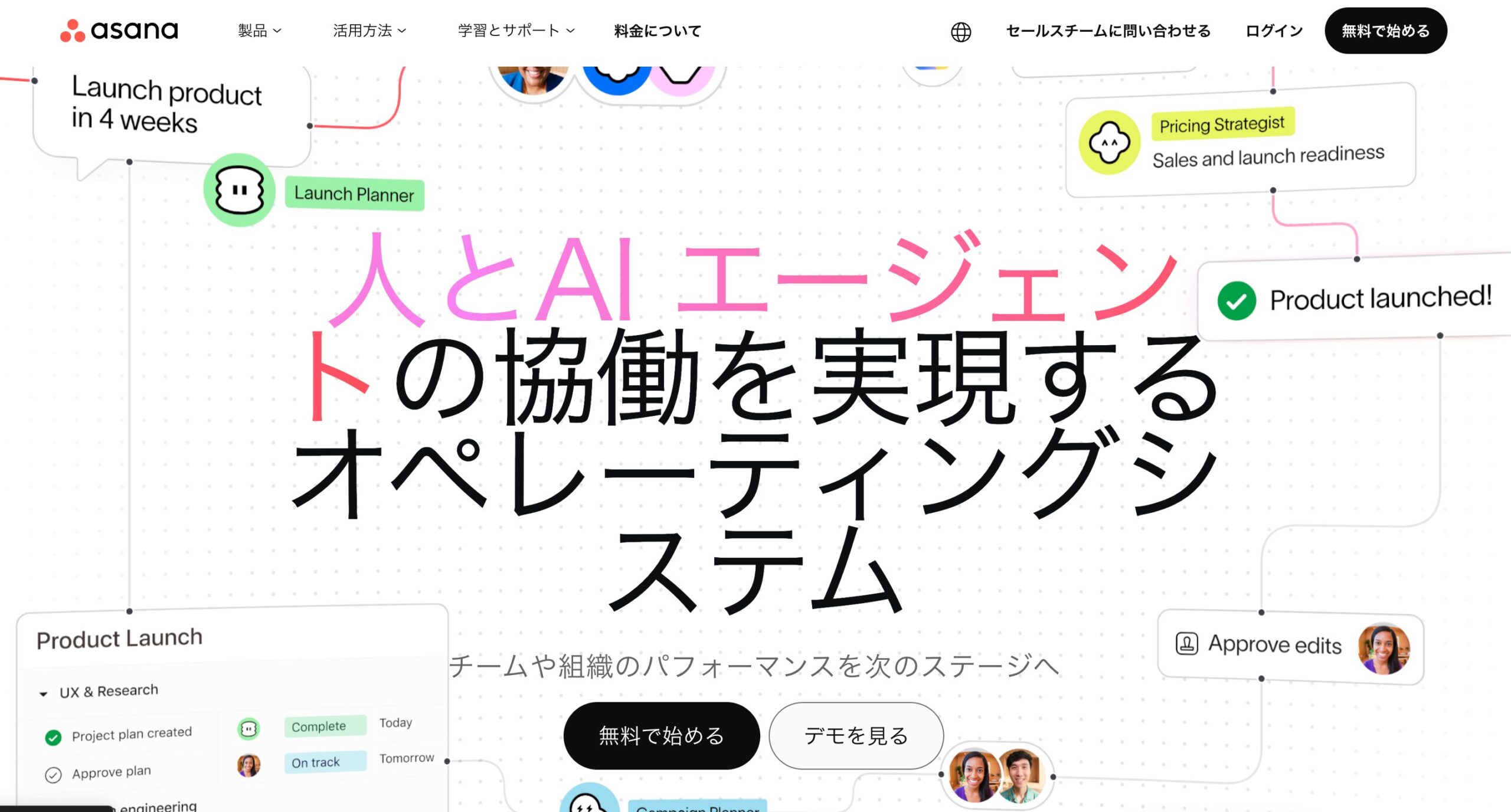
Asanaは、SlackやGoogleツールなど、多くの外部アプリと連携できるタスク管理ツール。
カレンダーやガントチャートを活用した進捗管理に加え、メッセージ機能も備えています。
タスクを全体の目標につなげられるので、チームでのタスクやプロジェクト管理に向いているツールです。
幅広い業種で利用されています。
基本的に個人や少人数向きですが、有料プランなら大規模なチームや高度なプロジェクトの管理にも対応できます。
【こんなチームにおすすめ】
- タスクの漏れだけでなく、プロジェクト全体の遅れも防ぎたいチーム
- 会社の大きな目標と日々の作業を連動させたい経営層・リーダーがいるチーム
- 自分のタスクをすっきり整理して管理したいメンバー
【向かない場面】
ガントチャートを使いたい場合は有料プランが必要です。無料の範囲だけで工程管理まで行いたいチームには向きません。
【プランと料金】
- 無料プランあり
- 無料トライアル期間あり(30日間)
- スタータープラン:月額1,200円/ユーザー
- アドバンスド:月額2,700円/ユーザー
- エンタープライズ以上:お問い合わせ
「【2026年完全版】Asanaタスク管理の使い方|無料で個人もチームも効率化する方法」も併せてご覧ください。
AIによる管理なら:Taskworld(タスクワールド)
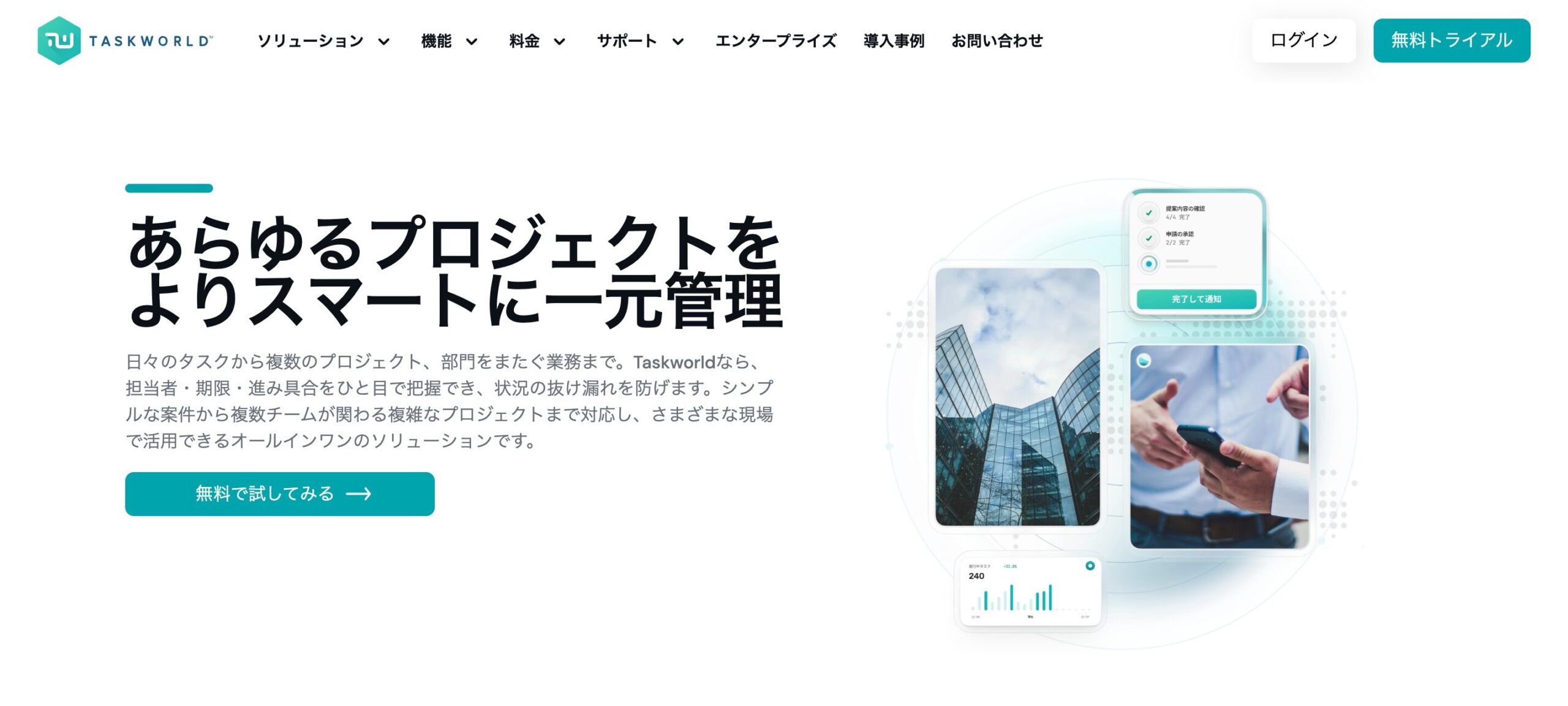
Taskworldは、見やすい操作画面とカンバンボードを中心に、チームのタスクとプロジェクトをまとめて管理できるタスク管理ツール。
ガントチャートで複数プロジェクトをひとつのタイムラインに表示できるほか、AIがタスクの進捗を自動整理し、次に取り組むべきアクションを瞬時に提示してくれます。
プロジェクト単位・タスク単位で使えるチャット機能もあり、会話の履歴を残して情報共有に活用できます。
スマホアプリにも対応。外出先でもリアルタイムに情報を確認・更新できます。
医療・製造・ホテルなど、幅広い業界で導入されています。
【こんなチームにおすすめ】
- 複数のプロジェクトを同時に抱え、進捗管理が煩雑になっているチーム
- 部署や拠点をまたいで連携する機会が多いチーム
- 外出先や現場でもタスクの確認・更新が必要なメンバーがいるチーム
【向かない場面】
無料プランはなく、無料トライアル後は有料契約が必要です。完全無料で長く使いたいチームには向きません。
【プランと料金】
- 無料トライアル期間あり(14日間)
- ビジネス:月額1,650円/ユーザー
- エンタープライズ:お問い合わせ
チームでの作業なら:Backlog(バックログ)
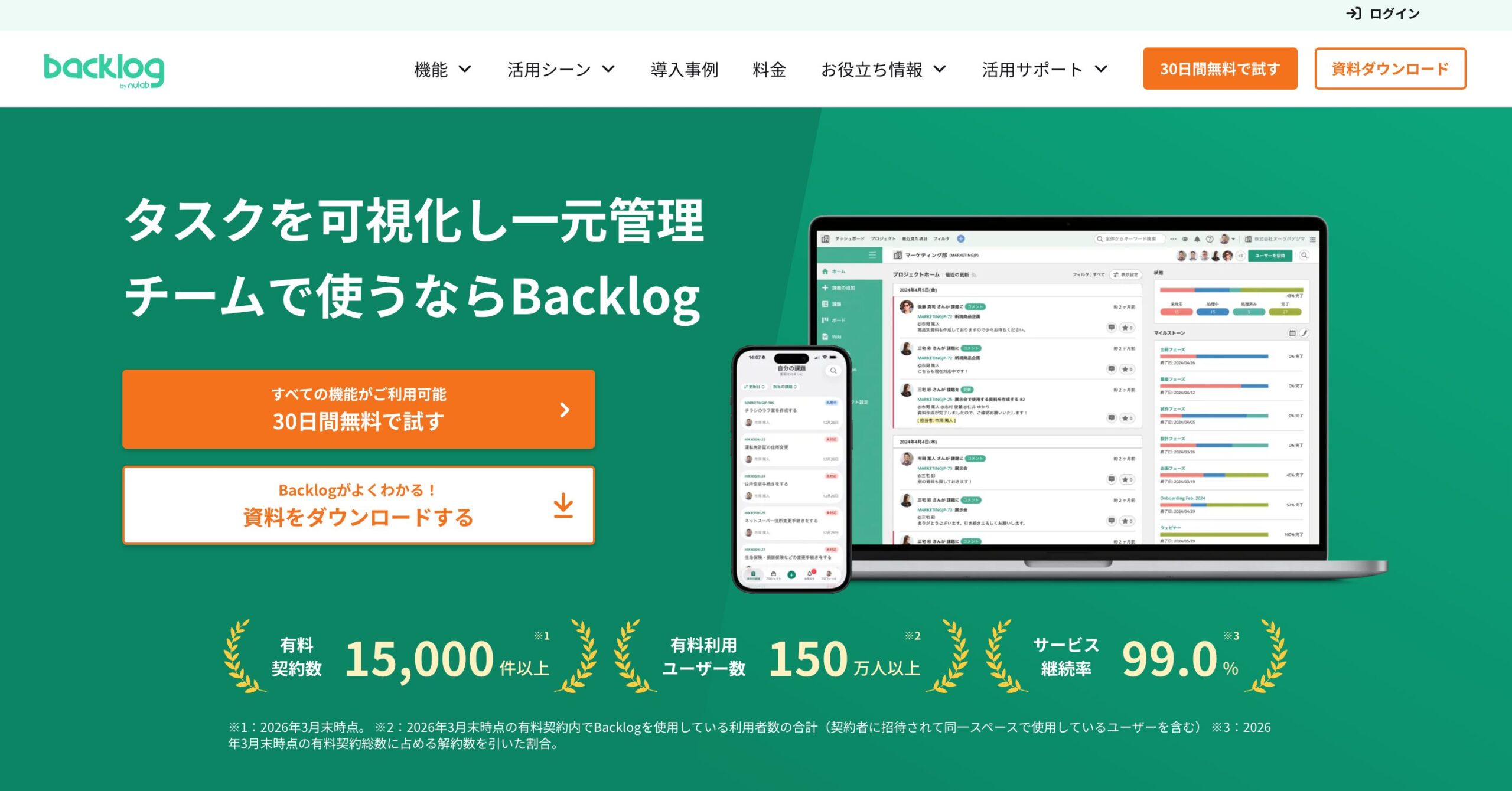
Backlogは、カンバン方式やガントチャートでチームのタスクを一元管理できるツール。
Wiki機能・親子課題機能・いいね機能で、チームでの協業がしやすい環境を整えられます。
Wikiや親子課題、いいねなどの機能を備えつつ、日本製でシンプルなデザインなのも特徴。
使用する人数が増えても料金体系が変わらず、スタンダード以上のプランならユーザ数無制限です。
無料プランはありませんが、全4種類のプランがそろっています。
【こんなチームにおすすめ】
- エンジニアやデザイナーなど、職種の異なるメンバーが混在するチーム
- 課題・バグ・タスクをひとつのツールでまとめて管理したい開発チーム
- 国産ツールの安心感や日本語サポートを重視するチーム
【向かない場面】
ガントチャートはスタンダード以上で利用できるため、低価格プランで工程管理まで行いたいチームには合いにくいでしょう。
【プランと料金】
- 無料トライアル期間あり(30日間)
- スターター:月額2,700円/チーム
- スタンダード:月額16,000円/チーム
- プレミアム:月額27,000円/チーム
- プラチナ:月額75,000円/チーム
Backlogのタスク管理方法は、「Backlog(バックログ)でのタスク管理はどう行う?使い方や概要を解説」をご参照ください。
レポートでの自動分析なら:Wrike(ライク)
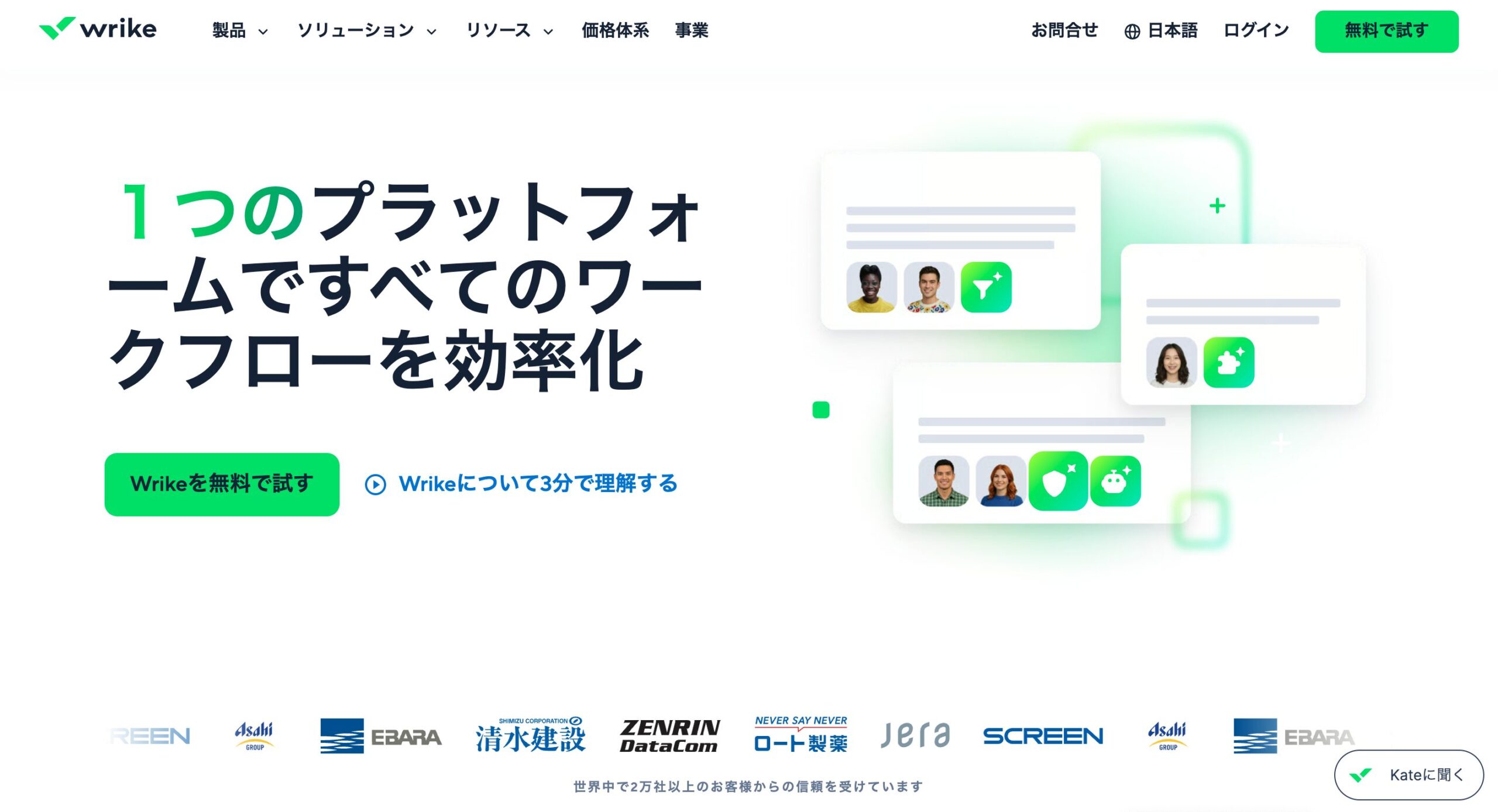
Wrikeでは、タスクの見える化・管理だけでなく、ワークフローの自動調整やレポートでの分析も可能。
複数のプロジェクトをまとめて管理したいチームにも向いています。
リスト・ガントチャート・テーブル・カンバン方式など、さまざまなスタイルでタスクを管理できます。
高度な機能を豊富に備えているため、用途に合わせて機能を使い分けやすいのが特徴です。
ただし、操作を複雑に感じて使いこなせない人もいるため、シンプルさを求める場合には、不向きかもしれません。
無料版は個人のタスク管理に使えます。有料版は複数あるため、チーム規模や必要な機能に合わせて選びましょう。
【こんなチームにおすすめ】
- 部署をまたいだ複数プロジェクトを横断的に管理したいチーム
- Adobe Creative CloudやSlack、Salesforceなど400以上のツールと連携させたいチーム
- ワークフローの自動化を積極的に活用したい、ITリテラシーの高いチーム
【向かない場面】
機能が多いため、担当と期限だけを簡単に管理したいチームでは、操作や設定を複雑に感じることがあります。
【プランと料金】
- 無料プランあり
- 無料トライアル期間あり(14日間)
- チーム:月額10ドル/ユーザー
- ビジネス:月額25ドル/ユーザー
- ピナクル:お問い合わせ
- エーペックス:お問い合わせ
Wrikeについてより詳しく知りたい方は、「Wrike(ライク)とは?タスク管理を効率化する使い方・機能を徹底解説」をご確認ください。
チーム規模がバラバラなら:Jooto(ジョートー)
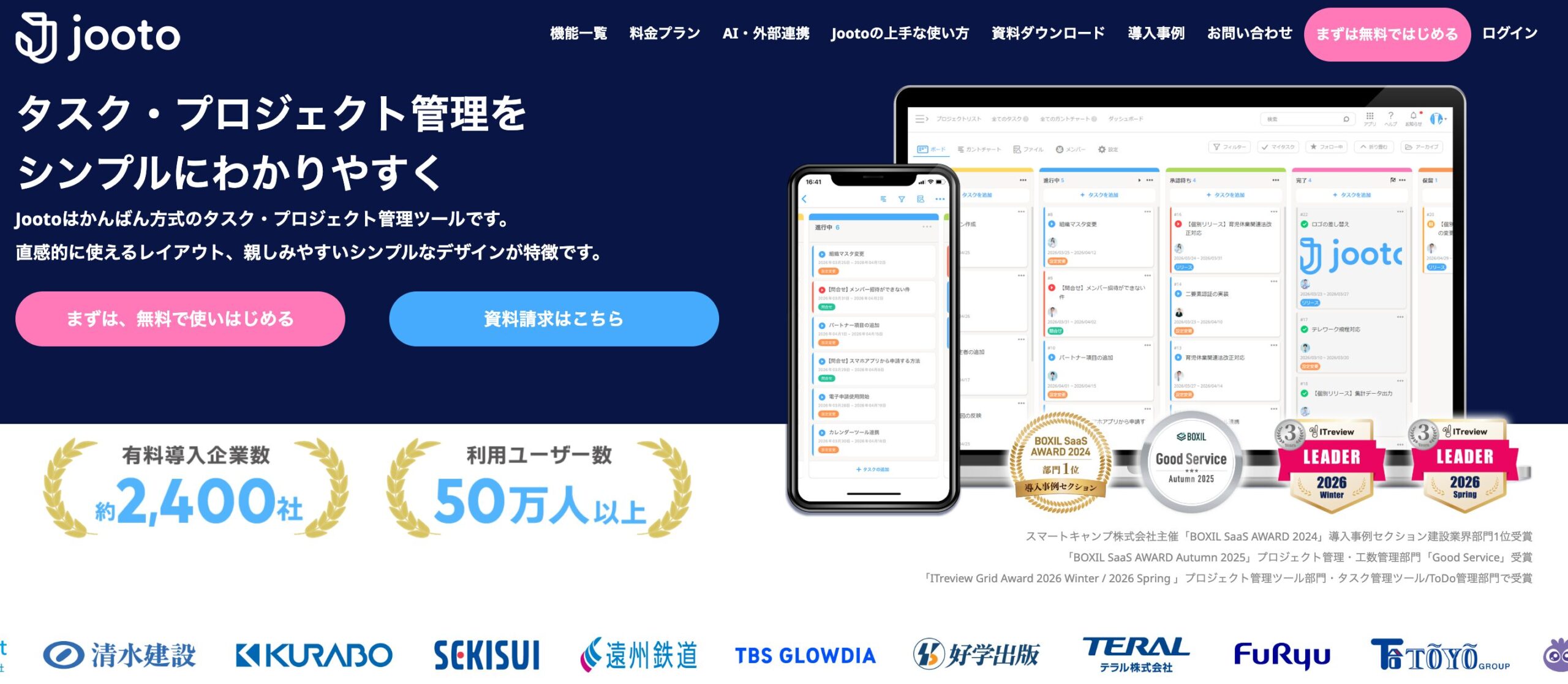
Jootoは、シンプルで直感的に操作しやすいタスク・プロジェクト管理ツールです。
カンバン方式やガントチャートを使ったタスク管理を中心に、個人から大規模チームまで幅広く利用できます。
GoogleカレンダーやChatwork、Slackなどの外部ツールとの連携にも対応。
また、共有ブックマークや掲示板などの機能があり、メンバー間の情報共有にも活用できます。
個人向けの無料プランと、チーム向けの3つの有料プランがあります。
全機能が使用できるタスクDXプランでは、人数制限がなくデータの上限も2TBまでなので、大きな案件でも安心です。
Jootoは2026年8月6日に新規利用登録を終了し、2027年7月31日に一般提供を終了する予定です。現在利用中のユーザーは終了日まで利用できますが、これから新しく導入することはできません。
【こんなチームにおすすめ】
- タスク管理ツールをはじめて導入するチームや、ITに不慣れなメンバーが多いチーム
- 営業チームやコンテンツ制作チームなど、案件ごとの進捗をわかりやすく管理したいチーム
- 日本語サポートや国産ツールの安心感を重視するチーム
【向かない場面】
Jootoは新規利用登録を終了しているため、これから導入するチームには向きません。現在利用中の場合は、2027年7月31日の終了までにデータの保存と移行先の準備を進める必要があります。
【プランと料金】
- 無料プランあり
- 無料トライアル期間あり(31日間)
- スタータープラン:月額417円/ユーザー
- ビジネスプラン:月額980円/ユーザー
- タスクDXプラン:お問い合わせ
詳しい移行方法等は以下の記事で紹介していますので、こちらもあわせてご覧ください。
あわせて読みたい


Jooto(ジョートー)サービス終了、2027年7月末までにやることと乗り換え先【2026年】
Jootoを現在利用している場合は、サービス終了までにデータの保存と移行先の準備が必要です。この記事では、公式発表をもとに終了までに何をすればよいかを順番に整理し…
国産ツールなら:Lychee Redmine(ライチレッドマイン)
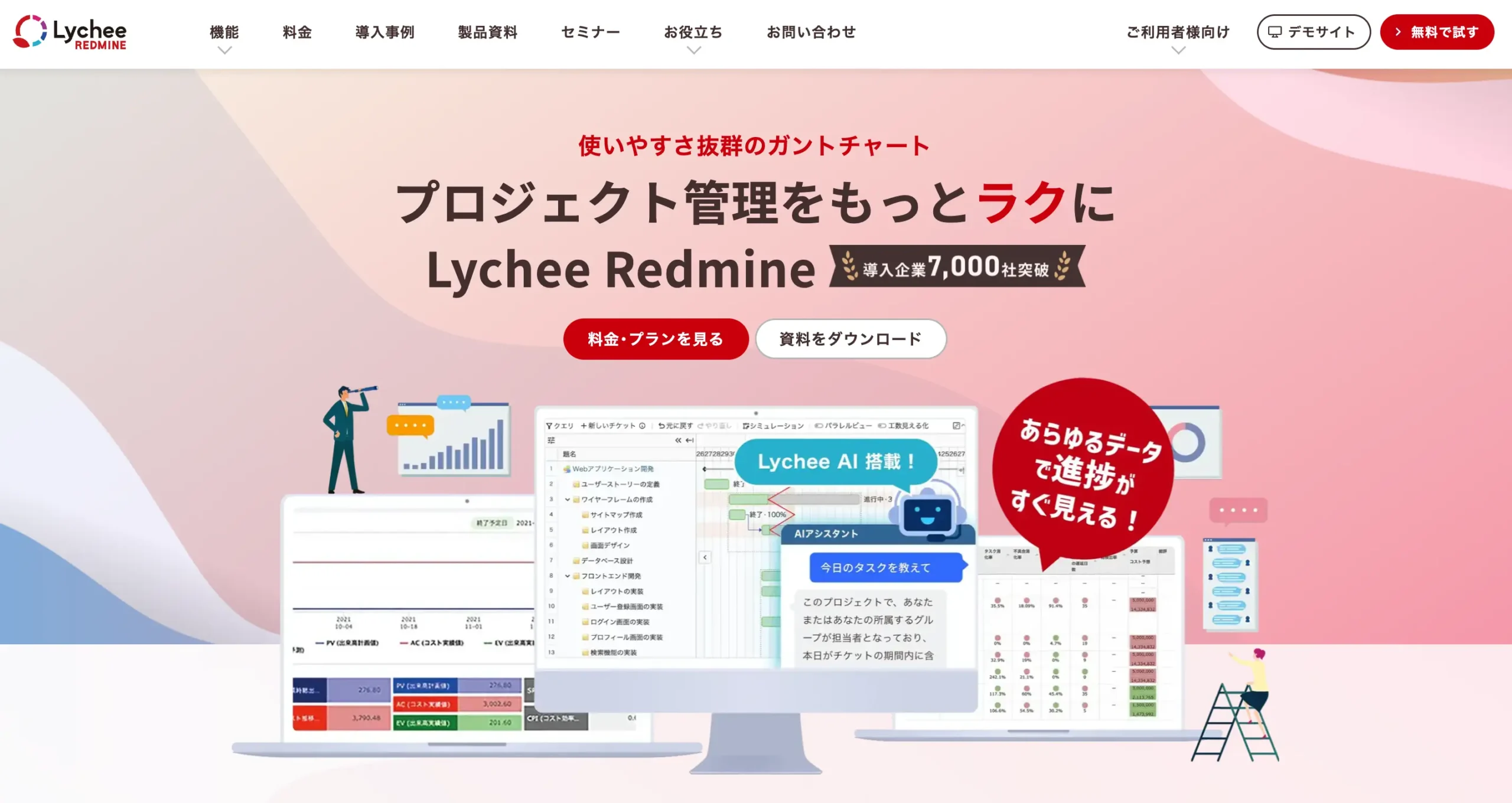
Lychee Redmineは、オープンソースのRedmineを拡張した国産のクラウド型タスク管理ツール。
ドラッグ&ドロップで直感的に操作できるガントチャートを主軸に、カンバン方式、ダッシュボード、マイルストーン管理など、プロジェクト管理に必要な機能が充実しています。
工数・稼働率・生産性を可視化するリソースマネジメント機能も備えており、チケット単位のタスク管理と組み合わせることで大規模プロジェクトにも対応できます。
クラウド版とオンプレミス版から自社のセキュリティポリシーに合わせて選択でき、導入実績は7,000社以上。個人向けの無料プランも用意されています。
【こんなチームにおすすめ】
- ガントチャートで進捗を細かく管理したいチーム
- エンジニア以外のメンバーも使う、複数部門が関わるチーム
- コストを抑えてタスク管理を始めたいチーム
【向かない場面】
ガントチャートなど一部のプロジェクト管理機能は有料プランが前提です。個人の簡単なToDo整理だけなら機能を持て余す場合があります。
【プランと料金】
- 無料プランあり
- 無料トライアル期間あり(30日間)
- スタンダード:月額900円/ユーザー
- プレミアム:月額1,400円/ユーザー
- ビジネス:月額2,100円/ユーザー
- クラウド利用料:月額5,000円(契約ユーザー数に応じて変動)
個人におすすめのタスク管理ツール5選
個人で使う場合は、料金、操作の分かりやすさ、普段使うサービスとの連携を基準に選ぶと比較しやすくなります。多機能さだけでなく、自分が毎日無理なく使えるかを確認しましょう。
まずは無料プランで日々のToDoを登録し、必要に応じてリマインドや表示方法なども使ってみるとよいでしょう。
個人におすすめの5つのタスク管理ツール
Googleユーザーなら:Google ToDo リスト
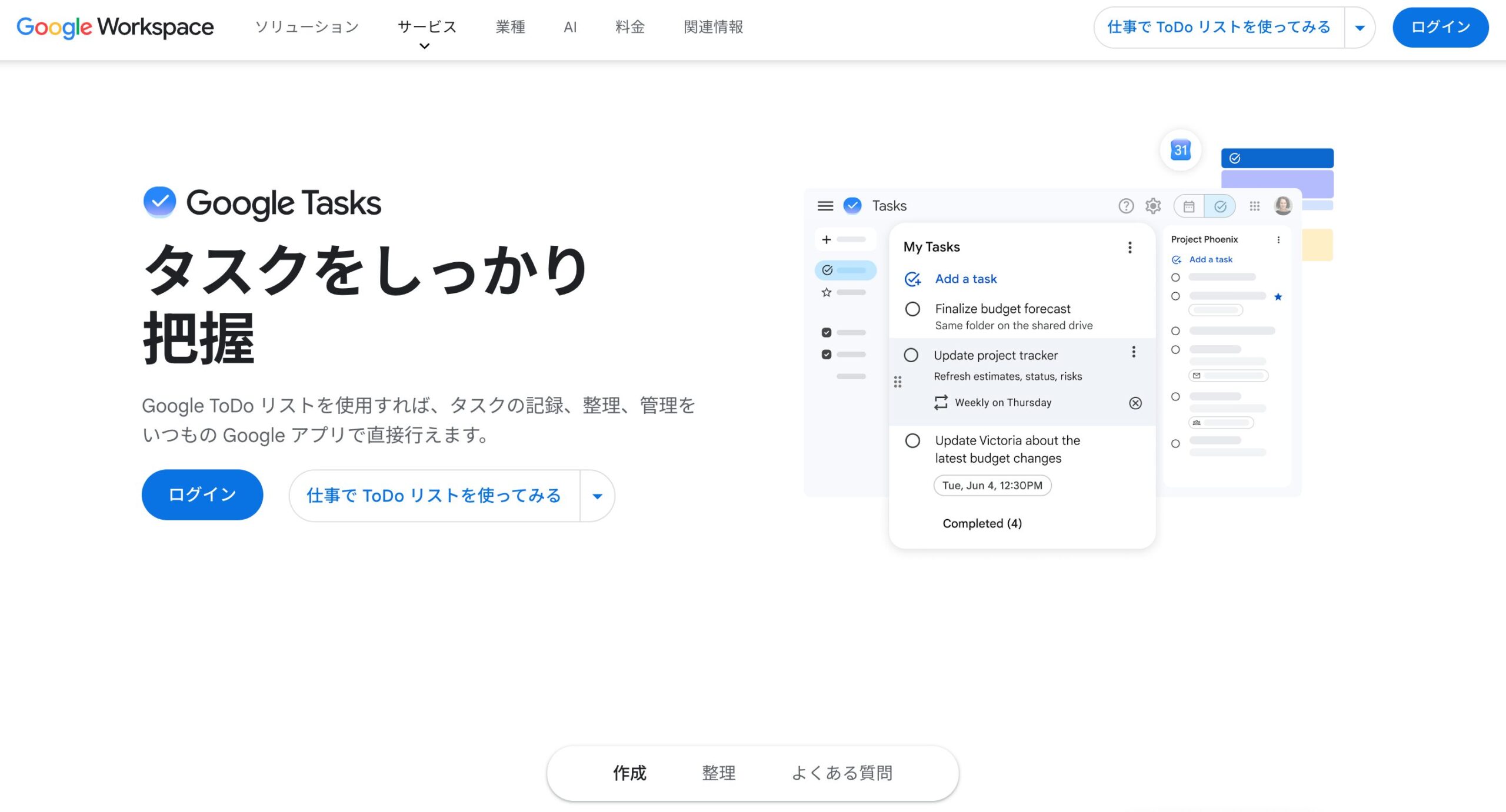
Googleのタスク管理ツールであるGoogle ToDo リスト(Google Tasks)は、Googleアカウントがあれば無料で使えます。
リスト形式でタスクを管理し、タスクに詳細情報や階層を登録したり、リマインダーや繰り返しを設定したりできます。
GoogleドライブやGmailから起動できるので、日常的にGoogleツールを使用している人におすすめです。
複雑な機能はなく、シンプルなデザインとインターフェイスなので、すぐに使い慣れるでしょう。
GmailやGoogle Chatなどを利用して、タスクをチームメンバーと共有することもできます。
【こんな人におすすめ】
- すでにGoogleサービスを日常的に使っている人
- シンプルな操作でタスク管理を始めたい初心者
- スマホやパソコンなど、複数デバイスを行き来する人
【向かない場面】
チーム向けの機能はとくに備わっていないため、本格的なチームでのタスク管理には向きません。
【プランと料金】:完全無料
具体的な管理方法は、「Google ToDoリストでタスク管理をする方法!便利な使い方を解説」をご参照ください。
Windowsユーザーなら:Microsoft To Do
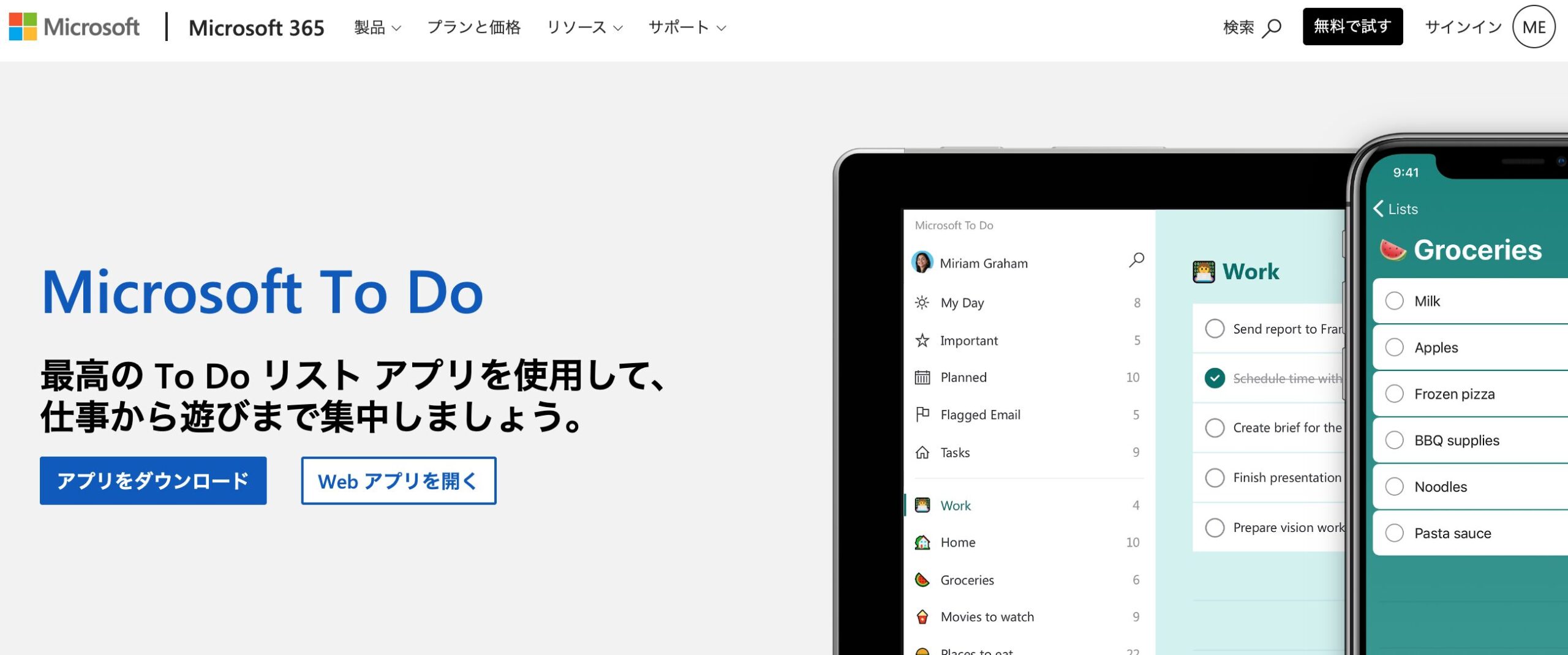
Microsoft To Doは、Microsoftが提供する無料でシンプルなタスク管理ツール。
リスト形式での管理がメインで、今日の予定や今後の予定が一目で把握できます。
リマインダーや繰り返し設定などの基本機能はそろっており、リストをほかのユーザーと共有することもできます。
Outlookでフラグを付けたメールは、Microsoft To Doのタスクとして表示できます。メールで依頼を受けることが多い人は、受信した内容をそのままToDoにつなげられるのが便利です。
複雑な機能が少ないため、個人や少人数でのタスク管理に向いています。
Outlookからタスクにする流れは、メールにフラグを付ける → Microsoft To Doの「フラグを設定したメール」を開く → 必要に応じて期限やリマインダーを追加する、という順番です。
【こんな人におすすめ】
- Windowsを日常的に使っている人
- Outlookをメインに使っているビジネスパーソン
- 家族やごく少人数と簡単にリストを共有したい人
【向かない場面】
複数部署の進捗や工程をまとめて管理する用途には機能が足りません。個人や少人数でのToDo整理に向いています。
【プランと料金】:完全無料
また、「Microsoft To Doでタスク管理する方法と使い方を解説!」で具体的な管理方法を解説しているので、ぜひご覧ください。
カンバン方式なら:Todoist(トゥードゥーイスト)
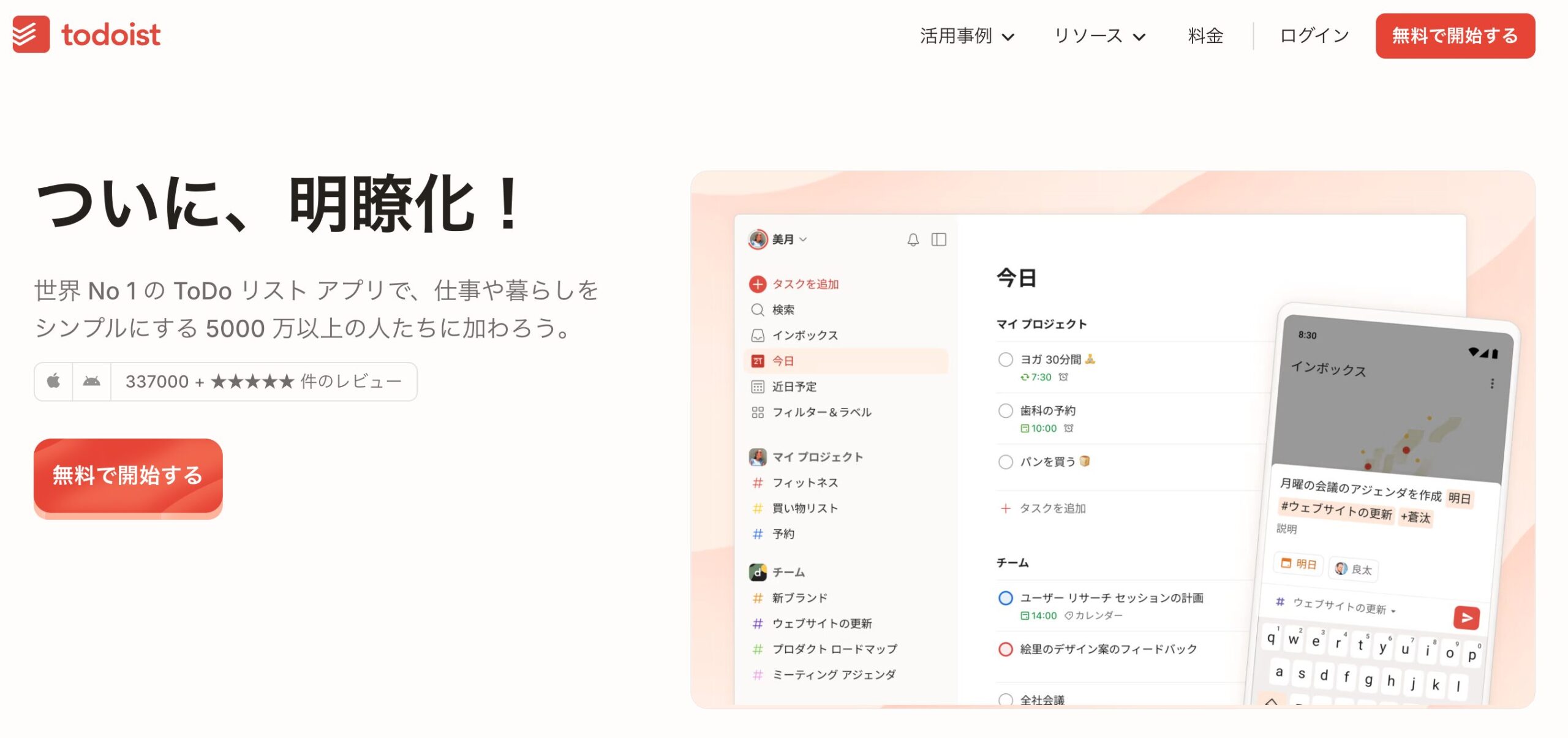
Todoistは、シンプルなToDoリストが使いやすく、カンバン方式で視認性の高いタスク管理ツール。
主な機能は、繰り返し設定・タスクの割り当て・リマインダー・表示形式の選択など。
また、Googleカレンダーなどの外部ツールとの連携もしやすいです。
シンプルに使い始めながら、ラベルやフィルターなどで自分に合う整理方法に調整できます。
料金プランは、無料・プロ・ビジネスの3種類があり、作成できるプロジェクト数やファイル容量などに差があります。
無料プランは個人利用から試しやすく、有料プランではチーム向けの機能が増えます。
無料プランでも基本的な機能を利用できるので、まずは使い勝手を確認してみるとよいでしょう。
【こんな人におすすめ】
- シンプルさと自然言語入力を重視する人
- ラベル・フィルターで柔軟に整理したい人
- 複数ツールと連携させたい人
【向かない場面】
本格的なガントチャートで複数案件の工程を管理したい場合には、別のプロジェクト管理ツールを検討した方がよいでしょう。
【プランと料金】
- 無料プランあり
- 無料トライアル期間あり(7日間)
- プロ:月額672円/ユーザー
- ビジネス:月額960円/ユーザー
多機能の利用なら:Notion(ノーション)
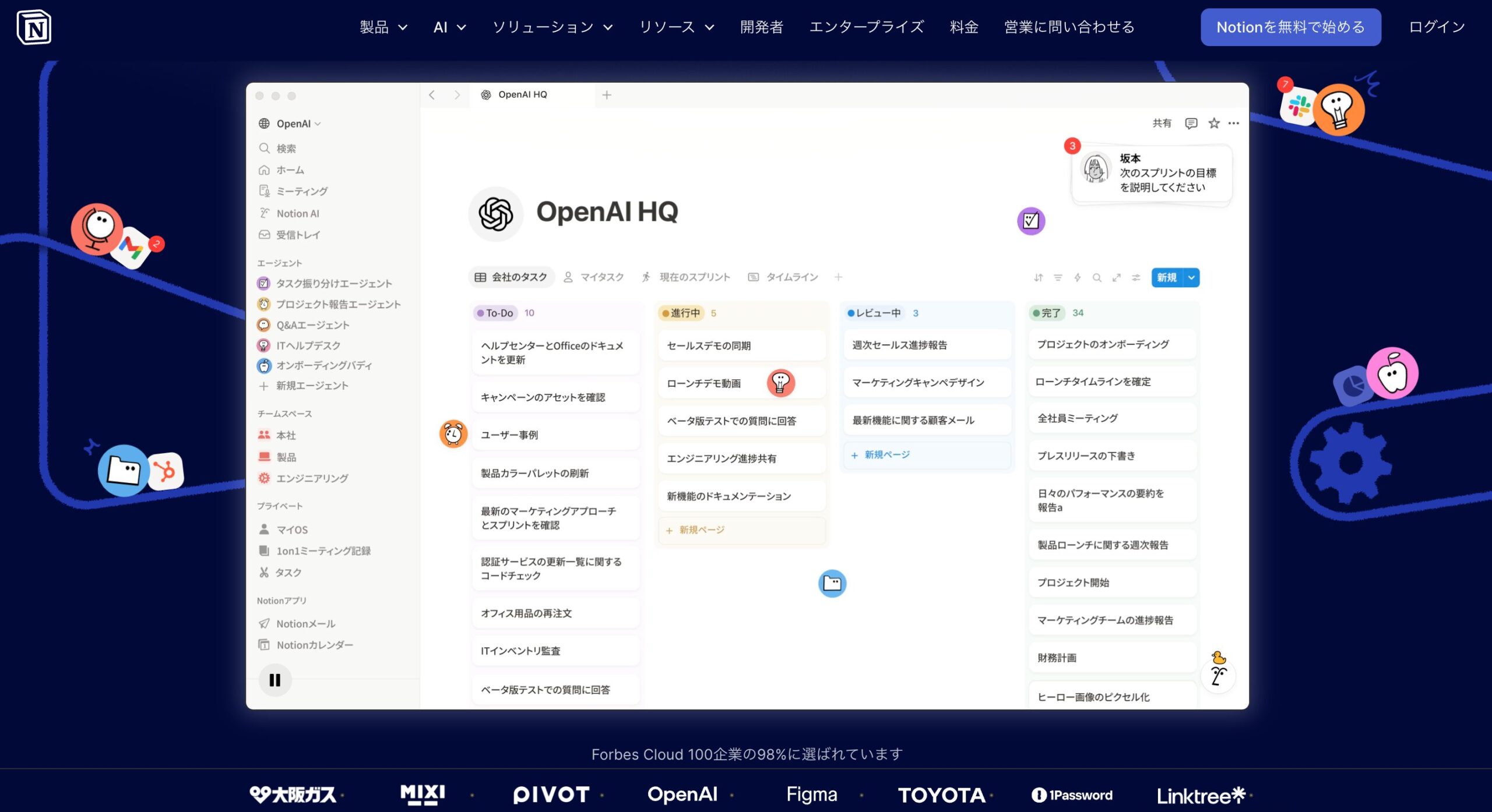
Notionは、メモやデータベースなど多彩な機能がそろったツール。タスク管理にも活用できます。
メモやドキュメント、データベースなどを一つのワークスペースで扱えるのが特徴。
資料の作成やデータの保管だけでなく、タスク管理や共有もできます。
資料作成とタスク管理を同じ場所で行えるため、複数のツールを行き来する手間を減らせます。
また、Googleなど外部サービスと連携することもできます。
料金プランは、無料・プラス・ビジネス・エンタープライズの4種類で、個人でのタスク管理なら、無料プランでも十分に使えます。
【こんな人におすすめ】
- タスク管理だけでなく、メモ・ドキュメント・データベースも一元化したい人
- 期日・担当者・優先度などを自分好みにカスタマイズして管理したい人
- テンプレートを活用してゼロから作らずに始めたい初心者
【向かない場面】
自由度が高い分、最初にデータベースや表示方法を整える必要があります。初期設定に時間をかけず、すぐに使い始めたい人には負担になることがあります。
【プランと料金】
- 無料プランあり
- 無料トライアル期間あり(30日間)
- プラス:月額1,650円/ユーザー
- ビジネス:月額3,150円/ユーザー
- エンタープライズ:お問い合わせ
また、併せて「Notion(ノーション)を活用したタスク管理|おすすめテンプレートと使い方を解説!」もご覧ください。
作業時間も管理したいなら:ATracker(アトラッカー)
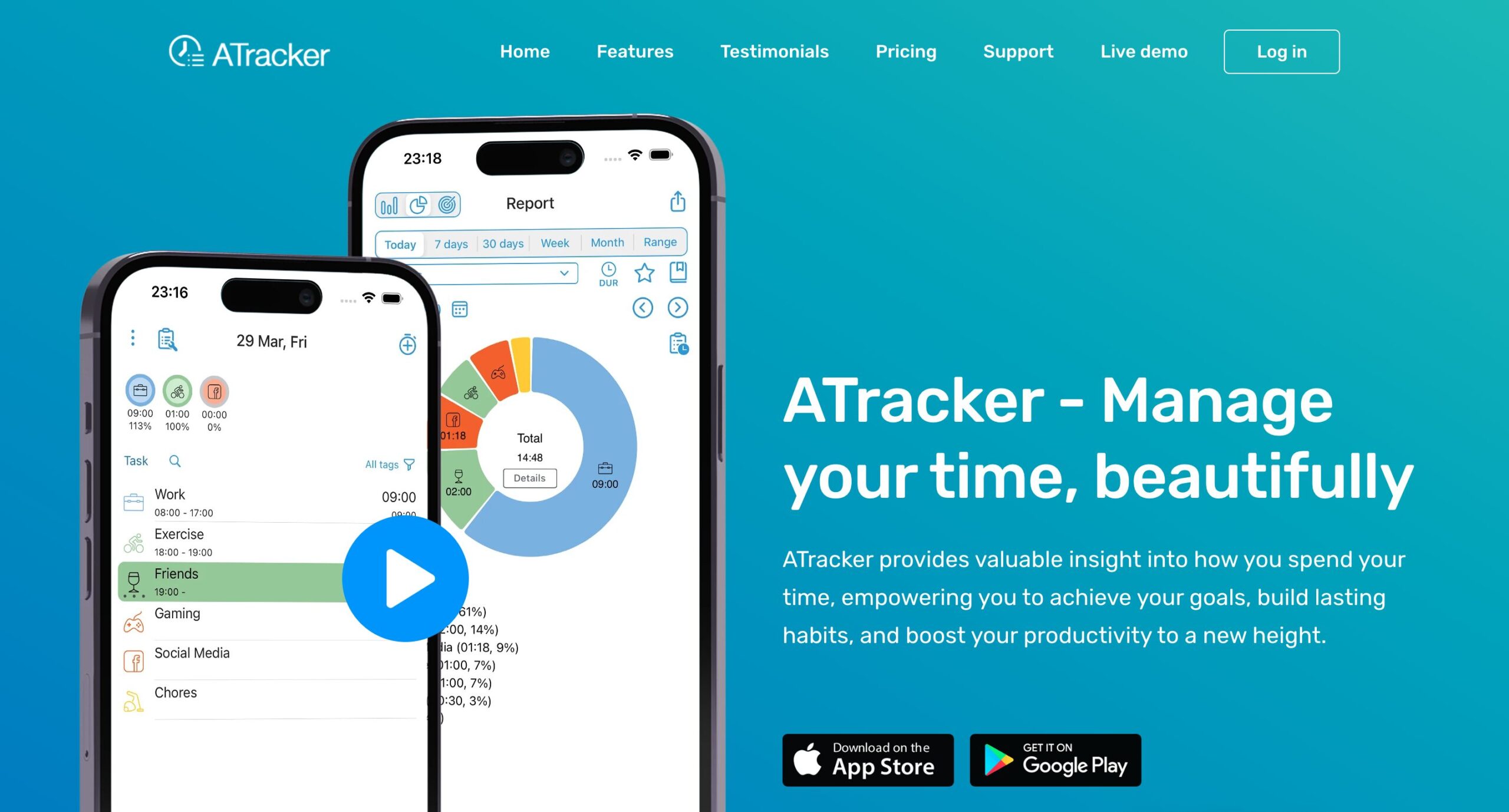
ATrackerは、タスクごとの作業時間を記録できるタスク管理ツール。
登録したタスクにどのくらいの時間を割いているかを可視化できるのが特徴。
時間の使い方を振り返り、作業の改善につなげられます。
記録した作業時間は、レポートで定期的に振り返ることもできます。
無料プランではタスク数に制限があるため、必要に応じて有料プランを検討しましょう。
【こんな人におすすめ】
- 何にどれだけ時間を使ったかをワンタップで記録・可視化したい人
- 目標を設定し、進捗を棒グラフ・円グラフで振り返りながら習慣化したい人
- 資格勉強・運動・家事など、生活全般の時間配分を見える化したい人
【向かない場面】
担当者の割り当てやチーム全体の工程管理が中心のツールではありません。複数人でのプロジェクト管理には向きません。
【プランと料金】
- 無料プランあり
- 無料トライアル期間あり(30日間)
- プロ:4.99ドル(iOS)、2.99ドル(Android)/買い切り
- プレミアム:月額2.99ドル/ユーザー
エクセルは限界?専用ツールを導入する4つのメリット
エクセルやスプレッドシートでもタスク管理をすることは可能ですが、専用ツールに比べると、その機能は遥かに劣ります。
例えば、エクセルには自動リマインド機能がないため、ファイルを開くまで期限切れのタスクに気づけません。
関数をひとつひとつ手動で設定していては、タスク管理そのものに時間を取られてしまうのも悩みどころ。
チームやプロジェクトの規模が大きくなるほど、エクセルやスプレッドシートでのタスク管理には限界が見えてきます。
このセクションでは、タスク管理に特化した専用ツールを導入する具体的なメリットを4つ紹介します。
タスク管理ツールを導入する4つのメリット
自動リマインド機能で期限超過を防げる
自動リマインド機能はほぼすべてのタスク管理ツールに搭載されており、期限が近づいたタイミングや内容が更新されたときに通知でお知らせしてくれます。
エクセルやスプレッドシートのように、ファイルを開いてから期限超過に気づく、なんてことが避けられるのが嬉しいポイント。
また、内容が更新されたときにも通知する設定にしておけば、メンバー同士での連絡漏れを減らせます。
ただし、ツールの中には自動リマインド機能が無料プランの中に含まれていない場合もあるため注意しましょう。
- 無料で利用できるツール:スーツアップ、Google ToDoリスト、Notionなど
- 有料プランへの移行が必要なツール:Todoist、Trello、Asanaなど
外部ツールとの連携で業務を一元化できる
多くのタスク管理ツールはSlackやGoogleカレンダーなどの外部ツールと連携でき、チャット上でのタスク割り振りや期限のカレンダー同期が一瞬でできます。
タスクの更新や期限アラートも普段使いのツールで受け取れるため、タスク管理ツールをわざわざ開く手間も減ります。
カレンダーへの手入力やリンクの貼り直しといった細かな作業がなくなるのはかなり嬉しいポイント。
複数のツールを行き来する必要がなくなるため、作業の流れが途切れず、集中して業務に取り組みやすくなるという効果も。
業務を一元化することで、タスクの漏れやコミュニケーションのすれ違いも防げます。
関数不要でIT初心者でもすぐ使い始められる
タスク管理ツールはドラッグ&ドロップやクリック操作が中心であるため、ITに不慣れなメンバーでも、導入初日からストレスなく使い始められます。
エクセルでは、期限が近いタスクの色付けや担当者ごとのフィルタリングに関数や条件付き書式の知識が必要なため、慣れていないメンバーにとっては使い方を覚えるだけで一苦労。
一方、専用ツールなら担当者の割り当てや期限の設定もボタンひとつで完了します。
予めテンプレートが豊富に用意されているツールも多く、知識ゼロでもすぐに使い始められるのもポイント。
ツールの操作に時間を取られることなく、本来の業務に集中できる環境がすぐに整います。
ガントチャートやカンバンで進捗を直感的に把握できる
複数のプロジェクトが重なっても、どのタスクが遅れているかを一目で把握できるのが、専用ツールの強みです。
多くのタスク管理ツールには、ガントチャートやカンバンなど、進捗を可視化できるビューが標準で搭載されています。
エクセルでは、見やすい表を作るだけでもセルの色塗りや進捗率の手入力が必要で、複数プロジェクトが重なると全体像の把握が難しくなりがち。
一方、ガントチャートではスケジュール全体をタイムライン上で確認でき、カンバンでは各タスクの状態をカード形式で整理できます。ビューの切り替えもワンクリックで完了します。
エクセルのように手間をかけて表を整える必要がなく、常にチーム全体の最新状況を把握できます。
タスク管理ツールとは
タスク管理ツールとは
タスク管理ツールとは、各作業の担当・期日・進捗状態を一元管理し、作業漏れや期限超過を防ぐためのツールです。
エクセルやスプレッドシートでも管理は可能ですが、自動リマインドや進捗の可視化は専用ツールならではの強みです。
ToDoアプリ・プロジェクト管理ツールとの違い
ToDoアプリは個人の「やること」を整理する用途が中心です。タスク管理ツールは担当者や期限、進捗を共有しやすく、チームでの作業管理にも使えます。プロジェクト管理ツールは、さらに工程や依存関係、予算など、案件全体を管理する機能を備えたものです。
- ToDoアプリ:個人の予定や作業を簡単に整理したいとき
- タスク管理ツール:担当・期限・進捗を見える化したいとき
- プロジェクト管理ツール:複数工程や案件全体まで管理したいとき
- 関連ツール:チャットやグループウェアと連携し、情報共有を補うとき
工程全体の管理まで必要な場合は、「プロジェクト管理の基礎から実践まで」も参考にしてください。
導入して終わりにしない!チームに定着させる3つのポイント
せっかくツールを導入しても、チームに定着しなければ意味がありません。最悪の場合、コストだけかかって誰も使わないという事態にもなりかねません。
実際、ツールの導入に失敗する多くのケースは、機能や価格の問題ではなく「運用のやり方」に原因があります。
チームの規模や必要な機能・料金をもとに自分たちに合ったツールをしっかり選んだうえで、現場メンバーの声を聞きながら使い方や設定を柔軟に見直していくことが、定着への近道です。
ここで紹介する3つのポイントは、チーム導入に限らず個人でツールを使い始める際にも役立つ内容なので、ぜひ参考にしてみてください。
いきなり完璧を求めず、まずは「1日1回見る」習慣をつくる
ツールが定着しない一番の理由は、見る習慣がないからです。焦って全業務をツールに移行しようとせず、まずは「見ること」から始めることが定着させるコツです。
また、ツールの定着には思っている以上に時間がかかることも覚えておきましょう。
ロンドン大学のPhilippa Lallyらによる研究(2009)では、人の行動が習慣として定着するまでには平均66日かかるとされています。
最初は各自に入力させるのではなく、朝の5分間、リーダーが画面をモニターに映しながら「今日のタスクはこれだね」と確認する時間を作りましょう。
これを2週間続けるだけで、自然と「ツールを見る」のが当たり前になり、定着にぐっと近づきます。
学習コストが低いツールを選ぶ
タスク管理ツールを導入する際は、元々使っているツールに操作方法がなるべく近いツールを選ぶことを意識しましょう。
慣れない画面の操作を覚えることは、現場のメンバーにとって大きなストレスです。特に業務が立て込んでいる時期は、使いにくいツールの習得は後回しになりがち。
カンバン方式やガントチャートなど、メンバーが慣れていない機能を最初から使わせるのではなく、「今まで通りに入力するだけ」という環境からスタートすることが、定着への一番の近道です。
従来の業務やタスク管理でエクセル・スプレッドシートを使っているチームならエクセル型、付箋でタスクを管理しているチームならカンバン型のツールを選ぶのがおすすめ。
エクセル型のツール:スーツアップ、Smartsheet、Monday.comなど
「1タスク・1担当者」のルールで責任を明確にする
ツールを導入したての段階でタスクを誰かに割り当てる際は、必ず責任者を1人に絞るようにしましょう。
1つのタスクに複数人を割り当てると、「誰かがやってくれるだろう」という心理が働き、結果的に誰も対応しないまま放置されてしまうことがあるためです。
責任者を1人に絞ることで当事者意識が生まれ、「このタスクは自分が動かさなければ」という意識がチーム全体に根付いていきます。
スーツアップやAsana、Backlogなど、あえて担当者を1人しか設定できない仕様のツールもあります。
「ルールを守ってもらう」のではなく、「守らざるを得ない環境をつくる」ことも意識してみましょう。
タスク管理ツールの活用アイデアと実際の活用事例
タスク管理ツールは、単なるToDoリストではありません。使い方を工夫することで、属人化の防止や進捗の見える化、チーム全体の生産性向上にもつながります。
一方で、ツールを導入しただけで満足してしまい、本来の活用ができていないチームも少なくありません。
以下では、4つの活用アイデアと、実際の活用事例を紹介します。
活用アイデア4選と活用事例2選
プロジェクトの進捗・役割分担を見える化する
複数人が関わる業務では、誰が・いつ・何を担当しているかを明確にすることが大切。タスクごとに担当者・期日・優先度を設定しておけば、作業の重複や抜け漏れを防げます。
ガントチャート機能があるツールならプロジェクト全体のスケジュールを視覚的に把握でき、遅れが発生しても即座に対応できます。
はじめてタスク管理ツールを導入するチームには、テンプレートが豊富でエクセルに近い操作感のまま担当者・期日・ステータスを一元管理できるスーツアップが特におすすめです。
Lychee RedmineやTaskworldは、より大規模なプロジェクトの管理に強みを発揮します。
日々のToDoリストを一元化する
タスク管理ツールは、個人のToDoリストとしても活用できます。まずは日常業務の見える化から始めてみましょう。
紙やメモアプリではバラバラになりがちな業務の優先度や進行状況を、1つの画面で一覧管理できるのが大きなメリットです。
期日を設定することで抜け漏れを防止でき、リマインダー機能があるツールなら、タスク忘れを防ぐ仕組みとしても有効です。
シンプルな操作感が特徴のJootoやTrelloは、チームでの運用はもちろん、個人のToDoリスト管理から使い始めるのにもおすすめです。
タスクとチャット・会議を連携させる
タスク管理ツールは、チャットやオンライン会議と連携することで、情報共有の効率を格段に高められます。
たとえばSlackやZoomなどと連携できるツールでは、チャット内で議論された内容をそのままタスク化したり、会議での決定事項をすぐにタスクリストに反映することが可能です。
情報が点在しないため、チーム全体の理解度や対応スピードが向上するでしょう。
Monday.comやSmartsheetは外部ツールとの連携が充実しており、こうした使い方に向いています。
顧客管理や営業活動の管理に応用する
タスク管理ツールは、顧客対応や営業進捗の管理にも応用可能。
たとえば「◯◯社へ見積もり送付」「△△社との商談フォロー」などのタスクを一覧化すれば、営業活動の抜け漏れを防げます。
また、CRMツールのように顧客情報とタスクを紐づけて管理できる機能を持つツールもあり、営業チームの効率化に役立ちます。
柔軟なカスタマイズが可能なツールであれば、営業プロセスに合わせてタスク管理を最適化することが可能です。
Monday.comのように営業プロセスに合わせてボードをカスタマイズできるツールは、営業チームへの活用にも特におすすめです。
【活用事例①】新人でもすぐ動ける仕組みをつくる(スーツアップ)
あるWeb制作チームでは、サイト制作時の工程(ヒアリング・設計・制作・確認・納品)をスーツアップのテンプレートとしてあらかじめ登録。
新しいプロジェクトが発生するたびにテンプレートを複製し、担当者と期日を設定するだけで即座に動き出せる仕組みを構築しました。
新人メンバーでも「次に何をすべきか」が一目でわかるため、引き継ぎや教育にかかる時間が大幅に削減。
担当者ごとの作業のばらつきもなくなり、チーム全体の動きが安定しました。
【活用事例②】会議の「決定事項」をその場でタスク化する(Taskworld)
ワイノック株式会社では、Taskworldを「To Do」「実行中」「完了」の3段階で運用し、タスクの状況をチームで共有しています。
導入前はタスク状況の確認を含むミーティングを毎週1回行っていましたが、Taskworld上で進捗を共有できるようになり、進捗確認のミーティングは月1回まで減ったと紹介されています。
会議で決まったことも、担当者と期限を付けたタスクとしてその場で残し、その後の確認をツール上で行えば、決定事項が会議だけで終わるのを防ぎやすくなります。
詳しくは「ワイノック株式会社のTaskworld導入事例」をご覧ください。
タスク管理ツールに関するよくある質問
最後に、タスク管理ツールに関してよく寄せられる質問に1つずつ回答していきます。
タスク管理とプロジェクト管理の違いは?
タスク管理は「個々の作業を管理すること」、プロジェクト管理は「複数のタスクをまとめてゴールまで導くこと」です。
タスク管理が「今日やること」の整理だとすれば、プロジェクト管理は「いつまでに・誰が・何をすれば目標を達成できるか」を全体で把握することと言えます。
多くのタスク管理ツールはどちらの用途にも対応しており、明確に使い分けを意識しなくても問題ありません。
プロジェクト管理について詳しく知りたい方は、「プロジェクト管理とは?基礎から実践まで徹底解説」をご覧ください。
エクセルでのタスク管理から移行するのに一番おすすめのツールは?
エクセルに近い操作感のままタスク管理に特化した機能を使えるスーツアップやSmartsheetがおすすめです。
操作方法が大きく変わらないため、メンバーへの教育コストが低く、移行もスムーズに進めやすいのが特徴です。
加えて、スーツアップはパソコンが苦手な人でも直感的に使えるため、ITに強くないチームも安心して導入できます。
まずは無料プランや無料トライアルで試してみましょう。
無料プランと有料プランのタスク管理ツールの違いは何ですか?
主な違いは、利用できるユーザー数・ストレージ容量・外部ツールとの連携機能・ガントチャートなどの高度な機能が制限されるかどうかです。
小規模なチームや個人利用であれば無料プランで十分なケースも多いですが、チームの規模が大きくなったり、外部ツールとの連携が必要になった場合は有料プランへの移行を検討しましょう。
有料プランを導入する際は、まず無料トライアルでチームや業務との相性を確認してから本格的に移行する流れがおすすめです。
タスク管理ツールを導入してもチームに定着しない原因は?
最も多い原因は「見る習慣がない」ことです。
導入直後からすべての業務をツールに移行しようとすると、メンバーの負担が増えて続かなくなりがちです。
まずは朝の5分間、リーダーが画面を共有しながらその日のタスクを確認する習慣からスタートするのがおすすめです。
また、チームの規模や業務スタイルに合っていないツールを選んでしまっていることも原因のひとつです。
カンバン型とエクセル型はどちらを選ぶべきですか?
タスクの「状態(未着手・進行中・完了)」を直感的に把握したいチームにはカンバン型、タスクの一覧や期日を表形式で管理したいチームにはエクセル型が向いています。
迷っている場合は、現在エクセルでタスク管理をしているならエクセル型から始めるのが定着しやすくておすすめです。
付箋や口頭でタスクを管理していたチームには、カンバン型の方がなじみやすい場合もあります。
エクセル型のタスク管理ツールにはスーツアップ、Smartsheetなどがあり、カンバン型のツールではTrelloやTaskworldなどが代表的です。
会社で使う場合、セキュリティ面で確認すべきことは?
会社で利用する場合は、ユーザーごとの権限設定と、社内の情報セキュリティポリシーに合う利用形態かを確認しましょう。たとえばLychee Redmineは、クラウド版とオンプレミス版から選べます。必要な管理機能が利用予定のプランに含まれているかも、導入前に確認が必要です。
【まとめ】タスク管理ツールおすすめ15選
この記事では、チーム向け・個人向けのタスク管理ツールを機能別に比較し、選び方のポイントや定着のコツまで幅広く解説しました。
タスク管理ツールは、チームの業務効率化に役立つだけでなく、個人の日々のToDoリスト管理にも活用できます。まずは個人で使い始めて、チームへの導入を検討するという進め方もおすすめです。
ツール選びに迷ったら、「今のチームや自分の働き方に一番近い形式はどれか」を起点に考えてみましょう。エクセルで管理しているチームにはエクセル型、付箋でタスクを管理しているチームにはカンバン型が定着しやすくおすすめです。
どのツールも、まずは無料プランや無料トライアルで試してみることが大切です。特にエクセル感覚でそのまま使い始められるスーツアップは、ITに不慣れなメンバーが多いチームでも導入しやすく、はじめてのタスク管理ツールとして最適です。
ぜひこの記事を参考に、自分やチームに合ったツールを見つけてみてください。
エクセル感覚でそのまま使い始められるスーツアップなら、ITに不慣れなメンバーが多いチームでも定着しやすいツールです。まずは7日間の無料トライアルで、チームとの相性を確かめてみてください。
チームのタスク管理 / プロジェクト管理でこのようなお悩みはありませんか?

そうなりますよね。私も以前はそうでした。タスク管理ツールを導入しても面倒で使ってくれないし、結局意味なくなる。

じゃあどうしたらいいのか?そこで生まれたのがスーツアップです。

これ、エクセル管理みたいでしょ?そうなんです。手慣れた操作でチームのタスク管理ができるんです!

見た目がエクセルだからといって侮るなかれ。エクセルみたいに入力するだけで、こんなことも

こんなことも

こんなことまでできちゃうんです。

エクセル感覚でみんなでタスク管理。
まずは以下よりお試しいただき、どれだけ簡単か体験してみてください。