エクセルを同時編集する方法【読み取り専用にさせない設定手順】
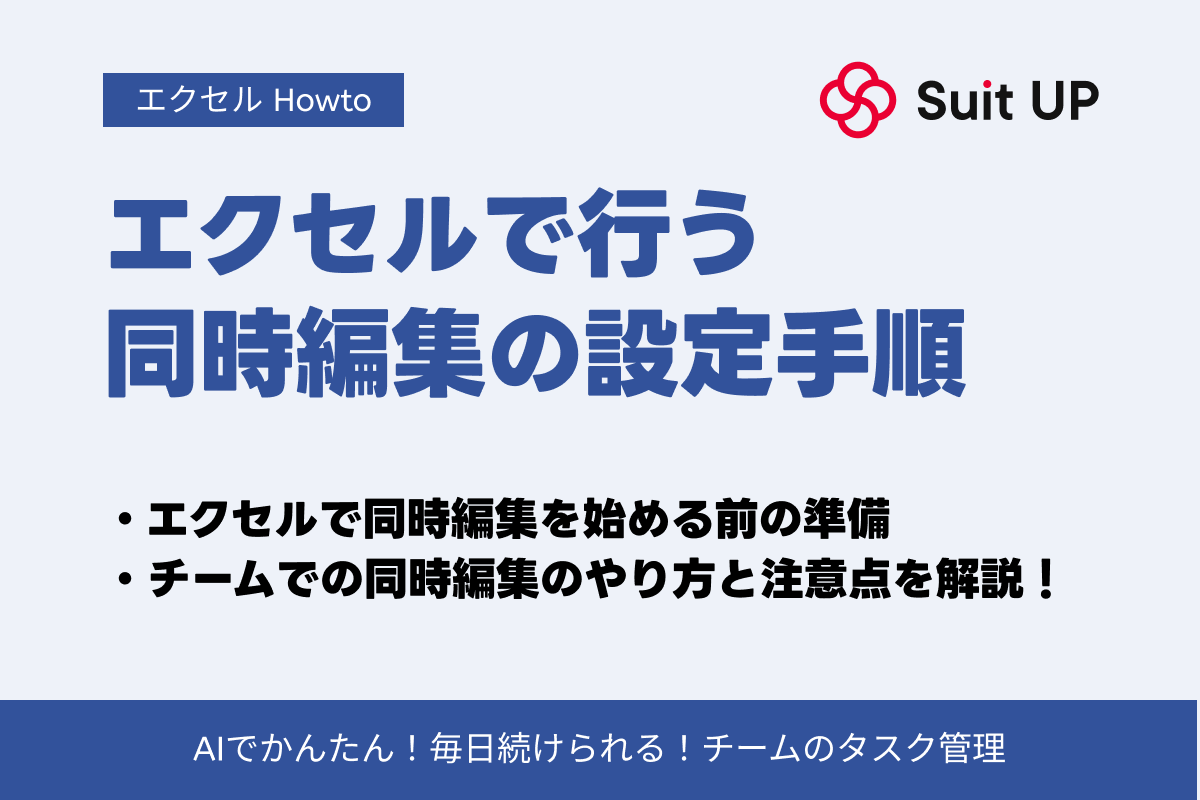
エクセルを複数人で同時編集するには、ファイルをOneDriveかSharePointに保存して、「共有」から相手を招くだけです。
共同編集にしていても、相手の入力は数秒で自分の画面に反映され、「他のユーザーが使用中です」と待たされる状態は解消します。
この記事では、設定手順と方法の選び方、うまくいかない時の対処、チームで続ける運用までを順に解説します。

エクセルを同時編集する設定手順(OneDrive/SharePoint)
エクセルを複数人で同時編集するには、ファイルをOneDriveまたはSharePointに保存し、「共有」から相手を招待します。
まずは必要な条件を確認してから設定を進めましょう。
始める前の確認
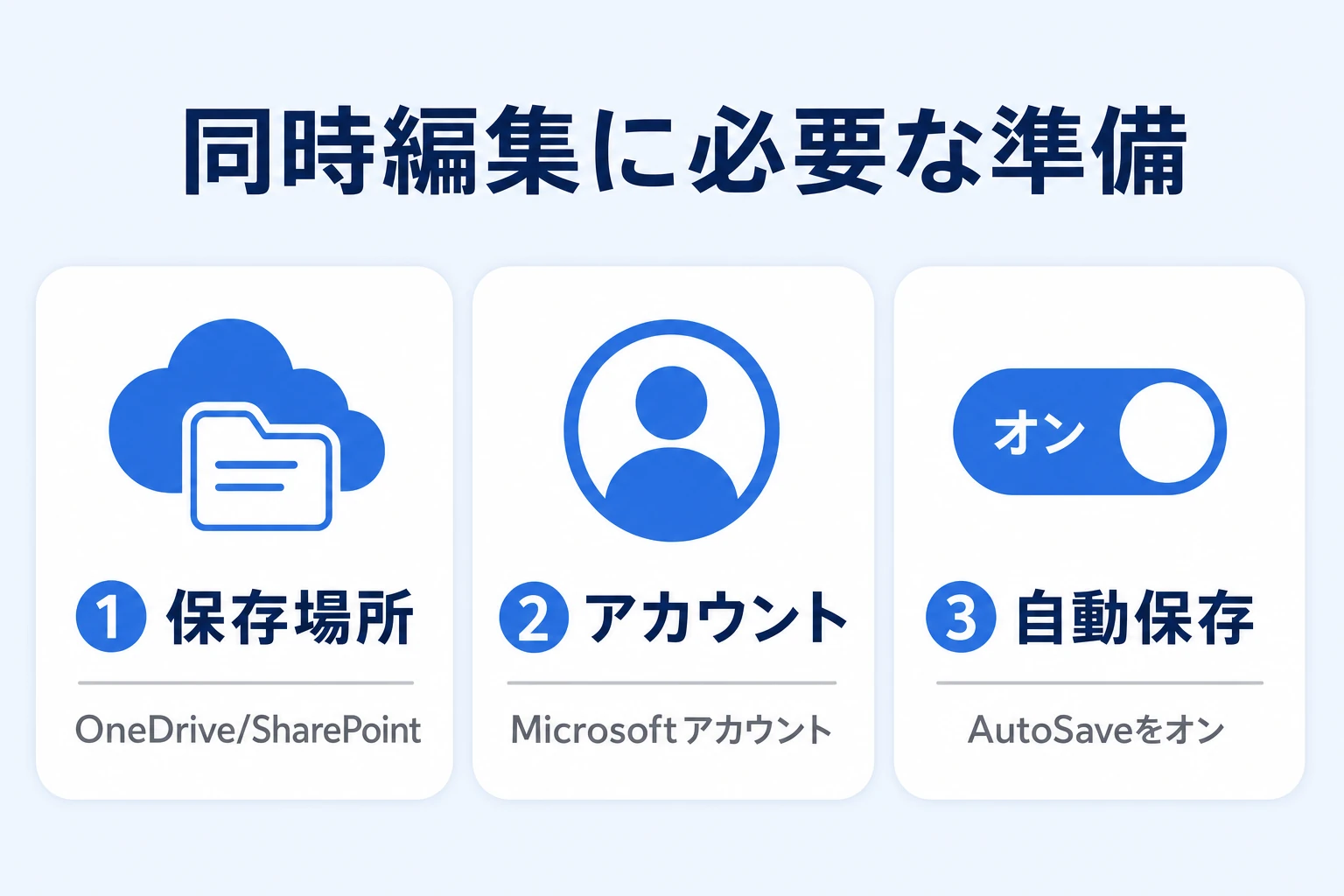
共同編集を始める前に、「保存場所」「Microsoftアカウント」「ファイル形式」の3点を確認します。
ファイルはOneDrive・OneDrive for Business・SharePointのいずれかに保存し、Microsoftアカウントでサインインします。
ファイル形式は.xlsx・.xlsm・.xlsbなど共同編集に対応したものを使用し、古い.xls形式は避けましょう。
Microsoft 365のプランごとの違いはMicrosoft 365 公式で確認できます。
設定手順(クラウド保存から招待まで)
- クラウドに保存する:「ファイル」→「名前を付けて保存」でOneDriveまたはSharePointを選ぶ
- 自動保存をオンにする:画面左上の「自動保存」をオンにする
- 相手を招待する:画面右上の「共有」を押し、相手のメールアドレスを入力するか「リンクのコピー」で共有URLを発行する
- 権限を選ぶ:「編集可能」か「表示のみ」を選んで送信する
相手がリンクから開けば、全員が同じファイルを同時に編集できます。
共同編集中は、誰がどのセルを操作しているかが色付きで表示され、変更もリアルタイムに反映されます。
Mac版やブラウザ版でも、「共有」から相手を招待する基本の流れは同じです。
権限の選び方と共有の解除
共同で更新する管理表には「編集可能」、確認だけしてもらう資料には「表示のみ」を設定します。
社外共有では、必要な相手だけに共有範囲を限定しましょう。
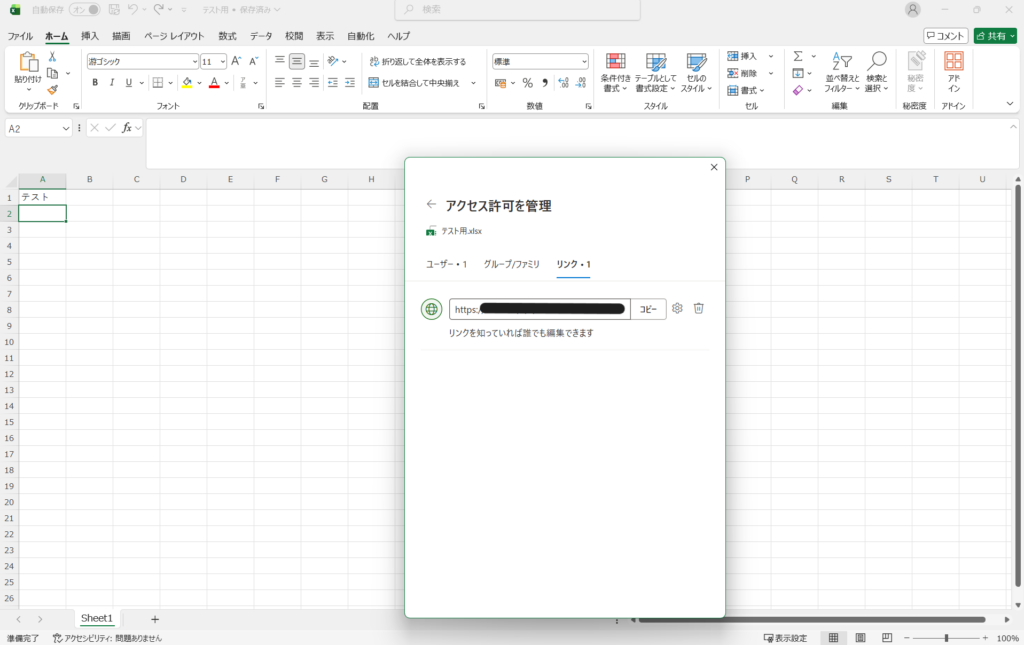
共有リンクを無効にする場合は、「共有」から「アクセス許可を管理」を開き、「リンク」タブで対象リンクのゴミ箱アイコンを押して削除します。
ファイル全体の共有を止める場合は、同じ画面の「共有停止」を選びます。
チームでの複数人運用については『複数人でのタスク管理を成功させる方法』もあわせてご覧ください。
どの方法を選ぶか(3系統の比較)
迷ったらOneDrive共同編集を既定にしてください。
Microsoft 365が無い環境や、今日すぐ数人で触りたいだけならブラウザ版、Teamsを毎日使っているならチャネルへの保存が最も自然です。365を契約しておらず無料で始めたい場合は、スプレッドシートへの変換が現実的です。
→ 表は横にスクロールできます
| 方法 | 特徴 | こんな状況ならこれ |
|---|---|---|
| OneDrive/SharePoint | Excelのままリアルタイム共同編集 | Microsoft 365を利用中・迷ったときの基本 |
| Teams | チャットとExcelの共同編集をまとめられる | Teamsを日常的に使っているチーム |
| Googleスプレッドシート | Excelを変換して無料で共同編集 | Microsoft 365なし・無料で始めたい |
OneDrive/SharePointを使う場合、重い集計やマクロを扱うならデスクトップ版、インストール不要ですぐ共同編集したいならブラウザ版が向いています。
→ 表は横にスクロールできます
| 観点 | デスクトップ版 | ブラウザ版(Web) |
|---|---|---|
| インストール | 必要(Microsoft 365) | 不要(ブラウザだけ) |
| 機能の広さ | フル機能(マクロ・高度な分析も) | 基本機能中心(一部制限あり) |
| 相手の条件 | 365アカウント推奨 | 無料アカウントでも編集可 |
| 重い処理 | 得意 | 大きなブックは重くなりやすい |
| 向く場面 | 作り込み・集計・恒常運用 | 外出先・社外との即時共同作業 |
Teamsなら、チャネルにエクセルを保存するとSharePoint上の同じファイルをメンバーで共同編集できます。
Teamsでの日々の回し方はTeamsでのタスク管理の方法で詳しく解説しています。
スプレッドシートは、Microsoft 365を契約していない場合の選択肢です。
エクセルを変換して無料で共同編集できます。変換後の運用はスプレッドシートでのタスク管理を参照してください。
「共有ブック」と「共同編集」の違い
新しく始めるなら共同編集を選んでください。
「ブックの共有(共有ブック)」はクラウド以前からある旧機能で、変更は保存した時点でしか相手に反映されません。現在の標準はOneDrive/SharePoint上での共同編集で、入力は数秒で全員に届きます。
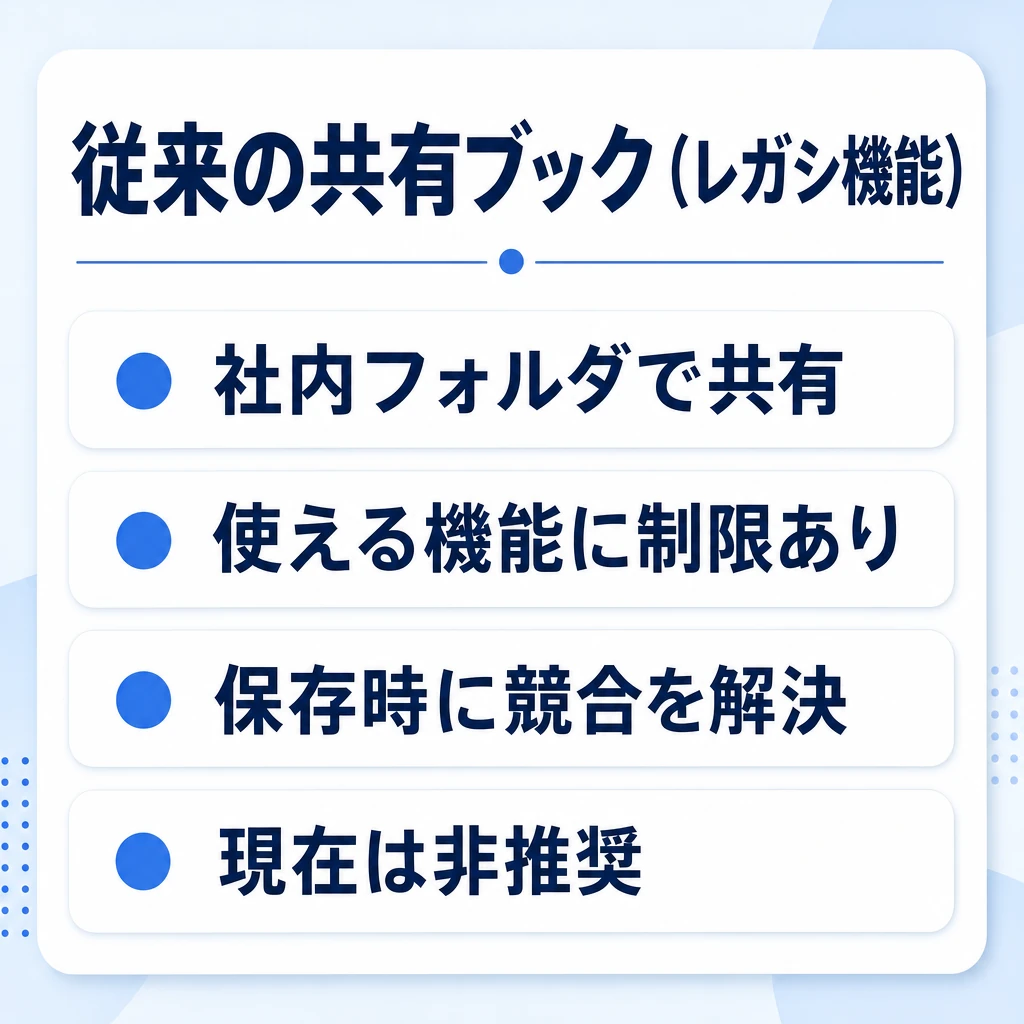
旧「共有ブック」を使う場合は、Microsoft 365などでは「ブックの共有」ボタンが標準で表示されないことがあります。
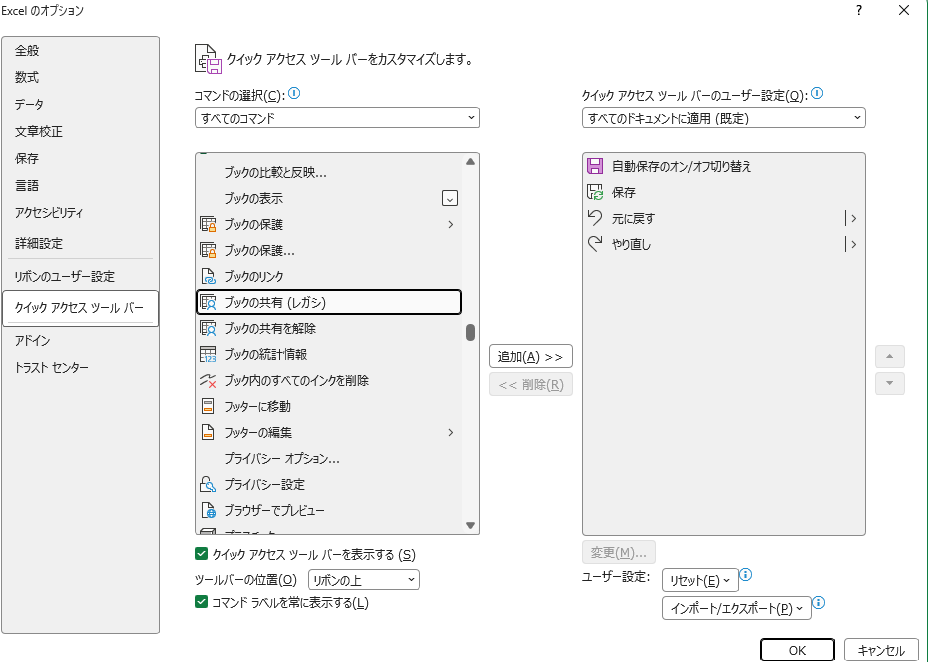
- [ファイル]→[オプション]を開く
- [クイック アクセス ツール バー]を選ぶ
- コマンド一覧から「ブックの共有(レガシ)」を選び、クイックアクセスツールバーに追加する
- クイックアクセスツールバーに追加した「ブックの共有(レガシ)」を開く
- 「新しい共同編集機能ではなく、以前の共有ブック機能を使用します。」にチェックを入れ、OKを押す
- 全員がアクセスできる共有フォルダーに保存し、他のユーザーがエクセルでファイルを開く
- 変更が競合した場合は、保存時の競合解決画面で残す内容を選ぶ
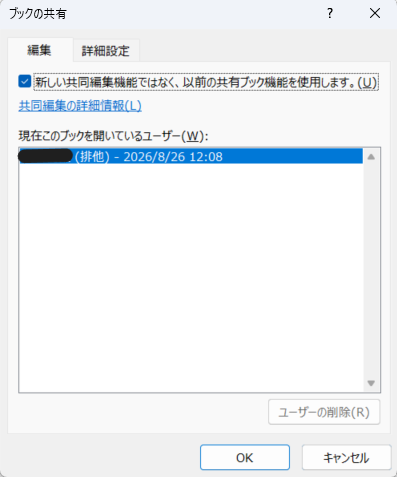
共同編集へ移す場合は、ファイルをOneDriveまたはSharePointに保存し、自動保存をオンにして「共有」から相手を招待します。
旧共有ブックのように保存のたびに変更を反映する必要がなく、相手のカーソルも確認できます。
継続して複数人で編集するなら、この方法への移行がおすすめです。
同時編集の注意点
- 同じセルの上書き:同じセルをほぼ同時に編集すると、一方の入力が上書きされることがある。
- フィルター・並べ替えの共有:並べ替えが他のメンバーにも影響し、作業中の場所を見失うことがある。
- 行削除の巻き込み:他の人が編集中の行を削除すると、その作業内容も失われることがある。
- 権限管理の甘さ:編集リンクの共有範囲が広いと、意図しない相手に書き換えられるおそれがある。
人数が増えるほど、こうしたトラブルは起こりやすくなります。
担当範囲の分け方やシートの保護など、具体的な運用ルールは後述します。
反映されない・同時編集できない時の対処
→ 表は横にスクロールできます
| 症状 | 主な原因 | 対処 |
|---|---|---|
| 共同編集ボタンが出ない | ファイルがPCローカル保存のまま | OneDrive/SharePointに保存し直す |
| 開くと読み取り専用になる | 古い共有ブック機能や.xls形式 | .xlsx形式に変換し、クラウド上で開く |
| 共同編集が途中で切れる | 非対応の機能が含まれる | 対応外の機能(一部の特殊な設定)を外す |
| 相手が編集できない | 権限が「表示のみ」 | 共有設定を「編集可能」に変更する |
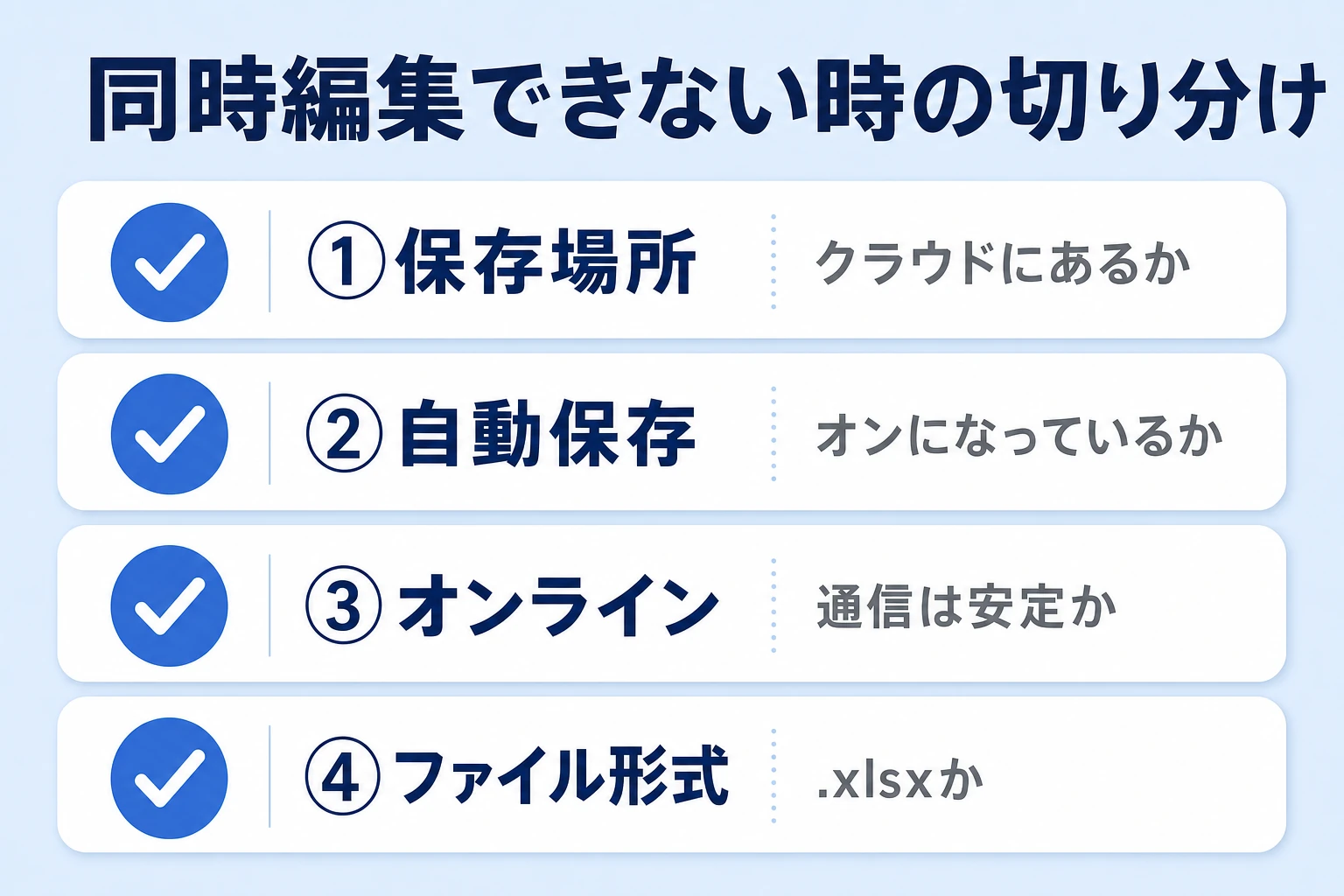
表で解決しない場合は、次の4点を順に確認しましょう。
- 自動保存がオフ:デスクトップ版は自動保存をオンにしないと保存時までしか共有されない。
- ネットワーク切断:一時的にオフラインになると同期が止まる。オンラインに戻すと再同期される。
- 古いバージョンのエクセル:共同編集に対応したバージョンか、最新の更新が当たっているか確認する。
- 大きすぎるブック:数十MB級になると同期が遅くなる。不要なシート・書式を削って軽くする。
今すぐ2〜3人で始めるなら(ブラウザ版)
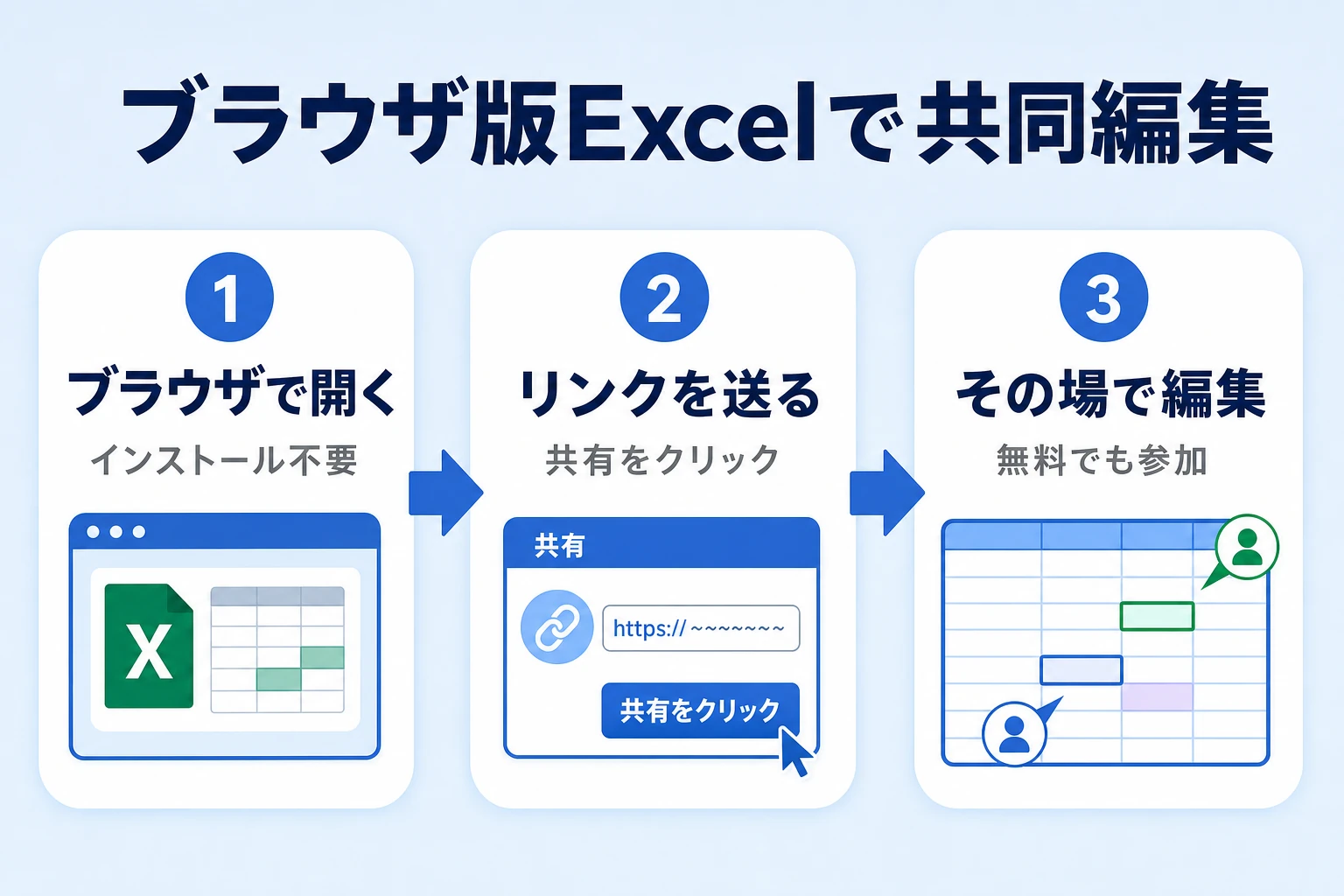
ブラウザ版ならインストール不要で、相手は無料のMicrosoftアカウントでも編集に参加できます。
OneDriveをブラウザで開き、「共有」からリンクを送るだけで、その日のうちに共同作業を始められます。大掛かりな仕組みが要らない少数の相手には、これが最速です。
- OneDriveをブラウザで開く:office.com などにサインインし、対象のエクセルを開く
- 「共有」をクリック:右上の「共有」からメールアドレスを入力するか、リンクをコピーして相手に送る
- 相手がリンクを開く:受け取った人がリンクからブラウザ版エクセルを開く
- そのまま同時編集する:全員がブラウザ上で編集し、変更はリアルタイムで反映される
ブラウザ版は自動保存されるため、保存操作も基本的に不要です。
スマホ・タブレットのエクセルアプリからも同じファイルに参加できるので、外出先での確認や簡単な入力にも使えます。
ブラウザ版を含むエクセルの機能は、Microsoft:Excel(Microsoft 365)でも確認できます。
チームの運用ルールの決め方
運用ルールで決めることは3つです。
- 担当の範囲:誰がどのシート・列を編集するか決める
- 集計セルの保護:重要な数式や集計セルは「シートの保護」でロックする
- 連絡の作法:変更内容や確認事項はコメント機能で伝える
同時編集の限界と、その先の選択
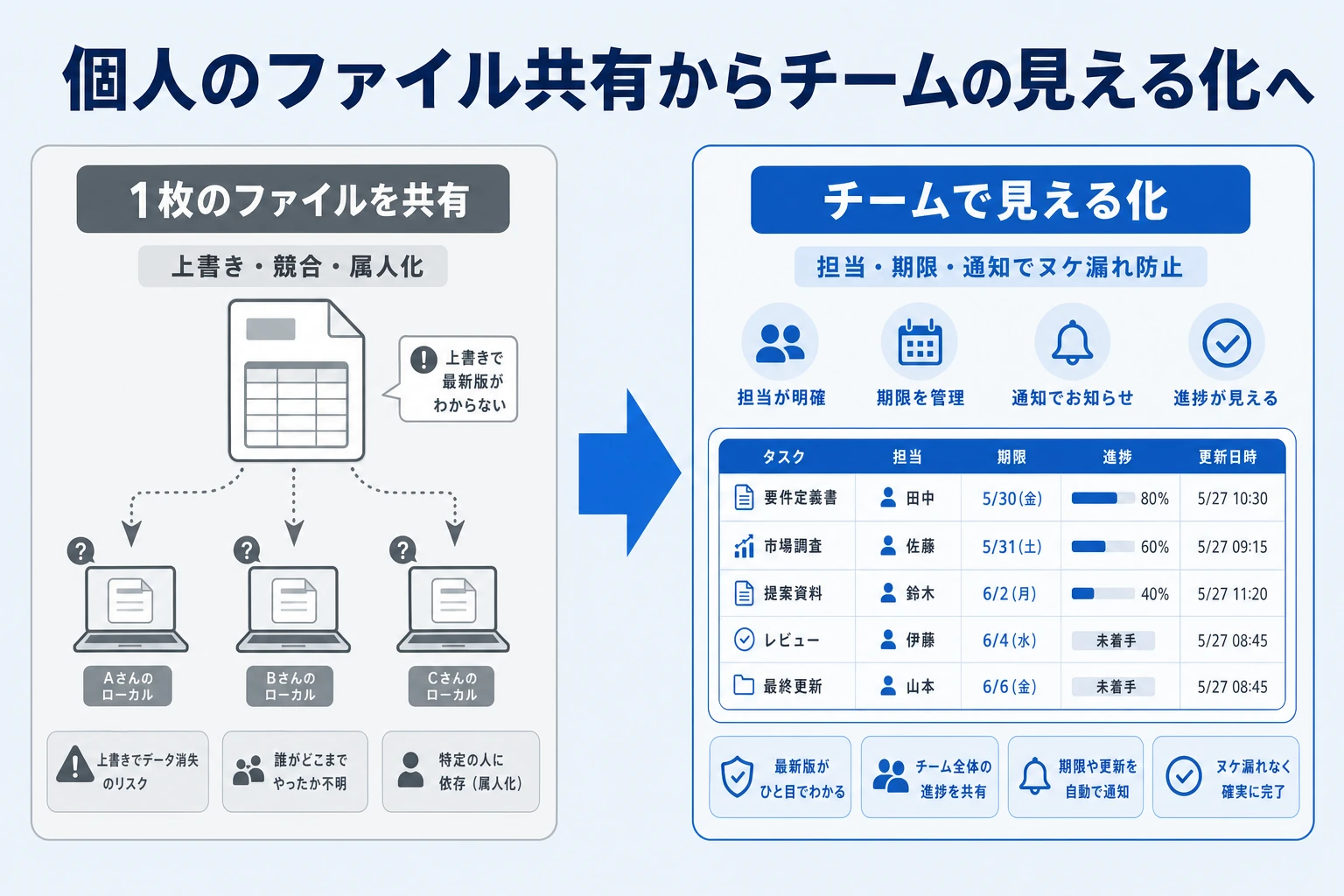
関係者が増え、更新頻度が高くなったら、同じファイルを共有する運用そのものが限界に近づいている可能性があります。
- 同時編集の関係者が5〜6名以上に増えてきた
- 毎週以上の頻度で更新が発生し、変更履歴を追いきれない
- 「誰が・いつまでに」の担当と期限がセルの中で曖昧になっている
- 抜け漏れや期限遅れに、誰も自動で気づけない
- 複数の管理表・案件をまたいだ全体像が一覧にならない
チーム全員が同じ情報を見られる状態をつくる重要性は、当社代表・小松裕介の著書『1+1が10になる組織のつくりかた』でも示されており、中小企業庁や日本生産性本部も生産性向上を重要な課題として扱っています。
エクセルをやめる判断は『脱エクセルの進め方と考え方』で、進捗を見える化する考え方は『進捗管理の見える化』で詳しく解説しています。
関係者が増え、更新が毎週以上発生し、「誰が・いつまでに」が表の中で曖昧になってきたら、ファイル共有の限界です。
私たちが開発するスーツアップは、表計算ソフトのような操作感で「誰が・どのタスクを・いつまでに」を全員が同じ画面で見られるようにするツールです。
スーツアップなら、エクセルに近い操作感で担当・期限・進捗をチームで共有できます。
エクセルの限界の先にあるチームのタスク管理の仕組み化はこちらで、専用ツールの選び方も確認できます。
よくある質問
エクセルの同時編集でよくある疑問に回答します。
無料でエクセルを同時編集できますか?
ブラウザ版エクセル(Excel for the web)なら、無料のMicrosoftアカウントで共同編集に参加できます。ファイルをOneDriveに保存して共有リンクを送るだけです。Microsoft 365を契約していない場合は、スプレッドシートに変換する方法もあります。
自動保存をオンにできないのはなぜですか?
ファイルがPC内や社内ファイルサーバーに保存されているためです。OneDriveまたはSharePointに保存し直すとオンにできます。形式が古い.xlsの場合は.xlsxに変換してください。
何人まで同時編集できますか?
少人数なら問題なく運用できます。関係者が5〜6名以上に増え、毎週以上の更新が重なると上書きや競合が起きやすくなります。その段階ではチームのタスク管理ツールへの切り替えも検討してください。
まとめ:まず1ファイルで同時編集を始めよう
まずは1つのファイルをOneDriveかSharePointに保存し、「共有」で相手を招いてください。自動保存をオンにすれば、今日から同時編集を始められます。人数や更新頻度が増えて回らなくなってきたら、そのときはチームのタスク管理に切り替える合図です。
- ファイルをOneDrive/SharePointに保存している
- 自動保存(AutoSave)をオンにしている
- ファイル形式が.xlsx(古い.xlsではない)
- 共有相手の権限(編集/表示のみ)を目的に合わせている
- 反映されない時は「保存場所→自動保存→オンライン→ファイルサイズ」の順に確認
ファイル共有だけでは管理しきれなくなったら、担当・期限・進捗をチームでまとめて見られる仕組みへの切り替えも検討しましょう。
参考文献・出典
- 小松裕介『1+1が10になる組織のつくりかた ── チームのタスク管理による生産性向上』実業之日本社、2025年(ISBN 978-4-408-65143-9)
- Microsoft サポート:ドキュメントでの共同作業とリアルタイムでの共同編集/Microsoft サポート:OneDriveのファイルとフォルダーを共有する
- Microsoft 365 公式/Microsoft:Excel(Microsoft 365)/Microsoft:OneDrive クラウドストレージ
- Microsoft Teams 公式/Google スプレッドシート 公式
- 総務省『情報通信白書』/独立行政法人 情報処理推進機構(IPA)/中小企業庁/公益財団法人 日本生産性本部『労働生産性の国際比較』
- 【2026年最新】ビジネスチャットのタスク管理おすすめ7選|機能比較と選び方
- マイクロマネジメントはハラスメント?パワハラとの境界線と対策を解説
- Jooto(ジョートー)とは?評判・料金・機能とサービス終了後の乗り換え先を徹底解説【2026年】
- Asana(アサナ)でタスク管理は使える?料金・機能・評判を徹底レビュー【2026年】
- タスク管理とは?意味・目的とプロジェクト管理との違いを図解で解説
- タスクを減らす5つの方法|多すぎる仕事を「やめる・任せる」で軽くするコツ
チームのタスク管理 / プロジェクト管理でこのようなお悩みはありませんか?

そうなりますよね。私も以前はそうでした。タスク管理ツールを導入しても面倒で使ってくれないし、結局意味なくなる。

じゃあどうしたらいいのか?そこで生まれたのがスーツアップです。

これ、エクセル管理みたいでしょ?そうなんです。手慣れた操作でチームのタスク管理ができるんです!

見た目がエクセルだからといって侮るなかれ。エクセルみたいに入力するだけで、こんなことも

こんなことも

こんなことまでできちゃうんです。

エクセル感覚でみんなでタスク管理。
まずは以下よりお試しいただき、どれだけ簡単か体験してみてください。