進捗管理を見える化する6つの方法|チームで続く仕組みの作り方

進捗管理の見える化がうまくいかない原因は、方法選びではなく「更新が続かないこと」にあります。
どんなに立派なガントチャートを作っても、更新されなければ翌週には「本当の進捗」と食い違い、誰も見なくなります。
この記事では、カンバン・一覧表・ガント・ダッシュボードなど6つの見える化の方法を手順つきで解説し、さらにチームで毎日続く仕組みにする準備・コツ・つまずき対策まで、タスク管理ツールを開発する立場から整理しました。
まずは自チームに合う1つを選び、小さく始めて更新を習慣にすることが、見える化を定着させる近道です。
この記事でわかること
スーツアップは、チームの業務を可視化できる優れたAIタスク管理ツールの1つ。
エクセルにはない期限通知や定型タスクの自動生成などの機能を搭載しています。
専門家とAIが作ったタスクひな型が充実しているので、誰でも簡単にタスク管理ができます。
また、定型タスクの設定、期限の通知、外部ツールとの連携など、便利な機能も備えています。
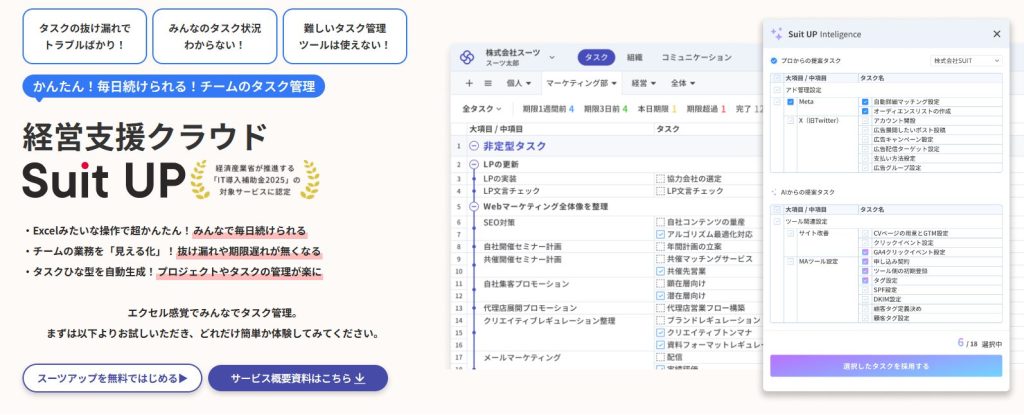
スーツアップの特徴
- エクセル感覚で操作!
スーツアップは、エクセルのような感覚で操作できますが、期限通知や定型タスクの自動生成など、エクセルにはない便利な機能が充実。日々のタスク更新もストレスがありません。
- 業務の「見える化」でミスゼロへ
チームのタスクや担当、期限などを表で一元管理。全員が進捗を把握できるから、抜け漏れや期限遅れがなくなり、オペレーションの質もアップします。
- テンプレートでプロジェクト管理が楽
よくある業務はタスクひな型として自動生成できるので、毎回ゼロから作る手間なし。誰でもすぐに運用を始められるのがスーツアップの強みです。
「かんたん、毎日続けられる」をコンセプトに、やさしいテクノロジーでチームをサポートする「スーツアップ」。
あなたの会社でも導入を検討してみませんか?
目次

進捗管理の見える化とは?得られる3つの効果

見える化とは「探しに行かなくても進捗が分かる」状態
進捗が「見えている」とは、担当者にメールやチャットで聞き回らなくても、共有された1つの場所を見れば全タスクの状況が分かることを指します。
一人ひとりが頭の中や個人のメモで管理している状態は、本人にしか進捗が分からず「見えていない」状態です。
進捗管理とは何かを整理した記事でも整理しているとおり、進捗管理そのものは「計画と実績のズレを早く見つけて手を打つ」ための活動であり、見える化はその土台になります。
ポイントは、見える化のゴールが「きれいな図を作ること」ではない点です。
目的は遅れやボトルネックに早く気づき、チームで対処できるようにすることにあります。
図や表はそのための手段にすぎず、更新され続けて初めて価値を持ちます。
見える化で得られる3つの効果
進捗を見える化すると、主に次の3つの効果が生まれます。
いずれも「早く気づけること」から生まれる効果です。
- 抜け漏れ・期限遅れの防止:期限が近いタスクや未着手のタスクが一覧で見えるため、対応を前倒しできる
- 負荷の偏りの是正:誰にタスクが集中しているかが分かり、余裕のある人へ割り振り直せる
- 報告・確認コストの削減:「あれどうなった?」の確認が減り、報告のための会議や資料づくりが軽くなる
とくに複数人で仕事を進めるチームでは、業務の見える化の進め方と同じく「情報を1か所に集めて全員が見られる」ことが、ミスの予防とスピードの両方に効いてきます。
さらに副次的な効果として、新しく加わったメンバーの立ち上がりが早くなる点も見逃せません。
誰が何を担当し、どの作業がどこまで進んでいるかが見えていれば、口頭での引き継ぎに頼らずとも全体像を把握できます。
属人化していた「暗黙の進め方」が共有物になることで、担当者の急な休みや異動にも強いチームになります。
見えないままだと何が起きるか
反対に、進捗が見えないチームでは、遅れが表面化するのが「締切当日」や「顧客からの催促」になりがちです。
問題が起きてから気づくため、リカバリーの選択肢が少なく、残業や品質低下で穴埋めするしかなくなります。
たとえば、5人のチームで各自がそれぞれの手帳やチャットで進捗を管理していると、リーダーは全体像を知るために5人に個別で確認しなければなりません。
確認に時間がかかるうえ、聞いた時点の情報はすぐ古くなります。
結果として「気づいたら特定の人だけ手一杯で、納期直前に発覚する」といった事態が繰り返されます。
見える化は、この確認コストと発覚の遅れを同時に解消する取り組みです。
進捗の見える化がうまくいかない3つの原因

方法を選ぶ前に、まず「なぜ続かないのか」を押さえておくと、同じ失敗を避けられます。
ここでは典型的な3つの原因を挙げます。
① 記録が特定の人に依存して属人化する
進捗の把握が「あの人に聞かないと分からない」状態だと、その人が不在の日に全体が止まります。
本人も、聞かれるたびに手を止めて答えることになり、負担が増えます。
見える化は、この属人化した情報を「チーム全員が見られる共有物」に移すことでもあります。
② 更新されず情報が古くなる
見える化ツールを導入しても、更新が面倒だと数週間で放置され、表と現実がズレます。
一度「この表は当てにならない」と思われると、誰も見なくなり、別途チャットで聞く二重運用に戻ってしまいます。
続く見える化の条件は、凝った機能よりも「更新が一瞬で終わること」です。
③ 粒度やステータスがバラバラで比べられない
人によってタスクの分け方が「1日単位」だったり「案件まるごと」だったりすると、進捗を横に並べて比べられません。
「進行中」の意味も、着手しただけの人と半分終わった人で食い違います。
見える化の前に、粒度とステータスの定義をそろえておくことが欠かせません。
この3つの原因は、いずれも「人の努力不足」ではなく「仕組みの問題」です。
真面目なチームほど、更新をがんばろう・報告をこまめにしようと個人の努力で乗り切ろうとしますが、忙しくなれば真っ先に後回しになるのが記録の更新です。
だからこそ、次章以降では「努力しなくても続く」ように、準備と方法選び、そして運用の仕組みづくりを順に見ていきます。
見える化を始める前の準備【タスクの棚卸しと設計】

タスクを洗い出して粒度をそろえる
まず、チームで抱えている仕事をすべて書き出します。
頭の中や個人のメモに散っているタスクを1か所に集めるだけで、抜け漏れが見えてきます。
洗い出したら、粒度を「1〜2週間で1つ終わる大きさ」に統一します。
大きすぎるタスクは進捗が動いて見えず、細かすぎると管理の手間が勝ってしまうため、1〜2週間で1つ終わる粒度が目安です。
- チーム全員の抱えているタスクをいったん全部書き出す
- 1〜2週間で完了する大きさに分割・統合して粒度をそろえる
- 各タスクに「担当者」と「期限」を必ず1つずつ決める
作業の分解に慣れていない場合は、タスク管理とは何かの基本やプロジェクト管理と進捗管理の関係も参考に、「成果物単位」で分けると粒度がそろえやすくなります。
ステータスと進捗の測り方を決める
次に、進捗をどう表すかを決めます。
もっとも簡単なのは「未着手・進行中・完了」の3段階のステータスです。
数値で進捗率を出したい場合は「完了した小タスク数 ÷ 全体」など、誰が数えても同じになる測り方を決めておきます。
主観の「だいたい8割」は人によってブレるため、チームで基準をそろえることが大切です。
ステータスは少なく始める:最初は3段階で十分。細かく分けるほど更新が面倒になり、続かなくなります。
進捗率を数値で管理する場合は、あわせて「何をもって0%・50%・100%とするか」の目安も決めておきます。
たとえば「着手=10%」「主要な作業が終わってレビュー待ち=80%」「レビュー完了=100%」のように基準を言語化しておくと、報告者によって数字がブレず、集計したダッシュボードの値も信頼できるものになります。
最初から精密さを求めず、まずは大まかな刻みで運用し、必要に応じて細かくしていくのが現実的です。
進捗管理表テンプレートに落とす
洗い出したタスクは、まず1つの表にまとめると全体像が見えます。
下のテンプレートは、担当・期限・ステータス・進捗率をそろえた進捗管理表の最小構成です。
コピーしてスプレッドシートやエクセルに貼るか、Excelファイルをダウンロードしてそのまま使えます。
タスク名,担当者,開始日,期限,ステータス,進捗率,メモ・困りごと
要件のヒアリング,佐藤,2026/07/01,2026/07/04,完了,100%,
構成案の作成,鈴木,2026/07/05,2026/07/09,進行中,60%,確認待ちの項目あり
デザイン制作,田中,2026/07/10,2026/07/17,未着手,0%,構成確定後に着手
レビュー・修正,佐藤,2026/07/18,2026/07/22,未着手,0%,
最終確認・納品,鈴木,2026/07/23,2026/07/25,未着手,0%,進捗管理を見える化する6つの方法【一覧と選び方】

それぞれ得意な見せ方が違います。
下の早見表で全体像をつかんでから、各方法の手順を確認してください。
複数を併用する場合も、主役を1つ決め、他は補助に回すと運用が破綻しません。
→ 表は横にスクロールできます
| 方法 | 得意なこと | 手軽さ | 向いているチーム |
|---|---|---|---|
| カンバンボード | 今どこで滞っているかの把握 | ◎ | 少人数・制作・開発の現場 |
| タスク一覧表 | 項目を自由に設計・絞り込み | ◎ | 自社流に細かく管理したい |
| ガントチャート | 工程の全体像と遅れの波及 | ○ | 納期のある案件・PJ |
| ダッシュボード | 全体の進捗率を数値で報告 | △ | 経営層・顧客への報告 |
| 共有カレンダー | 期限・納品日の共有 | ◎ | まず手軽に始めたい |
| 日報・週次報告 | 止まっている理由の把握 | ◎ | リモート・状況が見えにくい |
方法を選ぶときは、チームの人数と仕事の性質を基準にすると迷いません。
少人数で日々タスクが動く現場ならカンバンや共有カレンダー、納期のある案件を計画的に進めるならガントチャート、経営層への報告が主目的ならダッシュボードが向きます。
自社流に項目を細かく設計したいなら、まずはタスク一覧表から始めるのが無難です。
どれも一長一短なので、「今いちばん困っていること」を解ける方法から着手するのが結局は近道になります。
実務では、1つの方法だけで完結することは少なく、性質の違う方法を組み合わせるのが一般的です。
たとえば「日々の作業はカンバンで動かし、期限は共有カレンダーで押さえ、月次の報告はダッシュボードでまとめる」といった役割分担です。
このとき大切なのは、進捗の“正本”をどれか1つに定め、他はそこから派生させることです。
複数の場所を並行して手入力する運用にすると、必ずどこかが古くなり、見える化そのものが信用を失います。
進捗の正本は必ず1つに絞るのが鉄則です。
カンバンボードでステータスの流れを見せる(難易度 ★☆☆ / 定着しやすさ ◎)

カンバンボードは、トヨタ生産方式のかんばんを情報共有に応用したもので、タスクを「カード」、進み具合を「列(ステータス)」で表します(カンバン方式の仕組みを解説した記事もあわせて参考にしてください)。
カードを右へ動かすだけで進捗が更新されるため、数式も表計算の知識も要りません。
列の境目で止まっているカード=ボトルネックがそのまま見えるので、朝会で「進行中のまま3日動いていないタスク」をすぐ拾えます。
まずは列を3つに絞り、慣れてから「レビュー待ち」などを足すのがコツです。
- 列(ステータス)を「未着手/進行中/完了」の3つだけで始める
- 1タスク=1カードにし、担当者・期限を必ずカードに書く
- 作業を始めたらカードを「進行中」へ、終わったら「完了」へ動かす
- 1日1回、進行中の列に溜まっているカードを全員で確認する
- 運用に慣れたら「レビュー待ち」「保留」など列を必要な分だけ足す
向いているのは:少人数チームや制作・開発の現場。全員がその場でステータスを更新でき、まず気軽に見える化を始めたい場合。
タスク一覧表で担当・期限・進捗率を並べる(難易度 ★☆☆ / 自由度 ◎)

一覧表の強みは、列を自由に設計でき、フィルターや並べ替えで「期限が今週のタスクだけ」「未着手だけ」を瞬時に取り出せることです。
進捗率や期限の列に数式による条件付き書式(Microsoft サポート)を設定すれば、遅延しているタスクを自動で赤く表示できます。
無料で手軽に使える反面、複数人が同時に開くと最新版が分からなくなりやすいため、共有はクラウド上の1ファイルに集約し、更新ルールを決めておくことが前提になります。
作りながら覚えたい人は、スプレッドシートで期限管理をする方法も参考になります。
- 「タスク名/担当者/開始日/期限/ステータス/進捗率/メモ」の列を用意する
- 1行に1タスクを入力し、ステータスは「未着手・進行中・完了」に統一する
- 期限列を条件付き書式で「今日以降◯日以内なら黄、超過なら赤」に自動色付けする
- フィルターで「未完了かつ期限が近い順」に並べ、対応の優先度を決める
- クラウド上の1ファイルに集約し、更新したら日付を残すルールにする
向いているのは:項目を自社流に細かく設計したいチームや、まずは手元のエクセル・スプレッドシートで始めたい場合。
ガントチャートで時間軸の進捗を見せる(難易度 ★★☆ / 全体把握 ◎)

ガントチャートは、期間を棒の長さで、進み具合を棒の塗り具合で表すため、時間の流れと作業の重なりが直感的につかめます(用語の整理はガントチャートとは何かを解説した記事を参照)。
納期から逆算した計画づくりや、遅れが後工程に波及する経路(クリティカルパス)の把握に強い一方、計画が頻繁に変わる現場では更新が追いつかず形骸化しやすいのが弱点です。
エクセルで作る場合は、Microsoft サポートのガントチャート手順のように条件付き書式で開始〜終了のセルを自動で塗り、専用ツールなら依存関係まで引けます。
- タスクを洗い出し、開始日と終了日(または所要日数)を決める
- 左端にタスク、上端に日付を並べた表を作る
- 条件付き書式で「日付が開始〜終了の範囲内ならセルを塗る」数式を設定する
- 進捗率に応じて棒の色や塗り幅を変え、遅れを見えるようにする
- 毎週決まった曜日に実績を反映し、ズレたタスクの後工程を調整する
向いているのは:納期のある案件やプロジェクトで、工程の全体像と遅れの波及を俯瞰したい場合。
ダッシュボードで全体の進捗率を集計して見せる(難易度 ★★☆ / 経営報告 ◎)
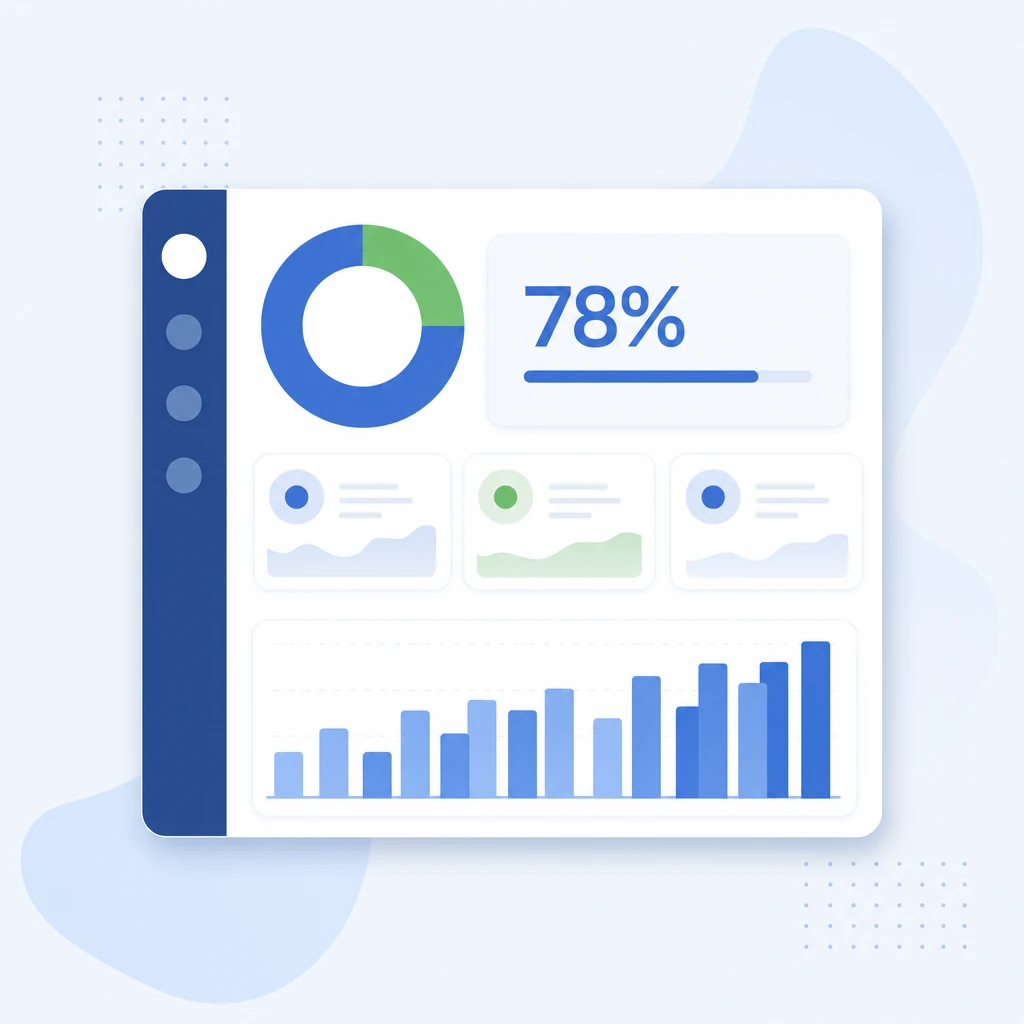
ダッシュボードは、一覧表やツールに溜まったデータを集計し、進捗率・遅延件数・担当者別の負荷などを円グラフや棒グラフにまとめたものです。
個票を見なくても「計画に対して遅れているか」が判断できるため、報告や意思決定のスピードが上がります。
エクセルならピボットテーブル(Microsoft サポート)で自動集計でき、元データを更新するだけでグラフも更新されます。
まず見たい指標を3つに絞ると、作りっぱなしで放置されるのを防げます。
- 報告で本当に見たい指標を「全体進捗率・遅延件数・担当別負荷」など3つに絞る
- 一覧表やツールのデータを集計元にし、ピボットテーブルで自動集計する
- 指標ごとに最適なグラフ(進捗率は円、件数は棒)を選ぶ
- 元データを更新すればグラフも自動更新される状態にする
- 定例会議の冒頭でダッシュボードを共有し、遅延の原因に話を絞る
向いているのは:経営層・クライアントへの進捗報告や、複数チーム・案件を横断して状況を俯瞰したい場合。
共有カレンダーで期限とマイルストーンを見せる(難易度 ★☆☆ / 手軽さ ◎)

共有カレンダーは、日付を軸に「締切・レビュー・納品」といった節目(マイルストーン)を並べる見える化です。
担当者や種別で色を分ければ一覧性が上がり、期限が近づいたら自動でリマインド通知を送れます。
細かい進捗率までは表せませんが、「今週の締切」「来週の山場」をチーム全員が同じ画面で共有できるため、抜け漏れや期限遅れの予防に効きます。
他の見える化と併用し、期限管理の入口として使うのが実務的です。
- チーム共有のカレンダーを1つ用意し、全員が編集・閲覧できるようにする
- タスクの期限・レビュー日・納品日を予定として登録する
- 担当者や種別ごとに色を分け、一覧で見分けられるようにする
- 期限の数日前にリマインド通知が飛ぶよう設定する
- 週初めにその週の予定を全員で確認し、負荷の偏りを調整する
向いているのは:まず手元のツールで手軽に始めたい場合や、期限・納品日の共有を最優先したいチーム。
日報・週次報告のフォーマットで進捗を言語化する(難易度 ★☆☆ / 定性把握 ◎)

一覧表やカンバンは「何が」「どこまで」を見せますが、「なぜ止まっているか」までは表しにくいものです。
日報・週報のフォーマットを決めて言語化すれば、遅れの背景や相談したいことが早い段階で共有され、手遅れになる前に助け合えます(様式は業務日報のフォーマット例が参考になります)。
様式を固定すると書く負担も読む負担も下がるので、「進捗・完了予定・困りごと」の3項目程度に絞るのがコツです。
報告の頻度は、動きの速いチームは日次、安定した業務は週次が目安で、詳しくは進捗報告の適切な頻度を確認してください。
- 報告フォーマットを「今日の進捗・次にやること・困りごと」の3項目に固定する
- 提出先を1か所(チャットのチャンネルや共有ドキュメント)に集約する
- 動きの速い仕事は日次、安定した業務は週次と頻度を決める
- 困りごとには必ず誰かが反応し、放置しない運用にする
- 報告内容を一覧表やカンバンの更新と連動させ、二重入力を減らす
向いているのは:リモートワークや直行直帰が多く、状況が見えにくいチーム。数値に表れない不安や相談を拾いたい場合。
見える化を「続ける」ための4つのコツ

更新を「作業の一部」に組み込む
更新を別作業にすると後回しになり、必ず止まります。
「タスクを終えたらその場でステータスを完了にする」「朝会の5分でボードを更新する」など、既にある動作に更新を紐づけると、意志の力に頼らず続きます。
更新のタイミングをチームのルールとして明文化しておくと、なお定着します。
情報を1か所に集約する
同じ進捗がスプレッドシート・チャット・個人メモに散っていると、「どれが最新か」で混乱し、二重更新の手間も生まれます。
見える化の大前提は、進捗の正本を1か所に決めることです。
他のツールはそこへのリンクや通知に留め、実体は1つに保ちます。
通知・リマインドで抜け漏れを防ぐ
人は「見に行く」のを忘れます。
期限が近いタスクや停滞したタスクを自動で知らせる通知があると、見える化が「気づける化」に進化します。
共有カレンダーやタスク管理ツールのリマインド機能を使い、期限の数日前と当日にアラートが飛ぶようにしておくと、期限遅れが大きく減ります。
ステータスの定義をチームでそろえる
「完了」の基準が人によって違うと、見える化した数字が信用できなくなります。
「レビュー済みで初めて完了」など、各ステータスの定義を短い言葉で決め、全員がすぐ見られる場所に貼っておきます。
定義がそろうと、進捗率やボードの状態を安心して意思決定に使えるようになります。
あわせて、更新と共有の「頻度」も決めておくと運用が安定します。
日々の細かな進捗はその都度更新し、チーム全体での確認は「毎朝5分の朝会」「週初めの15分」など固定の場で行うと、見る側の負担も減り、遅れへの対応が定例のリズムに乗ります。
頻度の目安は仕事の速さで変え、動きの速い現場は毎日、安定した業務は週1回から始めるとよいでしょう。
個人の管理からチームの見える化へ

個人のToDoでは限界が来る
個人のToDoアプリや手帳での管理は、自分の仕事を片付けるには有効です。
しかし、他のメンバーの状況は見えないため、チーム全体では「誰が何を抱えているか」「どこが遅れているか」が依然として見えません。
タスクの見える化のやり方で解説しているように、見える化の効果が大きく出るのは、個人の管理をチームで共有できる形に移したときです。
移行のコツは、いきなり全員のやり方を統一しようとしないことです。
まずはチーム共通の場所に「担当・期限・ステータス」だけを集め、個人の細かなメモは各自のやり方に任せます。
共有すべき最小限の情報だけをチームの見える化に載せると、心理的な抵抗も少なく、移行がスムーズに進みます。
見える化は「改善のはじまり」
なぜチームでの見える化が重要なのか。
その考え方は、タスク管理ツールの開発元である株式会社スーツの経営にも根ざしています。
多くの日本企業では、組織が「まわっている」のではなく、過去から続く仕事をそのまま引き継ぐだけで「まわってしまっている」。
小松裕介『1+1が10になる組織のつくりかた ── チームのタスク管理による生産性向上』実業之日本社、2025年、ISBN 978-4-408-65143-9
チームのタスクを見える化することは、その状態に気づき、オペレーションを改善していくはじまりになる。
株式会社スーツ 代表取締役社長CEO 小松裕介氏は、著書『1+1が10になる組織のつくりかた』(実業之日本社、2025年)で、生産性向上に必要なのは「組織の構築」と「コミュニケーション」、そしてその土台としての「チームのタスク管理」だと述べています。
見える化は、まさにこの土台を作る具体的な手段です。
背景には、日本の労働生産性が日本生産性本部『労働生産性の国際比較』で示されるようにOECD諸国のなかで低い水準にあり、人口減少が進むなかで一人ひとりの成果を高める必要がある、という課題意識があります。
中小企業庁の各種資料でも、中小企業の生産性向上が重要テーマに位置づけられています。
チームの進捗を仕組みで見える化するなら

エクセルや共有カレンダーは無料で手軽ですが、複数人で回し始めると「同時編集で上書きされる」「最新版が分からない」「更新が属人化して止まる」「通知がなく期限が抜ける」といった壁にぶつかりがちです。
これらは、まさに前章までで挙げた“続かない原因”そのものです。
チームのタスク管理を仕組みにするなら『スーツアップ』
私たちが開発・運営するスーツアップは、かんたん!毎日続けられる!チームのタスク管理ツールです。
表計算ソフトのような操作感で「誰が・何を・いつまでに」を見える化し、自動の期限通知で抜け漏れ・期限遅れを防ぎます。エクセルの感覚はそのままに、同時編集・通知・共有だけを足せるため、SaaSが定着しにくいチームでも“毎日続く見える化”に乗せやすいのが特徴です。
AIによるタスク作成やひな型、組織図・定例会議の設定にも対応し、個人の管理からチームの見える化への移行を後押しします。
ツールを使うかどうかにかかわらず、大切なのは「更新が続く仕組みかどうか」です。
手元のエクセルで回るならそれで十分ですし、更新の手間や通知の不足が壁になってきたら、その課題を解けるツールに乗り換える、という順番で考えると失敗しません。
ツールの比較検討をしたい場合は、進捗管理におすすめのツールもあわせて参考にしてください。
見える化でつまずきやすいポイントと対策

ツールを増やしすぎて逆に分散する
良かれと思って複数のツールを導入すると、進捗がそれぞれに分散し、かえって全体が見えなくなります。
「進捗の正本は1つ」を守り、新しいツールを足すときは既存のどれかを必ず閉じるのが鉄則です。
見える化が「監視」になってしまう
進捗を細かく見えるようにすると、メンバーが「監視されている」と感じ、報告を良く見せようとしたり、更新を避けたりします。
見える化の目的は個人の評価ではなく、チームで助け合うためだと繰り返し伝えることが大切です。
遅れが見えたときに責めるのではなく、支援に回る運用にすると、正直な情報が集まります。
具体的には、進捗の場で問うべきは「なぜ遅れたのか」という追及ではなく、「何があれば進むか」という支援です。
遅れているタスクを見つけたら、担当を責める前に、手伝えることや外せる作業がないかをチームで考えます。
この姿勢が定着すると、メンバーは早い段階で「実は詰まっている」と言えるようになり、結果的に手遅れが減ります。
最初から完璧を目指して続かない
いきなり全部署・全タスクを、多機能なツールで完璧に見える化しようとすると、準備だけで疲れて頓挫します。
まずは1チーム・1つの方法・3ステータスで小さく始め、回り出してから範囲と精度を広げるのが定着の王道です。
見える化は一度作って終わりではなく、育てていくものだと考えると続きます。
最初の1〜2週間は、うまく運用に乗らないのが普通です。
そこで「やっぱり無理だった」と諦めず、更新が止まった原因を1つずつ潰していくと、3週目あたりからチームのリズムに馴染んでいきます。
見える化の目的は完璧な記録ではなく、遅れに早く気づいて手を打てることだと立ち返れば、多少の抜けがあっても運用は前に進みます。
よくある質問(FAQ)
進捗管理の見える化は、まず何から始めればいいですか?
まずはチームのタスクをすべて1か所に書き出し、担当と期限をそろえるところから始めます。そのうえで、この記事の6つの方法から「毎日更新できそうな1つ」を選ぶのがおすすめです。最初は未着手・進行中・完了の3ステータスで十分で、小さく始めて習慣にすることが定着の近道です。
エクセルでの見える化と専用ツール、どちらがいいですか?
少人数で更新頻度が低いうちは、無料で自由度の高いエクセルやスプレッドシートで十分です。一方、複数人で同時に更新する、期限通知が欲しい、最新版が分からなくなる、といった壁が出てきたら、通知や同時編集に対応した専用のタスク管理ツールへの移行を検討する目安になります。
見える化しても更新が続きません。どうすればいいですか?
更新が続かない最大の原因は「更新が別作業になっていること」です。タスク完了時や朝会など、必ず通る場面に更新を紐づけ、ステータスは3段階まで、項目も最小限に絞ると負担が下がります。自動で期限を知らせる通知を併用すると、見に行く手間そのものを減らせます。
進捗率はどうやって決めればいいですか?
「完了した小タスク数 ÷ 全体の小タスク数」のように、誰が数えても同じ値になる決め方が基本です。主観の『だいたい8割』は人によってブレるため、チームで測り方をそろえておくことが大切です。細かい%管理が負担なら、まずは3ステータスだけで運用しても見える化の効果は十分に得られます。
見える化と進捗管理は何が違うのですか?
進捗管理は「計画と実績のズレを見つけて手を打つ」活動全体を指し、見える化はその一部です。見える化は、進捗を誰でも分かる形にして「早く気づける」状態をつくる手段であり、見える化ができて初めて、進捗管理の対処(割り振り直しや前倒し)がスムーズに回るようになります。順番としては、まず見える化で状況をそろえ、そのうえで遅れへの対処を仕組みにしていくと考えると分かりやすいでしょう。
小さなチームでも見える化は必要ですか?
人数が少ないほど「言わなくても分かる」と思いがちですが、実際は口頭のやり取りに頼るほど記録が残らず、担当者の不在時や人が増えたときに一気に立ち行かなくなります。3〜4人のチームでも、共有の一覧表やボードを1つ持っておくだけで、抜け漏れの予防と引き継ぎのしやすさが大きく変わります。
まとめ|見える化は「小さく始めて、毎日続ける」
進捗管理の見える化で成果を出す鍵は、凝った図を作ることではなく、更新が毎日続く仕組みにすることです。
自チームに合う方法を1つ選び、3ステータスで小さく始め、更新を習慣に落とし込んでいきましょう。
進捗管理の見える化 実践チェックリスト
- タスクを1か所に洗い出し、粒度(1〜2週間で1つ)をそろえた
- ステータス(未着手・進行中・完了)と進捗の測り方を決めた
- 6つの方法から、毎日更新できる1つを選んだ
- 進捗の正本を1か所に集約し、更新を作業に組み込んだ
- 期限の通知・リマインドで抜け漏れを防ぐ設定にした
- 見える化を「助けるため」の運用にし、完璧を目指さず小さく始めた
見える化は、導入すること自体がゴールではありません。
遅れやボトルネックに早く気づき、チームで助け合って前に進めるようになって初めて、意味を持ちます。
だからこそ、最初から完璧な仕組みを目指すより、まず1つの方法で運用を回し、うまくいかない点を毎週少しずつ直していくほうが、結果として長く続く見える化になります。
関連情報として、進捗管理とは何かを整理した記事・業務の見える化の進め方・進捗報告の適切な頻度もあわせてご覧ください。
参考文献・出典
- 小松裕介『1+1が10になる組織のつくりかた ── チームのタスク管理による生産性向上』実業之日本社、2025年、ISBN 978-4-408-65143-9
- 中小企業庁
- 中小企業庁『中小企業白書』
- 公益財団法人 日本生産性本部
- 日本生産性本部『労働生産性の国際比較』
- 総務省統計局『人口推計』
- 情報処理推進機構(IPA)
- Microsoft サポート:Excelでガントチャートにデータを表示する
- Microsoft サポート:数式で条件付き書式を適用する
- Microsoft サポート:ピボットテーブルを作成してデータを分析する
- Microsoft サポート:WEEKDAY関数
- Microsoft サポート:TODAY関数
スーツアップは、チームの業務を可視化できる優れたAIタスク管理ツールの1つ。
期限通知や定型タスクの自動生成などの機能をエクセル感覚で使うことができます。
加えて、専門家とAIが作ったタスクひな型が充実しているので、プロジェクト管理にも活用できます。
また、定型タスクの設定、期限の通知、外部ツールとの連携など、便利な機能も備えています。
スーツアップの特徴
- エクセル感覚で操作!
スーツアップは、エクセルのような感覚で操作できますが、期限通知や定型タスクの自動生成など、エクセルにはない便利な機能が充実。日々のタスク更新もストレスがありません。
- 業務の「見える化」でミスゼロへ
チームのタスクや担当、期限などを表で一元管理。全員が進捗を把握できるから、抜け漏れや期限遅れがなくなり、オペレーションの質もアップします。
- テンプレートでプロジェクト管理が楽
よくある業務はタスクひな型として自動生成できるので、毎回ゼロから作る手間なし。誰でもすぐに運用を始められるのがスーツアップの強みです。
「かんたん、毎日続けられる」をコンセプトに、やさしいテクノロジーでチームをサポートする「スーツアップ」。
導入を検討してみませんか?
チームのタスク管理 / プロジェクト管理でこのようなお悩みはありませんか?

そうなりますよね。私も以前はそうでした。タスク管理ツールを導入しても面倒で使ってくれないし、結局意味なくなる。

じゃあどうしたらいいのか?そこで生まれたのがスーツアップです。

これ、エクセル管理みたいでしょ?そうなんです。手慣れた操作でチームのタスク管理ができるんです!

見た目がエクセルだからといって侮るなかれ。エクセルみたいに入力するだけで、こんなことも

こんなことも

こんなことまでできちゃうんです。

エクセル感覚でみんなでタスク管理。
まずは以下よりお試しいただき、どれだけ簡単か体験してみてください。
この記事を書いた人

関連記事
-
 デスクトップにToDoを常時表示させる方法!無料ツール比較と設定手順【Windows・Mac】
 -
本音を言わない人の心理とは?言えない5つの理由とタイプ別の付き合い方
-
Notion(ノーション)のタスク管理は向いている?30秒判定と5分で作れる手順【テンプレ付き】
-
Google ToDoリストの使い方:開き方から基本操作・カレンダー連携まで
-
エクセルでタスク管理する方法 表の作り方と無料テンプレ
-
Outlookでタスク管理する方法【2026年】メールの対応漏れを防ぐ3つの手順と限界
-
タスク管理にAIは何ができる?Geminiでの始め方・選び方・プロンプト集【反映済み】
-
Trello(トレロ)の使い方を図解!登録からボード・カード操作・チーム共有まで