
【スーツアップ使い方ガイド】Googleカレンダー連携について

「スーツアップ使い方ガイド」では、経営支援クラウド「スーツアップ」(以下「スーツアップ」といいます。)を初めて使う方向けに、分かりやすく、かんたんにスーツアップの使い方の説明をしてまいります。今回は、Googleカレンダー連携についてになります。
私たちは、ユーザーの皆様がスーツアップを使うことで、会社の組織力、労働生産性、売上・利益や企業価値の向上、また、スタッフの皆様の働きやすさの改善と幸せに貢献できるものと確信しています。
目次

1.Googleカレンダーとは?
Googleカレンダーとは?
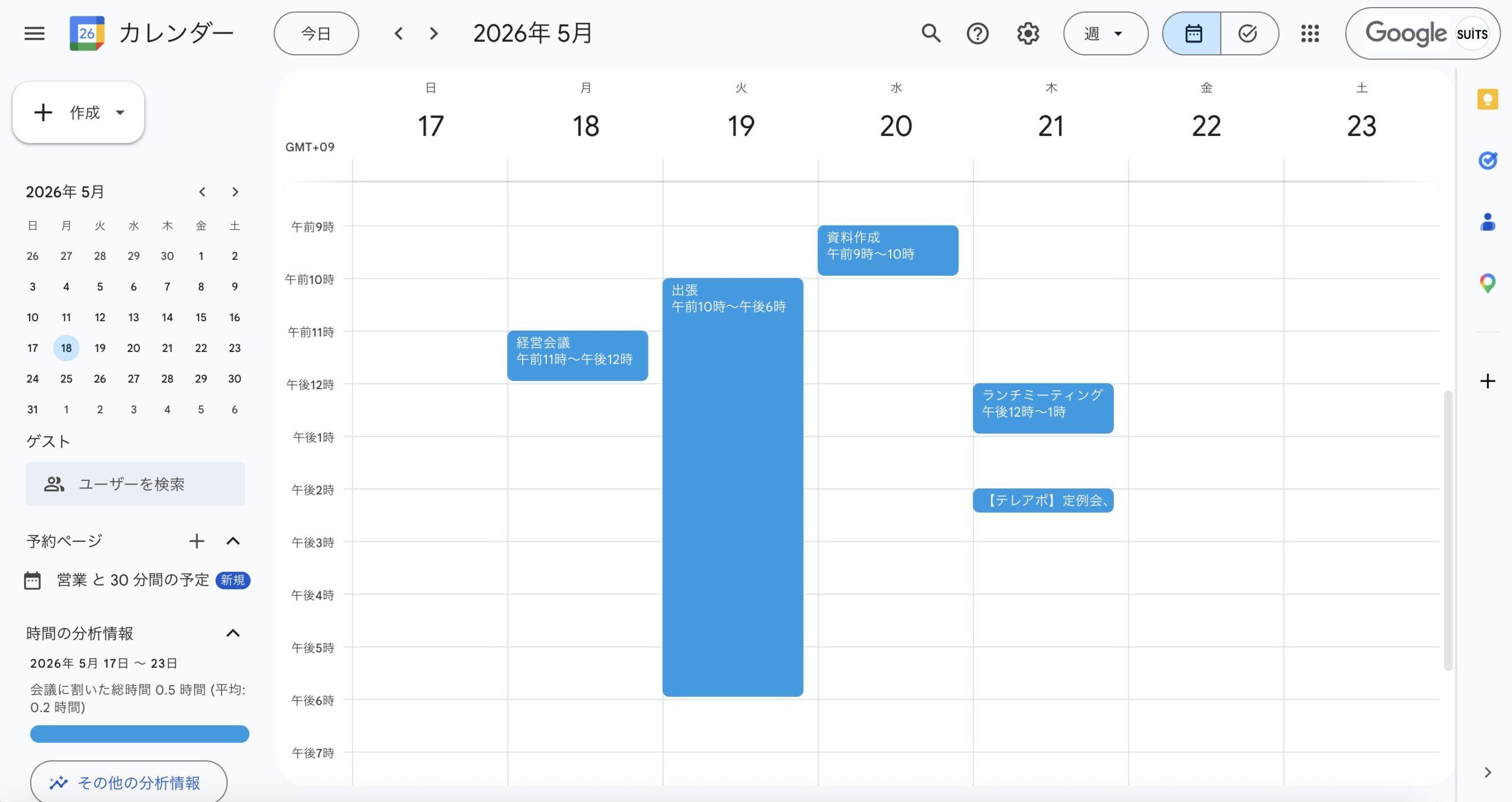
Googleカレンダーとは、Google社が提供するスケジュール管理サービスです。PCやスマートフォンからいつでもアクセスでき、チームメンバーとの予定の共有や会議の調整が簡単に行えるようになります。
Googleカレンダーとスーツアップを連携させるメリット
Googleカレンダースーツアップを連携させることで、タスク名が、そのタスクの期限の日に、Googleカレンダー上部のタイトル部分に表示されるようになり、他の予定と合わせて確認できるようになります。
これにより、タスクの抜け漏れを防ぐことができるようになります。
また、Googleカレンダーまたはスーツアップの通知機能を個別に設定すれば、タスクの期限に対するリマインドを受け取ることも可能になります。
このようにGoogleカレンダーとスーツアップを連携させることで、よりスムーズな期限管理を実現します。
2.Googleカレンダーとスーツアップの連携方法
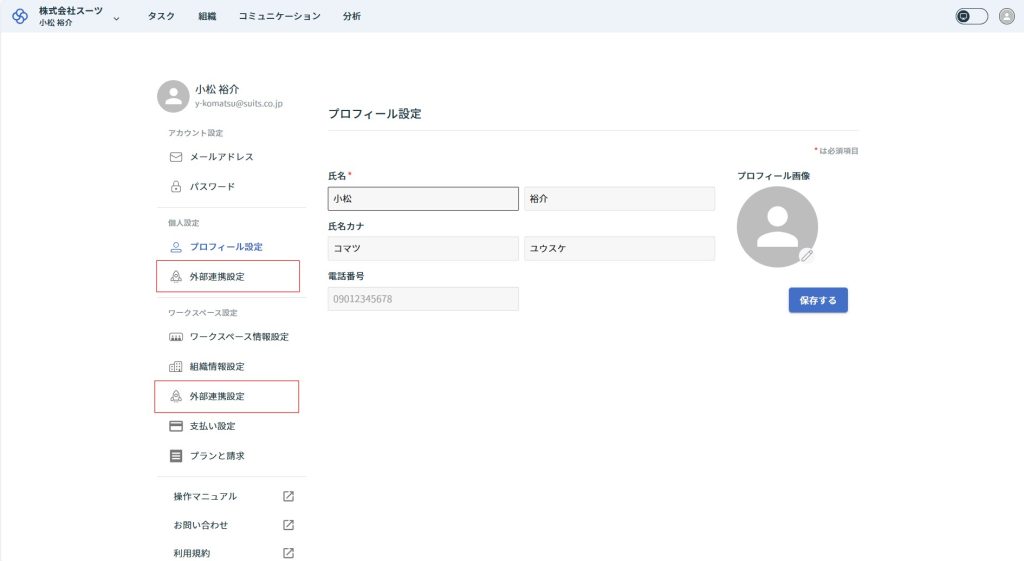
まずGoogleカレンダーとスーツアップにそれぞれ登録します。
次にGoogleカレンダーとスーツアップの連携は、スーツアップの画面右上の「ユーザー設定画面」から設定できます。
(1)Googleカレンダーをユーザー個人と連携させる
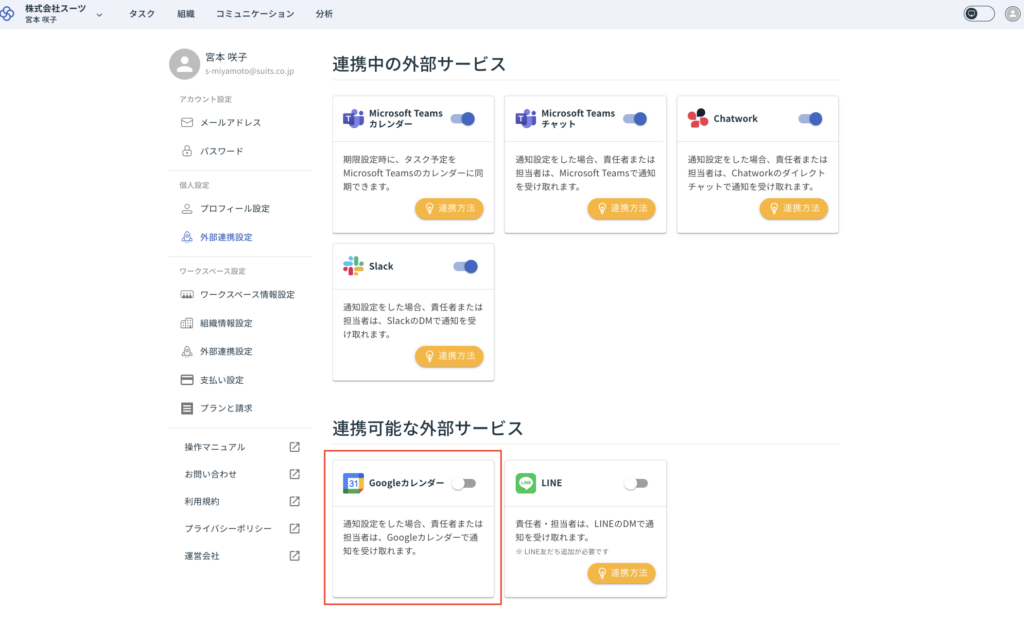
「ユーザー設定」→「個人設定」 →「外部連携設定」→「Googleカレンダー」
Googleカレンダーを選択して、Googleアカウントにログインし、スーツアップがアクセスする権限をリクエストしましょう。
(2)スーツアップのタスク名をGoogleカレンダーに表示させる
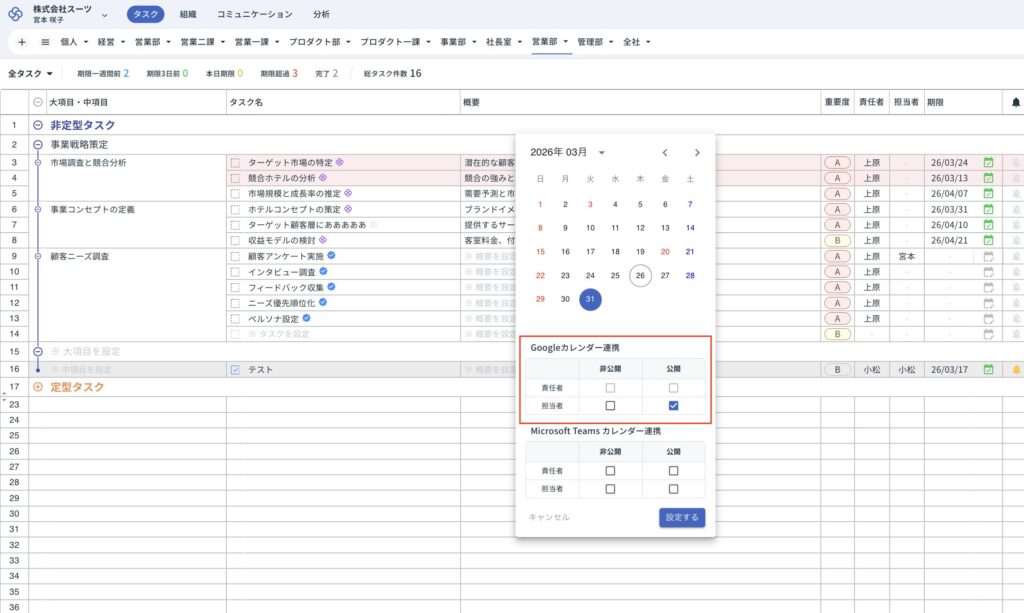
「タスクの入力」→「期限の設定」 →「Googleカレンダー連携」→「公開」→「設定する」

スーツアップでタスクの入力と期限設定を行い、Googleカレンダー連携設定の「公開」にチェックを入れると、Googleカレンダーへ反映されます。


【スーツアップ使い方ガイド】
1.タスクの設定方法
2.タスクの重要度の設定方法
3.タスク期限の設定方法
【ツール連携】
1.Googleカレンダー連携について
2.Teamsカレンダー連携について
3.LINE(ライン)連携について
4.Teams(チームズ)連携について
5.Chatwork(チャットワーク)連携について
6.Slack(スラック)連携について
【初心者向けコンテンツ】
第1回 スーツアップの基本
第2回 管理者向けガイド
第3回 一般利用者向けガイド
チームのタスク管理 / プロジェクト管理でこのようなお悩みはありませんか?

そうなりますよね。私も以前はそうでした。タスク管理ツールを導入しても面倒で使ってくれないし、結局意味なくなる。

じゃあどうしたらいいのか?そこで生まれたのがスーツアップです。

これ、エクセル管理みたいでしょ?そうなんです。手慣れた操作でチームのタスク管理ができるんです!

見た目がエクセルだからといって侮るなかれ。エクセルみたいに入力するだけで、こんなことも

こんなことも

こんなことまでできちゃうんです。

エクセル感覚でみんなでタスク管理。
まずは以下よりお試しいただき、どれだけ簡単か体験してみてください。
この記事を書いた人

関連記事
-
 【スーツアップ使い方ガイド】Slack(スラック)連携について
 -
【2026年完全版】チームビルディングとは?効果的な手法と成功事例を徹底解説
-
【2026年最新版】プロジェクト管理AI完全ガイド!基本からツール比較・導入方法まで徹底解説
-
【2026年最新版】リソース管理とは?リソース管理の基本から実践手順・おすすめツールまで解説!
-
【2026年最新版】リスクマネジメントとは?基本のフレームワーク・最新のデジタルリスクへの対処法を解説
-
【2026年最新版】ワークフローシステムとは? 基本のしくみからおすすめツールの比較まで徹底解説
-
【2026年最新版】人材マネジメントとは?システムの基本から実践手法まで完全解説
-
【2026年最新版】経理AIとは?経理AIの仕組みから活用事例・ツール比較まで解説!