Googleカレンダーでタスク管理する方法【2026年最新】設定・表示されない時の対処・毎朝の運用の型

予定はGoogleカレンダー、タスクはメモアプリや付箋。管理する場所が分かれると、やり忘れが起きやすくなります。
Googleカレンダーのタスク機能を使えば、予定と同じ画面にタスクを日付ごとに並べられ、今日やることが一目で分かります。
この記事では、タスクの追加・表示・完了方法、表示されないときの対処法、毎朝5分で続けられる運用方法までを順に解説します。
 株式会社スーツ 代表取締役社長 小松裕介
以前はエクセルでタスクを管理していましたが、期限確認やリマインドを自分で行う必要があり、管理も複雑になりがちでした。今は予定とタスクをカレンダーでまとめて確認し、すぐに作業へ移れるようにしています。
目次

Googleカレンダーでタスクを追加・表示・完了する基本操作
設定は5分で終わります。まず左サイドバーの「マイカレンダー」で「タスク」をオンにし、右パネルから最初の1件を今日の日付で登録してください。
PCでタスクを追加してカレンダーに表示する
PCでは、Googleカレンダー右側のタスクパネルから追加します。
STEP
Googleカレンダーにアクセス
ブラウザで「calendar.google.com」にアクセスし、使用するGoogleアカウントでログインしてください。
STEP
タスクカレンダーを表示
画面左側のサイドバーにある「マイカレンダー」セクション中の「タスク」の左側にあるチェックボックスをクリックしてオンにすると、カレンダー上にタスクが表示されるようになります。
STEP
タスクパネルを開く
画面右上にある青い丸のアイコン(Google Tasksアイコン)をクリックすると、タスクパネルが展開されます。
このパネルでは、タスクの一覧表示、新規作成、編集、削除などすべての操作が可能です。
STEP
最初のタスクを作成
タスクパネルの「タスクを追加」をクリックし、最初のタスクを作成してみましょう。
作成されたタスクをクリックすると、詳細設定画面が開き、日付、時間、説明、繰り返し設定などを追加できます。
スマホでタスクを使う(iPhone/Android)
スマホでも、タスクの表示・追加・完了まで操作できます。
基本的な使い方は共通していますが、iPhoneとAndroidではアプリの準備や初回設定が少し異なります。
iPhone / iPadで使う場合
- アプリを用意:Googleカレンダーが入っていなければ、App Storeからインストールします。
- Googleアカウントでログイン:アプリを開き、タスクを管理するGoogleアカウントを追加します。
- タスクを表示:左上のメニューを開き、「タスク」にチェックを入れます。
- タスクを追加:右下の「+」から「タスク」を選び、タイトルや日付を入力して保存します。
Androidで使う場合
AndroidはGoogleカレンダーが最初から入っている端末も多く、端末に登録済みのGoogleアカウントでそのまま使い始められます。
- アプリを確認:Googleカレンダーが入っていない場合は、Google Playストアからインストールします。
- タスクを表示:左上のメニューを開き、「タスク」にチェックを入れます。
- タスクを追加:右下の「+」から「タスク」を選び、タイトルや日付を設定して保存します。
- 作成途中でも切り替え可能:予定として入力を始めた場合でも、作成画面からタスクへ切り替えられます。
スマホで使いやすい2つの機能
・スワイプ操作:タスクをスワイプして完了にしたり、整理したりできます。
・ウィジェット:ホーム画面からタスクを確認できます。
タスクの完了とリスト整理
タスクが増えてきたら、完了→リスト分け→並べ替え→完了済みの整理までを1つの流れにします。
STEP
終わったタスクを完了にする
作業が終わったら、タスク名の左側にある完了アイコンを押します。
完了したものが通常の一覧から外れるため、未完了のタスクを確認しやすくなります。
STEP
新しいリストを作る
タスクパネル上部のリスト名からメニューを開き、「新しいリストを作成」を選びます。
「仕事」「プライベート」など、見ただけで用途が分かる名前にするのがおすすめです。
STEP
タスクを振り分けて並べ替える
既存のタスクを対応するリストへ移し、優先したいものを上に並べます。
最初は2〜3種類に絞ると、リストを増やしすぎずに済みます。
STEP
完了済みを整理する
完了済みのタスクがたまったら一覧を確認し、不要なものを削除します。
未完了のものだけが目に入る状態を保つと、次の作業を選びやすくなります。
ToDoリストをアプリ単体で使いこなす方法はこちらで解説しています。
タスクが表示されない・消えた時の対処法
タスクが表示されないときは、表示設定→アカウント同期→キャッシュの順に確認します。
同じ手順を何度も試すのではなく、原因を3つに分けて確認すると対処しやすくなります。
タスクカレンダーの表示設定を確認する
最初に、Googleカレンダー上でタスクが非表示になっていないか確認します。
PCで確認する場合
- 左サイドバーの「マイカレンダー」を開き、「タスク」のチェックが入っているか確認します。外れている場合はオンにしてください。
- 設定を変えたらページを更新し、タスクがカレンダーに表示されるか確認します。
スマホで確認する場合
- 左上のメニューを開き、カレンダー一覧から「タスク」を探してチェックを入れます。
- 表示をオンにしたらGoogleカレンダーアプリを一度終了し、開き直して確認します。
アカウント同期を直す
表示設定に問題がない場合は、PCとスマホで同じGoogleアカウントを使っているか、同期が有効になっているかを確認します。
| デバイス | 確認・対処方法 |
|---|---|
| Android | 端末の「設定」からGoogleアカウントを開く→対象アカウントのカレンダー同期がオンになっているか確認→オフの場合はオンにして再同期 |
| iPhone / iPad | Googleアカウントのカレンダー同期を確認→同期されない場合はいったんオフにしてからオンへ戻す→Googleカレンダーアプリを開き直す |
キャッシュクリアと最終手段
表示設定と同期を確認しても直らない場合は、ブラウザやアプリに残っているキャッシュを削除します。
Chromeで確認する手順
- Chromeの「設定」から「プライバシーとセキュリティ」を開きます。
- 「閲覧履歴データの削除」で「キャッシュされた画像とファイル」を選んで削除します。
- Googleカレンダーを開き直し、タスクが表示されるか確認します。
アプリで確認する手順
- 端末の設定から「アプリ」→「Googleカレンダー」を開きます。
- 「ストレージ」からキャッシュを削除します。
- Googleカレンダーアプリを再起動し、表示を確認します。
それでも直らない場合
- Googleカレンダーアプリを再インストールする
- Googleのサービス状態を確認する
株式会社スーツ 代表取締役社長 小松裕介私も最初は表示されなくて焦りましたが、キャッシュクリアであっさり解決しました。まずは表示設定から順番に確認してみてくださいね!
予定とタスクを1つにまとめる毎朝の運用フロー
毎朝5分、今日のタスクを確認してカレンダーの空き時間に割り当てる。これを1日の基本の流れにします。
朝5分で今日のタスクを時間割に置く
朝はタスクを増やすのではなく、「今日やるもの」と「いつやるか」を決めます。
STEP
今日のタスクを見る
今日に設定されているタスクを見て、締切が近いものを確認します。
STEP
今日やるものを絞る
その日の予定と作業量を見ながら、今日中に進めるものを選びます。
STEP
カレンダーの空き時間に割り当てる
会議や外出の予定を見て、どの時間にどの作業を進めるか決めます。
STEP
急な仕事が入ったら調整する
新しい依頼が入ったら、今あるタスクと優先順位を比べ、優先度の低いものは翌日以降に回します。
株式会社スーツ 代表取締役社長 小松裕介私は毎朝「今日のタスクを確認」という繰り返しタスクを設定しています。まずその日の予定とタスクを見て、自分の作業に使う時間を確保するようにしています。予定だけで1日が埋まらないよう、朝に一度タスクを整理するのが習慣です。
タスクと予定の使い分け基準
使い分けは、自分だけで完結する作業か、他の人との調整が必要かで判断します。
タスクは、自分で完了させる作業の管理に向いています。報告書作成やメール返信など、個人で完結する仕事を登録し、期限や完了状況を管理します。
一方で予定は、会議や打ち合わせなど、他の人との時間調整が必要な場面で使います。参加者と日時を共有し、時間枠を確保できます。
| 判断基準 | タスクとして登録 | 予定として登録 |
|---|---|---|
| 作業の性質 | 個人で完結する作業 | 他者との調整が必要 |
| 具体例 | 報告書作成、メール返信、資料確認 | 会議、打ち合わせ、セミナー参加 |
| 時間管理 | 締切日を設定 | 特定の時間枠を確保 |
色分けと優先順位の付け方
タスクが増えてきたら、リストの色分けとタイトルの記号を組み合わせると、優先順位を見分けやすくなります。
リストを色分けする例
- 緊急:赤色にして、今日中に対応するタスクをまとめる
- 重要:オレンジ色にして、今週中に進めるタスクをまとめる
- 通常:青色にして、定常的なタスクをまとめる
色だけでは判断しにくい場合は、タスク名の先頭にも記号を付けておくと、一覧で優先度を確認できます。
| 記号 | 意味 | 使用例 |
|---|---|---|
| [!!!] | 最優先事項 | 絶対に今日中に完了 |
| [!!] | 緊急 | 可能な限り早急に対応 |
| [!] | 重要 | 今週中に完了 |
| [?] | 検討中 | 時間があれば対応 |
| [@場所] | 場所依存 | 特定の場所でのみ実行可能 |
| [#プロジェクト名] | プロジェクト別 | プロジェクトごとの分類 |
毎日・毎週くり返すタスクを自動化する
毎日や毎週発生する仕事は、繰り返しタスクにして登録の手間を減らせます。
繰り返しタスクの設定手順
繰り返しタスクは、Google ToDoリストとGoogleカレンダーのどちらからでも設定できます。
Google ToDo リスト側からの操作
STEP
Google ToDoリストを開き、既存のタスクをクリックします
STEP
日時を追加し、日時の横にある 繰り返しアイコンから、繰り返す間隔を設定します
繰り返しは のボタン
のボタン
STEP
終了日、または繰り返し回数が決まっている場合、設定することができます
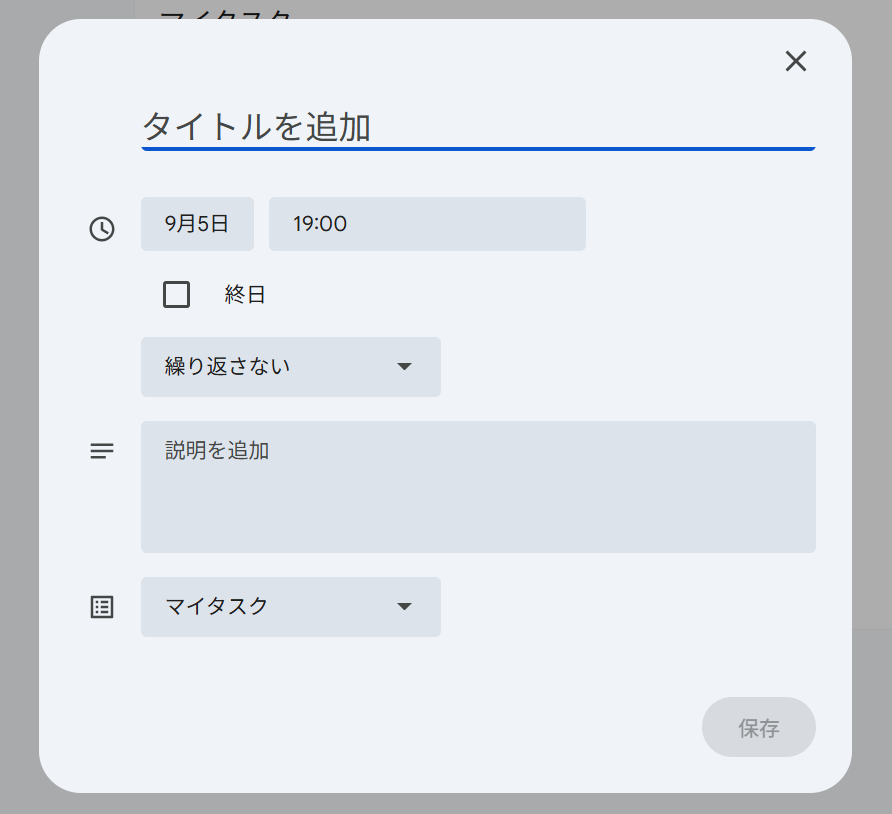
Google カレンダー側からの操作
STEP
Googleカレンダーの空いているスペースをクリックし、タイトルの下のタスクを選択します。
STEP
日付の下の「繰り返さない」をタップし、繰り返しの間隔、終了日などを設定します。
カスタムを選べば自由に繰り返しの間隔を調整できる
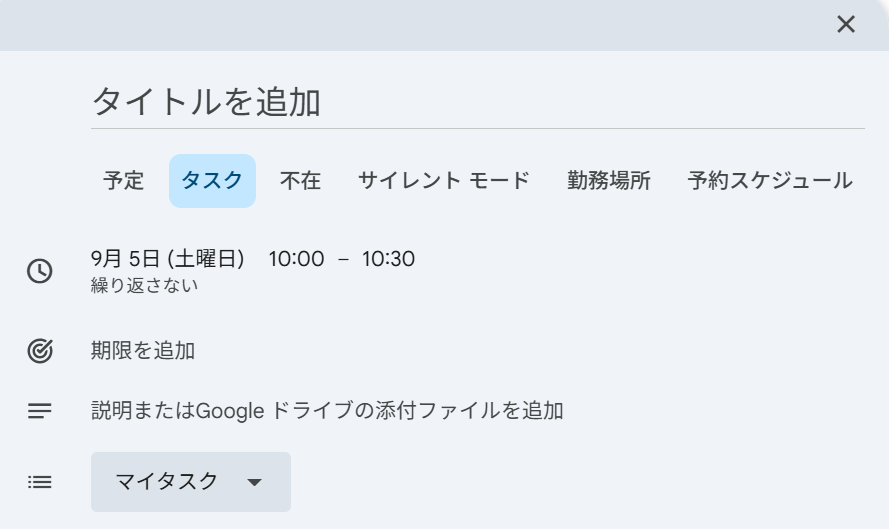
設定方法の詳細はGoogle公式の手順でも確認できます。
ルーティン運用の例
繰り返しに向いているのは、実施する曜日や日付が決まっている作業です。
| 頻度 | タスク例 |
|---|---|
| 毎日 | 今日のタスクを確認する |
| 毎週 | 週次レポートを作成する |
| 毎月 | 経費精算や月次資料を確認する |
タスクは他人に見られる?公開範囲と共有の仕組み
チームで共有したい作業だけ、共有用のタスクとして分けると管理しやすくなります。
株式会社スーツ 代表取締役社長 小松裕介共有カレンダーを使っていても、個人タスクまで自動で共有されるわけではありません。
共有カレンダーでもタスクは非公開
個人で作成したタスクは、カレンダーの共有権限とは別に扱われます。
| 共有カレンダーの権限 | 個人タスク |
|---|---|
| 予定の時間枠のみを表示 | 表示されない |
| すべての予定の詳細を表示 | 表示されない |
| 予定の変更 | 表示されない |
| 変更および共有の管理 | 表示されない |
株式会社スーツ 代表取締役社長 小松裕介私も家族と共有カレンダーを使っていますが、誕生日プレゼントの準備タスクは見られずに済んでいます。個人のタスクを分けて管理できるのは便利ですね!
チームで共有したい場合の方法
一方、チームで進める仕事では、タスクを共有したい場面もあります。
Google Workspaceでは、主に2つの方法でタスクを共有できます。
株式会社スーツ 代表取締役社長 小松裕介どちらも、自分で共有しない限りタスクが勝手に共有されることはありません!
方法1:Google Chatスペースでのタスク共有
Google Chatのスペースを使うと、チームでタスクを共有できます。
STEP
スペースの作成または参加
Google Chatを開き、「+」ボタンから「スペースを作成」を選択します。
スペース名とメンバーを設定します。
STEP
タスクの作成と割り当て
スペース内の「タスク」タブをクリックし、「スペースタスクを追加」を選択します。
タスクの内容を入力し、「割り当て先」でチームメンバーを選び、期限を設定して保存します。
STEP
通知と同期
割り当てられたメンバーに通知が届きます。
タスクは各メンバーの個人のタスクリストにも表示され、完了状況はスペース全体で共有されます。
実際の活用例
・プロジェクトのアクションアイテム管理
・週次ミーティングのフォローアップタスク
・チーム全体の締切管理
方法2:Googleドキュメント経由でのタスク割り当て
Googleドキュメント、スプレッドシート、スライドからタスクを作成し、共同編集者に割り当てることができます。
STEP
ドキュメントでチェックリストを作成する
Googleドキュメントで議事録や計画書を作成します。
タスクをチェックリスト形式で記載し、対象のテキストを選択します。
STEP
タスクに変換する
選択したテキストの横に表示される「タスク」アイコンをクリックします。
または、メニューから「ツール」→「タスク」を選択し、「新しいタスクを作成」をクリックします。
STEP
メンバーに割り当てる
タスクパネルで「割り当て」をクリックし、ドキュメントの共同編集者から担当者を選びます。
期限を設定して保存すれば完了です。
株式会社スーツ 代表取締役社長 小松裕介議事録からそのままタスクにできるので、会議後のタスク整理がしやすくなりますよ!
Googleカレンダーのタスク機能で足りるかの見極め
判断基準は、自分のタスクだけを管理したいのか、チーム全体の担当と進捗まで管理したいのかです。
個人管理ならこの機能で十分な範囲
自分の仕事について、タスクの追加・整理・繰り返し・完了まで管理したいなら、GoogleカレンダーとToDoリストで対応できます。
Googleカレンダーで十分な例
自分の締切管理、毎日のルーティン、朝の時間割など、個人で完結するタスク管理
他の人への進捗報告まで必要になったら、チーム向けの管理方法を検討する段階です。
チーム管理が必要になったら
「誰が何を抱えているか分からない」「期限の確認を毎回人が行っている」「定型業務の振り分けが担当者任せ」となったら、チーム管理を検討するタイミングです。
少人数で一部の仕事を共有するだけならGoogle Chatでも対応できますが、チーム全体の進捗を継続して管理する場合は、専用の仕組みが必要になります。
チームのタスク管理を仕組み化したい方は、タスク管理の仕組み化とツール選びのまとめ記事で、ツールの比較や導入方法を確認できます。
また、チームでのタスク管理をより効率化したい場合は、エクセル感覚で使えるスーツアップを活用する方法もあります。
まとめ:タスクはカレンダーに集約して毎朝回す
Googleカレンダーに予定とタスクをまとめれば、追加・表示・完了・繰り返しまで1つの流れで管理できます。
まず今日のタスクを1件登録し、明日の朝から5分だけカレンダーを開いて、その日にやることと取り組む順番を決めてみてください。
チーム全体で担当や期限まで管理する段階になったら、タスク管理の仕組み化とツール選びも確認できます。
チームのタスク管理 / プロジェクト管理でこのようなお悩みはありませんか?

そうなりますよね。私も以前はそうでした。タスク管理ツールを導入しても面倒で使ってくれないし、結局意味なくなる。

じゃあどうしたらいいのか?そこで生まれたのがスーツアップです。

これ、エクセル管理みたいでしょ?そうなんです。手慣れた操作でチームのタスク管理ができるんです!

見た目がエクセルだからといって侮るなかれ。エクセルみたいに入力するだけで、こんなことも

こんなことも

こんなことまでできちゃうんです。

エクセル感覚でみんなでタスク管理。
まずは以下よりお試しいただき、どれだけ簡単か体験してみてください。
この記事を書いた人

関連記事
-
 【無料チェックリスト】月次決算のやること一覧!手順と早く終わらせるコツ
 -
今すぐ使える決算書テンプレート【無料・登録不要】損益計算書・貸借対照表の作り方と記入手順
-
経理の繁忙期はいつ?忙しさを乗り切る6つのステップ【月別カレンダー付】
-
経理のスケジュール管理を仕組みにする5ステップ【年間・月次の早見付】
-
総務の備品管理を仕組み化する5ステップ!台帳の作り方と効率化のコツ
-
職務権限規程のサンプル【条文例つき】作り方と書き換え方を解説
-
【個人向け】無料のタスク管理ツールおすすめ5選 シンプルで毎日続く選び方
-
Microsoft Listsでタスク管理を始める方法【リスト作成からTeams共有・Excel移行まで】