エクセルで給与計算する方法【手順】自作の作り方・関数・無料テンプレを図解

給与計算は「基本給に手当を足して、税金と社会保険料を引くだけ」に見えて、実際にやってみると控除の計算と毎月の更新でつまずくのが難しいところです。
エクセルなら追加費用ゼロで給与計算表を自作でき、少人数なら十分実用的です。
本記事では、給与の構造の理解から、自作の手順、IF・VLOOKUP・端数処理といった実務で使う関数、無料テンプレの使い方までを図解でひと通り解説します。
あわせて、社会保険料や所得税の考え方、ミスを防ぐコツ、そして人数が増えたときにエクセルのどこで限界が来るのかまで、業務ツールを実際に開発する立場から整理しました。
この記事でわかること
スーツアップは、チームの業務を可視化できる優れたAIタスク管理ツールの1つ。
エクセルにはない期限通知や定型タスクの自動生成などの機能を搭載しています。
専門家とAIが作ったタスクひな型が充実しているので、誰でも簡単にタスク管理ができます。
また、定型タスクの設定、期限の通知、外部ツールとの連携など、便利な機能も備えています。
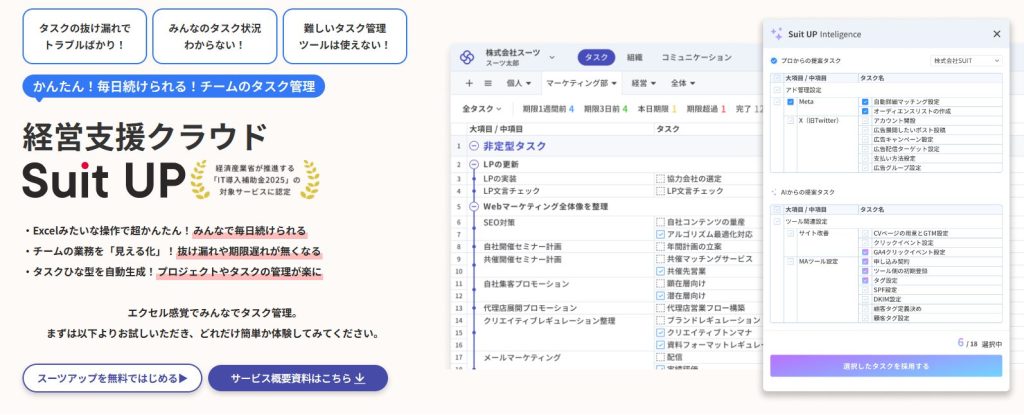
スーツアップの特徴
- エクセル感覚で操作!
スーツアップは、エクセルのような感覚で操作できますが、期限通知や定型タスクの自動生成など、エクセルにはない便利な機能が充実。日々のタスク更新もストレスがありません。
- 業務の「見える化」でミスゼロへ
チームのタスクや担当、期限などを表で一元管理。全員が進捗を把握できるから、抜け漏れや期限遅れがなくなり、オペレーションの質もアップします。
- テンプレートでプロジェクト管理が楽
よくある業務はタスクひな型として自動生成できるので、毎回ゼロから作る手間なし。誰でもすぐに運用を始められるのがスーツアップの強みです。
「かんたん、毎日続けられる」をコンセプトに、やさしいテクノロジーでチームをサポートする「スーツアップ」。
あなたの会社でも導入を検討してみませんか?
目次

エクセルで給与計算する全体像|3ステップの流れ
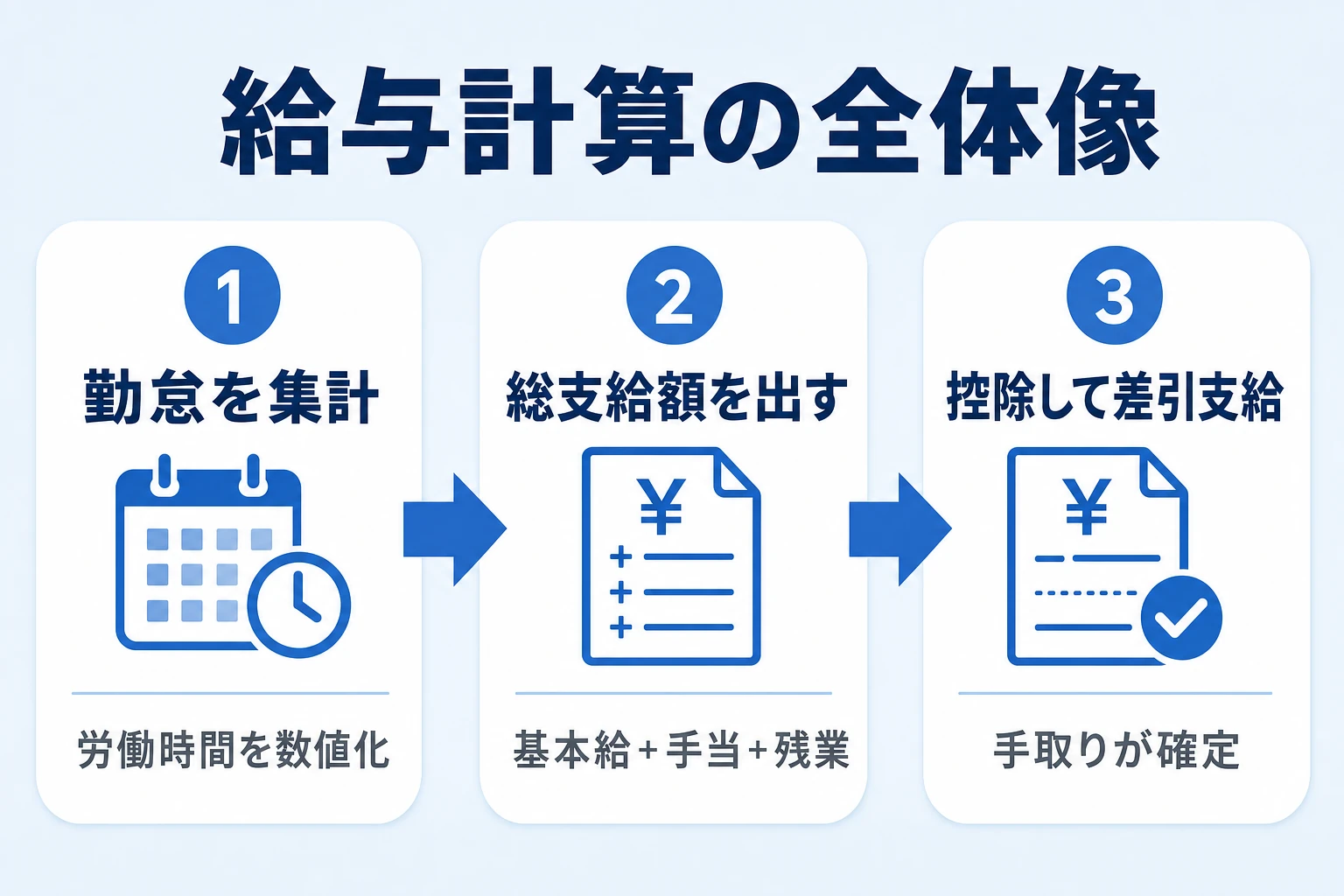
最初に全体像をつかんでおくと、細かい関数の話も迷子になりません。
給与計算は、勤怠データを起点に「支給を足して、控除を引く」という一本道で進みます。
給与計算は「足して・引く」の3ステップ
まず勤怠表から労働時間・残業時間・欠勤日数を集計します。
次に基本給と各種手当、残業手当を足して総支給額を出します。
最後に社会保険料・所得税・住民税などを引くと、差引支給額(手取り)が確定します。
- 勤怠を集計する:出退勤の時刻から労働時間・残業時間・欠勤を数値化する(勤怠表側で完結させる)。
- 総支給額を出す:基本給+役職・通勤などの手当+残業手当をSUMで合計する。
- 控除して差引支給額を出す:社会保険料・所得税・住民税を引き、手取りを確定する。
自作とテンプレート、どちらで始めるか
エクセルで給与計算する方法は、大きく「一から自作する」「無料テンプレートを使う」の2つに分かれます。
手当や控除の種類が独特な会社は自作が向き、標準的な項目で足りるならテンプレートが早いです。
→ 表は横にスクロールできます
| 始め方 | 向いているケース | 注意点 |
|---|---|---|
| 自作する | 手当・控除が独特/自社ルールに合わせたい | 計算式のミスが支給額に直結。検算の仕組みが必要 |
| テンプレを使う | 標準的な項目で足りる/すぐ1枚ほしい | 自社に不要な列を消し、料率・税額は最新に直す |
そもそも給与計算とは?給与の3ブロックを理解する
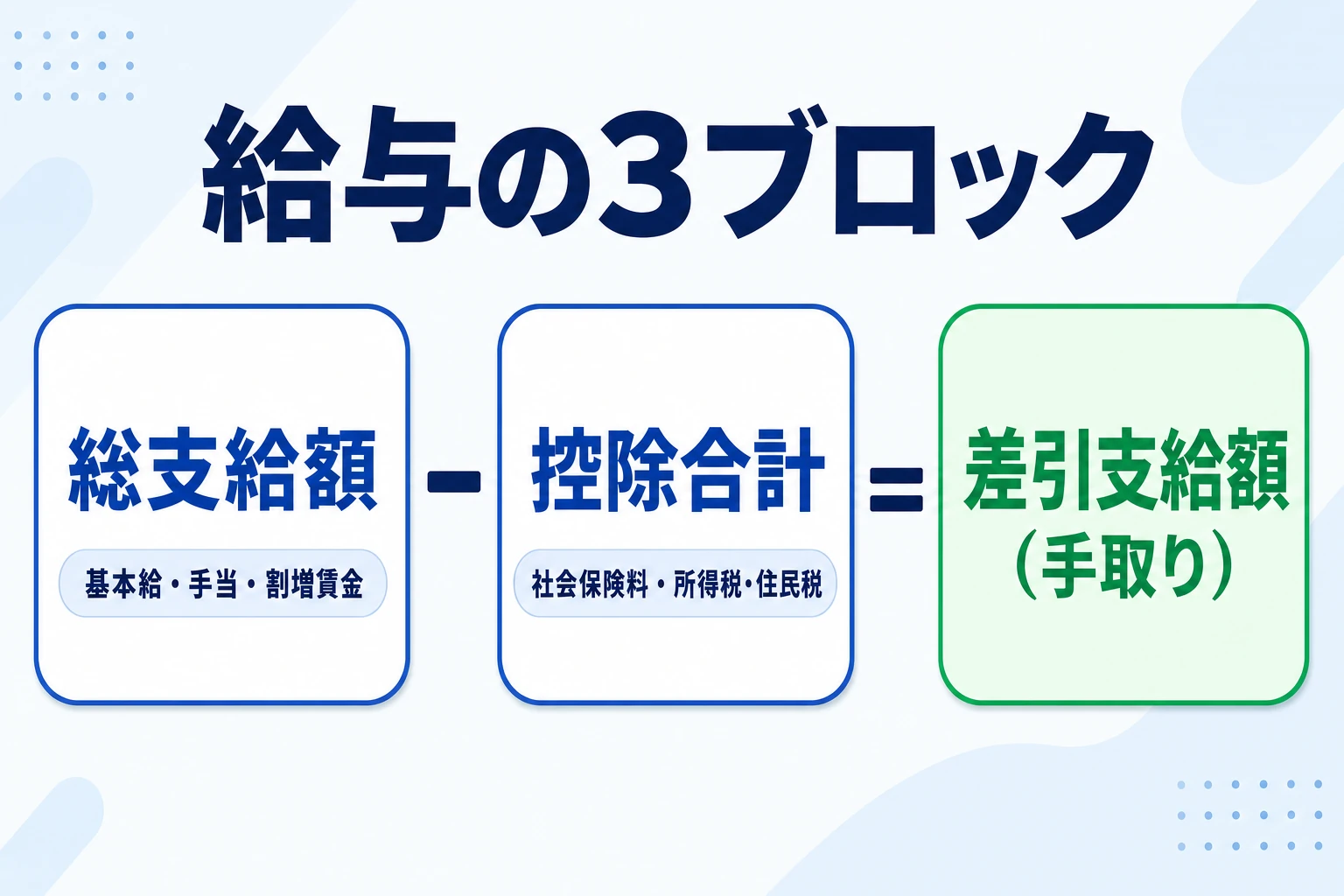
関数の前に、給与そのものの構造を押さえておきましょう。
ここが曖昧なまま表を作ると、どの列にどの項目を置くべきか分からなくなります。
給与計算とは、この3ブロックをそれぞれ正しく積み上げる作業です。
総支給額に含まれるもの
総支給額は、基本給に役職手当・家族手当・資格手当などの各種手当を加え、さらに残業(時間外)・休日・深夜の割増賃金を足したものです。
通勤手当は一定額まで非課税になるなど、課税・非課税の区別が後の所得税計算に効いてきます。
→ 表は横にスクロールできます
| 区分 | 主な項目 | ポイント |
|---|---|---|
| 基本給 | 月給・時給×労働時間 | 給与の土台。割増賃金の単価計算の基礎にもなる |
| 手当 | 役職・家族・住宅・資格・通勤 など | 通勤手当は一定額まで非課税(課税・非課税を分けて管理) |
| 割増賃金 | 時間外・休日・深夜労働 | 割増率は法令で規定(厚生労働省:割増賃金の基礎知識) |
控除に含まれるもの(社会保険料・税金)
控除は、健康保険料・厚生年金保険料・雇用保険料といった社会保険料と、所得税(源泉徴収)・住民税などの税金に分かれます。
社会保険料は料額表や料率、所得税は源泉徴収税額表で決まるため、自分で率を覚える必要はなく、公式の表を参照して求めます。
- 健康保険料・厚生年金保険料:標準報酬月額に応じて料額表で決まる(全国健康保険協会:都道府県ごとの健康保険料額表/日本年金機構:厚生年金保険料額表)
- 雇用保険料:総支給額に雇用保険料率を掛けて計算する(厚生労働省:雇用保険料率)
- 所得税(源泉徴収):課税対象額と扶養人数から源泉徴収税額表で求める(国税庁:源泉徴収税額表・年末調整)
- 住民税:市区町村からの特別徴収税額決定通知書の金額を控除する
差引支給額(手取り)の出し方
総支給額から控除合計を引いた金額が、差引支給額(手取り)です。
ここまでを1枚の表で自動計算できるようにするのが、エクセル給与計算のゴールになります。
総支給・控除・差引の3ブロックをそれぞれ独立した合計欄にしておくと、どこで金額が変わったかを追いやすくなります。
この3ブロックの関係を理解しておくと、給与明細を渡された従業員から「手取りが先月と違うのはなぜか」と聞かれたときも、総支給の変動なのか控除の変動なのかを切り分けて説明できます。
表を作るときも、まずこの3つの合計欄を先に置き、その内訳を左側に並べていくと、迷わず設計できます。
エクセルで給与計算するメリット・デメリット
手を動かす前に、エクセルで給与計算する向き・不向きを押さえておくと、後で「やっぱり専用ソフトにすべきだった」という遠回りを避けられます。
コストと自由度では強い一方、更新と正確性の担保に弱点があります。
メリット:無料・自由・すぐ始められる
エクセルはすでにある環境で始められ、追加費用がかかりません。
手当や控除の項目を自社ルールどおりに設計でき、関数を覚えればかなりの部分を自動化できます。
少人数で給与体系がシンプルなうちは、この自由度と手軽さが効きます。
とくに従業員が数名の個人事業主やスタートアップでは、給与ソフトの月額費用をかけずに始められる点は大きな魅力です。
まずはエクセルで計算の流れと項目を理解し、事業の成長に合わせて専用ソフトへ移す、という段階的な進め方も現実的な選択肢になります。
コスト:ソフト費用ゼロ。既存のExcelで始められる。
自由度:手当・控除の項目を自社ルールに合わせて設計できる。
学習資産:関数の使い方が社内に残り、他の集計業務にも応用が利く。
デメリット:ミス・更新・属人化のリスク
給与計算は金額の正確性が絶対条件です。
エクセルは1つの式のミスや参照ずれがそのまま支給額の誤り・過不足につながり、社会保険や税の申告にも波及します。
さらに料率・税額は毎年変わるため更新が必要で、複雑な数式を組んだ担当者しか直せない「属人化」も起こりやすくなります。
→ 表は横にスクロールできます
| リスク | 起きること | 主な原因 |
|---|---|---|
| 計算ミス | 支給額・控除額の誤り、再計算・修正の手間 | 式の参照ずれ、端数処理漏れ、手入力ミス |
| 更新負担 | 毎年の料率・税額の反映が必要 | 料額表・税額表の年度更新 |
| 属人化 | 作成者以外が触れない・引き継げない | 複雑な数式、仕様書がない |
| 共有の弱さ | 同時編集で競合、最新版が不明に | ファイルベースの受け渡し |
【準備】給与計算に必要なものと項目の洗い出し
いきなり表を作り始めず、先に「必要な情報」と「項目」をそろえるのが、作り直しを防ぐ近道です。
準備で8割が決まると言っても大げさではありません。
ここでは着手前に固めておく3点を順番に見ていきます。
① 就業規則・給与規程を確認する
どの手当を・いくら・どの条件で支給するか、残業の割増率、給与の締め日と支払日、端数処理の方法は、就業規則や給与規程で定められています。
表の設計はこれらのルールを写し取る作業なので、まず自社の規程を確認してから項目を決めます。
特に締め日と支払日は、毎月の作業スケジュールを左右する重要な要素です。
「月末締め・翌月25日払い」なら、月初に勤怠を締めて計算し、余裕をもって振込手続きに進む、という月次の段取りを先に固めておくと、給与計算表の設計もぶれません。
② 勤怠データを用意する
給与計算表は、勤怠表で集計した労働時間や残業時間を受け取って計算します。
勤怠の集計がずれると給与もずれるため、勤怠は別の表で完結させ、合計だけを給与計算表に渡すのが安全です。
勤怠側の作り方は、エクセルの勤怠表の作り方やエクセルでの勤務時間管理の方法、エクセルの出勤簿の作り方もあわせて参考にしてください。
③ 社会保険・税の基礎情報をそろえる
控除の計算には、従業員ごとの標準報酬月額(社会保険料の基礎)、扶養親族等の人数(所得税の区分)、市区町村から通知される住民税額などが必要です。
これらを従業員マスタとして1枚のシートにまとめておくと、毎月の計算で参照するだけで済みます。
料率・税額表は公式の最新版を用意します。
エクセルで給与計算表を作る手順
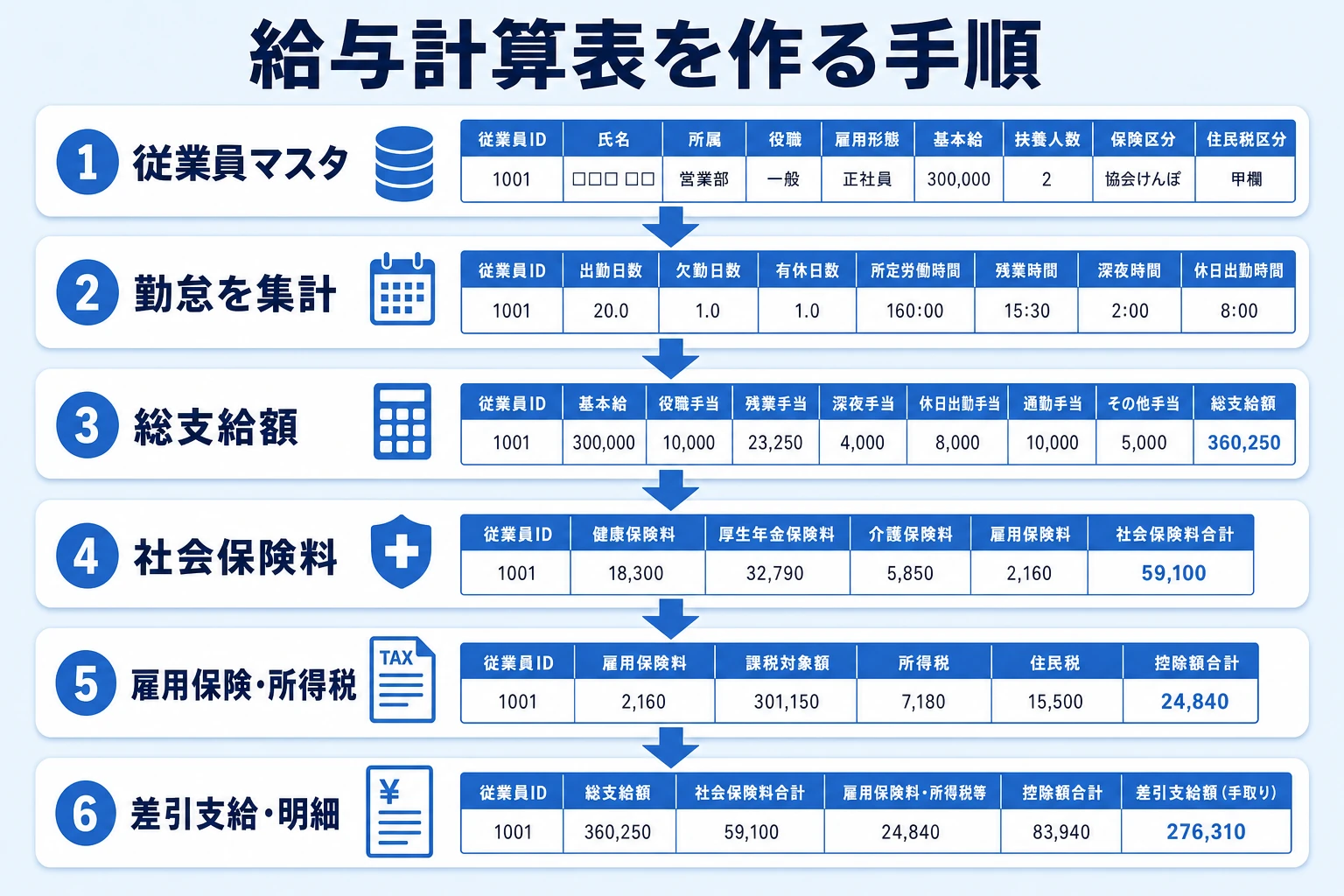
給与計算表は、左から「誰の・どんな支給で・いくら引いて・手取りいくら」の順に列を並べると読みやすくなります。
以下の手順どおりに枠を作れば、あとは毎月の数値を入れるだけの形に近づきます。
基本の作成ステップ(7手順)
以下は、A列に従業員名、右へ支給項目・勤怠・控除項目・差引支給額を並べた例です。
自分の表に合わせて列は読み替えてください。
各セルの具体的な関数は次章で解説します。
- 従業員マスタを作る:氏名・基本給・時給・標準報酬月額・扶養人数・住民税額を1枚のシートにまとめる。
- 勤怠を集計する:勤怠表から労働時間・残業時間・欠勤日数を受け取る列を作る(時間は数値に変換)。
- 総支給額を計算する:基本給+各手当+残業手当をSUMで合計する。残業手当はIFで条件分岐する。
- 社会保険料を計算する:標準報酬月額を検索値にVLOOKUPで料額表から健康保険・厚生年金を引く。
- 雇用保険・所得税を計算する:雇用保険は総支給×料率、所得税は課税対象額から税額表をVLOOKUPで引く。
- 控除合計と差引支給額を出す:控除をSUMで合計し、総支給額から引いて手取りを確定する。
- 給与明細の体裁を整える:支給・控除・差引の区分で見出しを付け、印刷範囲を設定する。
勤怠表と給与計算表を分けて連携する
1枚のシートに勤怠と給与を混在させると、行が膨れて数式が追えなくなります。
勤怠表(時刻・時間の集計)と給与計算表(金額の計算)を分け、勤怠表の合計だけをVLOOKUPや参照で給与計算表に渡す構成にすると、どちらでミスが起きたかを切り分けやすくなります。
勤怠表:出退勤・休憩・残業を集計し、1人あたりの労働時間・残業時間を確定する。
給与計算表:勤怠表の合計を受け取り、支給・控除・差引を計算する。
従業員マスタ:基本給・標準報酬月額など毎月変わらない情報を一元管理する。
検算とダブルチェックの仕組みを入れる
総支給額と控除合計、差引支給額が正しいかを確認する検算列を用意します。
たとえば「支給合計と各項目の積み上げが一致するか」をIFで判定し、ずれたらセルの色が変わるようにしておくと、入力ミスにその場で気づけます。
可能なら、計算した人とは別の人が明細を突き合わせるダブルチェック体制も設けます。
先月分の差引支給額と大きく変わっていないかを横に並べて見比べる列を作っておくのも有効です。
手当の増減や社会保険料の改定がないのに金額が動いていたら、入力ミスや数式の崩れを疑うサインになります。
給与計算は「異常値に早く気づける仕組み」を持つことが、結果としてやり直しの手間を減らします。
給与計算を自動化する6つの関数
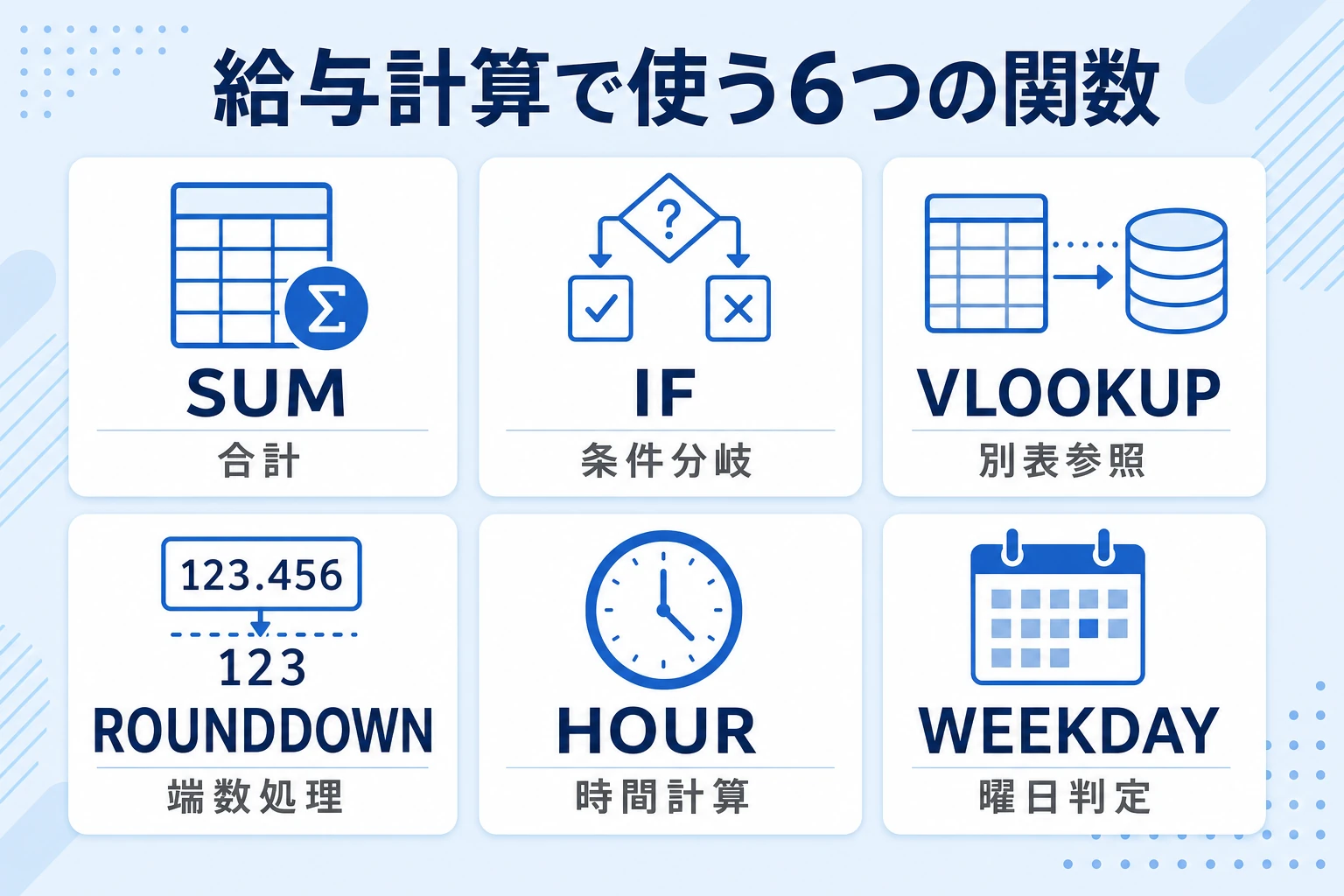
ここからは、給与計算で実際に使う関数を1つずつ、用途・使い方・つまずきどころの順に解説します。
すべてを一度に覚える必要はありません。
まずSUMとIFで土台を作り、VLOOKUPで控除の自動化に進むのが現実的です。
各関数の詳しい仕様はMicrosoftの公式ドキュメント(Microsoft サポート:Excel関数(機能別))でも確認できます。
SUM・SUMIF|支給と控除を合計する(用途:集計 / 難易度 ★☆☆)

基本給・役職手当・通勤手当・残業手当を横に並べ、SUMでまとめて総支給額にします。
控除側も健康保険料・厚生年金・雇用保険・所得税・住民税をSUMで合計します。
手当の種類が人によって違う場合は、SUMIFで「課税手当だけ」「非課税の通勤手当だけ」を条件付きで合計すると、後の所得税計算がぐっと楽になります。
まず合計欄を正しく組むことが、ミスの少ない給与計算表の第一歩です。
- 支給項目(基本給・各手当・残業手当)を横に並べ、右端に総支給額の列を作る
- 総支給額のセルに
=SUM(基本給:残業手当)を入れて範囲を合計する - 控除項目(社会保険料・所得税・住民税)も同様に並べ、控除合計を
=SUM(...)で出す - 課税・非課税を分けたいときは
=SUMIF(区分行,"課税",金額行)で条件つき合計にする
向いているのは:すべての給与計算表の土台。まずここを固めてから、IFやVLOOKUPで自動化を足していくと崩れにくい。
IF|条件で手当・控除を出し分ける(用途:条件分岐 / 難易度 ★★☆)

IFは「もし〜なら A、そうでなければ B」を自動で判定する関数です。
給与計算では、残業時間が0のときは残業手当を0に、欠勤があれば日割りで控除する、といった処理に使います。
条件が複数あるときはIFを入れ子にするより、後述のVLOOKUPや別表参照に寄せたほうが、式が長くなりすぎず読みやすくなります。
IFは「例外処理を1〜2個だけ書く」くらいの使い方が、結果的にミスを減らします。
- 判定したい条件を決める(例:残業時間が0より大きいか)
=IF(残業時間>0, 残業時間*時給*1.25, 0)のように「条件・真の値・偽の値」を入れる- 欠勤控除なら
=IF(欠勤日数>0, 日給*欠勤日数, 0)のように書く - 条件が3つ以上に増えたら、IFの入れ子ではなくVLOOKUP+別表に切り替える
向いているのは:残業割増・欠勤控除・皆勤手当など「条件で金額が変わる項目」。単純な足し算では表せない例外処理に向く。
VLOOKUP|保険料額表・税額表から自動で引く(用途:別表参照 / 難易度 ★★★)

健康保険・厚生年金の保険料は「標準報酬月額」に応じて料額表で決まり、所得税は「課税対象額と扶養人数」に応じて源泉徴収税額表で決まります。
これらを手入力するとミスが起きるため、公式の料額表・税額表を別シートに貼り、VLOOKUP(またはXLOOKUP)で該当行を自動で引く形にします。
料率や税額は毎年更新されるので、参照する別表を年度ごとに差し替えられる設計にしておくと、翌年の更新が「表の貼り替えだけ」で済みます。
- 公式の保険料額表・源泉徴収税額表を別シートに貼り付ける(区分と金額の対応表にする)
- 標準報酬月額や課税対象額を検索値にして
=VLOOKUP(検索値, 料額表範囲, 金額の列, FALSE)で引く - 「FALSE(完全一致)」か、税額表のように区分で引く場合は近似一致の設計を使い分ける
- 料率・税額が変わったら、参照している別表シートだけを新年度版に差し替える
向いているのは:社会保険料・所得税など「決められた表から金額を引く」処理。最新の料額表・税額表は公式で必ず確認する。
ROUNDDOWN・ROUND|円未満の端数を処理する(用途:端数処理 / 難易度 ★★☆)

残業単価や社会保険料の計算では小数点以下が発生します。
会社ごとに定めた端数処理のルール(社会保険料の被保険者負担分は50銭以下切り捨て・50銭超切り上げが原則、割増賃金の端数は法令の考え方に沿う等)に合わせ、ROUNDDOWN(切り捨て)・ROUNDUP(切り上げ)・ROUND(四捨五入)を使い分けます。
端数の扱いは就業規則や法令の考え方に沿う必要があるため、自己流で決めず、社会保険料は各制度の規定、割増賃金は労働基準法の考え方を確認してから式に落とし込みます。
- 端数処理のルールを項目ごとに決める(残業単価・保険料・支給合計それぞれ)
- 切り捨ては
=ROUNDDOWN(金額,0)、四捨五入は=ROUND(金額,0)を使う - 「50銭以下切り捨て・50銭超切り上げ」のような特殊ルールはIFと組み合わせて再現する
- 端数処理を入れた列と入れる前の列を分け、検算できるようにしておく
向いているのは:残業単価・社会保険料・雇用保険料など小数が出る全項目。端数ルールは就業規則・法令の考え方に沿わせる。
HOUR・MINUTE|勤怠の時刻を労働時間に変換する(用途:時間計算 / 難易度 ★★☆)

エクセルの時刻は「1日=1」の内部値で管理されているため、退勤−出勤の結果もそのままでは給与計算に使えません。
労働時間を「時間数(数値)」に直すには、差を24倍するか、HOUR・MINUTE関数で時と分を取り出して計算します。
休憩時間の控除もこの段階で引きます。
勤怠の集計は給与計算の入り口なので、ここが1件ずれると総支給額まで狂います。
勤怠表と給与計算表を分け、集計結果だけを受け渡す設計が安全です。
- 出勤・退勤・休憩の時刻を「13:00」のように時刻として入力する
- 実働時間は
=(退勤-出勤-休憩)*24で「時間数(数値)」に変換する - 時と分を分けて扱うときは
=HOUR(差)・=MINUTE(差)で取り出す - 労働時間の集計は勤怠表側で完結させ、給与計算表へは合計時間だけを渡す
向いているのは:時給・残業代の計算、勤怠から労働時間を出す工程。勤怠管理と給与計算をつなぐ要のステップ。
WEEKDAY|土日・休日を判定して割増につなぐ(用途:曜日判定 / 難易度 ★★☆)

割増賃金は、法定休日労働・時間外労働・深夜労働で割増率が変わります。
エクセルでは日付からWEEKDAY関数で曜日番号を出し、土日や法定休日に該当するかを判定して割増率を切り替えます。
祝日は別表に一覧を作りCOUNTIFで判定します。
割増率そのものは労働基準法で定められているため、率の設定は自己流にせず、厚生労働省の解説を確認して表に落とし込むのが安全です。
曜日判定を自動化しておくと、月をまたいでもカレンダーを作り直す手間がなくなります。
- 勤務日の日付列を用意する(本物の日付で入力する)
=WEEKDAY(日付,2)>=6で土日を判定(月曜=1〜日曜=7)する- 祝日は別表の一覧に対して
=COUNTIF(祝日リスト,日付)>0で判定する - 判定結果に応じてIFで割増率(時間外・休日・深夜)を切り替える
向いているのは:休日出勤・時間外・深夜の割増計算。割増率は厚生労働省の基準を確認してから設定する。
無料テンプレートを使って時短する方法
一から作る時間がない、あるいは関数に不安があるなら、テンプレートから始めるのが早道です。
テンプレートは完成済みの数式を教材として学べる利点もあります。
ここでは選び方と、そのまま使える給与計算表のひな型を用意しました。
テンプレートを選ぶ・使うときのコツ
テンプレートは、自社の手当・控除の項目に合っているか、料率や税額を自分で更新できる作りかを確認して選びます。
使い始めるときは、不要な列を削り、従業員マスタと勤怠の入力欄がどこかを把握してから運用に乗せると、迷わず使えます。
- 項目の一致:自社の手当・控除がそろっているか(足りない列は追加)
- 更新のしやすさ:料率・税額を差し替えられる構造か
- 引き算:使わない列は消す。列が多いほど入力ミスが増える
そのまま使える給与計算表のひな型
まずはこの列構成から始め、自社の手当や控除を足していくのがおすすめです。
金額欄には前章の関数(SUM・VLOOKUP・IFなど)を入れて自動化していきます。
従業員名,基本給,役職手当,通勤手当,残業手当,総支給額,健康保険料,厚生年金,雇用保険料,所得税,住民税,控除合計,差引支給額
山田 太郎,250000,20000,12000,18750,300750,0,0,0,0,0,0,0
佐藤 花子,220000,0,8000,0,228000,0,0,0,0,0,0,0
鈴木 一郎,280000,30000,15000,25000,350000,0,0,0,0,0,0,0エクセル給与計算の注意点とつまずき対策
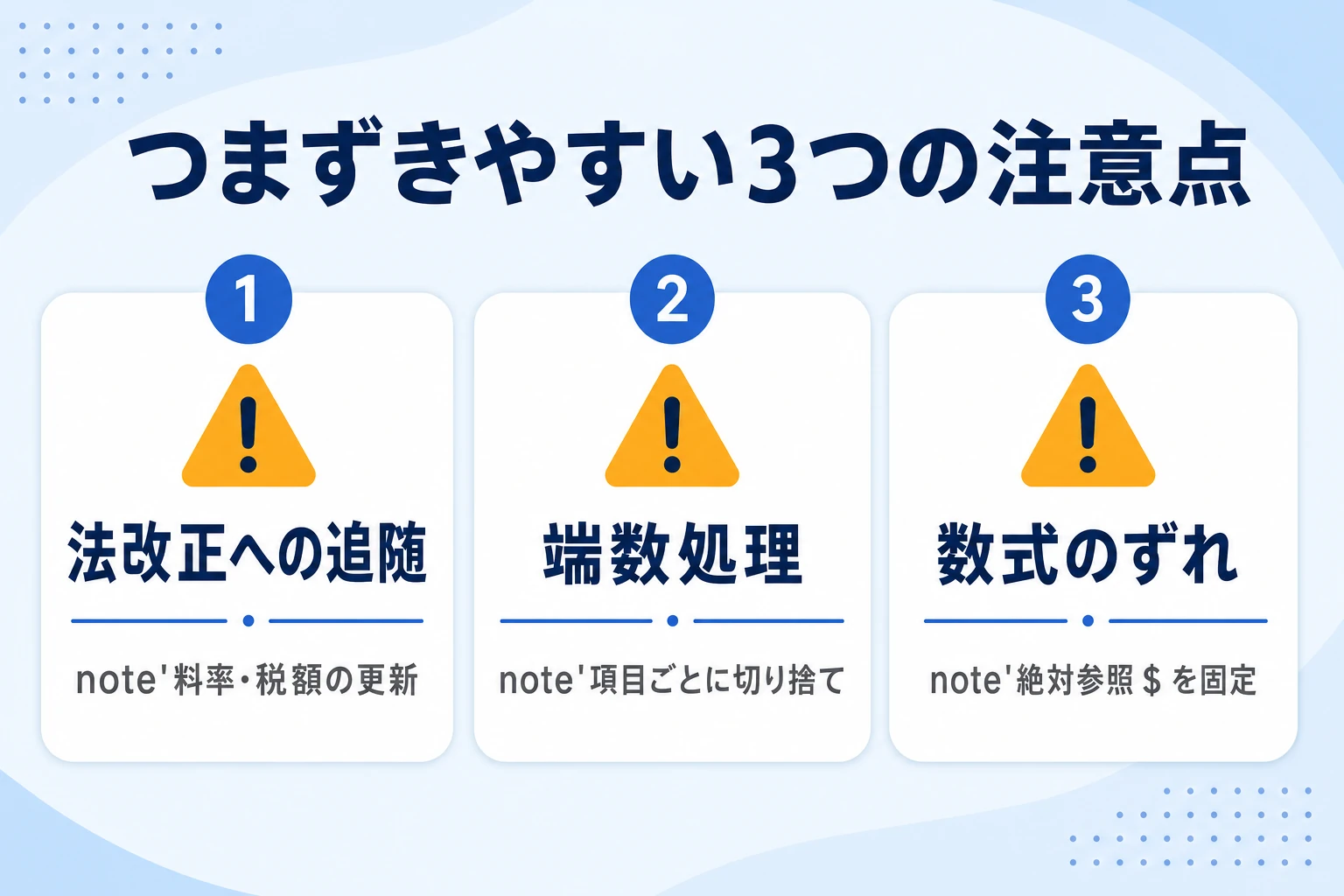
どれも知っていれば避けられるものばかりですが、知らないと支給額の誤りに直結します。
症状と対策を整理しておきましょう。
特に法令まわりと端数処理は、金額の正確性に関わる重要ポイントです。
法改正・料率改定への対応
健康保険料率や雇用保険料率、源泉徴収税額表は年度で改定されます。
参照している料額表・税額表を新年度版に差し替える運用を決めておかないと、気づかないまま古い率で計算してしまいます。
最新の情報は全国健康保険協会:都道府県ごとの健康保険料額表・厚生労働省:雇用保険料率・国税庁:源泉所得税(タックスアンサー)などの公式で必ず確認してください。
料率や税額表が変わる時期はある程度決まっているため、改定のタイミングを年間スケジュールに組み込んでおくと更新漏れを防げます。
健康保険料率は年度替わり、雇用保険料率や税制は改正の告知に合わせて、参照している別表を差し替える——という運用を担当者間で共有しておくのが安全です。
端数処理と数式のずれ
社会保険料や割増賃金の計算では小数が出るため、項目ごとに端数処理を決めておかないと合計が合いません。
また、料額表を参照する数式で絶対参照($)を付け忘れると、コピーしたときに参照範囲がずれて誤った金額を引いてしまいます。
VLOOKUPの範囲は$で固定するのが鉄則です。
→ 表は横にスクロールできます
| 症状 | 原因 | 対策 |
|---|---|---|
| 合計が1円合わない | 端数処理のルール漏れ | 項目ごとにROUNDDOWN/ROUNDを設定し、丸め前後の列を分ける |
| 別表から違う金額を引く | VLOOKUP範囲の絶対参照漏れ | 参照範囲を$で固定(例:$B$2:$D$50)。#N/AはIFERRORで検知 |
| 時間の合計がおかしい | 表示形式が時刻のまま | 合計欄は「[h]:mm」または数値表示にする |
個人情報・バックアップの管理
給与計算ファイルには、氏名・口座・マイナンバーなどの機微な個人情報が含まれます。
アクセスできる人を限定し、パスワード保護やアクセス権の設定、定期的なバックアップを行います。
ファイルを複数人で使い回すと「最新版がどれか分からない」問題も起きるため、保存場所と更新ルールを決めておきましょう。
個人作業からチーム運用へ|エクセルの限界と切り替え
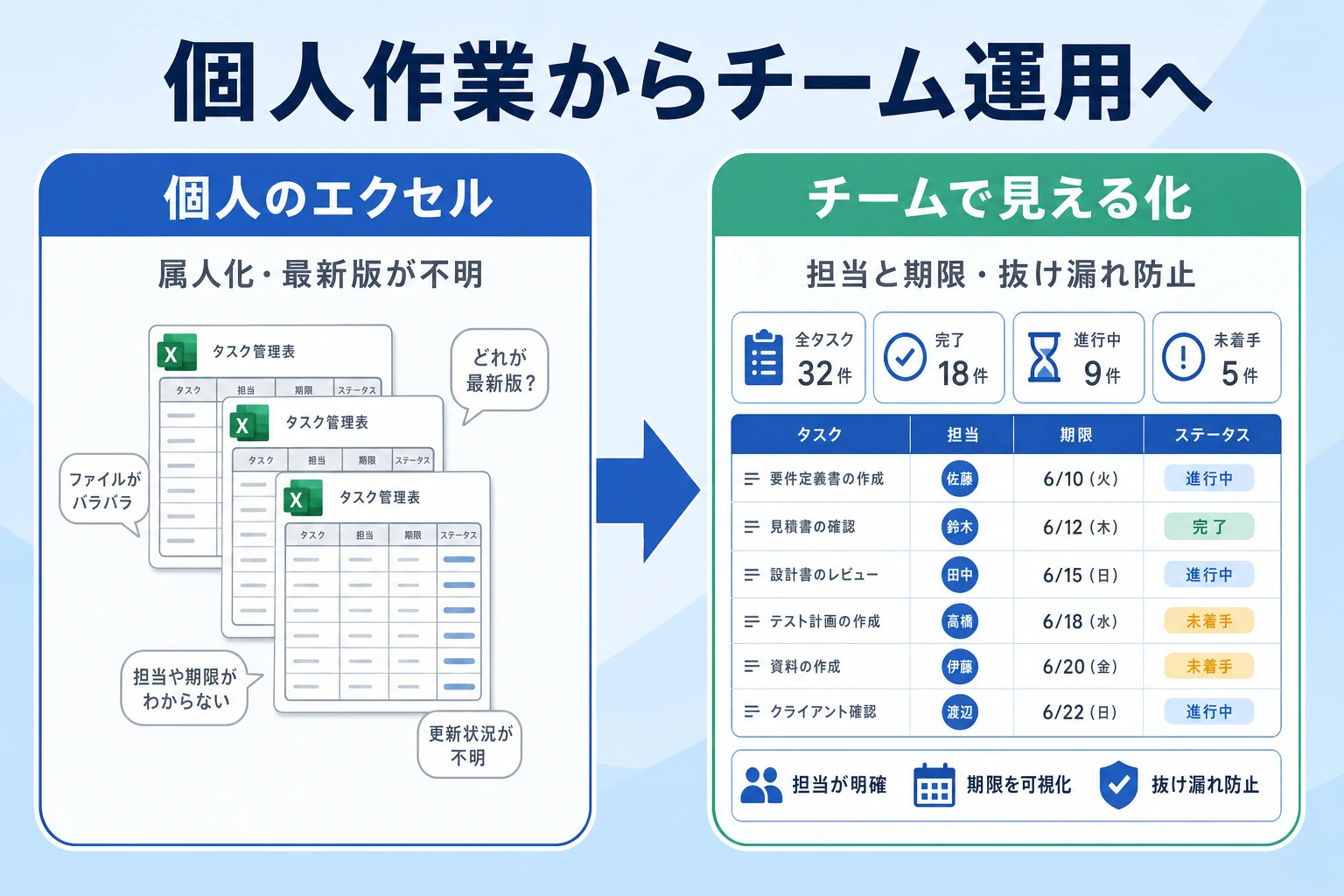
最後に、エクセルをいつまで使い、どこで切り替えるかの考え方を整理します。
給与計算そのものと、その周りの「毎月のタスク」は分けて考えると判断しやすくなります。
エクセル給与計算が限界になる4つのサイン
給与計算をエクセルで続ける人の本音で多いのが「作るより、毎月ミスなく回し続けるのがしんどい」という声です。
具体的には次の壁にぶつかります。
- 人数が増えて確認が追いつかない:従業員が増えるほど検算とチェックの負荷が跳ね上がる
- 法改正の反映が毎年重い:料率・税額の更新漏れがそのまま計算ミスになる
- 担当者しか触れない:複雑な数式が属人化し、引き継ぎ・急な休みに弱い
- 毎月のタスクが抜ける:締め・チェック・振込・各種届出などの作業が個人の記憶頼みになる
給与計算“業務”は毎月のタスクの集まり
給与計算の実務は、勤怠の締め・残業申請の確認・計算・明細の配布・振込データの作成・住民税や社会保険の各種届出まで、多くのタスクの集まりです。
計算そのものはエクセルや給与ソフトで正確にできても、その周りのタスクが個人の記憶や手元のメモで管理されていると、締め日直前の抜け漏れや遅れが起きやすくなります。
この「個人の作業をチームで回る形にする」ことは、組織の生産性の話でもあります。
株式会社スーツ 代表取締役社長CEO 小松裕介氏は、著書『1+1が10になる組織のつくりかた』(実業之日本社、2025年)は、生産性向上の土台として「チームのタスク管理」を挙げ、見える化こそが改善のはじまりだと述べています。
生産性向上に必要なのは、組織の構築とコミュニケーション、そしてその土台となるチームのタスク管理である。
小松裕介『1+1が10になる組織のつくりかた ── チームのタスク管理による生産性向上』実業之日本社、2025年、ISBN 978-4-408-65143-9
タスクを見える化することが、オペレーション改善のはじまりになる。
計算は専用ツール、月次タスクはチームで見える化
従業員が増えてエクセルでの計算が限界なら、計算そのものは給与計算ソフトに任せるのが安全です。
一方で、締め・チェック・振込・届出といった毎月繰り返すタスクは、担当と期限を決めてチームで見える化すると、担当者が変わっても止まりません。
エクセルからの移行の進め方は脱エクセルの進め方、業務の引き継ぎやすさはエクセル業務の標準化やエクセル業務の見える化も参考になります。
給与計算そのものは専用ソフトで正確に。
難しいのはその前後の毎月のタスクを、チーム全員で抜け漏れなく回し続けることです。
ここが属人化しているなら、タスクをチームで見える化する仕組みが効きます。
給与計算まわりの毎月のタスクを“チームで見える化”するなら『スーツアップ』
私たちが開発・運営するスーツアップは、表計算ソフトのような操作で、チームの「タスクの見える化」をして、タスクの抜け漏れや期限遅れを防ぐツールです。「「誰が・どのようなタスクを・いつまでに」の3つに絞って、みんながいつでも見られるチームのタスク管理」に絞って、表計算ソフトのような操作で使えます。
・勤怠の締め・チェック・振込・各種届出などの月次タスクを、担当と期限つきで見える化
・自動の期限通知で、締め日前の抜け漏れ・遅れを防ぐ
・定型タスクやAIのサポートで、毎月同じ作業の登録を効率化
よくある質問(FAQ)
エクセルで給与計算をするときに多く寄せられる疑問を、実務でつまずきやすい順にまとめました。
関数の選び方から、控除計算・端数処理・切り替えの目安まで、迷ったときの確認にお使いください。
エクセルで給与計算をするのは違法ではないですか?
エクセルで給与計算を行うこと自体に問題はありません。多くの中小企業や個人事業主が実際にエクセルで給与計算をしています。ただし、社会保険料や所得税などの控除は法令・公式の料額表や税額表に基づいて正しく計算する必要があり、計算ミスや古い料率のまま計算するといった誤りには注意が必要です。
エクセルで給与計算をするのに最低限必要な関数は何ですか?
まずはSUM(合計)とIF(条件分岐)、そしてVLOOKUP(別表参照)の3つです。SUMで総支給額と控除合計を出し、IFで残業や欠勤などの条件分岐を処理し、VLOOKUPで社会保険料や所得税を料額表・税額表から自動で引きます。時間計算にはHOURやMINUTE、端数処理にはROUNDDOWNやROUNDも役立ちます。
社会保険料や所得税はエクセルでどう計算しますか?
公式の保険料額表や源泉徴収税額表を別シートに用意し、標準報酬月額や課税対象額を検索値にしてVLOOKUPで該当する金額を引くのが基本です。料率や税額は毎年更新されるため、参照する表を新年度版に差し替えられる作りにしておくと、更新が表の貼り替えだけで済みます。最新の料額表・税額表は各公式サイトで確認してください。
無料のエクセル給与計算テンプレートはありますか?
本記事でも、支給・控除・差引の基本項目をそろえた給与計算表のひな型を配布しています。使うときは、自社に不要な列を消し、社会保険料・所得税・住民税の欄に公式の料額表・税額表を参照する関数を入れ、料率・税額を最新にして使ってください。
給与計算の端数処理はどうすればいいですか?
端数処理は項目ごとにルールを決め、ROUNDDOWN(切り捨て)・ROUNDUP(切り上げ)・ROUND(四捨五入)を使い分けます。社会保険料の被保険者負担分や割増賃金の端数には法令上の考え方があるため、自己流で決めず、各制度の規定や労働基準法の考え方を確認してから式に落とし込みます。
従業員が増えてきたらエクセルのままで大丈夫ですか?
人数が増えて検算やチェックが追いつかない、法改正の反映が重い、担当者しか数式を触れない、といったサインが重なってきたら見直しの目安です。給与額の計算は給与計算ソフトに任せ、締め・チェック・振込・届出などの毎月のタスクはチームのタスク管理で見える化すると、担当者が変わっても業務が止まりにくくなります。
まとめ:まずは自作、続けられる形に育てる
エクセルでの給与計算は、給与の3ブロック(総支給・控除・差引支給)を理解し、SUM・IF・VLOOKUPなどの関数で自動化すれば、少人数なら十分実用的な形が作れます。
最後にチェックリストで振り返りましょう。
給与計算表 作成チェックリスト
- 総支給・控除・差引支給の3ブロックで列が整理できている
- 勤怠表と給与計算表を分け、集計結果だけを渡している
- 社会保険料・所得税は公式の料額表・税額表をVLOOKUPで参照している
- 端数処理を項目ごとに設定し、VLOOKUP範囲を絶対参照($)で固定している
- 料率・税額を最新版に更新する運用を決めている
- 検算列・ダブルチェックの仕組みがある
- 人数が増えたら計算はソフト、月次タスクはチームで見える化を検討
覚えておきたいのは、給与計算のゴールは「立派な表を作ること」ではなく毎月ミスなく、期限どおりに支給まで完了させることだという点です。
個人で回せるうちはエクセルで、人数と業務が増えたら計算と月次タスクの役割を分けて——無理なく続けられる形へ育てていきましょう。
参考文献・出典
- 小松裕介『1+1が10になる組織のつくりかた ── チームのタスク管理による生産性向上』実業之日本社、2025年(ISBN 978-4-408-65143-9)
- 国税庁:源泉所得税(タックスアンサー)/国税庁:源泉徴収税額表・年末調整
- 全国健康保険協会:都道府県ごとの健康保険料額表/日本年金機構:厚生年金保険料額表/厚生労働省:雇用保険料率/厚生労働省:割増賃金の基礎知識
- Microsoft サポート:IF関数/Microsoft サポート:VLOOKUP関数/Microsoft サポート:ROUNDDOWN関数/Microsoft サポート:SUMIF関数/Microsoft サポート:HOUR関数/Microsoft サポート:WEEKDAY関数
- 中小企業庁/公益財団法人 日本生産性本部
スーツアップは、チームの業務を可視化できる優れたAIタスク管理ツールの1つ。
期限通知や定型タスクの自動生成などの機能をエクセル感覚で使うことができます。
加えて、専門家とAIが作ったタスクひな型が充実しているので、プロジェクト管理にも活用できます。
また、定型タスクの設定、期限の通知、外部ツールとの連携など、便利な機能も備えています。
スーツアップの特徴
- エクセル感覚で操作!
スーツアップは、エクセルのような感覚で操作できますが、期限通知や定型タスクの自動生成など、エクセルにはない便利な機能が充実。日々のタスク更新もストレスがありません。
- 業務の「見える化」でミスゼロへ
チームのタスクや担当、期限などを表で一元管理。全員が進捗を把握できるから、抜け漏れや期限遅れがなくなり、オペレーションの質もアップします。
- テンプレートでプロジェクト管理が楽
よくある業務はタスクひな型として自動生成できるので、毎回ゼロから作る手間なし。誰でもすぐに運用を始められるのがスーツアップの強みです。
「かんたん、毎日続けられる」をコンセプトに、やさしいテクノロジーでチームをサポートする「スーツアップ」。
導入を検討してみませんか?
チームのタスク管理 / プロジェクト管理でこのようなお悩みはありませんか?

そうなりますよね。私も以前はそうでした。タスク管理ツールを導入しても面倒で使ってくれないし、結局意味なくなる。

じゃあどうしたらいいのか?そこで生まれたのがスーツアップです。

これ、エクセル管理みたいでしょ?そうなんです。手慣れた操作でチームのタスク管理ができるんです!

見た目がエクセルだからといって侮るなかれ。エクセルみたいに入力するだけで、こんなことも

こんなことも

こんなことまでできちゃうんです。

エクセル感覚でみんなでタスク管理。
まずは以下よりお試しいただき、どれだけ簡単か体験してみてください。