総務の業務を見える化する4ステップ!属人化を防ぐ進め方とテンプレート

総務業務の見える化とは、「業務が煩雑で管理しきれない状態」を、棚卸し・分類・標準化・共有の4ステップで解消していく取り組み。
総務の仕事は、来客対応や備品発注から契約・保険・社内イベントまで幅広く、しかも突発の依頼が次々に入ります。
だからこそ「何を・誰が・いつまでに」やっているかが外から見えにくく、担当者が休むと業務が止まるという属人化に陥りがち。
本記事では、無料テンプレートを使った具体的な進め方と、一度作って終わりにせず「更新が続く」状態にするコツまで、チームのタスク管理ツールを開発・運営する立場から実務目線で解説します。
この記事でわかること
目次
【全体像】総務業務の見える化とは?4ステップの早見表つき
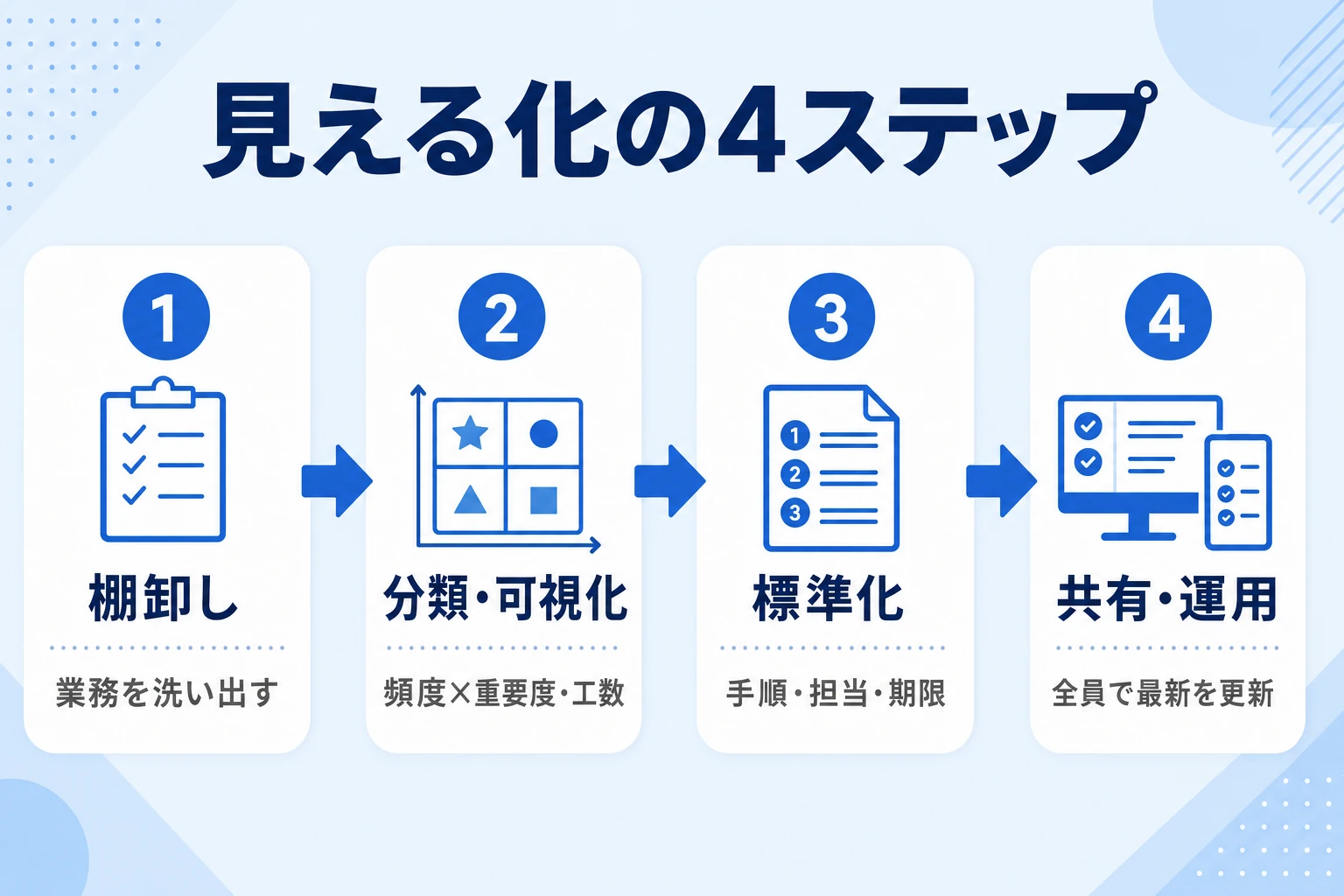
総務業務の見える化とは、担当者の経験や記憶に頼っていた「何を・いつ・どうやるか」を、一覧表・手順書・進捗ボードなどチーム全員が参照できる形に置き換える取り組みです。
単に業務をリストアップするだけでなく、量(工数)・手順・進捗まで見えるようにして初めて、改善や引き継ぎに使える見える化になります。
「見える化」と「可視化」はどう違うのか
「可視化」はデータやグラフとして見えるようにすることを指し、「見える化」はそこから一歩進んで、見えた情報をもとに誰かが手を打てる状態まで含む言葉として使われます。
たとえば、総務が担う業務を一覧にしただけでは「見えた」に過ぎません。
その一覧を見て、年末調整の時期に特定の担当へ負荷が集中していることに気づき、事前に応援を配置する——ここまでできて見える化です。
作ること自体を目的にすると、更新されない“飾りの一覧”で終わってしまいます。
見える化そのものの考え方や進め方は『業務の見える化とは?進め方とメリット』のページでも整理しています。
本記事は、そのなかでも「総務」という部門に特化した実践手順に絞って解説します。
総務業務を見える化する4つのメリット
見える化は手段であって目的ではありません。
総務が見える化に取り組むと、具体的には次の4つの効果が生まれます。
どれも多くの総務担当者が抱える「総務あるある」の悩みに直結しており、見える化がなぜ必要なのかを裏づけるものです。
→ 表は横にスクロールできます
| 得られる効果 | 解消される「総務あるある」 |
|---|---|
| 属人化の解消 | あの人が休むと誰も対応できない/退職時の引き継ぎが大変 |
| 業務量の適正化 | 特定の人だけ忙しい/何にどれだけ時間がかかっているか分からない |
| 引き継ぎの高速化 | 口頭とメモだけで引き継ぎ、抜け漏れが起きる |
| 正当な評価 | 総務は何をしているか周囲に伝わらず、成果が見えにくい |
とくに人手が限られる中小企業では、総務が少人数で幅広い業務を担うため属人化が起きやすく、その解消は経営全体の生産性にも関わります。
日本の労働生産性が主要先進国のなかで低位にあることは日本生産性本部『労働生産性の国際比較』でも指摘されており、間接部門である総務の効率化は見過ごせないテーマです。
進め方の全体像=4ステップ早見
総務業務の見える化は、次の4ステップで進めると迷いません。
いきなりツールを導入するのではなく、まず現状を出し切る棚卸しから始めるのがポイントです。
- ステップ1・棚卸し:総務が担っている業務をすべて洗い出し、一覧にする
- ステップ2・分類と業務量の可視化:頻度・重要度で分類し、工数(かかる時間)を見える化する
- ステップ3・標準化:手順・担当・期限を決め、手順書やステータスとして見える化する
- ステップ4・共有と運用:全員が同じ最新を見られる形にし、更新が続く仕組みにする
なぜ総務の業務は管理できなくなるのか(原因と放置リスク)
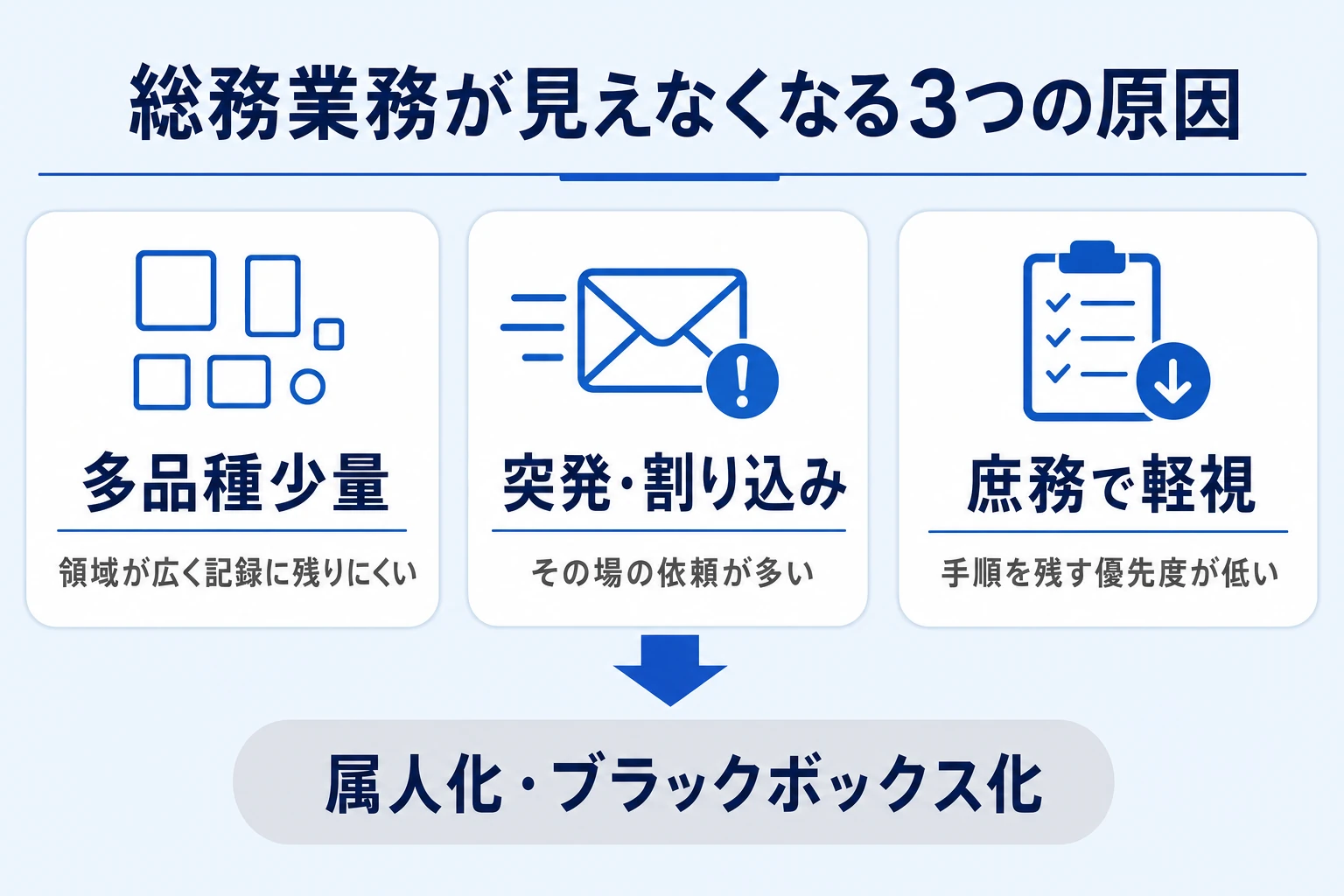
見える化の手順に入る前に、なぜ総務の業務は見えなくなりやすいのかを押さえておきましょう。
原因が分かると、どこを重点的に見える化すべきかが判断できます。
総務業務の3つの特性が「管理のしにくさ」を生む
- 多品種少量:契約・備品・施設・保険・イベントなど扱う領域が広く、1つひとつは小さいため記録に残りにくい
- 突発・割り込みが多い:来客や社員からの依頼がその場で発生し、計画外の対応が多い
- 庶務ゆえに軽視されやすい:「単純な雑務」と見なされ、手順を残す優先度が下がりがち
たとえば「取引先へのお中元・お歳暮の手配」は、送り先リストの管理・予算の確認・発注・送り状の準備と工程が意外に多く、しかも年に数回しか発生しません。
担当者は毎回なんとなく思い出しながらこなしますが、その手順はどこにも残っていない——こうした業務が総務には数多く潜んでいます。
これらの特性が重なると、業務は担当者の記憶と経験のなかだけに蓄積されていきます。
総務の業務全体を体系的に捉える視点は『業務管理とは?基本と進め方』のページも参考になります。
属人化・ブラックボックス化が起きる仕組み
担当者は日々の業務をこなすうちに自分なりの手順やコツを身につけます。
それ自体は良いことですが、手順が共有されないまま個人に最適化されると、他の人には分からないブラックボックスになっていきます。
忙しいほど「教えるより自分でやった方が早い」となり、属人化はむしろ加速します。
さらに厄介なのは、属人化した業務ほど当人が「自分がいないと回らない」ことに無自覚な点。
本人にとっては当たり前の作業でも、周囲から見れば何をしているか分からないため、いざ引き継ぐ段階になって初めて手順の多さに気づく、というケースが少なくありません。
属人化を解消する具体的な仕組みづくりは属人化を解消する仕組みづくりでも解説しています。
見えないまま放置する3つのリスク
見えない状態を放置すると、次のようなリスクが現実になります。
とくに人員に余裕のない総務では、1人の欠員がそのまま業務停止につながります。
業務停止リスク:担当者が休む・辞めると、手順が分からず対応できない。引き継ぎに膨大な時間がかかる。
改善が進まないリスク:何にどれだけ時間がかかっているか見えず、ムダな業務を見直せない。
評価されないリスク:総務の貢献が数値や記録で残らず、正当に評価されにくい。
多くの日本企業では組織が「まわっている」のではなく、過去から続く仕事をそのまま引き継ぐだけで「まわってしまっている」状態に陥っています。
総務業務の見える化は、この惰性を断ち切り、本来のマネジメントを取り戻す第一歩でもあります。
ステップ1:業務を棚卸しして全体を出し切る
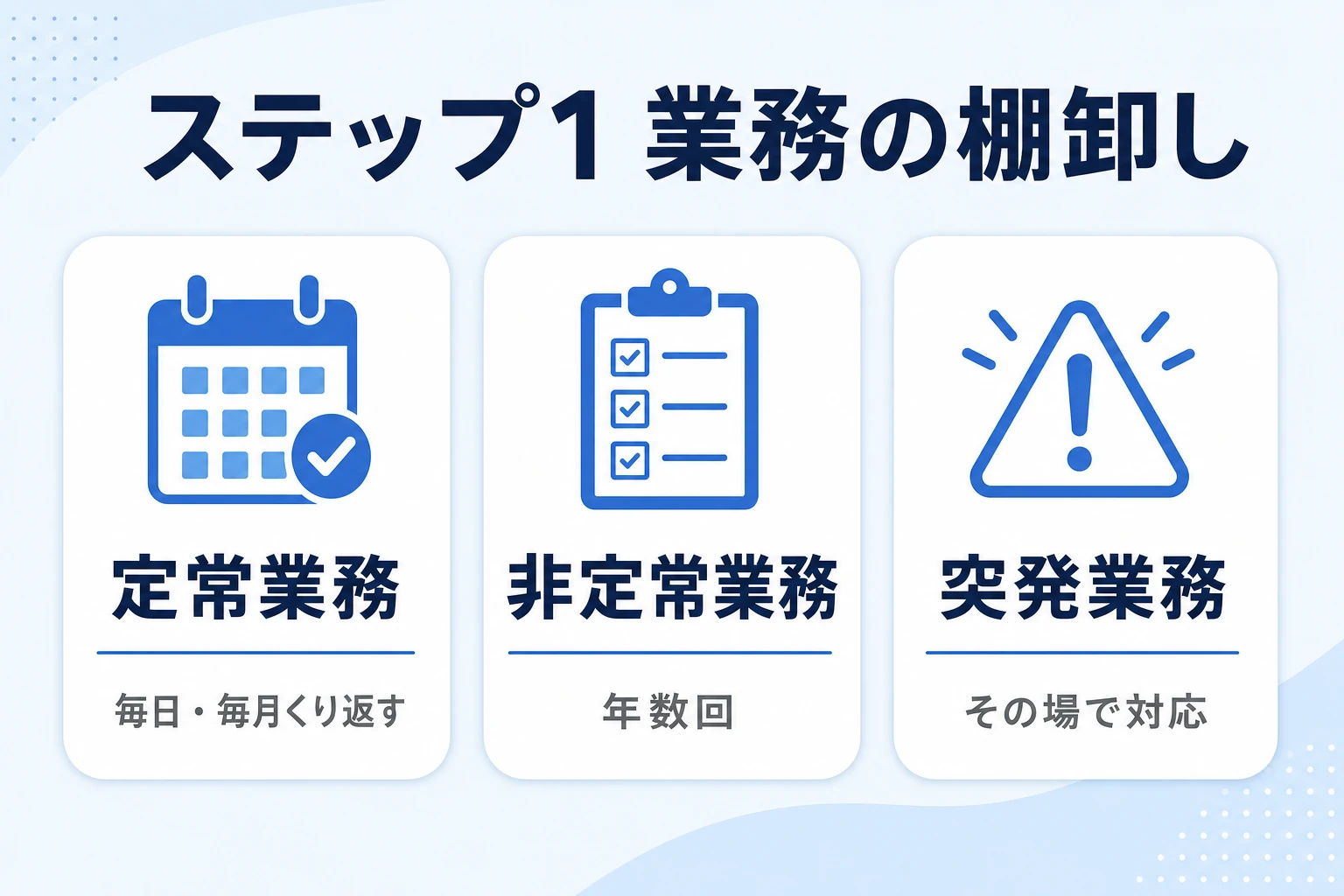
いきなりツールや手順書を作るのではなく、最初にやるべきは業務の棚卸し(洗い出し)です。
ここで漏れがあると、後の分類も標準化もその業務だけ抜け落ちてしまいます。
まずは量より網羅性を優先して出し切りましょう。
定常・非定常・突発の3区分で洗い出す
総務業務は発生の仕方で3つに分けると洗い出しやすくなります。
とくに忘れられがちなのが、年に数回しか発生しない非定常業務と、記録に残りにくい突発業務です。
- 定常業務:勤怠集計、備品発注、請求書処理、郵便対応など毎日・毎月繰り返すもの
- 非定常業務:年末調整、入社・退職手続き、健康診断の手配、社内イベントなど年数回のもの
- 突発業務:来客・電話対応、社員からの問い合わせ、設備トラブル対応など計画外のもの
業務の粒度をそろえる
洗い出した業務は、粒度(大きさ)がバラバラだと後で扱いにくくなります。
「総務業務」のように大きすぎると中身が見えず、「印鑑を押す」のように細かすぎると行数が膨れて管理できません。
目安は、担当や手順を1セットで語れる単位です。
→ 表は横にスクロールできます
| 粒度 | 例 | 評価 |
|---|---|---|
| 粗すぎる | 労務管理 | 何をするのか見えない。分解が必要 |
| ちょうどよい | 毎月の勤怠集計と残業時間チェック | 担当・頻度・手順を1セットで書ける |
| 細かすぎる | 勤怠システムにログインする | 行が膨れて更新が苦痛になる |
無料の業務棚卸しテンプレート
棚卸しを効率よく進めるために、次の項目をそろえた一覧表から始めるのがおすすめ。
コピーしてすぐ使えるCSVと、書式を整えたエクセルテンプレートを用意しました。
自社の業務に合わせて行を書き換えて使ってください。
業務名,分類,担当者,頻度,想定所要時間,期限・締め,ステータス,手順書リンク
勤怠集計・残業チェック,定常,総務・山田,毎月,3時間,毎月5営業日,進行中,なし
備品発注・在庫管理,定常,総務・佐藤,週1回,1時間,毎週金曜,完了,あり
入退社手続き,非定常,総務・山田,都度,4時間,入退社日まで,未着手,あり
年末調整の取りまとめ,非定常,総務・佐藤,年1回,20時間,11〜12月,未着手,なし
来客・電話対応,突発,総務全員,随時,都度,即時,—,なし棚卸しは一度で完璧にしようとせず、まず主要な業務で表を埋めてしまうのがコツ。
実際に1〜2週間運用してみると「この業務が抜けていた」「この列も必要だった」という気づきがいくつも出ます。
そこで追記・修正していくと、自社の実態に合った一覧に育っていきます。
最初から網羅を狙うより、走らせながら精度を上げる進め方の方が、結果的に早く完成します。
エクセルで見える化を進める具体的なテクニックは『業務の見える化をエクセルで行う方法』、業務量の可視化に絞った方法は『業務量をエクセルで可視化する方法』のページもあわせてどうぞ。
ステップ2:分類して業務量(工数・頻度)を可視化する
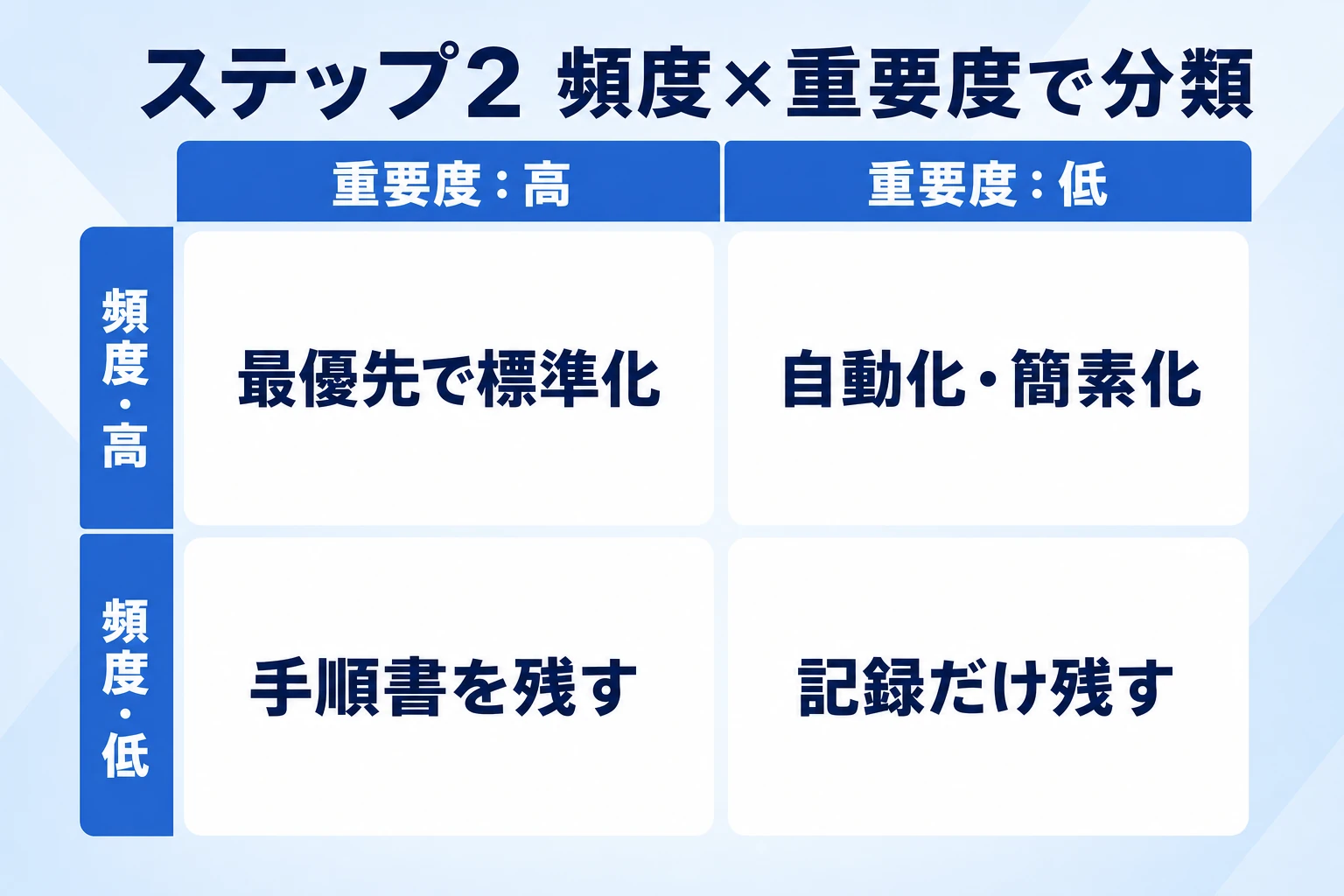
棚卸しで業務を出し切ったら、次はそれを分類し、量(工数)を見えるようにします。
すべての業務を同時に改善することはできないため、優先順位をつけるための地図を作る段階です。
頻度×重要度で優先順位をつける
業務を「頻度(どれくらい発生するか)」と「重要度(止まると影響が大きいか)」の2軸で分類すると、優先順位が見えてきます。
頻度が高い業務は、少しの効率化でも積み上げで大きな時間削減になります。
→ 表は横にスクロールできます
| 重要度:高 | 重要度:低 | |
|---|---|---|
| 頻度:高 | 最優先で標準化(勤怠・請求処理など) | 自動化・簡素化の候補(定型連絡など) |
| 頻度:低 | 手順書を残す(年末調整・入退社など) | 都度対応でよい・記録だけ残す |
頻度が低くても重要な業務(年末調整や入退社手続きなど)は、「忘れたころにやってきて、やり方を思い出せない」典型です。
回数が少ないからこそ、マニュアルの作成が効果的です。
工数(かかる時間)を見える化する
業務量の見える化は、増員や外注、ツール導入を経営層に提案するときの根拠になります。
1回あたりの所要時間に月間の発生回数を掛ければ、業務ごとの月間工数が概算できます。
厳密な計測より、まずざっくり出して偏りを掴むことが大切です。
- 各業務の「1回あたりの所要時間」をざっくり見積もる(15分単位で十分)
- 「月間の発生回数」を掛けて、業務ごとの月間工数を出す
- 担当者ごとに合計し、誰にどれだけ業務が偏っているかを見る
- 工数の大きい業務・偏っている担当から、標準化や再配分を検討する
工数を出すと、意外な業務が時間を食っていることに気づきます。
たとえば「毎日の郵便仕分けと発送」は1回15分でも、月20営業日なら5時間。
これが複数の細かな定常業務で積み重なると、改善の余地が大きいことが数字で見えてきます。
感覚では「なんとなく忙しい」で終わっていたものが、削減や自動化の候補として具体的に浮かび上がり、労働時間の適正な管理につながります。
見える化マトリクスとダッシュボードにまとめる
頻度×重要度のマトリクスと、担当者別の工数集計を1か所にまとめると、チームや上司と現状を共有できます。
エクセルなら関数で自動集計し、ツールなら担当者ビューで自動的に負荷が見えます。
数字で語れる状態を作ることが、次の標準化の説得力につながります。
このマトリクスと工数集計は、翌年の体制づくりや繁忙期の応援計画にもそのまま使えます。
たとえば年末調整の時期に総務全体の工数がどれだけ増えるかが見えていれば、他部署からの応援や外注を前もって手配でき、担当者ひとりに負荷が集中する事態を避けられます。
見える化した数字は、その場の改善だけでなく先を見越した計画の土台になります。
ステップ3:手順・担当・期限を標準化して見える化する
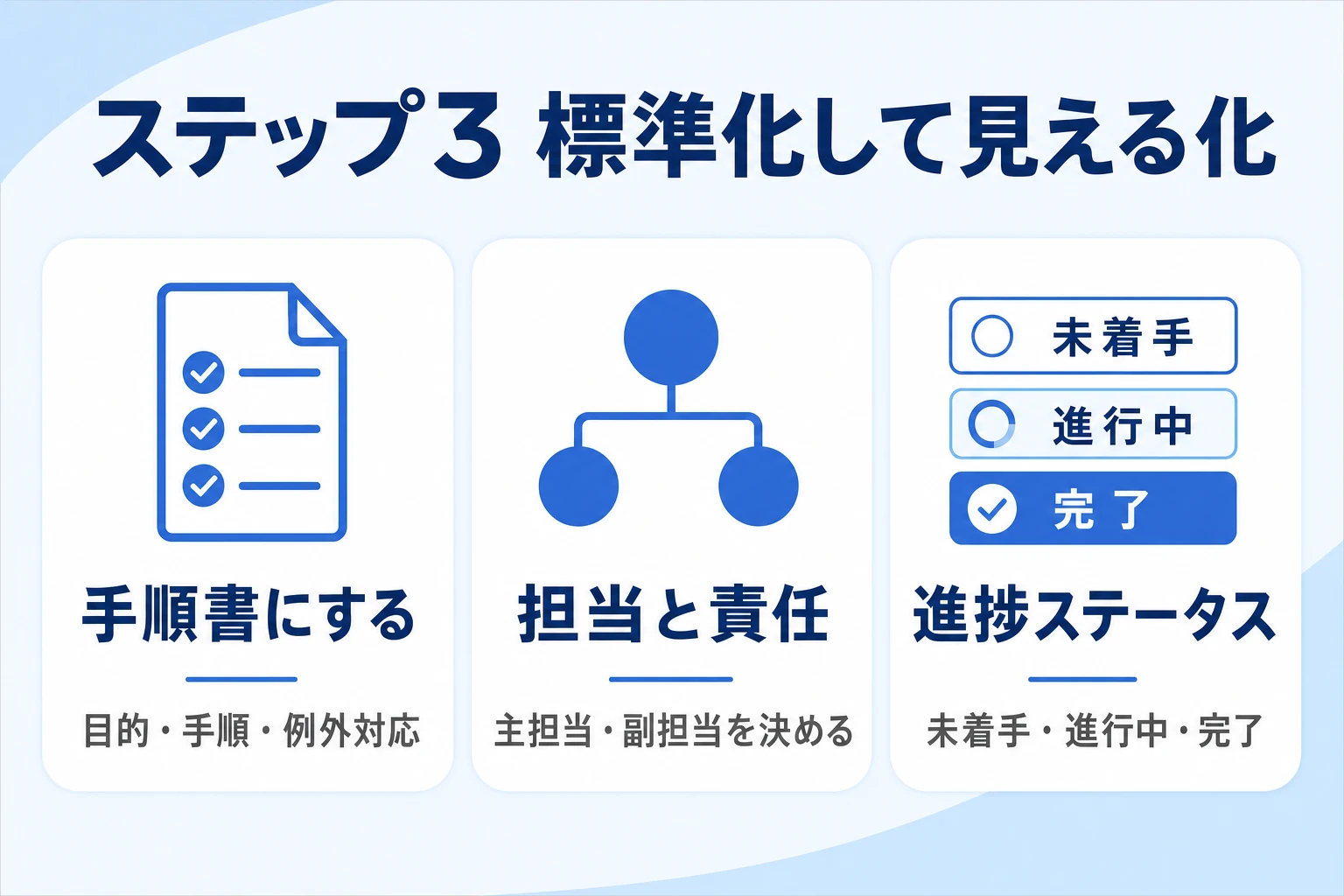
分類と工数が見えたら、優先度の高い業務から標準化します。
標準化とは、誰がやっても同じ品質・同じ手順でできるように、やり方と責任を決めて見える形に残すことです。
ここが総務の属人化を解消する要になります。
業務フローと手順書にする
まず、標準化する業務の流れ(フロー)を書き出します。
次に、各ステップを「目的・使うもの・手順・判断のポイント・例外対応」の型で手順書にまとめます。
単なる操作手順だけでなく、「どういうときにどう判断するか」を書くと、はじめての人でも迷わず対応できます。
たとえば「請求書処理」なら、①メール・郵送で届いた請求書を受け取る②内容と金額を発注データと照合する③承認者へ回す④会計システムに入力する⑤支払い予定に登録する、という流れを書き出します。
ここに「金額が10万円を超える場合は部長承認」「取引先が新規の場合は登録手続きを先に行う」といった判断のポイントを添えると、はじめての人でも例外に迷わず対応できます。
標準化の考え方そのものは『標準化とは?わかりやすく解説』、エクセルを使った標準化の進め方は『業務標準化をエクセルで進める方法』のページで詳しく解説しています。
担当と責任範囲を明確にする(業務分掌)
担当が曖昧な業務は「誰かがやるだろう」で放置されがち。
主担当・副担当を決めておけば、休暇や急な欠員でも副担当がカバーでき、業務停止を防げます。
部門・役割ごとの業務範囲を定める考え方は業務分掌と呼ばれます。
詳しくは『業務分掌とは?役割分担の決め方』のページを参照してください。
総務のように業務が広い部門ほど、分掌を明確にする効果が大きくなります。
進捗ステータスを見える化する
手順と担当が決まったら、各業務の進捗ステータスを見えるようにします。
難しく考えず、まずは「未着手・進行中・完了」の3段階で十分。
締め切りのある業務は期限も併記し、遅れているものが一目で分かるようにします。
タスク単位での進捗の見える化のやり方は『タスクの見える化のやり方』、進捗管理の見える化全般は『進捗管理の見える化の進め方』のページでも具体的に解説しています。
ステップ4:チームで共有し「更新が続く」仕組みにする
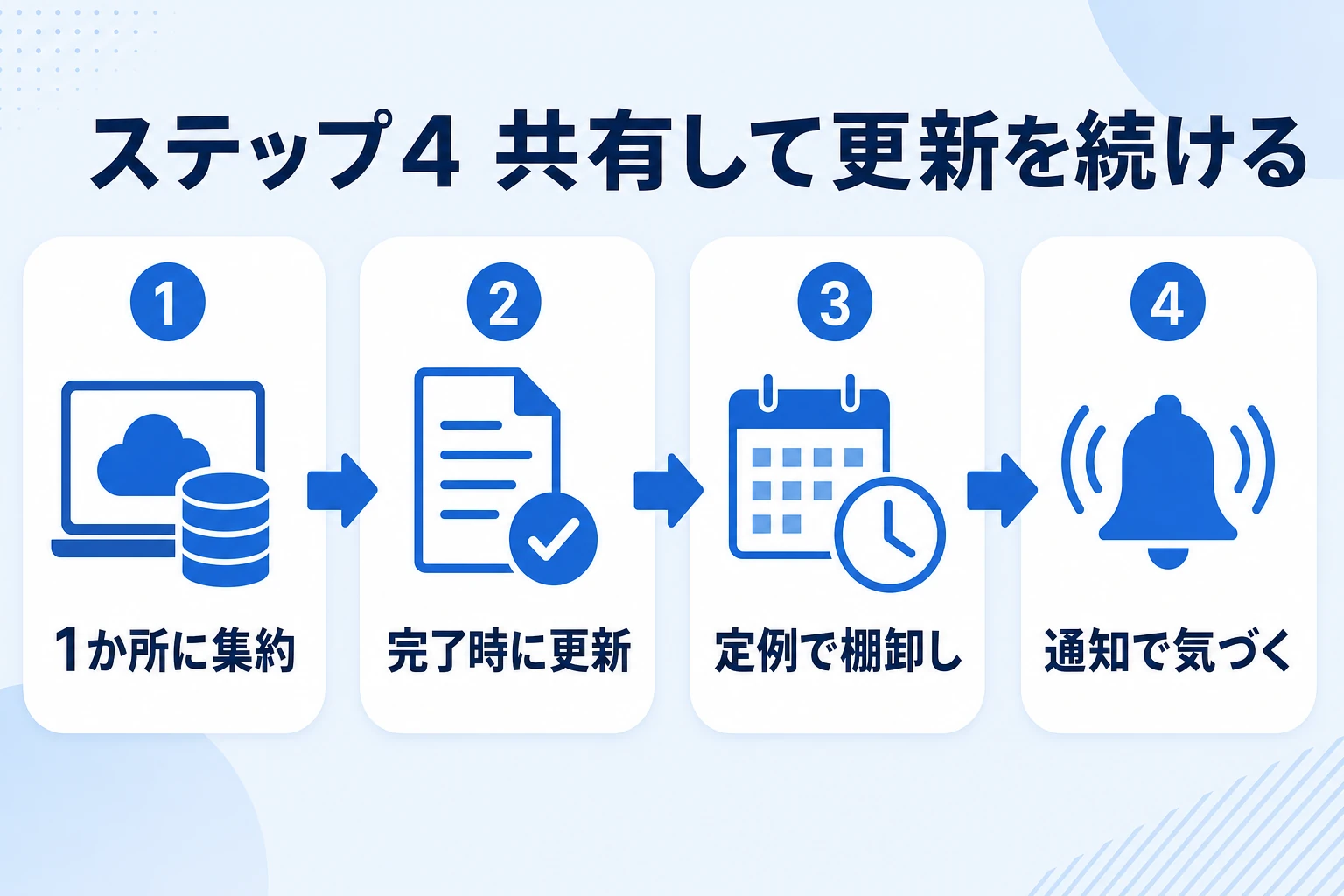
せっかく作った業務一覧や手順書も、更新されなくなれば「実態と違う古い情報」になり、かえって混乱を生みます。
最後のステップは、見える化を一過性で終わらせず、チームの習慣にする運用づくりです。
全員が同じ最新を見られる状態にする
見える化した情報を個人のエクセルファイルやメール添付で配っていると、すぐに複数のバージョンが乱立します。
クラウド上の1か所に集約し、全員が同じ表を見て・更新する形にすると、常に最新の状態が保たれます。
アクセス権を整えれば、必要な人が必要な情報にいつでも到達できます。
集約先はスプレッドシートの共有、社内ポータル、タスク管理ツールなど何でも構いませんが、選ぶ基準は「総務のメンバー全員が抵抗なく毎日開けるか」です。
どれだけ高機能でも、開くのが億劫なツールに情報を置くと、結局は個人のメモに逆戻りします。
操作の手軽さと共有のしやすさを両立できる場所を選ぶことが、定着の分かれ目になります。
更新が止まらない運用ルールをつくる
更新を個人の善意に頼ると、忙しさのなかでやがて止まりがち。
次のように、更新を業務や会議のルーティンに組み込むと続きやすくなります。
- 完了時に更新:業務が終わったらその場でステータスを変える(後回しにしない)
- 定例会議で棚卸し:週次・月次の定例で、遅れているタスクと手順の更新点を確認する
- 通知で気づく:期限が近いタスクは自動通知が飛ぶようにし、更新のきっかけを仕組みで作る
とくに効果が大きいのが、週次や月次の定例会議に「見える化した一覧をその場で開いて確認する」時間を組み込むこと。
会議のためだけに別途資料を作るのではなく、日々更新している一覧をそのまま画面に映せば、更新のインセンティブが自然に働きます。
見える化はゴールではなく、改善を続けるためのスタートだと捉えると、更新の意味が腹落ちします。
個人の見える化からチームの見える化へ
見える化の効果が最大になるのは、個人がそれぞれ管理していた状態から、チーム全体で同じ情報を共有する状態へ移行したとき。
誰かの業務が遅れていれば周囲が気づいて助けられ、突発業務も手の空いた人が拾えるようになります。
組織の生産性の向上には、「チームのタスク管理」と「タスクの見える化」が欠かせません。
総務業務の見える化も、最終的にはチームで回すことを目指すと、属人化の解消と生産性向上の両方が実現します。
見える化を実現する手段の選び方(エクセル・ツール・マニュアル)
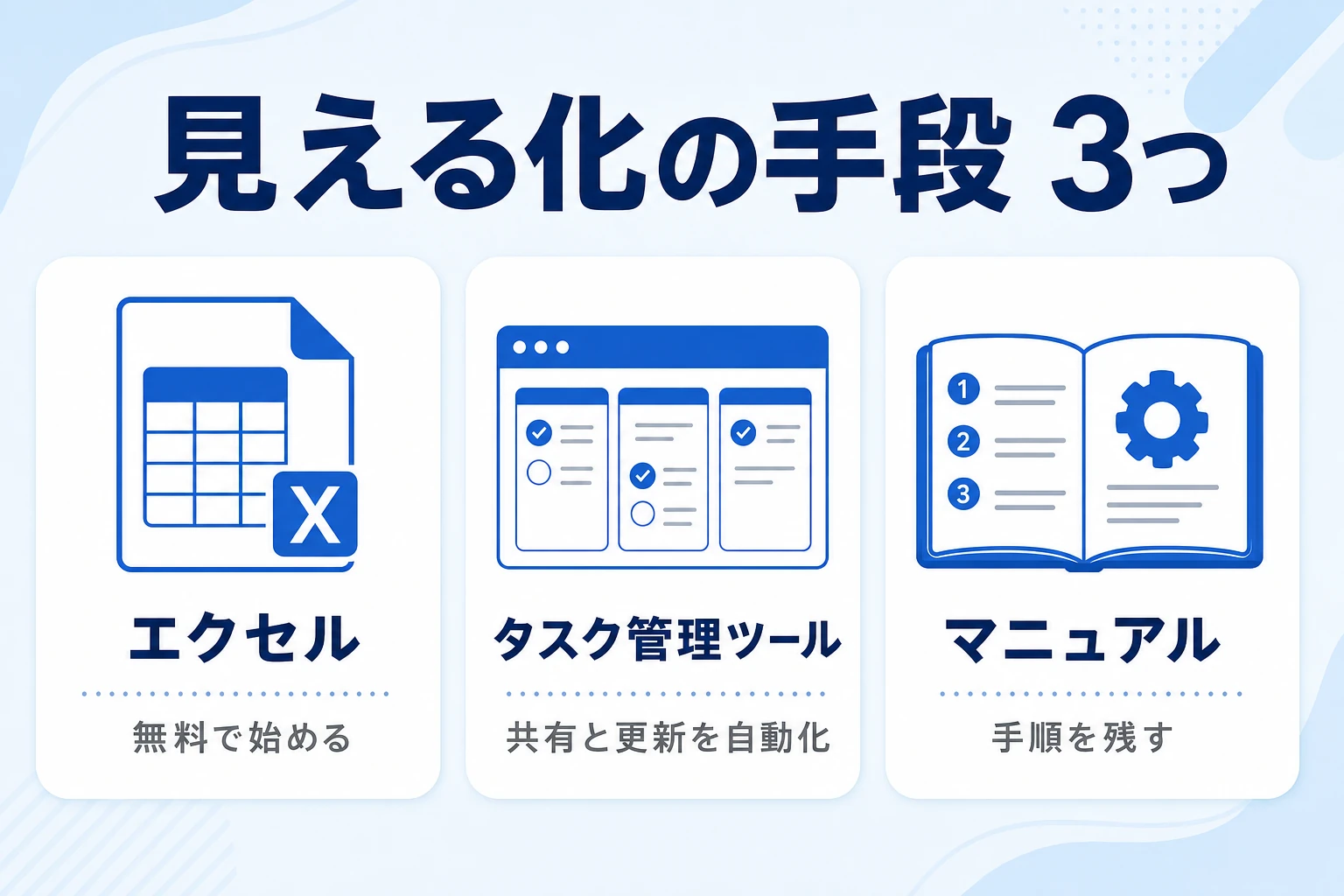
ここまでの4ステップは、どの手段でも共通する“考え方”です。
実際に見える化する道具には、それぞれ向き不向きがあります。
チームの規模や目的に合わせて選び、組み合わせて使いましょう。
エクセル・スプレッドシートで業務一覧・台帳にする(難易度 ★☆☆ / 共有性 △ / コスト ◎)
エクセルやスプレッドシートの強みは、特別なスキルがなくても触れて自由に列を設計できること。
業務名・担当・頻度・所要時間・ステータスを1枚にまとめれば、それだけで「総務が何をしているか」が一望できます。
関数や条件付き書式を使えば、期限が近いタスクを色分けしたり、担当者ごとの業務量を自動集計したりもできます。
一方で、複数人が同時に編集すると競合や上書き事故が起きやすく、複雑な数式を組んだ人だけが更新できる属人化が起こりがちです。
- 1行1業務で「業務名・担当・頻度・所要時間・期限・ステータス」の列を作る
- 定常業務・非定常業務でシートを分ける(またはタグ列で区別する)
- ステータス列に「未着手/進行中/完了」を入れ、条件付き書式で色分けする
- 所要時間×頻度で月間の業務量を自動集計し、担当者ごとの偏りを見る
- コツ:最初から完璧な表を目指さない。まず1枚作って1週間運用し、足りない列を足していく方が続けやすい。
- 効果的なのは、総務が1〜数名で、まず現状を棚卸ししたい段階。無料で見える化の効果を試したいとき。
タスク管理・見える化ツールで共有と更新を自動化する(難易度 ★★☆ / 共有性 ◎ / コスト ○)
タスク管理ツールや見える化ツールは、担当・期限・進捗をクラウド上で共有し、更新すれば全員の画面に即反映されます。
エクセルでの上書き事故や同時編集の競合が起きにくく、期限が近づくと自動で通知が飛ぶため、突発業務が多い総務でも抜け漏れを防ぎやすくなります。
定型業務はひな型として登録しておけば、毎月・毎年の繰り返し業務をワンクリックで再現でき、担当が変わっても手順ごと引き継げます。
導入時は「まず1業務・1チームから小さく始める」のが定着のコツです。
- 棚卸しした業務一覧を、担当・期限つきでツールに登録する
- 毎月・毎年の定型業務はひな型(テンプレート)として登録し、繰り返しを自動化する
- 期限通知をオンにして、抜け漏れ・期限遅れを自動で気づける状態にする
- ステータスや担当者ビューで、チーム全体の業務量と進捗を一覧する
- コツ:いきなり全業務を移さない。効果が見えやすい「繰り返しの定型業務」から試すと全員が価値を実感できる。
- 相性がいいのは、総務が複数名、または他部署と連携する業務が多いチーム。属人化・引き継ぎ・抜け漏れを根本から解消したいとき。
業務マニュアル・手順書で手順そのものを見える化する(難易度 ★★☆ / 共有性 ○ / コスト ◎)
業務一覧やツールで「何を・いつまでに」が見えても、「どうやるか」が担当者の頭の中にあると、その人が休んだ瞬間に業務は止まります。
手順書やマニュアルは、この“手順のブラックボックス化”を解消する見える化です。
スクリーンショットや入力例を添え、判断のポイント(例外対応・承認ルート)まで書いておくと、はじめての人でも同じ品質で再現できます。
作って終わりにせず、手順が変わったらその場で直す運用にすることで、常に使える状態を保てます。
- 棚卸しした業務のうち、属人化している・引き継ぎが多いものから優先して手順化する
- 「目的・使うもの・手順・判断のポイント・例外対応」の型でまとめる
- 画像や入力例を添え、はじめての人が読んで再現できるかを別の人に確認してもらう
- 手順が変わったら即更新するルールにし、業務一覧やツールから手順書へリンクを張る
- コツ:全業務を一気にマニュアル化しない。休むと止まる業務・年数回でやり方を忘れる業務から作ると費用対効果が高い。
- 向いているのは、担当者への依存が強い、引き継ぎ・欠員対応に不安がある総務。標準化して品質を安定させたいとき。
見える化で最も難しいのは、作ることではなくチーム全員で・毎日・更新し続けること。
エクセルやマニュアルで運用が続かなくなってきたら、共有と更新の負担を減らせるツールへの切り替えが有効です。
総務の見える化を“続く仕組み”にするなら『スーツアップ』
私たちが開発・運営するスーツアップは、エクセルのような操作で、チームの「タスクの見える化」をして、タスクの抜け漏れや期限遅れを防ぐツールです。重厚な仕組みを作り込むのではなく「誰が・どのようなタスクを・いつまでに、を全員がいつでも見られるチームのタスク管理」に振り切っています。
・表計算ソフトのような操作性で、総務のメンバーも説明なしで使い始められる
・自動の期限通知で、突発業務の多い総務でも抜け漏れ・期限遅れを防ぐ
・定型業務はひな型やAIで自動作成でき、担当が変わっても手順ごと引き継げる
ツールを比較して選びたい場合は『業務の見える化ができるおすすめツール』のページもあわせてご覧ください。
見える化を成功させるコツとつまずきの対策
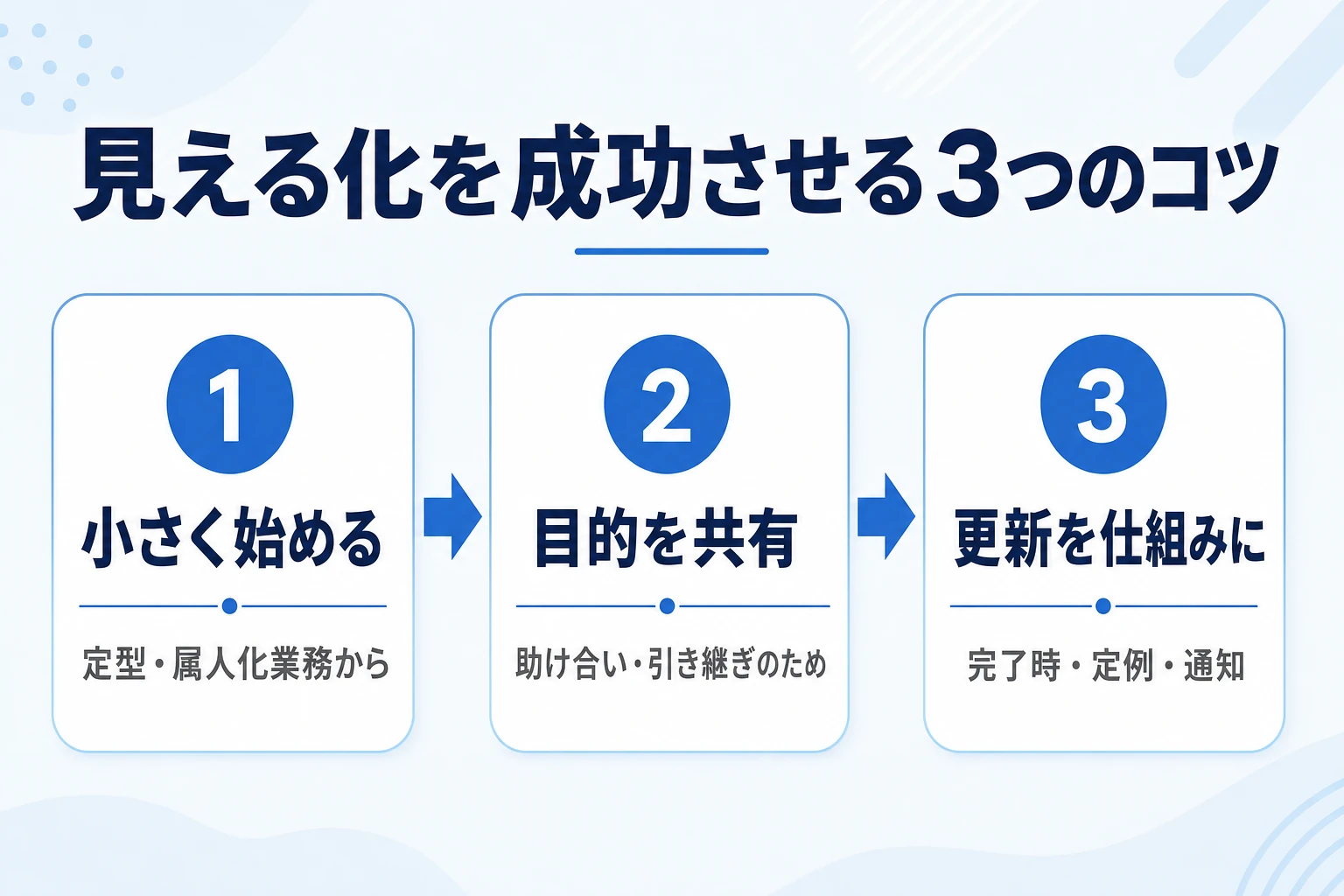
最後に、総務業務の見える化を定着させるためのコツと、多くの現場がつまずくポイントの対策を整理します。
見える化そのものは難しくありませんが、続かずに形骸化する現場が非常に多いのが実情。
3つのコツを押さえるだけで、成功率が大きく変わります。
成功させる3つのコツ
小さく始める:全業務を一度に見える化しない。効果が見えやすい定型業務や属人化業務から着手する。
目的を共有する:「監視のため」ではなく「助け合い・引き継ぎのため」だとチームに伝える。目的がずれると形骸化する。
更新を仕組みにする:更新を個人の努力に頼らず、完了時・定例会議・自動通知など業務の流れに埋め込む。
よくある失敗と対策
見える化がうまくいかない現場には、共通の失敗パターンがあります。
原因と対策を知っておけば、多くは事前に避けられます。
→ 表は横にスクロールできます
| よくある失敗 | 原因 | 対策 |
|---|---|---|
| 作ったが誰も更新しない | 更新が個人の善意頼み | 完了時更新・定例確認・自動通知で仕組み化する |
| 細かく作りすぎて挫折 | 最初から完璧を目指した | 重要・頻度の高い業務に絞って小さく始める |
| 監視だと反発される | 目的が共有されていない | 助け合い・引き継ぎのためと目的を明確に伝える |
| 最新版が分からない | 個人ファイルの配り合い | クラウドの1か所に集約し全員が同じ場所を見る |
| 手順書が古くなる | 更新ルールがない | 手順が変わったら即更新するルールと担当を決める |
総務のデジタル化やDXの進め方は『経済産業省『DXの推進』』や『IPA(情報処理推進機構)『DX推進』』の資料も参考になります。
よくある質問(FAQ)
総務業務の見える化について、実際に取り組む前によく聞かれる疑問をまとめました。
進め方に迷ったときの確認にお使いください。
総務業務の見える化は何から始めればいいですか?
まず業務の棚卸し(洗い出し)から始めます。定常・非定常・突発の3区分で総務が担う業務をすべて書き出し、一覧にするのが最初のステップです。いきなりツール導入や手順書作成から入ると、対象が漏れて中途半端な見える化になりがちです。
見える化と可視化は何が違いますか?
可視化は「データやグラフとして見えるようにすること」、見える化は「見えた情報をもとに誰かが行動・改善できる状態」まで含む言葉として使われます。総務では、業務一覧を作る(可視化)だけでなく、偏った業務量を配分し直したり遅れに気づいて動けたりして、はじめて見える化が機能します。
エクセルでも総務業務の見える化はできますか?
できます。業務名・担当・頻度・所要時間・ステータスを1枚にまとめれば、それだけで現状が一望できます。ただし複数人での同時編集や「最新版どれ?」問題、複雑な数式の属人化には弱いため、共有と継続更新が重くなってきたらタスク管理ツールへの切り替えを検討する目安です。
属人化した総務業務はどう見える化すればいいですか?
まず属人化している業務を優先的に手順書化します。「目的・使うもの・手順・判断のポイント・例外対応」の型でまとめ、画像や入力例を添えて、はじめての人が読んで再現できるかを別の人に確認してもらうのが有効です。あわせて主担当・副担当を決めると、欠員時の業務停止を防げます。
見える化しても更新が続きません。どうすれば定着しますか?
更新を個人の善意に頼るのをやめ、業務の流れに埋め込むのがコツです。業務完了時にその場でステータスを変える、週次・月次の定例会議で遅れと更新点を確認する、期限が近いタスクは自動通知が飛ぶようにする、といった仕組みで更新のきっかけを作ると続きやすくなります。
見える化を「監視されている」と受け取られないためには?
導入時に目的を丁寧に共有することが重要です。「誰がサボっているか監視するため」ではなく「業務が特定の人に偏らないようにし、休んでもチームでカバーし、引き継ぎをスムーズにするため」だと伝えます。目的が共有されないと、入力が形だけになり形骸化します。
まとめ:総務の業務見える化は「小さく始めて、毎日続ける」
総務業務の見える化は、棚卸し→分類→標準化→共有の4ステップで進めます。
属人化を解消し、業務量を適正化し、引き継ぎを速くする効果がありますが、最大の壁は「更新が続くか」です。
手段はエクセルでもツールでもマニュアルでも構いませんが、大切なのは目的を見失わず、チーム全員が無理なく続けられる形を選ぶことです。
最後にチェックリストで、ここまでの要点を振り返りましょう。
総務業務 見える化チェックリスト
- 総務が担う業務を定常・非定常・突発の3区分で棚卸しできている
- 業務を頻度×重要度で分類し、工数(所要時間×頻度)を見える化した
- 優先度の高い業務から手順書・担当・期限を標準化した
- 進捗ステータス(未着手/進行中/完了)が共有されている
- 全員がクラウドの1か所を見て・更新する形になっている
- 更新が完了時・定例・自動通知など業務の流れに組み込まれている
覚えておきたいのは、見える化のゴールは「きれいな一覧を作ること」ではなく「総務の業務が担当者以外でも回せ、改善し続けられる状態にすること」だという点です。
まずはテンプレートで小さく棚卸しを始め、個人の管理からチームの見える化へと役割を引き継いでいきましょう。
参考文献・出典
- 小松裕介『1+1が10になる組織のつくりかた ── チームのタスク管理による生産性向上』実業之日本社、2025年、ISBN 978-4-408-65143-9
- 中小企業庁『中小企業白書』/日本生産性本部『労働生産性の国際比較』
- 総務省『通信利用動向調査』/総務省『情報通信白書』
- 経済産業省『DXの推進』/IPA(情報処理推進機構)『DX推進』/デジタル庁
- 厚生労働省『労働時間・休日』/中小機構『J-Net21(経営に役立つ情報)』
チームのタスク管理 / プロジェクト管理でこのようなお悩みはありませんか?

そうなりますよね。私も以前はそうでした。タスク管理ツールを導入しても面倒で使ってくれないし、結局意味なくなる。

じゃあどうしたらいいのか?そこで生まれたのがスーツアップです。

これ、エクセル管理みたいでしょ?そうなんです。手慣れた操作でチームのタスク管理ができるんです!

見た目がエクセルだからといって侮るなかれ。エクセルみたいに入力するだけで、こんなことも

こんなことも

こんなことまでできちゃうんです。

エクセル感覚でみんなでタスク管理。
まずは以下よりお試しいただき、どれだけ簡単か体験してみてください。