エクセルで業務標準化を進める5ステップ|テンプレと脱属人化のコツ

業務標準化とは、誰が担当しても同じ品質・同じ手順で業務が回る状態をつくることです。
特別なシステムがなくても、多くの現場ではまずエクセルで十分に始められます。
エクセルは無料でほとんどの社員が扱えて、手順書・チェックリスト・入力フォーマットまで1つのファイルで用意できるため、標準化の第一歩に最も現実的な道具だからです。
本記事では、業務の洗い出しから優先順位づけ、手順の可視化、テンプレート化、エクセル機能での定着、運用改善までを5つのステップで解説します。
そのまま使える無料の業務手順書テンプレート、属人化を防ぐ入力規則のコツ、そしてチームで回すときにエクセルがどこで限界を迎えるかまで、ツールを実際に開発する立場から踏み込んで整理しました。
この記事でわかること
スーツアップは、チームの業務を可視化できる優れたAIタスク管理ツールの1つ。
エクセルにはない期限通知や定型タスクの自動生成などの機能を搭載しています。
専門家とAIが作ったタスクひな型が充実しているので、誰でも簡単にタスク管理ができます。
また、定型タスクの設定、期限の通知、外部ツールとの連携など、便利な機能も備えています。
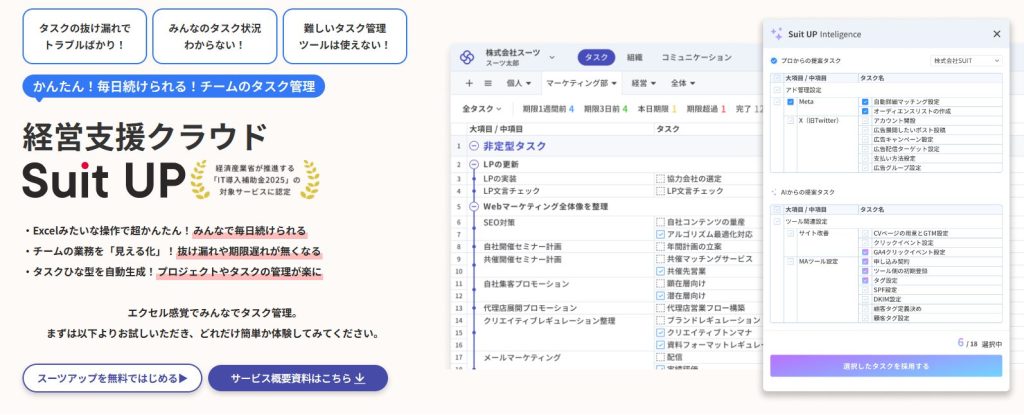
スーツアップの特徴
- エクセル感覚で操作!
スーツアップは、エクセルのような感覚で操作できますが、期限通知や定型タスクの自動生成など、エクセルにはない便利な機能が充実。日々のタスク更新もストレスがありません。
- 業務の「見える化」でミスゼロへ
チームのタスクや担当、期限などを表で一元管理。全員が進捗を把握できるから、抜け漏れや期限遅れがなくなり、オペレーションの質もアップします。
- テンプレートでプロジェクト管理が楽
よくある業務はタスクひな型として自動生成できるので、毎回ゼロから作る手間なし。誰でもすぐに運用を始められるのがスーツアップの強みです。
「かんたん、毎日続けられる」をコンセプトに、やさしいテクノロジーでチームをサポートする「スーツアップ」。
あなたの会社でも導入を検討してみませんか?
目次

業務標準化とは?エクセルで進めるメリットと全体像
業務標準化とは、ある業務について最適な手順・ルール・判断基準を決め、組織全体で共有して実践できるようにする取り組みです。
ゴールは立派なマニュアルを完成させることではなく、担当者が変わっても品質と効率が落ちない状態をつくることにあります。
言葉の意味をもう少し丁寧に押さえたい場合は標準化とは?意味とメリットをわかりやすく解説もあわせてどうぞ。
本記事はここから「エクセルで実際に進める手順」に絞って解説します。
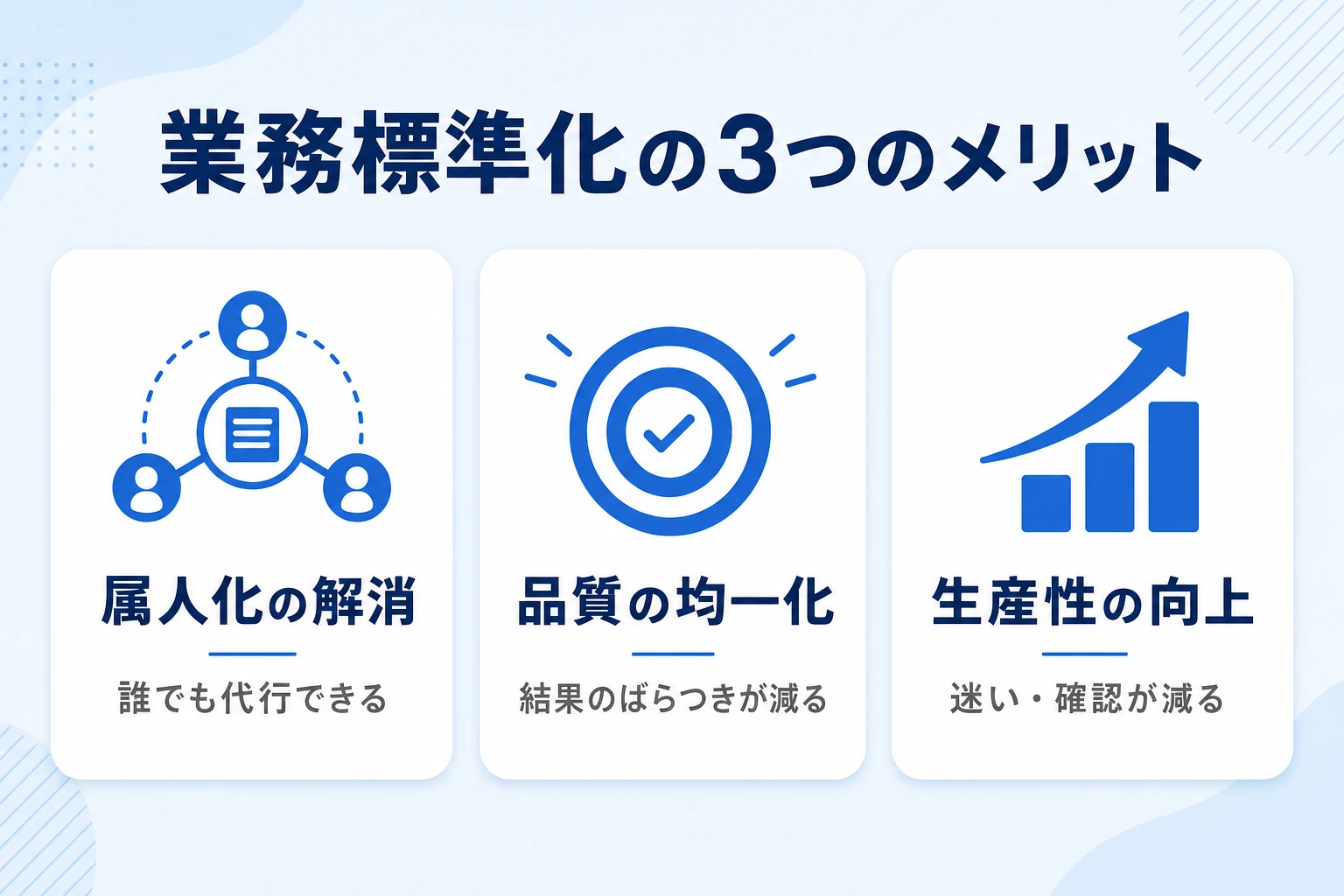
業務標準化で得られる3つのメリット
業務標準化に取り組むと、現場では次の3つの変化が起きます。
どれも「特定の人がいないと止まる」状態から抜け出すための土台になります。
→ 表は横にスクロールできます
| メリット | 標準化前(属人化) | 標準化後 |
|---|---|---|
| 属人化の解消 | 担当者不在で業務が止まる | 手順書を見れば担当以外でも代行しやすい |
| 品質の均一化 | 人によって出来・判断がばらつく | 判断基準が明文化され結果が揃う |
| 生産性の向上 | 毎回やり方を考え直す・聞き回る | 迷いと確認の手間が減り速くなる |
| 教育・引き継ぎ | 口頭伝承で数か月かかる | 手順書で短期間に立ち上がる |
とくに中小企業では、ベテラン1人に業務が集中する属人化が成長の足かせになりがちです。
標準化はそのノウハウを個人の頭から組織の資産へ移し替える作業だと考えると、着手の意味がはっきりします。
逆に言えば、標準化は「担当者を縛るための管理」ではありません。
手順が明確になれば、休暇を取りやすくなり、異動や急な欠員があっても業務が止まらず、担当者本人の負担もむしろ軽くなります。
この点を最初にチームへ共有しておくと、現場の協力を得やすくなります。
なぜエクセルから始めるのが現実的なのか
いきなり専用システムを導入しようとすると、選定・費用・社内説明でつまずき、標準化そのものが止まってしまいます。
まずは手元のエクセルで型をつくり、回してみるのが失敗の少ない進め方です。
- 追加コストがゼロ:多くの企業に既にあり、ライセンスの追加検討が不要
- 多くの人が操作できる:入力・閲覧のハードルが低く、現場に説明しやすい
- 1ファイルで完結:手順書・チェックリスト・入力フォーマットを同じブックにまとめられる
- 関数で自動化できる:集計や転記を関数・マクロで自動化し、人為ミスを減らせる
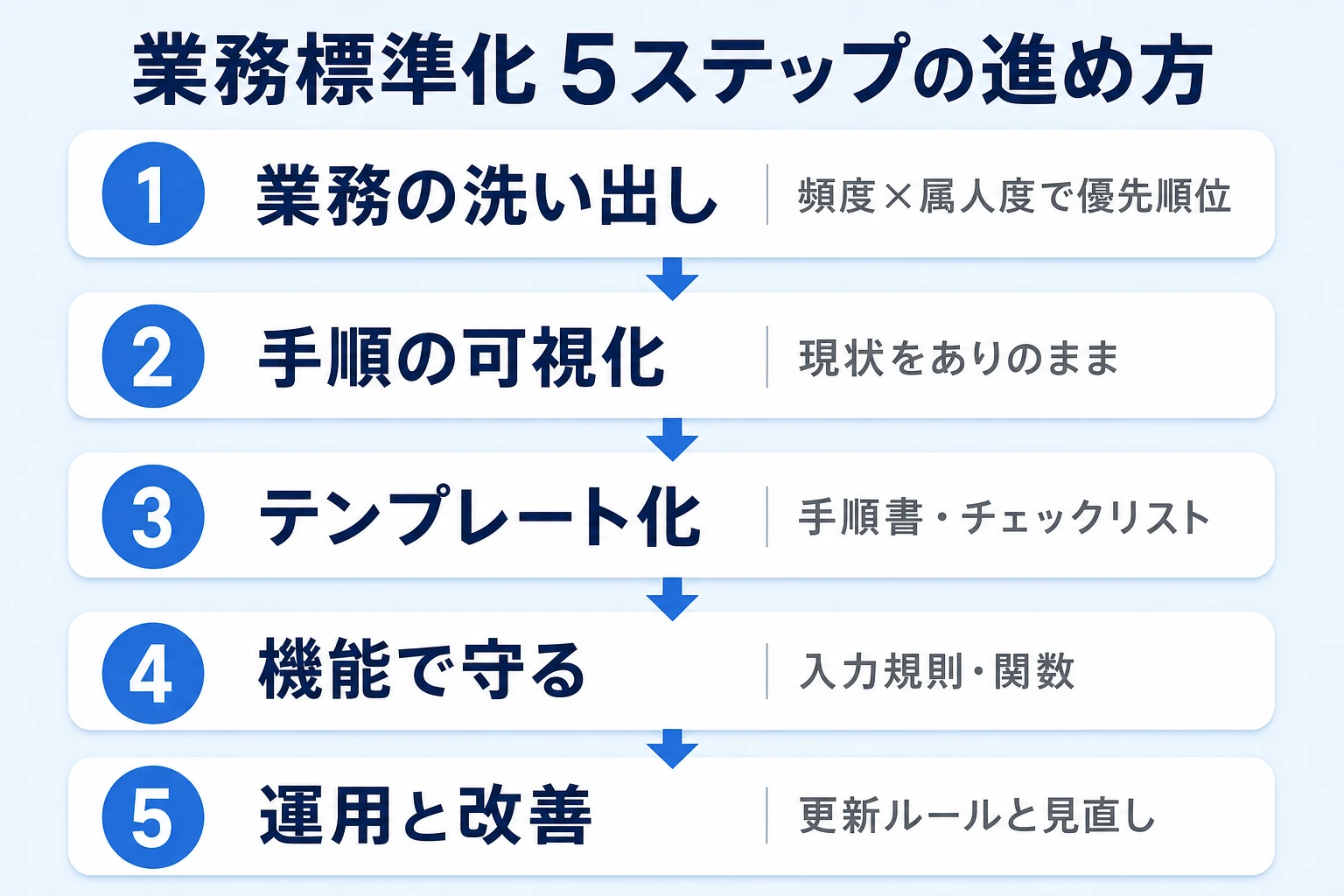
エクセルで業務標準化を進める5ステップ全体像
多くの現場が「まず手順書を書く」ところから始めて失敗します。
対象と現状が定まらないまま書くと、粒度がばらばらで使われない資料になるためです。
次の順番で進めると、無理なく形になります。
- ステップ1:洗い出しと優先順位——標準化する業務を選び、頻度と属人度で優先順位をつける
- ステップ2:可視化——現状の手順・業務フローをエクセルに書き出す
- ステップ3:テンプレート化——手順書・チェックリスト・帳票フォーマットを統一する
- ステップ4:機能で守る——入力規則・条件付き書式・関数で「守られる標準」にする
- ステップ5:運用と改善——更新ルールと責任者を決め、定期的に見直す
ステップ1:業務を洗い出して標準化の優先順位を決める
標準化の成否は、この最初のステップで8割が決まります。
対象を欲張らず、効果の大きい業務から着手することが、途中で息切れしないコツです。
まず業務を棚卸しして一覧にする
最初に、日次・週次・月次・不定期などの単位で、チームが行っている業務をすべて書き出します。
頭の中にある作業を外に出すことが目的なので、順番や体裁は気にせず、まずは列挙することを優先します。
このとき、実際に手を動かしている担当者本人に書き出してもらうのが鉄則です。
上長や管理者が想像で書くと、現場が本当にやっている工程との間にずれが生まれ、後で作る手順書が使われなくなります。
まずは現場の実態をありのまま棚卸しすることが、精度の高い標準化の出発点になります。
書き出すときは、1業務あたり半日〜数日で完結する粒度にそろえると扱いやすくなります。
「経理業務」のように大きすぎると標準化しづらく、「セルに入力」のように細かすぎると一覧が膨れて管理できません。
→ 表は横にスクロールできます
| 業務名 | 頻度 | 現在の担当 | 属人度 | 月間の目安工数 |
|---|---|---|---|---|
| 請求書の発行・送付 | 月次 | 経理 佐藤 | 高 | 6時間 |
| 経費精算のチェック | 週次 | 経理 佐藤 | 中 | 8時間 |
| 受注データの入力 | 日次 | 営業事務 全員 | 低 | 20時間 |
| 月次売上レポート作成 | 月次 | 経理 佐藤 | 高 | 5時間 |
頻度×属人度で優先順位をつける
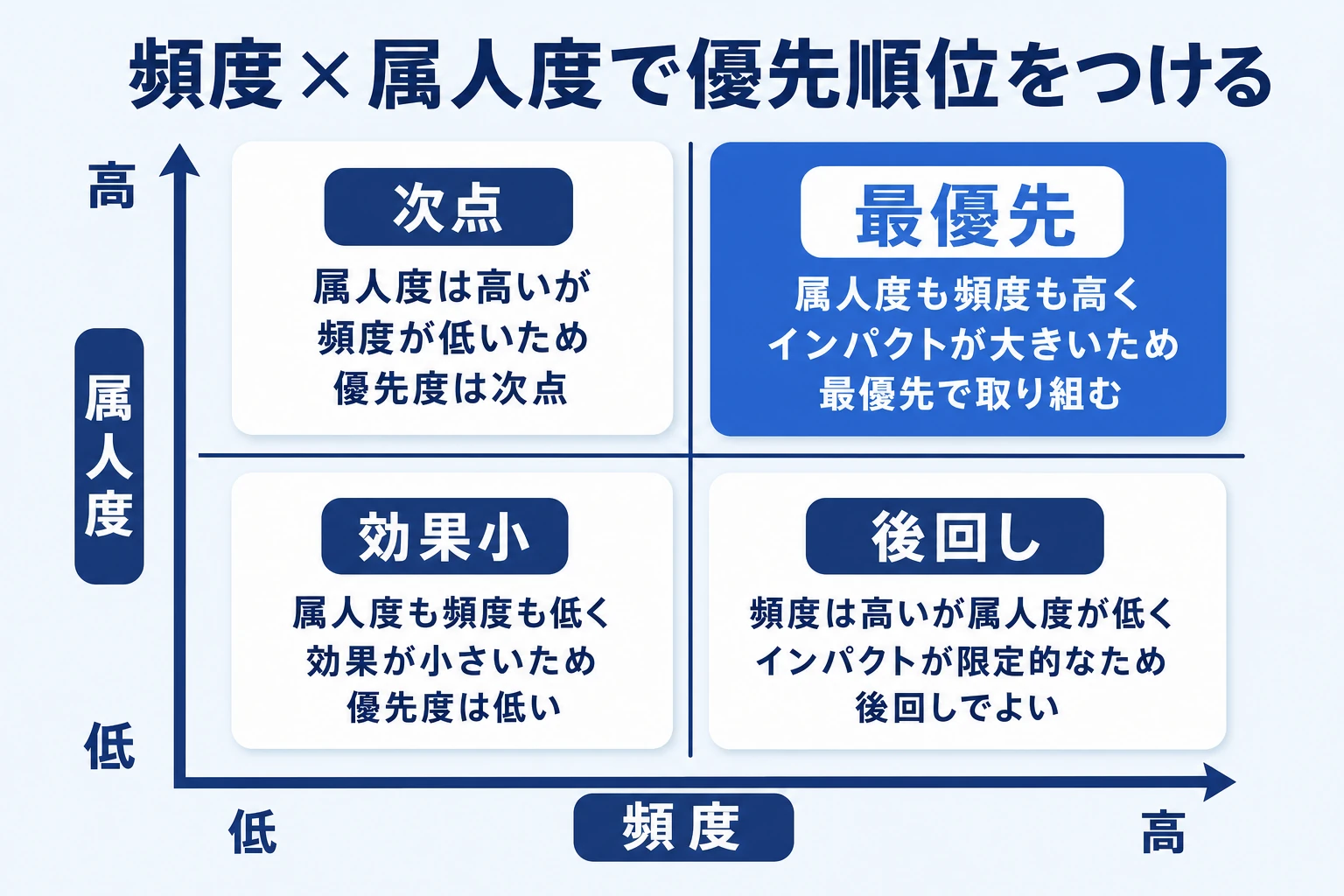
洗い出した業務を、発生頻度と属人度の2軸で並べます。
頻度が高いほど標準化の効果が積み上がり、属人度が高いほど「その人が抜けたときのリスク」が大きいためです。
両方が高い業務は、止まると事業に直結するため最優先で着手します。
最優先(頻度・高/属人度・高):請求・給与・受発注など、止まると事業に直結する定常業務。
次点(頻度・低/属人度・高):決算・監査対応など、頻度は低いが担当者しか分からない業務。
後回し(頻度・高/属人度・低):すでに多くの人ができる業務。標準化の伸びしろは小さい。
業務量そのものが見えていない場合は、先に工数を可視化すると優先順位をつけやすくなります。
エクセルでの可視化の手順は業務量をエクセルで可視化する方法が参考になります。
ステップ2:現状の手順を可視化する(業務フロー)
優先順位が決まったら、その業務を「今どうやっているか」ありのままに書き出します。
ここで理想の手順を書いてしまうと、現場の実態とずれて使われなくなります。
まずは現状を、次のステップで清書という順番が鉄則です。
手順をエクセルに時系列で書き出す
担当者にヒアリングしながら、作業を発生順に1行ずつ埋めていきます。
このとき、使うシステムや資料、判断が必要な箇所も一緒に書き留めておくと、後の手順書とチェックリストがそのまま作れます。
- 作業を発生する順番に1行ずつ書き出す(省略せず、細かい確認作業も入れる)
- 各作業に担当・使うツール/資料・所要時間を記入する
- 「ここで判断が入る」箇所に印をつける(分岐=属人化しやすいポイント)
- ベテランが無意識にやっている暗黙のチェックを言語化して追記する
エクセルで業務フロー図をつくる
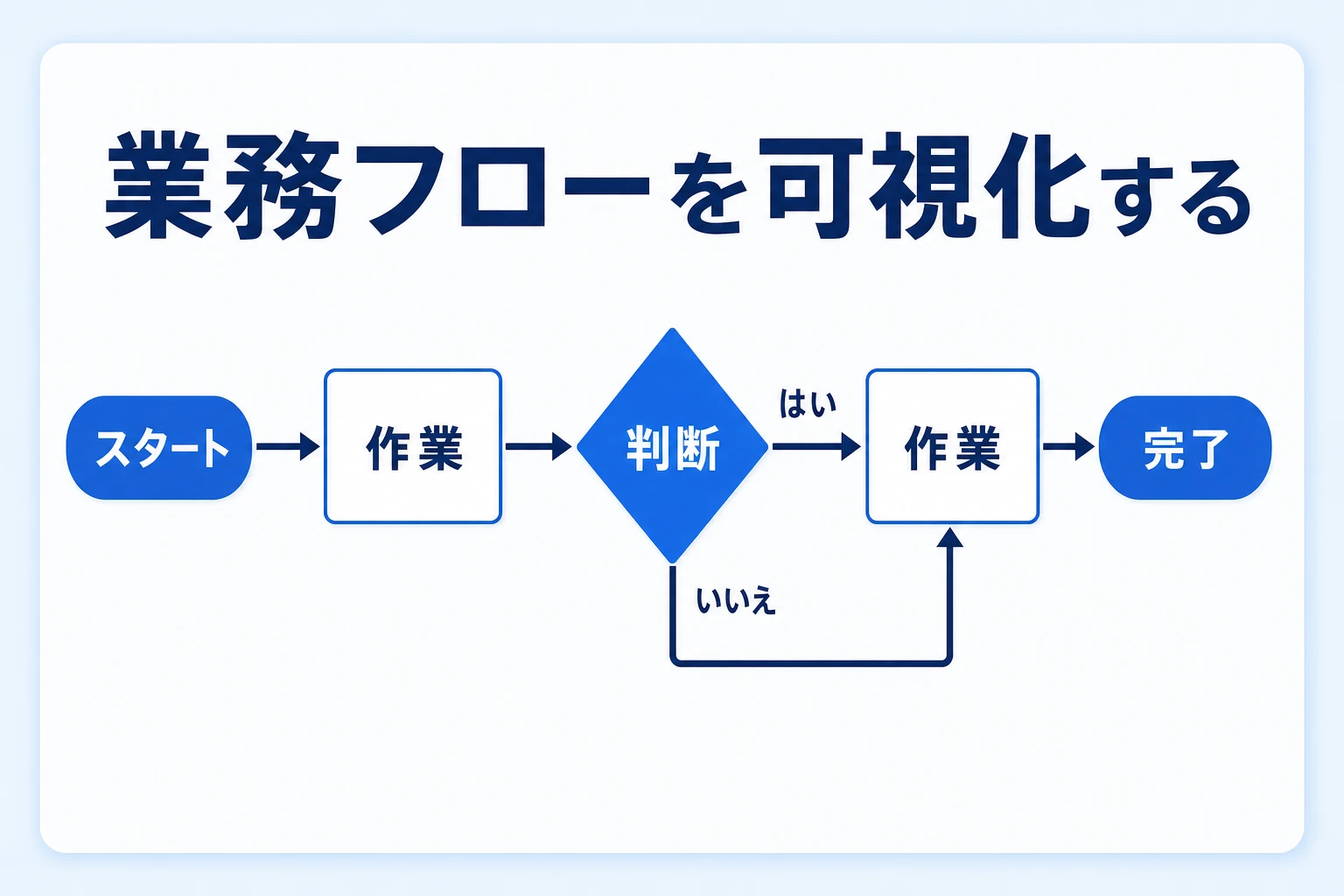
エクセルでは、図形(四角形・ひし形・矢印)を並べるだけで業務フローが作れます。
ひし形の判断(Yes/No)で分岐を表すと、「どういうときにどう処理するか」という属人化しやすい部分を、他の人にも読める形に落とし込めます。
図形を1つずつ置くのが手間なら、SmartArtの手順・プロセス系の図を使うと素早く整います。
フローが複雑になりすぎたら、それは業務が複雑すぎるサインでもあるので、工程を減らせないか見直す好機です。
業務の流れを俯瞰する業務の見える化とは?進め方とポイントの考え方も、可視化の助けになります。
開始・終了=角丸四角、作業=四角、判断=ひし形、と図形の意味を統一する
1画面に収める——スクロールしないと見えないフローは、粒度が細かすぎる合図
担当を縦のレーンで分けると、部署をまたぐ受け渡し(=ミスが起きる箇所)が見える
ステップ3:標準の型をテンプレート化する【無料テンプレ配布】
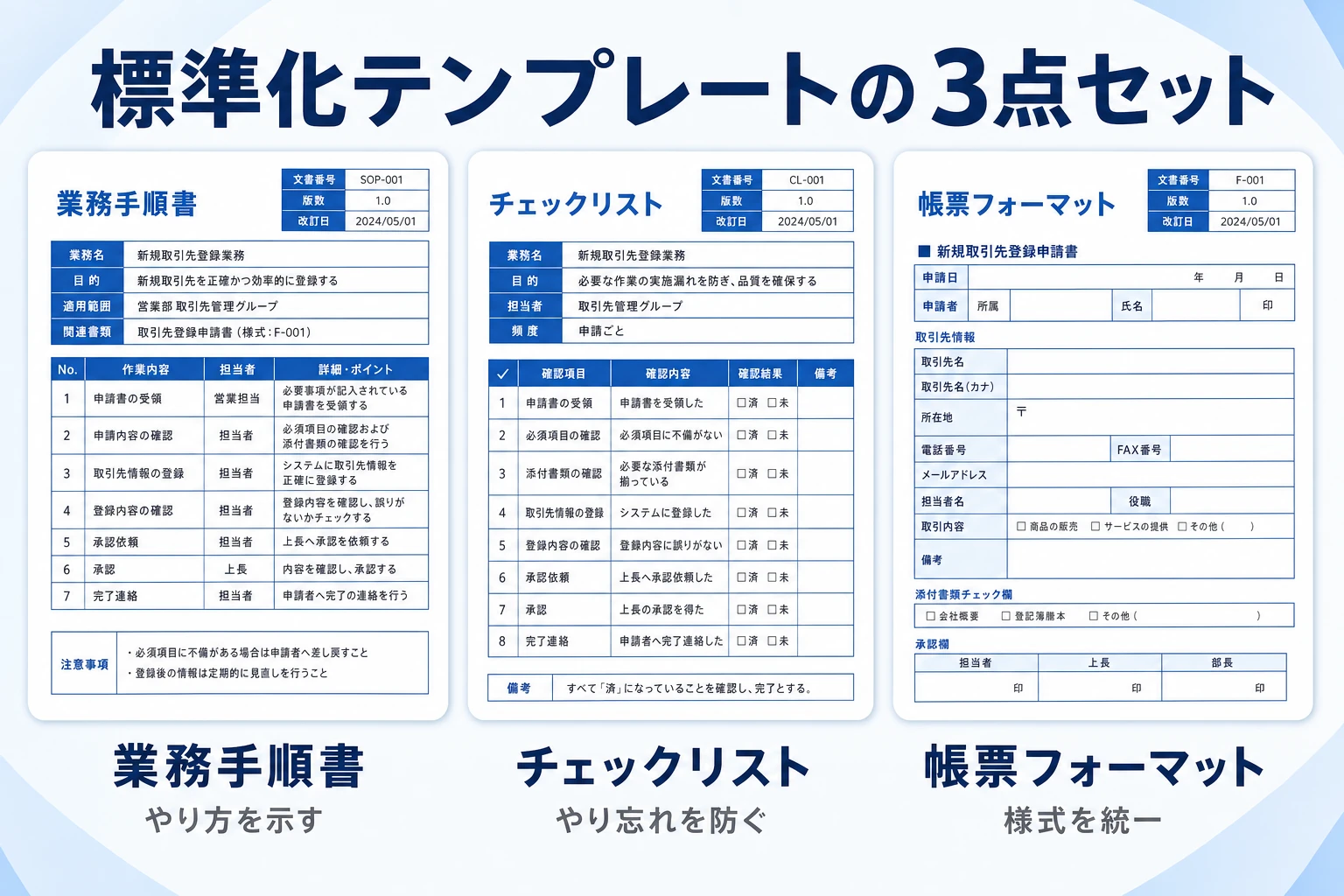
ここでようやく手順書の清書に入ります。
可視化した現状をベースに、無駄な工程を削り、判断基準を明記して「標準の型」に整えます。
ゼロから作る必要はなく、下のテンプレートを土台に自社の内容へ書き換えていくのが最短です。
業務手順書(SOP)テンプレートを作る
業務手順書(SOP:標準作業手順書)は、その業務を初めて担当する人でも迷わず進められることをゴールにします。
作業内容だけでなく、ベテランが暗黙で行っている判断基準や注意点まで書くのが、属人化を防ぐ決め手です。
下記は、そのまま使える業務手順書テンプレートです。
「判断基準・注意点」列を欠かさず埋めることが、単なる作業一覧との違いになります。
手順No.,作業内容,担当,使うツール・資料,所要時間,判断基準・注意点,完了チェック
1,受注データを販売管理システムから出力する,経理担当,販売管理システム,10分,当月締め分のみ抽出(前月分の混在に注意),□
2,請求金額をエクセルで集計し検算する,経理担当,請求集計表.xlsx,20分,合計が受注一覧と一致するか二重確認,□
3,請求書テンプレートに転記する,経理担当,請求書ひな型.xlsx,15分,宛名・敬称・振込先の誤りに注意,□
4,上長が内容を承認する,経理課長,—,5分,金額・宛先・支払期日を確認,□
5,PDF化して送付し、控えを保存する,経理担当,メール/共有フォルダ,10分,送付先アドレスと送付漏れに注意,□チェックリストと帳票フォーマットを統一する
手順書と対になるのがチェックリストです。
手順書が「やり方」を示すのに対し、チェックリストは「やり忘れ」を防ぎます。
とくに締め処理や出荷、承認など、抜けが事故に直結する業務では効果が大きくなります。
- チェックリスト:完了条件を箇条書きにし、チェック欄を設ける(手順書とセットで運用)
- 入力フォーマット:報告書・申請書・集計表の様式を1つに統一し、項目名・並び順をそろえる
- 記入例をつける:空欄のフォーマットだけでなく、記入済みのサンプルを1枚添える
フォーマットがばらばらだと、集計や引き継ぎのたびに整形の手間が発生します。
様式を統一しておくと、後のステップで関数による自動集計もしやすくなります。
帳票をエクセルで見やすく整える具体策は業務の見える化をエクセルで進める方法が参考になります。
よくあるテンプレート化の失敗と回避策
時間をかけて完璧なテンプレートを作っても、現場が使いこなせなければ意味がありません。
標準化の初期でつまずきやすいパターンと、その回避策を整理しました。
→ 表は横にスクロールできます
| よくある失敗 | なぜ起きるか | 回避策 |
|---|---|---|
| 項目が多すぎて記入されない | 網羅性を求めて列を増やしすぎる | まず必須項目だけに絞り、運用しながら足す |
| 人によって書き方がバラつく | 自由記入欄が多い | 入力規則・プルダウンで選択式にする |
| どれが最新版か分からない | 各自がコピーして編集する | 正本を1つに固定し、版番号を明記する |
| 結局使われず元のやり方に戻る | 現場が作成に関わっていない | 実際の担当者と一緒に作り、記入例を添える |
ステップ4:エクセルの機能で「守られる標準」にする
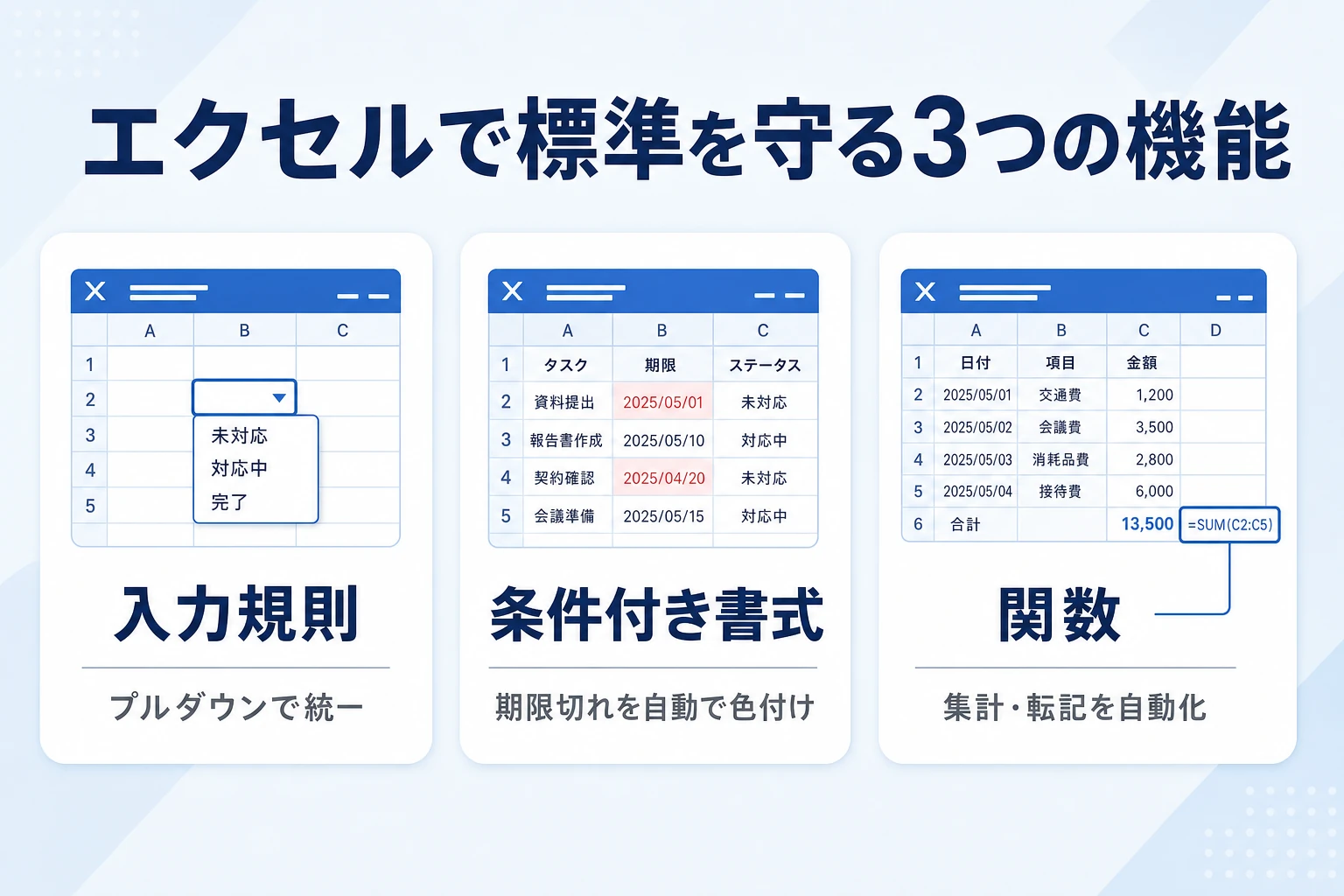
テンプレートを配っても、記入の仕方が人によってずれると集計が崩れます。
ここでエクセルの機能を使い、「正しく入れるしかない」状態にしておくと、標準が自然に守られます。
入力規則・プルダウンで書き方をそろえる
「済」「完了」「done」のように同じ意味を別の書き方で入れられると、後で集計もフィルタもできません。
データの入力規則でドロップダウンリストを設定し、決められた選択肢からしか選べないようにするのが基本です(Microsoft サポート:ドロップダウンリストを作成する)。
- 選択肢の一覧(例:未着手/進行中/完了)を別のセル範囲に用意する
- 入力を制限したいセルを選び、「データ」タブ→「データの入力規則」を開く(Microsoft サポート:セルにデータの入力規則を適用する)
- 「入力値の種類」をリストにし、用意した選択肢の範囲を指定する
- 必要なら「入力時メッセージ」で記入ルールを表示し、迷いをなくす
条件付き書式・関数で更新と抜け漏れを防ぐ
標準化した管理表は「見て気づける」状態にしておくと定着します。
たとえば期限が過ぎた行を自動で赤くするには、条件付き書式に =$D4<TODAY() のような数式を設定します(Microsoft サポート:数式で条件付き書式を適用する/Microsoft サポート:TODAY関数)。
土日を色分けしたいときは =WEEKDAY($A4,2)>=6 を使います(Microsoft サポート:WEEKDAY関数)。
集計は関数に任せます。
担当ごとの件数はCOUNTIF、金額の合計はSUMIF、別表からの転記はVLOOKUPやXLOOKUPで自動化すれば、手作業の転記・集計ミスをまとめて消せます。
繰り返しの定型処理はマクロ(VBA)で1クリックにまとめる方法もあります。
自動色付け:期限切れ・未完了を条件付き書式で強調し、見落としを防ぐ
自動集計:COUNTIF/SUMIFで担当別・状態別の集計を関数化する
自動転記:VLOOKUP/XLOOKUPでマスタから自動反映し、二重入力をなくす
重要なのは、機能で守るのは「集計が崩れると困る部分」に絞ることです。
すべてを自動化しようとすると数式が肥大化し、かえって触れる人がいなくなります。
まずは状態・日付・担当といった、集計やフィルタの土台になる列だけを固めれば十分効果があります。
ステップ5:運用に乗せて標準を改善し続ける
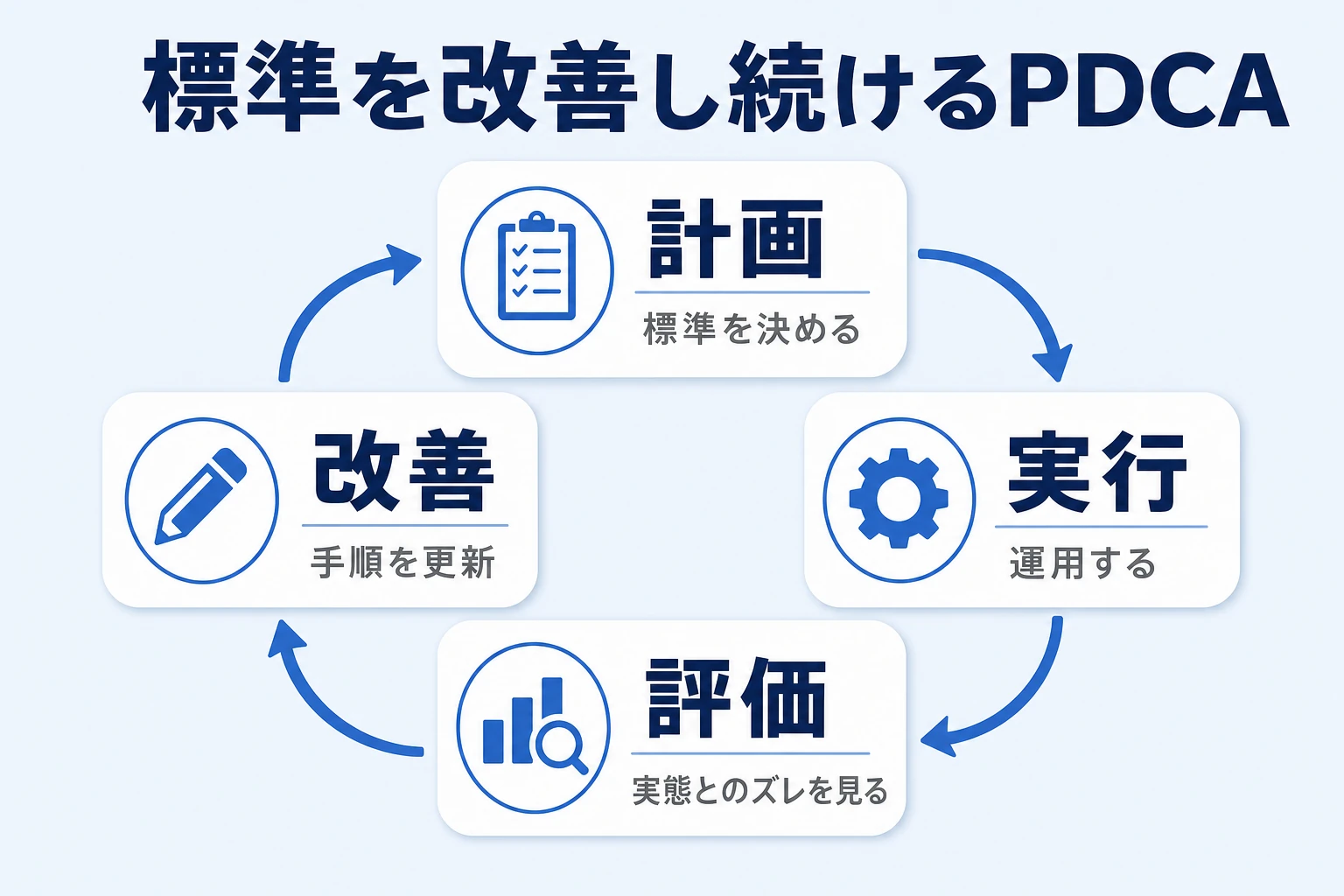
多くの標準化が「立派な手順書を作ったのに誰も見ない」で終わります。
原因は運用設計の欠落です。
誰が・いつ・どう更新するかを決めておかないと、現場の実態とずれた瞬間に使われなくなります。
標準化は一度作って終わりのプロジェクトではなく、業務とともに育て続ける運用そのものです。
作った手順が実態に追いつき続けているか、現場が無理なく守れているかを見ながら、少しずつ手を入れていく前提で仕組みを設計します。
更新ルールと責任者を決める
標準化した資料は、置き場所と更新責任者を1つに定めます。
個人のPCやメール添付で配ると、すぐに複数の版が乱立し、どれが正なのか分からなくなります。
共有フォルダに正本を1つ置き、そこだけを更新するルールにします。
- 保存場所を1つに:正本は共有フォルダの決まった場所に置き、コピーを配らない
- 命名ルールを統一:「業務名_手順書_v2.0」のように版を明記する
- 更新担当を決める:業務ごとに更新責任者を1人置き、変更を反映する係を明確にする
- 変更履歴を残す:いつ・何を・なぜ変えたかを1行記録し、経緯を追えるようにする
定期的に見直して形骸化を防ぐ
業務は少しずつ変わります。
ツールが変わり、取引先が変わり、法改正もあります。
見直しの周期をあらかじめ決め、カレンダーに入れておくと、標準が実態から乖離する前に手を打てます。
あわせて、現場が「手順書と違う」「もっと良いやり方がある」と気づいたときに、すぐ声を上げられる窓口をつくります。
改善提案が集まる状態になれば、標準化は一度きりのプロジェクトではなく、業務が自然に磨かれ続ける仕組みになります。
標準化を一元管理の考え方まで広げるなら一元管理とは?メリットと進め方も参考になります。
運用フェーズのチェックリスト
- 正本の保存場所と命名ルールが決まっている
- 業務ごとに更新責任者が1人決まっている
- 定期見直しの時期がカレンダーに入っている
- 現場からの改善提案を受け取る窓口がある
小さく始めて成功事例を横展開する
標準化は、範囲を広げるほど関係者が増え、調整に時間がかかります。
まずは優先順位の高い1業務に絞って型を完成させ、効果を数字や実感で示せる状態をつくります。
成功事例があると、他部署への展開もスムーズになります。
- 1業務でやり切る——最優先の1業務だけで、手順書からエクセル機能・運用まで一巡させる
- 効果を可視化する——工数削減・ミス減少・引き継ぎ日数の短縮などを before/after で示す
- 型を再利用する——完成した手順書・フォーマットの雛形を、似た業務にそのまま流用する
- 横展開する——成功した進め方を他部署へ広げ、社内の共通ルールにしていく
エクセルでの業務標準化の限界とチームへの切り替え
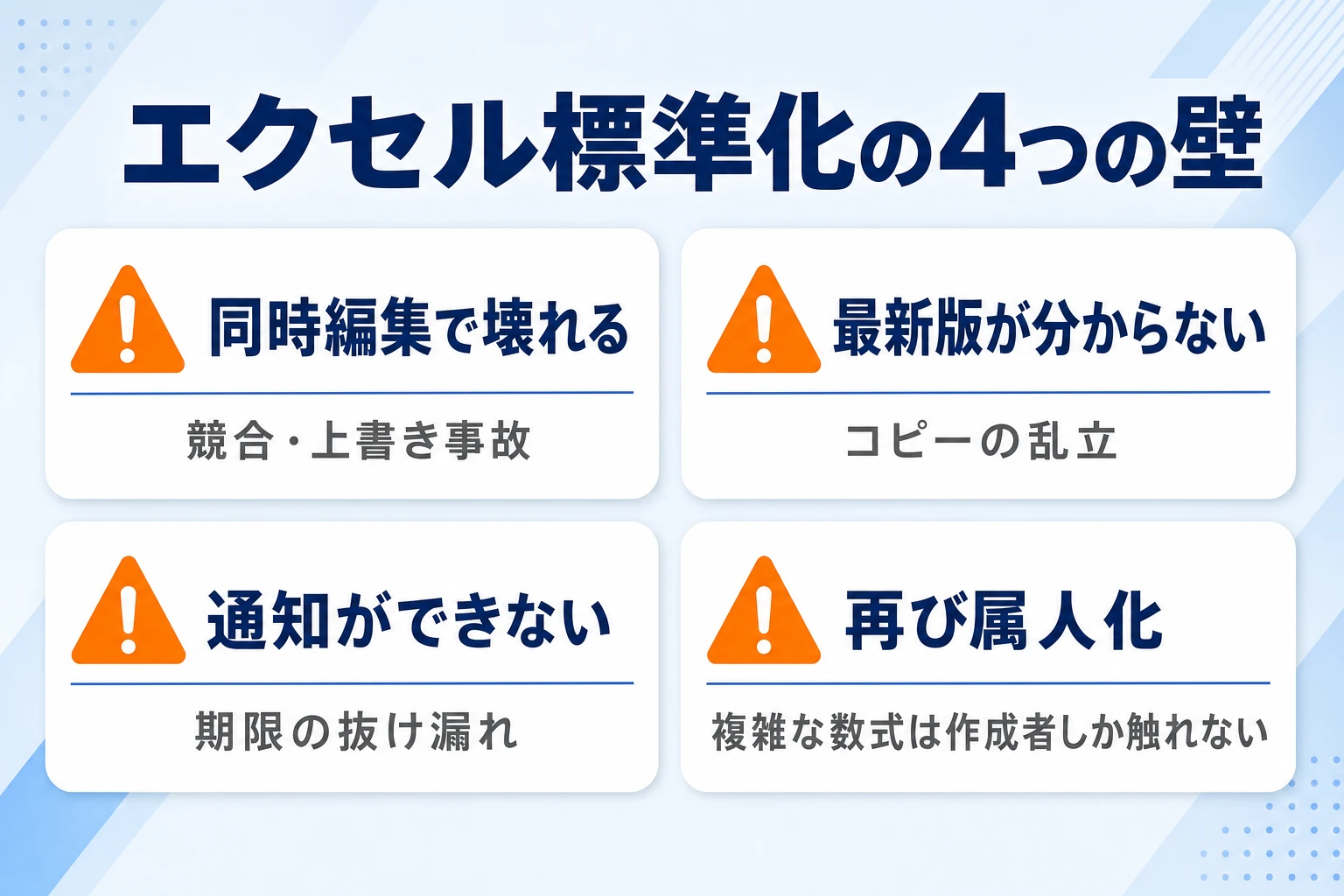
ここまでの5ステップで、エクセルでもかなりの標準化ができます。
一方で、標準化が進んでチームで回し始めると、エクセルならではの壁にぶつかります。
無理に作り込む前に、限界の見きわめ方を押さえておきましょう。
エクセル標準化が破綻しやすい4つの壁
エクセルは個人作業に最適化された道具です。
そのため、チームで「同じ標準を全員が守り、常に最新を見る」用途になると、次の壁が同時に立ち上がります。
- 同時編集で壊れる:複数人が触ると競合し、数式やフォーマットが崩れる
- 最新版が分からない:コピーが乱立し「どれが正か」で時間を溶かす
- 通知ができない:期限や担当を自動でリマインドできず、抜け漏れが起きる
- 結局また属人化する:複雑な関数・マクロを触れるのが作成者だけになる
個人からチームへ:標準化は「見える化」から始まる
業務標準化は、突き詰めると「特定の個人に閉じた業務を、チームで共有できる状態にする」取り組みです。
これは組織の生産性を高める土台でもあります。
タスクの見える化が、改善のはじまりである。
小松裕介『1+1が10になる組織のつくりかた ── チームのタスク管理による生産性向上』実業之日本社、2025年、ISBN 978-4-408-65143-9
株式会社スーツ 代表取締役社長CEO 小松裕介氏は、著書『1+1が10になる組織のつくりかた』(実業之日本社、2025年)は、生産性向上の土台として「チームのタスク管理」を挙げ、見える化こそが改善の出発点だと述べています。
個人が握っている手順を、誰もが見て・使い・更新できる状態にすること——それは手順書というドキュメントだけでなく、チームで業務を回す仕組みそのものへとつながっていきます。
手順の見える化から一歩進めて、日々のタスクをチームで見える化する具体策はタスクの見える化のやり方に、標準化の土台になる役割分担の考え方は業務分掌とは?意味と作り方にまとめています。
エクセルでの標準化は「型を作る」ところまでは得意です。
難しいのは、チーム全員で・毎日・最新の状態を保ち続けること。
ここが重荷になってきたなら、標準化した業務を“ファイルの配り合い”から仕組みへ移す選択肢があります。
業務標準化を“続く仕組み”にするなら『スーツアップ』
私たちが開発・運営するスーツアップは、表計算ソフトのような操作感で、チームのタスクを見える化し、抜け漏れや期限遅れを防ぐツールです。エクセルの表計算のような操作感はそのままに、「「誰が・どのタスクを・いつまでに」に絞って、みんながいつでも同じ最新を見られる状態にする」に振り切っています。
・エクセル感覚の操作なので、現場が同じ感覚のまま移行できる
・チーム全員が同じ最新を見られ、「最新版どれ?」がなくなる
・自動の期限通知とタスクのひな型で、標準化した手順が“続く”仕組みになる
よくある質問(FAQ)
業務標準化をエクセルで進める際に、よく寄せられる疑問をまとめました。
業務標準化はエクセルだけで進められますか?
個人・少人数で、更新頻度が高くない業務なら、エクセルだけでも十分に標準化できます。手順書・チェックリスト・入力フォーマットを1つのブックにまとめ、入力規則や関数で守れば、属人化はかなり解消できます。関係者が5名以上・毎週以上の更新・複数業務の並行が重なってきたら、共有と最新版管理でエクセルが重くなるため、専用ツールへの切り替えを検討する目安です。
何から始めればいいですか?
いきなり手順書を書き始めないことが失敗を防ぐコツです。まず業務を棚卸しして一覧にし、頻度と属人度の2軸で優先順位をつけます。「頻度が高く属人度も高い業務」から着手すると、効果を早く実感でき、標準化を続けやすくなります。
業務手順書(SOP)にはどこまで書けばいいですか?
その業務を初めて担当する人が、読んだだけで迷わず進められる粒度が目安です。作業内容だけでなく、担当・使う資料・所要時間に加えて、ベテランが無意識に行っている『判断基準・注意点』まで書くのが、属人化を防ぐ決め手です。この判断基準の列を埋められるかどうかが、単なる作業一覧との違いになります。
せっかく作った手順書が使われず形骸化してしまいます。
原因の多くは運用ルールの欠落です。正本の保存場所を1つに決め、コピーを配らず、業務ごとに更新責任者を1人置きます。さらに四半期に一度など見直しの時期をカレンダーに入れ、現場の『実態と違う』を拾える窓口をつくると、標準が実態からずれる前に更新でき、形骸化を防げます。
エクセルでの入力の書き方がバラバラになるのを防ぐには?
データの入力規則でドロップダウンリストを設定し、決められた選択肢からしか選べないようにするのが最も効果的です。『済/完了/done』のような表記ゆれがなくなり、集計やフィルタが安定します。日付は本物の日付で入力する規則にすると、関数計算もそのまま効きます。
標準化と見える化・マニュアル化は何が違いますか?
マニュアル化は手順を文書にすること、見える化は状況や進捗を誰もが分かる形にすること、標準化はそれらを使って『誰がやっても同じ結果になる状態』をつくることです。マニュアルや見える化は標準化の手段であり、作って終わりではなく、運用して改善し続けて初めて標準化が実現します。
まとめ:エクセルで型を作り、育ったら仕組みへ
業務標準化は、洗い出し・可視化・テンプレート化・機能での定着・運用改善の5ステップで、エクセルでも十分に始められます。
最後にチェックリストで振り返りましょう。
業務標準化チェックリスト(エクセル)
- 標準化する業務を洗い出し、頻度×属人度で優先順位をつけた
- 現状の手順・業務フローをありのまま可視化した
- 手順書・チェックリスト・帳票フォーマットの型を統一した
- 入力規則・条件付き書式・関数で標準を守る仕組みにした
- 正本の保存場所・更新責任者・見直し時期を決めた
- 関係者や更新頻度が増えたら、見える化に特化したツールへの移行を検討する
覚えておきたいのは、業務標準化のゴールは「立派な手順書を作ること」ではなく「誰がやっても同じ品質で回り続けること」だという点です。
まずはエクセルで型を作り、チームで回す段階になったら見える化に特化したツールへ——役割を引き継ぐ発想で、無理なく続けられる標準化を目指しましょう。
参考文献・出典
- 小松裕介『1+1が10になる組織のつくりかた ── チームのタスク管理による生産性向上』実業之日本社、2025年(ISBN 978-4-408-65143-9)
- Microsoft サポート:セルにデータの入力規則を適用する/Microsoft サポート:ドロップダウンリストを作成する
- Microsoft サポート:数式で条件付き書式を適用する/Microsoft サポート:TODAY関数/Microsoft サポート:WEEKDAY関数
- 経済産業省:産業界のデジタルトランスフォーメーション(DX)/経済産業省:中堅・中小企業等向けDX推進の手引き2025
- 独立行政法人 情報処理推進機構(IPA)/デジタル庁
- 中小企業庁/公益財団法人 日本生産性本部/総務省(情報通信白書・通信利用動向調査)/総務省統計局
スーツアップは、チームの業務を可視化できる優れたAIタスク管理ツールの1つ。
期限通知や定型タスクの自動生成などの機能をエクセル感覚で使うことができます。
加えて、専門家とAIが作ったタスクひな型が充実しているので、プロジェクト管理にも活用できます。
また、定型タスクの設定、期限の通知、外部ツールとの連携など、便利な機能も備えています。
スーツアップの特徴
- エクセル感覚で操作!
スーツアップは、エクセルのような感覚で操作できますが、期限通知や定型タスクの自動生成など、エクセルにはない便利な機能が充実。日々のタスク更新もストレスがありません。
- 業務の「見える化」でミスゼロへ
チームのタスクや担当、期限などを表で一元管理。全員が進捗を把握できるから、抜け漏れや期限遅れがなくなり、オペレーションの質もアップします。
- テンプレートでプロジェクト管理が楽
よくある業務はタスクひな型として自動生成できるので、毎回ゼロから作る手間なし。誰でもすぐに運用を始められるのがスーツアップの強みです。
「かんたん、毎日続けられる」をコンセプトに、やさしいテクノロジーでチームをサポートする「スーツアップ」。
導入を検討してみませんか?
チームのタスク管理 / プロジェクト管理でこのようなお悩みはありませんか?

そうなりますよね。私も以前はそうでした。タスク管理ツールを導入しても面倒で使ってくれないし、結局意味なくなる。

じゃあどうしたらいいのか?そこで生まれたのがスーツアップです。

これ、エクセル管理みたいでしょ?そうなんです。手慣れた操作でチームのタスク管理ができるんです!

見た目がエクセルだからといって侮るなかれ。エクセルみたいに入力するだけで、こんなことも

こんなことも

こんなことまでできちゃうんです。

エクセル感覚でみんなでタスク管理。
まずは以下よりお試しいただき、どれだけ簡単か体験してみてください。