Microsoft To Doでタスク管理する方法・使い方を解説!
Microsoft To Doは、Microsoftが提供する完全無料のタスク管理アプリです。
先に結論を言うと、個人のタスク管理アプリとしては無料とは思えない完成度がある一方、チームの業務管理に使うには明確な限界があります。
本記事は、チームのタスク管理ツールを実際に開発・運営している株式会社スーツの編集部が、公式ドキュメントと実際の口コミにもとづいてMicrosoft To Doを公正にレビューするものです。
評判・料金・使い方だけでなく、上位の解説記事があまり扱わない「新しいMicrosoft Plannerへの統合とMicrosoft To Doの今後」「チームで使うときの限界」まで踏み込みます。
読み終わったときに「自分の仕事はTo Doで足りるのか、チームには何が必要なのか」を判断できる状態がゴールです。Microsoft 読み終わったときに「自分の仕事はTo Doで足りるのか、チームには何が必要なのか」を判断できる状態がゴールです。
この記事でわかること
目次

【結論】Microsoft To Doの総合評価|向いている人・向いていない人
最初に本記事の結論をまとめます。
Microsoft To Doは「個人のタスク管理アプリ」としては最有力候補の一つですが、「チームのタスク管理ツール」として選ぶと物足りなさが残ります。
個人のタスク管理なら無料のMicrosoft To Doで十分、チームの業務管理なら専用ツールの検討が必要——これが評価の軸です。
評価サマリー:個人利用は◎、チーム利用は△
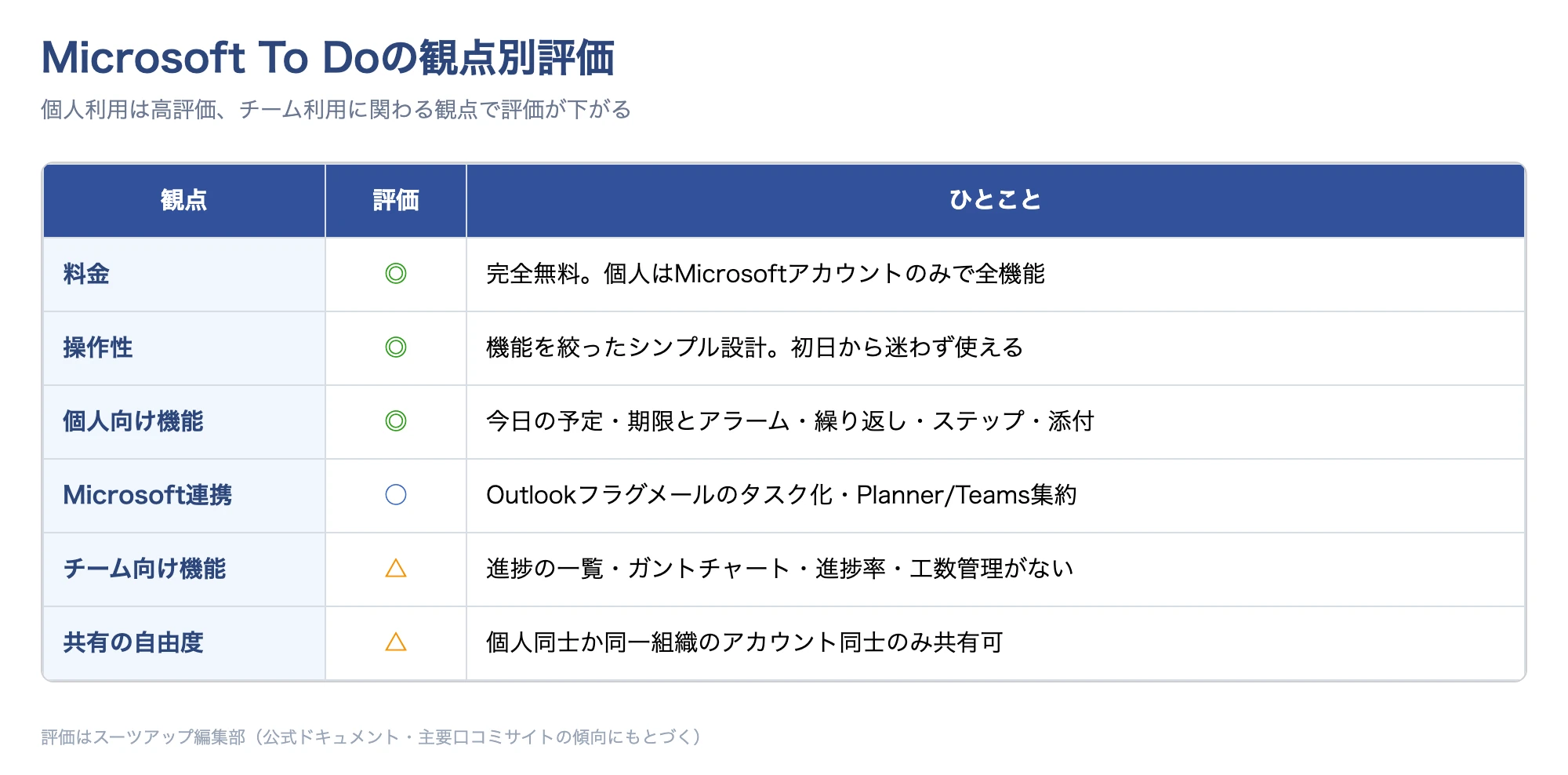
高く評価できるのは、料金・操作性・Microsoft製品との連携の3点です。
Microsoftアカウントさえあれば追加費用ゼロで、タスクの登録から期限・リマインダー・繰り返し設定までの基本機能をすべて使えます。
主要な口コミサイトでも5点満点中おおむね4点前後と、安定して高い評価を得ています。
一方で評価が下がるのは、チームで使おうとしたときです。
チーム全体の進捗を一覧するビューやガントチャートがなく、リストの共有相手にも条件があります。
このギャップの正体は本文で順に解説します。
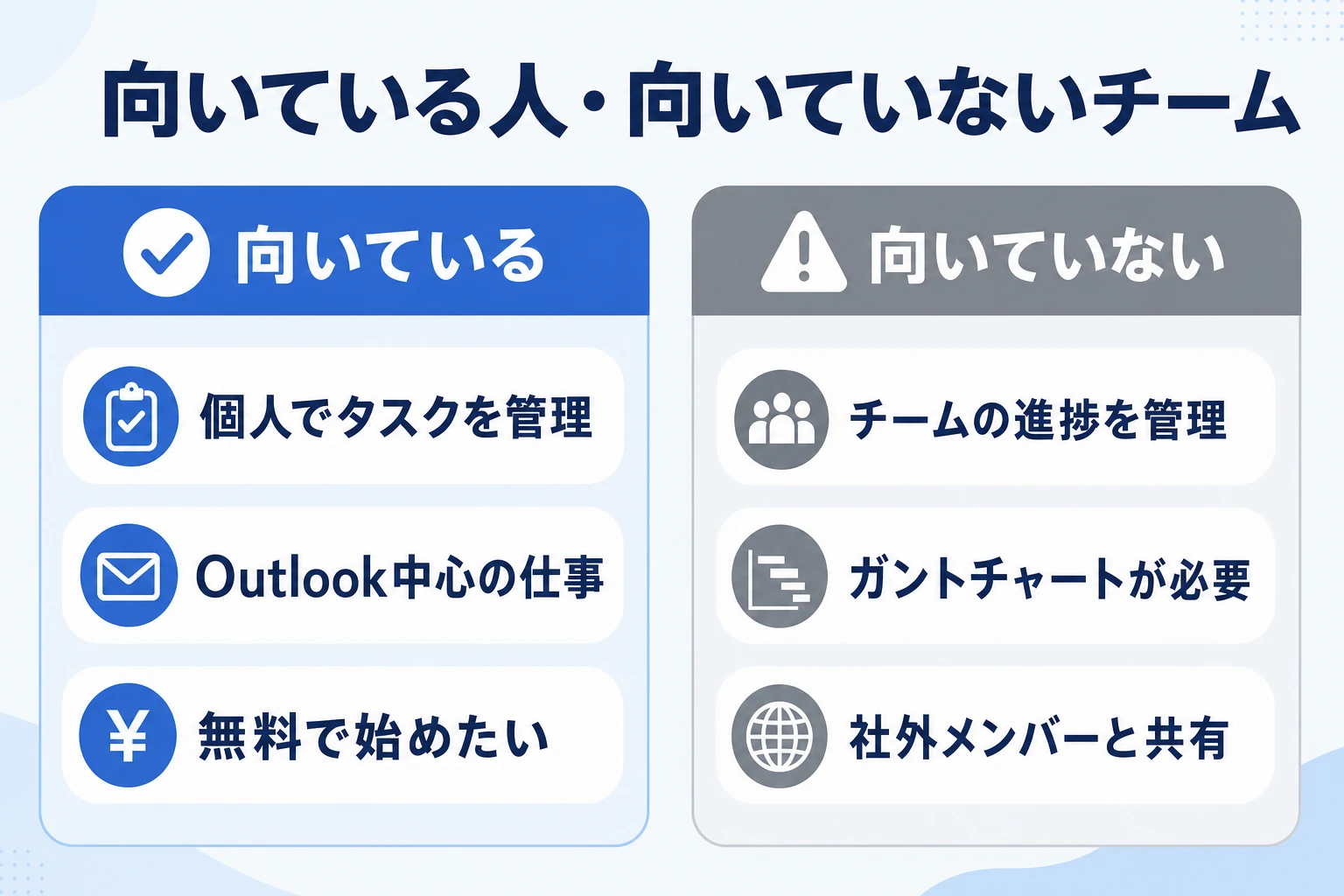
Microsoft To Doが向いている人
- 自分ひとりのタスクを無料でシンプルに管理したい
- OutlookやTeamsなどMicrosoft製品を日常的に使っている
- 家族や2〜3人程度の「共有リスト」で足りる
- 多機能なツールで挫折した経験がある
特にOutlookでメールを処理している人にとっては、フラグを立てたメールが自動でタスクに変わる連携が強力です。
タスク管理アプリを何度も挫折してきた人ほど、機能を絞ったMicrosoft To Doのシンプルさが続けやすさにつながります。
向いていない人・チーム
- チーム全体の進捗をひと目で把握したい
- ガントチャート・進捗率・工数管理が必要
- 別会社・別組織のメンバーとタスクを共有したい
- 管理職としてメンバーの抜け漏れ・期限遅れを仕組みで防ぎたい
これらに当てはまる場合は、後半のチーム利用の限界と乗り換えの考え方(該当セクション)から読むのが近道です。
チーム向けツールを幅広く見比べたい方は、タスク管理ツールのおすすめ比較も参考にしてください。
Microsoft To Doとは?基本情報と料金・利用条件
ここでは前提となる基本情報を整理します。
Microsoft To Doは2017年に登場したMicrosoft純正のタスク管理アプリで、買収したWunderlist(ワンダーリスト)の開発チームが作り直した後継アプリという出自を持ちます。
「無料でどこまで使えるのか」「会社のアカウントで使うには何が必要か」まで、公式情報にもとづいて確認します。
基本情報:Microsoft純正の無料タスク管理アプリ
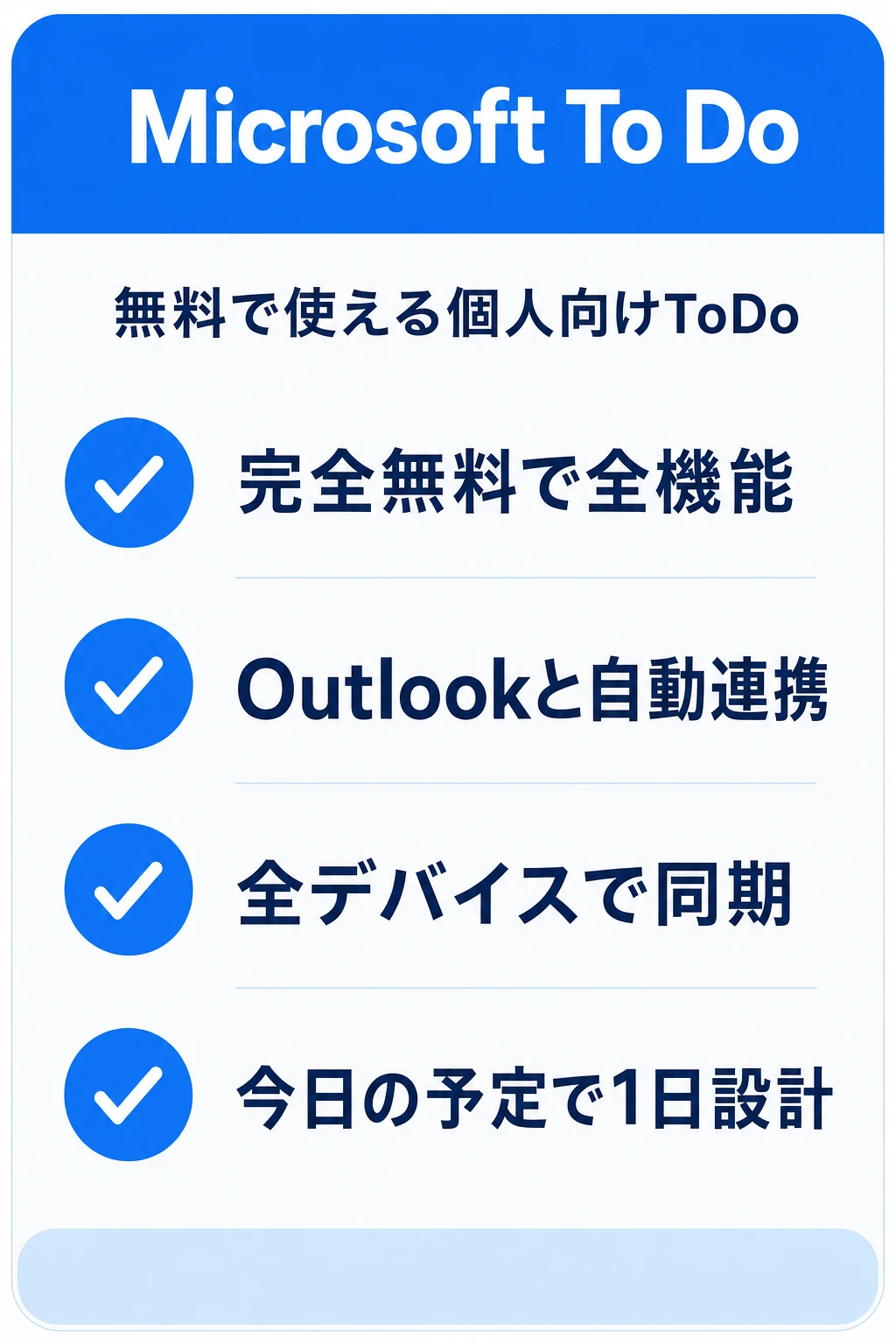
Microsoft To Doは、Microsoftが提供する無料のタスク管理アプリです。
「シンプルでインテリジェントなToDoリスト」という公式の位置づけどおり、タスクの登録・期限・リマインダー・リスト整理に機能を絞り、仕事でも生活でも同じ感覚で使えることを重視しています。
最大の特徴は、Microsoftアカウントさえあれば追加費用ゼロで全機能を使える点と、Outlook・Teams・PlannerといったMicrosoft製品との連携です。
タスクはWindows・Mac・iOS・Android・Webで自動同期されるため、会社のPCで登録して移動中にスマホで確認する、という使い方が自然にできます。
→ 表は横にスクロールできます
| 項目 | 内容 |
|---|---|
| 料金 | 無料(個人は無料のMicrosoftアカウントのみで利用可) |
| 無料プラン | 全機能が無料(職場・学校アカウントはMicrosoft 365ライセンスに含まれる) |
| ガントチャート | なし(公式の機能一覧に含まれない) |
| 提供元 | Microsoft |
| 対応環境 | Windows/Mac/iOS/Android/Webブラウザ |
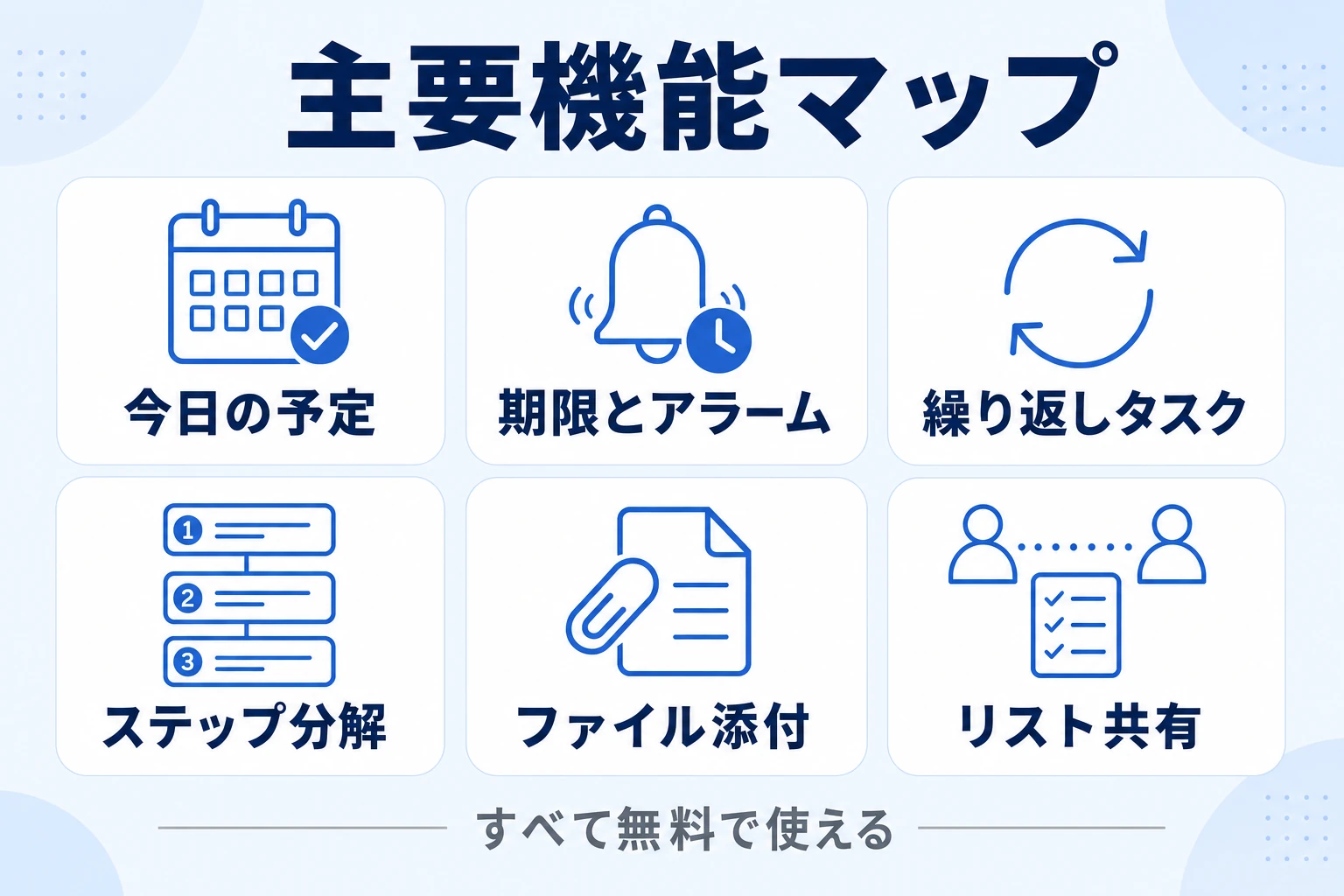
| 主な機能 | 今日の予定(My Day)・期限とアラーム・繰り返し・ステップ(サブタスク)・ファイル添付・メモ・リスト共有 |
| 連携 | Outlook(フラグ付きメール・タスク同期)・Teams・Planner・Power Automate |
| 日本語対応 | あり |
機能の全体像は公式ヘルプ「Microsoft To Do へようこそ」に、対応OSやライセンスの正確な条件は公式のシステム要件にまとまっています。
料金:完全無料。個人はMicrosoftアカウントだけで使える
公式製品ページには「Microsoft To Do を無料で使用して、Web、iOS、Android、Windows デバイス間でリストを同期する」と明記されています。
無料のMicrosoftアカウントを1つ作れば、全プラットフォームで全機能が使えます。
「無料版は機能制限がある」タイプのフリーミアムではない点が、多くのタスク管理アプリとの大きな違いです。
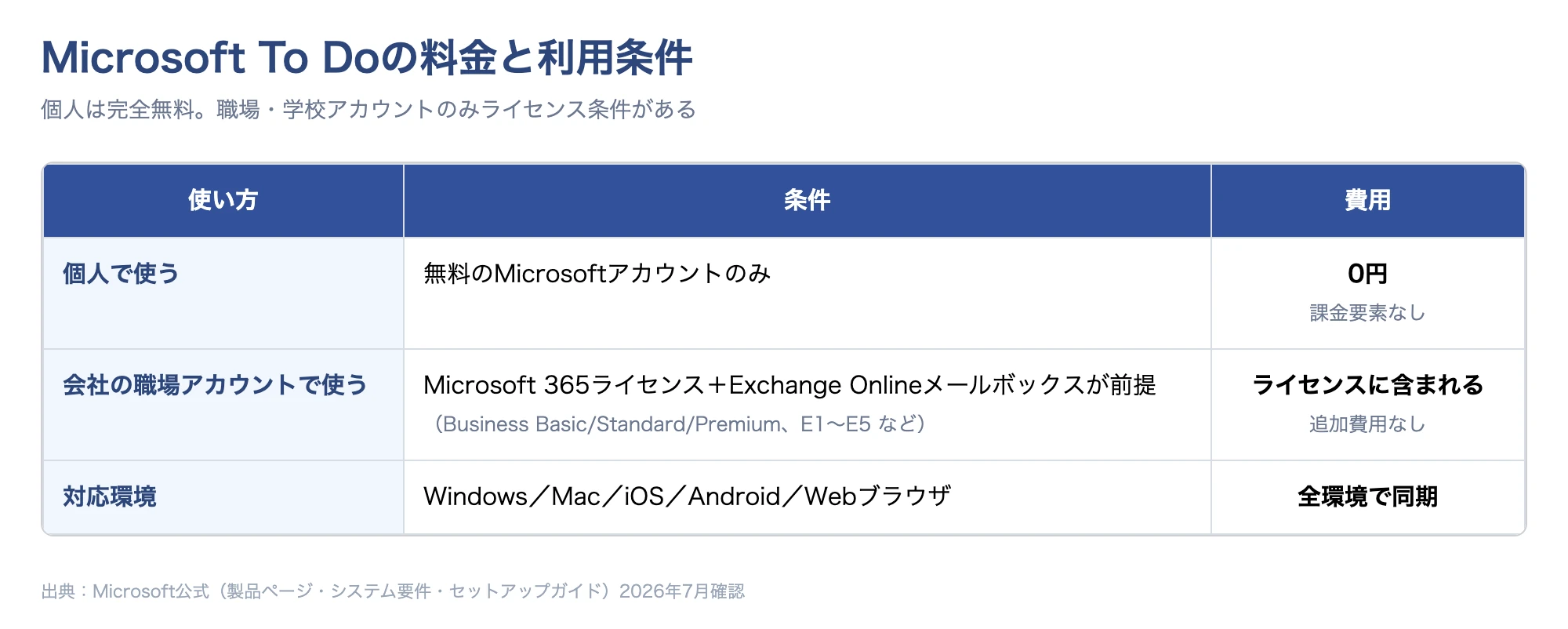
注意が必要なのは、会社の「職場アカウント」で使う場合です。
職場・学校アカウントでの利用にはMicrosoft 365のライセンスとExchange Onlineのメールボックスが前提になります。
タスクデータの保存と同期にExchange Onlineを使う仕組みのためで、クラウドメールボックスがないユーザーはMicrosoft To Doを使えないと公式に案内されています。
なお「まず無料のタスク管理アプリを広く見比べたい」という段階の方には、無料で使えるタスク管理アプリの比較で主要アプリの無料枠を整理しています。
Wunderlistの後継アプリという出自と現在の位置づけ
Microsoftは2015年にWunderlistの開発元6Wunderkinderを買収し、2017年にMicrosoft Microsoft To Doのプレビュー版を公開しました。
2019年の公式ブログでは、「Wunderlistの快適でシンプルな体験を、Microsoftのインテリジェントでセキュリティ中心のエコシステムに組み込んで作った新しいアプリ」と説明されています。
つまりMicrosoft To Doは、単体のToDoアプリというより「Microsoft 365のタスク基盤の個人向け入口」という位置づけです。
OutlookのタスクやMicrosoft Plannerの自分担当分がMicrosoft To Doに集まってくる設計は、この出自を知ると理解しやすくなります。
この位置づけは、後述する「新しいMicrosoft Plannerへの統合」の話にも直接つながります。
Microsoft To Doの評判・口コミ
実際のユーザーの評価を、良い評判・気になる評判の両面から見ていきます。
掲載する口コミは、国内外のレビューサイトやQ&Aサイトに投稿された実際の声(2019〜2026年)を、読みやすさのために一部編集したものです。
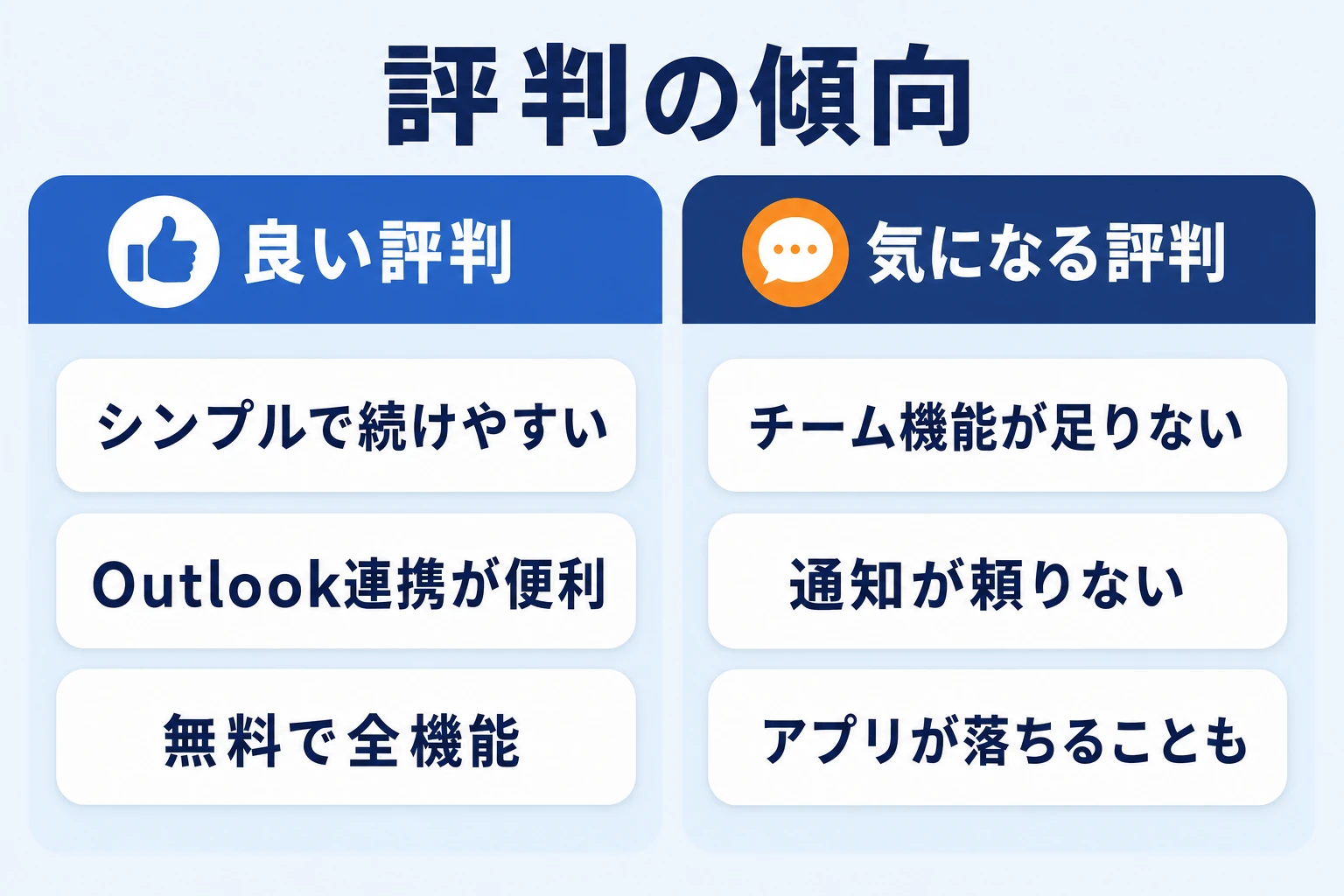
全体傾向としては高評価が多数派で、不満は「チーム利用」と「通知」に集中しています。
良い評判:シンプルさ・Outlook連携・無料
次いで多いのが、Outlookのフラグ付きメールが自動でタスク化される連携と、PC・スマホ間の同期の速さです。
「メールで飛んできた依頼をその場でタスクにできる」ことは、メール中心に仕事が回る職場ほど効果が大きくなります。
 👍 今日の予定が便利(口コミより・2026-05)
個人のタスク管理はこれ一つで完璧だと感じます。
「今日の予定」機能が優秀で、シンプルで直感的に使えます。
スマホとPCの同期も速いです。
 👍 入力のハードルが低い(口コミより・2026-04)
入力のハードルが低いので、日々の抜け漏れを確実に減らせます。
Outlookでフラグを立てたメールが自動でタスク化される連携が実務で効いています。
 👍 Outlookフラグ連携(口コミより・2026-03)
究極にシンプルで、頭の中を直感的に整理できます。
Outlookのフラグ連携を重宝しています。
スマホとの同期も簡単です。
 👍 期限とアラームの設定が簡単(口コミより・2024-11)
タスクを選んでアラームと期限を追加できるのが便利です。
Microsoftアカウントでサインインすれば携帯でも同期できます。
気になる評判:チーム機能・通知・アプリの安定性
ガントチャートや進捗率がなく複数人のプロジェクト管理に向かないという指摘は、レビューサイトで繰り返し登場します。
また、リマインダー通知が数分で消えて見逃してしまう、繰り返しタスクの通知時刻がずれるといった通知まわりの報告や、iPhoneアプリの安定性への不満も見られます。
💬 シンプルすぎて物足りない(口コミより・2021-12)シンプルすぎてかえって大変な面があります。
Microsoft TeamsやMicrosoft 365との連携機能が物足りず、複数のMicrosoftアカウントの使い分けもやりにくいです。
 💬 iPhoneアプリが落ちる(口コミより・2024-04)
iPhoneアプリ限定の問題だと思いますが、とにかくよく落ちます。
高スペックな機種でも落ちます。
 💬 通知が作業に割り込む(口コミより・2024-07)
文書を作成しているような作業中にも、躊躇なく通知のポップアップ画面が出てきます。
 💬 プロジェクト管理には不向き(口コミより・2026-03)
ガントチャートや詳細なフィルターがなく、複数人でのプロジェクト管理には不向きだと感じます。
評判からわかるMicrosoft To Doの実像
良い評判と気になる評判は、実は同じ設計思想の裏表です。
機能を絞っているからこそ個人には使いやすく、機能を絞っているからこそチームの管理には足りない——という関係にあります。
したがって「Microsoft To Doの評判は良いのか悪いのか」ではなく、自分の用途が個人管理なのかチーム管理なのかで読み替えるのが正しい評判の使い方です。
評判の読み方:個人利用の口コミはほぼ額面どおり受け取ってよい一方、チーム利用の不満は「Microsoft To Doが悪い」のではなく用途のミスマッチが原因。チームの業務管理が目的なら最初からチーム向けツールを比較するほうが早い。
Microsoft To Doの主要機能と使い方
ここからは、実際にタスク管理を回すための主要機能と使い方を、公式ドキュメントに沿って解説します。
覚えるべき操作は驚くほど少なく、初日から運用を始められます。
ポイントは「リストで分ける」「今日の予定で絞る」「期限とアラームで守る」の3つです。
基本の使い方:タスク登録からリスト整理・今日の予定まで
- アプリまたはWeb版(to-do.office.com)にMicrosoftアカウントでサインインする
- 「+タスクの追加」に思いついたタスクをどんどん入力する(まずは全部書き出す)
- 「仕事」「プライベート」など用途別の「リスト」を作ってタスクを振り分ける
- 毎朝「今日の予定(My Day)」を開き、今日やるタスクだけを追加する
- 終わったタスクは○をクリックして完了にする(達成感の演出音も鳴る)
「今日の予定」はMicrosoft To Doの看板機能で、その日にやるタスクだけを選んで表示する専用ビューです。
日付が変わるとリセットされるため、「今日は何をやるか」を毎朝選び直す運用が自然に習慣化します。
過去のタスクや提案から候補を出してくれるため、選び直しの手間もかかりません。
複数のリストをまとめる「グループ」機能もあり、案件別・顧客別にリストが増えても整理できます。
重要なタスクには★を付けると「重要」ビューに集まり、優先度の高いものから処理できます。
期限・リマインダー・繰り返しで抜け漏れを防ぐ
タスクを開くと「アラーム」「期限日の追加」「繰り返し」を設定できます(公式ヘルプ:期限とアラームの追加)。
期限日はタスクの締切そのもの、アラームは「思い出させてほしい日時」で、たとえば金曜締切のタスクに水曜朝のアラームを付ける、という使い方をします。
繰り返しは毎日・平日・毎週・毎月・毎年に加えてカスタム間隔も選べるため、週報や月次処理のような定型業務に向きます。
さらに、タスク名に「明日」「毎週月曜」のように入力すると日時や繰り返しを自動で認識するスマート認識機能があります(公式ヘルプ:スマート認識)。
入力欄だけで期限設定まで完結するため、タスク登録のスピードが体感で大きく変わります。
ステップ・ファイル添付・メモで1つのタスクを濃くする
ステップは、1つのタスクの中に作るチェックリスト(サブタスク)です。
「提案書を作る」というタスクに「構成案」「ドラフト」「上司レビュー」「提出」というステップをぶら下げれば、進み具合がタスクを開くだけで分かります。
ただしステップには個別の期限を設定できないため、期限管理が必要な単位は独立したタスクに分けるのがコツです。
ファイル添付は全ファイル形式に対応し、上限は1タスクあたり25MBです(公式ヘルプ:タスクへのファイル追加)。
会議のアジェンダや依頼メールのスクリーンショットを添えておくと、タスクを開いた瞬間に作業へ入れます。
詳細メモ欄もあるので、参考リンクや手順の走り書きはメモに残します。
Outlookフラグメールのタスク化とリスト共有・割り当て
Outlookで受信メールにフラグを立てると、そのメールがMicrosoft To Doの「フラグを設定したメール」リストに自動でタスクとして現れます(公式ヘルプ:フラグ付きメールとMicrosoft To Do)。
「あとで返す」「これは作業が要る」というメールが自動でタスク一覧に乗るため、メールの見落とし対策として非常に優秀です。
Outlook側のタスクとも同期するので、Outlookでタスク管理する方法と組み合わせると管理を一本化できます。
- 共有したいリストを開き、右上の共有アイコンをクリックする
- 「招待リンクを作成」→「リンクのコピー」で共有用リンクを取得する
- メールやチャットでリンクを送り、相手が開くと共同編集メンバーになる
- 共有リスト内のタスクは、メンバーの誰にでも割り当てできる
共有リストでは、タスクごとに担当者を割り当てられ、自分に割り当てられたタスクは「自分に割り当て済み」ビューに集まります(公式ヘルプ:タスクの割り当て)。
Microsoft PlannerやTeamsで割り当てられたタスクも同じビューに集約されるため、「自分がやるべきこと」を1か所で確認できます。
Microsoft To Doのメリット・デメリット
ここまでの機能解説と口コミを、導入判断に使える形でメリット・デメリットに整理します。
重要なのは、デメリットの多くが「欠陥」ではなく「個人向けに割り切った設計の結果」だという点です。
自分の用途がその割り切りの内側にあるかどうかを確かめてください。
メリット:無料・迷わない・Microsoft連携
✅ Microsoft To Doの主なメリット
- 完全無料:個人はMicrosoftアカウントだけで全機能が使える。有料アップグレードの概念自体がない
- 迷わない操作性:機能が絞られており、マニュアルなしで初日から使い始められる
- Outlook・Teamsとの連携:フラグ付きメールの自動タスク化、Microsoft Plannerの担当タスク集約
- マルチデバイス同期:Windows・Mac・iOS・Android・Webで自動同期
「会社がMicrosoft 365を契約している」環境では、追加の稟議やアカウント発行なしに使い始められる点も実務上の利点です。
新しいツールの導入に説明コストがかかる職場ほど、この「すでにあるものを使う」メリットは効きます。
デメリット:チーム機能・通知・表示の限界
⚠️ Microsoft To Doの主なデメリット
- 進捗の見える化ができない:ガントチャート・進捗率・チーム全体のタスク一覧がない
- 共有相手に制限:個人アカウント同士か、同一組織のアカウント同士でしか共有できない
- 通知の頼りなさ:通知の見逃し・時刻ずれの報告があり、締切管理を通知だけに預けるのは不安
- ステップに期限が付かない:サブタスク単位の期限・担当管理はできない
「メンバーが今なにを抱えていて、どれが遅れているか」を一覧する画面が存在しないことは、管理する側に立つと決定的な不足になります。
共有リストは「同じ買い物リストを見る」ような用途には十分ですが、業務の進捗管理に必要な担当・期限・状況の俯瞰はできません。
デメリットを軽くする使い方の工夫
- 重要な締切は「期限日+前倒しのアラーム」の二重掛けにする(通知の見逃し対策)
- 毎朝「今日の予定」を開くのを始業のルーティンに固定する(通知に頼らない仕組み化)
- 期限管理が必要な作業はステップにせず独立タスクに分ける(ステップの期限問題の回避)
- チームの進捗共有が必要になったら、Microsoft To Doに継ぎ足すのではなくチーム向けツールを検討する
逆に言うと、4つ目の「チームの進捗共有」だけは運用ではカバーできません。
この線引きが、次のセクション以降のテーマになります。
Microsoft Planner(プランナー)・Outlook・Microsoft Teams(チームズ)との使い分けと最新動向【2026年】
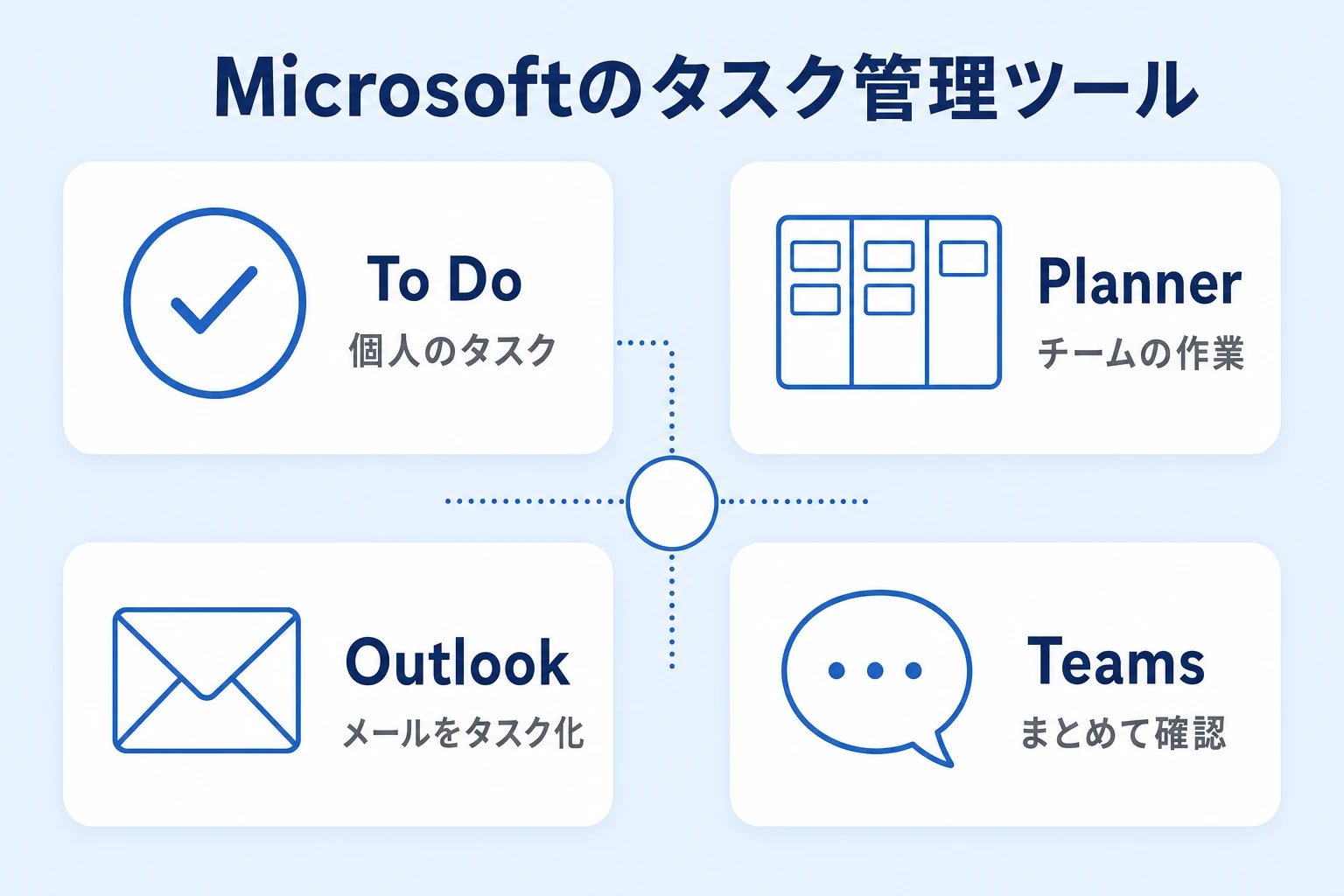
Microsoft 365にはタスクを扱うツールが複数あり、「Microsoft To DoとMicrosoft Plannerはどう違うのか」「Teamsのタスクとは何が違うのか」という混乱が生まれやすくなっています。
ここでは公式の使い分けの整理と、2024年以降の大きな変化である「新しいMicrosoft Planner」への統合、そして「Microsoft To Doは廃止されるのか」という不安への答えをまとめます。
Microsoft To DoとMicrosoft Planner(プランナー)の違い:個人のタスクか、チームの作業か
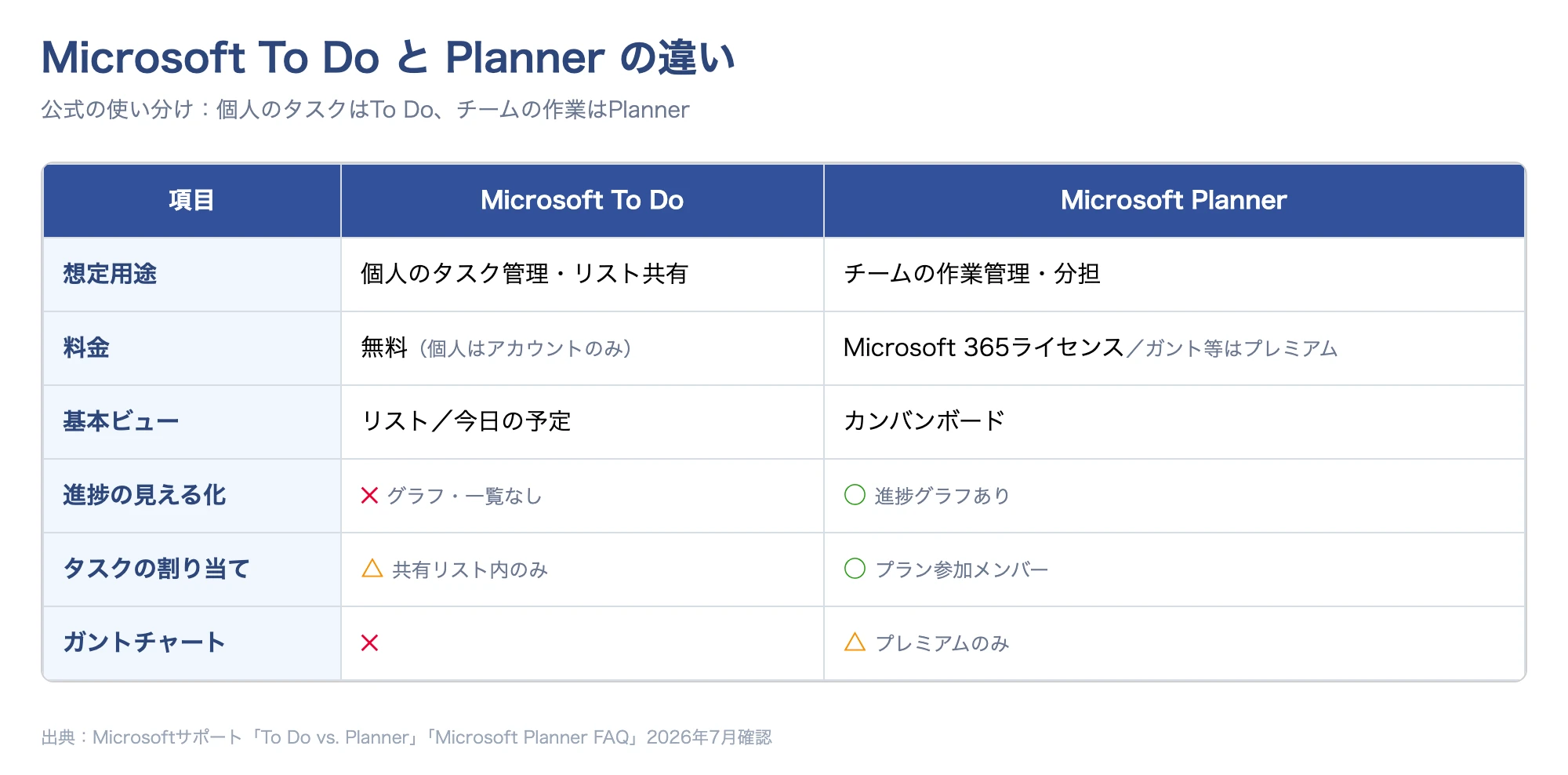
公式の比較ページでは、個人のタスクとリスト共有はTo Do、チームでの視覚的な作業管理・進捗グラフ・バケット管理はMicrosoft Plannerと整理されています。Microsoft 公式の比較ページでは、個人のタスクとリスト共有はTo Do、チームでの視覚的な作業管理・進捗グラフ・バケット管理はMicrosoft Plannerと整理されています。
Microsoft Plannerはカンバンボードでチームのタスクを管理し、進捗をグラフで確認できるのが特徴です。
さらに有料のプレミアムプランでは、ガントチャート(タイムライン)やタスクの依存関係も使えます。
実務での目安はシンプルです。
「自分のやることリスト」はMicrosoft To Do、「チームの案件ボード」はMicrosoft Planner——この役割分担を崩さないことが、Microsoft 365内でタスク管理を混乱させないコツです。
両方使う場合も、Microsoft Plannerで自分に割り当てられたタスクはMicrosoft To Doの「自分に割り当て済み」に自動で集まるため、個人の確認場所はMicrosoft To Doに一本化できます。
Outlook・Microsoft Teamsと組み合わせて「自分のタスクを1か所に集める」
Outlookとの連携は前述のフラグ付きメールのタスク化が中心で、メール起点の仕事の取りこぼしを防ぎます。
Microsoft Teamsでは、Microsoft Planner(旧「Tasks by Planner and To Do」)アプリを通じて、Microsoft To Doの個人タスクとPlannerのチームタスクを1画面で確認できます。
Microsoft Teams中心に仕事が回っている組織での活用は、Microsoft Teamsでタスク管理する方法で詳しく解説しています。
Microsoft 365全体でのToDo運用の組み立てはMicrosoft Office(Microsoft 365)でToDoリストを作成・管理する方法を、表形式で柔軟な管理ができるMicrosoft Listsとの使い分けはMicrosoft Listsでタスク管理を始める方法を参考にしてください。
「メールはOutlook、個人タスクはMicrosoft To Do、チーム作業はMicrosoft Planner、会話はMicrosoft Teams」という役割で覚えると全体像が整理できます。
「Microsoft To Doは廃止される?」新しいMicrosoft Planner(プランナー)への統合の現在地
2023年11月、MicrosoftはMicrosoft To Do・Microsoft Planner・Projectを1つにまとめた「新しいMicrosoft Planner」を発表しました(Microsoft公式の発表ブログ)。
2024年にはMicrosoft Teamsのタスクアプリが「Microsoft Planner」に改称され、To Doの「今日の予定」「自分のタスク」「フラグ設定済みメール」はMicrosoft TeamsのMicrosoft Plannerアプリ内でも使えるようになっています。Microsoft 2024年にはMicrosoft Teamsのタスクアプリが「Microsoft Planner」に改称され、To Doの「今日の予定」「自分のタスク」「フラグ設定済みメール」はMicrosoft TeamsのMicrosoft Plannerアプリ内でも使えるようになっています。
この流れから「Microsoft To Doはなくなるのでは」という声もありますが、公式FAQは「既存のMicrosoft To Doの利用シナリオや機能への影響はない」と明言しています。
Microsoft To Doアプリが使えなくなる予定は、2026年7月時点で公式には一切発表されていません。
安心して使い続けてよい状況ですが、Microsoftのタスク管理の主軸が「チーム作業はMicrosoft Plannerに集約」へ動いていることは、ツール選定の文脈として押さえておく価値があります。
チームのタスク管理で使うときの限界と乗り換えの考え方
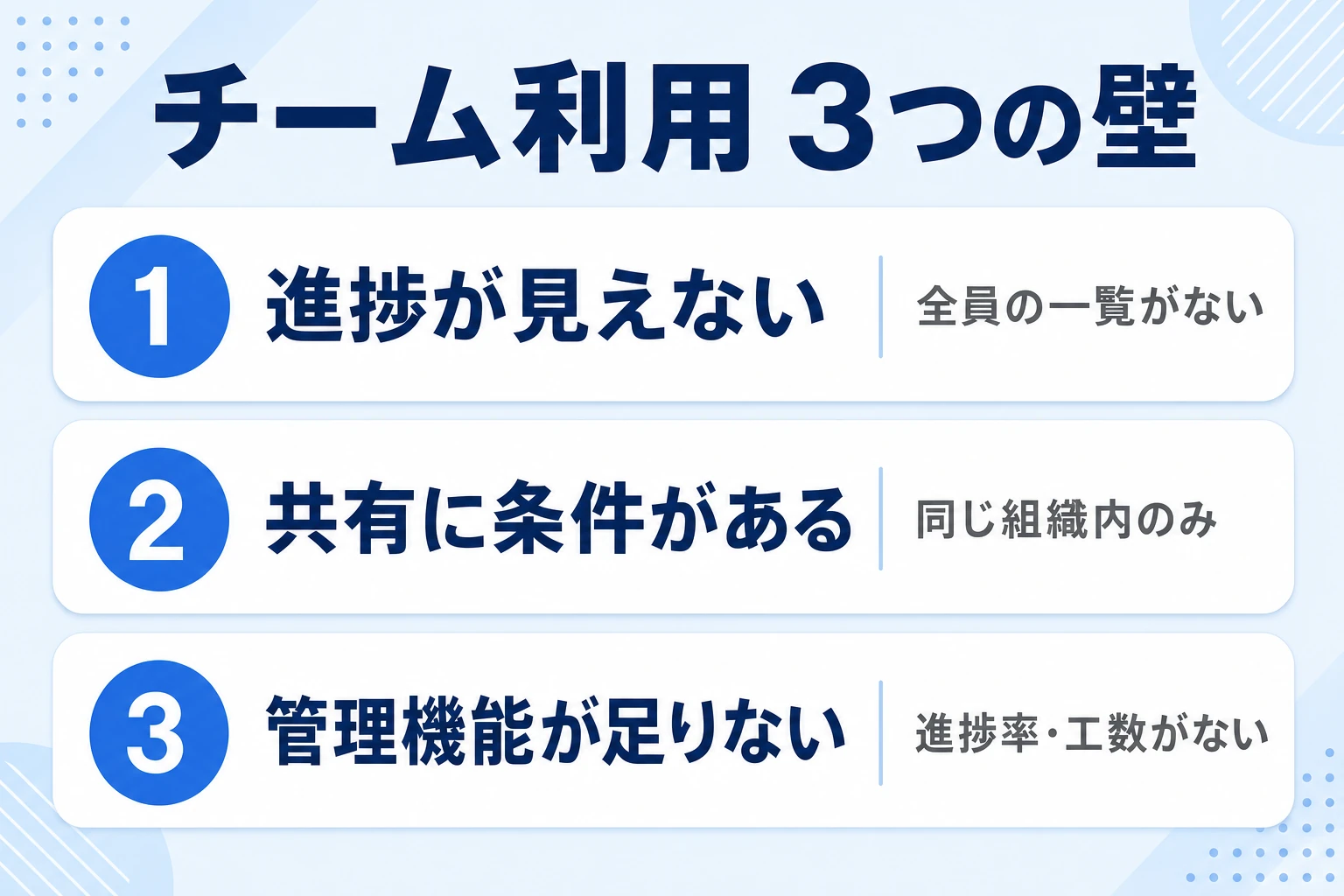
最後に、本記事の核心である「チームのタスク管理にMicrosoft To Doを使えるか」を正面から検討します。
結論はここまで述べたとおり「共有リストまでは可能、チームの業務管理は不向き」です。
その理由を3つの壁として整理し、乗り換えを考えるときの選択肢を示します。
チーム利用を阻む3つの壁
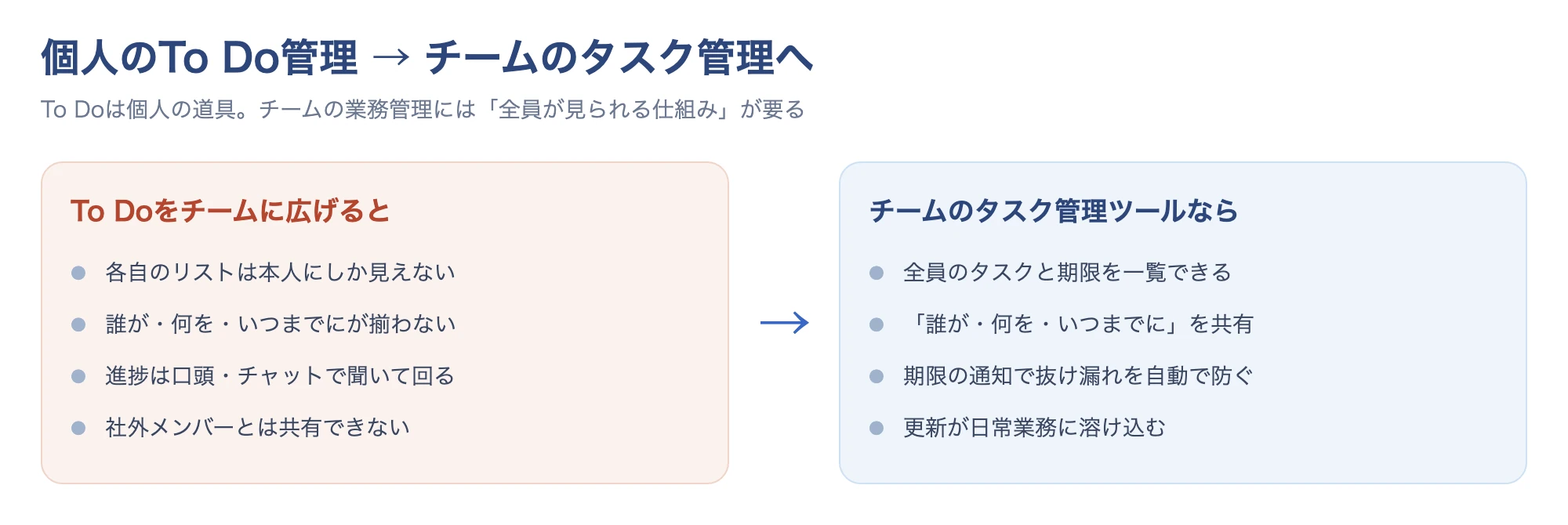
第一の壁は進捗の見える化です。
Microsoft To Doには「チーム全員のタスクと期限を一覧する画面」がなく、誰が何を抱えて、どれが遅れているかを俯瞰できません。
メンバー各自のリストは本人にしか見えないため、管理者は口頭やチャットで進捗を聞いて回ることになります。
第二の壁は共有の条件です。
前述のとおり、リスト共有は個人アカウント同士か同一組織のアカウント同士に限られ、社外パートナーや業務委託メンバーが混ざるチームでは使えません。
第三の壁は管理機能の不足で、進捗率・工数・ガントチャート・レポートといった管理の道具立てがそもそもありません。
複数人でのタスク運用を設計する際の考え方は複数人でタスク管理をするコツでも詳しく解説しています。
個人のタスク管理とチームのタスク管理は別物
株式会社スーツ 代表取締役社長CEO 小松裕介氏は、著書『1+1が10になる組織のつくりかた』(実業之日本社、2025年)で、個人のToDo管理の限界を指摘し、チームでタスクを見える化することが組織の生産性向上の土台になると述べています。
個人のタスク管理は「自分が忘れないこと」がゴールですが、チームのタスク管理は「誰が・何を・いつまでにやるかを全員が見られること」がゴールです。
この違いを無視して個人向けツールをチームに広げると、結局スプレッドシートや口頭確認が並走する二重管理に陥ります。
タスクの見える化が、改善のはじまりである。
小松裕介『1+1が10になる組織のつくりかた ── チームのタスク管理による生産性向上』実業之日本社、2025年、ISBN 978-4-408-65143-9
とくに中小企業では、中小企業庁『中小企業白書』が示すとおり労働生産性が大企業の半分以下という構造的な課題があり、限られた人数で成果を出すには「タスクの抜け漏れ・期限遅れを仕組みで防ぐ」ことの価値が相対的に大きくなります。
Microsoft To Doで個人の管理を整えることは第一歩として有効ですが、チームの生産性はチーム用の仕組みで作る必要があります。
乗り換え先の考え方:Microsoft内で完結するか、チームの定着を取るか
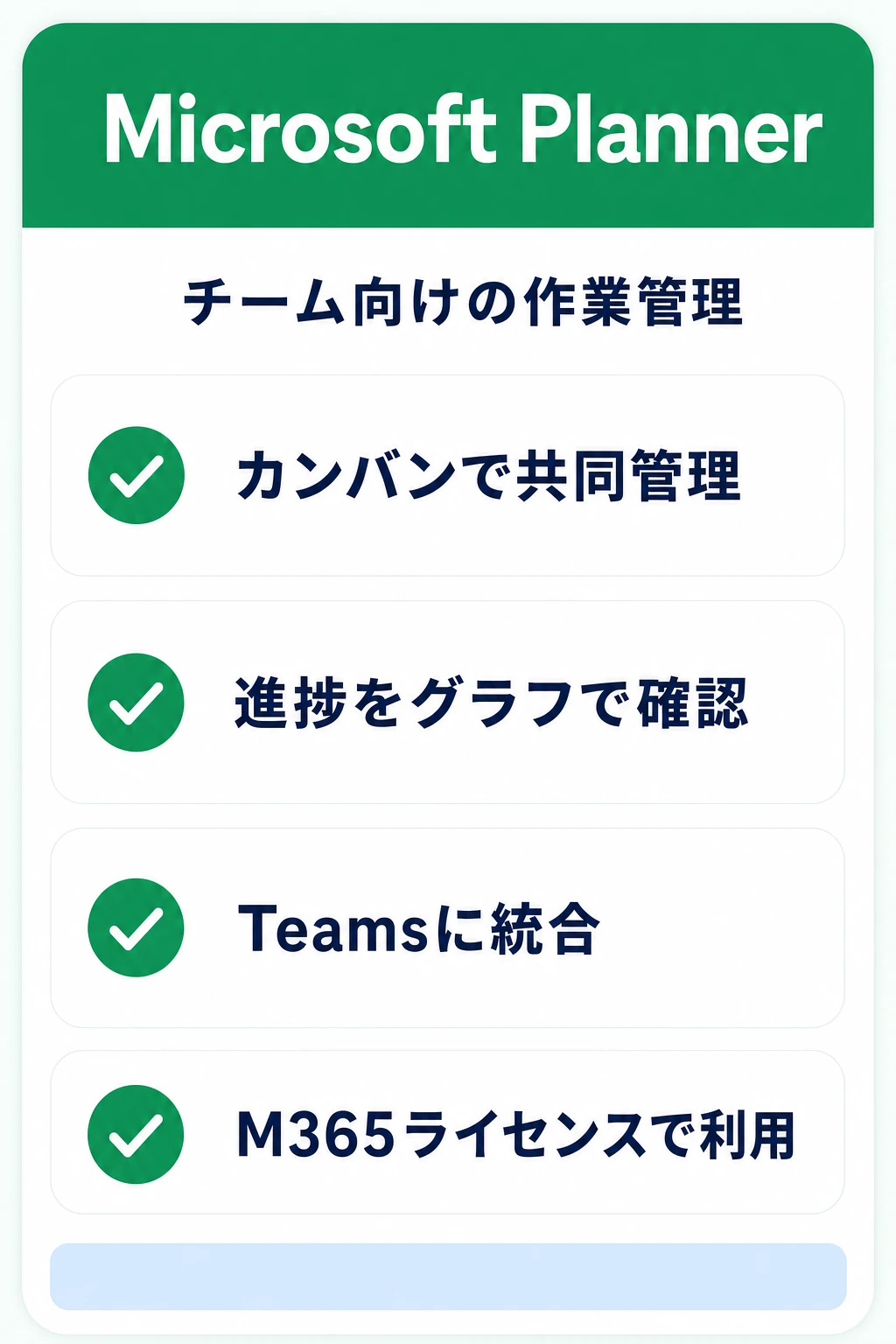
会社がMicrosoft 365を契約していて、Microsoft Teams中心に仕事が回っているなら、まずMicrosoft Plannerへの引っ越しが第一候補です。
追加費用なしでカンバンと進捗グラフが手に入り、Microsoft To Doとの併用も自然につながります。
ただしMicrosoft Plannerはカンバン中心の設計のため、「表で全タスクを一覧して漏れを見つける」タイプの管理には向き不向きがあります。
個人利用の延長で機能を足したい場合はTodoistでタスク管理する方法のような専業アプリも選択肢です。
一方、「ITに不慣れなメンバーも含めたチーム全体で、タスクの見える化を毎日続ける」ことを最優先にするなら、チームのタスク管理に特化した国産ツールを検討する価値があります。
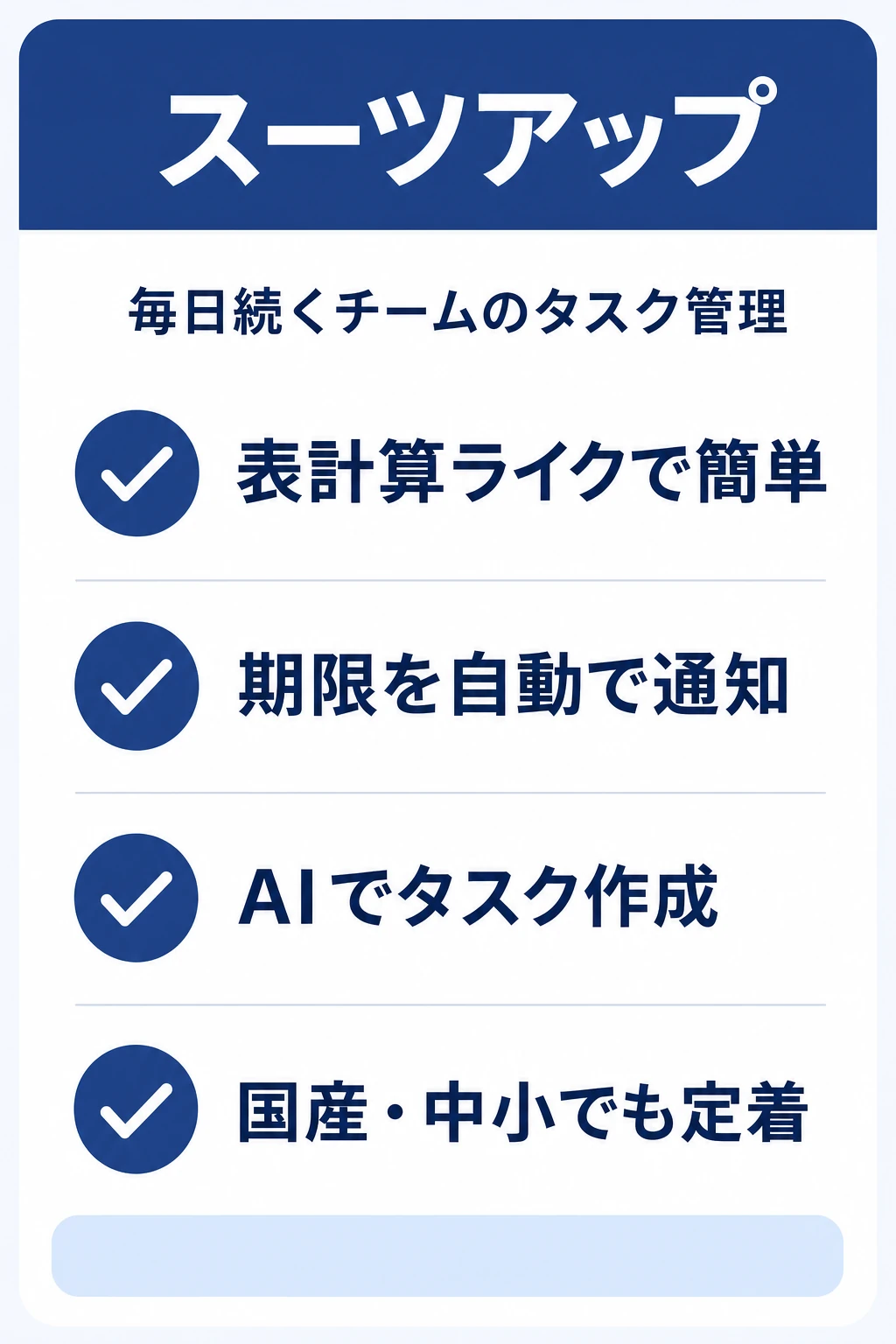
チームのタスク管理を“続く形”にするなら『スーツアップ』
私たちが開発・運営するスーツアップは、表計算ソフトのような操作で、チームの「タスクの見える化」をして、タスクの抜け漏れや期限遅れを防ぐツールです。Microsoft To Doに慣れた人がそのまま移れる表計算ライクな画面で、「「誰が・どのようなタスクを・いつまでに」の3つに絞って、みんながいつでも見られるチームのタスク管理」に絞り、Microsoft To Doには無い「チーム全体のタスクの一覧」と「期限の自動通知」で抜け漏れ・期限遅れを防ぎます。
Microsoft To Doのよくある質問(FAQ)
最後に、Microsoft To Doの導入前によく聞かれる質問へ短く答えます。
Microsoft To Doは本当に無料ですか?
はい、無料です。個人利用は無料のMicrosoftアカウントだけで全機能を使えます。有料プランや機能制限付きの無料版といった区分はありません。
会社の職場アカウントで使う場合のみ、Microsoft 365のライセンスとExchange Onlineのメールボックスが前提になります。
Microsoft To Doは廃止されるのですか?
2026年7月時点で、Microsoft To Doの廃止は公式に発表されていません。公式FAQも「既存のMicrosoft To Doの利用シナリオや機能への影響はない」と明言しています。
一方で、Microsoft To Doの主要機能は新しいMicrosoft Planner(Microsoft Teams内)でも使えるようになっており、チーム向け機能の開発の主軸はMicrosoft Planner側に移っています。
Microsoft PlannerとMicrosoft To Doはどちらを使えばいいですか?
自分ひとりのタスク管理ならMicrosoft To Do、チームで作業を分担・進捗管理するならMicrosoft Plannerが公式の使い分けです。
併用する場合も、Microsoft Plannerで自分に割り当てられたタスクはMicrosoft To Doに自動で集まるため、個人の確認場所はMicrosoft To Doに一本化できます。
チームメンバーとタスクを共有できますか?
リスト単位の共有と、共有リスト内でのタスクの割り当てはできます。ただし共有できるのは個人アカウント同士か、同じ組織の職場・学校アカウント同士に限られます。
チーム全体の進捗を一覧するビューやガントチャートはないため、業務の進捗管理が目的ならチーム向けツールの検討をおすすめします。
タスクのデータはどこに保存されますか?
職場・学校アカウントの場合、タスクはユーザーのExchange Onlineメールボックスに保存され、デバイス間で同期されます。
組織のメール基盤と同じ場所に保存されるため、情報システム部門の管理・監査の対象にできる点は業務利用での安心材料です。
スマホだけでも使えますか?
使えます。iOS・Androidの公式アプリがあり、PC版・Web版と自動同期されます。
GoogleアカウントベースのシンプルなToDoが好みであれば、Google ToDoリストという選択肢もあります。
まとめ:個人のタスク管理はTo Doで十分、チームは仕組みで選ぶ
Microsoft To Doは、個人のタスク管理アプリとして完成度が高く、無料である以上「まず試さない理由がない」ツールです。
同時に、チームのタスク管理に必要な見える化・共有・管理の機能は意図的に持たされていません。
この記事の要点
- Microsoft To Doは完全無料。個人はMicrosoftアカウントだけで全機能を使える
- 評判は「シンプルさ・Outlook連携」が高評価、不満は「チーム機能・通知」に集中
- 基本の型は「リストで分ける→今日の予定で絞る→期限とアラームで守る」
- To Do=個人のタスク、Microsoft Planner=チームの作業が公式の使い分け。To Doの廃止は未発表
- チームの進捗管理が目的なら、To Doに継ぎ足すのではなくチーム向けツールを選ぶ
まずはTo Doで自分のタスク管理を整え、チームの抜け漏れや進捗の見えなさが課題になった時点で、チーム向けの仕組みへ進む——という二段構えが現実的な進め方です。
そのときは本記事の「チーム利用の限界と乗り換えの考え方」を判断材料にしてください。
参考文献・出典
- Microsoft公式:Microsoft To Do 製品ページ
- Microsoftサポート:Microsoft To Do へようこそ
- Microsoftサポート:Microsoft To Do のシステム要件
- Microsoftサポート:Microsoft To Do のセットアップ
- Microsoftサポート:期限とアラームの追加
- Microsoftサポート:タスクへのファイル追加
- Microsoftサポート:リストの作成と共有
- Microsoftサポート:共有リストでのタスクの割り当て
- Microsoftサポート:Outlookのフラグ付きメールとTo Do
- Microsoftサポート:To Do と Planner の使い分け
- Microsoftサポート:Microsoft Planner についてのFAQ
- Microsoft Tech Community:新しいMicrosoft Plannerの発表(2023年11月)
- Microsoft 365 Blog:新しいMicrosoft To Doの発表(2019年)
- 中小企業庁『中小企業白書』
- 小松裕介『1+1が10になる組織のつくりかた ── チームのタスク管理による生産性向上』実業之日本社、2025年、ISBN 978-4-408-65143-9
チームのタスク管理 / プロジェクト管理でこのようなお悩みはありませんか?

そうなりますよね。私も以前はそうでした。タスク管理ツールを導入しても面倒で使ってくれないし、結局意味なくなる。

じゃあどうしたらいいのか?そこで生まれたのがスーツアップです。

これ、エクセル管理みたいでしょ?そうなんです。手慣れた操作でチームのタスク管理ができるんです!

見た目がエクセルだからといって侮るなかれ。エクセルみたいに入力するだけで、こんなことも

こんなことも

こんなことまでできちゃうんです。

エクセル感覚でみんなでタスク管理。
まずは以下よりお試しいただき、どれだけ簡単か体験してみてください。