Microsoft Office(Microsoft 365)でプロジェクト管理はできる?機能・料金・評判を徹底レビュー【2026年】

「Microsoft 365だけでプロジェクト管理はできるのか」——結論から言うと、小〜中規模で依存関係が複雑でないプロジェクトなら、追加費用なしで十分に管理できます。
PlannerやTo Do、Listsといったツールが標準で含まれ、Teamsやメールと同じ環境でタスクを回せるからです。
一方で、ガントチャートや依存関係、スプリントといった本格的な工程管理が必要になると、Planner Premium や Microsoft Project の別ライセンス(追加コスト)が必要になります。
この記事では、Microsoft 365でプロジェクト管理に使える機能・料金・メリット・デメリット・評判を中立に整理し、最後に「役割の似たツールが多くて迷う」「多機能すぎて定着しない」と感じたチーム向けの乗り換え先まで紹介します。
プロジェクト管理そのものの基礎から押さえたい場合は、あわせて『プロジェクト管理とは?基礎から解説』のページも参考にしてください。
この記事でわかること
目次

Microsoft Office(Microsoft 365)でプロジェクト管理はできる?結論と全体像

結論:小〜中規模なら標準機能で十分、本格ガント管理はProjectが必要
Microsoft 365には、チームのタスク管理に使えるMicrosoft Planner、個人向けのMicrosoft To Do、簡易データベースのMicrosoft Listsなどが標準で含まれています。
これらは Microsoft 365 の一般的な法人プランに付属するため、担当・期限・進捗を見える化するだけなら追加費用はかかりません。
ただし、ガントチャート・タスク間の依存関係・スプリント管理は基本のPlannerでは使えません。
これらは Planner Premium(旧 Project for the web)や Microsoft Project の機能で、Planner Plan 1 以上の別ライセンスが必要です。
各ツールの使い分けはMicrosoftも整理しており、Microsoft サポート:Project・Planner・To Do・Teamsの使い分けで公式の考え方を確認できます。
判断の目安:関係者が少なく依存関係が単純なら標準ツールで十分。工程の前後関係を厳密に引きたい、専任PMが緻密なスケジュールを組む——なら Planner Premium/Project を検討します。
Microsoft Office(Microsoft 365)でプロジェクト管理に使える7つのツール一覧

Microsoft 365でプロジェクト・タスク管理に使える主なツールは次の7つです。
どれか1つに決める必要はなく、用途に応じて組み合わせるのが基本になります。
→ 表は横にスクロールできます
| ツール | 主な役割 | 利用に必要なもの | 主なビュー |
|---|---|---|---|
| Microsoft Planner(基本) | 軽量なチームのタスク・プロジェクト管理 | M365法人プランに標準 | グリッド/ボード(かんばん)/スケジュール/グラフ |
| Microsoft Planner(Premium) | 本格的なプロジェクト管理(旧 Project for the web を統合) | 別途 Planner Plan 1/Plan 3/Plan 5 が必要 | ガント(タイムライン)/依存関係/スプリント/目標/People |
| Microsoft Project デスクトップ | 詳細なスケジュール・リソース計画 | 買い切り、または Plan 3/Plan 5 | ガント/リソース平準化/ベースライン |
| Microsoft To Do | 個人のタスク管理 | M365法人プランに標準 | My Day/リスト/今後の予定 |
| Teams の Tasks アプリ | To Do と Planner のタスクを Teams 内で一元管理 | M365法人プランに標準 | My tasks/共有プラン(Planner) |
| Microsoft Lists | 構造化リスト(簡易データベース) | M365法人プランに標準 | リスト/グリッド/カレンダー |
| エクセル/SharePoint/Outlook/OneNote | 汎用アプリをタスク・進捗管理に流用 | M365法人プランに標準 | 表・カレンダー・ドキュメント |
Microsoft Office(Microsoft 365)でのプロジェクト管理が向くチーム・向かないチーム
✅ Microsoft 365でのプロジェクト管理が向いているチーム
- すでに Microsoft 365 を契約していて、追加コストをかけずに始めたい
- Teams・Outlook・SharePoint を日常的に使っており、同じ環境でタスクを扱いたい
- 依存関係が複雑でない、小〜中規模のプロジェクトが中心
- 情シスが管理するアカウント・権限を1か所にまとめたい
⚠️ 向いていない・注意が必要なチーム
- ガント・依存関係・リソース平準化まで含む本格的な工程管理が必須
- Microsoft 365 を導入していない、または社外パートナーとの共有が多い
- 役割の似たツールが多いと混乱する・とにかくシンプルに始めたい
Microsoft Office(Microsoft 365)でプロジェクト管理に使える主要ツールと使い方

Microsoft Planner:チームのタスク管理の中心(新しいPlanner)

新しい Microsoft Planner は、To Doのシンプルさ・Plannerの共同作業・旧Project for the webの機能・Copilotを1つに統合したツールです。
Teamsアプリとしても、Web(planner.cloud.microsoft)としても使えます。
なお、旧 Project for the web と Teams の Project・Roadmap アプリは2025年8月に廃止され、現在は Planner にリダイレクトされます(統合の経緯はMicrosoftの案内参照)。
基本のPlannerでできるのは、プラン(=プロジェクト)を作り、バケットにタスクを分けて担当・期限・進捗を管理することです。
かんばん(ボード)/グリッド/スケジュール/グラフのビューを切り替えて、抜け漏れや遅れを可視化できます。
- Teamsのチームに「Planner(Tasks)」を追加、またはWebのPlannerで新しいプランを作る
- 「営業」「制作」などのバケットを作り、タスクを登録して担当者と期限を設定する
- ボード/グリッド/スケジュールのビューを切り替えて進捗を確認する
- 「グラフ」ビューで、未着手・進行中・完了の割合や担当ごとの負荷を把握する
かんばんは「今どのタスクが誰の手元で止まっているか」が一目でわかるため、朝会や進捗確認の共有画面としても機能します。
グラフビューを使えば、特定のメンバーにタスクが偏っていないかも把握できます。
Microsoft Project/Planner Premium:本格的な工程管理

Planner に Premium ライセンス(Planner Plan 1 以上)を付けると、ガント(タイムライン)・タスク間の依存関係・スプリント(アジャイル)・目標(Goals)・People(ワークロード)などが使えるようになります。
依存関係やクリティカルパスを引いて、遅れが全体に及ぼす影響を管理したいプロジェクトに向きます。
さらに緻密なスケジュールやリソース平準化・ベースラインが必要なら、Project デスクトップ(Standard/Professional)という選択肢もあります。
Planner Premium の機能一覧はPlannerのFAQ(公式)で確認できます。
Microsoft 365でガント表を作る具体的な手順は『Microsoft 365でガントチャートを作成する方法』のページでも解説しています。
目安として、依存関係やクリティカルパスを引きたいならPremium、複数プロジェクトのポートフォリオやリソースを横断管理したいならPlan 3以上やデスクトップ版、というように必要な深さでプランを選びます。
Microsoft To Do:個人のタスク管理

Microsoft To Do は個人向けのタスク管理アプリで、「My Day」で今日集中するタスクだけを取り出せるのが特徴です。
PlannerやOutlookで自分に割り当てられたタスクもTo Doに集約されるため、「チーム全体はPlanner、自分の作業はTo Do」という使い分けが自然にできます。
- 重要なタスクにスターを付けて優先度を管理する
- Outlookでフラグを付けたメールをタスクとして扱う
- 定期的に繰り返すタスクをリマインダー付きで登録する
「チーム全体はPlanner、自分の作業はTo Do」という役割分担をチームの共通ルールにしておくと、「どこに何を書くか」で迷わなくなり、更新が続きやすくなります。
Microsoft Lists:案件・進捗を「表」で管理

Microsoft Lists は、エクセルのような表形式でありながら、ステータスや担当を「選択肢」や「担当者」型の列として持てるのが強みです。
カレンダービューやフィルターも使え、エクセルでの案件管理を一歩進めたい場合の受け皿になります。
進捗のステータス管理やSharePointと組み合わせた情報共有に向いており、具体的な始め方は『Microsoft Listsでタスク管理を始める方法やSharePointでタスク管理をする方法』のページが参考になります。
Teams・Outlook連携:チャットと同じ場所でタスクを扱う

Teams の Tasks by Planner and To Do アプリを使うと、個人のTo Doとチームの共有プラン(Planner)を1画面でまとめて扱えるようになります。
チャンネルにタブとしてプランを追加すれば、会話の流れの中でタスクを割り当て・確認できます(Teams Tasksアプリの使い方)。
Outlookのフラグやカレンダーと組み合わせれば、メール起点のタスクも取りこぼしにくくなります。
Teams中心でプロジェクトを回す方法は『Teamsでプロジェクト管理をする方法』、Outlook起点なら『Outlookでプロジェクト管理をする方法』のページが詳しいです。
Microsoft Office(Microsoft 365)のプロジェクト管理の料金プラン

Microsoft 365 Business プランの料金(基本ツールを含む)
まず土台となる Microsoft 365 Business プランの料金です。
Business Basic 以上であれば基本のPlanner・To Do・Listsが使えるため、追加費用なしでチームのタスク管理を始められます。
→ 表は横にスクロールできます
| プラン | 年間契約(月額/人) | 月々契約(月額/人) | プロジェクト管理に関係する主な内容 |
|---|---|---|---|
| Microsoft 365 Business Basic | ¥1,049 | ¥1,259 | Planner(基本)・To Do・Lists・Teams・SharePoint(Officeはブラウザ版) |
| Microsoft 365 Business Standard | ¥2,098 | ¥2,518 | 上記+Officeデスクトップアプリ(エクセル等) |
| Microsoft 365 Business Premium | ¥3,298 | ¥3,958 | 上記+高度なセキュリティ・デバイス管理 |
Planner Premium/Microsoft Project の追加ライセンス料金
基本のPlannerを超える機能(ガント・依存関係・スプリント等)を使うには、Planner Plan 1/Plan 3/Plan 5 のいずれかを、基本プランに追加します。
→ 表は横にスクロールできます
| プラン | 料金(税抜/月) | 含む機能・対象 |
|---|---|---|
| Microsoft Planner(基本) | 追加費用なし(M365に含む) | かんばん・グリッド・スケジュール・グラフ。ガント/依存は不可 |
| Planner Plan 1(旧 Project Plan 1) | ¥1,499 | Planner Premium(ガント・依存関係・スプリント・目標)をWebで利用 |
| Planner and Project Plan 3(旧 Project Plan 3) | ¥4,497 | Plan 1の全機能+Project Onlineデスクトップクライアント(1ライセンスで最大5台) |
| Planner and Project Plan 5 | 公式要確認 | Plan 3の全機能+ポートフォリオ管理・要求管理など(提供状況は公式で確認) |
買い切りで使いたい場合は、デスクトップ版の Project も選べます。
→ 表は横にスクロールできます
| 製品 | 価格(税抜) | 対象 |
|---|---|---|
| Project Standard 2024 | ¥120,780(買い切り) | 1台向けの基本的なスケジュール作成 |
| Project Professional 2024 | ¥201,490(買い切り) | リソース管理・チーム連携を含む上位版 |
見落としやすい「追加コスト」の考え方

たとえば10人のチームでガント管理をしたい場合、Business Standard(月2,098円)+Planner Plan 1(月1,499円)を全員に付けると、1人あたり月3,597円・10人で月35,970円になります(税抜・年間契約の月額換算)。
「Microsoft 365に含まれているから無料」ではなく、本格機能は人数×追加ライセンス分が上乗せされる点を押さえておきましょう。
コスト設計のコツ:全員に本格機能を配るのではなく、工程を引くPMだけにPlan 1以上を付け、メンバーは基本のPlannerで参加する——という配り方でコストを抑えられます。
Microsoft Office(Microsoft 365)でプロジェクト管理するメリット・デメリット

メリット:既存環境を活かし追加費用なしで始められる
✅ Microsoft 365でプロジェクト管理するメリット
- すでに契約している Microsoft 365 のライセンス内で、追加費用なしに基本のタスク管理(Planner・To Do・Lists)を始められる
- Teams・Outlook・SharePoint と統合され、チャットやメール、ファイルと同じ場所でタスクを扱える
- かんばん・グリッド・スケジュール・グラフなど複数のビューでタスクを見える化できる
- Word・エクセル・Teamsなど普段使うアプリと同一ID・同一管理画面で完結し、情シスの管理負荷が小さい
- 本格的な工程管理が必要になったら Planner Premium や Project へ段階的に拡張できる
とくにTeams・Outlook・SharePointと同じ場所でタスクを扱える点は、「別ツールを開かない」「情報が分散しない」という日常の運用でじわじわ効いてきます。
生産性向上には、組織の構築とコミュニケーション、そしてチームのタスク管理が欠かせません。
チームのタスクの見える化が、組織の改善のはじまりになる。
小松裕介『1+1が10になる組織のつくりかた ── チームのタスク管理による生産性向上』実業之日本社、2025年、ISBN 978-4-408-65143-9
デメリット:ツールが多く迷いやすく、本格機能は追加コスト
⚠️ Microsoft 365でプロジェクト管理するデメリット・注意点
- ガントチャート・依存関係・スプリントなどの本格的なプロジェクト管理機能は Premium(別ライセンス)が必要で追加コストがかかる
- Planner・To Do・Lists・Project と役割の似たツールが複数あり、どれを使うべきか迷いやすい
- 多機能なProjectは専任担当がいないと使いこなしづらく、習熟に時間がかかる
- 時間管理・リスク管理など、専用PMツールに比べて弱い領域がある(基本のPlanner)
- 全員が Microsoft 365 を使っている前提で、社外パートナーとの共有には設定・条件の確認が要る
また、労働生産性の向上が課題とされる中小企業(中小企業庁・日本生産性本部の資料でも繰り返し指摘されています)では、多機能さより「全員が毎日使い続けられるか」が定着の分かれ目になります。
Microsoft Office(Microsoft 365)のプロジェクト管理の評判・口コミ

良い評判:統合と導入のしやすさ
→ 表は横にスクロールできます
| 観点 | よく見られる評価 |
|---|---|
| Microsoft 365 / Teams との統合 | メールやチャット、ファイルと同じ環境でタスクを扱えて連携がスムーズ、という評価が多く見られます。 |
| 導入のしやすさ | すでに Microsoft 365 を使っていれば追加導入が容易で、すぐ使い始められるという声が目立ちます。 |
| 見える化・割り当て | 担当・期限・進捗が可視化しやすく、チームへのタスク割り当てやフィルタリングが便利という評価があります。 |
すでにMicrosoft 365を使っているチームほど「別ツールを増やさずに済む」という理由で高く評価する傾向があり、タスクの割り当てやフィルタリングの手軽さを挙げる声も目立ちます。
IT導入の心理的ハードルが低いことは、SaaSが浸透しにくいとされる中小企業にとって見逃せない利点です。
気になる評判:機能の物足りなさと追加コスト
→ 表は横にスクロールできます
| 観点 | よく見られる指摘 |
|---|---|
| 大規模・複雑PMには機能不足 | 基本のPlannerは簡易な用途向けで、時間管理・リスク管理など本格的な管理には物足りない、という指摘が見られます。 |
| 本格機能は別ライセンス | ガント・依存関係を使うにはProject(Premium)が必要で、追加コストと習熟が要るという声があります。 |
| 制限・前提条件 | サブタスク数の制限や、安定したネット接続・全員がMicrosoft 365前提である点を挙げる意見もあります。 |
Microsoft Office(Microsoft 365)が合わないチームの乗り換え先

どんなチームは別ツールを検討すべきか
- PlannerやProjectの機能が多く、現場のメンバーが使いこなせず更新が止まっている
- そもそもMicrosoft 365を全員が使っていない、または社外メンバーとの共有が多い
- ガント図を作り込むより、「誰が・何を・いつまでに」を毎日続けて見える化したい
ツール選びで失敗しないコツは、機能の多さで選ばず「現場の全員が毎日更新できるか」を基準に据えることです。
まず定番ツールを幅広く比べたい場合は、『プロジェクト管理ツールおすすめ15選』のページで無料・エクセル移行対応まで含めて比較しています。
代表的な乗り換え候補
→ 表は横にスクロールできます
| ツール | 特徴 | 公式サイト |
|---|---|---|
| Backlog | https://backlog.com/ja/ | Backlog公式 |
| Notion | https://www.notion.so/ja | Notion公式 |
| Trello | https://trello.com/ja | Trello公式 |
これらは機能や思想が異なるため、「本格的な工程管理が要るのか、毎日続く見える化が要るのか」で選ぶと外しにくくなります。
多機能さより“毎日続く見える化”なら『スーツアップ』
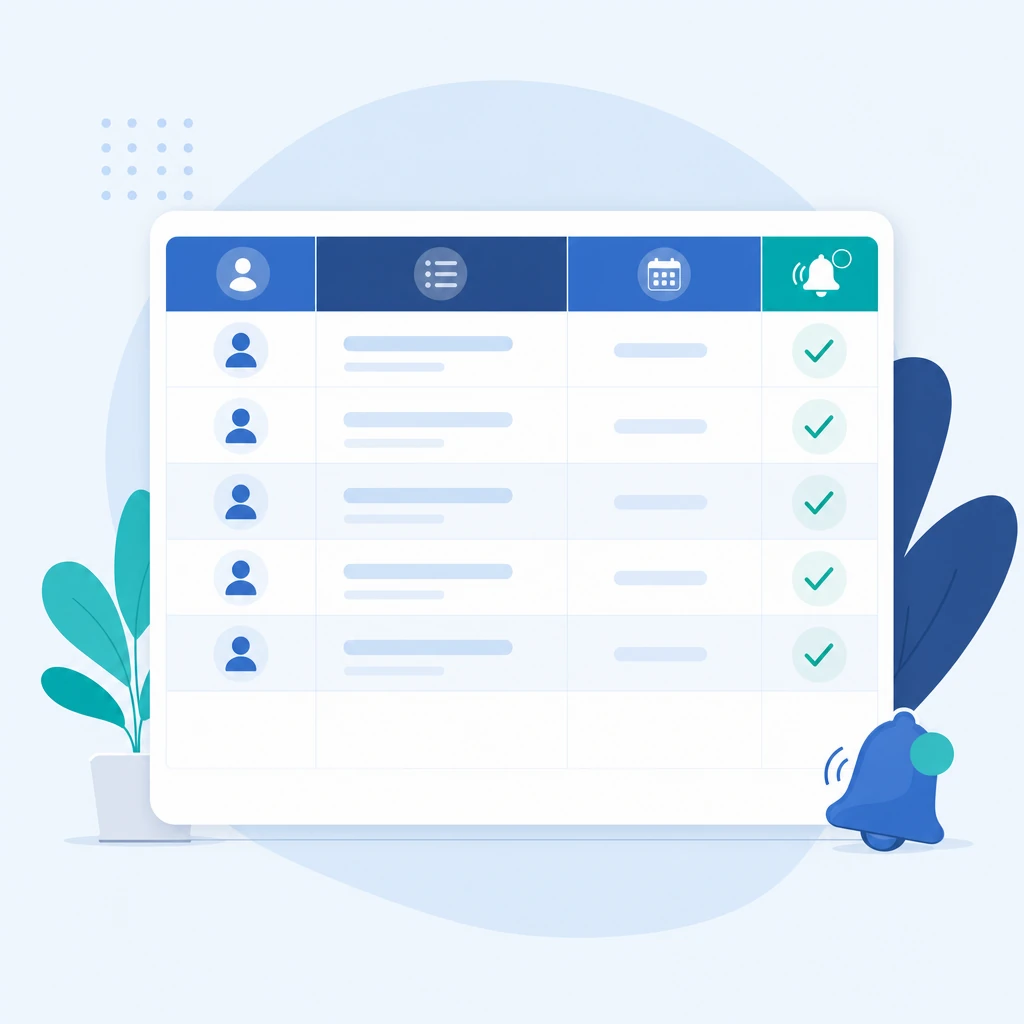
私たちが開発・運営するスーツアップは、表計算ソフトのような操作でチームの「タスクの見える化」をして、抜け漏れや期限遅れを防ぐツールです。
「「誰が・どのようなタスクを・いつまでに」の3つに絞った、みんながいつでも見られるチームのタスク管理」に絞り、表計算ソフトのような操作性で、Microsoft 365の多機能さが重い・ツールが多くて迷うと感じたチームでも定着しやすいことに振り切っています。
自動の期限通知で抜け漏れ・期限遅れを防ぎ、AIによるタスク作成やひな型で入力の手間も抑えられます。
よくある質問(FAQ)
Microsoft 365でのプロジェクト管理について、導入前によく寄せられる疑問と、料金・ガント・ツールの違いに関する要点をまとめました。
Microsoft 365だけでプロジェクト管理はできますか?
小〜中規模で依存関係が複雑でなければ、基本のPlanner・To Do・Listsだけでも十分にチームのタスク管理ができます。
ただしガントチャートや依存関係、スプリントなど本格的な工程管理が必要なら、Planner Premium(Plan 1以上)またはMicrosoft Projectの追加ライセンスが必要です。
Microsoft 365にガントチャートはありますか?
基本のPlannerではガント(タイムライン)ビューは使えません。ガント・依存関係はPlanner Premiumの機能で、Planner Plan 1/Plan 3/Plan 5のいずれかが必要です。
Microsoft PlannerとMicrosoft Projectの違いは?
Plannerは軽量なチームのタスク管理、Projectは詳細なスケジュール・リソース管理が得意です。
現在は新しいPlannerがTo Do・Planner・旧Project for the webを統合しており、Premiumライセンスを付けるとPlanner上でProject相当の機能が使えます。
Project for the webは今も使えますか?
Project for the webは新しいPlannerへ統合され、2025年8月に旧Project for the web/TeamsのProject・Roadmapアプリは廃止されPlannerにリダイレクトされました。既存のプロジェクトはPlannerで継続利用できます。
Planner Plan 5の料金は?
Planner and Project Plan 5はポートフォリオ管理などを含む上位プランですが、日本円の正式価格や提供状況は変更される場合があるため、最新はMicrosoft公式でご確認ください。
Microsoft 365のプロジェクト管理が合わないと感じたら?
ツールの種類が多くて迷う、多機能すぎて定着しないと感じる場合は、表計算のような操作感で「見える化」に絞った軽量なツールへの乗り換えも選択肢です。
まとめ:Microsoft Office(Microsoft 365)は「基本は十分、本格管理は追加ライセンス」
Microsoft 365(Microsoft 365)は、小〜中規模のチームなら追加費用なしでプロジェクト管理を始められる実用的な選択肢です。
PlannerやTo Do、Listsを組み合わせ、Teamsやメールと同じ環境でタスクを見える化できます。
一方で、ガント・依存関係・スプリントといった本格機能はPlanner Premiumやプロジェクト管理用の追加ライセンスが必要で、役割の似たツールが多く迷いやすいのも事実です。
自社のプロジェクトの複雑さと、現場が「毎日続けられるか」を軸に、標準ツール・Premium・他ツールを見極めましょう。
この記事のポイント
- 小〜中規模・依存関係が単純なら基本のPlanner・To Do・Listsで十分(追加費用なし)
- ガント・依存関係・スプリントはPlanner Premium/Projectの別ライセンスが必要
- 料金は「Microsoft 365基本プラン+追加ライセンス」の二層で試算する
- 多機能さより毎日続く見える化を重視するなら、目的を絞った軽量ツールも選択肢
参考文献・出典
- Microsoft サポート:Project・Planner・To Do・Teamsの使い分け
- Microsoft サポート:Microsoft Planner のよくある質問
- Microsoft サポート:Planner の Basic と Premium の比較
- Microsoft:Planner のプランと料金
- Microsoft:Planner and Project Plan 3
- Microsoft:Project デスクトップ版の料金
- Microsoft:Microsoft 365 Business Standard
- Microsoft サポート:Teams の Tasks アプリ
- Microsoft Tech Community:Project for the web の Planner 統合について
- 小松裕介『1+1が10になる組織のつくりかた ── チームのタスク管理による生産性向上』実業之日本社、2025年、ISBN 978-4-408-65143-9
チームのタスク管理 / プロジェクト管理でこのようなお悩みはありませんか?

そうなりますよね。私も以前はそうでした。タスク管理ツールを導入しても面倒で使ってくれないし、結局意味なくなる。

じゃあどうしたらいいのか?そこで生まれたのがスーツアップです。

これ、エクセル管理みたいでしょ?そうなんです。手慣れた操作でチームのタスク管理ができるんです!

見た目がエクセルだからといって侮るなかれ。エクセルみたいに入力するだけで、こんなことも

こんなことも

こんなことまでできちゃうんです。

エクセル感覚でみんなでタスク管理。
まずは以下よりお試しいただき、どれだけ簡単か体験してみてください。
- スケジュール管理ツールおすすめ9選【2026年最新】無料・チーム向けの選び方比較
- Microsoft Office(Microsoft 365)のToDoリスト「Microsoft To Do」の評判・料金・使い方【2026年】
この記事を書いた人

関連記事
-
 中小企業の経営課題7つとは?人手不足・生産性・事業承継の背景と対策を解説
 -
どんぶり経営から脱却する7ステップ|数字で回す会社へ変える方法
-
経理の属人化を解消する6つの方法|原因・リスクと脱属人化の進め方
-
年末調整チェックリスト【2026年版】担当者のやること全手順と無料テンプレ
-
年末調整でやること完全ガイド|担当者・従業員の手順と必要書類・期限まで解説
-
PFIのタスク管理のひな型とは?業務効率が上がる無料ひな型テンプレート!
-
GX(グリーントランスフォーメーション)のタスク管理のひな型とは?業務効率が上がる無料ひな型テンプレート!
-
ISOのタスク管理のひな型とは?業務効率が上がる無料ひな型テンプレート!