スプレッドシートでタスク管理する方法|作り方・自動化・無料テンプレ付

スプレッドシートは、追加費用ゼロで今すぐ始められる優秀なタスク管理の道具です。
列に「タスク・担当・期限・ステータス」を並べ、プルダウンと条件付き書式と関数を足すだけで、抜け漏れを防ぐ実用的な管理表になります。
本記事では、表の作り方から、期限が近いタスクの自動色付け、完了率の自動集計までを図解で解説します。
そのまま使える無料テンプレートも配布し、さらに複数人で使うとどこで限界が来るのか、切り替えの目安まで、チームのタスク管理ツールを開発する立場から踏み込んで整理しました。
スーツアップは、チームの業務を可視化できる優れたAIタスク管理ツールの1つ。
エクセルにはない期限通知や定型タスクの自動生成などの機能を搭載しています。
専門家とAIが作ったタスクひな型が充実しているので、誰でも簡単にタスク管理ができます。
また、定型タスクの設定、期限の通知、外部ツールとの連携など、便利な機能も備えています。
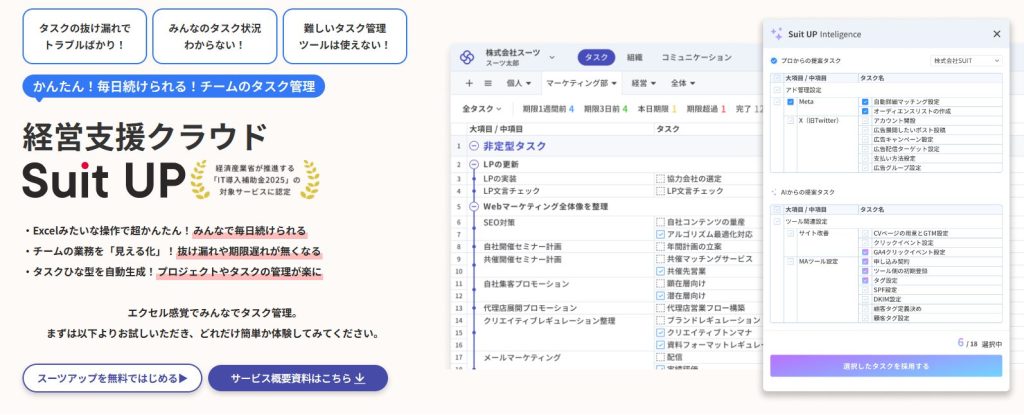
- エクセル感覚で操作!
スーツアップは、エクセルのような感覚で操作できますが、期限通知や定型タスクの自動生成など、エクセルにはない便利な機能が充実。日々のタスク更新もストレスがありません。
- 業務の「見える化」でミスゼロへ
チームのタスクや担当、期限などを表で一元管理。全員が進捗を把握できるから、抜け漏れや期限遅れがなくなり、オペレーションの質もアップします。
- テンプレートでプロジェクト管理が楽
よくある業務はタスクひな型として自動生成できるので、毎回ゼロから作る手間なし。誰でもすぐに運用を始められるのがスーツアップの強みです。
「かんたん、毎日続けられる」をコンセプトに、やさしいテクノロジーでチームをサポートする「スーツアップ」。
あなたの会社でも導入を検討してみませんか?

スプレッドシートでタスク管理はできる?向き・不向き
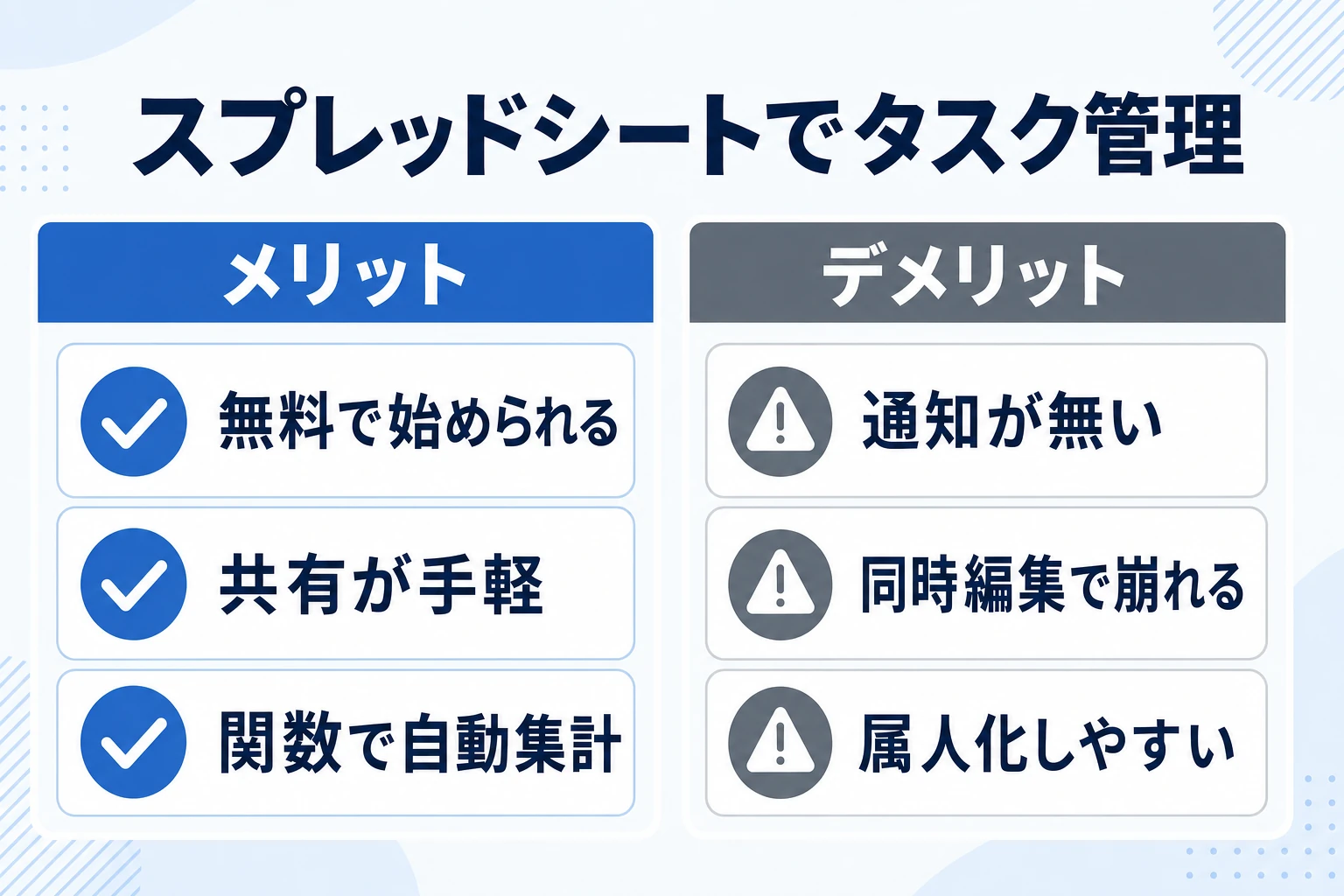
スプレッドシートでのタスク管理とは、1行に1タスクを置き、列に「タスク名・担当者・期限・ステータス」などを並べて一覧で管理することです。
特別なツールを導入しなくても、Googleアカウントさえあれば無料で始められ、共有リンクを送ればチームでも同じ表を見られます。
まずはタスク管理そのものの考え方を押さえたい場合はタスク管理とは何かを整理した基礎解説もあわせてご覧ください。
スプレッドシート管理のメリット・デメリット
手を動かす前に、向き・不向きを押さえておくと遠回りを避けられます。
下の表のように、コストと自由度では強い一方、通知と同時編集の安定性に弱点があります。
→ 表は横にスクロールできます
| 観点 | メリット | デメリット |
|---|---|---|
| コスト | 無料で今すぐ始められる | — |
| 自由度 | 列・色・関数を自由に設計できる | 作り込むほど数式が複雑になり属人化 |
| 共有 | リンク共有・同時閲覧が手軽 | 同時編集でセルや並び順が競合しやすい |
| 通知 | (標準では)なし | 期限アラートが無く、抜け漏れに気づけない |
| 集計 | 関数で完了率・残件を自動計算 | 件数が増えると重く・遅くなりやすい |
とくに大きいのが「期限が来ても誰も教えてくれない」という点です。
これは後半の関数・スクリプトである程度は補えますが、補う手間そのものがチーム運用では負担になっていく、と覚えておきましょう。
エクセルとの違いと使い分け
スプレッドシートとエクセルは「表でタスクを管理する」点は同じですが、性格が異なります。
クラウド前提のスプレッドシートは共有・同時閲覧・変更履歴が標準で強く、チームで1枚を見るのに向きます。
一方エクセルは、オフラインでの動作や大量データの集計、既存のマクロ資産の活用に強みがあります。
すでにエクセルで管理している場合の作り方はエクセルでタスク管理する方法にまとめています。
本記事はクラウドで共有しやすいスプレッドシートを前提に進めます。
こんな人・チームに向いている
向いている:個人〜3〜5人程度、短〜中期の案件、まず無料で管理を始めたいチーム。
工夫すれば使える:関数やスクリプトを組める人がいて、通知や集計を自作できるチーム。
向いていない:関係者が多く、期限遅れを機械的に防ぎたい・毎日更新が回る運用。
大切なのは、最初から完璧なツールを探すことではなく、いま手元にあるスプレッドシートで小さく始めることです。
実際に運用してみると、自分たちのチームに本当に必要な項目や、逆に使わない機能が見えてきます。
その手応えは、後でツールを検討するときの確かな判断材料にもなります。
【準備】タスク管理表に入れる項目と設計
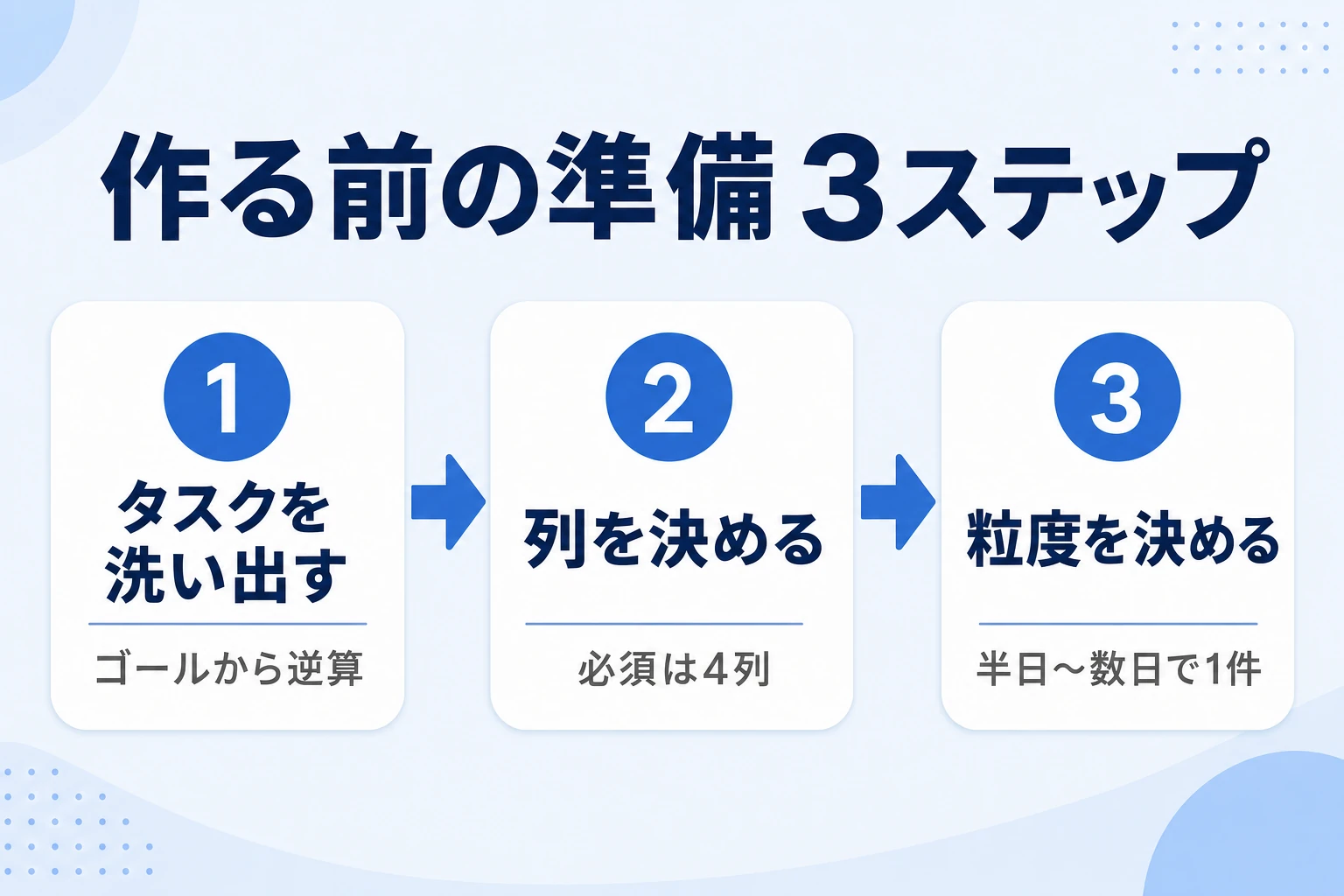
使いやすいタスク管理表になるかは、関数のテクニックより「準備」で大半が決まります。
表を組む前に、次の3つを順番に固めましょう。
① タスクを洗い出す
まずは順番や日程を気にせず、やるべき作業を箇条書きで全部出します。
大きな仕事は「サイト制作→構成作成/デザイン/実装」のように分解し、漏れがないかを確認してから表に落とします。
この分解の考え方はスプレッドシートでWBSを作る方法が参考になります。
コツは「成果物」から逆算することです。
「納品」というゴールから、その手前に必要な「確認」「修正」「レビュー」を並べていくと、抜けを見つけやすくなります。
② 列(項目)を決める
列が多すぎると入力が面倒になり、更新されなくなります。
まずは下の必須4列で始め、運用しながら足しましょう。
→ 表は横にスクロールできます
| 列 | 役割 | 入力例 |
|---|---|---|
| タスク名 | 何をやるか(必須) | トップページのデザイン作成 |
| 担当者 | 誰がやるか(必須) | 山田 |
| 期限 | いつまでか(必須) | 2026/07/25 |
| ステータス | 今どの状態か(必須) | 未着手/進行中/完了 |
| 優先度 | あると便利 | 高/中/低 |
| 進捗率 | あると便利 | 0〜100% |
| メモ | あると便利 | 先方確認待ち |
ポイントは、「ステータス」と「優先度」はプルダウンで選べるようにすることです。
手入力にすると「完了」「済」「done」などの表記ゆれが生まれ、後の集計や色分けが効かなくなります。
プルダウンの作り方は手順パートで解説します。
③ タスクの粒度とステータスを決める
大きすぎ:1タスクが1か月 → ステータスが「進行中」のまま動かず、遅れに気づけない。
細かすぎ:30分の作業まで1行にする → 行が膨れて更新が続かない。
ちょうどいい:半日〜数日で1タスク。朝の確認でそのまま「今日やること」に落とせる単位。
ステータスは増やしすぎず「未着手/進行中/完了」の3つから始めるのがおすすめです。
必要になったら「確認待ち」「保留」を足す、という順番だと運用が破綻しません。
粒度とステータスをそろえておくと、後で完了率を集計したり色分けしたりする際に、数字や条件がぶれずにきれいに機能します。
逆にここが人によってバラバラだと、どれだけ関数を工夫しても集計が合わない・色が付かないという不具合の原因になります。
準備の段階で決め切っておきましょう。
【基本】タスク管理表を作る手順+無料テンプレート
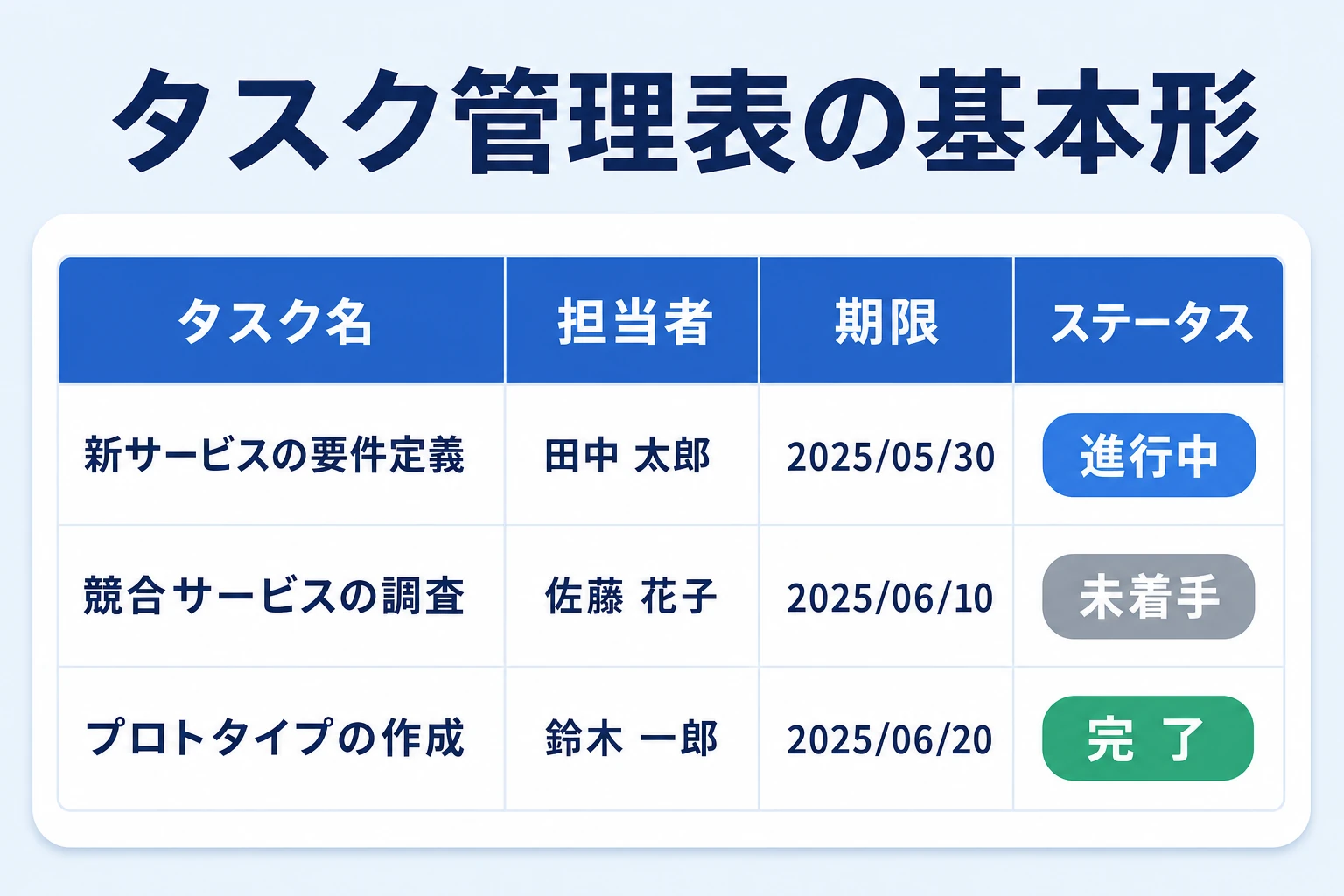
作成ステップ(6手順)
新しいスプレッドシートを開き、次の順番で組みます。
難しい設定はなく、10分ほどで基本形が完成します。
- 見出し行を作る:1行目に「タスク名/担当者/期限/ステータス/優先度/進捗率/メモ」を入力する。
- 見出し行を固定する:「表示」→「固定」→「1行」で、スクロールしても見出しが見える状態にする。
- フィルタを付ける:見出し行を選び「データ」→「フィルタを作成」。担当者や期限で並べ替え・絞り込みができる。
- プルダウンを設定:ステータス・優先度の列にプルダウン(データの入力規則)を設定する(次項)。
- 日付の表示形式をそろえる:期限の列を選び「表示形式」→「数値」→「日付」。関数が正しく計算できる状態にする。
- 1件テストで入力:実際のタスクを1件入れ、並べ替え・絞り込み・色分けが効くか確認する。
ここまでで、並べ替え・絞り込みができる基本の一覧表が完成します。
この段階ではまだ「手で見て確認する表」ですが、次の自動化を足すことで期限切れや残タスクが自動で浮かび上がる表に育てられます。
まずはこの基本形を作り、1週間ほど実際に運用してから、必要な自動化だけを追加していくのがおすすめです。
そのまま使える無料テンプレート
以下は、必須4列+よく使う列をそろえたタスク管理表のテンプレートです。
コピーしてスプレッドシートに貼り付けるか、Excelファイルをダウンロードして、サンプル行を自分のタスクに上書きしてください。
タスク名,担当者,開始日,期限,ステータス,優先度,進捗率,メモ
トップページのデザイン作成,山田,2026/07/16,2026/07/22,進行中,高,60%,先方トンマナ確認済み
問い合わせフォーム実装,佐藤,2026/07/20,2026/07/28,未着手,中,0%,デザイン確定後に着手
原稿の初稿チェック,鈴木,2026/07/16,2026/07/18,完了,中,100%,
公開前の最終確認,山田,2026/07/29,2026/07/31,未着手,高,0%,全員でレビューテンプレートはあくまで出発点です。
使わない列は削り、必要な列(工数・カテゴリなど)を足して、自分のチームに合う最小構成に調整しましょう。
プルダウンでステータス・優先度を入力する
設定する列を選び、「データ」→「データの入力規則」(新しいエディタでは「プルダウン」)を開き、「未着手」「進行中」「完了」のように選択肢を登録します。
詳しい手順は公式のGoogle ヘルプ:プルダウン(データの入力規則)を作成するが正確です。
プルダウンにしておくと、後述の条件付き書式で「完了ならグレー」「未着手のまま期限が近いなら赤」といった状態に応じた自動色付けが確実に効くようになります。
手入力の表記ゆれは、この自動化の最大の敵です。
優先度のプルダウンには「高/中/低」を設定し、値ごとに色を付けておくと、並べ替えなくても重要なタスクが視覚的に浮かび上がります。
選択肢は最初から増やしすぎず、運用しながら本当に必要なものだけを足していくと、入力のたびに迷わずに済み、結果として更新が続きます。
【自動化】関数と条件付き書式で抜け漏れを防ぐ
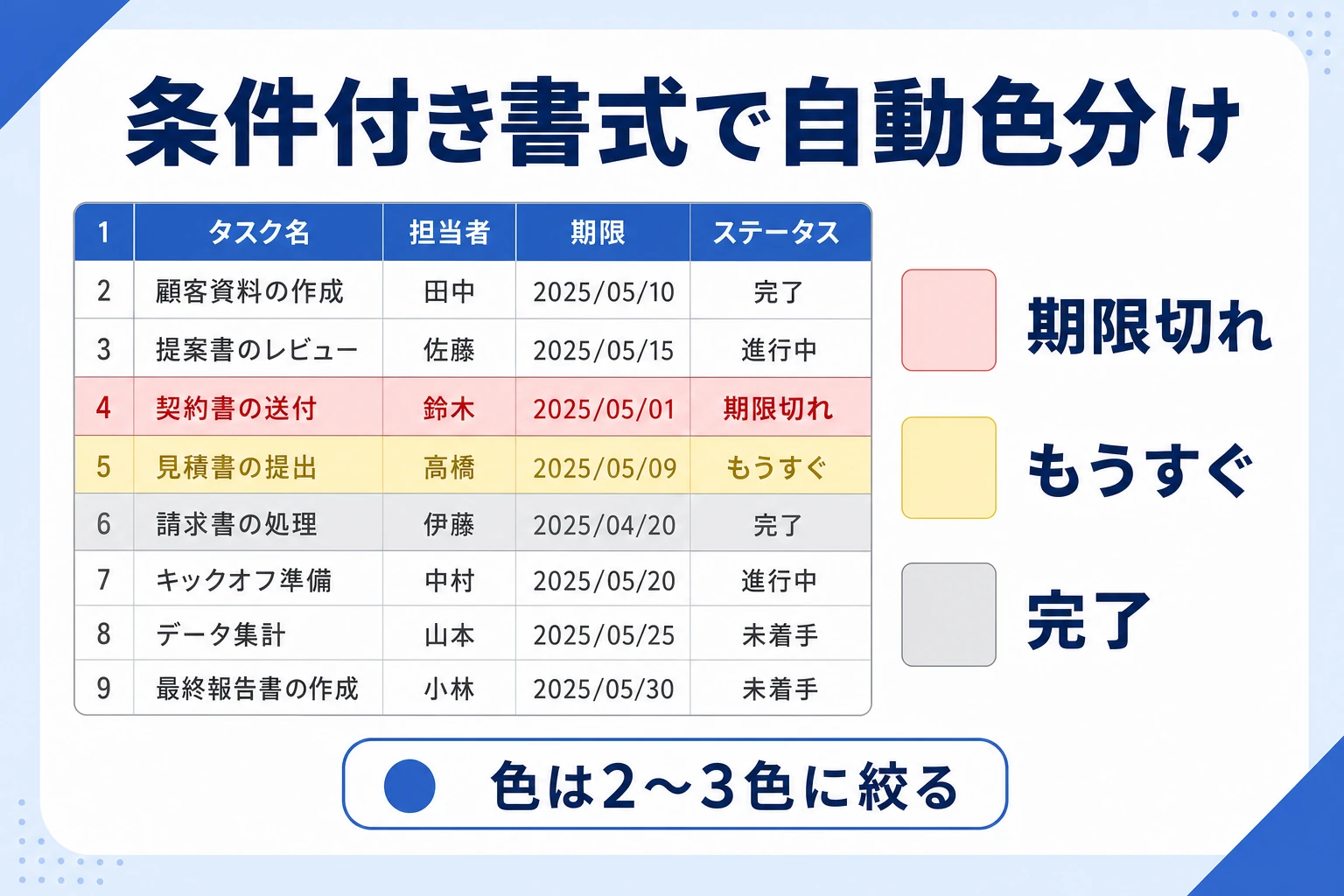
ここからはコピペで試せる自動化です。
いずれも既存の表に設定を足すだけで、作り直しは不要です。
1つずつ加えていくと、単なる一覧が「判断に使える表」に変わります。
期限が近い・過ぎたタスクを色で警告する
「表示形式」→「条件付き書式」で「カスタム数式」を選び、条件を入力します。
たとえば期限がD列なら、未完了かつ期限を過ぎた行を赤くするには =AND($D2<TODAY(), $E2<>"完了") のように指定します。
ここで使うGoogle ヘルプ:TODAY 関数は「今日の日付」を自動で返す関数で、ファイルを開くたびに基準日が更新されます。
同じ要領で、期限が2日以内なら黄色にするには =AND($D2>=TODAY(), $D2<=TODAY()+2, $E2<>"完了") を追加します。
ルールの詳しい設定方法はGoogle ドキュメント エディタ ヘルプ:条件付き書式ルールを使用するを参照してください。
色は「赤=要対応・黄=もうすぐ」の2色に絞ると、かえって見やすくなります。
完了タスクを自動でグレーアウトする
ステータス列(E列)が「完了」の行をグレーにするには、条件付き書式のカスタム数式に =$E2="完了" を設定し、薄いグレーの塗りと文字色を選びます。
プルダウンで入力していれば表記が統一されているため、この一行の数式だけで確実に効きます。
完了行が沈む一方で、残っているタスクだけが自然に目立つので、「今なにが残っているか」が直感的に分かるようになります。
期限管理をさらに詰めたい場合はスプレッドシートで期限管理をする手順も参考になります。
FILTER関数で「今週やること」を自動で抜き出す
Google ヘルプ:FILTER 関数を使うと、条件に合う行だけを別の場所へ自動抽出できます。
たとえば =FILTER(A2:E, E2:E<>"完了", B2:B="山田") と入力すれば、「山田の未完了タスク」だけが自動で並びます。
元の表を更新すれば、この抽出結果もリアルタイムで変わります。
期限が近い順に並べたいときは、SORT 関数と組み合わせます。
使える関数の一覧はGoogle ヘルプ:スプレッドシートの関数一覧にまとまっているので、まずは FILTER と COUNTIF の2つを覚えるだけでも、管理はぐっとラクになります。
こうして「自分の未完了だけを映すシート」を1枚作っておくと、元の一覧が何百行に増えても、各自が見る画面は常にすっきりしたままです。
毎朝そのシートを開くだけで今日やることが分かるので、タスク管理表を『開くのが億劫な表』にしないための、地味ですが効果的な工夫になります。
その他の作り方・応用ワザ(バー表示・集計・通知)
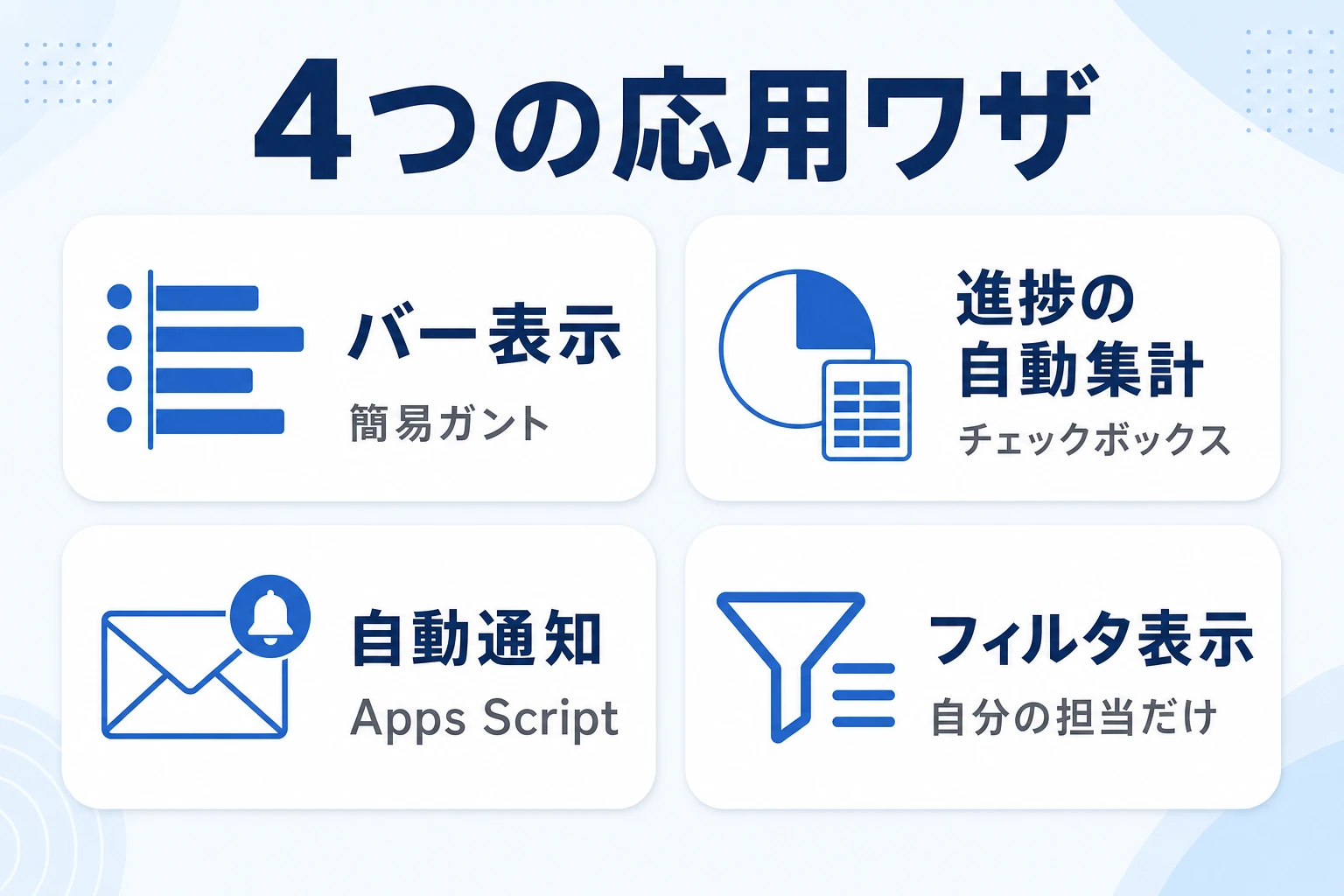
バー表示(簡易ガントチャート)で進捗を見せる(難易度 ★★☆ / 自動化 ○)

タスク一覧の右側に日付の列を並べ、開始日〜期限に当たるセルを条件付き書式で自動的に色付けすると、スプレッドシート上でも簡易的なガントチャート(工程表)になります。
棒の長さで期間が、棒の位置で前後関係が視覚的に分かるため、「どのタスクが今週動いているのか」「どこが詰まっているのか」を会議で共有しやすくなります。
作り込みすぎると更新が重くなるので、まずは主要タスクだけをバーにするのが長続きのコツです。
- タスク一覧の右側に、先頭セルへ開始日を入れ、隣に
=左のセル+7などで週単位の日付軸を作る - 日付軸の範囲を選び、条件付き書式で「カスタム数式」を選ぶ
- 数式
=AND(G$2>=$C3, G$2<=$D3)(日付軸の値が開始日以上かつ期限以下なら塗る)を入力 - 塗りつぶし色を決めて適用し、開始日・期限を変えるとバーが自動で伸びる状態にする
向いているのは:納期のあるプロジェクトや制作進行など、タスクの前後関係・重なりを見せたいチーム。
チェックボックスと関数で進捗を自動集計する(難易度 ★★☆ / 自動化 ◎)

「挿入」→「チェックボックス」で完了列を作り、COUNTIF 関数で「TRUE(完了)」の数を数えれば、残タスク数や完了率をシート上部に自動表示できます。
数字を手で数える必要がなくなり、進捗報告のたびに集計する手間が消えます。
担当者ごとの残件数を出しておけば、負荷の偏りにも気づきやすくなります。
数式は一度作れば、以降はチェックを入れるだけで数字が動くため、更新のハードルが大きく下がります。
- 完了を管理する列を作り、「挿入」→「チェックボックス」を設定する
- シート上部に
=COUNTIF(E:E, TRUE)で完了件数、=COUNTIF(E:E, FALSE)で残件数を表示 - 完了率は
=COUNTIF(E:E, TRUE)/COUNTA(A:A)をパーセント表示にする - 担当者別の残件は
=COUNTIFS(B:B,"山田", E:E, FALSE)のように条件を足す
向いているのは:毎週の進捗会議で数字を共有したいチーム。手集計をやめたい人。
Apps Scriptで期限が近いタスクを自動通知する(難易度 ★★★ / 自動化 ◎)

スプレッドシートには標準の期限アラートがありません。
そこで Google Apps Script(GAS)を使い、「期限が明日のタスクがあれば、担当者にメールやチャットで知らせる」処理を書き、時間主導型トリガーで毎朝自動実行します。
コードを書く必要があるため難易度は高めですが、一度組めば抜け漏れ・期限遅れを機械的に防げます。
反面、作った人しか中身を触れず属人化しやすいのが注意点で、ここが「専用ツールとの分かれ目」になります。
- 「拡張機能」→「Apps Script」でスクリプトエディタを開く
- 期限列を読み取り、当日・翌日のタスクを抽出してメール送信する関数を書く
- 「トリガー」で時間主導型(毎朝◯時)に設定し、自動実行させる
- 権限承認を済ませ、テスト実行で通知が届くか確認する
向いているのは:エンジニアがいて、無料の範囲で通知まで自動化したいチーム。属人化のリスクを許容できる場合に限る。
フィルタ表示で「自分のタスクだけ」を見る(難易度 ★☆☆ / 自動化 ○)

通常のフィルタは全員の表示に影響してしまいますが、「フィルタ表示」を使えば自分だけの絞り込みビューを保存でき、他のメンバーの画面を変えずに「自分の担当・未完了だけ」を表示できます。
共有シートで複数人が同時に見るときの『他人がフィルタをかけると自分の画面まで変わる』というストレスを避けられます。
担当者や期限で並べ替えたビューをいくつか作っておくと、朝はまず自分のビューを開いて今日やることを確認する、という運用が回しやすくなります。
- 「データ」→「フィルタ表示」→「新しいフィルタ表示を作成」を選ぶ
- 担当者列を自分の名前で絞り、ステータス列を「未完了」で絞る
- フィルタ表示に「山田の未完了」などの名前を付けて保存する
- 各メンバーが自分用のフィルタ表示を1つずつ作っておく
向いているのは:1枚のシートを3〜5人程度で共有し、各自が自分のタスクを追いたいチーム。
バー表示をきちんと工程表にしたい場合はスプレッドシートでガントチャートを作る方法、期限が近いタスクの自動通知をコードで組む方法は公式のGoogle for Developers:Apps Script のインストール可能なトリガーが参考になります。
また、完了率の集計で使うGoogle ヘルプ:COUNTIF 関数や、自分用ビューのGoogle ヘルプ:フィルタとフィルタ表示も公式ドキュメントで確認できます。
見やすく続けやすくするコツ
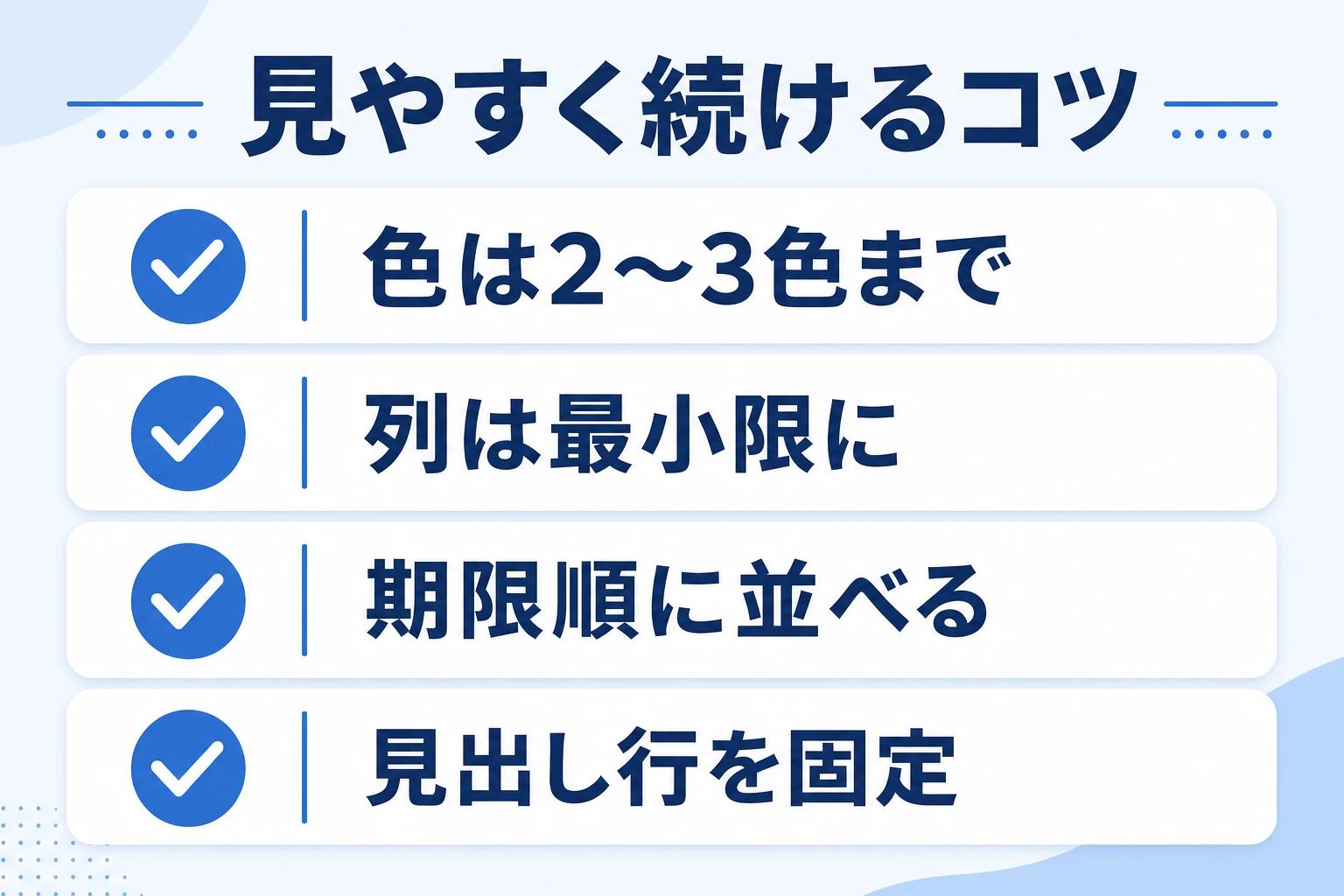
見た目のコツ
見やすさは足し算ではなく引き算で作ります。
色を減らし、タスクの粒度をそろえ、使う列を絞るだけで、同じ情報でも一気に読みやすくなります。
よくある失敗は、ステータスごとに何色も塗り、列も思いつく限り足してしまうことです。
情報が多いほど親切に見えますが、実際には「どこを見ればいいか分からない表」になり、更新もされなくなります。
色は意味とセットで2〜3色に絞り、普段見ない列は非表示にして、1画面に収まる密度を保つのが、結局いちばん続きます。
- 色は2〜3色まで:赤(要対応)・黄(もうすぐ)・グレー(完了)に意味を決めて使う。
- 列は最小限に:見ない列は隠す・消す。1画面に収まると更新が続く。
- 並べ替えは期限順:デフォルトを期限の昇順にして、上から順に片付ける。
- 見出しは固定:1行目を固定し、スクロールしても列の意味が分かるようにする。
運用・共有のコツ
チームで使うときは、共有と編集のルールを最初に決めておくとトラブルが減ります。
ファイルの共有・権限設定はGoogle ヘルプ:ファイルを共有・共同編集する、誰がいつ何を変えたかはGoogle ヘルプ:変更履歴を確認するで確認できます。
- 編集権限は必要な人だけ:閲覧のみの人はコメント権限にして、誤操作を防ぐ。
- 入力の場所を決める:「新規タスクは一番下の行に足す」などルールを1つ決める。
- 週次で棚卸し:完了タスクを別シートへ移し、表を軽く保つ。
- スマホでも確認:アプリで開けるようにして、外出先でも状況が分かるようにする。
つまずきやすいポイントと対策
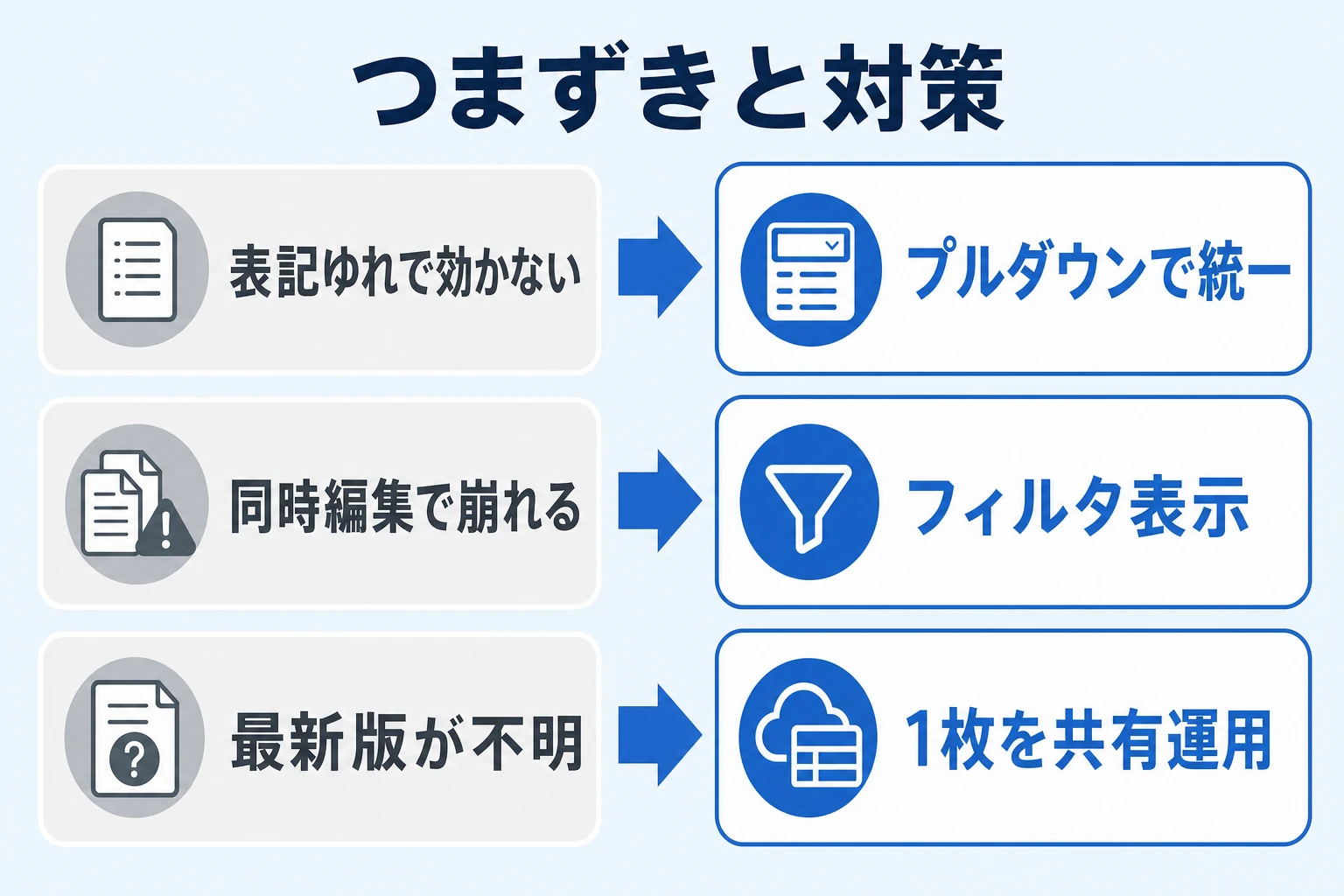
どれも知っていれば数分で直るものばかりですが、知らないと更新が止まる原因になります。
症状から逆引きできるよう、原因と対策を整理しました。
入力・数式まわりのつまずき
条件付き書式や関数は、参照している文字列やセルが1文字でもずれると期待どおりに動きません。
とくに多いのが、ステータスを手入力していて「完了」と「済」が混在し、=$E2="完了" の判定から漏れるケースです。
入力はプルダウンに統一するだけで、この種のトラブルの大半が消えます。
下の表で症状から対策を逆引きしてください。
→ 表は横にスクロールできます
| 症状 | 原因 | 対策 |
|---|---|---|
| 条件付き書式が効かない | ステータスの表記ゆれ(完了/済/done) | プルダウンで入力を統一し、数式の文字列と一致させる |
| 色が全部塗られる/ずれる | カスタム数式の $(固定)の付け間違い | 列だけ固定($D2)にして、行番号は先頭データ行に合わせる |
| 日付の計算が合わない | 期限が文字列で入っている | 表示形式を「日付」にし、本物の日付として入力し直す |
共有・運用まわりのつまずき
一人で使っているうちは起きなかった不具合が、共有した途端に増えるのがスプレッドシートの特徴です。
誰かの並べ替えで自分の画面まで変わる、コピーが増えてどれが最新か分からなくなる、といった症状は、機能の使い方というより運用ルールの問題であることがほとんどです。
下の表の対策は、いずれもチームで一度決めて共有すれば定着します。
→ 表は横にスクロールできます
| 症状 | 原因 | 対策 |
|---|---|---|
| 同時編集で並びが崩れる | 全員が同じフィルタ・並べ替えを操作 | 各自「フィルタ表示」を使い、全体の並びは触らない |
| 最新版が分からない | コピーが複数出回っている | 1枚を共有リンクで運用し、複製を作らないルールにする |
| 更新が続かない | 入力が面倒・通知が無くて忘れる | 列を絞る/プルダウン化する。通知は関数やスクリプト、または専用ツールで補う |
とくに「同時編集で崩れる」「最新版が分からない」は、人数が増えるほど頻発します(表計算ファイルを同時編集するときの注意点)。
また、そもそもタスク管理が続かない原因と対策にあるように、更新が止まる最大の原因は「手間」と「忘れ」です。
この2つをどこまで仕組みで消せるかが、続くかどうかの分かれ目になります。
スプレッドシート管理の限界とチーム運用への切り替え
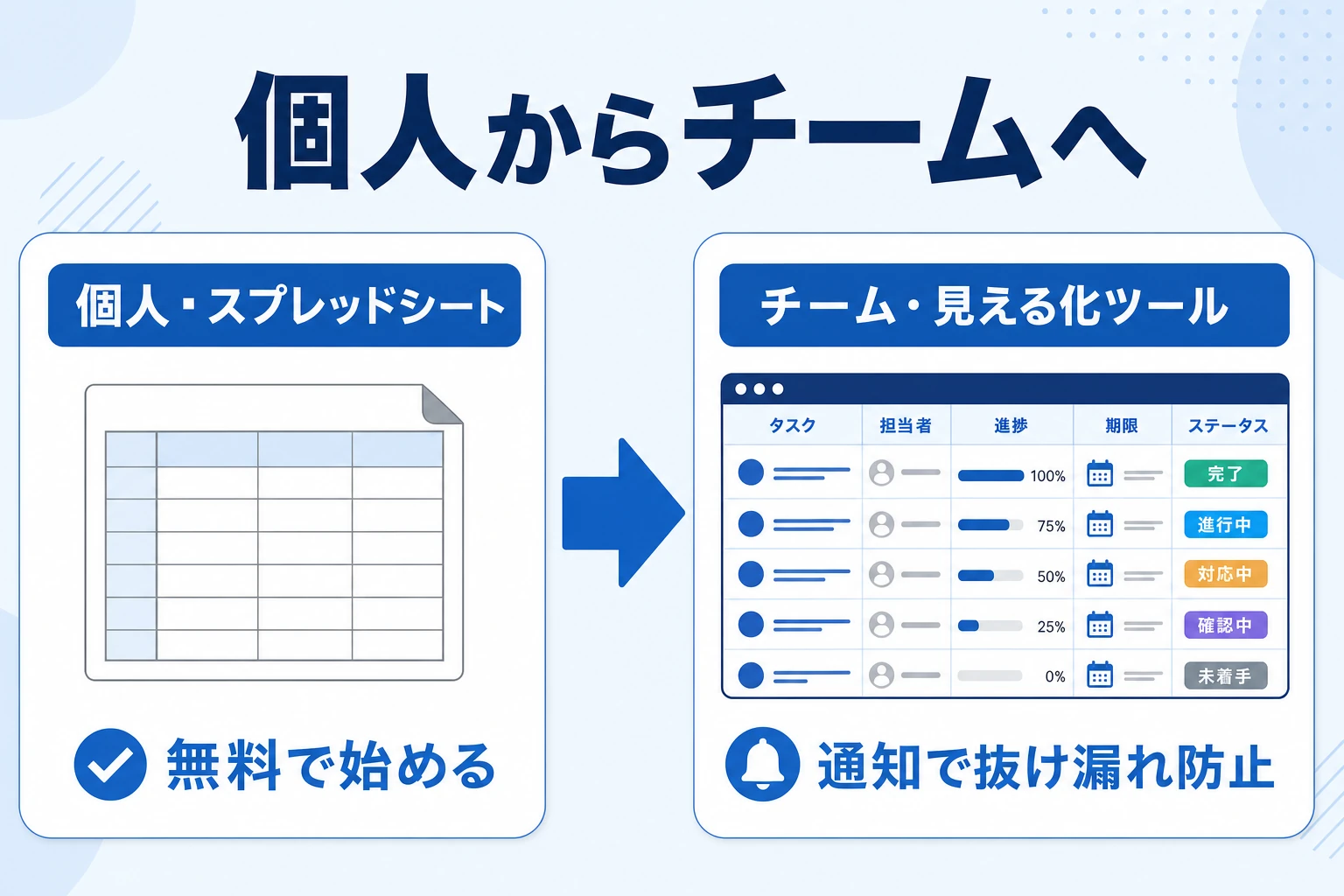
スプレッドシート管理が破綻する4つの理由
スプレッドシートでタスク管理をする人の本音で多いのが、「作るのは簡単、続けて運用するのが難しい」という声です。
具体的には次の壁にぶつかります。
- 通知が無く抜ける:期限が来ても誰も教えてくれず、忙しいと気づけない。
- 同時編集で壊れる:誰かが並べ替えや削除をして、最新の状態が分からなくなる。
- 属人化する:複雑な関数やスクリプトを触れるのが作成者だけになる。
- 横断できない:人ごとの負荷や、複数案件をまたいだ進捗が一覧にならない。
関数やApps Scriptでこれらを補うほど、その仕組みを維持する担当者に依存していきます。
「便利にするための自作」が、いつのまにか「その人しか触れないブラックボックス」になるのは、スプレッドシート運用でよく起きる落とし穴です。
切り替えの目安と、生産性の話
- 関係者が5名以上になった
- 毎日〜毎週の頻度で更新が発生する
- 複数のプロジェクトが並行している
- 「あのシート、最新どれ?」が口ぐせになってきた
- 期限切れやタスクの抜け漏れが実際に起きた
この「個人→チーム」への移行は、実は組織の生産性の話でもあります。
日本の労働生産性はOECD加盟国の中で低い水準が続くと指摘されており(公益財団法人 日本生産性本部『労働生産性の国際比較』)、その底上げにはチームで仕事を見える化し、抜け漏れを減らすことが欠かせません。
生産性向上の土台となるのは「チームのタスク管理」であり、見える化こそが改善のはじまりである。
小松裕介『1+1が10になる組織のつくりかた ── チームのタスク管理による生産性向上』実業之日本社、2025年、ISBN 978-4-408-65143-9
株式会社スーツ 代表取締役社長CEO 小松裕介氏は、著書『1+1が10になる組織のつくりかた』(実業之日本社、2025年)は、個人のToDoをチームで共有できる状態にすることが、遅れや抜け漏れをなくす第一歩だと述べています。
スプレッドシートはその見える化を無料で始められる優れた入り口ですが、チームで毎日回す段階になったら、続けられる仕組みへ引き継ぐのが自然な流れです。
見える化の進め方はタスクの見える化の進め方、脱スプレッドシート・脱エクセルの考え方は脱エクセルを進めるときの考え方も参考になります。
スプレッドシートのタスク管理は「作る」までは簡単です。
難しいのはチーム全員で・毎日・崩さず更新し続けること。
ここが負担になってきたら、無理に関数やスクリプトを積み増すより、続けられる形に切り替えるのが近道です。
私たちが開発・運営するスーツアップは、表計算ソフトのような操作性で、チームのタスクを見える化し、タスクの抜け漏れや期限遅れを防ぐツールです。「誰が・どのようなタスクを・いつまでに」の3つに絞って、みんながいつでも見られるチームのタスク管理に絞り、表計算ソフトのような操作性で、スプレッドシートの使い勝手を残したままチームで続けられます。
・表計算ライクな操作で、チーム全員が同じ最新を見られる
・自動の期限通知で、抜け漏れ・期限遅れを防ぐ
・定型タスクのひな型やAIのサポートで、入力の手間も最小限に
ツールで扱う場合の選び方はタスク管理ツールのおすすめ比較、案件が複雑になってきたらスプレッドシートでプロジェクト管理をする方法や複数人でタスク管理をする際の注意点もあわせてご覧ください。
よくある質問(FAQ)
スプレッドシートでのタスク管理について、よく寄せられる質問をまとめました。
スプレッドシートとエクセル、タスク管理にはどちらが向いていますか?
チームで1枚を共有し同時に見たいならスプレッドシート、オフラインでの動作や大量データの集計、既存のマクロ資産を活かしたいならエクセルが向きます。共有・変更履歴・リアルタイム更新はスプレッドシートが標準で強いため、複数人での運用では選ばれやすいです。
スプレッドシートで期限が近いタスクを自動で知らせることはできますか?
標準では期限アラートはありませんが、条件付き書式で期限切れ・期限間近を色分けして「見て気づく」ことはできます。メールやチャットへの通知まで自動化したい場合は、Google Apps Scriptで毎朝チェックして送信する処理を組む必要があります。コードの保守が難しい場合は、通知が標準機能のタスク管理ツールを検討すると運用がラクになります。
ステータスによってセルの色を自動で変えるにはどうすればいいですか?
「表示形式」→「条件付き書式」で「カスタム数式」を選び、たとえば =$E2="完了" で完了行をグレーに、=AND($D2<TODAY(), $E2<>"完了") で期限切れを赤にできます。ステータスはプルダウンで入力を統一しておくと、表記ゆれで色が効かなくなるのを防げます。
複数人で同時に編集すると並びが崩れます。防ぐ方法はありますか?
通常のフィルタや並べ替えは全員の表示に影響します。各自が「フィルタ表示」を使えば、自分だけの絞り込みビューを持てるため、全体の並びを崩さずに自分のタスクを追えます。あわせて、複製を作らず1枚を共有リンクで運用するルールにすると「最新版が分からない」問題も減らせます。
無料のテンプレートはありますか?
本記事内で、必須4列(タスク名・担当者・期限・ステータス)に優先度・進捗率・メモを加えたテンプレートを配布しています。コピー用のデータとExcelファイルのダウンロードの両方を用意しているので、貼り付けるか開いて、サンプル行を自分のタスクに上書きしてお使いください。
小規模なチームならスプレッドシートで十分ですか?
関係者が少なく、更新の頻度も高くない短期の運用なら十分実用的です。ただし、関係者が5名以上・毎日更新が回る・複数案件が並行する・期限の抜け漏れが実際に起きた、といった状況が重なってきたら、共有と通知で破綻しやすいため、チーム向けのタスク管理ツールへの切り替えを検討する目安です。
まとめ:まず無料で始め、続かなくなったら仕組みへ
スプレッドシートのタスク管理は、必須4列の表にプルダウン・条件付き書式・関数を足せば、抜け漏れを防ぐ実用的な仕組みになります。
最後にチェックリストで振り返りましょう。
- タスク名・担当者・期限・ステータスの4列がある
- ステータス・優先度をプルダウンで入力できる
- 条件付き書式で期限切れ(赤)・もうすぐ(黄)・完了(グレー)が自動で色分けされる
- FILTERやCOUNTIFで、自分の未完了や完了率が自動で出る
- 見出し行を固定し、色は2〜3色に絞っている
- 関係者が増えたら、見える化に特化したツールへの移行を検討する
覚えておきたいのは、タスク管理のゴールは「きれいな表を作ること」ではなく「計画どおりに仕事を進めること」だという点です。
個人・少人数の間はスプレッドシートで、チームで毎日回す段階になったら見える化に特化したツールへ——役割を引き継ぐ発想で、無理なく続けられるタスク管理を目指しましょう。
参考文献・出典
- 小松裕介『1+1が10になる組織のつくりかた ── チームのタスク管理による生産性向上』実業之日本社、2025年(ISBN 978-4-408-65143-9)
- Google ドキュメント エディタ ヘルプ:条件付き書式ルールを使用する/Google ヘルプ:プルダウン(データの入力規則)を作成する/Google ヘルプ:TODAY 関数
- Google ヘルプ:FILTER 関数/Google ヘルプ:COUNTIF 関数/Google ヘルプ:スプレッドシートの関数一覧
- Google ヘルプ:ファイルを共有・共同編集する/Google ヘルプ:変更履歴を確認する/Google ヘルプ:フィルタとフィルタ表示/Google for Developers:Apps Script のインストール可能なトリガー
- 公益財団法人 日本生産性本部『労働生産性の国際比較』/中小企業庁『中小企業白書』/総務省『情報通信白書』/独立行政法人 情報処理推進機構(IPA)
スーツアップは、チームの業務を可視化できる優れたAIタスク管理ツールの1つ。
期限通知や定型タスクの自動生成などの機能をエクセル感覚で使うことができます。
加えて、専門家とAIが作ったタスクひな型が充実しているので、プロジェクト管理にも活用できます。
また、定型タスクの設定、期限の通知、外部ツールとの連携など、便利な機能も備えています。
- エクセル感覚で操作!
スーツアップは、エクセルのような感覚で操作できますが、期限通知や定型タスクの自動生成など、エクセルにはない便利な機能が充実。日々のタスク更新もストレスがありません。
- 業務の「見える化」でミスゼロへ
チームのタスクや担当、期限などを表で一元管理。全員が進捗を把握できるから、抜け漏れや期限遅れがなくなり、オペレーションの質もアップします。
- テンプレートでプロジェクト管理が楽
よくある業務はタスクひな型として自動生成できるので、毎回ゼロから作る手間なし。誰でもすぐに運用を始められるのがスーツアップの強みです。
「かんたん、毎日続けられる」をコンセプトに、やさしいテクノロジーでチームをサポートする「スーツアップ」。
導入を検討してみませんか?
チームのタスク管理 / プロジェクト管理でこのようなお悩みはありませんか?

そうなりますよね。私も以前はそうでした。タスク管理ツールを導入しても面倒で使ってくれないし、結局意味なくなる。

じゃあどうしたらいいのか?そこで生まれたのがスーツアップです。

これ、エクセル管理みたいでしょ?そうなんです。手慣れた操作でチームのタスク管理ができるんです!

見た目がエクセルだからといって侮るなかれ。エクセルみたいに入力するだけで、こんなことも

こんなことも

こんなことまでできちゃうんです。

エクセル感覚でみんなでタスク管理。
まずは以下よりお試しいただき、どれだけ簡単か体験してみてください。