タスク管理のWBSとは?作り方とガントチャートとの違いを図解で解説
タスク管理やプロジェクト管理の現場で必ず出てくる「WBS」。
WBS(Work Breakdown Structure=作業分解構成図)とは、やるべき作業を漏れなく分解して洗い出すための技法です。
ガントチャートやToDoリストと混同されがちですが、役割ははっきり違います。
この記事では、WBSの意味・『ガントチャートとは何かの基礎解説』との違い・作り方の5ステップ・粒度のコツを図解で整理し、個人のToDoリストからチームのタスク管理へWBSを実務で回す方法まで解説します。
この記事でわかること
目次

タスク管理のWBSとは?意味と役割をわかりやすく解説
WBS(作業分解構成図)の定義
WBSは Work Breakdown Structure の略で、日本語では作業分解構成図や作業分解構造と訳されます。
プロジェクトの成果物やゴールを頂点に置き、そこから「必要な作業」をツリー状に分解して洗い出す技法です。
プロジェクトマネジメントの国際的な知識体系である PMBOK(Project Management Institute(PMI)が策定)でも、作業範囲(スコープ)を漏れなく定義するための中核ツールとして位置づけられています。
ポイントは「頭から順にタスクを書き出す」のではなく、「全体を上位から段階的に割っていく」ことです。
いきなり細かい作業を並べると抜け漏れが起きますが、大きな塊から分解すれば、必要な作業を構造的に押さえられます。
WBSはもともと大規模プロジェクトの管理から生まれた考え方ですが、発想そのものはシンプルで、日々の業務にも応用できます。
「大きな仕事を、実行できる小さな単位まで分ける」――この一点さえ押さえれば、会議の準備でも、資料作成でも、同じやり方で作業を洗い出せます。
ひとことで言うと:WBSは「何をやるか(作業の全体像)」を漏れなく描く設計図。「いつやるか(日程)」を描くガントチャートや、「今日やる」ToDoの一段“上流”にある考え方です。
WBSとタスク管理・ToDoリストの関係
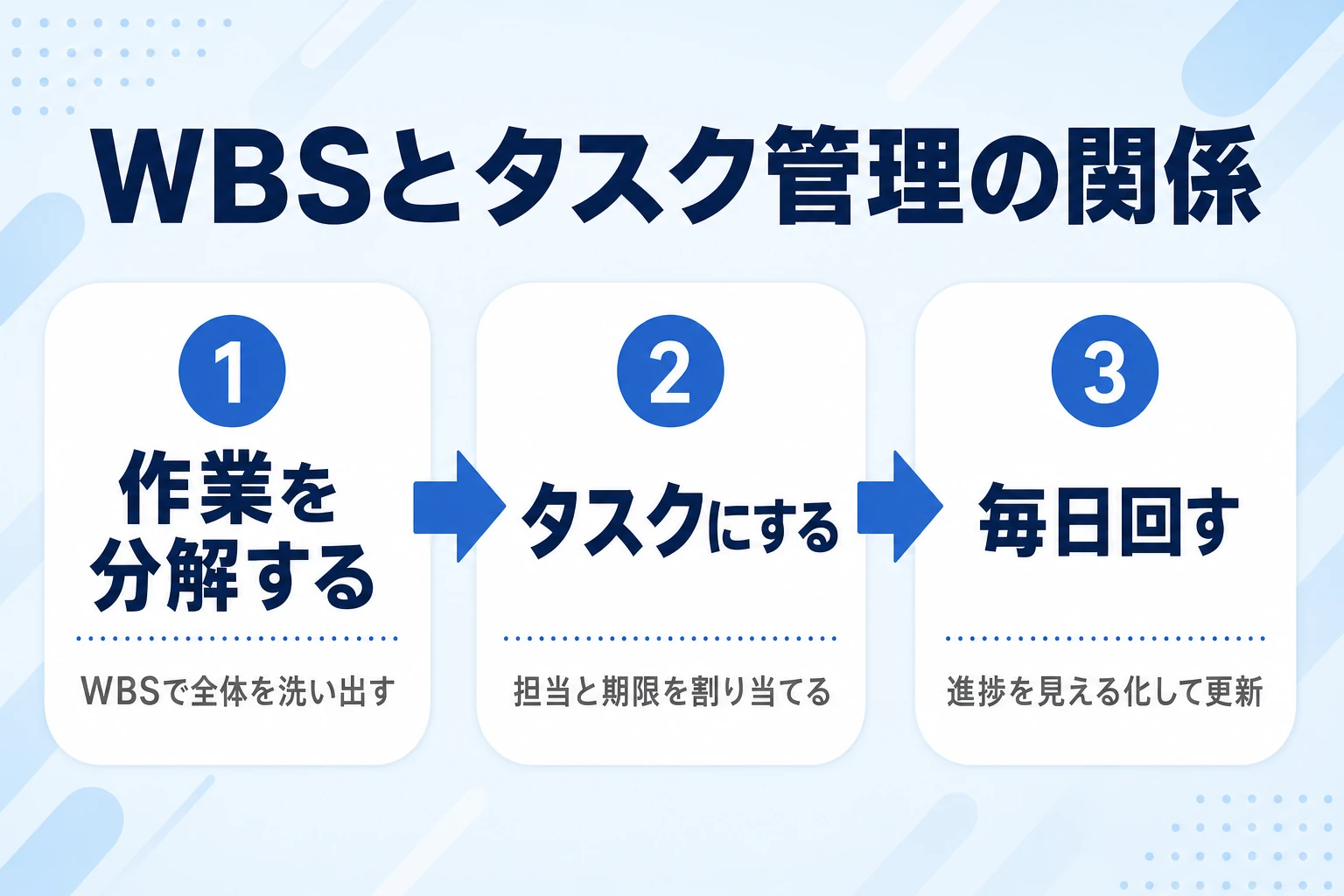
『タスク管理とは何かの基本』が「日々のタスクを実行し、進捗と期限を追いかけて回す活動」だとすると、WBSはその手前で「そもそも何をやるべきか」を漏れなく洗い出す工程です。
WBSで分解した末端の作業(ワークパッケージ)を、担当者が動ける粒度のタスクへ割り、それを『ToDoリスト管理とWBSを組み合わせる方法』のようにToDoリスト管理へつなげていきます。
つまりWBSとタスク管理は対立せず、「WBSで洗い出し → タスクで回す」というバトンの関係にあります。
WBSを描いただけで運用に落ちないと“計画倒れ”になり、逆にWBSなしでタスクだけ並べると抜け漏れが起きます。
→ 表は横にスクロールできます
| 役割 | WBS | タスク管理 |
|---|---|---|
| 目的 | 作業を漏れなく分解・洗い出す | 日々の進捗・期限を管理する |
| 時間軸 | なし(構造を描く) | あり(今日・今週で追う) |
| 主に使う場面 | 計画・立ち上げ時 | 実行・運用の毎日 |
| 成果物 | 階層リスト/ツリー | 更新され続けるタスク一覧 |
なぜWBSが生産性向上の土台になるのか
作業の全体像が曖昧なままだと、手戻り・抜け漏れ・属人化が起き、チームの生産性は上がりません。
公益財団法人 日本生産性本部『労働生産性の国際比較』によれば日本の労働生産性は主要先進国のなかで低い水準が続いており、中小企業庁『中小企業白書』が示すように中小企業の生産性は大企業を大きく下回っています。
人口が縮小していく局面(総務省統計局『人口推計』・国立社会保障・人口問題研究所『日本の将来推計人口』)では、一人ひとりの仕事の見える化と分担の明確化が、いっそう重要になります。
生産性向上には、組織の構築とコミュニケーション、そしてチームのタスク管理が欠かせません。
WBSは、その“見える化”を計画段階から始めるための最初の一歩だといえます。
作業が言語化されず、担当者の頭の中だけにある状態は、いわば「地図のない航海」です。
誰かが休んだ瞬間に作業が止まり、引き継ぎのたびに情報が抜け落ちます。
WBSで作業を書き出しておけば、その属人化のリスクを計画の段階から下げられます。
一人の生産性を上げるより、チーム全体で作業の抜け漏れをなくすほうが、結果として大きな効果につながるのです。
WBSと混同しやすい用語の違い(ガントチャート・タスク・プロジェクト管理)
WBSの理解でつまずく最大の原因は、隣接する用語との混同です。
とくに『タスク管理・プロジェクト管理・ToDoリスト管理の違い』は現場でも曖昧になりやすいポイントです。
ここでは、WBSと混同されやすい5つの用語を「定義・よくある誤解・具体例」までセットで整理します。
この5つは、どれもWBSと“近い場所”にある言葉です。
だからこそ、それぞれが「計画の設計図なのか」「時間の割り付けなのか」「実行する行動なのか」を意識して読み分けると、混乱がほどけます。
用語の位置づけが分かれば、チームで会話するときに「いま話しているのは分解の話か、日程の話か」を取り違えずに済みます。
ガントチャート(Gantt Chart)とは?

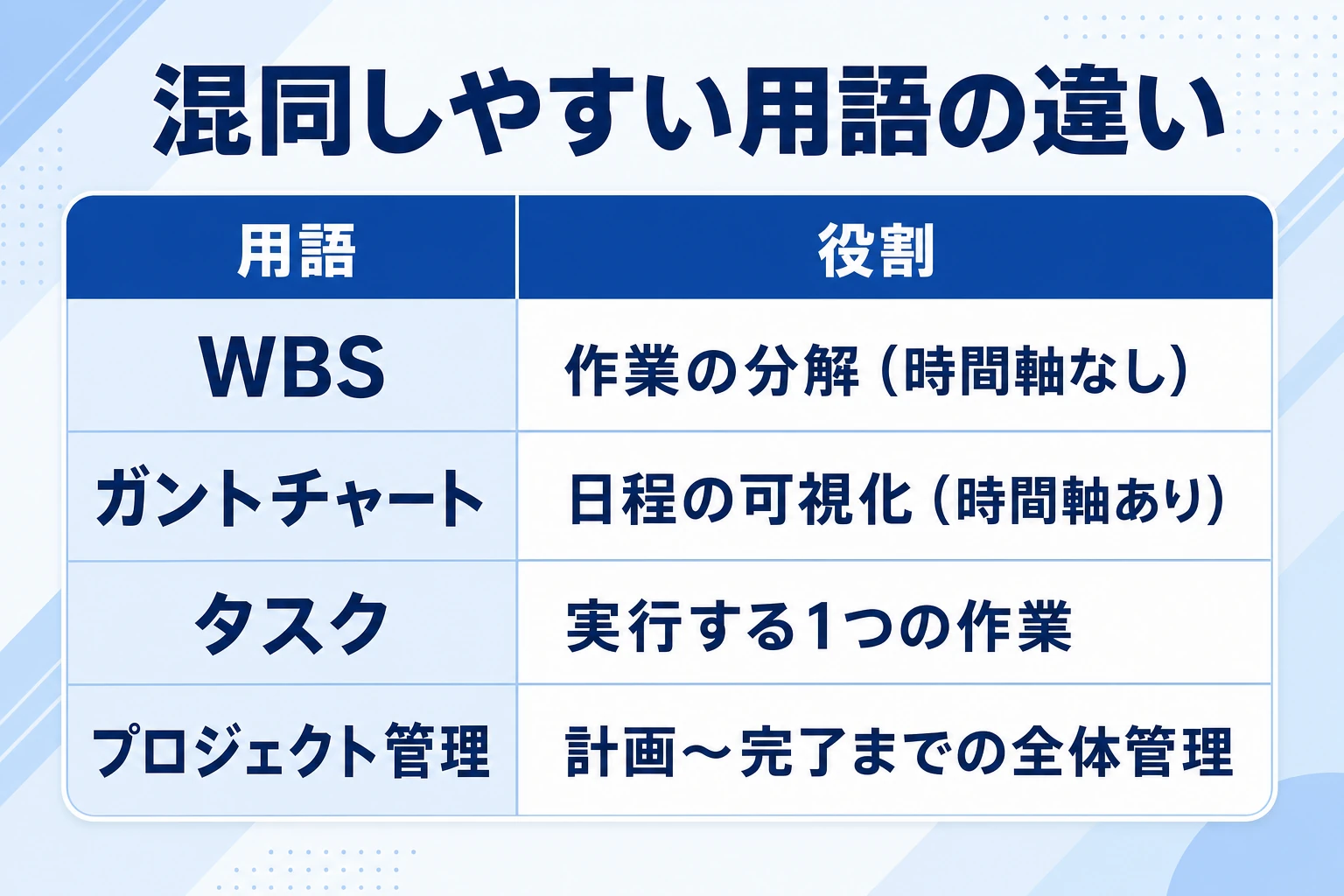
WBSが「作業を分解して洗い出した構造(リスト・ツリー)」であるのに対し、ガントチャートはその作業を時間軸に並べて日程・進捗を可視化したものです。
実務ではWBSで作業を出し切ってから、ガントチャートに落として日程化する順番で使います。
つまりWBSとガントチャートは対立する概念ではなく、前工程と後工程の関係です。
WBSで「何をやるか(作業の全体像)」を固め、ガントチャートで「いつやるか(時間の割り付け)」を決めます。
ガントチャートの各行は、多くの場合WBSのワークパッケージ(最小の作業単位)に対応します。
具体例:システム開発でWBSに「設計/開発/テスト」を洗い出し、それをガントチャートの横棒で「4月:設計、5〜6月:開発」のように日程へ割り付ける。
- WBS:作業を分解して洗い出した構造(ガントの前工程)
- 工程表:作業と日程をまとめた表。ガントチャートは工程表の代表的な形式
タスク(Task)とToDoリストとは?

WBSはプロジェクト全体の作業を階層で「分解した設計図」で、タスクはその設計図の末端にぶら下がる「実行する行動」です。
WBSで洗い出したワークパッケージを、さらに担当者が動ける粒度に割ったものが日々のタスク(ToDoリスト)になります。
WBSとタスク管理は「計画」と「実行」で役割が分かれます。
WBSは最初に全体像を漏れなく描くための技法、タスク管理は日々その作業を進捗・期限まで追いかけて回す活動です。
WBSを作っただけで満足すると、現場のタスクとして更新されず“描いて終わり”になりがちなので、両者はセットで運用します。
具体例:WBSのワークパッケージ「ログイン画面の実装」を、「API設計」「フォーム作成」「テスト」という担当者レベルのタスクへ割る。
- ワークパッケージ:WBS最下層の管理単位(タスクの一段上)
- ToDoリスト:実行するタスクを並べた一覧
プロジェクト管理(Project Management)とは?
WBSはそのプロジェクト管理の中で使う「計画技法の一つ」です。
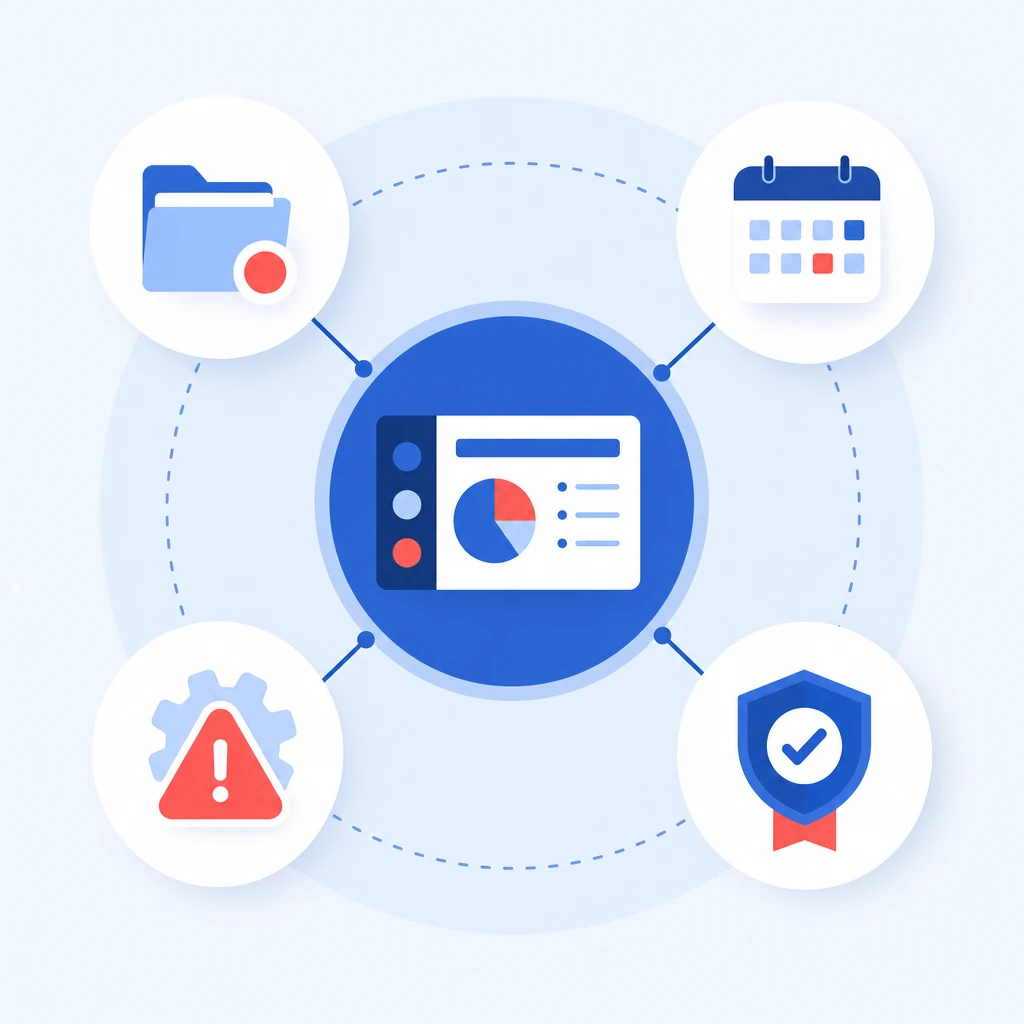
プロジェクト管理という大きな営みの中で、作業範囲(スコープ)を定義するためにWBSを作り、日程管理のためにガントチャートを引き、リスクや品質も合わせて管理します。
言い換えると、WBSはプロジェクト管理の「部品」です。
プロジェクト管理の国際的な知識体系であるPMBOK(PMIが策定)でも、WBSはスコープ管理の中核ツールとして位置づけられています。
タスク管理がプロジェクト管理と混同されやすいのも、どちらも「作業を追う」点が共通するためですが、プロジェクト管理は期間・予算・品質まで含めた上位概念です。
具体例:新製品の開発プロジェクトで、スコープ定義にWBS、日程管理にガントチャート、日々の実行にタスク管理を組み合わせる。
- スコープ:プロジェクトで実施する作業の範囲
- PMBOK:プロジェクトマネジメントの知識体系
Work Package(ワークパッケージ)とは?
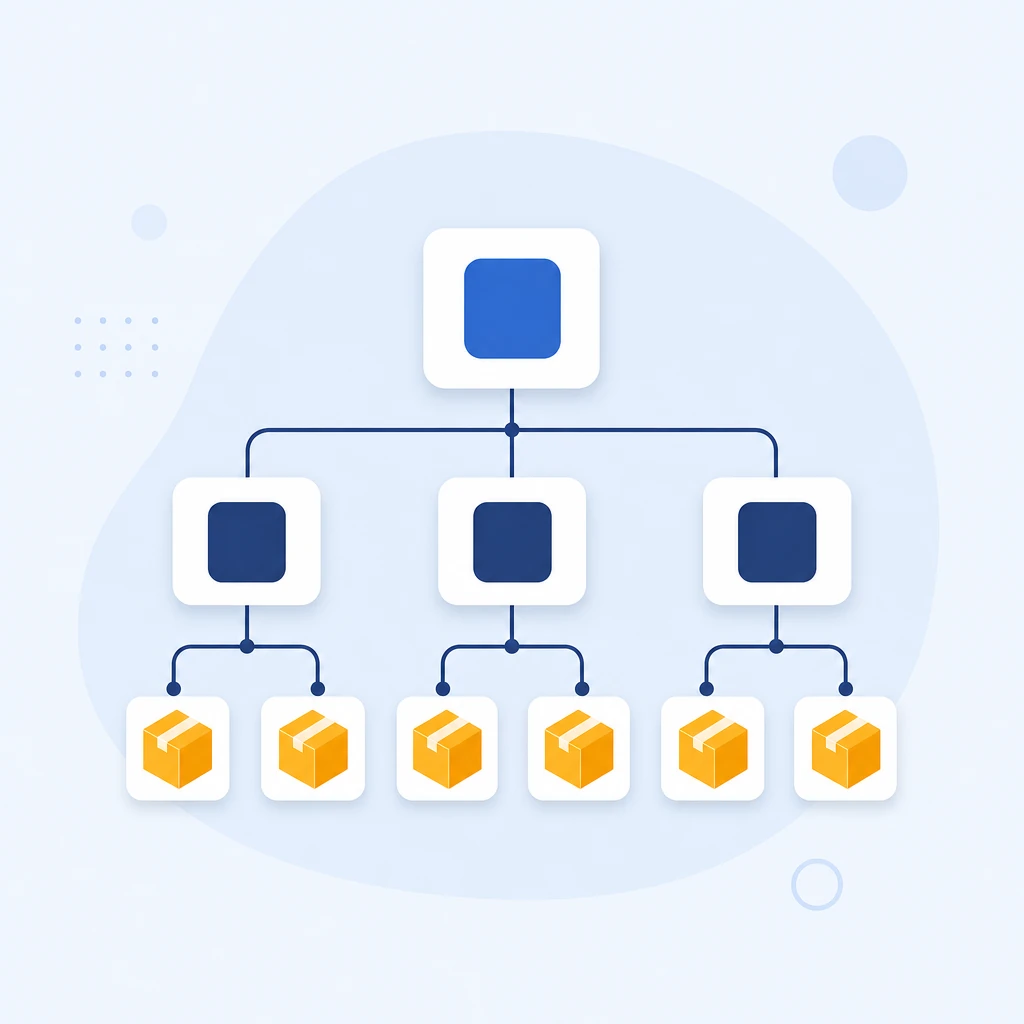
ワークパッケージは、工数・コスト・期間を見積もれて、担当者を割り当てられる大きさまで分解したWBSの末端要素です。
ここがガントチャートの行や、日々のタスクの起点になります。
ワークパッケージの大きさ(粒度)は、WBSの使い勝手を大きく左右します。
大きすぎると進捗が「終わった/終わっていない」しか分からず、小さすぎると管理そのものが煩雑になります。
経験則として1つのワークパッケージは数日〜2週間で終わる大きさが管理しやすいとされます(8時間〜80時間を目安にする「8/80ルール」と呼ばれる考え方もあります)。
具体例:「テスト」という中位項目を、「単体テスト」「結合テスト」というワークパッケージに分け、それぞれに担当と期間を割り当てる。
- WBS辞書:各ワークパッケージの内容・成果物を記述した補足資料
- アクティビティ:ワークパッケージを実行するための具体的な作業
Milestone(マイルストーン)とは?

「要件定義完了」「リリース」「検収」など、進捗を確認する区切りの日付を指します。
WBSやガントチャート上に置くことで、チーム全員が「ここまでに何が終わっているべきか」を共有できます。
マイルストーンは作業そのものではなく“旗”です。
作業を分解するWBSと組み合わせると、「どのワークパッケージ群が、どのマイルストーンまでに終わるべきか」という時間の目標が明確になります。
遅れの早期発見にも役立つため、実務ではWBS・ガント・マイルストーンをセットで使います。
具体例:開発プロジェクトで「6/30 テスト完了」「7/15 本番リリース」をマイルストーンとして置く。
- ガントチャート:マイルストーンを◆で表示する
- クリティカルパス:マイルストーン遵守に直結する重要作業の連なり
WBSの構造と100%ルール(ツリー構造・ワークパッケージ)
階層(ツリー)構造と3つのレベル
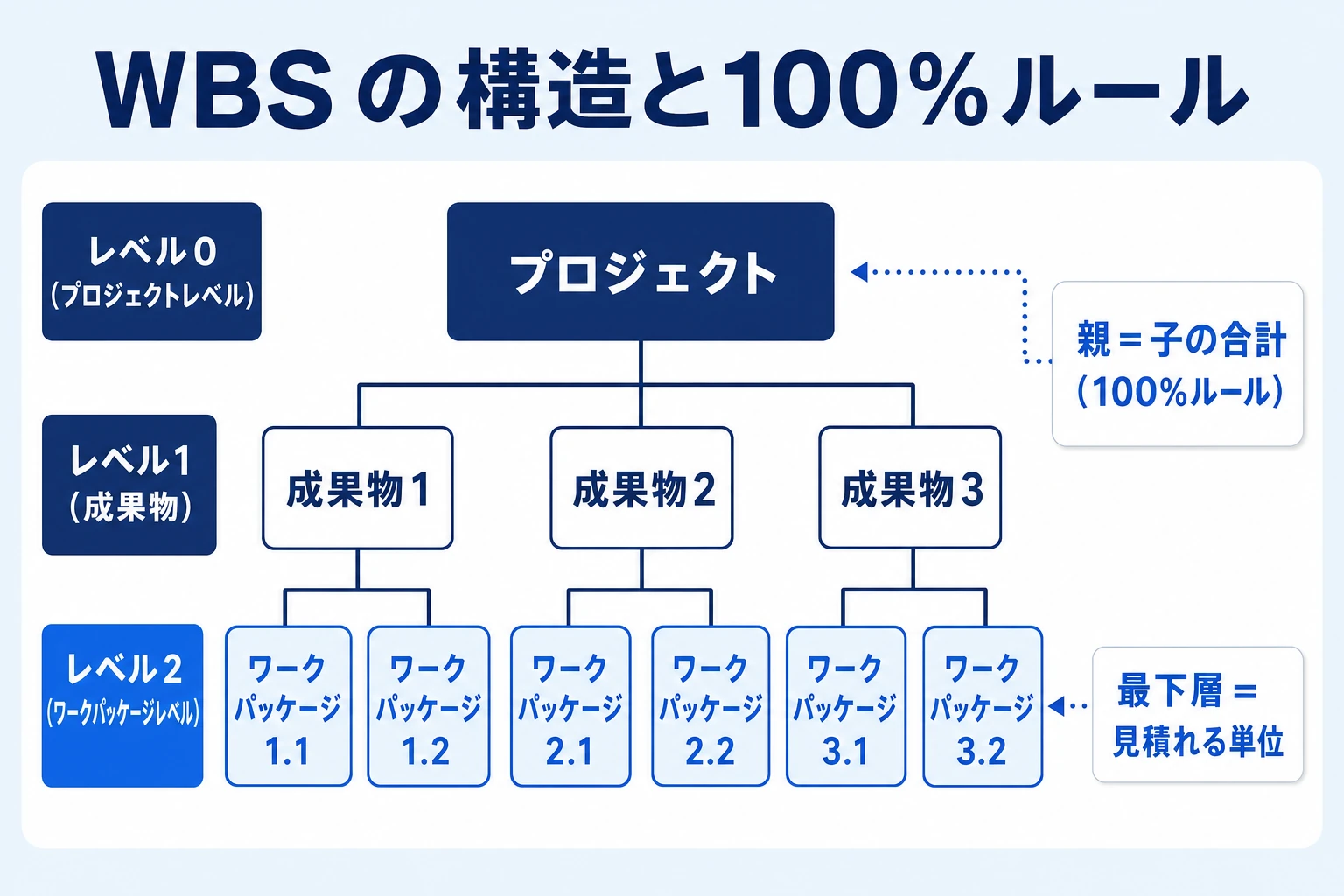
WBSは、一番上に「プロジェクト全体(成果物)」を置き、その下にレベル1(大分類)、さらにレベル2・3……と分解していく階層構造です。
上から下へ「大きな塊 → 中くらいの塊 → 実行できる作業」と段階的に細かくしていくことで、作業の抜け漏れを構造的に防ぎます。
たとえばシステム開発なら、頂点に「システム構築」、レベル1に「設計」「開発」「テスト」、その下に「画面設計」「DB設計」……と割っていきます。
ソフトウェア開発の作業分解については独立行政法人 情報処理推進機構(IPA)が公開する開発プロセスの資料も参考になります。
100%ルール:親は子の合計
100%ルールは、WBSを“ただの箇条書き”と分ける最も重要な原則です。
下位の要素をすべて合計すると、上位の要素の作業範囲を100%カバーし、余分な作業も含まない状態を保ちます。
これを守ると、「やるべき作業を出し切れているか」「関係ない作業が紛れていないか」を上位からチェックできます。
ワークパッケージ:分解をどこで止めるか
WBSの最下層に置く管理単位をワークパッケージと呼びます。
工数・コスト・期間を見積もれて、担当者を割り当てられる大きさまで分解したら、そこで分解を止めます。
このワークパッケージが、ガントチャートの1行や、日々のタスクの起点になります。
分解を止める目安として、1つのワークパッケージが数日〜2週間程度で終わる大きさが管理しやすいとされます。
大きすぎると進捗が「終わった/終わっていない」しか分からず、小さすぎると管理が煩雑になります。
WBSの構造チェックリスト
- 頂点にプロジェクトの成果物・ゴールが置かれている
- 各階層で「親=子の合計」になっている(100%ルール)
- 最下層のワークパッケージは見積もり・担当割り当てができる大きさ
- 1作業が数日〜2週間で終わる粒度に収まっている
分解の2つのアプローチ(成果物型・フェーズ型)
成果物型は「画面」「帳票」「データベース」など、できあがる“モノ”を軸に分解する方法です。
何を作るかがはっきりしているプロジェクトに向き、成果物の抜け漏れを防ぎやすいのが利点です。
一方フェーズ型は「要件定義」「設計」「開発」「テスト」など、工程(時間の流れ)を軸に分解します。
進め方が定型化しているプロジェクトに向きます。
実務では、上位をフェーズ型で分け、その下を成果物型で割るといった“併用”がよく使われます。
どちらが正解というわけではなく、そのプロジェクトで「抜け漏れを一番防げる軸」を選ぶのがコツです。
→ 表は横にスクロールできます
| アプローチ | 分解の軸 | 向くプロジェクト |
|---|---|---|
| 成果物型 | できあがるモノ(画面・帳票など) | 作る対象が明確な開発・制作 |
| フェーズ型 | 工程(要件定義→設計→…) | 進め方が定型化した案件 |
WBSの作り方5ステップ(エクセル・スプレッドシートでも作れる)
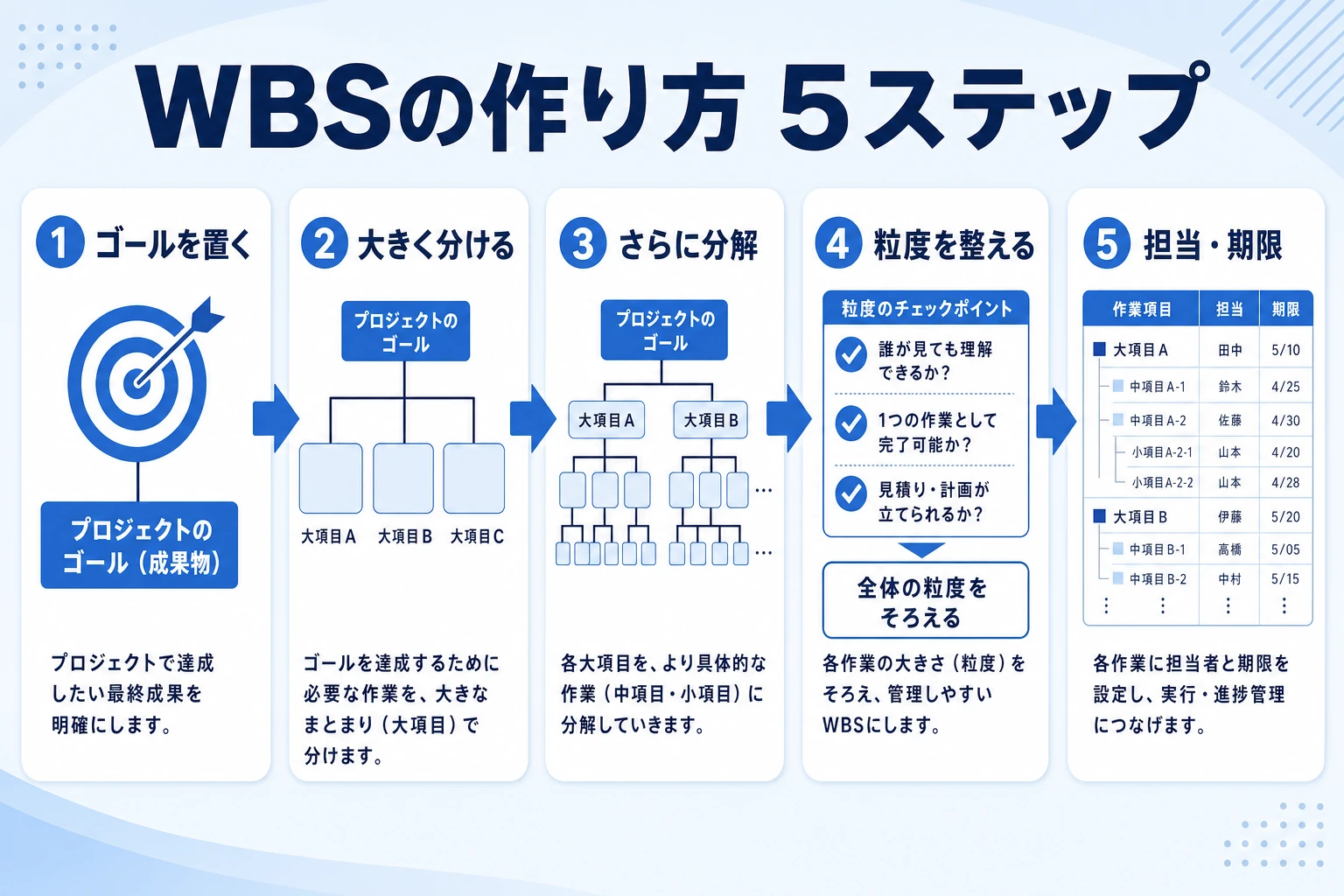
作成の基本5ステップ
WBSづくりは、いきなり細かい作業を書き出すのではなく、大きな塊から段階的に割るのが基本です。
次の5ステップの順番を守るだけで、抜け漏れの少ないWBSになります。
- ゴール(成果物)を頂点に置く:完成状態を1行で言語化し、ツリーの一番上に据える
- 大きく分ける:成果物やフェーズ単位で「設計/開発/テスト」のように数個に分割する
- さらに分解する:各ブロックを、実行イメージが湧く作業まで段階的に割る
- 粒度を整える:1作業が数日〜2週間で終わる大きさにそろえる(100%ルールで抜け漏れ確認)
- 担当・期限を割り当てる:最下層の作業に担当者と期日を付け、タスクとして回せる状態にする
エクセル・スプレッドシートでの作り方
作り方は、A列に大分類、B列に中分類、C列に作業……と列で階層を表すか、1列のなかでインデントを付けて階層を表現します。
具体的な手順は『エクセルでWBSを作成する方法』や『スプレッドシートでWBSを作る手順』が参考になります。
そのまま日程に落とすなら、右側に日付軸を足してガント化するか、『工程表の作り方とツール』の形にまとめます。
ただしエクセル運用は、複数人での同時編集・最新版の共有・更新の継続が弱点になりがちです。
一人で作り切る計画には向きますが、チームで毎日更新する段階になると、別の仕組みが必要になります(後述)。
WBSコード(採番)で迷子を防ぐ
WBSでは、要素に階層番号(WBSコード)を振るのが定番です。
たとえば「1 設計」「1.1 画面設計」「1.1.1 ログイン画面」のように採番すると、どの作業がどの上位にぶら下がるかが明確になり、ガントチャートや議事録で作業を指すときにも番号ひとつで正確に共有できます。
番号は左から順に階層の深さを表すため、桁を見れば「これはレベル2の作業だ」とすぐ分かります。
規模が大きくなるほど、この採番の有無が管理のしやすさを左右します。
WBSを使うメリット・デメリット
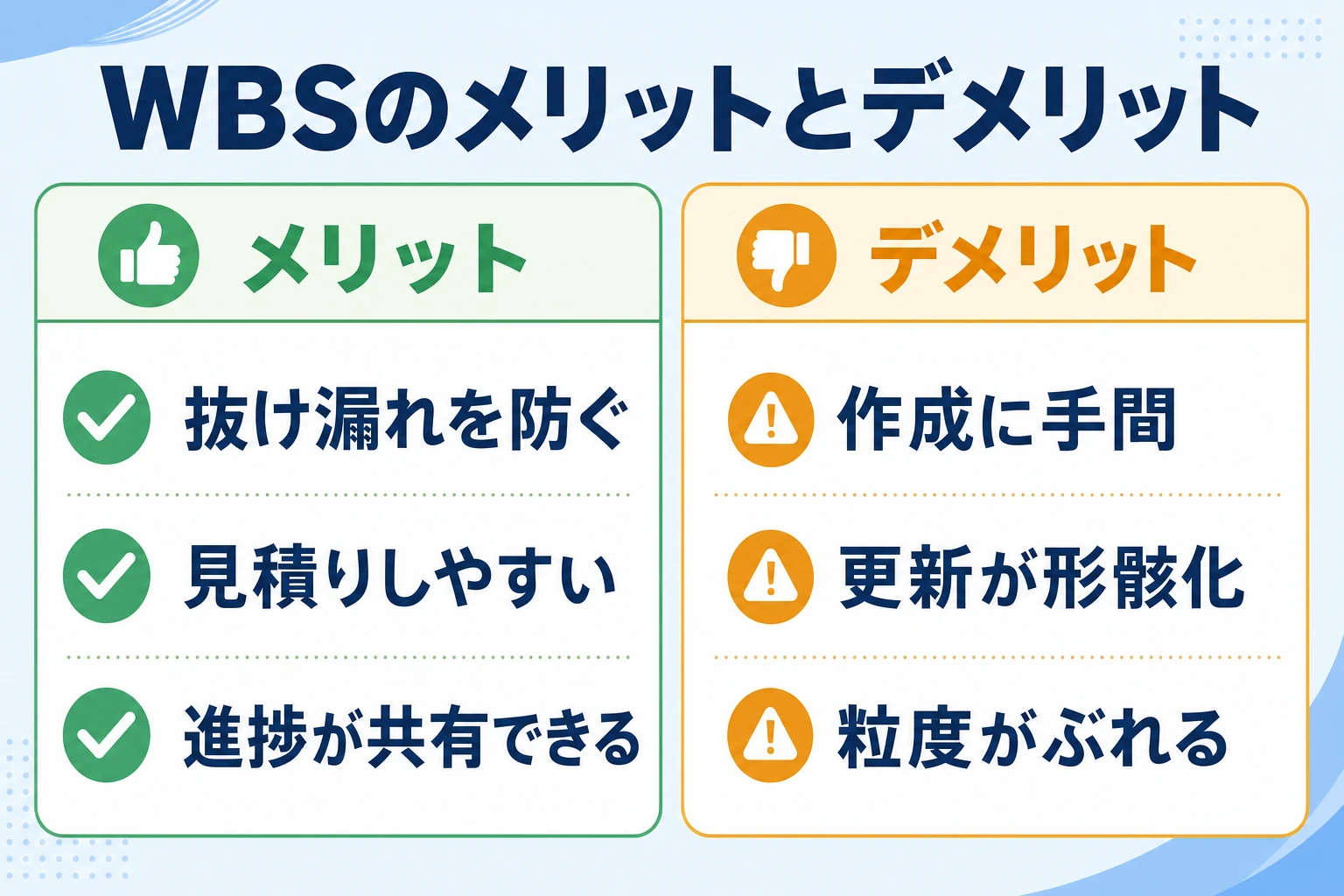
メリット:抜け漏れ防止・見積り・共有
WBSを作る一番の効果は、必要な作業を構造的に洗い出し、抜け漏れを防げることです。
作業が具体的な単位まで割れているため、工数やコストの見積もりがしやすく、担当分担も明確になります。
さらに全体像が1枚で共有できるので、チーム内で「誰が何をやるか」の認識ズレが減ります。
とくに見積もりの精度は、WBSの粒度で大きく変わります。
「開発」とだけ書いた状態では工数を当てずっぽうで見積もるしかありませんが、作業が小さな単位まで割れていれば、一つひとつの見積もりを積み上げられるため、全体の工数や納期の精度が上がります。
見積もりの根拠が明確になることは、発注元や経営層への説明のしやすさにも直結します。
✅ WBSの主なメリット
- やるべき作業を漏れなく洗い出せる(100%ルール)
- 作業が小さく割れているので工数・コストを見積もりやすい
- 担当と責任範囲が明確になり、属人化を防げる
- 全体像を共有でき、進捗の遅れを早く発見できる
デメリット:作成の手間と形骸化
デメリットは主に3つです。
1つ目は作成に時間と慣れが要ること、2つ目は計画変更のたびに更新が必要で、放置すると実態とズレた「死んだWBS」になること、3つ目は粒度の判断が難しく、細かすぎ・粗すぎのどちらにも振れやすいことです。
重要なのは、これらのデメリットの多くが「作成の手間」ではなく「更新が続かないこと」に起因する点です。
だからこそ、WBSを描く道具と、それを毎日回す仕組みは分けて考えると失敗が減ります。
デメリットの補い方
作成の手間は、一度作ったWBSをテンプレートとして使い回すことで大きく減らせます。
似たプロジェクトなら、前回の分解構造をひな型にして差分を直すほうが速く、粒度もそろいます。
また、最初から完璧を目指さず、進みながら詳細を足す「段階的詳細化」にすれば、立ち上げで手が止まる問題を避けられます。
形骸化への対策は、更新を“人の頑張り”に頼らないことです。
担当と期限をセットし、期限が近づいたら自動で通知が来る状態にしておけば、「気づいたら誰も更新していない」を構造的に防げます。
WBSでよくある失敗と粒度・運用のコツ
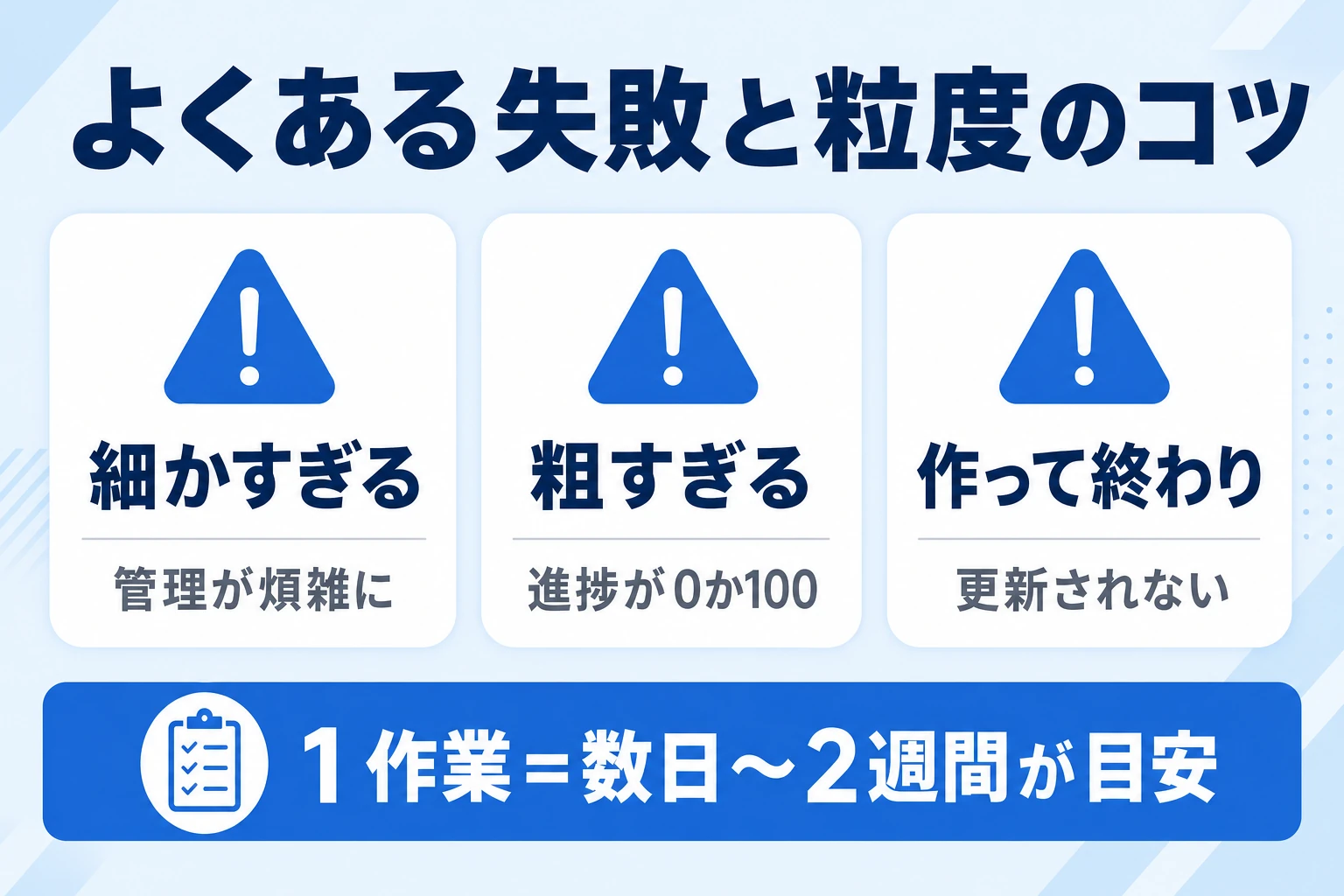
つまずきやすい3つの失敗
1つ目は分解しすぎです。
5分で終わる作業まで並べると、管理そのものが仕事になってしまいます。
2つ目は逆に粗すぎるケースで、「開発」の一言で止めると、進捗が「終わった/終わっていない」しか分かりません。
3つ目は、立派なWBSを作ったのに更新されず、計画と実態が乖離していくパターンです。
→ 表は横にスクロールできます
| 失敗 | 何が起きる | 対策 |
|---|---|---|
| 細かすぎる | 管理が煩雑で本末転倒 | 1作業=数日〜2週間の粒度に統合 |
| 粗すぎる | 進捗が0か100でしか見えない | 見積もれる単位まで分解する |
| 作って終わり | 計画と実態がズレる | 更新が続く仕組みで運用する |
粒度を決めるコツ(1作業=数日〜2週間)
粒度の目安は、1つの作業が数日〜2週間で終わる大きさです。
進捗を確認したい頻度で作業が切れているかを基準にすると、細かすぎ・粗すぎのどちらも避けられます。
週次で進捗を見るチームなら、1〜2週間で完了する単位に割るとちょうど噛み合います。
「更新が続く」運用にするコツ
WBSを死なせない最大のコツは、更新の手間を減らし、更新のきっかけを仕組みにすることです。
担当と期限を最初にセットし、期限が近づいたら自動で気づける状態にしておくと、「気づいたら誰も更新していない」を防げます。
もう一つ有効なのは、更新のタイミングを日々の業務の流れに組み込むことです。
朝会や週次のミーティングで「WBSを見ながら進捗を確認する」を習慣にすれば、更新は特別な作業ではなく、いつもの仕事の一部になります。
大切なのは、完璧なWBSを一度作ることよりも、多少粗くても更新され続けるWBSを保つことです。
運用のポイント:WBSは“作る技法”、更新は“続ける仕組み”。図を描くこと自体より、チーム全員が同じ最新を毎日見られる状態を保つことが成果を分けます。
個人からチームでWBSを回すには(実務での運用)
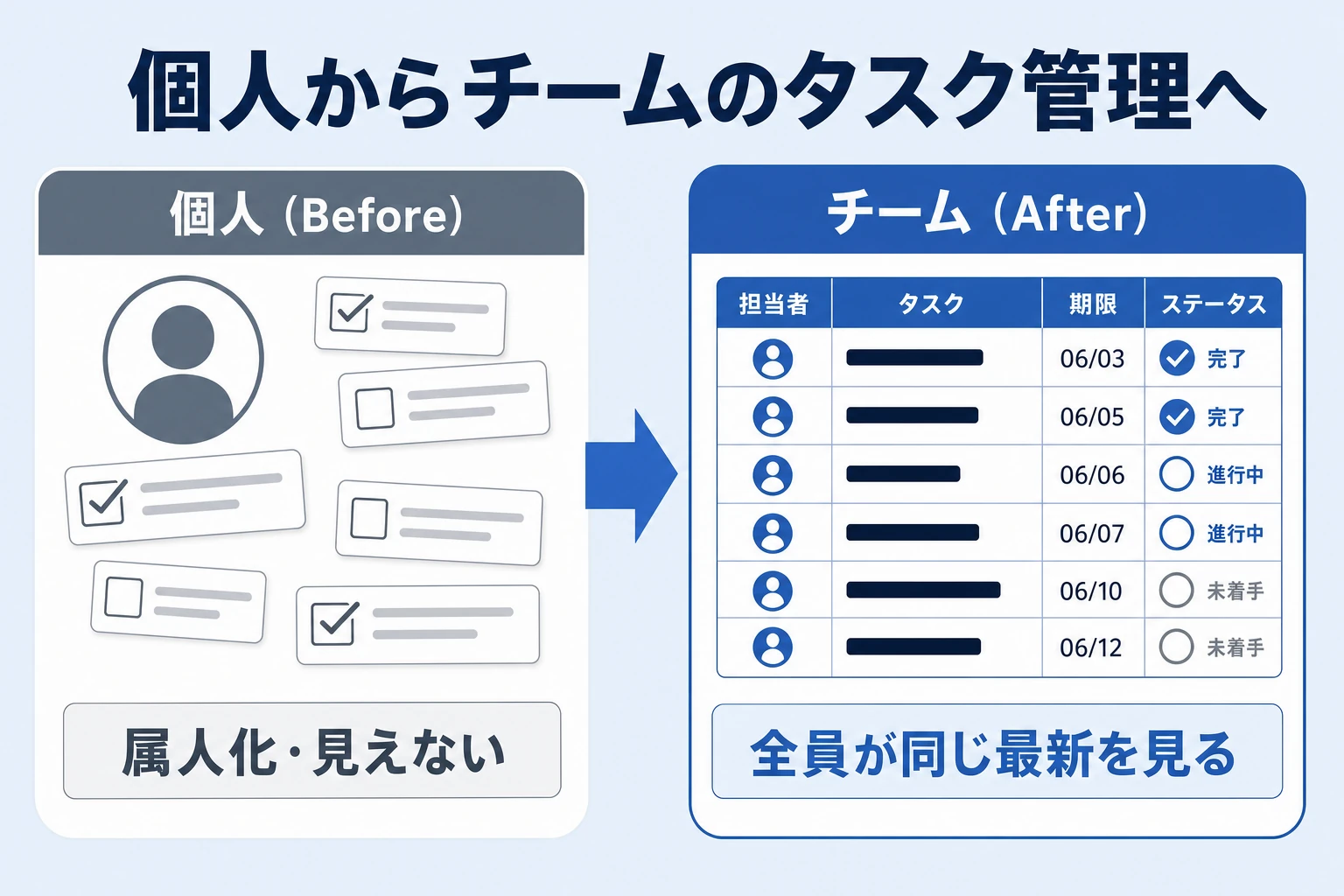
WBS→ガント→タスク管理へつなぐ
実務の流れは、WBSで作業を洗い出し、『タスク管理とガントチャートの使い方』のようにガントチャートで日程化し、日々のタスク管理で進捗を追う、という3段構えです。
ガントチャートの作り方は『ガントチャートとは何かの基礎解説』を、進捗を全員で共有する方法は『タスクの見える化のやり方』を参考にしてください。
この一連の流れは『プロジェクト管理とは何かの解説』の一部でもあります。
WBSはあくまで計画技法の一つで、日程・進捗・共有まで含めて回して初めて、チームの生産性向上につながります。
中小企業のDXという観点でも、経済産業省:DX(デジタルトランスフォーメーション)や総務省『情報通信白書』が業務の見える化・デジタル化の重要性を示しています。
ここで大事なのは、WBS・ガント・タスク管理を“別々のツール”でバラバラに持たないことです。
エクセルのWBS、別ファイルのガント、チャットで飛び交うタスク依頼……と分散すると、どれが最新か分からなくなり、更新も止まります。
洗い出した作業がそのまま日々のタスクとしてチームに見える状態を保てると、計画から実行までが一本の線でつながり、遅れの発見も早くなります。
「個人のタスク管理」から「チームのタスク管理」へ
生産性向上には、組織の構築とコミュニケーション、そしてチームのタスク管理が欠かせません。
WBSで作業を見える化する発想は、そのままチームのタスク管理にも通じます。
誰が・何を・いつまでに、が全員に見えている状態をつくることが、抜け漏れと属人化を防ぐ近道です。
個人のタスク管理とチームのタスク管理の一番の違いは、「更新が自分だけで完結しない」点にあります。
一人なら自分の頭の中で進捗が分かりますが、チームでは全員が同じ最新の情報を見ていなければ、「その作業、もう終わっていると思っていた」というズレが必ず起きます。
だからこそ、WBSで洗い出した作業を、誰か一人のファイルではなく、チーム全員がいつでも見て更新できる場所に置くことが大切になります。
洗い出したタスクを“チームで続ける”なら『スーツアップ』
私たちが開発・運営するスーツアップは、表計算ソフトのような操作でチームのタスクを見える化し、抜け漏れや期限遅れを防ぐツールです。「誰が・どのようなタスクを・いつまでに、の3つに絞って、みんながいつでも見られるチームのタスク管理」に絞り、表計算ソフトのような操作感のまま、チーム全員が同じ最新を見られる状態をつくります。自動の期限通知があるので、WBSで洗い出したタスクが“更新されないまま放置”になるのを防げます。
よくある質問(FAQ)
WBSとタスク管理は何が違うのですか?
WBSは作業を漏れなく分解して洗い出す“計画”の技法、タスク管理は日々の進捗と期限を追う“実行”の活動です。WBSで洗い出した作業をタスクにして回す、という前後の関係にあります。
WBSとガントチャートの違いは?
WBSは作業を分解した構造(時間軸なし)、ガントチャートはそれを時間軸に並べた工程表(時間軸あり)です。WBS→ガントの順で使い、ガントの各行はWBSのワークパッケージに対応することが多いです。
WBSはエクセルでも作れますか?
作れます。列やインデントで階層を表現すれば、小規模なWBSは十分作成できます。ただし複数人での同時編集や更新の継続が必要になったら、専用のタスク管理ツールも検討しましょう。
WBSの作業はどれくらい細かく分ければいいですか?
1つの作業が数日〜2週間で終わる粒度が目安です。進捗を確認したい間隔で作業が切れているかを基準にすると、細かすぎ・粗すぎのどちらも避けられます。
ワークパッケージとタスクは同じですか?
厳密には違います。ワークパッケージはWBSの最下層に置く“見積もれる管理単位”で、その下に担当者が実行する具体的なタスク(アクティビティ)がぶら下がります。
100%ルールとは何ですか?
ある階層の作業をすべて足すと、その一つ上の作業と過不足なく一致する、というWBSの基本原則です。これを守ると作業の抜け漏れと重複を同時に防げます。
WBSは誰が作るのがよいですか?
基本はプロジェクトの責任者(PM・リーダー)が骨子を作り、各作業の担当者と一緒に細部を詰めるのがおすすめです。現場を知る担当者を巻き込むと、作業の抜け漏れが減り、担当自身の当事者意識も高まります。
小規模なプロジェクトでもWBSは必要ですか?
数人・数日で終わる小さな仕事なら、簡単な箇条書きで十分なこともあります。ただし関係者が増え、複数の作業が並行し始めたら、抜け漏れを防ぐためにWBSで一度分解しておく価値が高まります。
まとめ:WBSは「洗い出し」、回すのはチームのタスク管理
WBS(作業分解構成図)は、ゴールから作業を段階的に分解し、抜け漏れなく洗い出すための技法です。
ガントチャートやタスクと混同されがちですが、WBSは「作業の分解」、ガントは「日程の可視化」、タスクは「実行する作業」と役割が分かれます。
WBSはゴールではなく、チームでタスクを回す入り口だと捉えると、実務で活きます。
作り方は「ゴール→大きく分ける→さらに分解→粒度を整える→担当・期限」の5ステップ。
1作業=数日〜2週間の粒度を守り、更新が続く仕組みで運用すれば、WBSは“生きた計画”になります。
まずは今抱えている仕事を一つ選び、大きな塊から分解してみることから始めてみてください。
参考文献・出典
- 小松裕介『1+1が10になる組織のつくりかた ── チームのタスク管理による生産性向上』実業之日本社、2025年(ISBN 978-4-408-65143-9)
- Project Management Institute(PMI)(PMBOK:WBSを含むプロジェクトマネジメント知識体系の策定団体)
- 独立行政法人 情報処理推進機構(IPA)
- 公益財団法人 日本生産性本部『労働生産性の国際比較』
- 中小企業庁『中小企業白書』
- 総務省統計局『人口推計』
- 国立社会保障・人口問題研究所『日本の将来推計人口』
- 総務省『情報通信白書』
- 経済産業省:DX(デジタルトランスフォーメーション)
- デジタル庁
- 厚生労働省『労働経済の分析』
チームのタスク管理 / プロジェクト管理でこのようなお悩みはありませんか?

そうなりますよね。私も以前はそうでした。タスク管理ツールを導入しても面倒で使ってくれないし、結局意味なくなる。

じゃあどうしたらいいのか?そこで生まれたのがスーツアップです。

これ、エクセル管理みたいでしょ?そうなんです。手慣れた操作でチームのタスク管理ができるんです!

見た目がエクセルだからといって侮るなかれ。エクセルみたいに入力するだけで、こんなことも

こんなことも

こんなことまでできちゃうんです。

エクセル感覚でみんなでタスク管理。
まずは以下よりお試しいただき、どれだけ簡単か体験してみてください。
この記事を書いた人

関連記事
-
 デスクトップにToDoを常時表示させる方法!無料ツール比較と設定手順【Windows・Mac】
 -
本音を言わない人の心理とは?言えない5つの理由とタイプ別の付き合い方
-
Notion(ノーション)のタスク管理は向いている?30秒判定と5分で作れる手順【テンプレ付き】
-
Google ToDoリストの使い方:開き方から基本操作・カレンダー連携まで
-
エクセルでタスク管理する方法 表の作り方と無料テンプレ
-
Outlookでタスク管理する方法【2026年】メールの対応漏れを防ぐ3つの手順と限界
-
タスク管理にAIは何ができる?Geminiでの始め方・選び方・プロンプト集【反映済み】
-
Trello(トレロ)の使い方を図解!登録からボード・カード操作・チーム共有まで