Google カレンダーでプロジェクト管理する5つの手順|共有・限界も解説

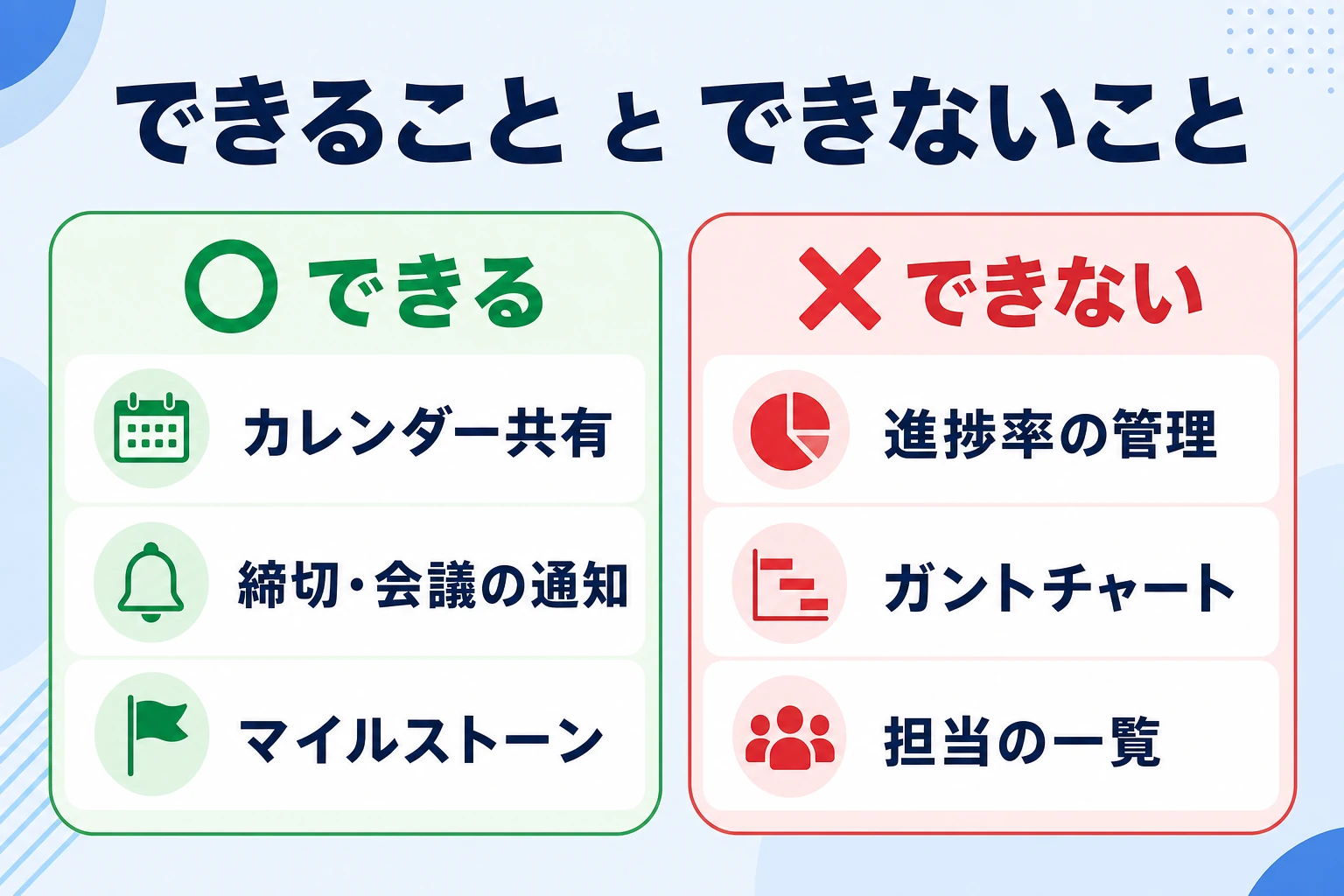
結論から言うと、Googleカレンダーでプロジェクト管理は「できます」。ただし得意なのは締切と予定の共有までで、進捗や担当の一覧管理は苦手です。
この記事では、プロジェクト別カレンダーの作成・メンバー共有と権限設定・締切やマイルストーンの置き方・Google ToDoリスト(Tasks)との併用という5つの手順を、画面の流れに沿って解説します。
あわせて、運用で差がつく効率化のコツと、無料で使えるがゆえにどこで限界が来るのか、チームで回す段階になったら何に切り替えるべきかまで、タスク管理ツールを実際に開発・運営する立場から整理しました。

Google カレンダーでプロジェクト管理はできる?できること・できないこと
そもそもプロジェクト管理とは何をすることなのか、基本から整理したい場合は『プロジェクト管理とは?基本と進め方』もあわせて確認してください。
ここでは「Google カレンダーをその道具として使うと、どこまでできるか」に絞ります。
Googleカレンダーでできること・向いているプロジェクト
Googleカレンダーは、Googleアカウントがあれば無料で使え、Google Workspace:Google カレンダー製品ページのとおりスマホアプリでもPCでも同じ予定を確認できます。
プロジェクト管理の文脈では、次のようなことが標準機能だけで実現できます。
- プロジェクト別のカレンダーを作って色分けし、表示のオン・オフで俯瞰できる
- メンバーにカレンダーを共有し、権限に応じて閲覧・編集を分けられる
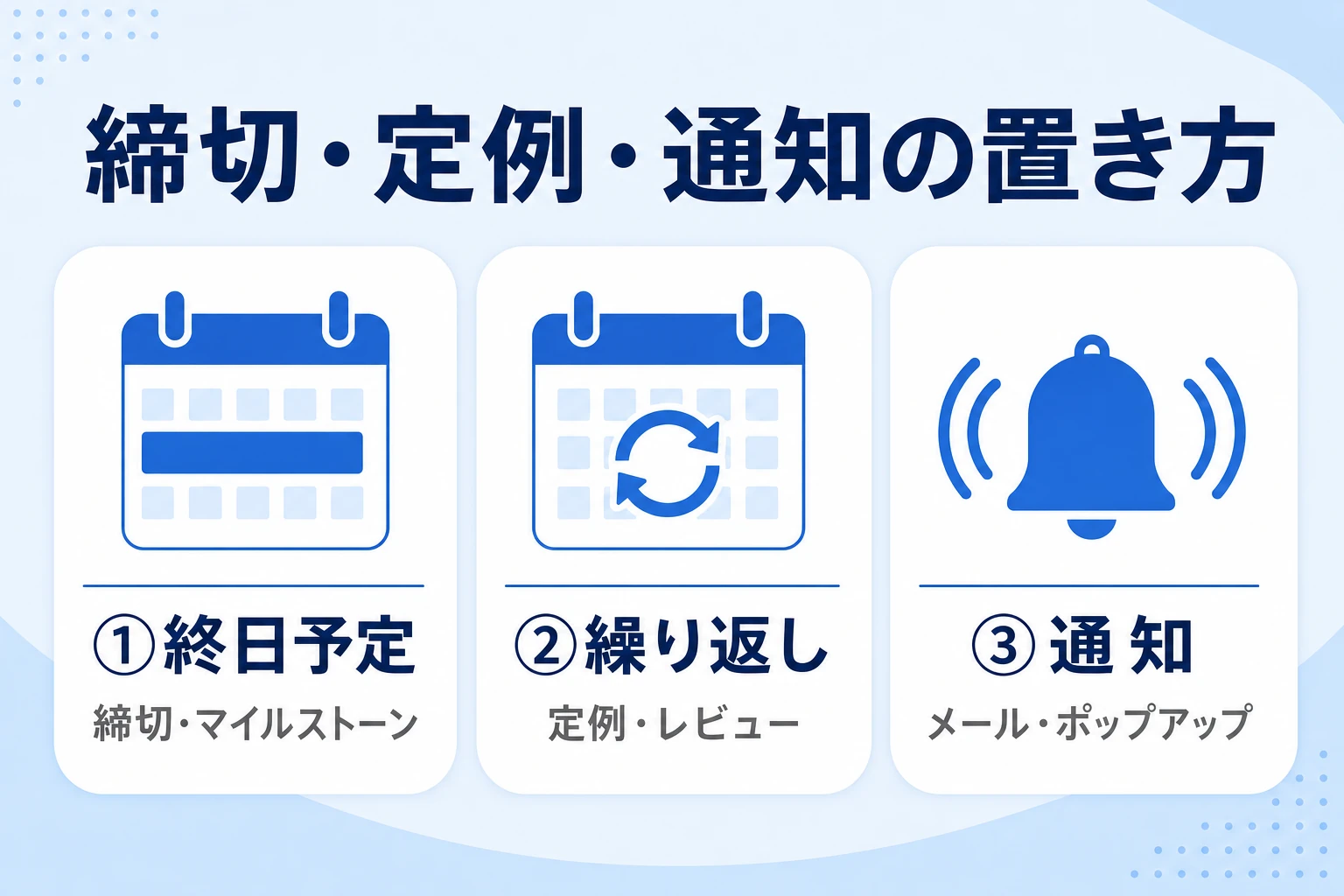
- 締切・マイルストーンを終日予定として日付に置ける
- 定例会議やレビューを繰り返し予定で自動的に並べられる
- メール・ポップアップ通知で締切や会議の抜けを防げる
つまり向いているのは、関係者が少人数で、締切と会議の共有が管理の中心になる小〜中規模のプロジェクトです。
専用ツールを導入するほどではないが、個人のメモでは共有できない——そんな段階の受け皿として実用的です。
Google カレンダーでは「できないこと」=限界を先に知る
手順に入る前に、あえて「できないこと」を先に共有します。
ここを期待して使うと、途中で行き詰まりやすいからです。
Google カレンダーが苦手とするのは、次のような「一覧して管理する」タイプの作業です。
→ 表は横にスクロールできます
| やりたいこと | Google カレンダー単体で | 補う方法 |
|---|---|---|
| タスクの進捗率・ステータス管理 | できない | Tasksの完了チェック/スプレッドシート併用 |
| ガントチャート・工程表の一覧 | できない(ネイティブ非対応) | スプレッドシートや専用ツール |
| タスクの依存関係(前後関係) | できない | 専用のプロジェクト管理ツール |
| 担当者ごとの負荷・アサイン一覧 | できない | 専用ツール/別表で管理 |
| 複数プロジェクト横断の進捗把握 | 苦手(色分けで擬似的に) | 専用ツール |
プロジェクト管理を始める5ステップの全体像
細かい操作の前に、まずゴールまでの道筋を押さえておきましょう。
次の5ステップで進めます。
- 準備:タスクとマイルストーンを洗い出し、カレンダーの分け方・命名・色のルールを決める
- カレンダー作成:プロジェクト別のサブカレンダーを作り、色分けする
- 共有・権限設定:メンバーに共有し、閲覧だけ/編集可を権限で分ける
- 予定登録:締切・マイルストーン・繰り返しの定例を予定として置き、通知を設定する
- タスク管理を重ねる:Google ToDoリスト(Tasks)で日々のタスクと期限を管理する
準備:プロジェクトを分解しカレンダー設計を決める
見やすく続くカレンダーになるかは、操作テクニックより準備で8割が決まります。
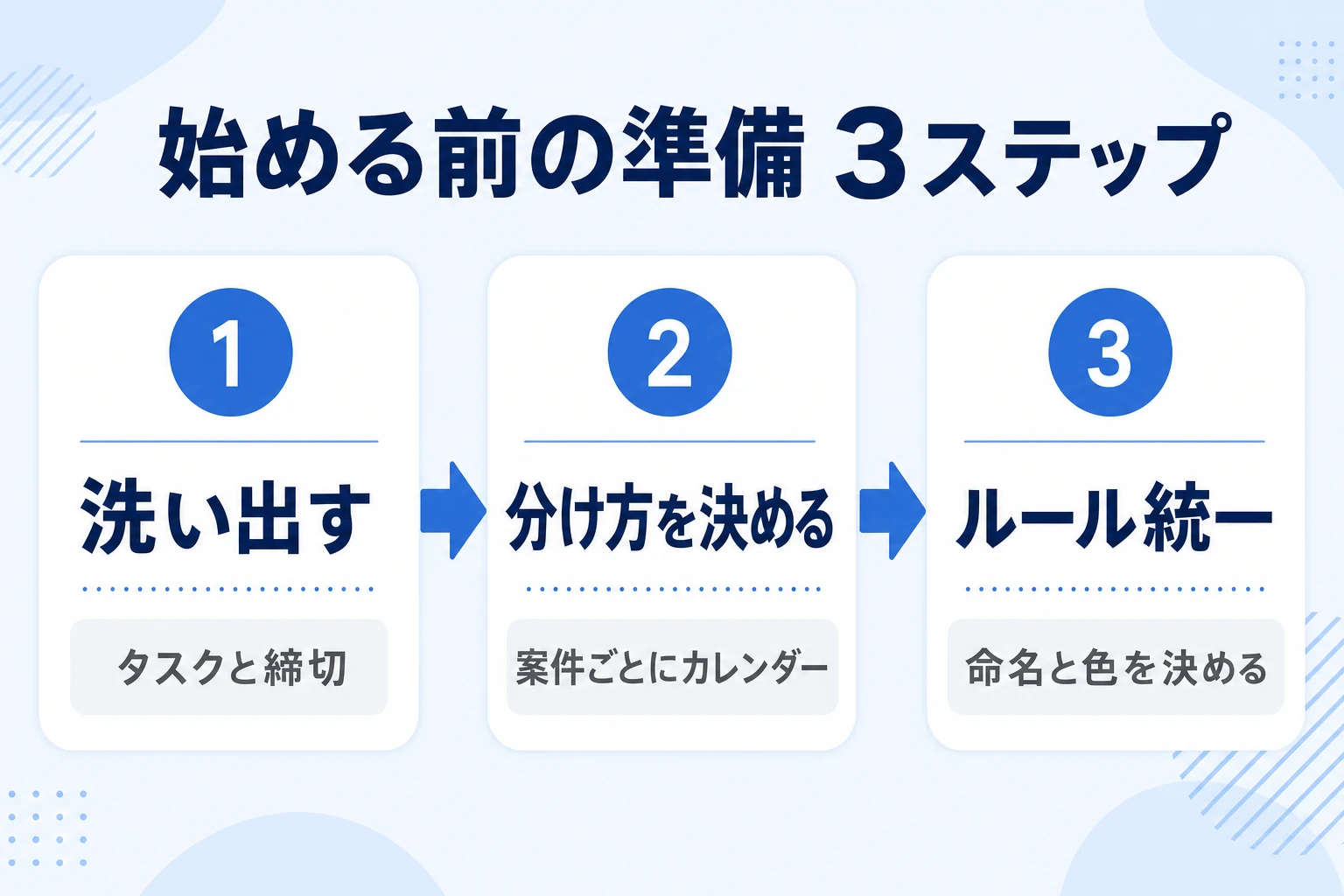
手を動かす前に、次の3つを順番に固めましょう。
① タスクとマイルストーンを洗い出す
まずは日程を気にせず、プロジェクトで必要な作業と締切を箇条書きで全部出します。
コツは「納品・リリース」というゴールから逆算することです。
ゴールの手前に必要な「テスト」「レビュー」「修正」を並べていくと、抜けが見つかりやすくなります。
このとき、日付が決まっている「マイルストーン(納品日・レビュー日・公開日など)」と、期間の中でこなす「タスク」を分けて書き出しておくと、後でカレンダーとTasksに振り分けやすくなります。
② カレンダーの分け方を決める
Google カレンダーは、メインの予定とは別にサブカレンダーを複数作れます。
プロジェクトごとにカレンダーを分けておくと、そのプロジェクトの関係者だけに共有でき、見たいプロジェクトだけを表示する、という運用ができます。
プロジェクト別:案件A・案件Bのように分ける。共有範囲を分けやすい(推奨)。
種別:会議・締切・作業など。1案件を細かく見たいとき。
混在は避ける:分け方の軸を1つに決める。混ぜると色も共有もぐちゃぐちゃになる。
③ 命名ルールと色ルールを統一する
予定タイトルは「【案件名】工程名」のように、頭にプロジェクト名や工程を付けると検索で絞り込めます。
色は「案件別」か「種別」のどちらか一方に意味を統一しましょう。
両方の意味を色に持たせると、色を見ても情報が読めなくなります。
決めたルールはメンバーにも共有し、全員が同じ書き方をして初めて効果が出ます。
日々のスケジュール共有まで含めた整え方は『Googleカレンダーでのスケジュール管理を効率化する方法』でも解説しています。
プロジェクト管理としては、この「ルールを先に決める」段階を飛ばさないことが何より重要です。
【手順①②】プロジェクト別カレンダーを作り、共有・権限を設定する
準備で決めた設計を、実際のカレンダーに落としていきます。
作成はPCブラウザから行います(新しいカレンダーの作成はスマホアプリからはできない点に注意)。
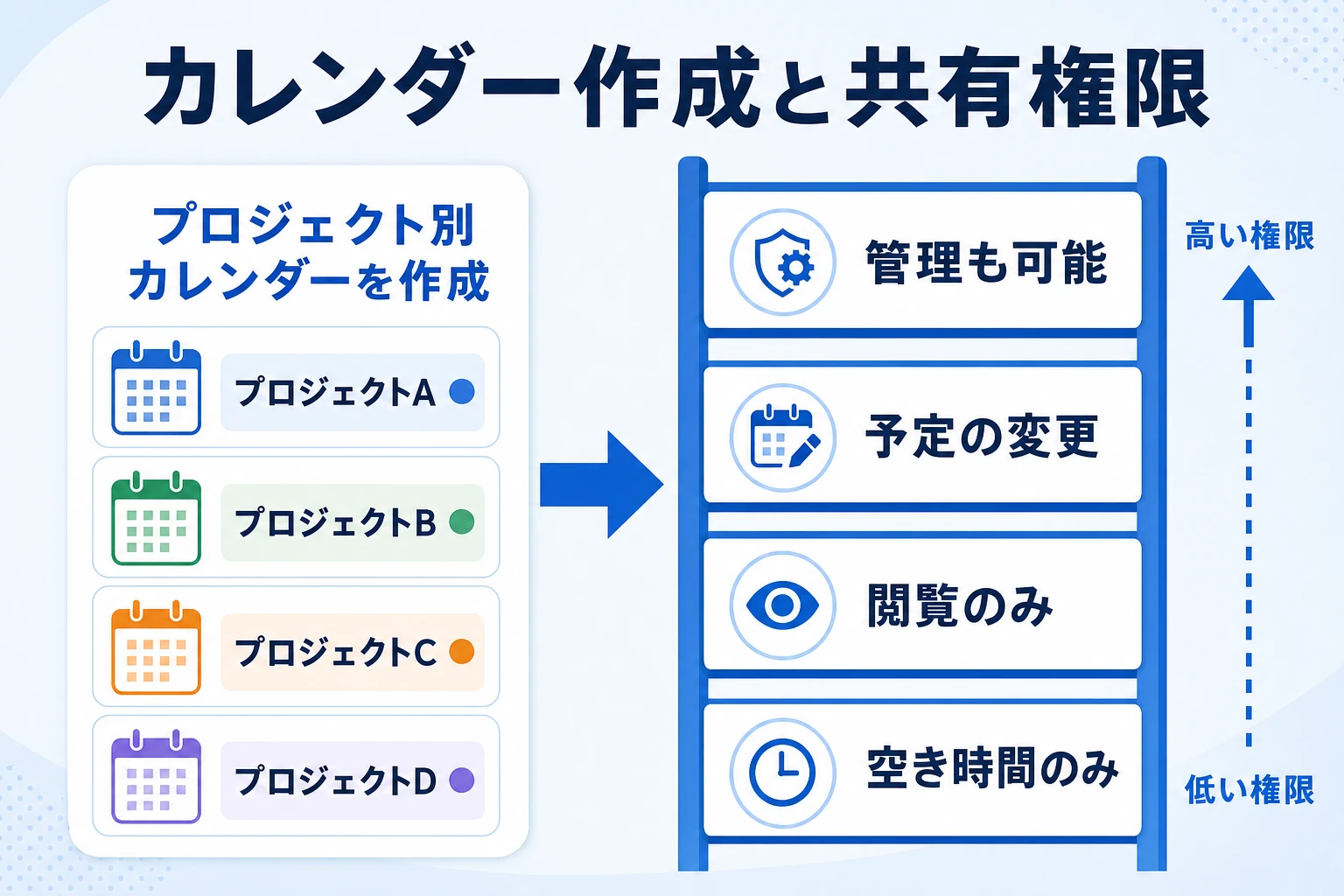
プロジェクト別のサブカレンダーを作る
具体的な操作はGoogle カレンダー ヘルプ:新しいカレンダーを作成するのとおりです。
次の手順で進めます。
- PCでGoogleカレンダーを開き、左メニュー「他のカレンダー」の「+」→「新しいカレンダーを作成」
- カレンダー名にプロジェクト名(例:案件A 制作)を入力し、必要なら説明を書く
- 「カレンダーを作成」をクリックすると、左の「マイカレンダー」に追加される
- 作成したカレンダーにマウスを合わせ、右の3点メニューから色を割り当てる
色分けで種類・優先度をひと目で見分ける
カレンダーごとに基本の色を割り当てておくと、複数プロジェクトを同時に表示したときに、どの案件の予定かが色で分かります。
さらに、締切など特に目立たせたい予定は、その予定だけ色を変えると視認性が上がります。
色は増やしすぎないことが肝心です。
意味を持たせられるのはせいぜい7色前後で、それ以上に増やすと「この色は何だったか」が思い出せなくなり、色分けの意味が失われます。
メンバーに共有し、権限を4段階で使い分ける
作成したカレンダーは、特定のメンバーやチーム全体に共有できます。
手順はGoogle カレンダー ヘルプ:カレンダーを共有するのとおりで、共有時に相手ごとに権限レベルを選びます。
権限は次の4段階です。
→ 表は横にスクロールできます
| 権限レベル | できること | 向く相手 |
|---|---|---|
| 予定の表示(時間枠のみ) | 空き時間だけ分かる。詳細は見えない | 社外・関係の薄い相手 |
| 予定の表示(すべての詳細) | 予定の内容を閲覧できる(編集不可) | 進捗を見るだけのメンバー・上長 |
| 予定の変更 | 予定の追加・編集・削除ができる | 実際に手を動かす担当者 |
| 変更および共有の管理 | 編集に加え共有設定・権限変更まで可能 | プロジェクトの管理者 |
- 共有したいカレンダーの3点メニュー→「設定と共有」を開く
- 「特定のユーザーやグループと共有する」でメンバーのメールアドレスを追加
- 相手ごとに上表の権限レベルをプルダウンで選ぶ
- 必要なら組織全体への公開範囲も設定する(社内利用時)
【手順③④】締切・マイルストーン・繰り返し予定で進行を管理する
予定の作成そのものはGoogle カレンダー ヘルプ:予定を作成するのとおり簡単ですが、プロジェクト管理では「どう置くか」に工夫が要ります。
3つのポイントに分けて解説します。
終日予定で締切・マイルストーンを置く
締切は、時間指定の予定にすると他の会議に埋もれてしまいます。
終日予定にすると日付の一番上に帯で表示され、その日に何が締切かがひと目で分かります。
タイトルは「【案件A】納品」のように、種別が分かる言葉を入れておきましょう。
マイルストーン(節目)も同様に終日予定で置きます。
プロジェクトの重要な節目だけを別の色にしておくと、全体の山場がカレンダー上で追えるようになります。
繰り返し予定で定例・レビューを固定する
予定作成時に「繰り返し」を設定すると、毎週・毎月などの周期で自動的に予定が入ります。
定例ミーティング、週次の進捗レビュー、月次の振り返りなど、周期が決まっているものはすべて繰り返し予定にしておきましょう。
繰り返し予定にゲストとしてメンバーを招待しておけば、全員のカレンダーに同じ定例が並びます。
Google Meetのリンクを付ければ、そのままオンライン会議の入口にもなります。
「予定を毎回作る」作業自体をなくすのが、続ける運用のポイントです。
通知・リマインドで抜け漏れを防ぐ
通知はGoogle カレンダー ヘルプ:予定の通知を変更するから、予定ごと・カレンダーごとに設定できます。
締切の終日予定なら「前日の朝9時にメール」、会議なら「10分前にポップアップ」のように、種類ごとに通知のタイミングを変えると効果的です。
- 予定を開き、「通知を追加」で通知方法(メール/ポップアップ)とタイミングを選ぶ
- 終日予定(締切)は前日や当日朝のメール通知にする
- 会議は開始10〜15分前のポップアップ通知にする
- カレンダー全体のデフォルト通知は「設定と共有」からまとめて変えられる
【手順⑤】Google ToDoリスト(Tasks)でタスク管理を重ねる
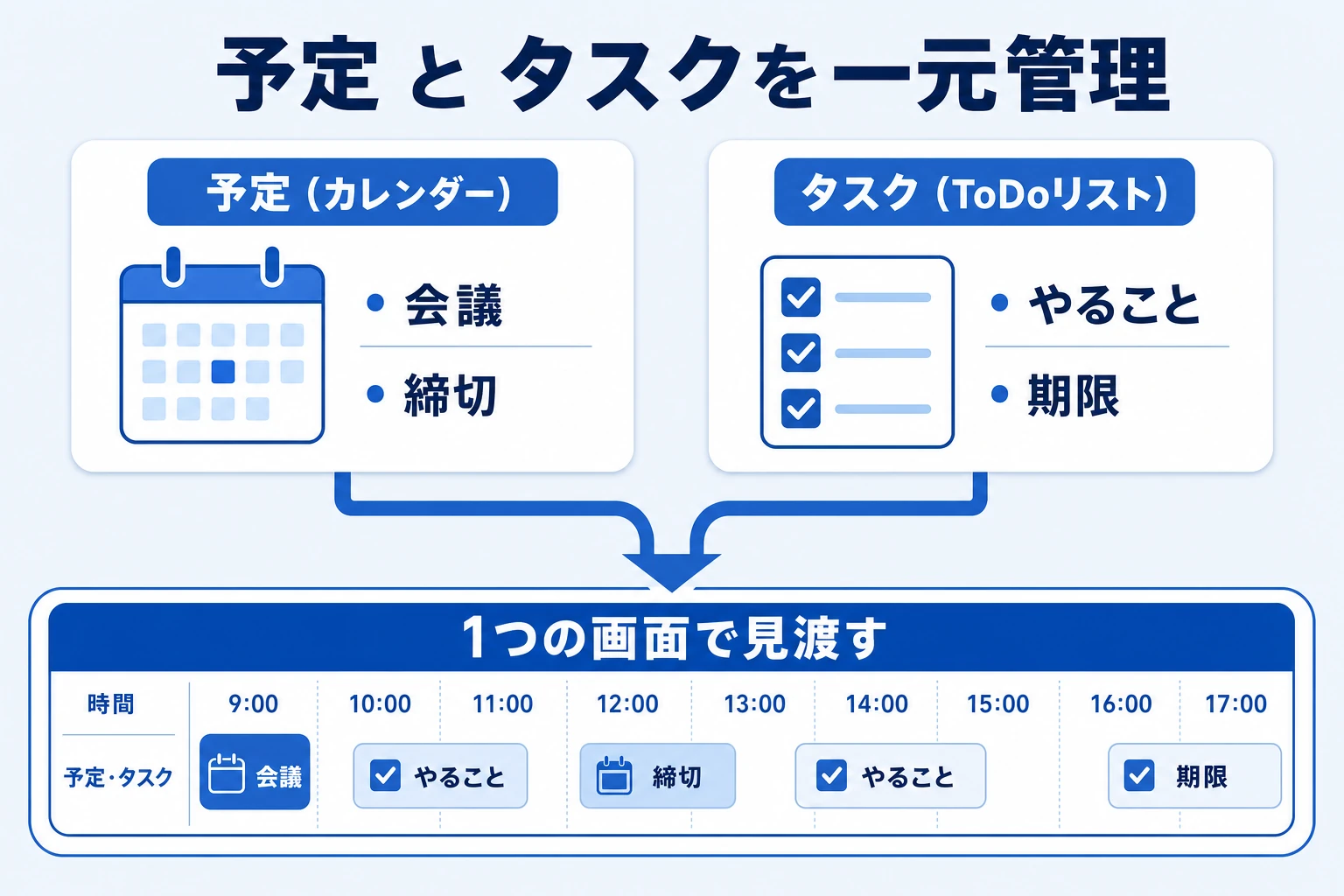
予定は「時間の約束」、タスクは「やること」です。
両者は別物なので、締切や会議はカレンダーの予定に、日々の作業はTasksに、と役割を分けると管理しやすくなります。
Google Workspace:Google Tasks 製品ページはGoogleカレンダーに統合されており、追加のアプリは不要です。
Tasksでタスクと期限を作る
操作はGoogle カレンダー ヘルプ:タスクを使ってやるべきことを管理するのとおりです。
次の手順で、洗い出したタスクを登録していきます。
- カレンダー右側のサイドパネルで「ToDoリスト(Tasks)」アイコンを開く
- 「タスクを追加」でタスク名を入力する
- 期限(日付、必要なら時刻)を設定する
- プロジェクトごとにリストを分けたい場合は、新しいリストを作って振り分ける
カレンダー上で予定とタスクを一元表示する
期限付きのタスクをカレンダー表示にしておくと、その日の会議・締切・やることが1つのタイムラインで見渡せます。
完了したタスクはチェックを入れると打ち消し線が付き、残りが分かります。
ただし、Tasksでできるのは「やること」と「完了チェック」までです。
進捗率や担当者の割り当て、タスク同士の依存関係といった本格的な管理はできない点は、あらためて押さえておきましょう。
スマホアプリで外出先でも更新する
移動中や客先で締切を確認したり、終わったタスクにチェックを入れたりできると、カレンダーが「その場の最新」を保てます。
更新のハードルが下がるほど、計画は生き続けます。
ただし前述のとおり、新しいカレンダーの作成や一部の詳細設定はPCブラウザからしかできません。
スマホは「確認と軽い更新」、PCは「設計と共有設定」と役割を分けて考えると迷いません。
運用で差がつく効率化テクニック5選
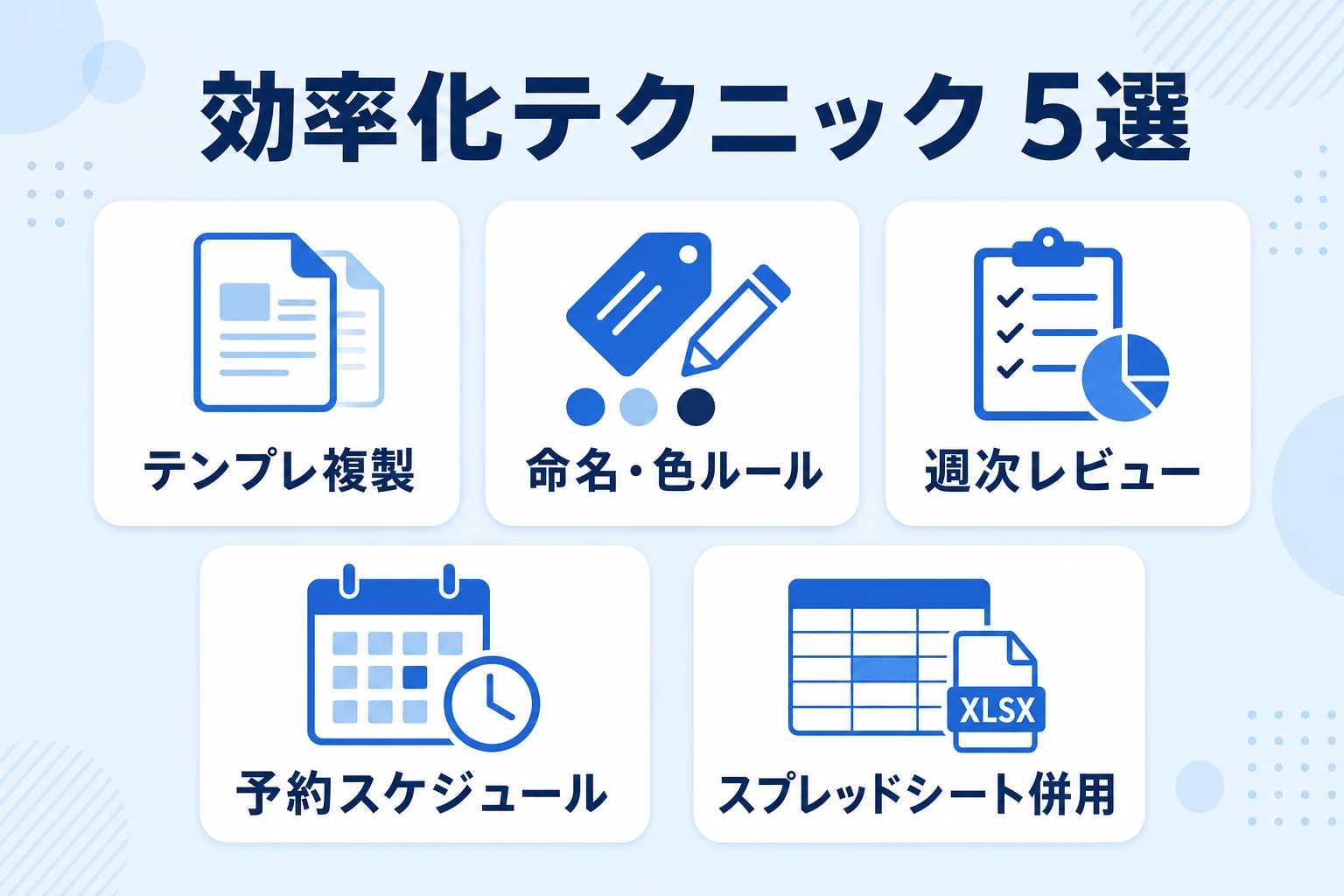
ここからは、Google カレンダーでのプロジェクト管理を一段効率化する運用テクニックを、効果の高い順に紹介します。
自分のチームに合うものから取り入れてください。
予定・タスクをテンプレ化して使い回す(難易度 ★☆☆/効果 高)
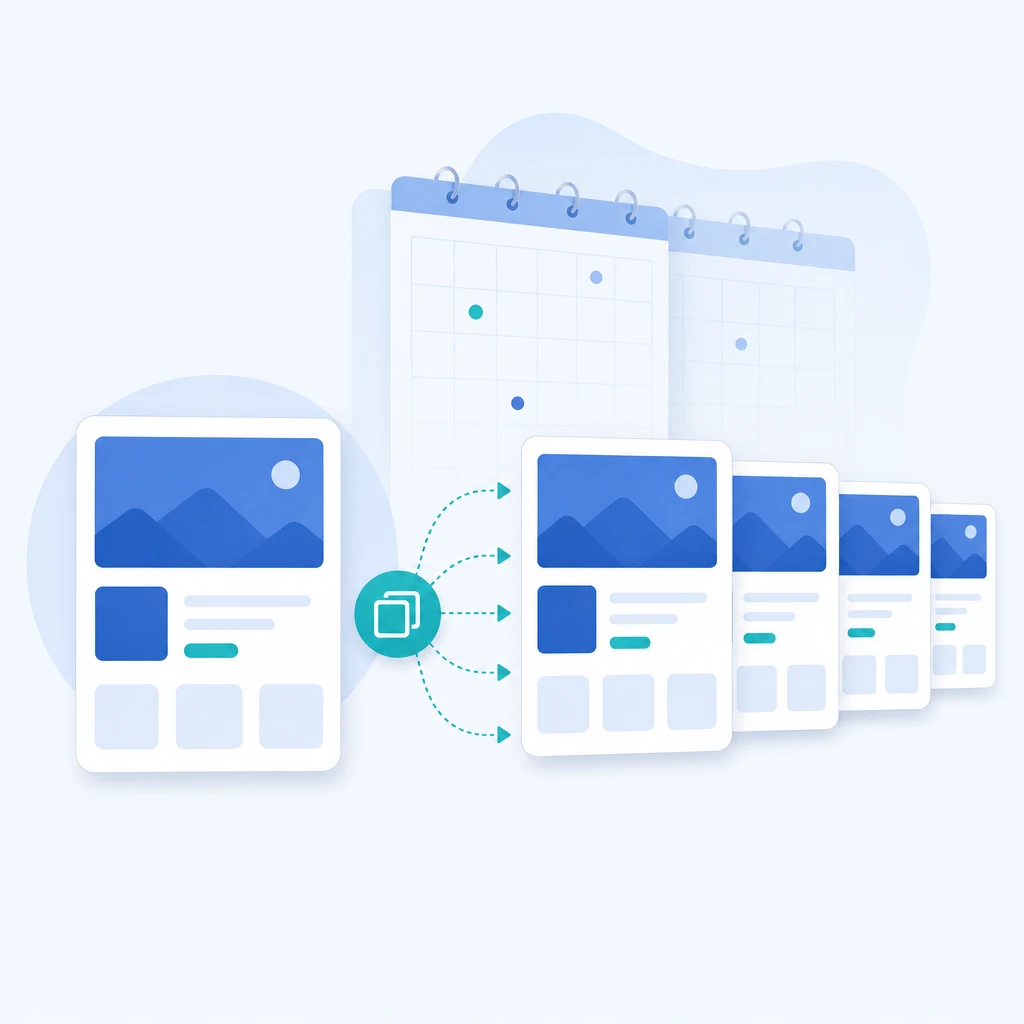
プロジェクトは違っても「キックオフ→要件確定→制作→レビュー→納品」のような大枠は似ていることが多いものです。
この共通の型を一度カレンダーとタスクで作っておき、新しい案件が始まったら日付だけずらして複製すれば、毎回の立ち上げが数分で終わります。
命名や色のルールも自然に揃うため、後から見返したときの分かりやすさも上がります。
テンプレにしておくと「いつも入れ忘れる工程」が固定化されるので、抜け漏れの予防にもなります。
- 標準的なプロジェクトの流れを1本、予定とタスクでひととおり作る
- 各予定を開いて「予定をコピー」または「複製」し、別プロジェクト用に日付・タイトルを差し替える
- 繰り返し発生する定例やレビューは、複製ではなく繰り返し予定にしておく
- テンプレ用のサブカレンダーを1つ用意し、コピー元として残しておく
向いているのは:同じような案件を繰り返し回すチーム。制作・受託・イベントなど、工程の型が決まっている業務。
命名ルールと色ルールを決めて検索性を上げる(難易度 ★☆☆/効果 中)

予定が増えると、カレンダーは「文字が詰まった壁」になりがちです。
そこで、タイトルの先頭に「【案件A】設計レビュー」のようにプロジェクト名や工程名を付けておくと、検索でその案件だけを一覧でき、色と合わせて視認性も上がります。
色は「案件別」か「種別(会議・締切・作業)」のどちらかに意味を統一するのがコツで、両方を混ぜると意味が読めなくなります。
ルールはチームのメンバーにも共有し、全員が同じ書き方をして初めて効果が出ます。
- タイトルの書式を決める(例:「【案件名】工程名」)
- 色の意味を1軸に決める(案件別 or 種別のどちらか)
- 決めたルールをドキュメント化してメンバーに共有する
- 既存の予定も少しずつルールに合わせて直していく
向いているのは:複数プロジェクトが並行し、予定の数が多いチーム。あとから予定を探し返すことが多い業務。
週次レビューを繰り返し予定に組み込む(難易度 ★☆☆/効果 高)

カレンダーやタスクは、作った直後はきれいでも、更新されなくなった瞬間に価値を失います。
これを防ぐ最も簡単な方法が、週に一度の見直しを繰り返し予定にして「予定として」時間を確保することです。
レビューでは、今週やるタスクの期限、遅れているタスク、来週の締切を順に確認します。
この習慣があるだけで、締切間際の慌ただしさが目に見えて減ります。
チームであれば、この時間を短い定例ミーティングと兼ねると、更新と共有が同時に回ります。
- 「週次レビュー」を繰り返し予定(毎週◯曜◯時)として作成する
- レビューの手順を予定の説明欄に書いておく(期限・遅延・来週の締切を確認)
- チームなら関係者をゲストに招待し、短い定例と兼ねる
- レビューで出た変更は、その場でカレンダーとタスクに反映する
向いているのは:計画を立てても更新が止まりがちなチーム。締切間際で慌てることが多い業務。
予約スケジュールで打ち合わせ調整を自動化する(難易度 ★★☆/効果 中)

Google カレンダーには、自分の空いている時間を「予約ページ」として提示し、相手に枠を選んでもらう予約スケジュール機能があります。
外部の関係者やクライアントとの打ち合わせ調整で、「候補日を3つ出す→都合が合わない→また出す」という往復をなくせるのが利点です。
ただし、無料の個人アカウントでは作成できる予約ページが1つまでといった制限があり、複数ページや自動リマインドはGoogle Workspaceなどの有料プランが前提になります。
使う前に自分のプランで何ができるかを確認しておきましょう。
- カレンダーで「予約スケジュール」を新規作成する
- 予約を受け付ける曜日・時間帯・1枠の長さを設定する
- できあがった予約ページのURLを相手に共有する
- 相手が選んだ枠が自動で予定として入る
向いているのは:社外との打ち合わせ調整が多い人。面談・商談・面接など日程調整の往復を減らしたい業務。
スプレッドシート併用でガント・進捗を補う(難易度 ★★☆/効果 中)

Google カレンダーは日付に予定を置くのは得意ですが、タスク全体を一覧して進捗率や担当者を見渡す用途には向きません。
そこで、全体像はスプレッドシートのガントチャート(工程表)で持ち、日々の締切・会議はカレンダーで管理する、という役割分担が現実的です。
スプレッドシート側で「担当・開始日・終了日・進捗率」を管理し、重要な締切だけをカレンダーに転記します。
ただし二重管理になるため、更新の手間と「どちらが最新か問題」が発生しやすい点は理解しておく必要があります。
- スプレッドシートで工程表(タスク・担当・開始日・終了日・進捗率)を作る
- 全体の計画・進捗はスプレッドシートで管理する
- 確定した締切・マイルストーン・会議だけをカレンダーに登録する
- 週次レビューで両者のズレを直す
向いているのは:進捗率やガント表示も欲しいが、まだ専用ツールは導入しないチーム。無料の範囲で工夫したい段階。
Google カレンダー管理の限界とチーム管理への切り替え
ここまでの手順で、Google カレンダーでのプロジェクト管理はひととおり形になります。
最後に、無理をせず次の段階へ進むための「限界の見極め」を共有します。
カレンダー管理が破綻する典型パターン
実際、Google カレンダーでプロジェクト管理を続けたチームがぶつかりやすいのが、次の壁です。
- 予定とタスクが混ざって読めない:会議も締切も作業も並び、カレンダーが文字で埋まる
- 進捗が分からない:誰のどのタスクがどこまで進んだかを一覧できない
- 担当が見えない:予定を開かないと担当者が分からず、負荷の偏りに気づけない
- 複数案件を横断できない:案件をまたいだ全体の進捗や締切の集中が把握できない
 30代・制作ディレクター / 中小企業
案件が3つ重なった途端、カレンダーが予定で真っ黒になって、結局どのタスクが遅れているのか分からなくなりました。
 40代・管理職 / サービス業
締切の共有はできるんですが、誰がどこまでやったかはカレンダーだと見えなくて。
進捗の確認は結局チャットで聞いて回っていました。
切り替えの目安と、生産性の話
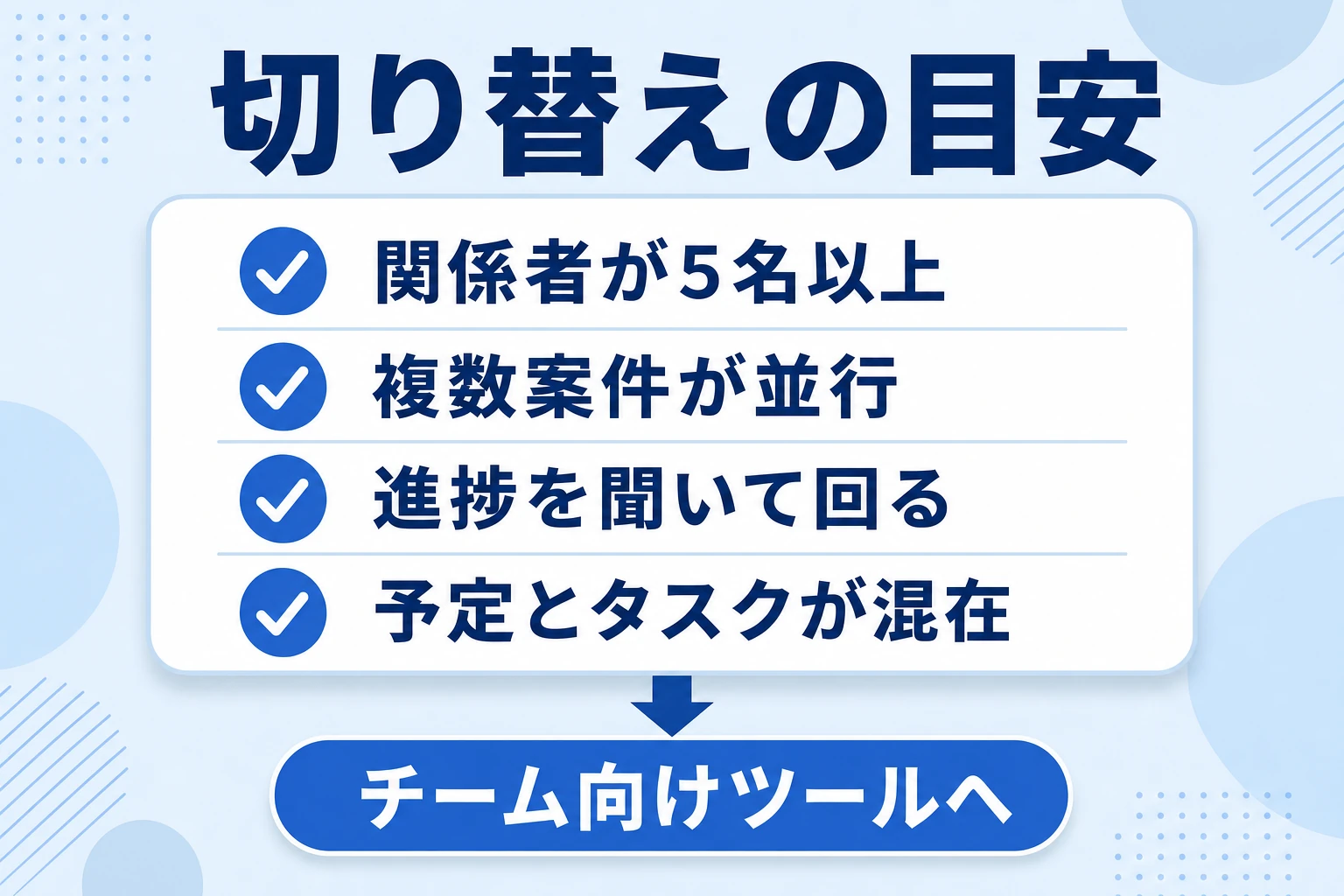
次のいくつかが当てはまり始めたら、カレンダー単体での管理から切り替えを検討する目安です。
- 関係者が5名以上になった
- 複数のプロジェクトが常に並行している
- 「あのタスク、今どうなってる?」を口頭やチャットで聞き回っている
- 予定とタスクが混ざり、カレンダーが読みにくくなってきた
- 進捗率や担当者を一覧で見たい場面が増えた
この「個人→チーム」への移行は、突き詰めれば組織の生産性の話でもあります。
生産性向上には、組織の構築とコミュニケーション、そしてチームのタスク管理が欠かせません。
個人のカレンダーやToDoリストを、チーム全員が同じ状態で見られるようにすることが、遅れや抜け漏れをなくす第一歩だという考え方です。
進捗の見える化を具体的に進めたい場合は『進捗管理の見える化とおすすめツール』も参考になります。
Googleカレンダーは「締切と会議を共有する」までは無料で優秀です。
難しくなるのはチーム全員のタスクを、進捗まで含めて崩さず見える化し続けること。
ここが回らなくなってきたら、無理にカレンダーで頑張るより、続けられる形に切り替えるのが近道です。
私たちが開発・運営するスーツアップは、表計算ソフトのような操作で、チームの「タスクの見える化」をして、タスクの抜け漏れや期限遅れを防ぐツールです。カレンダーでは見えづらい「誰が・どのタスクを・いつまでに・どこまで」を、「誰が・どのようなタスクを・いつまでに」の3つに絞って、みんながいつでも見られるチームのタスク管理として一覧で共有できます。
・表計算ソフトのような操作性で、チーム全員が同じ最新のタスクを見られる
・自動の期限通知で抜け漏れ・期限遅れを防ぐ
・定型タスクやAIによるタスク作成で、入力の手間も最小限に
他のツールも含めて比較したい場合は『プロジェクト管理ツールおすすめ15選』もどうぞ。
まずは今のGoogleカレンダー運用で「どこが辛いか」を書き出すと、必要な機能が見えてきます。
よくある質問(FAQ)
Googleカレンダーでのプロジェクト管理について、よくある疑問をまとめました。
Google カレンダーだけでプロジェクト管理は完結しますか?
締切・会議・マイルストーンの共有までは十分に完結できます。ただし進捗率・担当者・タスクの依存関係の管理はできないため、そこまで必要なら Google ToDoリストやスプレッドシートの併用、あるいは専用ツールへの切り替えが必要です。
プロジェクトごとにカレンダーは分けるべきですか?
分けることをおすすめします。プロジェクト単位でサブカレンダーを作ると、関係者だけに共有でき、見たい案件だけを表示・非表示に切り替えられます。案件が終わったらカレンダーごと畳めるのも利点です。
メンバーに共有すると予定を勝手に消されないか心配です。
共有時に権限レベルを選べます。見るだけの人は「予定の表示(すべての詳細)」にすれば編集できません。実際に手を動かす担当者だけを「予定の変更」にし、管理者だけを「変更および共有の管理」にすると安全です。
Googleカレンダーでガントチャートは作れますか?
カレンダー単体ではガントチャート(工程表)は作れません。ネイティブ機能として用意されていないためです。工程表の一覧が必要な場合は、Googleスプレッドシートで作るか、ガント表示に対応した専用ツールを使います。
締切と日々のタスクはどう使い分ければいいですか?
日付が決まっている締切・会議・マイルストーンはカレンダーの予定に、日々こなす細かい作業は Google ToDoリスト(Tasks)に登録すると整理できます。期限付きタスクはカレンダー上にも表示されるので、1画面で見渡せます。
無料のGoogleアカウントでもプロジェクト管理に使えますか?
使えます。複数カレンダーの作成・色分け・共有・Tasksはいずれも無料で利用できます。ただし予約スケジュールの複数ページ作成や自動リマインドなど一部の機能は、Google Workspaceなどの有料プランが前提です。
何人くらいのチームまでGoogleカレンダーで管理できますか?
明確な上限はありませんが、関係者が5名以上・複数案件が常に並行する規模になると、進捗と担当の見える化で行き詰まりやすくなります。その段階では、チームのタスク管理に特化したツールへの切り替えを検討する目安です。
まとめ:Google カレンダーは「共有の土台」、続かなくなったら次の一手を
Google カレンダーでのプロジェクト管理は、プロジェクト別カレンダーの作成・共有と権限設定・締切やマイルストーンの登録・Tasksの併用という手順を踏めば、無料で十分に実用的なものが作れます。
最後にチェックリストで振り返りましょう。
- プロジェクト別にサブカレンダーを作り、色を割り当てた
- メンバーに共有し、閲覧だけ/編集可を権限で分けた
- 締切・マイルストーンを終日予定で置き、通知を設定した
- 定例・レビューを繰り返し予定にした
- 日々のタスクは Google ToDoリスト(Tasks)で管理している
- 命名ルール・色ルールをチームで統一した
- 関係者が増え進捗の見える化が必要になったら、専用ツールへの切り替えを検討する
覚えておきたいのは、プロジェクト管理のゴールは「きれいなカレンダーを作ること」ではなく計画どおりにチームで仕事を進めることだという点です。
個人と少人数で回る間はGoogle カレンダーで、チームで進捗まで見える化する段階になったら専用ツールへ——役割を引き継ぐ発想で、無理なく続けられるプロジェクト管理を目指しましょう。
参考文献・出典
- 小松裕介『1+1が10になる組織のつくりかた ── チームのタスク管理による生産性向上』実業之日本社、2025年(ISBN 978-4-408-65143-9)
- Google カレンダー ヘルプ:新しいカレンダーを作成する/Google カレンダー ヘルプ:カレンダーを共有する/Google カレンダー ヘルプ:予定を作成する
- Google カレンダー ヘルプ:タスクを使ってやるべきことを管理する/Google カレンダー ヘルプ:予定の通知を変更する/Google カレンダー ヘルプ:予約スケジュールを設定する
- Google カレンダー ヘルプ:Gmail から予定を作成する/Google Workspace 管理者ヘルプ:カレンダーの共有オプションを設定する
- Google Workspace:Google カレンダー製品ページ/Google Workspace:Google Tasks 製品ページ
- 公益財団法人 日本生産性本部『労働生産性の国際比較』/中小企業庁『中小企業白書』
チームのタスク管理 / プロジェクト管理でこのようなお悩みはありませんか?

そうなりますよね。私も以前はそうでした。タスク管理ツールを導入しても面倒で使ってくれないし、結局意味なくなる。

じゃあどうしたらいいのか?そこで生まれたのがスーツアップです。

これ、エクセル管理みたいでしょ?そうなんです。手慣れた操作でチームのタスク管理ができるんです!

見た目がエクセルだからといって侮るなかれ。エクセルみたいに入力するだけで、こんなことも

こんなことも

こんなことまでできちゃうんです。

エクセル感覚でみんなでタスク管理。
まずは以下よりお試しいただき、どれだけ簡単か体験してみてください。