Gmailでタスク管理する5つの方法|ToDoリスト連携・自動化のコツ

新しいアプリを入れなくても、毎日開いているGmailはそのままタスク管理ツールとして使えます。
スター・スヌーズ・ラベル・アーカイブで受信トレイを「やることリスト」に変え、Google ToDoリストと連携すればメールをそのままタスクに切り出せます。
この記事では、Gmailでタスク管理する5つの方法を「受信トレイを片づける基本テク → ToDoリスト連携 → フィルタでの自動化」の順に、画面の操作手順つきで解説します。
さらに、続けるためのコツと、チームで使い始めるとどこで限界が来るのかまで、チームのタスク管理ツールを実際に開発する立場から整理しました。

Gmailでタスク管理する5つの方法【全体像と早見】
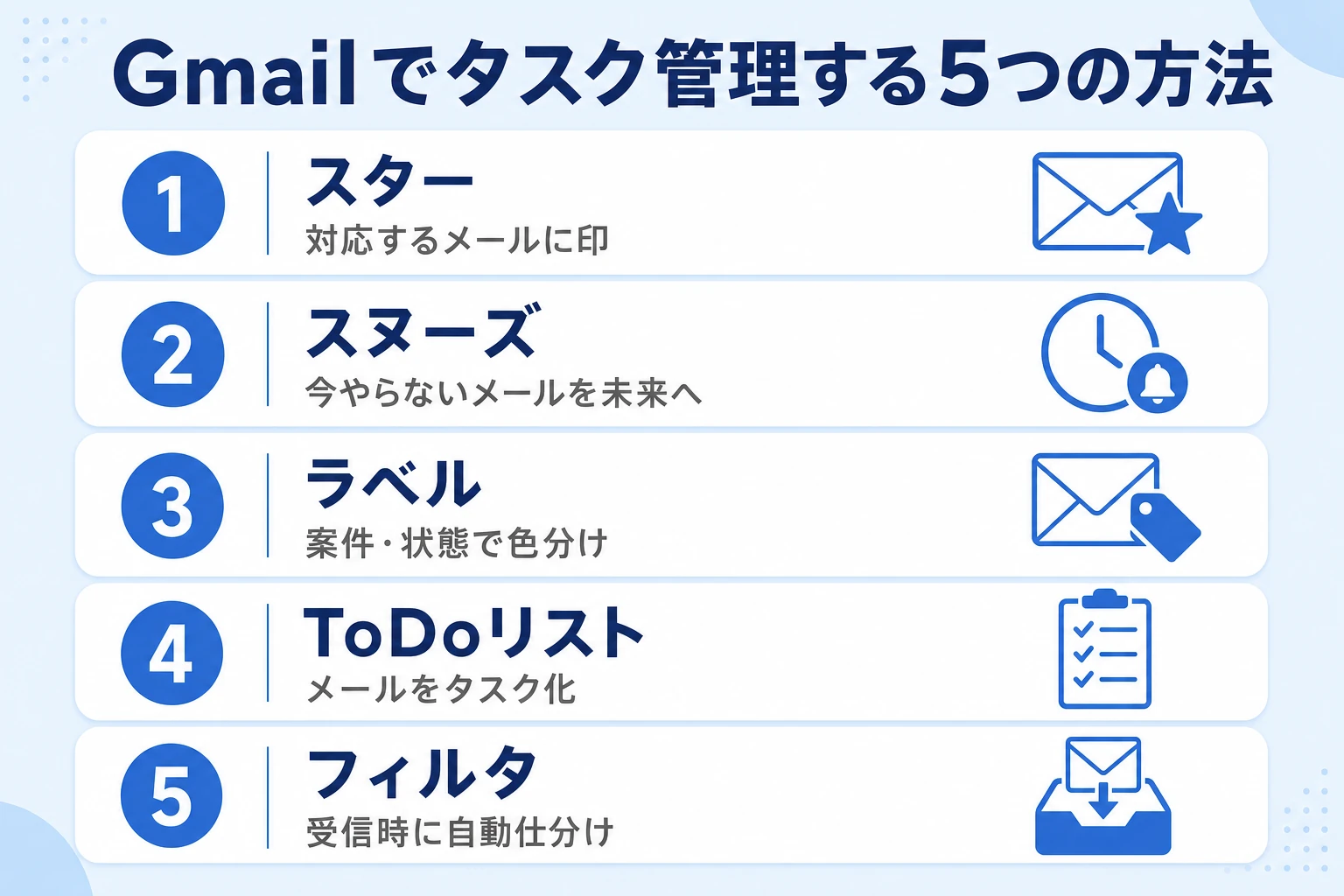
Gmailには「タスク管理」という専用モードがあるわけではありません。
メールに印を付けたり、表示のタイミングをずらしたり、分類したりする機能を組み合わせて、受信トレイを「やることリスト」として運用するのが基本の考え方です。
まずは5つの方法の全体像を押さえましょう。
5つの方法を早見で比較する
それぞれの方法は、覚える手間も、自動化できる範囲も違います。
下の早見表で、自分がどこから始めるかの当たりをつけてください。
→ 表は横にスクロールできます
| 方法 | 何ができる | 手軽さ | 向いている場面 |
|---|---|---|---|
| ① スター/重要マーク | 対応が必要なメールに印を付ける | ★★★ | まず手早く始めたい |
| ② スヌーズ | 今やらないメールを未来に隠す | ★★★ | 締め切りが先のタスクが多い |
| ③ ラベル | 案件・状態別に色分けして分類 | ★★☆ | 複数案件が混在している |
| ④ Google ToDoリスト | メールをタスク化し期限・カレンダー連携 | ★★☆ | メール以外のタスクも一元管理 |
| ⑤ フィルタ | 受信時に自動でラベル・スター付与 | ★☆☆ | 定型メールの仕分けを自動化 |
注意したいのは、5つすべてを最初から完璧に使う必要はないという点です。
多くの人がつまずくのは、いきなりラベルとフィルタを凝って作り込み、運用が複雑になって続かなくなるパターンです。
まずはスターとアーカイブという「印を付ける・消す」だけの単純な運用から始め、物足りなくなった部分だけを後から足していくのが、結局いちばんの近道になります。
そもそもタスク管理の基本から整理したい場合は『タスク管理とは?基本と進め方の解説』もあわせてどうぞ。
本記事はここから「Gmailで実際にどう操作するか」に絞って解説します。
どの方法から始めるべきか
まず試す:① スター + ④ アーカイブ で「受信トレイ=残タスク」の状態を作る。
次に足す:② スヌーズ で今日やらないメールを未来へ送り、受信トレイを軽くする。
案件が増えたら:③ ラベル で分類し、⑤ フィルタ で仕分けを自動化する。
メール以外も管理したいなら:④ Google ToDoリスト でタスクを一元化する。
Gmailでタスク管理する2つの型とメリット・デメリット
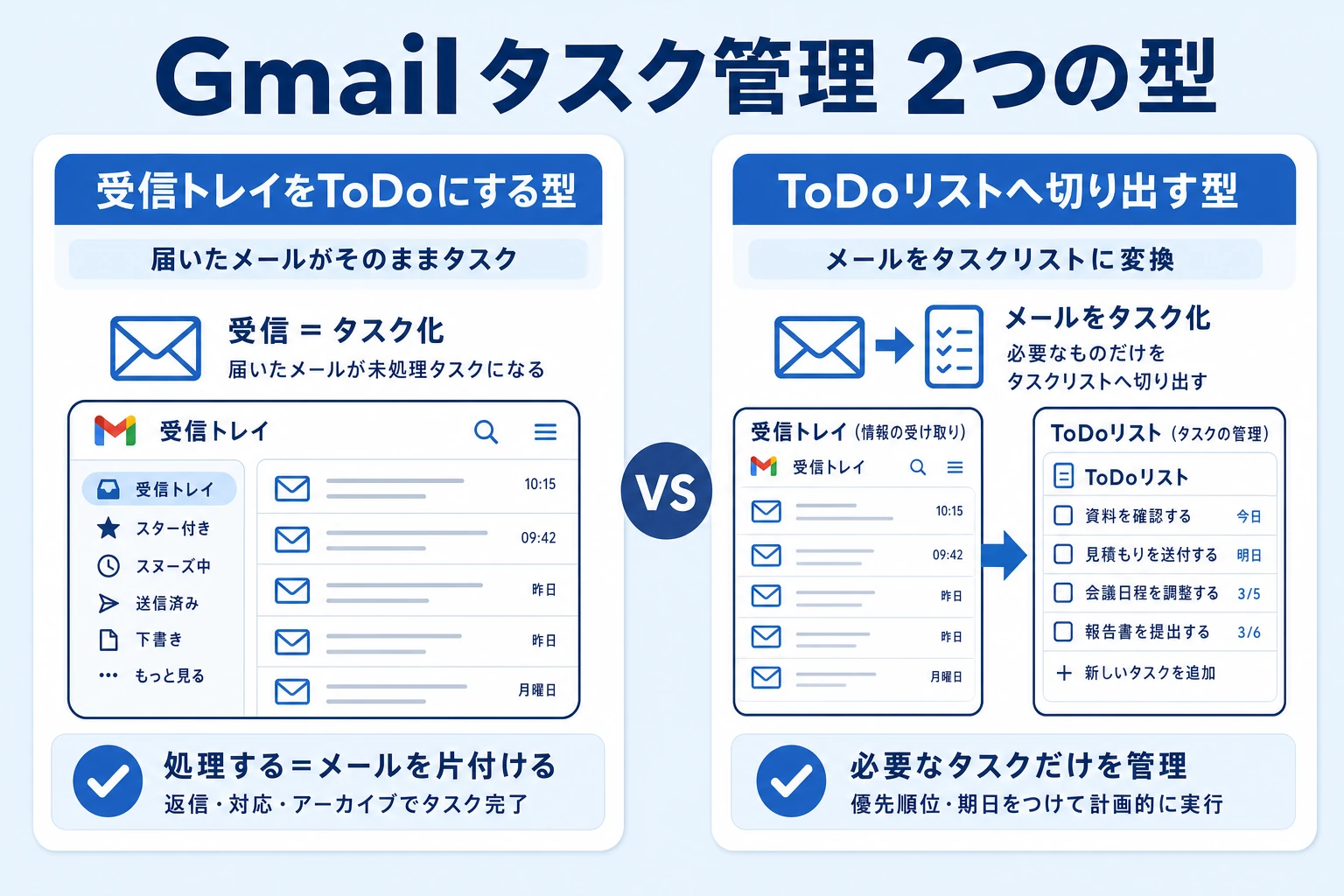
同じ「Gmailでタスク管理」でも、アプローチは大きく2つに分かれます。
先に自分に合う型を知っておくと、あとで紹介する機能のどれを重点的に使うべきかが見えてきます。
受信トレイをToDoリストにする型(メール中心)
仕事の多くが「メールで依頼が来て、返信・対応して完了する」流れの人は、この型が最短です。
受信トレイに残っている=まだやることと決め、対応が終わったメールはアーカイブして受信トレイから消します。
スター・スヌーズ・ラベルは、この受信トレイをより見やすくするための補助として使います。
メリットは、新しい画面を覚える必要がなく、いつものメール操作の延長でタスク管理が完結すること。
デメリットは、メールとして届かない仕事(会議で口頭で頼まれた作業など)を管理しづらいことです。
メールをToDoリストへ切り出す型(タスク中心)
メール以外のタスク(資料作成、電話、社内作業)も多い人は、この型が向きます。
メールをGmail ヘルプ:Gmail でタスクを作成するの手順でタスク化すると、元メールへのリンク付きで「Google ToDoリスト」に並び、期限を設定すればGoogleカレンダーにも表示されます。
受信トレイは受信トレイ、タスクはタスクリスト、と役割を分けられるのが強みです。
メリットは、メールに縛られず「その日やること」を1つのリストに集約できること。
デメリットは、Gmailとリストの2か所を見る手間が増えることです。
Gmailでタスク管理するメリット・デメリット
手を動かす前に、Gmailでタスク管理する向き・不向きを押さえておくと遠回りを避けられます。
コストと手軽さでは強い一方、チームでの共有や進捗の可視化には弱点があります。
→ 表は横にスクロールできます
| 観点 | メリット | デメリット |
|---|---|---|
| コスト | 追加費用ゼロ(無料アカウントでも可) | — |
| 導入 | 使い慣れた画面ですぐ始められる | 自己流になり運用ルールが人によりばらつく |
| 個人利用 | 1人のタスク・対応漏れ防止に十分 | メール以外のタスクは取りこぼしやすい |
| チーム利用 | メール転送・共有ラベルである程度は可能 | 誰が対応中か・進捗が見えない/担当が曖昧 |
| 抜け漏れ | スター・スヌーズで対応漏れを減らせる | 期限の自動リマインドは弱い |
【基本】受信トレイを“タスク箱”にする4つのテクニック
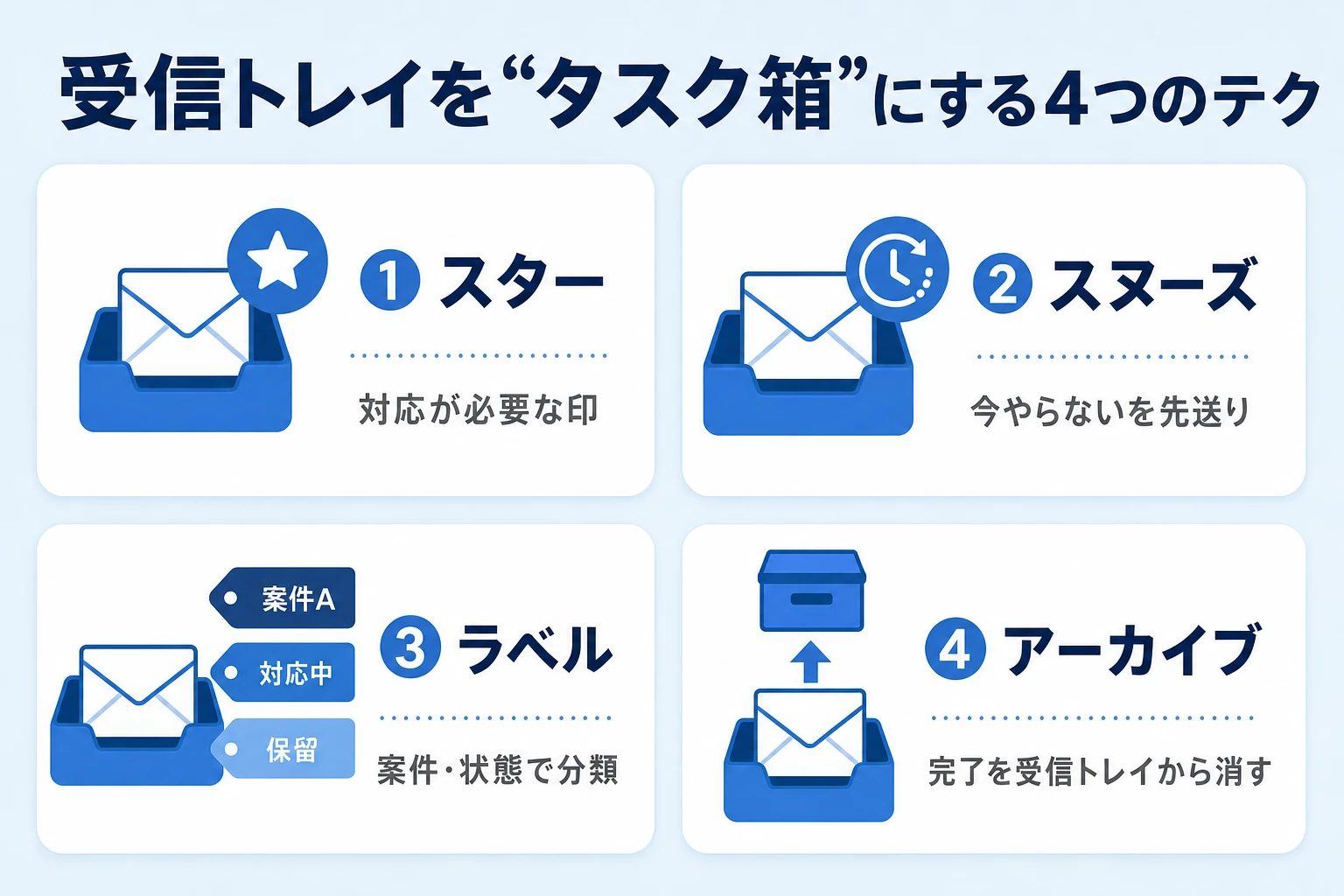
ここからは実際の操作手順です。
特別なアプリは不要で、すべてGmailの標準機能だけで完結します。
4つとも、Googleの公式ヘルプでも案内されている基本機能です。
順番に試してみてください。
スター・重要マークで「対応するメール」を見分ける(難易度 ★☆☆/自動化 ✕)

メールにスターを付けると、左メニューの「スター付き」に集まり、対応すべきメールだけを一覧できるのが最大の利点です。
スターは初期設定では黄色1種類ですが、設定から色や記号の異なる複数のスターを有効にでき、「至急=赤」「あとで=黄」のように優先度を表現できます。
ただしスターはあくまで“目印”で、対応が終わったら自分で外す必要がある点は割り切りが要ります。
- 対応が必要なメールを開き、右上(またはメール一覧の行)の☆をクリックしてスターを付ける
- 「設定 → すべての設定を表示 → 全般 → スター」で複数のスター(色・記号)を有効にし、優先度別に使い分ける
- 左メニューの「スター付き」を開き、対応すべきメールだけを一覧して上から片づける
- 対応が終わったらスターを外す=完了。受信トレイからも消したいときはアーカイブする
向いているのは:1日に数十通が届き、返信すべきメールを見失いがちな人。まず無料で手早くタスク管理を始めたい人。
スヌーズで「今やらないメール」を最適な時間に戻す(難易度 ★☆☆/自動化 ○)

スヌーズしたメールは受信トレイから消え、設定した日時になると再び先頭に戻ってくるのがポイントです。
「来週月曜の朝に対応する」メールを今の受信トレイから外しておけるので、目の前のタスクに集中できます。
スヌーズ中のメールは左メニューの「スヌーズ中」でいつでも確認・解除できるため、忘れる心配がないのも安心です。
- 対応を後回しにするメールにカーソルを合わせ、時計アイコン(スヌーズ)をクリックする
- 「明日」「今週末」「来週」などのプリセット、または日時を指定して再表示のタイミングを決める
- 指定した日時になると、そのメールが受信トレイの先頭に自動で戻ってくる
- 前倒しで対応したくなったら、左メニュー「スヌーズ中」からいつでも解除できる
向いているのは:メールを開いても「今は無理」と閉じ、結局忘れてしまう人。締め切りが先のタスクを多く抱える人。
ラベルで案件・ステータス別に色分けする(難易度 ★★☆/自動化 ○(フィルタ併用))

ラベルはGmail独自の分類機能で、1通のメールに複数のラベルを重ねられるのが強みです。
「案件A × 要返信」のように、案件と状態を同時に管理できます。
色を付ければ受信トレイ上でも一目で見分けられ、左メニューのラベル名をクリックすればその分類のメールだけを一覧できます。
後述のフィルタと組み合わせれば、受信した瞬間に自動でラベルを付けることも可能です。
- 左メニュー下部の「新しいラベルを作成」から、案件名や「要返信」などのラベルを作る
- ラベル名の横のメニューから色を設定し、優先度や種類が一目で分かるようにする
- メールを開き、上部のラベルアイコン(またはドラッグ)で該当ラベルを付ける
- 左メニューのラベルをクリックし、その案件・状態のメールだけを一覧して対応する
向いているのは:複数の案件・取引先のメールが混在し、受信トレイが渋滞している人。案件ごとに対応履歴を追いたい人。
アーカイブで「終わったメール」を受信トレイから消す(難易度 ★☆☆/自動化 ✕)

アーカイブはメールを削除せず受信トレイから見えなくするだけなので、検索すればいつでも読み返せるのが削除との違いです。
「受信トレイ=未対応タスク、アーカイブ済み=完了」と役割を決めると、受信トレイの残数がそのまま“残タスク数”になります。
これがいわゆる「Inbox Zero(受信トレイを空にする)」の考え方で、Gmailを最もシンプルなタスク管理にする土台です。
- 対応が完了したメールを選び、アーカイブ(下向き矢印の箱アイコン)をクリックする
- 受信トレイからは消えるが、削除ではないので「すべてのメール」や検索で読み返せる
- 「受信トレイに残る=まだやること」というルールを自分やチームの中で徹底する
- 誤ってアーカイブしても、検索して開けば再度ラベル付け・返信ができる
向いているのは:受信トレイに未読・既読が何百通も溜まり、どれが残タスクなのか分からなくなっている人。
スター・スヌーズ・ラベル・アーカイブの詳しい仕様は、GoogleのGmail ヘルプ:メールを整理、アーカイブするやGmail ヘルプ:ラベルを作成、管理するでも確認できます。
4つを組み合わせ、「受信トレイに残るのは未対応のタスクだけ」の状態を保つのが、Gmailタスク管理のいちばんの基本です。
【連携】Google ToDoリストでメールをタスクに変える
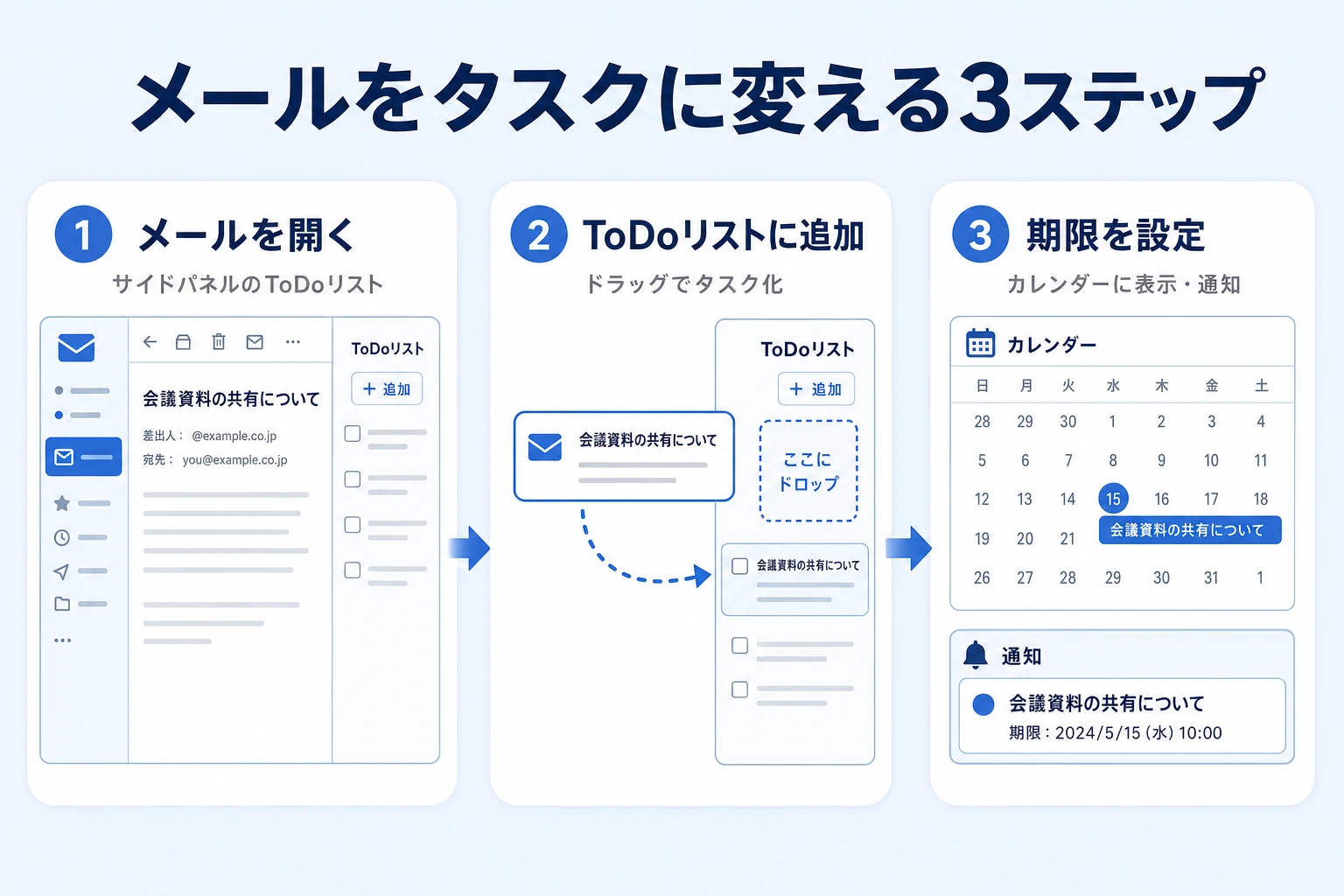
Google ToDoリストは、Gmailの右側のサイドパネルから使える無料のタスク管理機能です。
メールをドラッグするだけでタスク化でき、メール以外の予定と一緒に管理できます。
基本的な使い方はGoogle ToDo リスト ヘルプ:ToDo リストの使い方にまとまっています。
メールをタスクに変換する手順
Gmailの画面右端にあるサイドパネルから、Google ToDoリストのアイコン(チェックマーク)を開いておきます。
パネルが見当たらない場合は、画面右下の「サイドパネルを表示」から開けます。
- ToDoリストのパネルを開く:Gmail右側のサイドパネルでチェックマークのアイコンをクリックする。
- メールをタスク化する:タスクにしたいメールを、パネルのToDoリスト上へドラッグ&ドロップする(または開いたメール上部の「ToDoリストに追加」から)。
- タスク名を整える:件名がそのままタスク名になるので、「〜に返信」「〜を確認」など動詞で分かりやすく書き換える。
- 期限を設定する:日付・時刻を設定すると、Googleカレンダーにも表示され、当日にリマインドされる(Google ToDo リスト ヘルプ:タスクを追加または編集する)。
タスク化するときのコツは、件名をそのまま使わず「動詞」で書き換えることです。
「Re: 会議日程の件」のままでは、あとで見返したときに自分が何をすべきか分かりません。
「◯日までに候補日を3つ返信する」のように、行動と期限が一目で分かる形にしておくと、リストを見た瞬間に手が動きます。
期限とGoogle カレンダー連携で抜け漏れを防ぐ
Google ToDoリストの強みは、Google カレンダーとつながっている点です。
期限を設定したタスクはカレンダーに自動で表示され、当日になれば通知で気づけます。
カレンダー側でのタスク管理のコツは『Googleカレンダーでタスク管理する方法』でも解説しています。
「メール=依頼」「ToDoリスト=実行」「カレンダー=いつやるか」と役割分担すると、メールの海に埋もれず、その日やるべきことに集中できます。
Google Workspaceでの活用法は公式のGoogle Workspace ラーニング センター:ToDo リストを使ってみるも参考になります。
スマホアプリで外出先でも管理する
移動中や外出先では、スマホの「Google ToDo リスト」アプリからタスクを確認できます。
パソコンのGmailで作ったタスクと自動で同期されるため、「会社のPCでしか見られない」ということがありません。
スマホ中心の使い方は『GoogleのToDoリストでタスク管理する方法』もあわせてどうぞ。
【自動化】フィルタで受信トレイを自動仕分けする
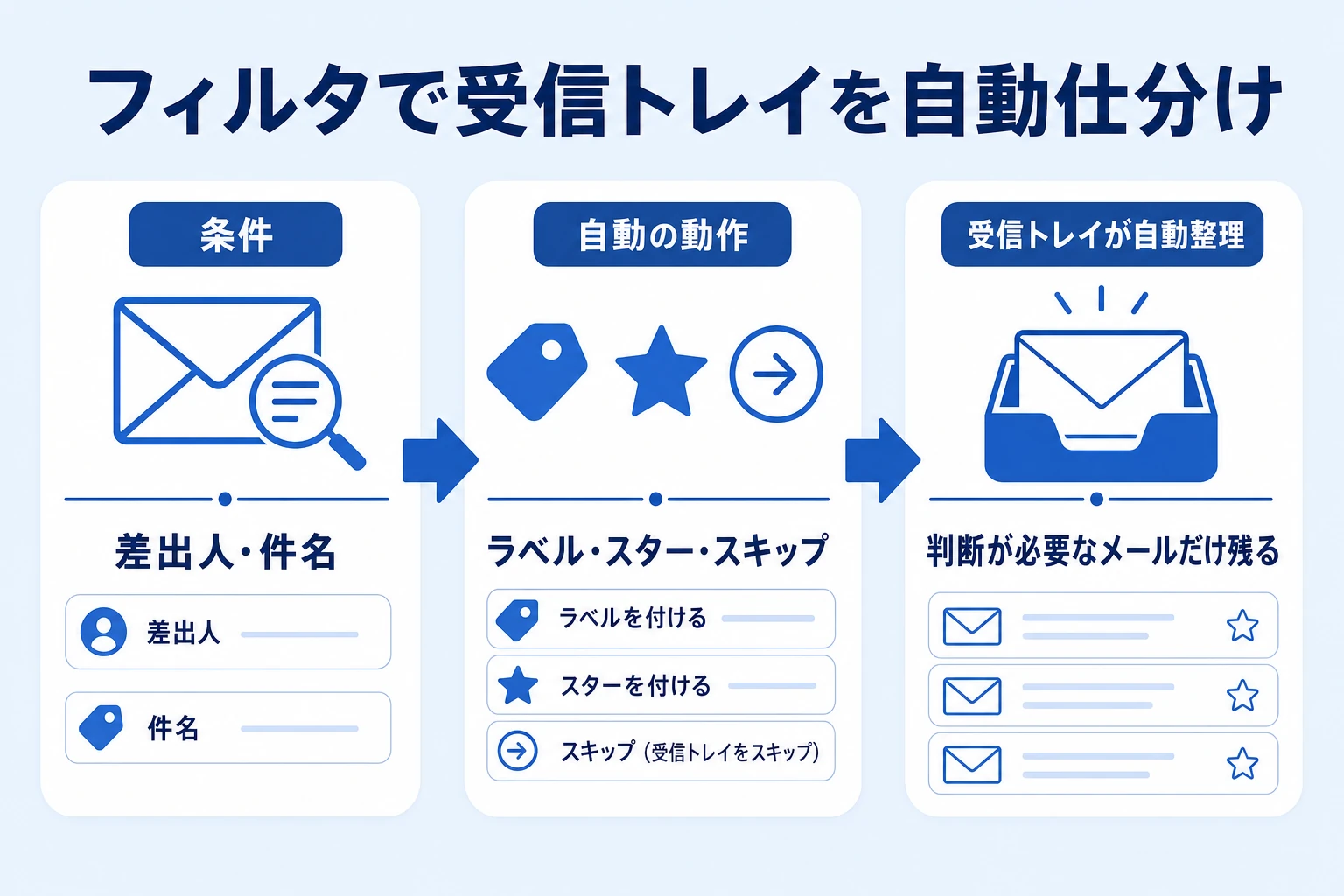
フィルタは、条件に合ったメールへ自動で処理を行う機能です。
定型的に届くメール(請求書、通知、特定の取引先など)を自動で分類しておくと、受信トレイに残るのは「人が判断すべきメール」だけになります。
設定方法はGmail ヘルプ:メールのフィルタルールの作成が公式の案内です。
フィルタを作成する手順
- 条件を決める:Gmail上部の検索窓の右にあるアイコンから、差出人・件名・キーワードなどの条件を入力する。
- 「フィルタを作成」を押す:条件を確認し、「フィルタを作成」をクリックする。
- 動作を選ぶ:「ラベルを付ける」「スターを付ける」「受信トレイをスキップ(アーカイブ)」など、自動で行う処理にチェックを入れる。
- 既存メールにも適用:「一致するスレッドにもフィルタを適用する」にチェックすると、過去のメールもまとめて整理できる。
実務で効くフィルタの例
次のようなルールは、多くの人にすぐ効きます。
自分の受信トレイを思い浮かべ、当てはまるものから設定してみてください。
→ 表は横にスクロールできます
| こんなメール | 条件 | 自動で行う動作 |
|---|---|---|
| 特定の取引先 | 差出人がその会社のドメイン | 「案件A」ラベル+スターを付ける |
| 請求書・見積 | 件名に「請求」「見積」を含む | 「経理」ラベルを付ける |
| 各種通知・メルマガ | 差出人が通知系アドレス | 受信トレイをスキップし専用ラベルへ |
| 自分宛CCの共有 | 自分がCCに入っている | 既読にして「参考」ラベルへ |
メールのカテゴリ自動分類についてはGmail ヘルプ:メールをカテゴリに分類するも参考になります。
ただし作り込みすぎると「どのフィルタでどこへ行ったか分からない」状態になるため、ルールは必要最小限にとどめるのがコツです。
Gmailタスク管理を続けるコツとつまずき対策
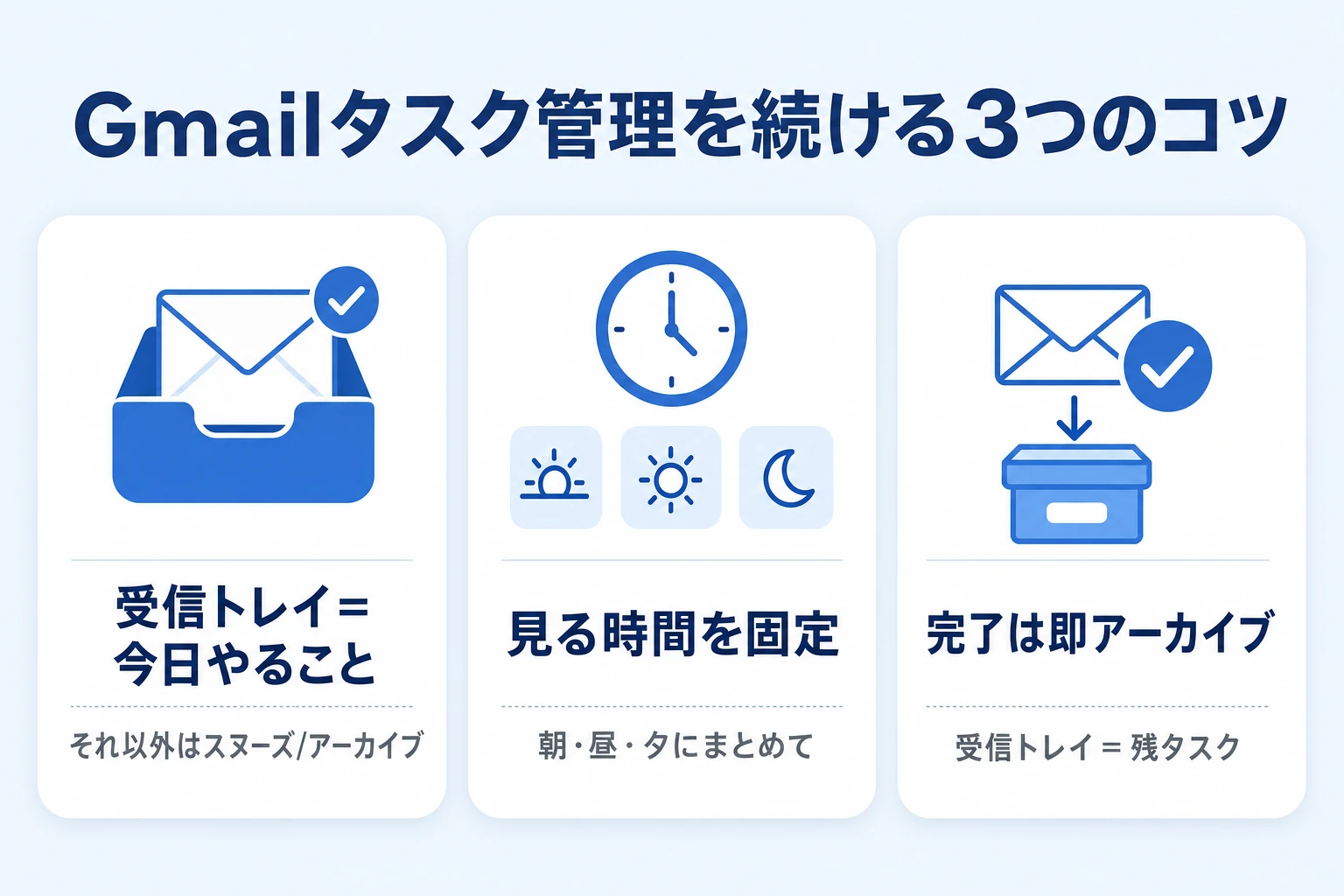
どんなに便利な機能も、運用ルールが曖昧だと3日で使わなくなります。
逆に、シンプルなルールを1つ決めるだけで一気に続けやすくなります。
続けるための3つのコツ
受信トレイ=今日やること、と決める:それ以外はスヌーズで未来へ、参考メールはアーカイブへ。受信トレイの残数=残タスク数にする。
メールを見る時間を固定する:常に通知に反応せず、朝・昼・夕など時間を決めてまとめて処理する。集中が途切れにくくなる。
対応が終わったら即アーカイブ:「あとで消そう」は溜まる元。完了=その場で受信トレイから消す、を徹底する。
タスク管理が続かない原因と対策全般は『タスク管理が続かない原因と対策』で詳しく解説しています。
ツールを変えても続かない場合は、機能より「運用ルール」に原因があることがほとんどです。
つまずきやすいポイントと対策
よくあるつまずきは、どれも運用ルールを少し変えるだけで解決します。
症状から原因と対策を逆引きできるよう整理しました。
→ 表は横にスクロールできます
| 症状 | 原因 | 対策 |
|---|---|---|
| 受信トレイが常に満杯で機能しない | 完了メールを残したまま | 完了は即アーカイブ。フィルタで通知系は受信トレイをスキップ |
| スターだらけで優先度が分からない | スターを付けるだけで運用 | スターは2〜3種類に絞り、対応後は必ず外す |
| どのタスクが誰の担当か分からない | メールは個人宛の仕組み | チームで担当・進捗を持つなら共有前提のタスク管理ツールへ |
| 期限を忘れて対応が遅れる | メールにリマインド機能が弱い | Google ToDoリストで期限を設定しカレンダーに表示させる |
個人のGmail管理からチームのタスク管理へ切り替える
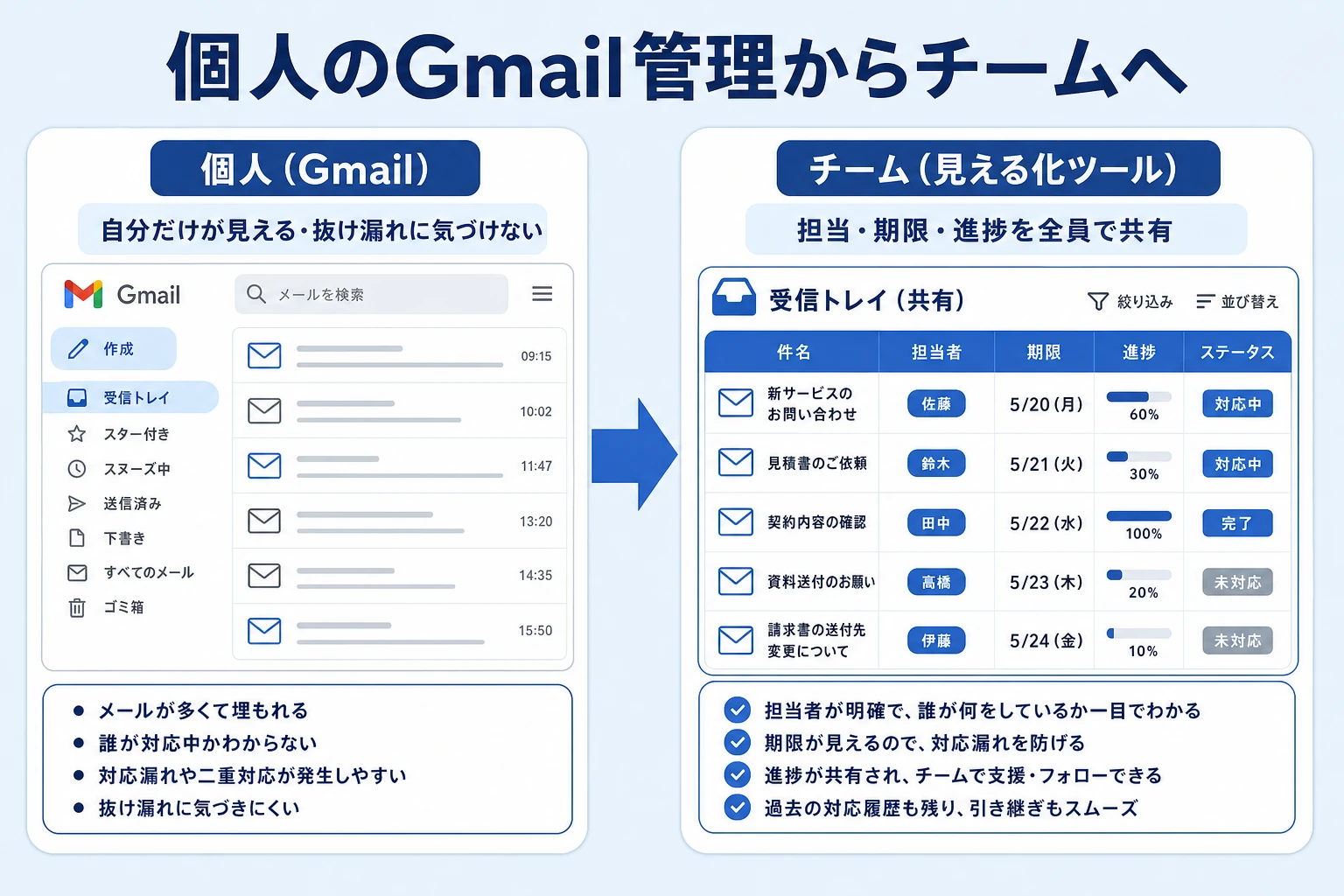
ここまでの方法は、あくまで「あなた1人のタスク」を管理するものです。
仕事がチームで動き始めると、Gmailだけでは見えない部分が出てきます。
Gmailでのタスク管理が限界を迎えるサイン
Gmailはもともと「個人宛のメール」を扱う仕組みなので、チームで同じタスクを共有する用途には向いていません。
メールを転送したり、共有ラベルを使ったりすれば一部は補えますが、「その依頼を今どうしているか」という状態までは他のメンバーから見えないのが根本的な弱点です。
具体的には、次のような壁にぶつかります。
- 担当が曖昧になる:CCで全員に届くが、結局「誰がやるのか」が決まらず放置される。
- 進捗が見えない:メールを見ても、そのタスクが着手済みか・完了したかが第三者には分からない。
- 抜け漏れに気づけない:他人のタスクの期限遅れを、周囲が事前に察知できない。
- 属人化する:対応履歴が個人の受信トレイにあり、休むと状況が分からなくなる。
チームでのタスク管理をうまく回す考え方は『複数人でのタスク管理を成功させる方法』、「見える化」の基本は『タスクの見える化とは?やり方とコツ』でも整理しています。
切り替えの目安と、生産性の話
- 同じ案件を3名以上で追うようになった
- 「あの件どうなった?」の確認メールが増えてきた
- 担当・期限・進捗を一覧で見たい場面が増えた
- メンバーの抜け漏れ・期限遅れを事前に防ぎたい
この「個人→チーム」への移行は、組織の生産性の話でもあります。
生産性向上には、組織の構築とコミュニケーション、そしてチームのタスク管理が欠かせません。
Gmailで身につけた「受信トレイを空にする」「期限を決める」という習慣は、チームツールでもそのまま活きます。
Gmailでのタスク管理は「自分の対応漏れを防ぐ」までは得意です。
難しいのはチーム全員で・同じ最新を見ながら・抜け漏れなく回し続けること。
ここが苦しくなってきたら、メールの延長で無理をするより、チームで見える化する仕組みに切り替えるのが近道です。
私たちが開発・運営するスーツアップは、表計算ソフトのような操作で、チームの「タスクの見える化」をして、タスクの抜け漏れや期限遅れを防ぐツールです。「「誰が・どのようなタスクを・いつまでに」の3つに絞って、みんながいつでも見られるチームのタスク管理」に絞り、Gmailのように毎日開いて“続けられる”ことを重視しています。
・表計算ソフトのような操作性で、チーム全員が同じ最新のタスクを見られる
・自動の期限通知で、抜け漏れ・期限遅れを防ぐ
・メール・チャット・カレンダー連携やAIのタスク自動作成で入力の手間も最小限に
ツールを比較して選びたい場合は『タスク管理ツールのおすすめ比較』もどうぞ。
まずはGmailで「タスクを見える化する」感覚をつかんでから、チーム用に広げるのがおすすめです。
よくある質問(FAQ)
Gmailでのタスク管理について、よく寄せられる疑問をまとめました。
使い分けや続け方、チームで使うときの注意点まで、実務でつまずきやすいポイントに答えます。
Gmailだけでタスク管理はできますか?
はい、できます。スターで対応が必要なメールに印を付け、スヌーズで今やらないメールを未来に送り、完了したらアーカイブする——この運用で受信トレイをそのまま「やることリスト」にできます。メール以外のタスクも管理したい場合は、無料のGoogle ToDoリストと連携するのがおすすめです。
スター・スヌーズ・ラベルはどう使い分ければいい?
スターは「対応が必要」の目印、スヌーズは「今はやらない」の先送り、ラベルは「案件・状態別の分類」に使い分けます。スターとスヌーズで受信トレイを片づけ、複数案件が混在する場合にラベルで色分けする、と考えると整理しやすくなります。
メールをタスクに変換するにはどうすればいいですか?
Gmail右側のサイドパネルでGoogle ToDoリスト(チェックマークのアイコン)を開き、タスクにしたいメールをパネルへドラッグ&ドロップします。元メールへのリンク付きでタスクが作られ、期限を設定するとGoogleカレンダーにも表示されます。
フィルタで自動仕分けするには?
Gmail上部の検索窓の右のアイコンから差出人や件名などの条件を指定し、「フィルタを作成」を押して「ラベルを付ける」「スターを付ける」「受信トレイをスキップ」などの動作を選びます。定型的に届くメールを自動整理でき、受信トレイを“判断が必要なメールだけ”に保てます。
Gmailタスク管理が続きません。どうすれば?
「受信トレイに残すのは今日やることだけ」というルールを1つ決めるのが効果的です。それ以外はスヌーズで未来へ、参考メールはアーカイブへ回し、対応が終わったら即アーカイブします。メールを見る時間を朝・昼・夕に固定するのも、続けるコツです。
チームでGmailを使ってタスクを共有できますか?
共有ラベルやメール転送である程度は可能ですが、「誰が対応中か」「今どこまで進んでいるか」がメンバー間で見えないという弱点があります。同じ案件を複数人で追う段階になったら、担当・期限・進捗を全員で見える化できる、チーム向けのタスク管理ツールへの切り替えを検討する目安です。
無料でどこまでできますか?
スター・スヌーズ・ラベル・アーカイブ・フィルタ、そしてGoogle ToDoリスト連携まで、個人のGmail(無料アカウント)で利用できます。追加費用なしで個人のタスク管理はほぼ完結します。チームでの共有・進捗管理まで必要になったときに、有料の専用ツールを検討するとよいでしょう。
まとめ:Gmailで“続く”タスク管理の形を作る
Gmailは、専用アプリを入れなくても、スター・スヌーズ・ラベル・アーカイブとGoogle ToDoリスト連携で十分に実用的なタスク管理ツールになります。
最後にチェックリストで振り返りましょう。
- 対応が必要なメールにスターを付け、「スター付き」で一覧している
- 今やらないメールはスヌーズで未来に送っている
- 案件・状態はラベルで色分けし、フィルタで自動仕分けしている
- 完了したメールは即アーカイブし、受信トレイ=残タスクにしている
- メール以外のタスクはGoogle ToDoリストで期限つきに管理している
- チームで進捗を共有する段階になったら、見える化ツールへの移行を検討する
覚えておきたいのは、タスク管理のゴールは「きれいに整理すること」ではなく「やるべきことを、抜け漏れなくやり切ること」だという点です。
個人で完結する間はGmailで、チームで回す段階になったら見える化に特化したツールへ——役割を引き継ぐ発想で、無理なく続けられるタスク管理を目指しましょう。
参考文献・出典
- 小松裕介『1+1が10になる組織のつくりかた ── チームのタスク管理による生産性向上』実業之日本社、2025年(ISBN 978-4-408-65143-9)
- Gmail ヘルプ:Gmail でタスクを作成する/Google ToDo リスト ヘルプ:ToDo リストの使い方/Google ToDo リスト ヘルプ:タスクを追加または編集する
- Google Workspace ラーニング センター:ToDo リストを使ってみる/Gmail ヘルプ:メールのフィルタルールの作成/Gmail ヘルプ:ラベルを作成、管理する
- Gmail ヘルプ:メールを整理、アーカイブする/Gmail ヘルプ:メールをカテゴリに分類する
- 公益財団法人 日本生産性本部『労働生産性の国際比較』/中小企業庁『中小企業白書』/総務省『情報通信白書』
チームのタスク管理 / プロジェクト管理でこのようなお悩みはありませんか?

そうなりますよね。私も以前はそうでした。タスク管理ツールを導入しても面倒で使ってくれないし、結局意味なくなる。

じゃあどうしたらいいのか?そこで生まれたのがスーツアップです。

これ、エクセル管理みたいでしょ?そうなんです。手慣れた操作でチームのタスク管理ができるんです!

見た目がエクセルだからといって侮るなかれ。エクセルみたいに入力するだけで、こんなことも

こんなことも

こんなことまでできちゃうんです。

エクセル感覚でみんなでタスク管理。
まずは以下よりお試しいただき、どれだけ簡単か体験してみてください。