カレンダーツールでタスク管理おすすめ8選【2026年最新】比較と選び方

予定を書き込むカレンダーに、そのままタスク(やること)も一緒に管理できたら、というのが「カレンダーツール タスク管理」を探す人の本音だと思います。
結論から言うと、個人の予定+ToDoリストならカレンダー系ツールで十分ですが、チームで担当や進捗まで管理するなら、タスク管理に軸足を置いたツールの方が抜け漏れを防げます。
本記事では、カレンダーでタスクを扱える主要ツール8つを料金・無料プラン・カレンダー×タスクの連携・向き不向きで比較し、目的別の選び方まで整理します。
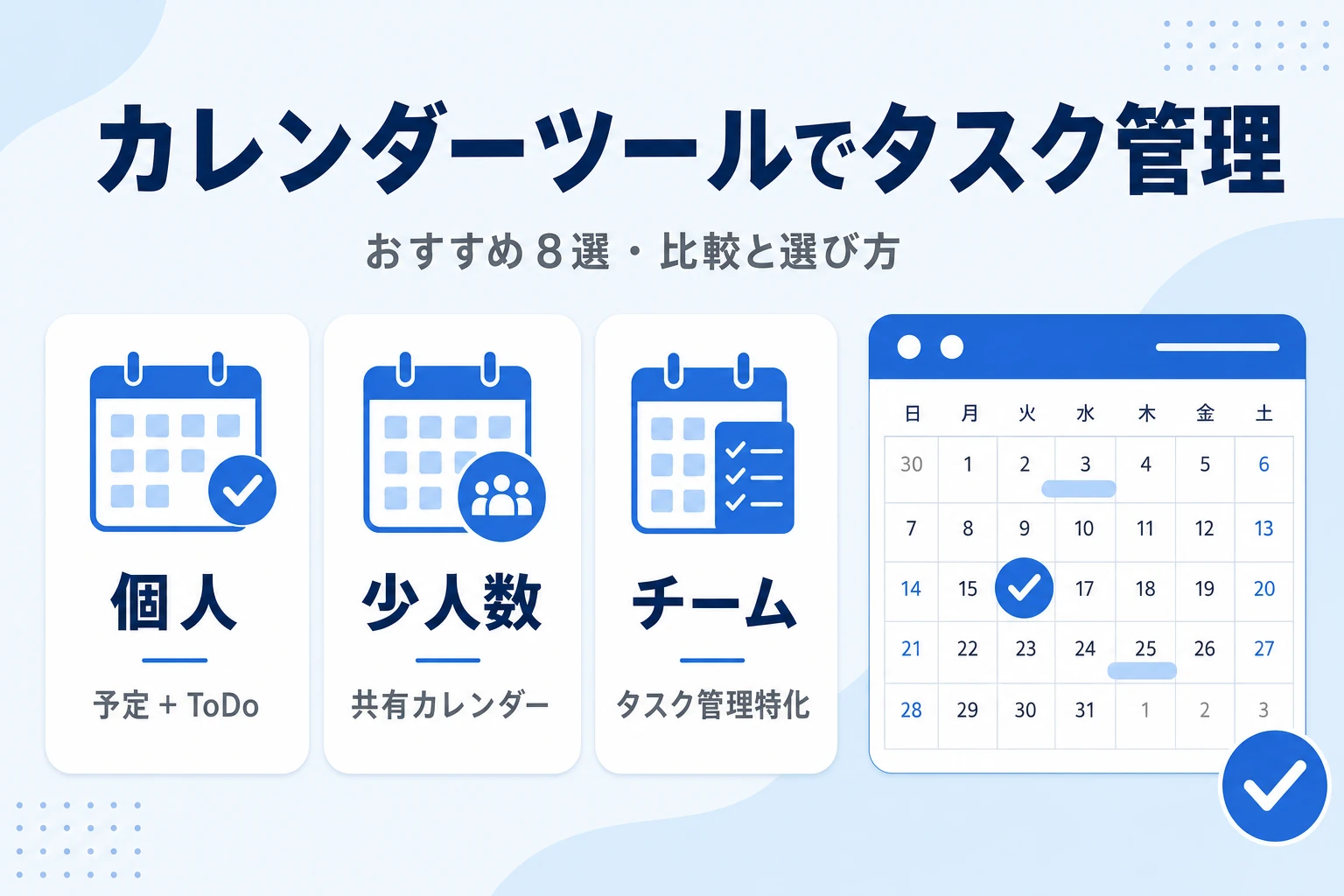

結論:目的別おすすめ早見と比較表
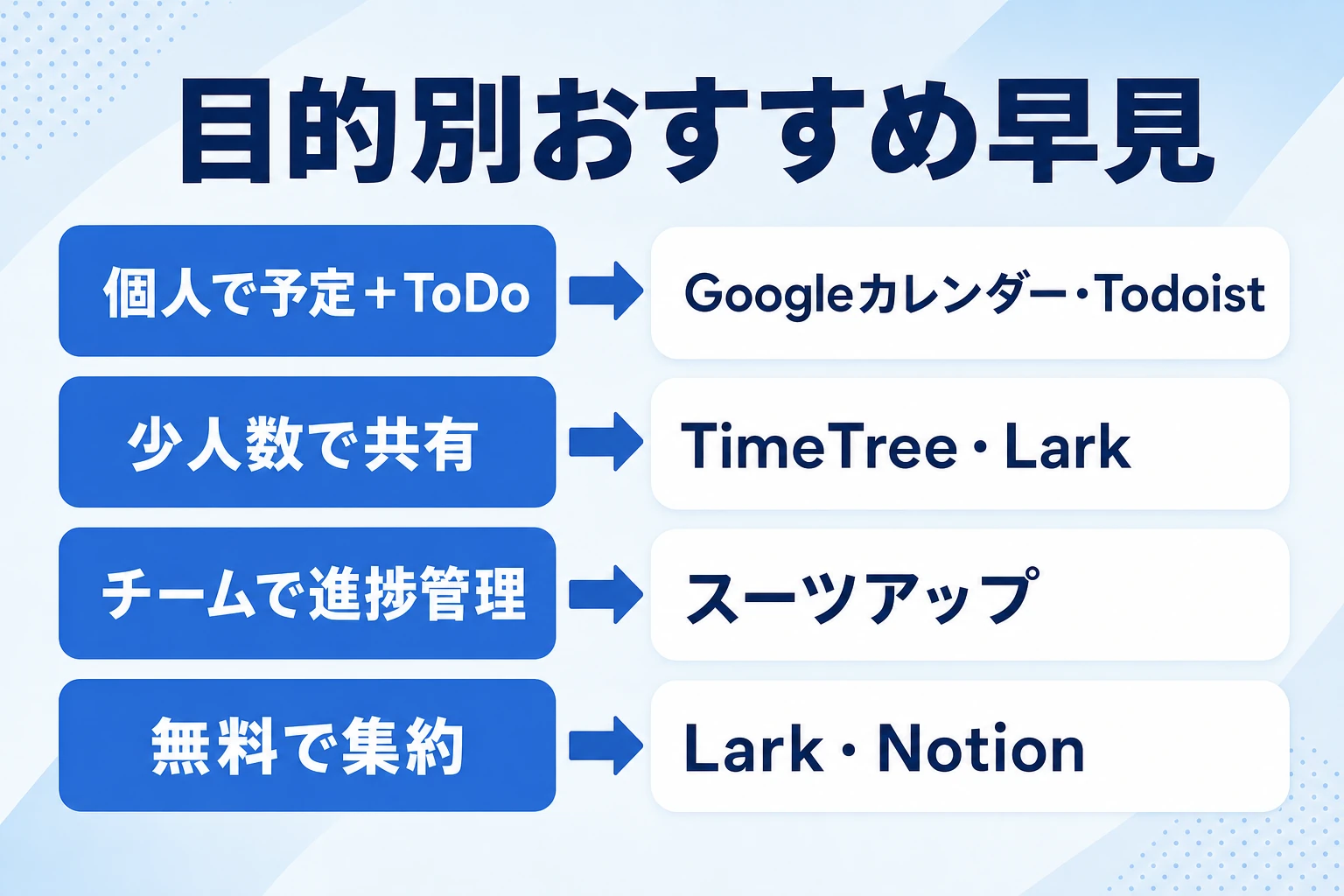
目的別のおすすめ早見
まず「誰が使うか」で大きく分かれます。
自分ひとり、または家族・少人数の予定共有が中心なら、無料のカレンダー系で始めるのが手軽です。
一方で、チームのタスクを担当ごとに割り当て、進捗と期限を全員で追いたい場合は、カレンダー表示だけでは足りません。
タスク管理を主目的にしたツールを選ぶと、抜け漏れや期限遅れを防ぎやすくなります。
個人で予定とToDoをまとめたい → Googleカレンダー・Outlook・TickTick・Todoist
家族・店舗・少人数で共有したい → TimeTree・Lark
チームで担当・進捗まで見える化したい → スーツアップなどのタスク管理特化型
無料でカレンダーもタスクも1つに集約したい → Lark・Notionカレンダー
主要ツールの比較表
料金・無料プラン・カレンダーとタスクの連携・向いている人を、同じ観点で一覧にしました。
細かな仕様は各社で変わるため、最終確認は公式でご確認ください。
→ 表は横にスクロールできます
| ツール | 料金 | 無料プラン | カレンダー×タスク | 向いている人 |
|---|---|---|---|---|
| スーツアップ | スターター ¥500/ユーザー/月〜(10名以下)、スタンダード ¥1,080/ユーザー/月(11名以上)※税別 | 無料プランなし/7日間の無料トライアル | Googleカレンダー・Teamsカレンダーと連携(タスクの期限を予定表に同期) | 表計算感覚で毎日続けられるチームのタスク管理をしたい人 |
| Googleカレンダー(Googleタスク) | 無料(個人)/法人は Google Workspace(有料・公式要確認) | あり(Googleアカウントで無料) | カレンダー本体+Googleタスク(ToDo)をサイドで管理・期日は予定表に表示 | 使い慣れたGoogleで予定とToDoをまとめたい人 |
| Outlook予定表(Microsoft To Do) | 無料(Microsoftアカウント)/法人は Microsoft 365(有料・公式要確認) | あり(Microsoftアカウントで無料) | 予定表にMicrosoft To Doのタスクを表示・メールからのタスク化も可能 | Microsoft 365環境で予定とタスクを一元化したい人 |
| TimeTree | 無料/プレミアム 月¥300(年¥3,000)/Business ¥1,200/ユーザー/月 | あり(共有カレンダー・ToDoが無料) | 共有カレンダー+予定ごとにToDo・メモ。Businessでチームカレンダー | 共有カレンダーに予定とToDoを紐づけて少人数で使いたい人 |
| Notionカレンダー(Notion) | Notionカレンダーは無料/Notion本体は無料〜有料(公式要確認) | あり(Notionカレンダーは無料) | Notion CalendarでカレンダーとタスクDBを統合表示 | Notionのタスクデータベースと予定を1画面で扱いたい人 |
| TickTick(ティックティック) | 無料/プレミアム 年¥2,900(月¥300) | あり(機能制限あり) | 月/週/日のカレンダービュー、Googleカレンダー購読(プレミアム中心) | 個人〜少人数でタスクとカレンダーを1アプリで完結したい人 |
| Todoist | 無料/プロ 年¥10,080(¥840/月)〜/ビジネス(公式要確認) | あり(基本のタスク管理は無料) | カレンダーレイアウト(プロ以上)、Googleカレンダー双方向連携 | 軽快なタスク管理に予定のカレンダー表示を足したい人 |
| Lark(ラーク) | 無料(Starter)/Pro・Enterprise(公式要確認) | あり(Starterで主要機能) | カレンダーに割り当てタスクを「マイタスク」表示、チャット・会議と統合 | カレンダー・タスク・チャットをオールインワンでチーム運用したい人 |
| スプレッドシート+カレンダー(現状運用) | 無料 | あり | 予定表とは別に手動で管理 | まず無料で自由に作りたい/同時編集や通知は弱い |
私たちが開発・運営するスーツアップは、表計算ソフトのような操作感でチームのタスクを見える化し、期限が近づくと自動で通知して抜け漏れ・期限遅れを防ぐツールです。タスクの期限はGoogle カレンダーやTeamsカレンダーへ連携できるので、「予定はカレンダー・タスクの進捗はスーツアップ」と役割を分けて、無理なく毎日続けられます。
カレンダーでタスク管理するメリットと限界
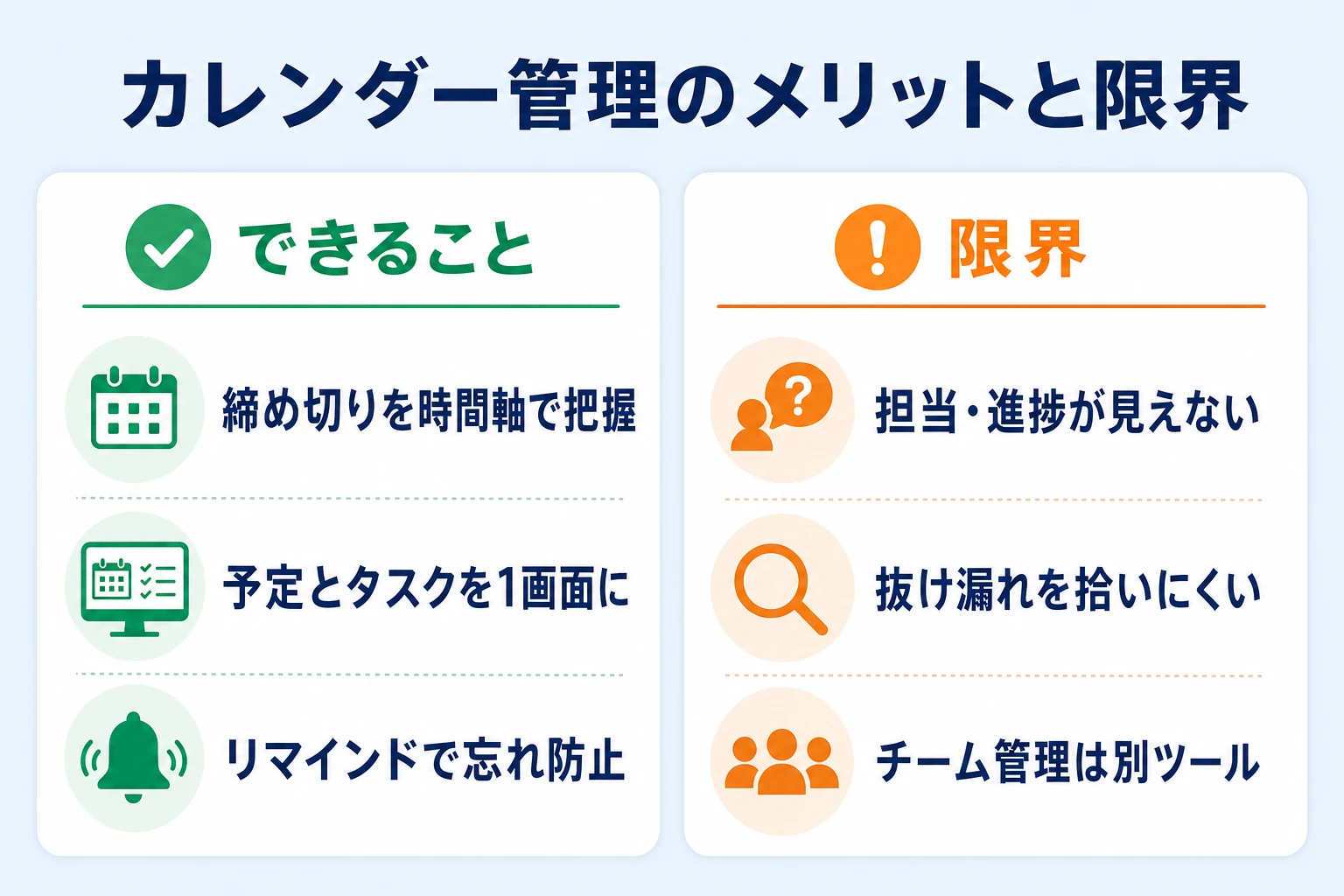
カレンダー×タスク管理でできること
カレンダーにタスクをのせる一番のメリットは、締め切りを時間軸で見られることです。
今日やること、今週の締め切り、来週の準備が一枚の画面に並ぶため、予定とタスクを別々に管理して片方を忘れる、という事故が減ります。
たとえば『Googleカレンダーでタスク管理する方法』の記事でも触れているとおり、Googleカレンダーはサイドの「Googleタスク」で予定の横にToDoを並べられます。
Outlookも同様に、『OutlookカレンダーでToDo管理する方法』のかたちで予定表とMicrosoft To Doを一体で使えます。
- 締め切りを時間軸で把握できる(今日・今週・来月が一目でわかる)
- 予定とタスクを1画面にまとめられ、二重管理をなくせる
- リマインダーで「うっかり忘れ」を減らせる
- 多くのカレンダー系ツールは無料で始められる
なぜチームだと予定共有だけでは足りないのか
個人ならカレンダー=タスク管理で十分機能します。
しかしチームになると、「予定は共有できても、誰のどのタスクがどこまで進んでいるか」が見えないという壁にぶつかります。
カレンダーは基本的に時間の予約表であり、担当者ごとの負荷や進捗ステータスを束ねる作りではないからです。
この「見えなさ」は生産性にも直結します。
日本の労働生産性はOECD加盟38カ国中29位(公益財団法人 日本生産性本部)とされ、全企業の99.7%を占める中小企業(中小企業庁)では、限られた人数でいかにチームの動きを見える化するかが課題です。
中小企業のIT活用の状況は総務省 通信利用動向調査などでも継続的に調べられています。
生産性向上には、組織の構築とコミュニケーション、そしてチームのタスク管理が欠かせません。
カレンダー運用の限界と乗り越え方
カレンダー中心の運用は、タスクが増えるほど予定で埋もれ、「終わったか・遅れているか」が追えなくなりがちです。
担当の割り当てや進捗の色分け、抜け漏れの自動チェックといった業務向けの機能は、汎用カレンダーの守備範囲を超えます。
乗り越え方はシンプルで、役割を分けることです。
予定(時間の予約)はカレンダーに、タスクの進捗管理は担当・期限・状態を扱えるツールに置き、締め切りだけを連携で同期します。
こうすると両者の良いところを重ねられます。
失敗しないカレンダー×タスク管理ツールの選び方5軸
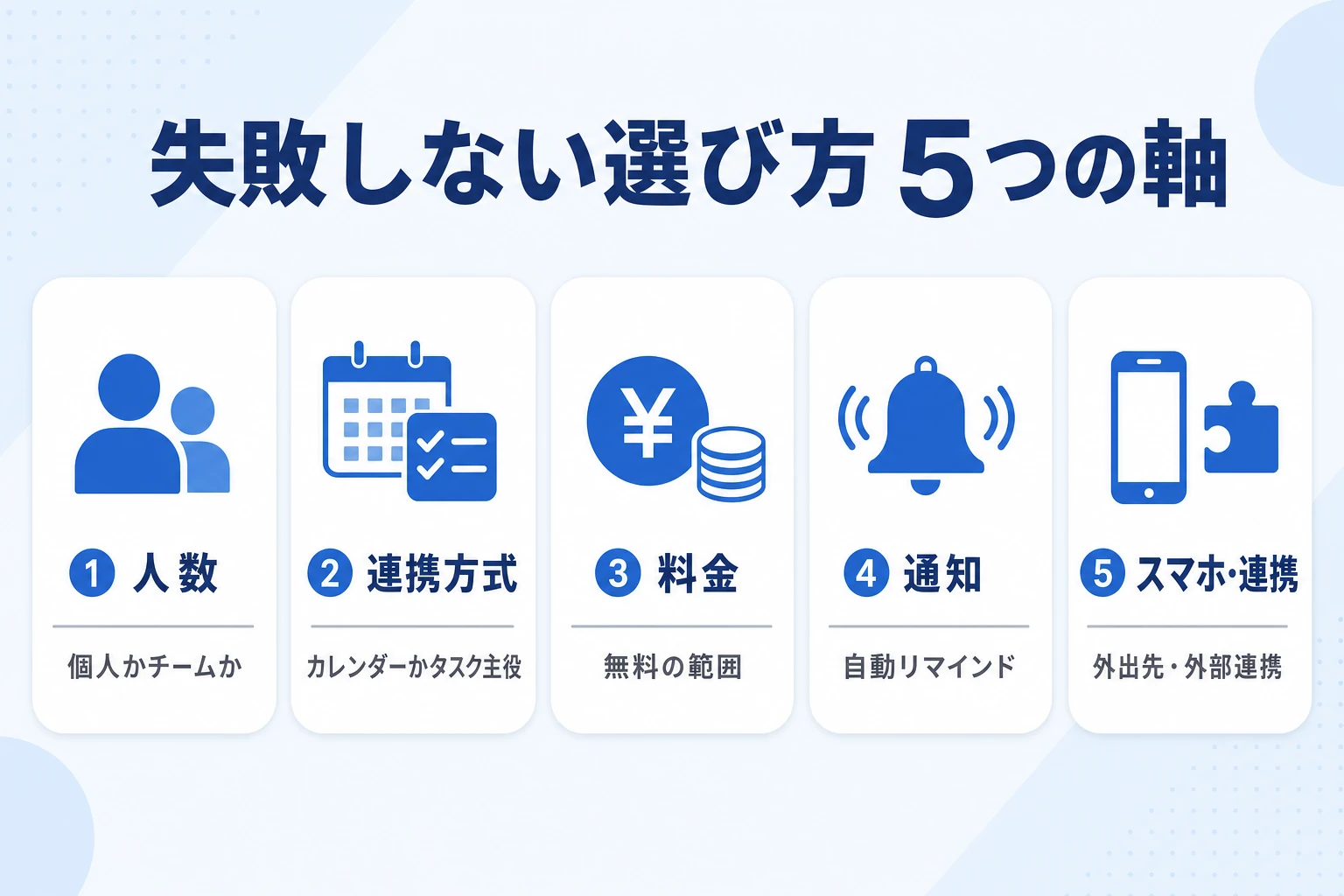
① 個人向けかチーム向けか
最初に決めるのは規模です。
個人や家族なら、無料で手軽なカレンダー系(Google カレンダー・TimeTree・TickTickなど)で十分に回ります。
反対に、複数人でタスクを割り振り、進捗を全員で追う必要があるなら、担当・ステータス・期限を扱えるチーム向けを選びます。
ここを取り違えると「多機能すぎて使わない」「機能不足で結局Excelに戻る」のどちらかに陥ります。
② カレンダーとタスクの連携方式
同じ「カレンダー×タスク」でも、連携のかたちは3タイプあります。
カレンダーにToDoを内蔵する型(Google カレンダー+Googleタスク)、タスク管理アプリにカレンダー表示を足す型(TickTick・Todoist)、タスクの期限を外部カレンダーへ同期する型(スーツアップなど)です。
自分がカレンダー画面を主役にしたいのか、タスク一覧を主役にしたいのかで、向くタイプが変わります。
すでにGoogleやMicrosoftのカレンダーを使っているなら、そこへ同期できるかも確認しておくと乗り換えがスムーズです。
③ 料金と無料の範囲
カレンダー系の多くは無料で始められますが、カレンダービューや共有・管理機能が有料になるツールもあります。
TickTickはカレンダービューがプレミアム、Todoistはカレンダーレイアウトがプロ以上、という具合です。
「無料で使える範囲」と「本当に使いたい機能が無料か」は別物です。
無料の範囲だけで足りるのかを試してから有料に移ると失敗しません。
無料重視なら『無料で使えるタスク管理アプリ』もあわせて検討すると選択肢が広がります。
④ 通知・リマインドで抜け漏れを防げるか
タスク管理で最も効くのは通知です。
締め切りが近づいたら自動で知らせてくれるか、通知の手段(アプリ・メール・チャット)が自分たちの働き方に合うかを見ます。
とくにチームでは、本人が気づかないと抜けるタスクをどう拾うかが成否を分けます。
段階的な期限通知やチャット連携があるツールだと、忙しくても更新が止まりにくくなります。
⑤ スマホ・外部連携
外出先での確認が多いならスマホアプリの使いやすさは必須です。
加えて、SlackやChatwork、Google/Microsoftのカレンダーなど、既に使っているツールと連携できるかを確認します。
連携が弱いと、結局アプリを行き来して二重入力になり、続きません。
手持ちのツールと素直につながるかどうかは、定着を大きく左右します。
おすすめカレンダー×タスク管理ツールを個別に比較(8選)
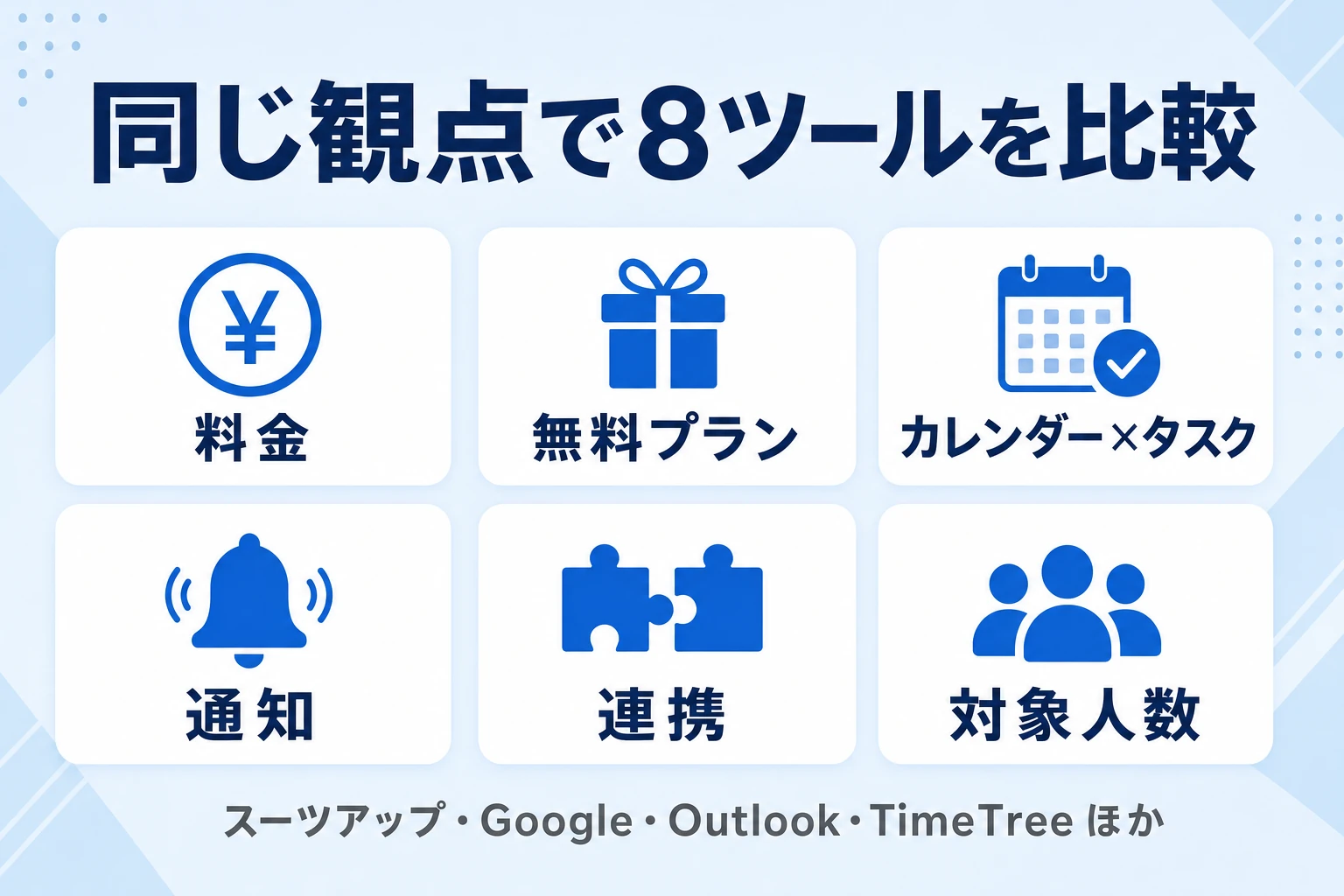
1. スーツアップは「表計算感覚で毎日続けられるチームのタスク管理をしたい」チームに向く
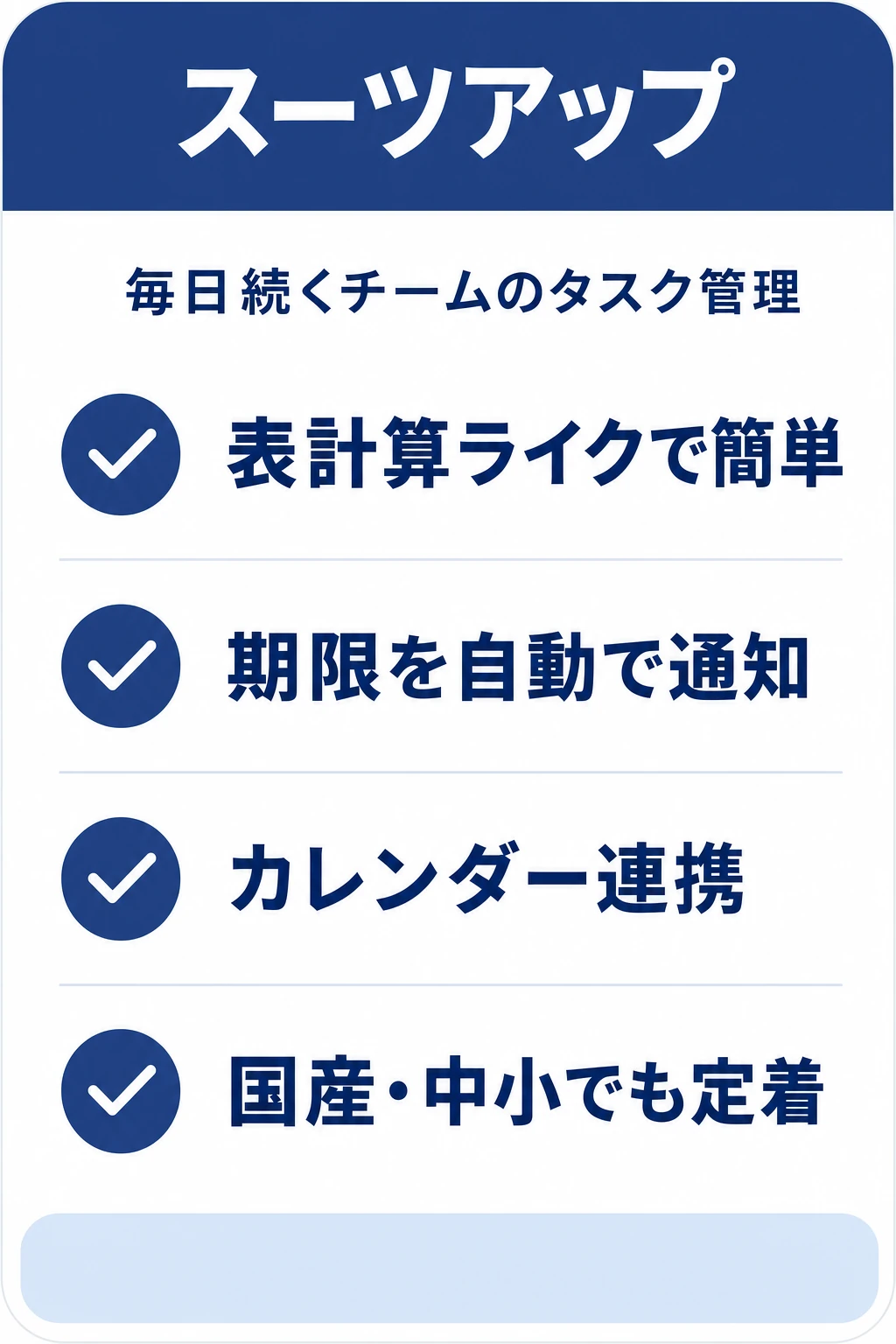
スーツアップは、表計算ソフトのような操作感でチームのタスクを見える化するツールです。
カレンダーを主役にするのではなく「誰が・何を・いつまでに」に絞ってタスクを並べ、その期限をGoogleカレンダーやTeamsカレンダーへ連携できます。
カレンダー単体のタスク管理でつまずきやすいのは、予定は共有できてもタスクの進み具合がチームで見えないことです。
スーツアップはタスクの担当と期限を一覧で見える化し、期限が近づくとメールやチャットへ自動で通知するため、忙しくても抜け漏れに気づけます。
AIによるタスク作成やひな型で入力の手間も抑えられ、組織図や定例会議の設定とあわせてチーム運用に乗せやすいのが利点です。
→ 表は横にスクロールできます
| 項目 | 内容 |
|---|---|
| 料金 | スターター ¥500/ユーザー/月〜(10名以下)、スタンダード ¥1,080/ユーザー/月(11名以上)※税別 |
| 無料プラン | 無料プランなし/7日間の無料トライアル |
| カレンダー×タスク | Googleカレンダー・Teamsカレンダーと連携(タスクの期限を予定表に同期) |
| 操作性 | 表計算ソフトのような操作でタスクを見える化 |
| 通知 | 期限が近づくと自動でメール・チャット通知 |
| AI | AIによるタスク自動作成・ひな型 |
| 提供元 | 株式会社スーツ(国産) |
- SaaSが定着しにくい中小チーム
- 予定表だけでなくタスクの進捗をチームで見える化したい
- 抜け漏れ・期限遅れを自動で防ぎたいチーム
- 個人の予定管理だけができれば十分な人
- カレンダーの画面そのものを主役に使いたい人
表計算感覚でチームのタスクを見える化し、期限を自動通知で抜け漏れ・期限遅れを防ぎます。Google カレンダーやTeams カレンダーとも連携できます。
2. Googleカレンダー(Googleタスク)は「使い慣れたGoogleで予定とToDoをまとめたい」チームに向く
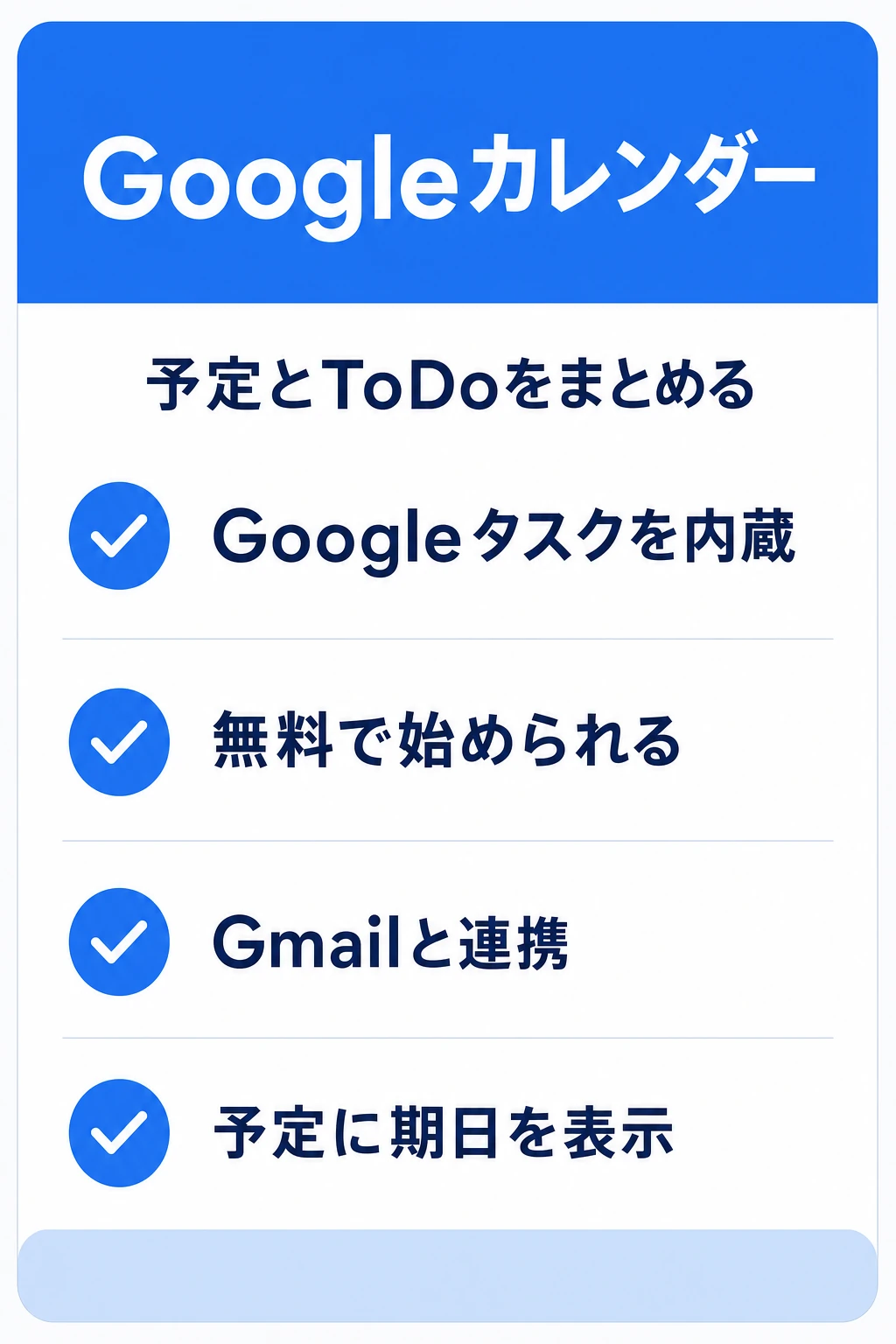
Google カレンダーは、無料で使える定番のカレンダーです。
サイドパネルの「Googleタスク(ToDoリスト)」を開けば、予定の横で個人のタスクを管理でき、タスクに期日を設定するとカレンダー上にも表示されます。
Gmailやスプレッドシートと同じアカウントで完結するため、追加コストや学習コストがほとんどかからないのが最大の強みです。
予定はもちろん、Gmailの本文からタスクを起こすこともできます。
一方でGoogleタスクは個人単位のシンプルなToDoで、担当者の割り当てや進捗ステータス、チーム全体の抜け漏れチェックといった業務向けの管理には向きません。
法人利用はGoogle Workspaceの契約が前提になります。
→ 表は横にスクロールできます
| 項目 | 内容 |
|---|---|
| 料金 | 無料(個人)/法人は Google Workspace(有料・公式要確認) |
| 無料プラン | あり(Googleアカウントで無料) |
| カレンダー×タスク | カレンダー本体+Googleタスク(ToDo)をサイドで管理・期日は予定表に表示 |
| タスク機能 | Googleタスク(個人向けToDo) |
| 共有 | カレンダーの共有は容易/タスクの担当割当は不可 |
| 連携 | Gmail・Meet・スプレッドシート等と統合 |
- 個人やGoogleを使う小さなチーム
- まず無料で予定とToDoをまとめたい
- 担当・進捗をチームで管理したい
- 抜け漏れを自動でチェックしたい
公式サイト:Googleカレンダー(Googleタスク)(最新の料金・機能は公式でご確認ください)
3. Outlook予定表(Microsoft To Do)は「Microsoft 365環境で予定とタスクを一元化したい」チームに向く
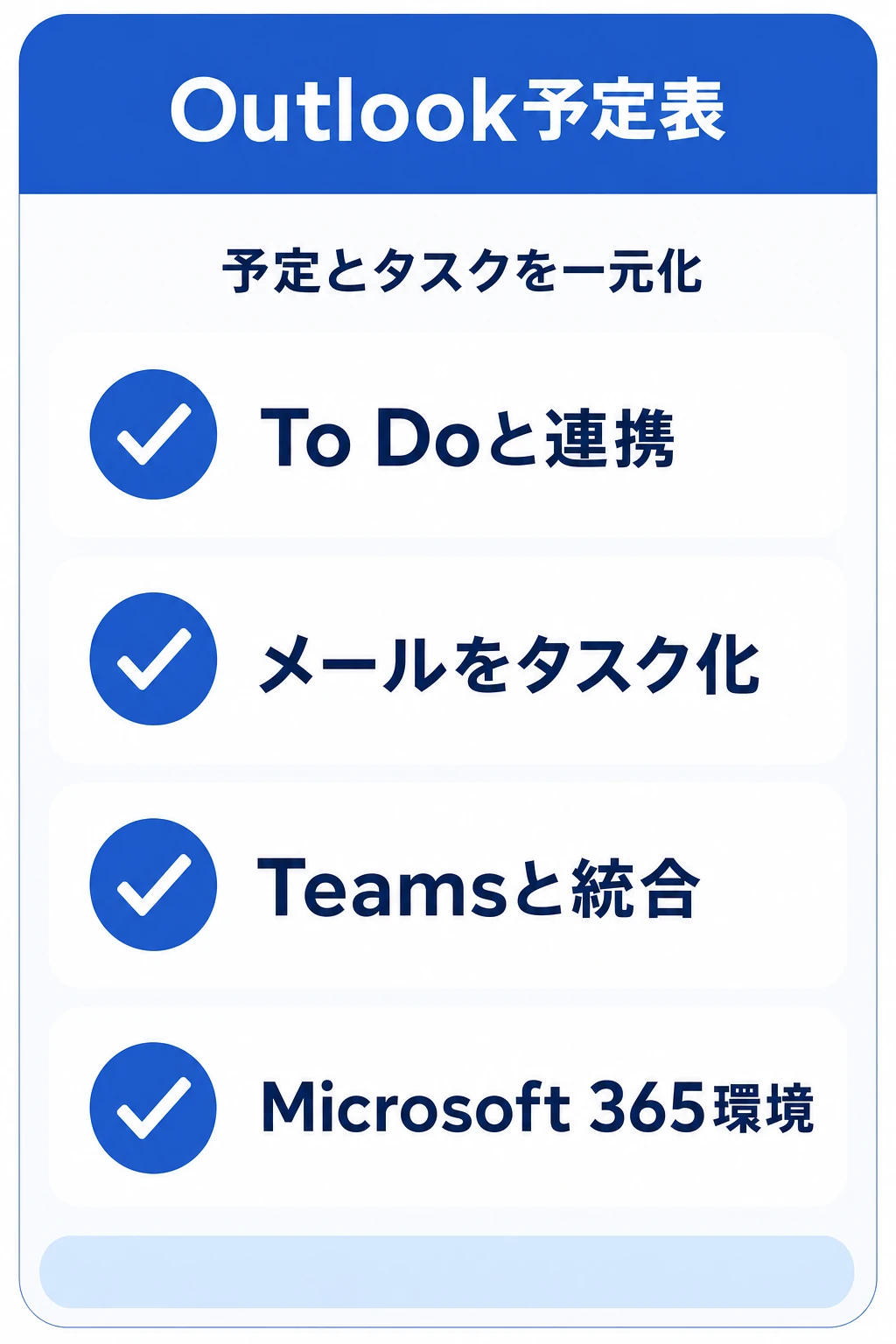
Outlookの予定表は、Microsoft To Doと連携してメール・予定・タスクを1つの画面にまとめられます。
Outlook上でメールをタスク化したり、To Doで作ったタスクを予定表の「今日の予定」に表示したりできます。
Microsoft 365を全社で使っている企業なら、追加ツールを入れずに予定とToDoを一元化できるのが利点です。
Teamsやメールと同じ資格情報でそのまま使え、情シスの管理下に置けます。
ただしMicrosoft To Doも基本は個人向けのタスク管理で、部署をまたいだ進捗の見える化や担当者ごとの負荷把握までは踏み込めません。
本格的なチーム管理はPlannerや専用ツールと役割を分ける必要があります。
→ 表は横にスクロールできます
| 項目 | 内容 |
|---|---|
| 料金 | 無料(Microsoftアカウント)/法人は Microsoft 365(有料・公式要確認) |
| 無料プラン | あり(Microsoftアカウントで無料) |
| カレンダー×タスク | 予定表にMicrosoft To Doのタスクを表示・メールからのタスク化も可能 |
| タスク機能 | Microsoft To Do(個人向けToDo) |
| チーム管理 | 本格運用はPlanner等と役割分担 |
| 連携 | Teams・メール・Microsoft 365と統合 |
- Microsoft 365を全社で使う企業
- メールと予定とタスクを1画面にしたい
- Microsoft環境が中心でないチーム
- 部署横断でタスクを見える化したい
公式サイト:Outlook予定表(Microsoft To Do)(最新の料金・機能は公式でご確認ください)
4. TimeTree(タイムツリー)は「共有カレンダーに予定とToDoを紐づけて少人数で使いたい」チームに向く
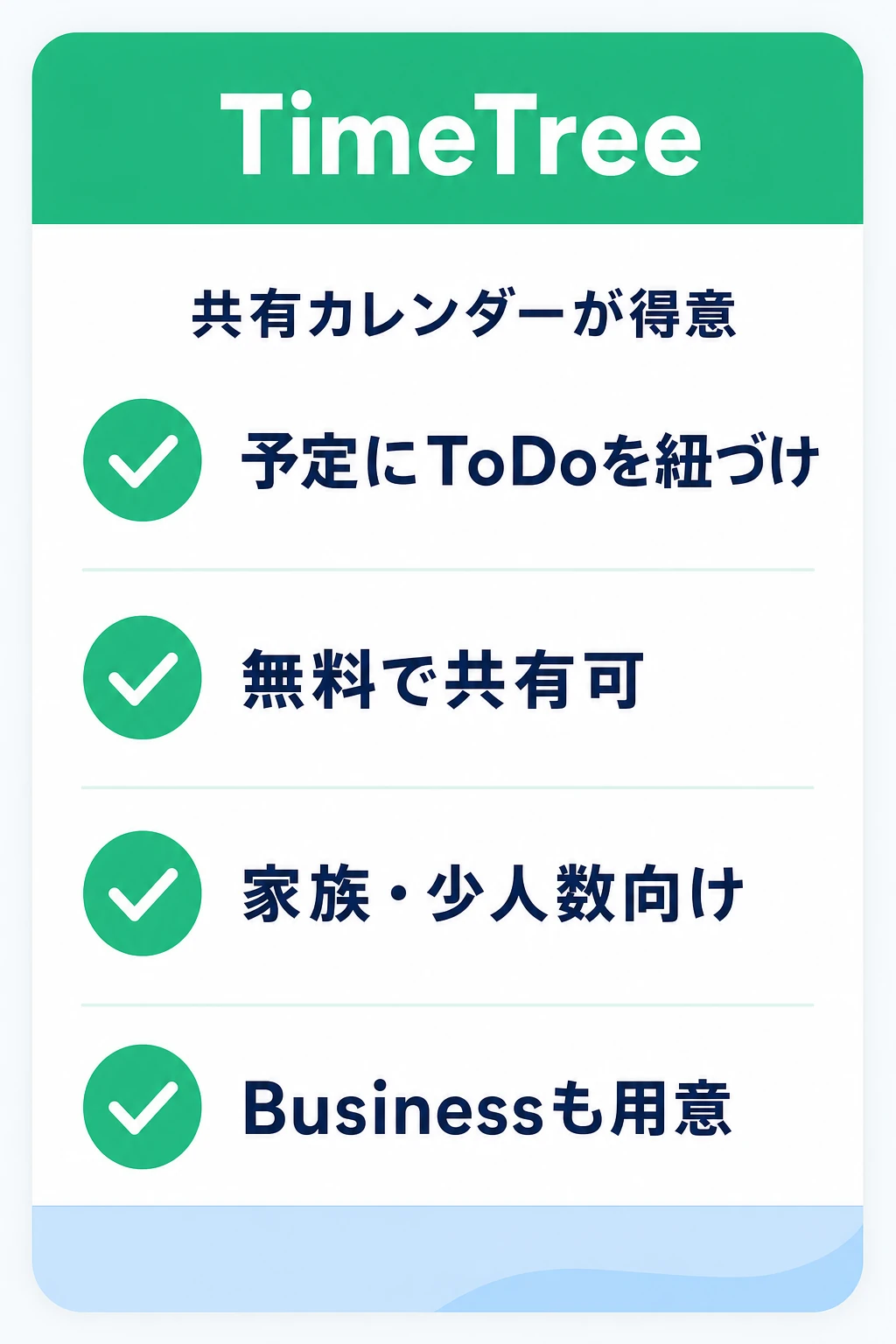
TimeTreeは、家族や小さなチームでの共有に強い国産カレンダーアプリです。
予定ごとにToDoやメモ・コメントを付けられ、無料でスケジュールとタスク管理の基本機能を使えます。
TimeTreeの特徴は、カレンダーを軸に「予定」と「その予定に紐づくタスク・持ち物・連絡」をまとめて共有できる点です。
店舗やサークル、小規模チームでの予定共有に向いています。
個人はプレミアム、法人はシフト管理やチームカレンダーを備えたTimeTree Businessが用意されており、用途で選べます。
カレンダー中心のため、案件ごとの進捗管理や工数の把握といった業務管理は主目的ではありません。
→ 表は横にスクロールできます
| 項目 | 内容 |
|---|---|
| 料金 | 無料cプレミアム 月¥300(年¥3,000)/Business ¥1,200/ユーザー/月 |
| 無料プラン | あり(共有カレンダー・ToDoが無料) |
| カレンダー×タスク | 共有カレンダー+予定ごとにToDo・メモ。Businessでチームカレンダー |
| 共有 | カレンダーを人・チーム単位で共有 |
| タスク機能 | 予定に紐づくToDo・メモ・コメント |
| 提供元 | TimeTree(国産) |
- 家族・店舗・少人数チームの予定共有
- 無料で共有カレンダーから始めたい
- 案件ごとに進捗・工数を管理したい
- 大人数で権限を細かく分けたい
公式サイト:TimeTree(最新の料金・機能は公式でご確認ください)
5. Notionカレンダーは「Notionのタスクデータベースと予定を1画面で扱いたい」チームに向く
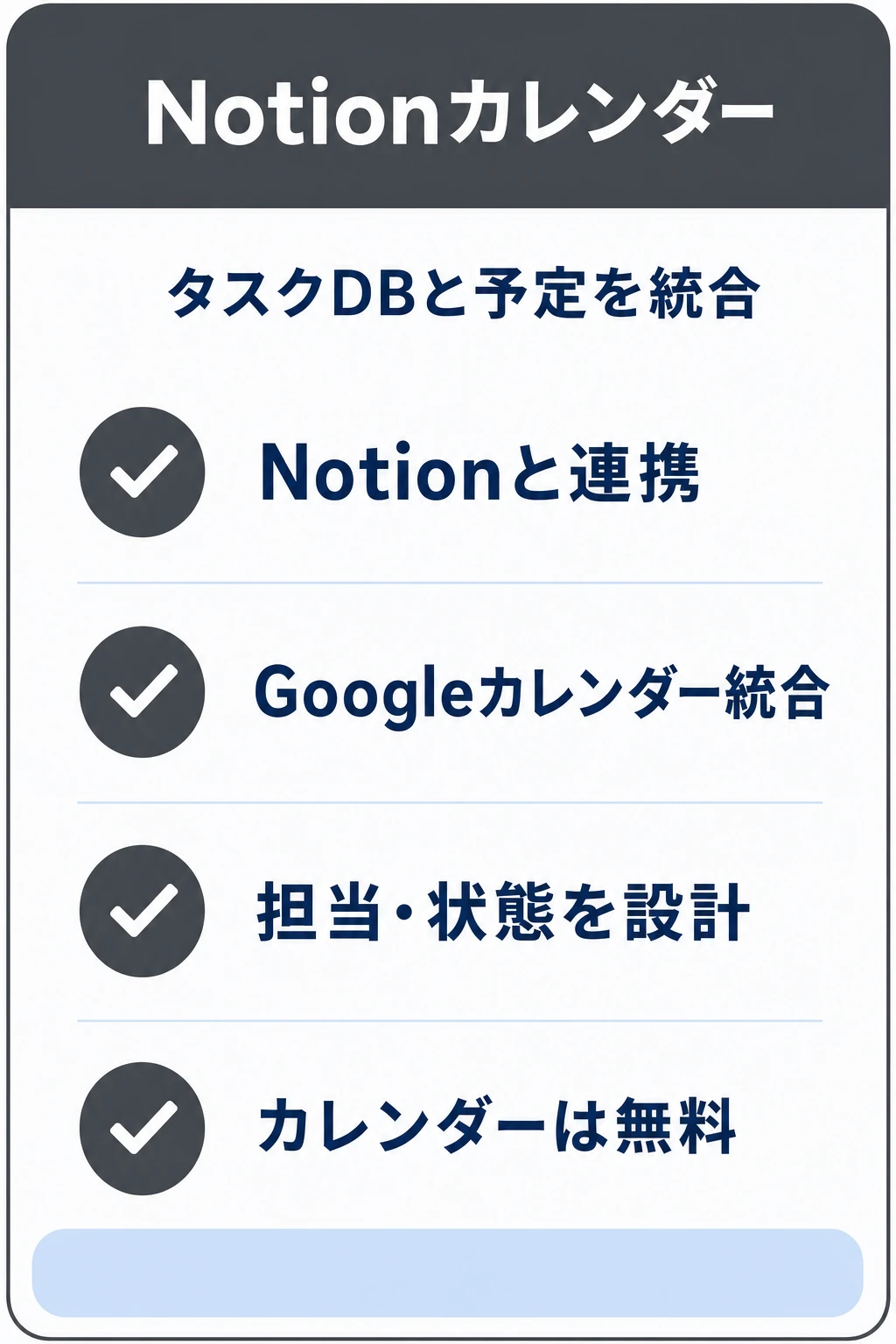
Notionカレンダー(旧Cron)は、GoogleカレンダーとNotionのデータベースを1つの画面に統合できる無料のカレンダーアプリです。
Notionで作ったタスクDBの締め切りを、予定と並べて時系列で確認できます。
ドキュメント・議事録・タスクDBをNotionに集約しているチームなら、そのタスクを別アプリに移さずカレンダー上で扱えるのが魅力です。
プロパティで担当・ステータス・優先度を自由に設計できるため、自分たちの業務に合わせた管理表を作れます。
反面、自由度が高いぶん最初の設計やルール決めに手間がかかり、テンプレートづくりや運用ルールが固まるまでは属人化しやすい点に注意が必要です。
→ 表は横にスクロールできます
| 項目 | 内容 |
|---|---|
| 料金 | Notionカレンダーは無料/Notion本体は無料〜有料(公式要確認) |
| 無料プラン | あり(Notionカレンダーは無料) |
| カレンダー×タスク | Notion CalendarでカレンダーとタスクDBを統合表示 |
| タスク機能 | Notionデータベース(担当・状態を自由設計) |
| 連携 | Googleカレンダー・Notionページ |
| 留意点 | 自由度が高く初期設計に手間 |
- 情報をNotionに集約しているチーム
- 自分たちで管理表を設計したい
- 設計せずすぐ使い始めたい
- ITに不慣れなメンバーが多い
公式サイト:Notionカレンダー(Notion)(最新の料金・機能は公式でご確認ください)
6. TickTick(ティックティック)は「個人〜少人数でタスクとカレンダーを1アプリで完結したい」チームに向く
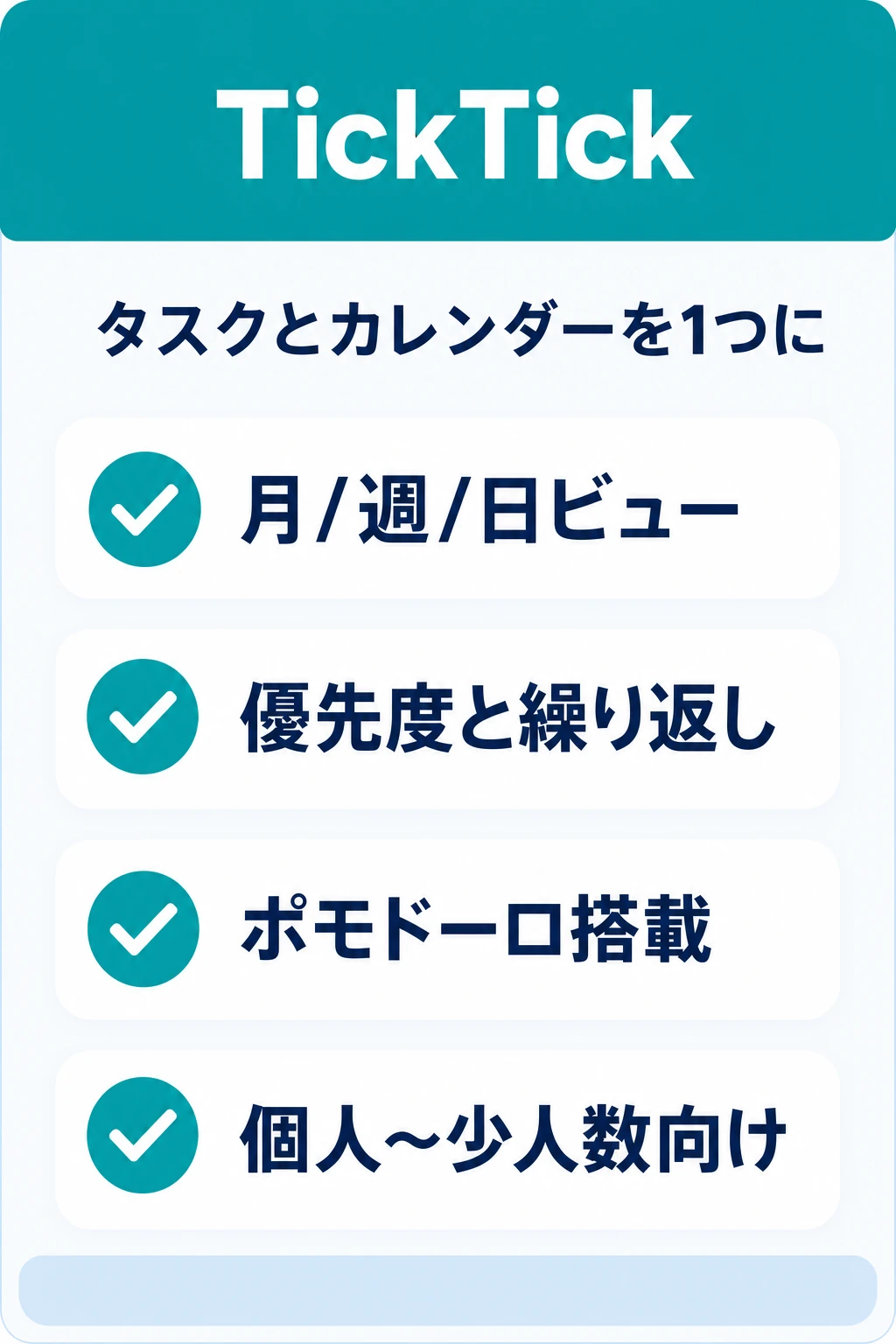
TickTickは、タスク管理とカレンダーを1つのアプリにまとめた多機能なToDoアプリです。
月・週・日のカレンダービューでタスクと予定を一望でき、ポモドーロタイマーや習慣トラッカーも備えています。
タスクをすばやく登録し、期日・優先度・リマインダーを付けて管理しながら、そのままカレンダー画面で時間軸に並べられるのが強みです。
Googleカレンダーを購読して予定と重ねて表示することもできます。
カレンダービューなど一部の機能はプレミアムが必要で、無料版はリスト中心の利用になります。
個人の生産性向上に振り切った設計のため、チーム全体の進捗管理には物足りない場面があります。
→ 表は横にスクロールできます
| 項目 | 内容 |
|---|---|
| 料金 | 無料/プレミアム 年¥2,900(月¥300) |
| 無料プラン | あり(機能制限あり) |
| カレンダー×タスク | 月/週/日のカレンダービュー、Google カレンダー購読(プレミアム中心) |
| タスク機能 | 期日・優先度・リマインダー・繰り返し |
| 特徴 | ポモドーロ・習慣トラッカー |
| 対象 | 個人〜少人数 |
- 個人の予定とタスクを1アプリに集約したい
- 習慣化や集中管理もしたい
- チーム全体の進捗を管理したい
- 無料のまま多機能に使いたい
公式サイト:TickTick(ティックティック)(最新の料金・機能は公式でご確認ください)
7. Todoist(トゥードゥーイスト)は「軽快なタスク管理に予定のカレンダー表示を足したい」チームに向く
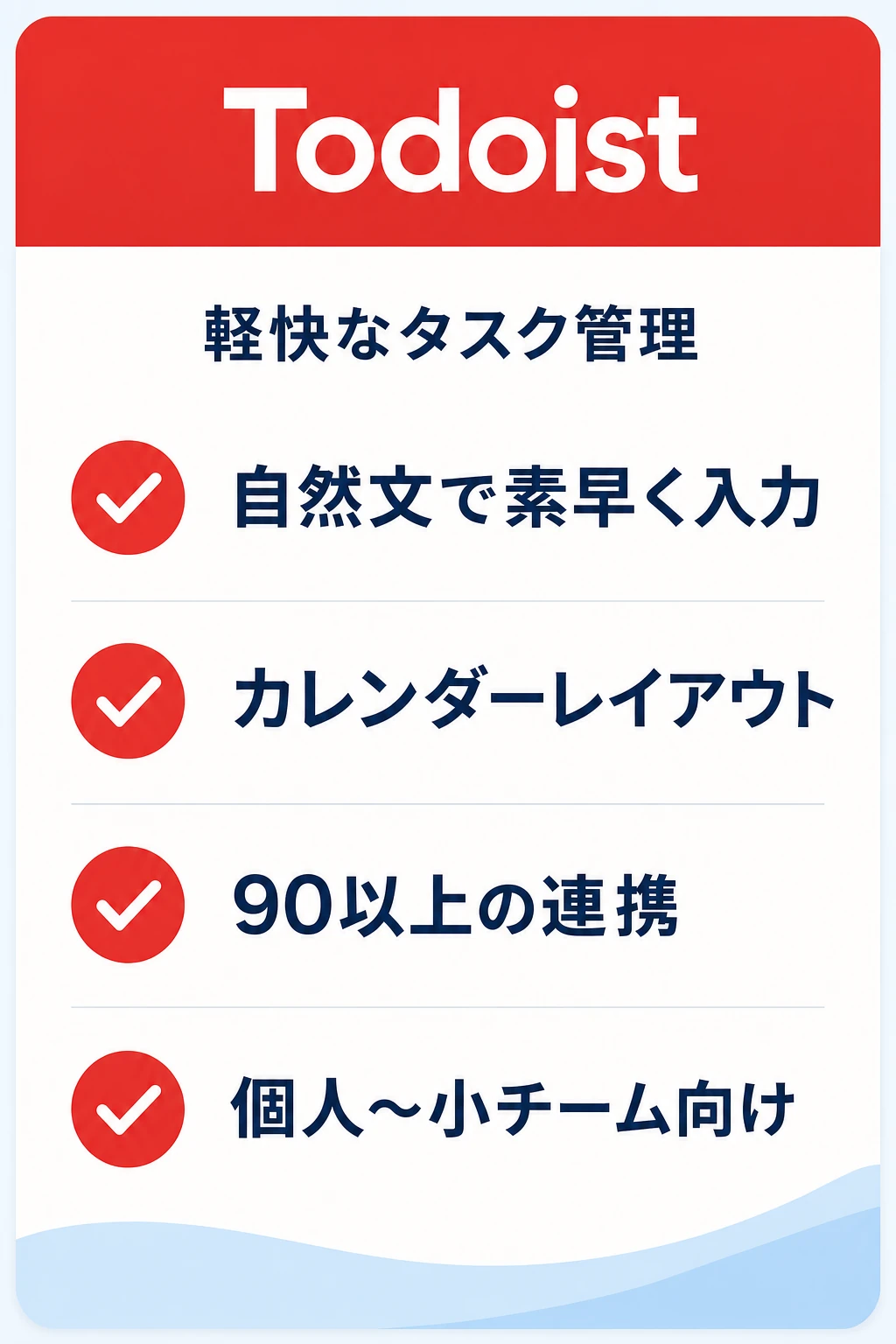
Todoistは、シンプルで軽快な操作が支持されている定番のタスク管理ツールです。
プロ以上のプランではカレンダーレイアウトが使え、タスクを週・月の時間軸で計画できます。
Google カレンダーとの双方向連携にも対応します。
自然文でタスクを入力すると期日や繰り返しを自動で解釈するなど、入力の速さに強みがあります。
プロジェクトやラベルでタスクを整理でき、カレンダーレイアウトを併用すると「いつやるか」を予定と一緒に組み立てられます。
ビジネスプランならチーム共有もできますが、まずは個人〜小チームのタスク管理を軸に、カレンダー表示を補助として足す使い方が向いています。
→ 表は横にスクロールできます
| 項目 | 内容 |
|---|---|
| 料金 | 無料/プロ 年¥10,080(¥840/月)〜/ビジネス(公式要確認) |
| 無料プラン | あり(基本のタスク管理は無料) |
| カレンダー×タスク | カレンダーレイアウト(プロ以上)、Googleカレンダー双方向連携 |
| タスク機能 | 自然文入力・優先度・繰り返し・ラベル |
| 連携 | 90以上の外部連携 |
| 対象 | 個人〜小チーム |
- 軽快なタスク入力を重視する人
- 個人の計画にカレンダー表示を足したい
- 無料のままカレンダー表示を使いたい
- 大人数の進捗を細かく管理したい
公式サイト:Todoist(最新の料金・機能は公式でご確認ください)
8. Lark(ラーク)は「カレンダー・タスク・チャットをオールインワンでチーム運用したい」チームに向く
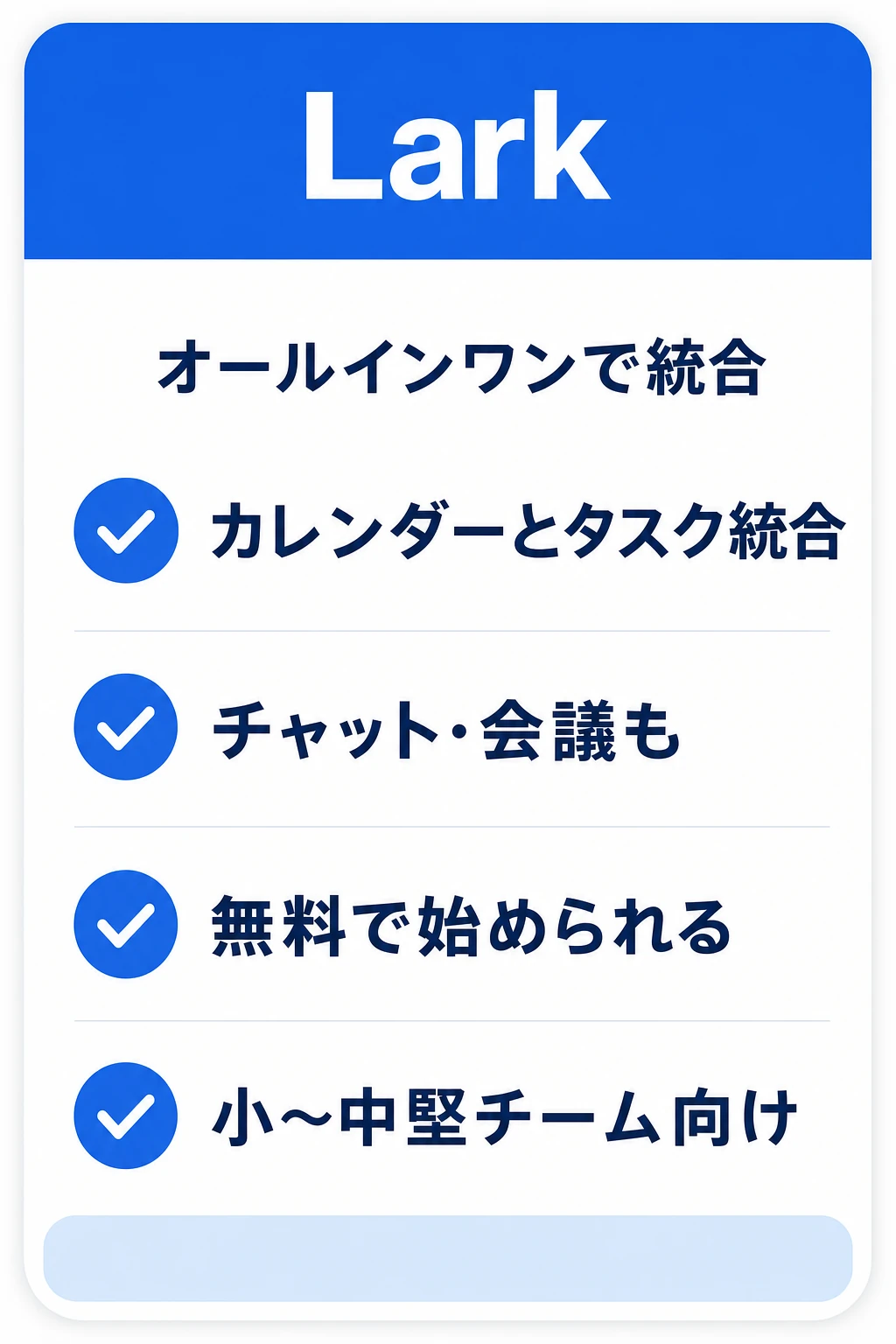
Larkは、チャット・カレンダー・タスク・ドキュメント・ビデオ会議を1つにまとめたオールインワンのビジネスツールです。
割り当てられたタスクをカレンダーの「マイタスク」として表示でき、無料のStarterプランでも主要機能を使えます。
予定・タスク・会話・資料が同じプラットフォームにまとまるため、ツールを行き来せずにチームの動きを一箇所で把握できます。
カレンダーはタイムゾーン自動調整に対応し、国内外にメンバーがいるチームにも向きます。
無料のStarterから小さく始め、人数や容量が増えたらPro・Enterpriseへ段階的に広げられます。
多機能なぶん、最初にどの機能をどう使うかをチームで決めておくと定着しやすくなります。
→ 表は横にスクロールできます
| 項目 | 内容 |
|---|---|
| 料金 | 無料(Starter)/Pro・Enterprise(公式要確認) |
| 無料プラン | あり(Starterで主要機能) |
| カレンダー×タスク | カレンダーに割り当てタスクを「マイタスク」表示、チャット・会議と統合 |
| タスク機能 | タスク・カンバン・ドキュメントと統合 |
| 特徴 | チャット・会議・カレンダーが1つに |
| 対象 | 小規模〜中堅チーム |
- ツールを1つに集約したいチーム
- 無料で小さく始めたい
- すでに他ツールで運用が固まっている
- 単機能のシンプルさを求める
公式サイト:Lark(ラーク)(最新の料金・機能は公式でご確認ください)
タイプ・規模別のおすすめ
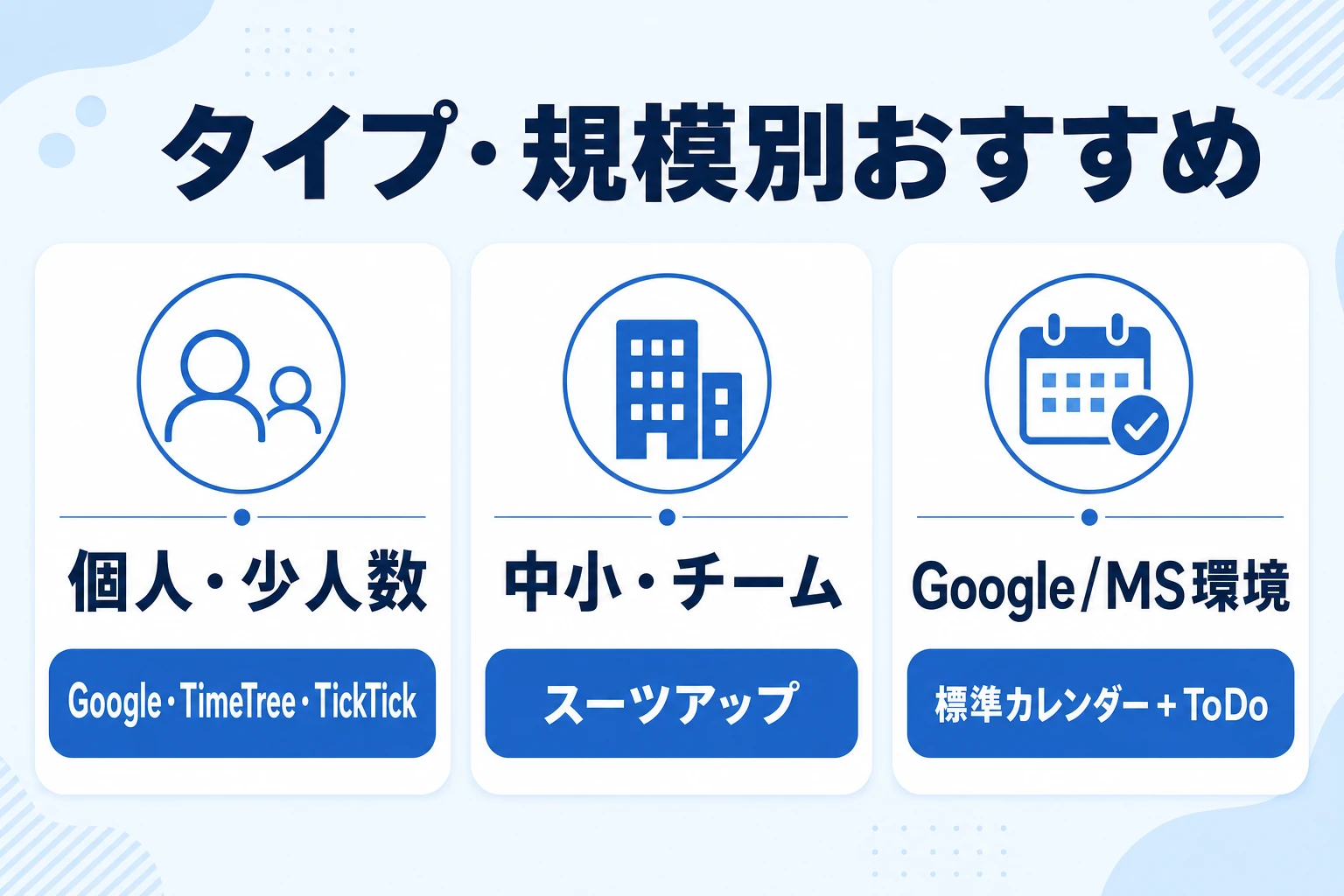
個人・少人数で予定とToDoをまとめたい
自分ひとり、または数人で予定と締め切りを一緒に見たいなら、無料で始められるカレンダー系が向きます。
Google カレンダーとGoogleタスク、家族や店舗ならTimeTree、タスク主体で1アプリに集約したいならTickTickやTodoistが候補です。
この層では「軽さ」と「無料の範囲」が決め手になります。
スケジュール管理を軸に選びたい場合は『スケジュール管理ツールのおすすめ』も参考にしてください。
中小企業・チームで担当と進捗を見える化したい
複数人でタスクを割り振り、進捗と期限を全員で追うなら、カレンダー表示だけでは足りません。
担当・ステータス・自動通知を備えたタスク管理特化型を主役にし、締め切りをカレンダーへ連携する形が安定します。
ITに不慣れなメンバーがいる中小チームでは、表計算感覚で触れて定着しやすいスーツアップのようなツールが向きます。
ツール全体を横断で選びたいときは『タスク管理ツールのおすすめ比較』も比較の助けになります。
Google/Microsoft環境が中心のチーム
すでにGoogle WorkspaceやMicrosoft 365を全社で使っているなら、まずは標準のカレンダー+ToDo(Googleタスク/Microsoft To Do)で一元化できないかを試すのが合理的です。
追加コストなく予定とタスクをまとめられます。
そのうえで、チームの進捗管理まで踏み込みたくなったら、使っているカレンダーへ連携できるタスク管理ツールを重ねます。
『タスク管理とスケジュール管理を両立させる方法』の考え方で、予定管理とタスク管理の役割を分けると破綻しません。
カレンダー×タスク管理を定着させるコツ
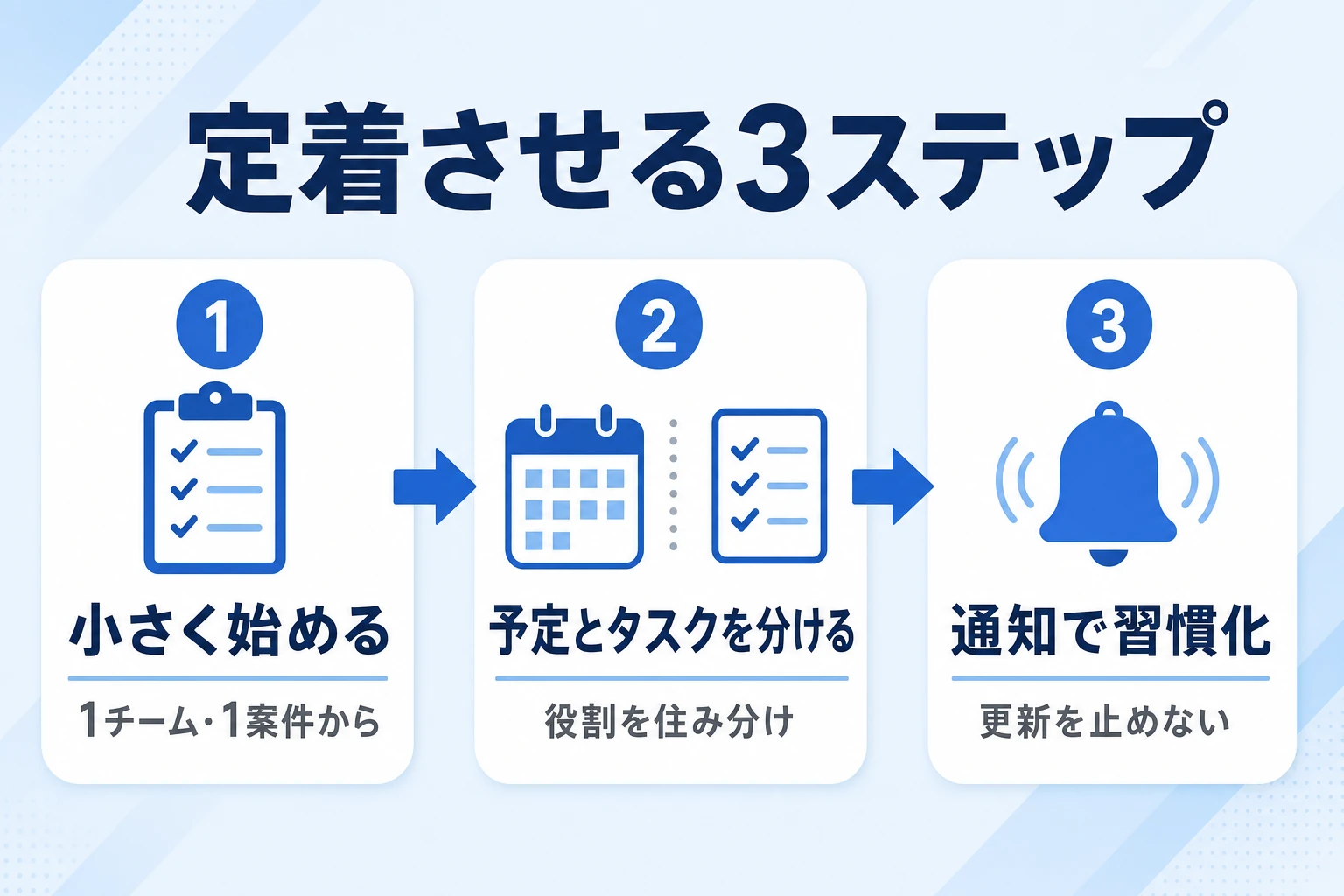
小さく始める
いきなり全部署・全機能で始めると、入力が追いつかず数週間で止まります。
まずは1チーム・1案件からはじめ、うまく回り出してから広げるのが定着の近道です。
- 1つのチーム(または1案件)だけで試す
- 「誰が・何を・いつまでに」の3項目だけ入力する
- 1〜2週間運用して、続けられた形をそのまま横展開する
予定とタスクを分けて考える
予定(会議・訪問など時間が決まっているもの)と、タスク(締め切りまでにやること)は性質が違います。
すべてをカレンダーに詰め込むと、どちらも埋もれて見えなくなります。
予定はカレンダーに、タスクは担当と期限を扱える一覧に置き、締め切りだけを連携で同期する。
この住み分けを最初に決めておくと、運用がぶれません。
通知で更新を習慣にする
更新されないタスク管理は、すぐに実態とズレて使われなくなります。
締め切りが近づくと自動で通知が届く仕組みにしておくと、「気づいて直す」が習慣になり、情報が生きたまま保たれます。
小松裕介氏は同書で「見える化が改善のはじまり」と述べています。
まず現状を見えるようにし、通知で更新を促すことが、チームのタスク管理を続ける土台になります。
よくある質問(FAQ)
カレンダーツールでのタスク管理について、検討時によく挙がる疑問をまとめました。
カレンダーツールだけでタスク管理はできますか?
個人の予定+ToDoであれば、GoogleカレンダーやOutlookの予定表とToDoリストの組み合わせで十分管理できます。
ただしチームで担当や進捗まで管理したい場合は、カレンダー単体では抜け漏れが起きやすいため、タスク管理に特化したツールと役割を分けるのがおすすめです。
無料でカレンダーとタスクを一緒に使えるツールはありますか?
Googleカレンダー(Googleタスク)、Outlook(Microsoft To Do)、TimeTree、Lark、Notionカレンダーは無料から使えます。
TickTickやTodoistはカレンダービュー・カレンダーレイアウトが有料プランになる点に注意してください(最新は公式で確認)。
Googleカレンダーとタスク管理ツールは連携できますか?
多くのタスク管理ツールがGoogleカレンダーとの連携に対応しています。タスクの期限をカレンダーに表示したり、双方向で同期したりできます。
スーツアップもGoogleカレンダー・Teamsカレンダーと連携でき、タスクの期限を予定表側で確認できます。
チームで使うなら結局どれを選べばよいですか?
まず標準のGoogle/Microsoftのカレンダー+ToDoで足りるかを試し、担当や進捗の見える化が必要になったら、カレンダー連携できるタスク管理特化型を重ねるのが失敗しにくい進め方です。
ITに不慣れなメンバーが多い中小チームなら、表計算感覚で定着しやすいツールを選ぶと続けやすくなります。
まとめ:役割を分けて「続く」形にする
カレンダーでのタスク管理は、個人なら予定+ToDoで十分、チームなら役割分担が鍵です。
予定はカレンダー、タスクの進捗は担当・期限・通知を扱えるツールに置き、締め切りだけを連携で同期すると無理なく回ります。
多機能さより「毎日続けられるか」を基準に、まず無料や無料トライアルで試してから選ぶと失敗しません。
自分たちの人数と環境に合った一つを見つけてください。
- 公益財団法人 日本生産性本部『労働生産性の国際比較』
- 中小企業庁『中小企業白書』
- 総務省 通信利用動向調査
- 小松裕介『1+1が10になる組織のつくりかた ── チームのタスク管理による生産性向上』実業之日本社、2025年、ISBN 978-4-408-65143-9
チームのタスク管理 / プロジェクト管理でこのようなお悩みはありませんか?

そうなりますよね。私も以前はそうでした。タスク管理ツールを導入しても面倒で使ってくれないし、結局意味なくなる。

じゃあどうしたらいいのか?そこで生まれたのがスーツアップです。

これ、エクセル管理みたいでしょ?そうなんです。手慣れた操作でチームのタスク管理ができるんです!

見た目がエクセルだからといって侮るなかれ。エクセルみたいに入力するだけで、こんなことも

こんなことも

こんなことまでできちゃうんです。

エクセル感覚でみんなでタスク管理。
まずは以下よりお試しいただき、どれだけ簡単か体験してみてください。