Chatwork(チャットワーク)のタスク管理を徹底レビュー|使い方・評判・料金と限界【2026年】
Chatworkのタスク管理は、チャットのやり取りをそのままToDo化して担当と期限を付けられる、手軽で実用的な機能です。
すでにChatworkで日々連絡を取り合っている少人数チームなら、追加費用ゼロで「依頼の抜け漏れ」をかなり減らせます。
一方で、チーム全員のタスクを一覧で俯瞰したり、繰り返しタスクや自動リマインドで“更新を続けさせる”といった使い方には限界があります。
この記事では、Chatworkのタスク管理の使い方・評判・料金・メリット・デメリットを中立に整理し、物足りなくなったチームの乗り換え・併用先までを解説します。
結論を先にお伝えすると、Chatworkのタスク管理は「導入して損はない、ただし万能ではない」機能です。
まず無料で始めて、チームの規模や管理したい範囲が広がったら専用ツールを足す——この順番を意識するだけで、ツール選びで遠回りせずに済みます。
タスク管理そのものの基本を先に押さえたい方はタスク管理とは?基本と進め方も参考にしてください。
この記事でわかること
目次

【結論】Chatwork(チャットワーク)のタスク管理が向くチーム・向かないチーム
Chatworkのタスク管理はビジネスチャットに内蔵された機能であり、専用のタスク管理ツールではありません。
この前提を押さえると、向き・不向きがはっきりします。
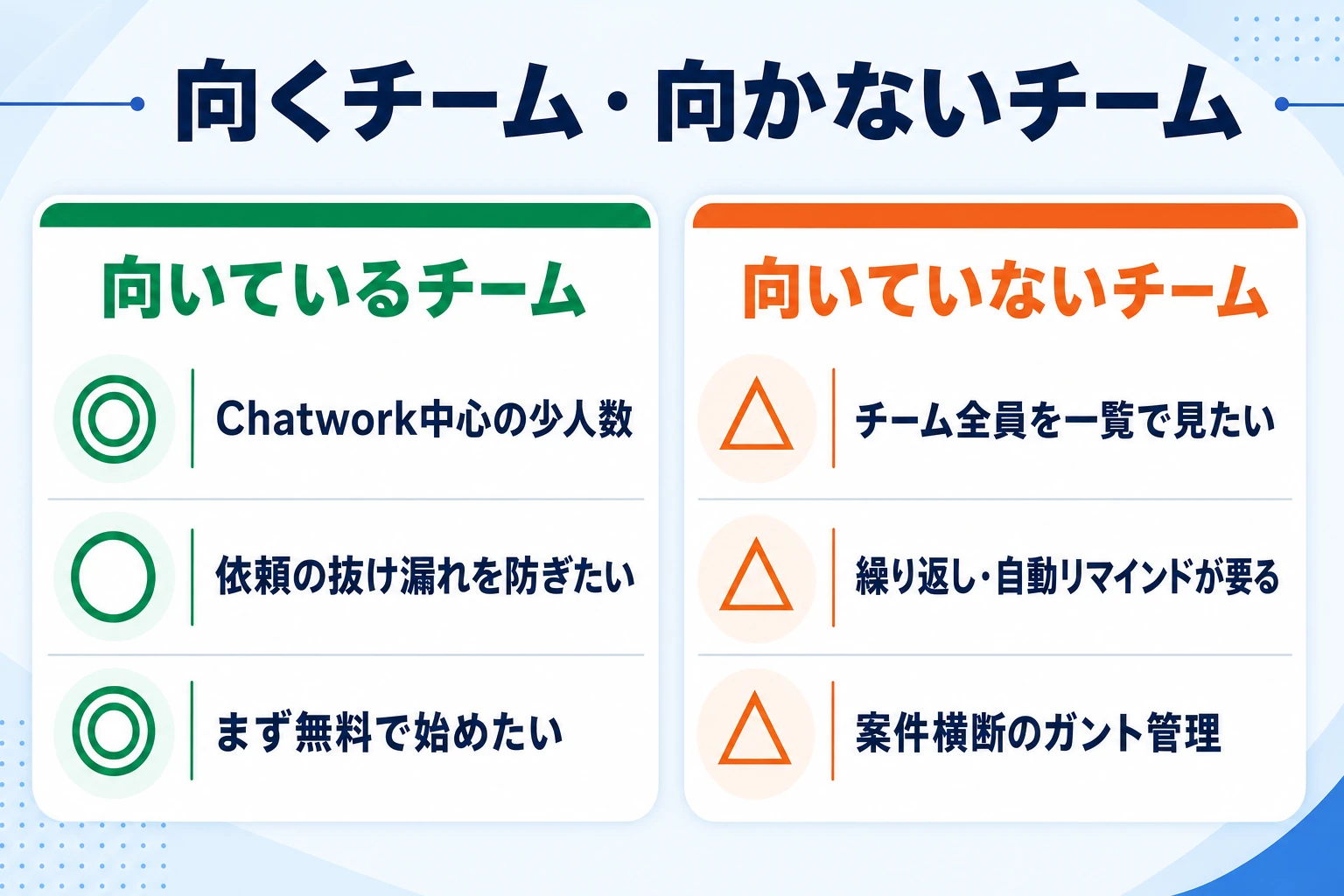
Chatwork(チャットワーク)のタスク管理が向いているチーム
チャットの延長でタスクを作れる手軽さは、ツールを増やしたくない少人数チームにとって大きな利点です。
導入教育もほぼ不要で、その日から使い始められます。
目安として、メンバーが数名〜10名程度で、日々の連絡がすでにChatwork中心に回っているチームは、まさに“ど真ん中”の適性です。
逆に、部署をまたいで多数のプロジェクトが同時進行するような組織では、次章以降で述べる限界のほうが先に見えてきます。
- すでにChatworkで日々やり取りしている少人数チーム
- チャットの依頼を確実にタスク化して抜け漏れを防ぎたい
- まず無料で手軽にToDo管理を始めたい
Chatwork(チャットワーク)のタスク管理が向いていないチーム
とくに他人のタスクを一覧で見られない・繰り返し設定がない・自動リマインドが弱いという3点は、チームが大きくなるほど効いてきます。
案件横断で進捗を管理したい段階に来たら、専用ツールとの併用・乗り換えが選択肢になります。
- チーム全員のタスクを一覧・進捗で俯瞰したい
- 繰り返しタスク・自動リマインドで更新を習慣化したい
- 案件横断のプロジェクト管理やガント表示が必要
5秒でわかる総合評価
→ 表は横にスクロールできます
| 評価軸 | 判定 | ひとことメモ |
|---|---|---|
| 手軽さ・導入のしやすさ | ◎ | チャットの延長でその日から使える |
| 依頼の抜け漏れ防止 | ○ | メッセージをタスク化して担当・期限を明示できる |
| チーム全体の進捗の見える化 | △ | 他人のタスクを一覧で俯瞰しづらい |
| 更新を続ける仕組み(通知・繰り返し) | △ | 自動リマインドの繰り返し・定期タスクが弱い |
| 料金(はじめやすさ) | ◎ | フリープランでタスク管理機能も使える |
総合評価:まず無料で「依頼を消さない」仕組みを作るには十分。チーム全体の見える化と“続く運用”が欲しくなったら専用ツールを検討、が現実的な線引きです。
Chatwork(チャットワーク)のタスク管理とは(機能と基本情報)
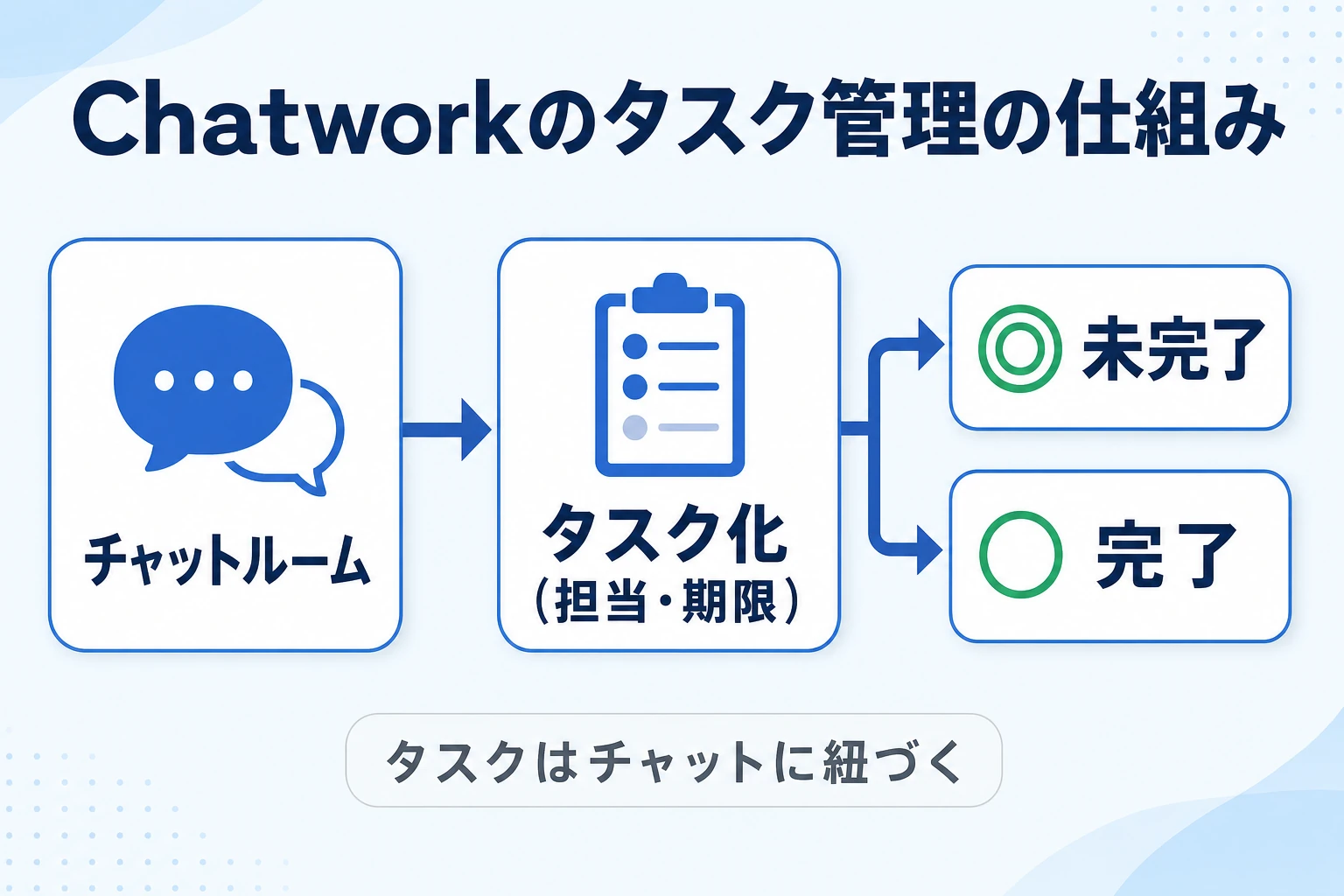
Chatworkは株式会社kubellが提供する国産のビジネスチャットで、チャットの各ルームに紐づくタスク管理機能を標準で備えています。
メッセージをそのままタスク化して担当者と期限を設定でき、「会話の中で依頼が流れて消える」問題を防げるのが持ち味です。
提供元は株式会社kubell(Chatwork提供元)で、Chatworkはビジネスチャットとして国内で広く使われています。
まずはタスク管理機能の全体像を整理します。
タスク管理機能でできること
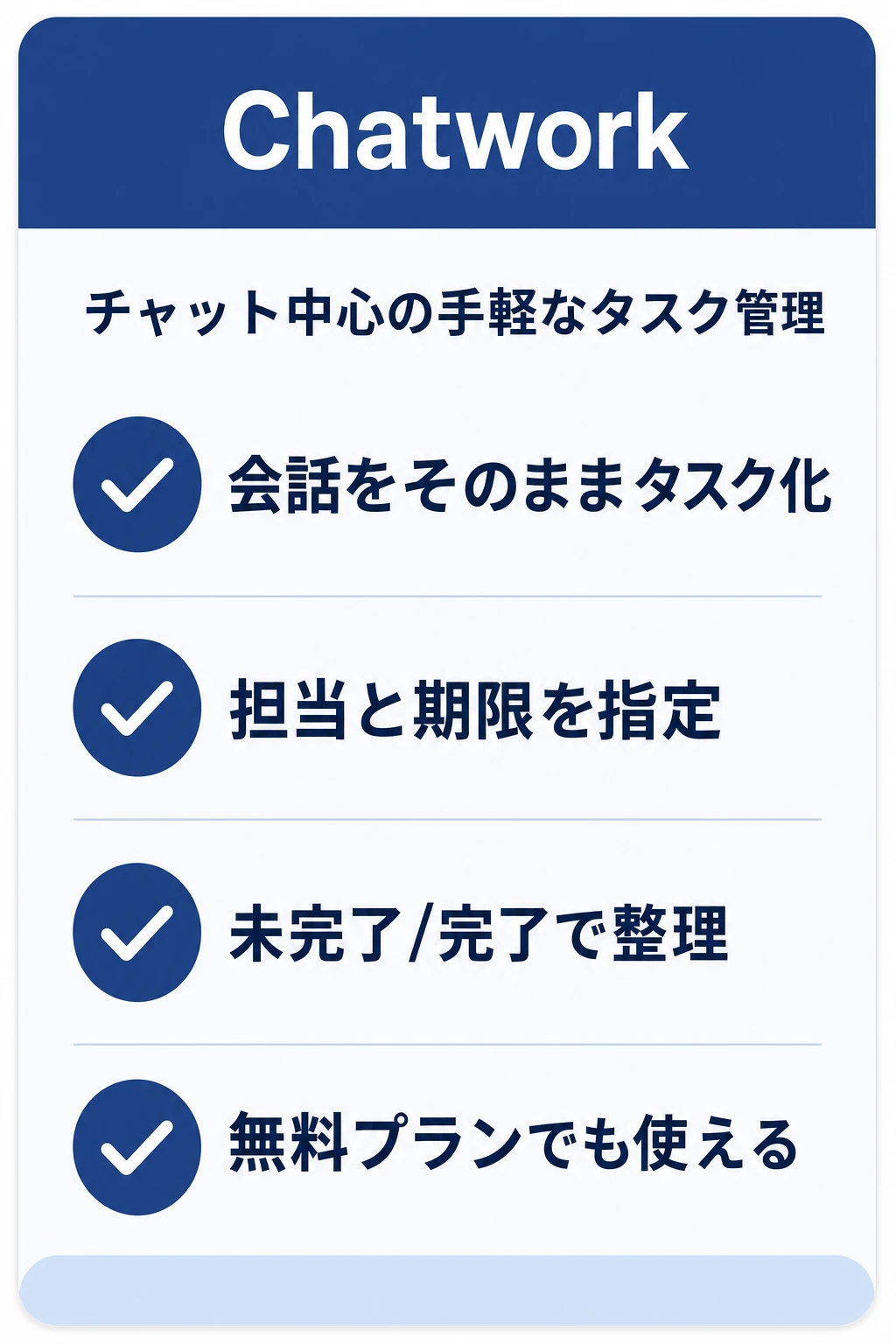
実務では、チャットでのやり取りと同じ画面でタスクを作れる手軽さが最大の利点です。
メンバーへの依頼も担当と期限を選ぶだけで、未完了・完了がタブで整理され、期限切れ/本日/一週間以内といった単位で自分のタスクを確認できます。
一方で、チームの全タスクを一枚の表で俯瞰したり、繰り返しタスクや自動リマインドで“更新を続けさせる”といった、専用のタスク管理ツールが得意とする領域は苦手です。
→ 表は横にスクロールできます
| 項目 | 内容 |
|---|---|
| 料金 | フリー ¥0/ビジネス ¥700・エンタープライズ ¥1,200(いずれも1ユーザー/月・年間契約・税抜。最新は公式で確認) |
| 無料プラン | フリープランあり(100ユーザー/組織・ストレージ10GB/組織まで。タスク管理機能も利用可) |
| ガントチャート | なし(タスクはリスト表示。ガントチャート表示は非対応) |
| 提供元 | 株式会社kubell |
| 種別 | ビジネスチャット(タスク管理機能を内蔵) |
| タスクの単位 | チャットルーム単位+マイチャット(個人用) |
| 通知 | タスク追加・期限当日などの通知あり(自動リマインドの繰り返しは弱い) |
専用のタスク管理ツールが「タスクを主役」に設計されているのに対し、Chatworkは「チャットを主役」にした上でタスク機能を足した作りです。
そのため、タスクは常にどこかのチャットルームに属します。
裏を返すと、ルームをまたいだ横断的なタスク一覧や、担当者ごとの負荷の見える化といった“チーム全体を俯瞰する”操作は想定の外にあります。
個人タスクとチームへのタスク依頼
グループチャットで担当者を指定してタスクを追加すれば、相手のタスク一覧にも表示され、「言った・言わない」を防げます。
自分専用のToDoは、誰にも見えないマイチャットにタスクを追加して管理します。
この「マイチャット=個人用、グループ=依頼用」という切り分けは、シンプルですが実務では重要です。
個人メモをグループに書くと他のメンバーに通知が飛んで邪魔になり、逆に依頼をマイチャットに書くと相手に届きません。
最初にチームでこの使い分けを共有しておくと、タスクの置き場所で迷わなくなります。
チャットベースのタスク運用のコツはビジネスチャットでタスク管理をするコツでも整理しています。
あわせて、Chatworkに特化したChatworkのToDo管理を活用する方法も参考になります。
通知・リマインドの仕組みと限界
タスクを追加した時や、期限当日などに通知は届きますが、未完了のまま放置されたタスクを毎日追い続けるような自動リマインドや、毎週・毎月の定期タスクの自動生成には対応していません。
たとえば「毎週月曜の週報提出」のような定期業務は、Chatworkのタスクでは毎回手で追加し直す必要があります。
担当者が追加を忘れれば、その週のタスクは存在しないことになり、抜け漏れが起きます。
定期業務が多いチームほど、この一手間が地味に効いてきます。
数名なら口頭やチャットで補い合えますが、十数名を超えると「誰が何を抱えているか」を人力で追うのは限界が来ます。
通知やリマインドといった“仕組みで気づかせる”機能の差が、そのままチームの抜け漏れの多さに表れます。
押さえどころ:Chatworkのタスクは「作る」のは得意だが、「更新し続けさせる」仕組みは弱い。ここが後述のデメリットに直結します。
Chatwork(チャットワーク)でタスクを追加・依頼・完了する使い方
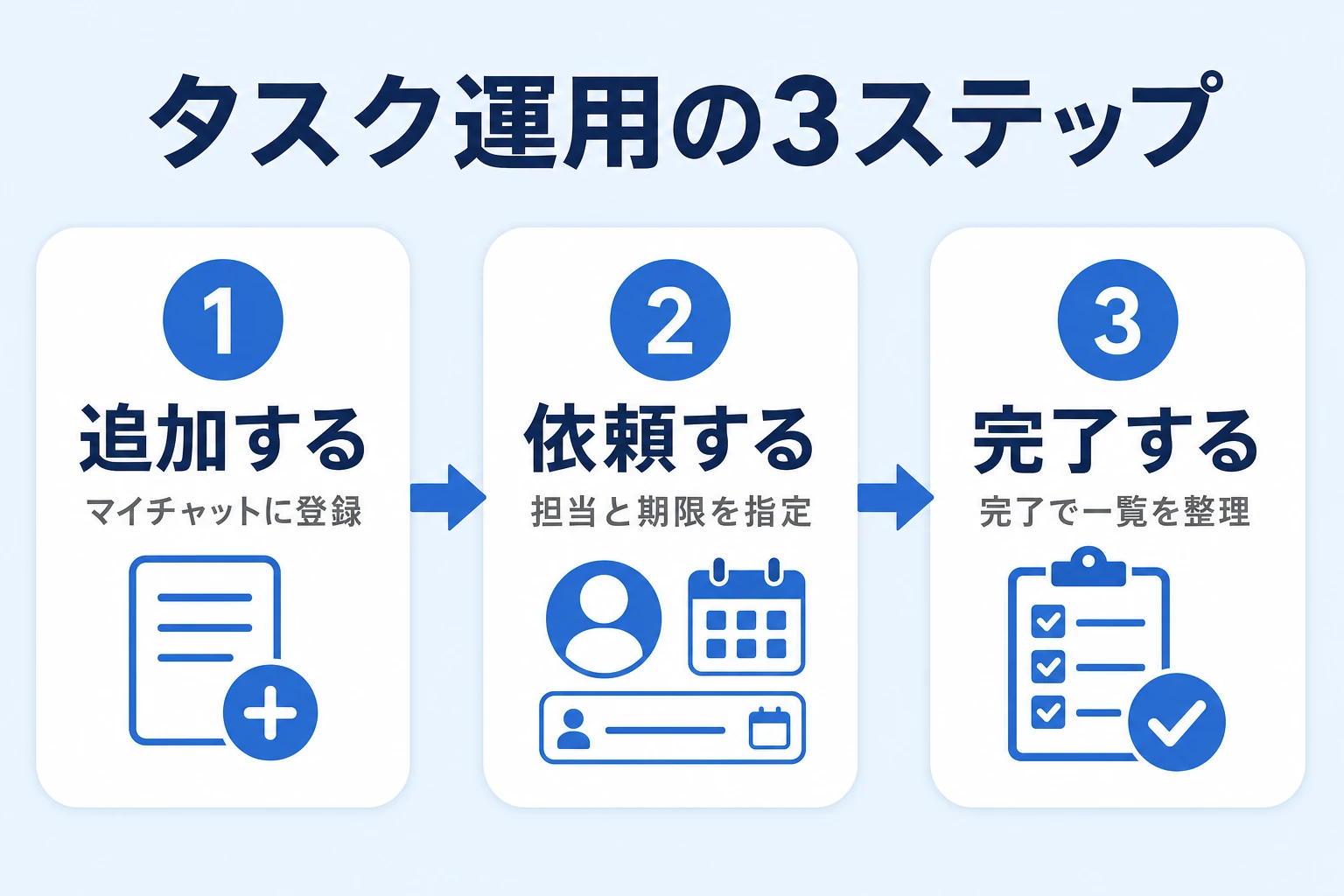
ここでは、Chatworkでタスクを実際に運用する基本操作を、自分のタスク・依頼・完了整理の3つに分けて手順で解説します。
操作はどれもチャット画面の中で完結するため、特別な設定や事前準備はいりません。
あわせて覚えておきたいのは、Chatworkのタスクは「メッセージから作る」方法と「タスク追加ボタンから作る」方法の2通りがあることです。
会話の流れで発生した依頼は前者、あらかじめ決まっている作業は後者、と使い分けると入力の手間が減ります。
自分のタスクを追加する手順
- 画面左のチャット一覧から「マイチャット」を開く
- 右サイドバーの「タスク追加」ボタンを押す(またはメッセージにカーソルを合わせて「タスク」を選ぶ)
- タスクの内容を入力し、必要なら期限を設定する
- 「タスクを追加」を押すと、未完了タスクに登録される
メンバーにタスクを依頼する手順
- 依頼したい相手がいるグループチャットを開く
- 右サイドバーの「タスク追加」を押す
- 依頼内容を入力し、担当者にそのメンバーを選ぶ
- 期限を設定して「タスクを追加」を押す
- 相手の未完了タスクに表示され、依頼が記録として残る
依頼したタスクは、相手が完了ボタンを押すまで自分側でも進捗を追えます。
相手が完了にすれば自分の画面でも完了として反映されるため、「あの件どうなった?」と個別に聞き直す手間を減らせます。
急ぎの依頼は、タスク化に加えてメッセージで一声かけると、相手が気づきやすくなります。
タスクを完了・確認・整理するコツ
終わったタスクは完了ボタンを押すと「完了タスク」に移り、未完了リストがすっきりします。
自分の抱えているタスクを俯瞰したいときは、未完了タスクを期限順で見て、期限切れ・本日分から着手すると詰まりにくくなります。
よくある失敗は、タスクを「作りっぱなし」にしてしまうことです。
完了しても完了ボタンを押さないと未完了リストに残り続け、本当に手をつけるべきタスクが埋もれます。
「終わったら完了にする」を習慣にするだけで、Chatworkのシンプルなタスク一覧はぐっと使いやすくなります。
整理のコツ:「期限切れ」と「本日」だけを毎朝見る運用にすると、Chatworkのシンプルなタスク一覧でも十分に回せます。
Chatwork(チャットワーク)のタスク管理の評判・口コミ
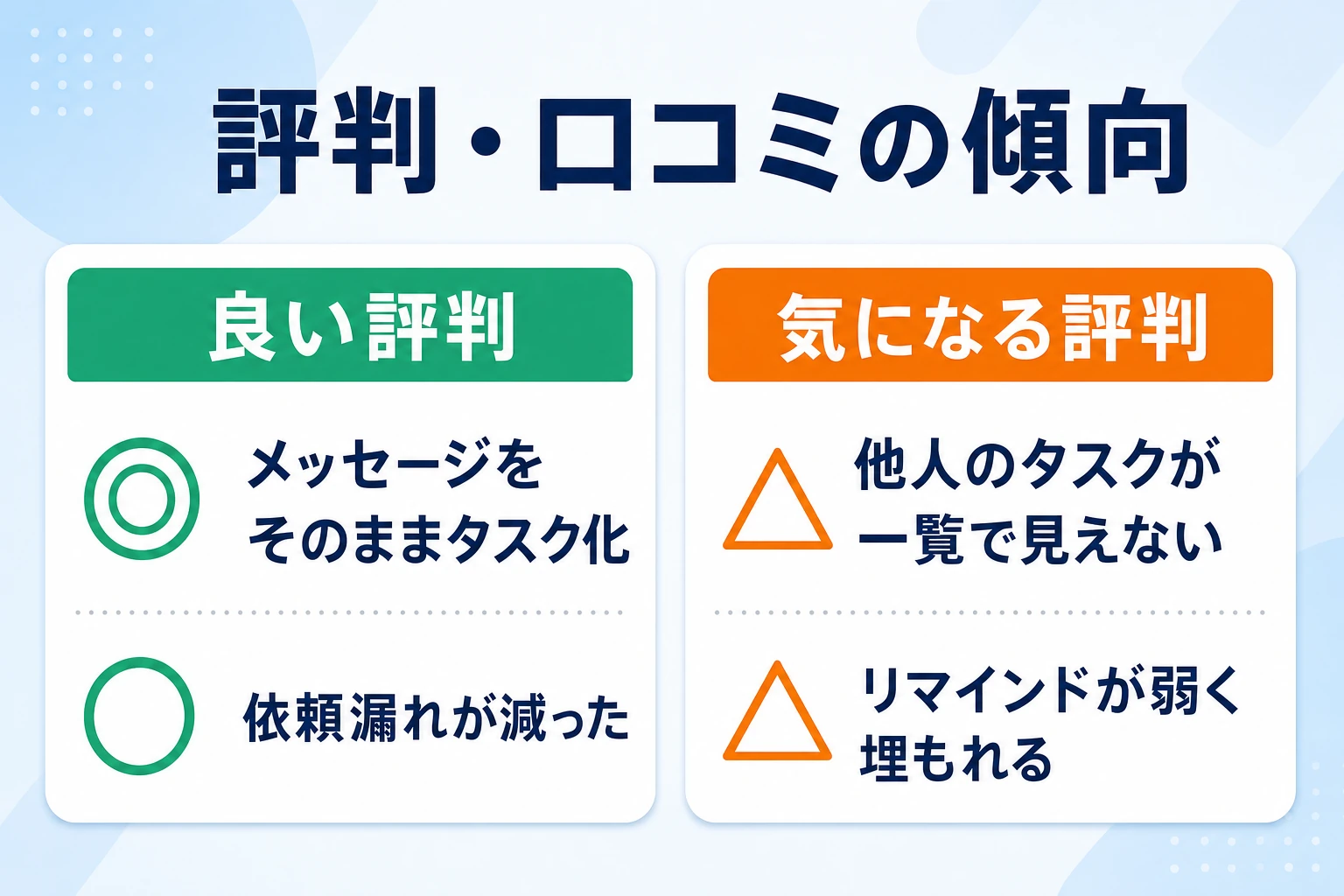
実際の利用者の声を、良い評判・気になる評判の両面から整理します。
掲載した口コミはレビューサイト等の投稿をもとに、読みやすさのため一部表現を編集しています。
良い評判(タスク化の手軽さ・依頼漏れの減少)
チャットとタスクが同じ画面にあるため、会話で決まった依頼をその場で担当・期限つきのタスクにできる点が支持されています。
「別のツールを開いて登録し直す」という一手間がないため、依頼が記憶や口約束のまま消えてしまう事故を減らせます。
 通信販売・経営企画(20人未満)/ITreviewより
メッセージをそのままタスク化して担当や期限を明示できるので、依頼の抜け漏れ防止と進捗管理の効率化につながっています。
 デザイン・ITコンサルタント(20〜50人未満)/ITreviewより
タスク管理機能が分かりやすく、締切や担当者の設定が簡単にできる点がいいです。
気になる評判(他人のタスクが見えない・リマインドが弱い)
チャット由来ゆえの弱点で、チームが大きくなるほど「全体の進捗が追えない」「リマインドがなくてタスクが流れる」といった不満につながっています。
 建設業・設計(20〜50人未満)/ITreviewより
依頼漏れは減りましたが、テンプレートが固定的で、自分たちで任意の内容に編集しづらいのは惜しいところです。
 中小企業・チームリーダー/みん評ほかレビュー投稿より
リマインダーがないので、忙しい時期はタスクがチャットの奥に埋もれてしまいます。
メンバー全員のタスクを一覧で見られないのも不便です。
口コミからわかる向き不向き
少人数で「依頼を消さない」ことが目的なら満足度は高く、人数が増えてチーム全体の進捗を見える化したくなると不満が出やすい、という傾向がはっきり表れています。
もう一つ口コミで共通するのは、「Chatworkが悪いのではなく、用途がずれると合わない」という点です。
連絡と依頼の道具として使う分には評価が高く、プロジェクト管理台帳の代わりにしようとすると無理が出る、という声が多く見られます。
つまり、期待する役割をタスク機能の得意分野に合わせられるかどうかが、満足度を左右します。
見極めの目安:「自分と相手のタスクが分かれば十分」ならChatworkで足りる。「チーム全員の状況を一目で見たい」なら物足りなくなります。
Chatwork(チャットワーク)のタスク管理のメリット・デメリット
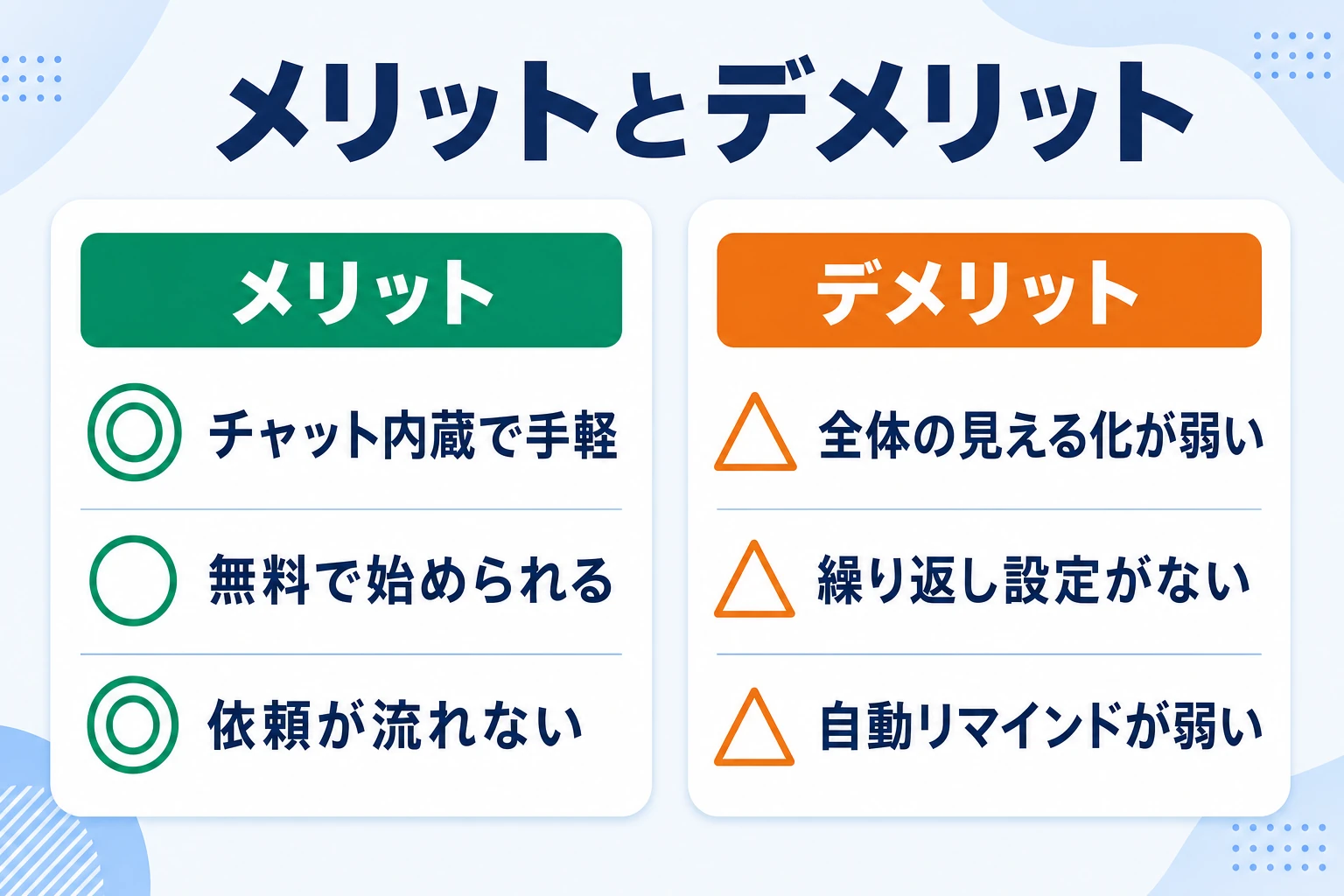
評判を機能面から整理すると、メリットとデメリットは表裏一体です。
「チャット内蔵」という強みが、そのまま限界にもなっています。
メリット(チャット内蔵・無料・手軽)
✅ Chatworkのタスク管理が優れている点
- チャットの会話からワンクリックでタスク化でき、依頼が流れない
- 担当者と期限をセットで指定でき、「言った・言わない」を防げる
- フリープランでもタスク管理機能が使え、無料で始められる
- 未完了/完了・期限切れ/本日などで自分のタスクを整理できる
- 新しいツールを増やさず、既存のチャット運用のまま導入できる
とくに「ツールを増やしたくない」少人数チームにとって、チャットの延長でタスク管理まで済む手軽さは大きな価値です。
新しいツールを導入すると、使い方の教育や定着に時間がかかり、結局使われなくなることも珍しくありません。
その点、すでに全員が触れているChatworkの中で完結できるのは、定着のハードルが低いという意味で実は大きな利点です。
デメリット・限界(見える化と継続の仕組みが弱い)
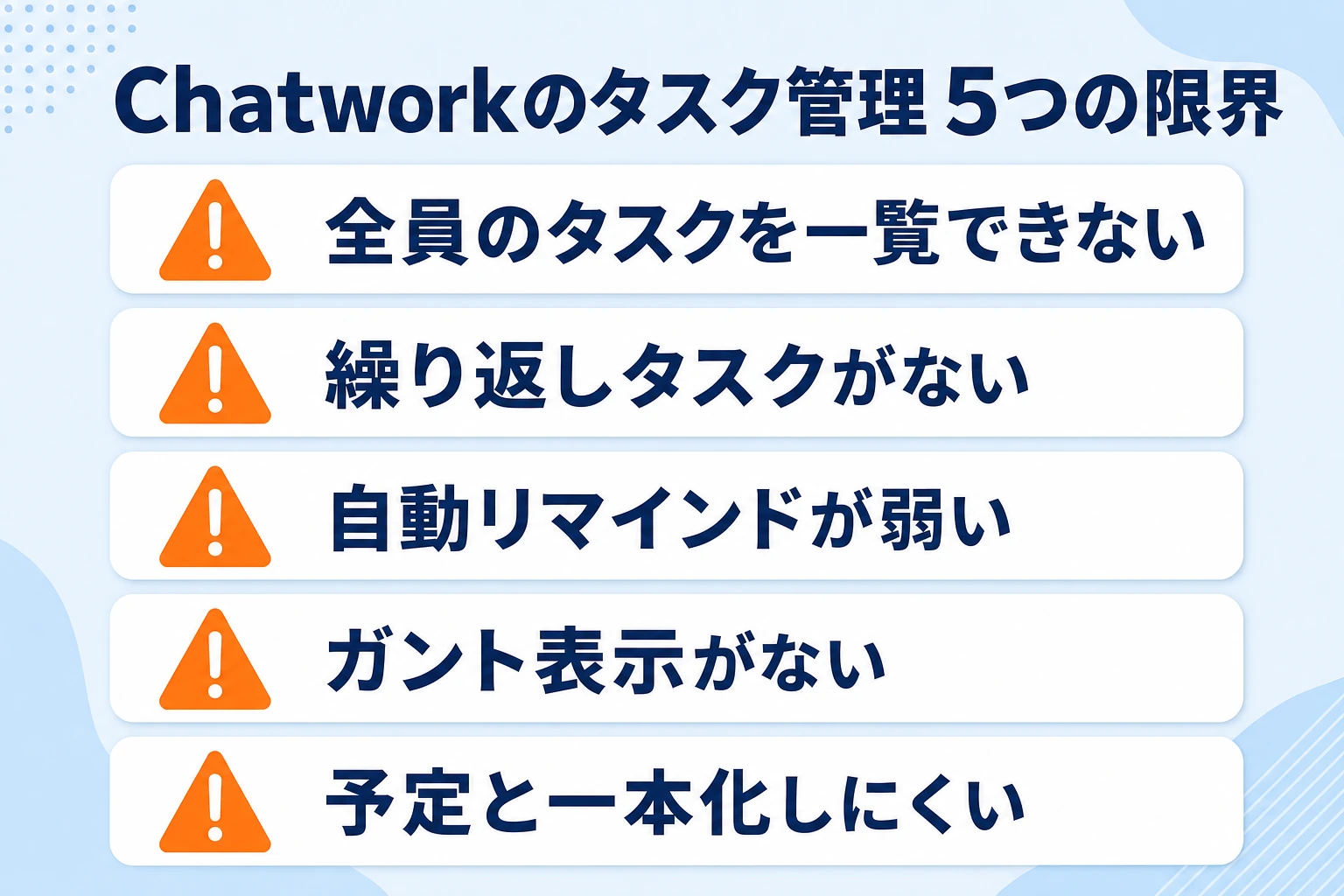
⚠️ Chatworkのタスク管理で物足りなくなる点
- メンバー全員のタスクを一覧・進捗で俯瞰しづらい
- 繰り返し(定期)タスクの自動生成に対応していない
- 未完了タスクを追い続ける自動リマインドが弱く、埋もれやすい
- ガントチャート表示がなく、案件横断の工程管理には不向き
- タスクとスケジュール(カレンダー)を一本化しづらい
これらは「チャットに紐づく手軽さ」の裏返しです。
Chatworkでプロジェクト全体を管理しようとすると無理が出やすく、この点はChatworkでプロジェクト管理をする方法と限界でも詳しく触れています。
特に効いてくるのが、リーダーが「チーム全体で今どのタスクが遅れているか」を把握しづらいことです。
個々のメンバーに聞けば分かりますが、それでは“見える化”とは言えません。
進捗確認のためにわざわざチャットで催促する時間が増えるなら、それはツールが管理コストを肩代わりできていないサインです。
デメリットを補う運用の工夫
- 「期限切れ」と「本日」を毎朝チームで確認する時間を10分だけ決める
- 定期タスクは、担当者が自分でカレンダーに繰り返し予定として登録しておく
- 案件ごとにグループチャットを分け、そのルームのタスクで進捗を追う
- 重要タスクは、期限前日に担当者へメッセージで一声かける運用にする
ただし、こうした工夫は結局「人が気をつける」ことに依存します。
公益財団法人 日本生産性本部や中小企業庁の資料でも指摘されるように、人手が限られる中小企業ほど、抜け漏れを“仕組み”で防ぐことが生産性に直結します。
株式会社スーツ 代表取締役社長CEO 小松裕介氏は、著書『1+1が10になる組織のつくりかた』(実業之日本社、2025年)でも、チームのタスクの見える化がオペレーション改善の出発点になると述べられています(出典:小松裕介『1+1が10になる組織のつくりかた ── チームのタスク管理による生産性向上』実業之日本社、2025年、ISBN 978-4-408-65143-9)。
工夫で粘るか、見える化を仕組みにするかは、チームの規模で判断するのが現実的です。
Chatwork(チャットワーク)の料金プランとタスク管理で使える範囲
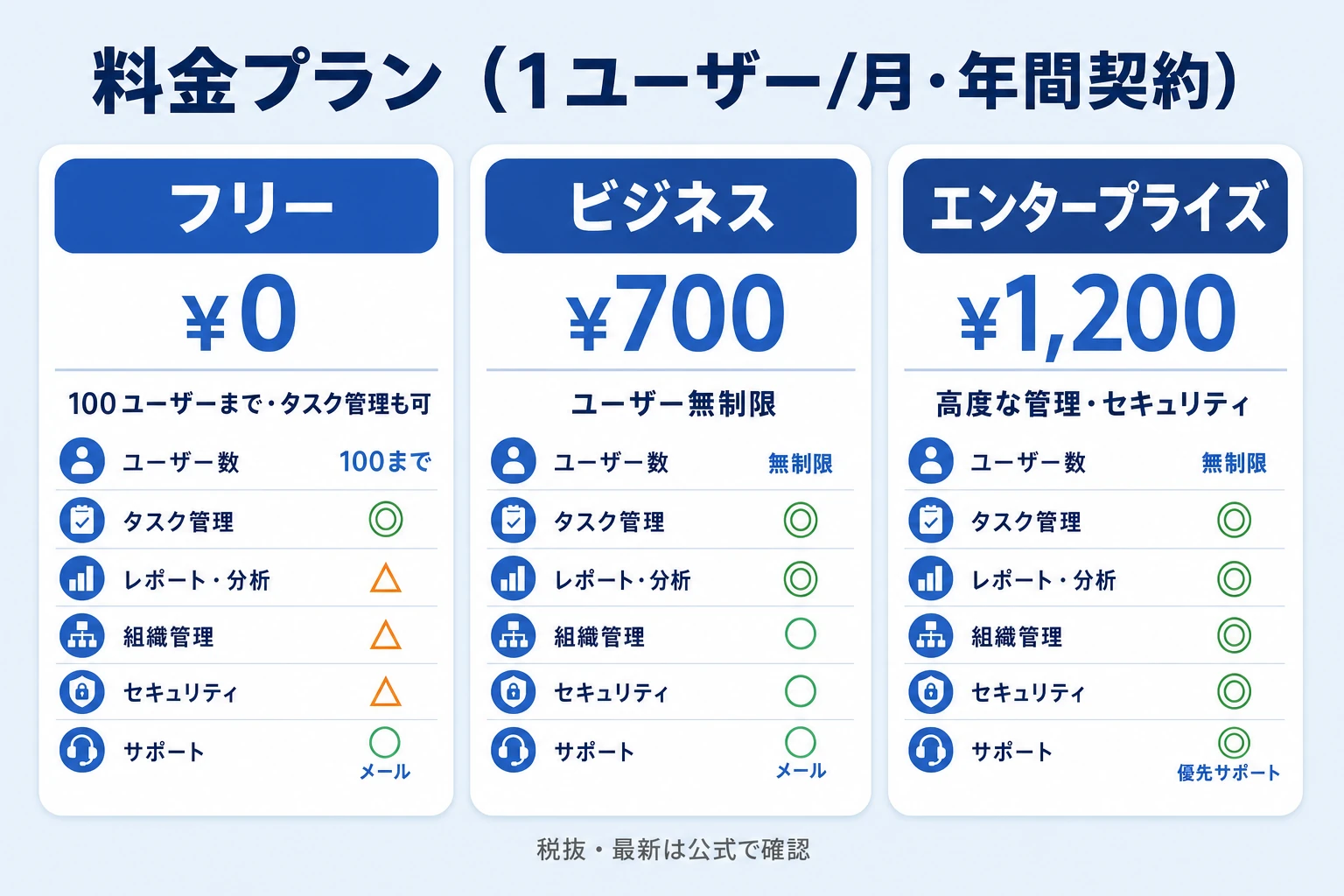
Chatworkのタスク管理機能はフリープランでも使えます。
ここでは料金プランと、無料でどこまでできるかを整理します(金額は税抜・年間契約ベース。最新はChatwork 公式:料金プランでご確認ください)。
料金プラン一覧(フリー・ビジネス・エンタープライズ)
→ 表は横にスクロールできます
| プラン | 月額(1ユーザー・年間契約) | ユーザー数 | 主な特徴 |
|---|---|---|---|
| フリー | ¥0 | 100ユーザー/組織まで | タスク管理・チャットの基本機能。ストレージ10GB/組織 |
| ビジネス | ¥700 | 無制限 | ユーザー数無制限・ストレージ10GB/1ユーザー・管理機能が充実 |
| エンタープライズ | ¥1,200 | 無制限(最小5) | ビジネスの機能に加え、より高度な管理・セキュリティ機能 |
無料プランでどこまでできるか
フリープランでもタスクの追加・依頼・期限設定・完了管理といった基本は使えます。
組織で100ユーザーまで使える一方、ストレージは組織で10GBまでなど一部に上限があるため、ファイル共有を多用するチームは容量に注意が必要です。
つまり、タスク管理機能の“試用”という意味では、フリープランでも本番と同じ使い勝手を確かめられます。
まずは無料でチームに入れてみて、依頼の抜け漏れがどれだけ減るか、逆にどの弱点が気になるかを見極めてから、有料化やツール併用を判断するのが無駄のない進め方です。
公式のタスク管理の使い方はChatwork サポートナビ:タスク管理機能の活用に、機能全体はChatwork 公式サイトにまとまっています。
有料化・ツール併用を検討する目安
組織のユーザーが増えて管理機能が要る、あるいはタスク管理の弱点(全体の見える化・繰り返し・リマインド)が業務に響き始めたら、ビジネスプランへの移行か、専用タスク管理ツールとの併用を検討するタイミングです。
注意したいのは、Chatworkのビジネスプランに上げても、タスク管理機能そのものが専用ツール並みに強化されるわけではない点です。
有料化で増えるのは主にユーザー数の上限や管理・セキュリティ機能で、タスクの見える化や繰り返し・リマインドの弱点は残ります。
したがって「タスク管理を強くしたい」のが目的なら、Chatworkの有料化ではなく専用ツールの併用のほうが目的に合います。
目安:「無料で足りるうちはChatworkのタスクで十分」。足りなくなった“症状”がどれかで、有料化か併用かを選び分けます。
物足りないときの乗り換え・併用の選択肢
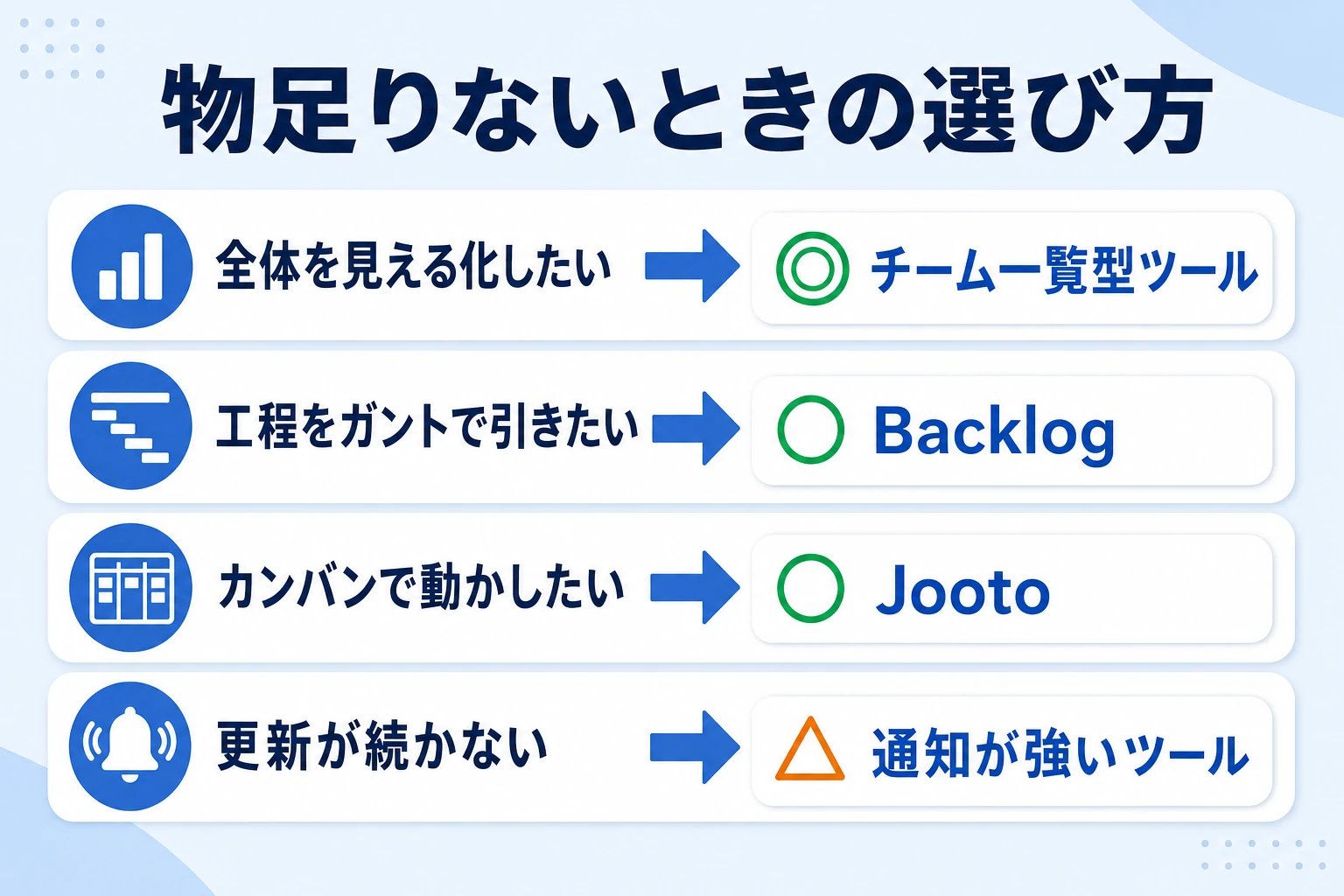
Chatworkのタスク管理が手狭になってきたら、いきなり全部を移すのではなく「弱点を補う専用ツールを併用・乗り換え」するのが現実的です。
まず判断軸を整理し、代表的な選択肢を公正に見ていきます。
乗り換え・併用を考える判断軸
「全体の進捗が見えない」ならチーム一覧・進捗管理が得意なツール、「工程を引きたい」ならガント対応ツール、「更新が続かない」なら通知・リマインドが強いツール、と弱点に合わせて選ぶと失敗しにくくなります。
逆に、はっきりした不満がないうちから多機能なツールに乗り換えると、使いこなせずに定着しないことが多いので注意が必要です。
まずは一番効いている弱点を一つに絞り、それを解決できるツールから試すのが遠回りしないコツです。
大切なのは、Chatworkを完全にやめる必要はないという点です。
連絡・依頼のハブとしてはChatworkを残し、進捗の見える化だけを専用ツールに任せる“併用”から始めれば、移行のリスクを抑えられます。
多くのタスク管理ツールはChatworkと連携でき、タスクの追加や期限をチャットに通知できるため、二重管理になりにくいのも利点です。
- 全体の進捗を見える化したい → チーム全員のタスクを一覧できるツール
- 工程・依存関係を管理したい → ガントチャート対応ツール(例:Backlog)
- カンバンで視覚的に動かしたい → カンバン型ツール(例:Jooto)
- 更新が続かない・埋もれる → 自動リマインドが強いタスク管理ツール
他のビジネスチャットでのタスク運用と比べたい場合はSlackでタスク管理をする方法、ツール全体を横断で比べたい場合はタスク管理ツールおすすめ比較が参考になります。
Jooto(ジョートー)は「カンバンで視覚的にタスクの進捗を管理したい」チームに向く
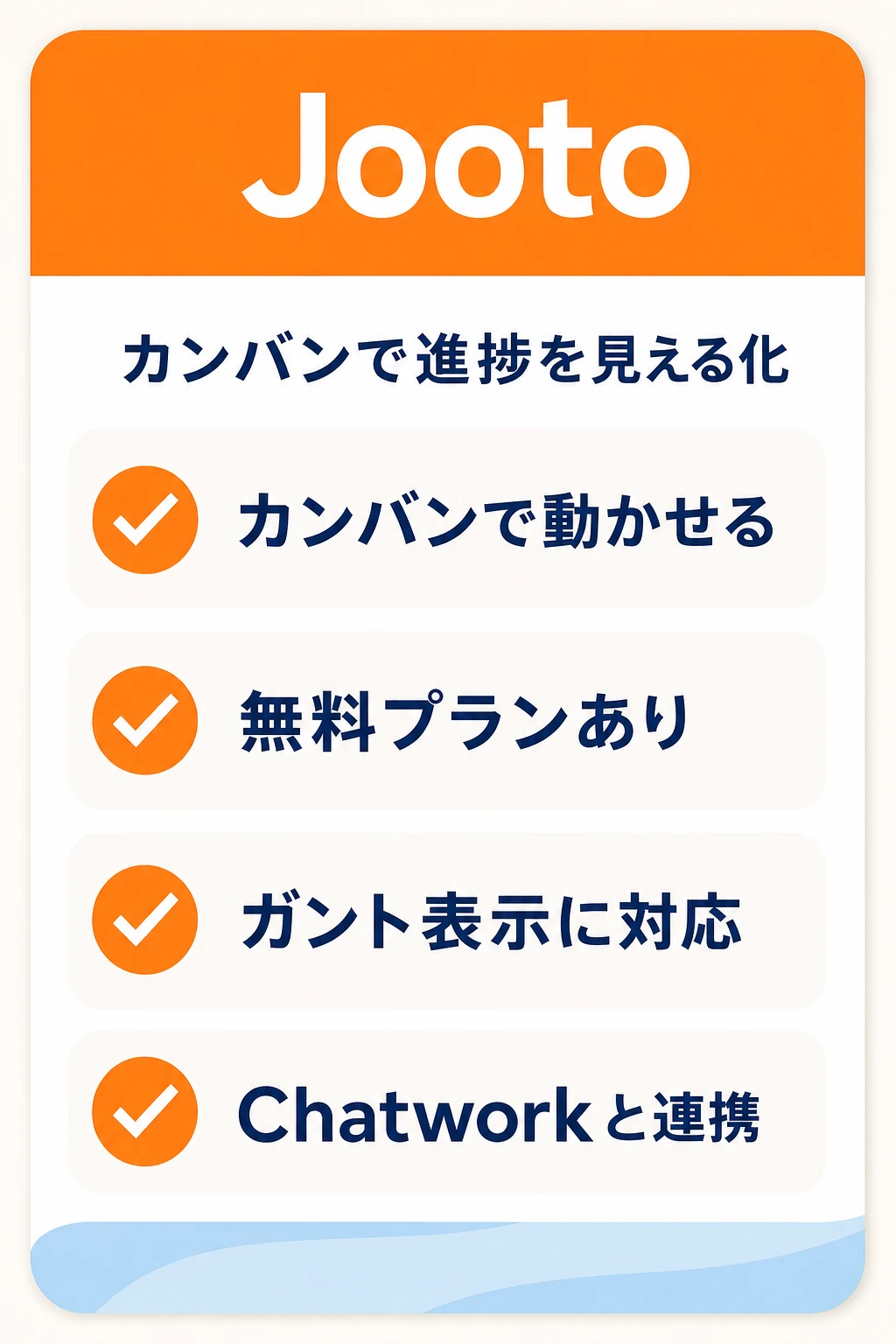
Jootoは株式会社PR TIMESが提供する国産のタスク・プロジェクト管理ツールです。
付箋を貼るようなカンバン方式で進捗を動かせ、Chatworkとの連携にも対応しています。
Chatworkのタスクが「一覧」で流れがちなのに対し、Jootoはボード上でタスクを『未着手→進行中→完了』とドラッグして動かせるため、チームの進捗が視覚的に把握しやすいのが特徴です。
無料プランでもガントチャート的な表示に触れられる点が、はじめての可視化に向きます。
→ 表は横にスクロールできます
| 項目 | 内容 |
|---|---|
| 料金 | 無料プランあり/有料は公式で確認 |
| 無料プラン | 無料プランあり |
| ガントチャート | あり(ガントチャート表示に対応) |
| 提供元 | 株式会社PR TIMES |
| 強み | カンバンで進捗を視覚化・Chatwork連携 |
✅ Jootoが向いている人
- カンバンで進捗を動かして見せたいチーム
⚠️ 向いていない人
- チャットとタスクを同じ画面で完結させたい
公式サイト:Jooto(最新の料金・機能は公式でご確認ください)
Backlog(バックログ)は「開発・制作の工程をガントチャートで管理したい」チームに向く
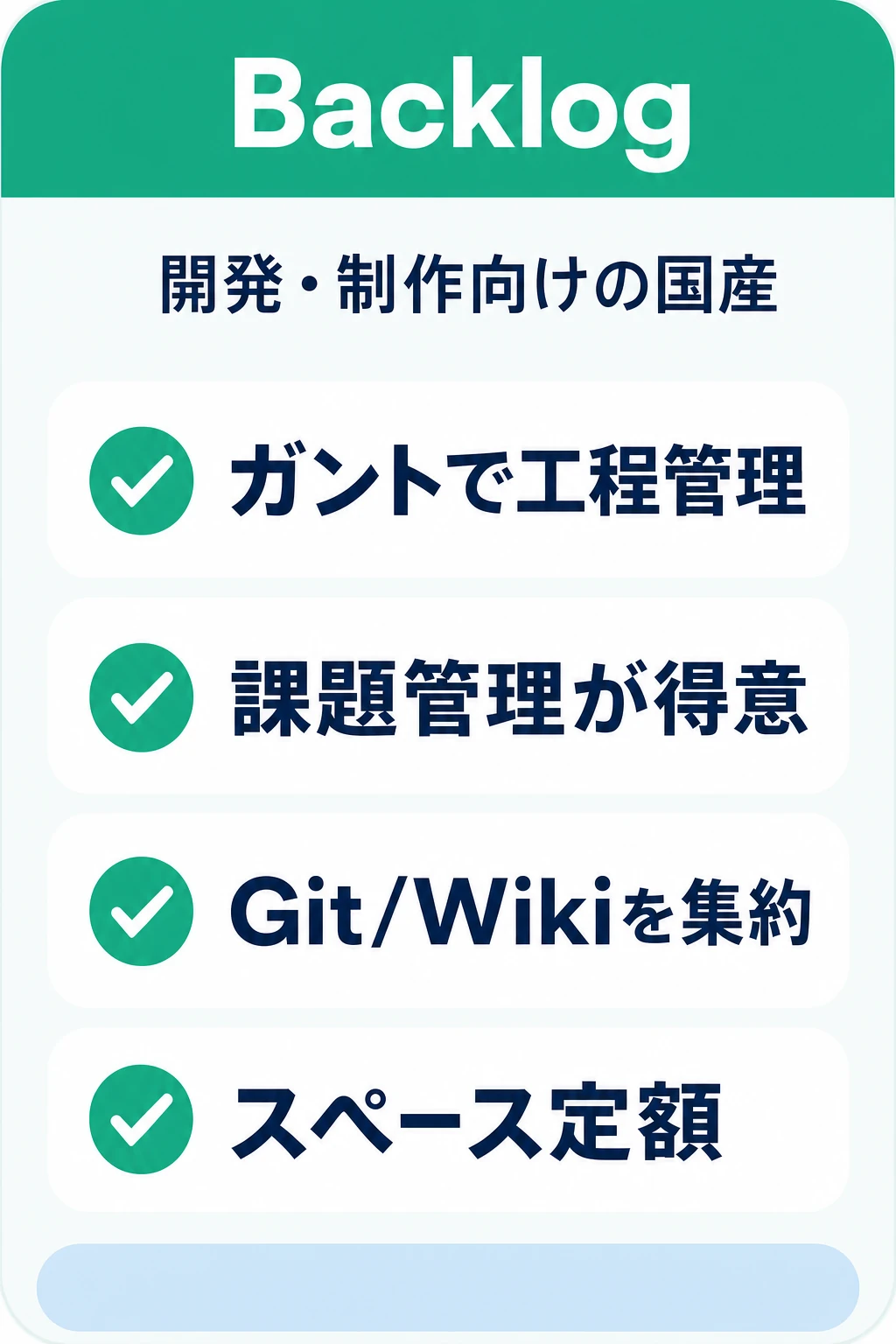
Backlogは株式会社ヌーラボが提供する国産の課題・プロジェクト管理ツールです。
ガントチャートやWiki、Git連携を備え、開発・制作チームに広く使われています。
Chatworkのタスクが日々のToDo向きなのに対し、Backlogは課題(チケット)を軸に、期日・担当・進捗率・依存関係をガントチャートで管理できます。
エンジニアと非エンジニアが同居するチームで、仕様・進捗・ソースを一か所に集約したい場合に強みを発揮します。
→ 表は横にスクロールできます
| 項目 | 内容 |
|---|---|
| 料金 | 公式で確認(スペース定額) |
| 無料プラン | 無料プランあり(公式で確認) |
| ガントチャート | あり |
| 提供元 | 株式会社ヌーラボ |
| 強み | ガント・課題管理・Git連携 |
✅ Backlogが向いている人
- ガント図で工程を引きたい開発・制作チーム
⚠️ 向いていない人
- 非エンジニア中心で手早く見える化だけしたい
公式サイト:Backlog(最新の料金・機能は公式でご確認ください)
「毎日続く」チームのタスクの見える化にするなら
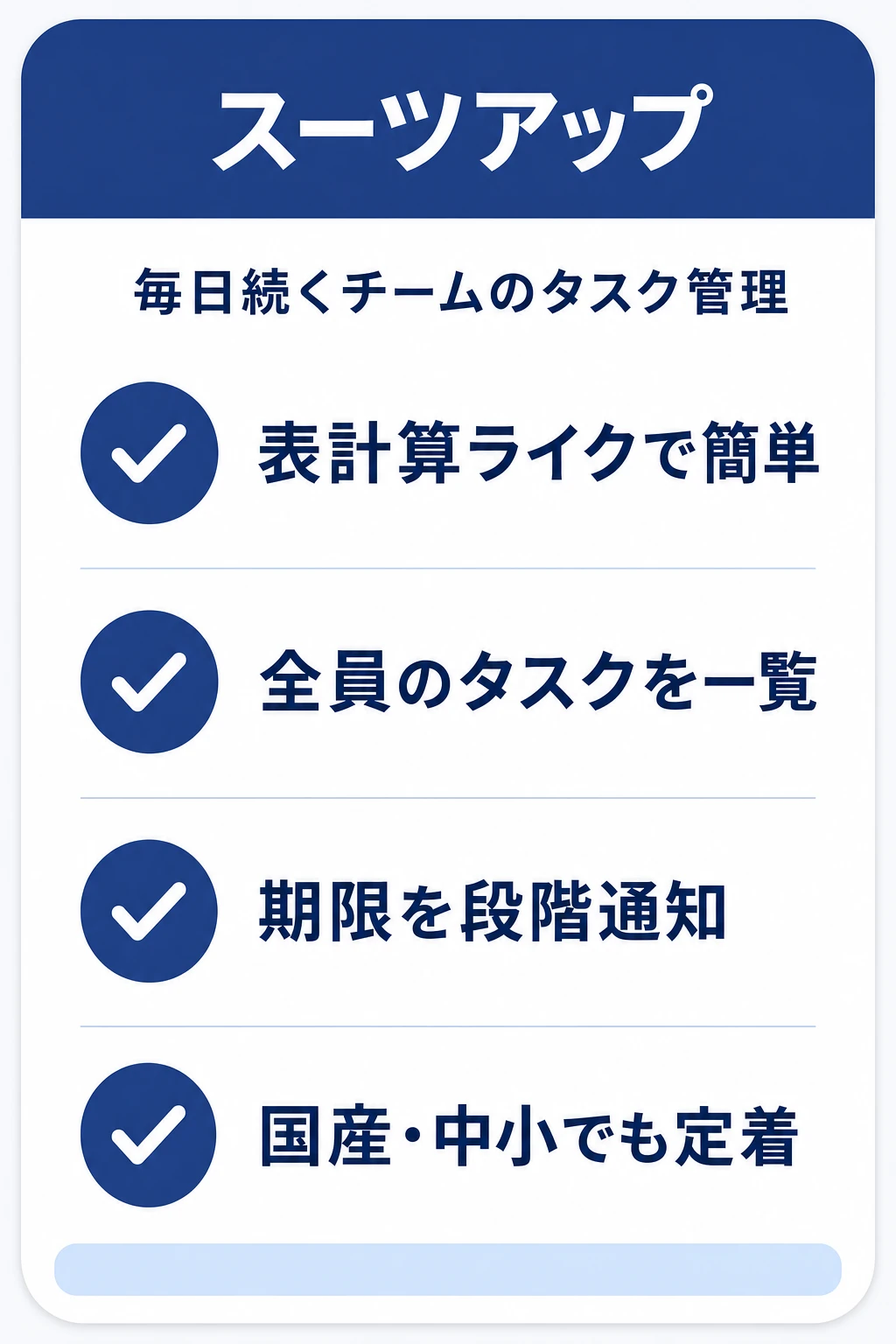
タスクの見える化のやり方を仕組みにしたいチーム向けに、私たちが開発・運営するツールも一例として紹介します。
チームのタスク管理を“続く形”にするなら『スーツアップ』
私たちが開発・運営するスーツアップは、表計算ソフトのような操作でチームの「タスクの見える化」をして、タスクの抜け漏れや期限遅れを防ぐツールです。Chatworkのタスクが「埋もれる・全体が見えない」と感じたチームの乗り換え・併用先として、表計算感覚でチーム全員のタスクを一覧化し、段階的な期限通知で抜け漏れ・期限遅れを防ぐことに振り切っています。
定型タスクやAIによるタスク作成で入力の手間も抑えられ、Chatworkとの併用から無理なく始められます。
よくある質問(FAQ)
Chatworkのタスク管理について、よくある質問をまとめました。
Chatworkのタスク管理は無料で使えますか?
はい。タスクの追加・依頼・期限設定・完了管理といった基本機能は、フリープラン(¥0)でも利用できます。フリープランは組織で100ユーザーまで、ストレージは組織で10GBまでが目安です(最新は公式でご確認ください)。
Chatworkで他のメンバーのタスクを一覧で確認できますか?
チーム全員のタスクを一枚の画面で俯瞰する機能は弱く、基本は自分のタスクと、依頼した相手のタスクを個別に確認する形になります。誰がどれだけタスクを抱えているか、どのタスクが遅れているかをリーダーが一覧で把握するのは苦手です。チーム全体の進捗を見える化したい場合は、メンバーのタスクを一覧できる専用のタスク管理ツールとの併用・乗り換えが選択肢になります。
Chatworkのタスクに繰り返し設定や自動リマインドはありますか?
毎週・毎月の定期タスクを自動生成する繰り返し設定や、未完了タスクを何度も催促する自動リマインドには対応していません。そのため、定期業務は毎回手でタスクを追加する必要があり、追加を忘れるとその回のタスクは存在しないことになります。定期タスクはカレンダーの繰り返し予定で補うか、繰り返しとリマインドが標準で備わっているタスク管理ツールを併用して補うのが現実的です。
Chatworkのタスク管理とガントチャートは併用できますか?
Chatwork自体にガントチャート表示はありません。工程をガントで引きたい場合は、Backlogのようなガント対応ツールや、ガント連携できるツールと併用します。日々の連絡・依頼はChatwork、工程の可視化はガント対応ツール、と役割を分けると二重管理になりにくくなります。
Chatworkのタスク管理が物足りなくなったら何に乗り換えるべきですか?
困っている“症状”で選ぶのが失敗しにくい方法です。全体の見える化が欲しいならチーム一覧型、工程管理ならガント型(Backlog)、カンバンで動かしたいならJooto、更新の継続と抜け漏れ防止を重視するなら通知の強いタスク管理ツール、といった具合に弱点に合わせて選びます。いきなり全部を移さず、連絡はChatworkのまま、進捗の見える化だけを専用ツールに任せる併用から始めると、移行の負担を抑えられます。
まとめ:Chatwork(チャットワーク)のタスク管理は「手軽さ」で選ぶ
Chatworkのタスク管理は、チャットの延長で依頼を確実にタスク化できる、手軽で無料から始められる実用的な機能です。
少人数でチャット中心のチームなら、これだけで「依頼の抜け漏れ」を大きく減らせます。
大切なのは、ツールを「良い・悪い」で語らず、自分のチームの用途に合うかで判断することです。
Chatworkのタスク管理は、連絡と依頼のハブとして使う限りは十分に強力で、無料で試せるリスクの低さも魅力です。
まずは実際に使ってみて、得意分野で活かしつつ、弱点が業務に響き始めたら次の一手を考える——それが遠回りしない進め方です。
一方で、チーム全体の見える化・繰り返しタスク・自動リマインドは弱く、人数と管理したい範囲が広がると物足りなくなります。
その段階に来たら、弱点に合わせた専用ツールの併用・乗り換えを検討するとよいでしょう。
この記事のまとめ
- Chatworkのタスク管理は「チャット内蔵・無料・手軽」が強み
- 弱点は「全体の見える化・繰り返し・自動リマインド」
- 少人数チームの依頼管理には十分、規模拡大で専用ツール併用が目安
- 乗り換えは“困っている症状”に合わせて選ぶと失敗しにくい
参考文献・出典
本記事は、以下の公式情報・公的資料・書籍を参考に作成しました。
- Chatwork 公式サイト
- Chatwork 公式:料金プラン
- Chatwork サポートナビ:タスク管理機能の活用
- 株式会社kubell(Chatwork提供元)
- Jooto 公式サイト
- Backlog 公式サイト
- 総務省『情報通信白書』
- 中小企業庁
- 公益財団法人 日本生産性本部
- 情報処理推進機構(IPA)
- 小松裕介『1+1が10になる組織のつくりかた ── チームのタスク管理による生産性向上』実業之日本社、2025年、ISBN 978-4-408-65143-9
チームのタスク管理 / プロジェクト管理でこのようなお悩みはありませんか?

そうなりますよね。私も以前はそうでした。タスク管理ツールを導入しても面倒で使ってくれないし、結局意味なくなる。

じゃあどうしたらいいのか?そこで生まれたのがスーツアップです。

これ、エクセル管理みたいでしょ?そうなんです。手慣れた操作でチームのタスク管理ができるんです!

見た目がエクセルだからといって侮るなかれ。エクセルみたいに入力するだけで、こんなことも

こんなことも

こんなことまでできちゃうんです。

エクセル感覚でみんなでタスク管理。
まずは以下よりお試しいただき、どれだけ簡単か体験してみてください。