Outlookのタスク管理は使える?3つの方法と限界・評判を徹底解説【2026年】

Outlookでタスク管理はできます。
メールを開いたその画面で「やること」を登録・通知でき、専用ツールを新しく入れずに始められるのが強みです。
ただし、Outlookのタスク機能はもともと個人の備忘録向けに作られており、チーム全員の進捗を1画面で見渡す用途には向きません。
この記事では、タスク・Microsoft To Do・フラグという3つの方法の使い方から、新しいOutlookとクラシックの違い、チーム共有の限界、そして合わないときの乗り換え先までを中立的に整理します。
この記事でわかること
目次

【結論】Outlookのタスク管理が向くチーム・向かないチーム
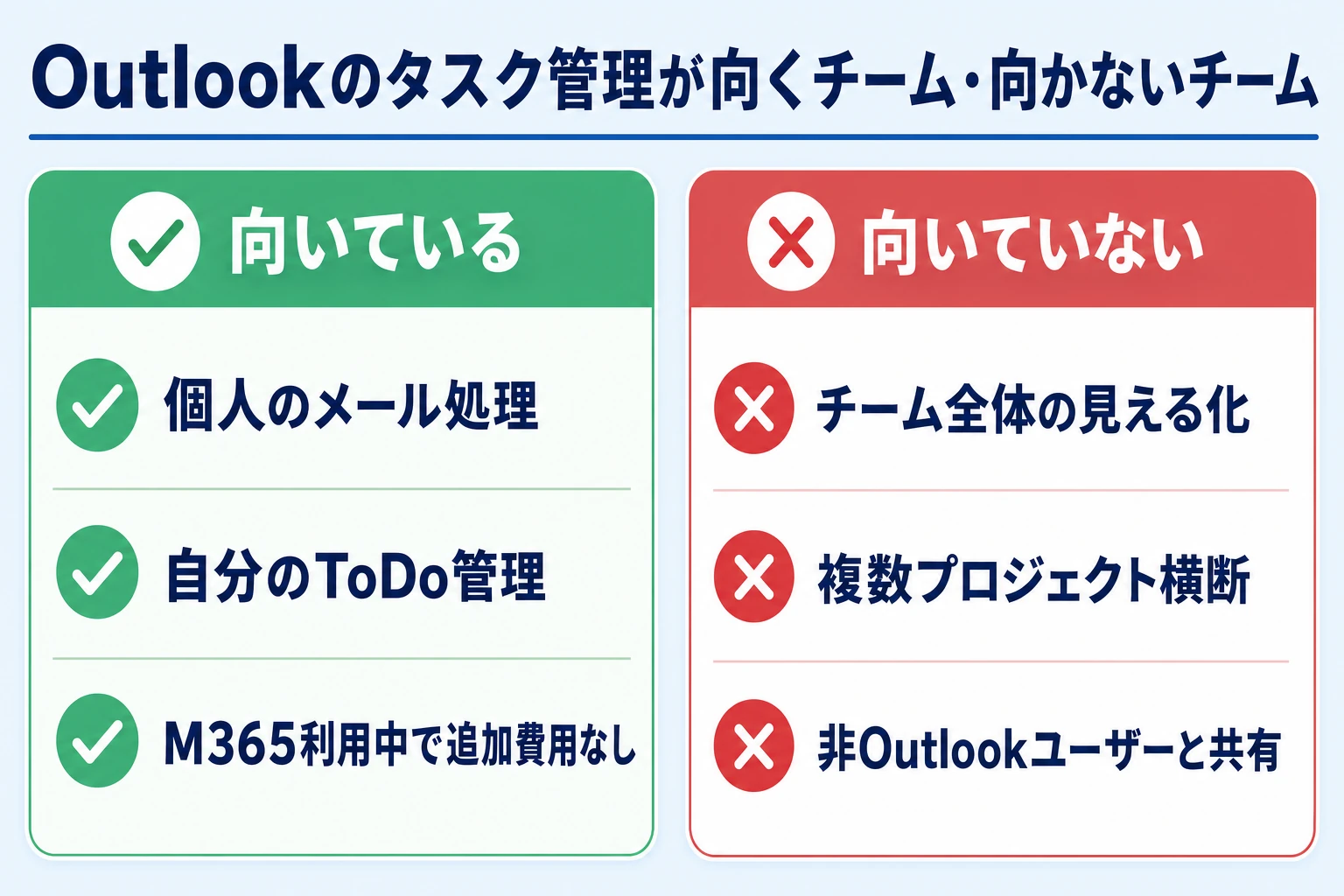
結論から言うと、Outlookのタスク管理は個人のメール処理・ToDo管理には十分実用的で、反対にチームでの進捗の見える化には力不足です。
まずは「自分の抜け漏れを防ぐ」用途なら追加コストなしで始められる、という前提を押さえておきましょう。
Outlookでのタスク管理が向いているチーム・人
Outlookは、受信トレイのメールをそのままタスクに変えて追いかけられます。
そのためメールで依頼が飛んでくる働き方をしている人ほど、「返信を忘れた」「頼まれごとが埋もれた」という事故を減らせます。
すでにMicrosoft 365を契約していれば、新しい費用をかけずに今日から始められるのも実務的な利点です。
特に、外回りの多い営業や、依頼メールをさばく管理部門・バックオフィスのように、メールが仕事の入口になっている職種と相性が良い方法です。
✅ Outlookのタスク管理が向いている人
- メールを起点に仕事が回る営業・管理部門の個人
- すでにMicrosoft 365やOutlookを日常的に使っている人
- 自分だけの備忘録・ToDoを追加コストなく管理したい人
- メールから「あとで対応」を取りこぼしたくない人
Outlookでのタスク管理が向いていないチーム・人
Outlookのタスクは基本的に自分の画面の中だけで完結する設計です。
メンバーそれぞれが自分のOutlookでタスクを持つため、チーム全体で「今どのタスクが遅れているか」を1画面で見渡すことは苦手です。
複数プロジェクトの横断管理や、社外・非Outlookユーザーとの共有が必要になった時点で、限界が見えてきます。
⚠️ Outlookのタスク管理が向いていない人
- チーム全員のタスクと進捗を1画面で見える化したい組織
- 複数プロジェクトを横断して管理したいチーム
- OutlookやMicrosoft 365を使っていないメンバーと共有したい場合
- ガントチャートや依存関係の管理が必須のプロジェクト
3つの方法の早見(どれを使うべきか)
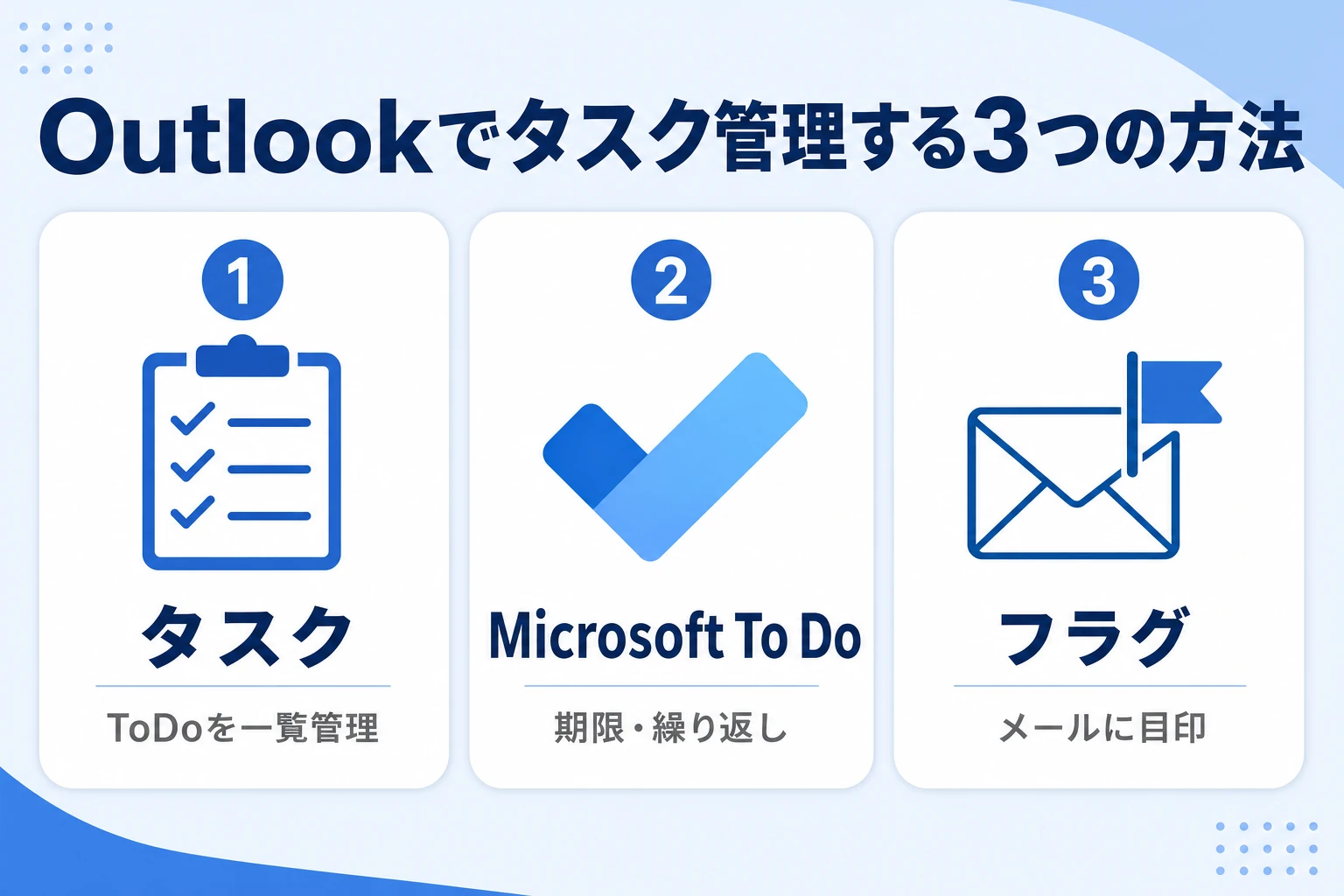
Outlookには性格の違う3つの「やること管理」があります。
腰を据えて取り組むタスクはMicrosoft To Do、メールへの即席の目印はフラグ、と使い分けると混乱しません。
なぜ3つもあるかというと、Outlookが長い歴史の中でメール由来の「フラグ」、独立した「タスク」、後発の「Microsoft To Do」を段階的に取り込んできたからです。
そのため機能が少しずつ重なっており、全部を使おうとすると逆に散らかるため、まずは自分の仕事に必要な1〜2つに絞るのが、続けるコツです。
それぞれの詳しい使い方はこのあと順に解説します。
→ 表は横にスクロールできます
| 方法 | 向いている用途 | 期限・通知 | こんな人に |
|---|---|---|---|
| タスク(クラシック) | 腰を据えたToDoの一覧管理 | 期限・アラーム設定可 | クラシックOutlook利用者 |
| Microsoft To Do | 計画的に取り組むタスク管理 | 期限・繰り返し・リマインダー | 新しいOutlook/スマホ併用 |
| フラグ | メールへの即席の目印 | 簡易な期限フラグ | 返信忘れを防ぎたい人 |
Outlookのタスク管理とは?基本情報と3つの機能
Outlookは世界的に使われているMicrosoftのメール・予定表ソフトで、そのメール画面の中にタスク管理の仕組みを備えています。
まずは提供元・料金・対応環境といった基本情報と、タスク管理を支える3つの機能の全体像を押さえましょう。
Outlookは「メールを起点に個人のToDoを管理したい」チームに向く
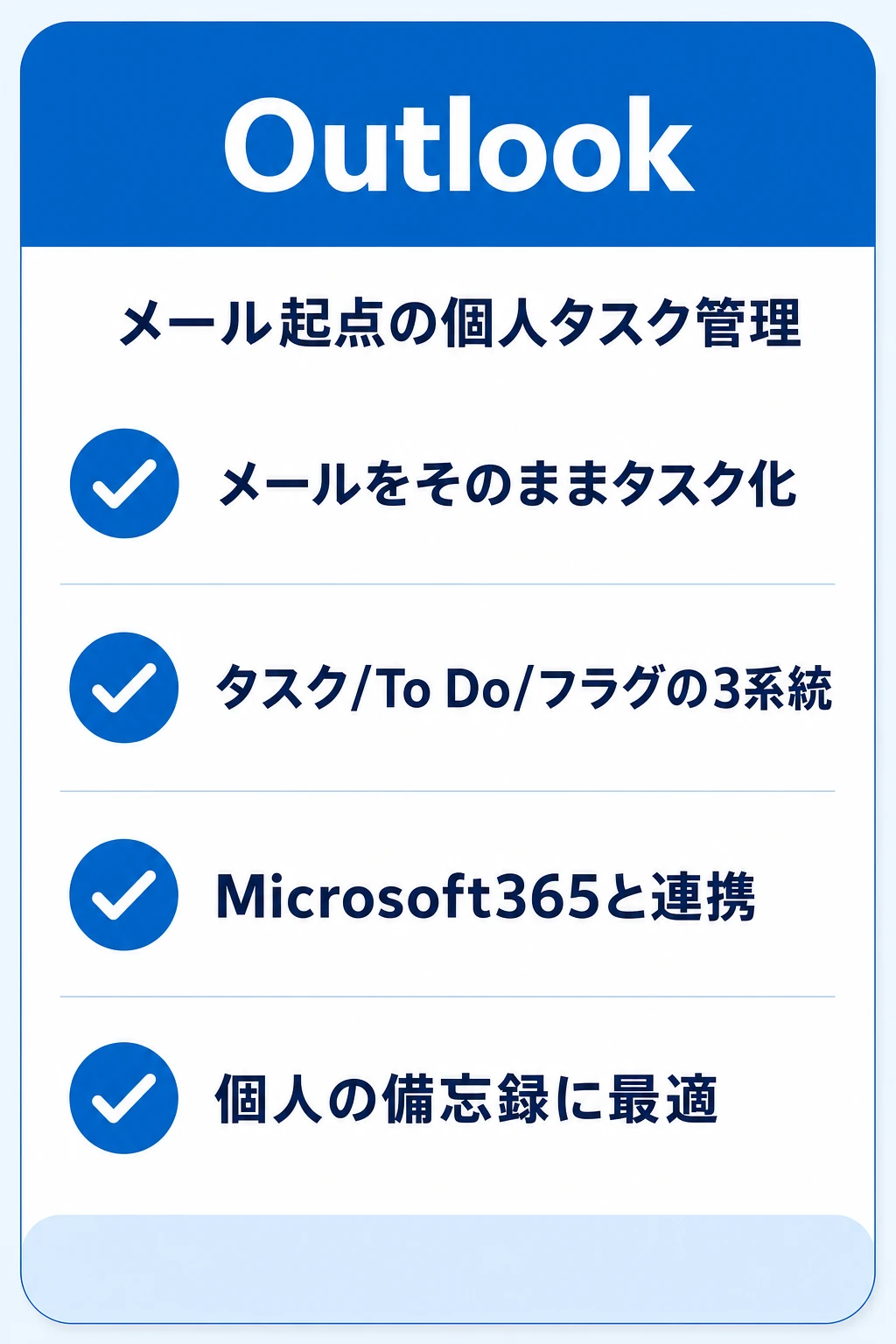
Outlook(アウトルック)はMicrosoftのメール・予定表ソフトで、メールと同じ画面のまま「やること」を管理できるのが最大の魅力です。
専用のタスク管理ツールを新しく導入しなくても、受信トレイのメールをそのままタスクにして追いかけられます。
Outlookのタスク管理は、独立した「タスク」機能・「Microsoft To Do」との統合・メールへの「フラグ」という3つの仕組みで成り立っています。
いずれもメール業務の延長で使えるため、外回りの多い営業や、メールで依頼が飛んでくる管理部門など「メール=仕事の入口」になっている人に定着しやすいのが特徴です。
一方で、これらはもともと個人の備忘録を想定した設計で、チーム全員の進捗を一望する用途には作られていません。
→ 表は横にスクロールできます
| 項目 | 内容 |
|---|---|
| 料金 | 無料(Outlook.com/Microsoft To Do/フラグ)〜。デスクトップ版はMicrosoft 365に付属(個人向け月額¥2,130/年額¥21,300・2026年時点、法人向けは別プラン。最新は公式で確認) |
| 無料プラン | あり(Web版Outlook.com・Microsoft To Do・メールのフラグは無料で利用可) |
| ガントチャート | なし(ガントチャート機能は非搭載。工程表が必要な場合はProject等の別製品) |
| 提供元 | Microsoft |
| タスク機能 | ①タスク(クラシック)②Microsoft To Do ③フラグ の3系統 |
| 対応環境 | Windows/Mac/Web/iOS/Android |
| 連携 | Microsoft 365(Teams・Planner・SharePoint・予定表)と連携 |
| チーム共有 | △(To Doのリスト共有は可。タスクフォルダ共有はExchangeが前提) |
✅ Outlookが向いている人
- メールを起点に仕事が回る営業・管理部門の個人
- すでにMicrosoft 365やOutlookを日常的に使っている人
- 自分だけの備忘録・ToDoを追加コストなく管理したい人
- メールから「あとで対応」を取りこぼしたくない人
⚠️ 向いていない人
- チーム全員のタスクと進捗を1画面で見える化したい組織
- 複数プロジェクトを横断して管理したいチーム
- OutlookやMicrosoft 365を使っていないメンバーと共有したい場合
- ガントチャートや依存関係の管理が必須のプロジェクト
公式サイト:Outlook(最新の料金・機能は公式でご確認ください)
Outlookのタスク管理を支える3つの機能
1つ目は独立した「タスク」機能で、期限や進捗を持つToDoを一覧で管理します。
2つ目は無料のタスク管理アプリ「Microsoft To Do」で、近年のOutlookはこのTo Doと統合されています。
3つ目は「フラグ」で、メールに旗を立ててあとで対応する目印にする最も手軽な方法です。
Microsoft To Doの詳しい活用は、Microsoft To Doでのタスク管理の使い方でも解説しています。
使い分けの目安:じっくり取り組むToDoはMicrosoft To Do、メールへの即席メモはフラグ、と役割を分けると3つが混ざらず運用できます。
Microsoft 365の中でのOutlookの位置づけ
Microsoft 365には、チーム向けのタスク管理としてPlannerやTeamsのタスク機能も用意されています。
Outlookが担うのは主に「個人のやること」で、チーム全体のタスクを配って進捗を集約するのはPlannerやTeamsの役割です。
この住み分けを理解しておくと、Outlook単体で無理にチーム管理をしようとして行き詰まるのを避けられます(Microsoft Teamsでのタスク管理・SharePointでのタスク管理も参照)。
→ 表は横にスクロールできます
| ツール | 主な守備範囲 | 共有の得意さ |
|---|---|---|
| Outlook | 個人のToDo・メール処理 | △ 個人向け |
| Microsoft Planner | チームのタスク配分・進捗 | ○ チーム向け |
| Microsoft Teams | 会話と連動したタスク | ○ チーム向け |
Outlookでタスク管理する3つの方法と使い方
ここからは3つの方法の具体的な使い方を、実際の操作手順にそって解説します。
どれもメール画面から数クリックで始められるので、まずは自分の使い方に合いそうな方法から試してみてください。
方法1:タスク機能でToDoを一覧管理する
タスク機能は、件名・期限・進捗・優先度などを設定して1つのToDoとして管理できる仕組みです。
クラシック版Outlookでは画面下部のナビゲーションから「タスク」を開いて追加します。
期限とアラームを設定しておけば、締切前に通知が出てうっかり忘れを防げます。
- クラシックOutlookの画面下部にあるナビゲーションから「タスク」を開く
- 「新しいタスク」をクリックし、件名・開始日・期限・優先度を入力する
- 必要ならアラーム(リマインダー)の日時を設定する
- 進捗(未開始/進行中/完了)を更新しながら管理する
方法2:Microsoft To Doで計画的に管理する
Microsoft To Doは、期限・繰り返し・サブタスク・関連資料の添付まで扱える本格的なタスク管理アプリです。
新しいOutlookでは左側のToDo(チェック型アイコン)から開き、「タスクを追加」欄に入力するだけで登録できます。
スマホアプリとも同期するため、外出先でも同じリストを見られます。
受信メールを右クリックやドラッグでTo Doに登録すれば、メールをそのままタスク化できます。
- 新しいOutlookの左側メニューから「ToDo」アイコンを開く
- 「タスクを追加」欄にやることを入力してEnterで登録する
- タスクを開き、期限・繰り返し・リマインダー・サブタスクを設定する
- メールからタスク化したい場合は、そのメールをフラグまたはTo Doへ登録する
- 完了したらチェックボックスをオンにする
方法3:フラグでメールを即席タスクにする
フラグは、受信トレイのメールに旗の目印を付けて「あとで対応」を可視化する機能です。
メール一覧の右端にある旗アイコンをクリックするだけで、そのメールがTo Doリストにも表示されます。
数時間後・今日中に返信が必要なメールをマーキングしておく、といった即席の使い方に向きます。
- 受信トレイでタスクにしたいメールの右端にある旗(フラグ)アイコンをクリックする
- 期限フラグ(今日・明日・今週など)を選ぶ
- クラシックOutlookでは「表示」→「To-Do バー」でフラグ付きメールを一覧表示する
- 対応が終わったらフラグをクリックしてチェック(完了)にする
新しいOutlookとクラシックOutlookのタスク機能の違い
Outlookのタスク管理でつまずきやすいのが、「新しいOutlook」と「クラシックOutlook」で操作や機能が違う点です。
2024年8月に新しいOutlook for Windowsが一般提供され、タスク管理の作りが大きく変わりました。
自分がどちらを使っているかで手順が変わるため、違いを押さえておきましょう。
何が変わったのか(To Doへの統合)
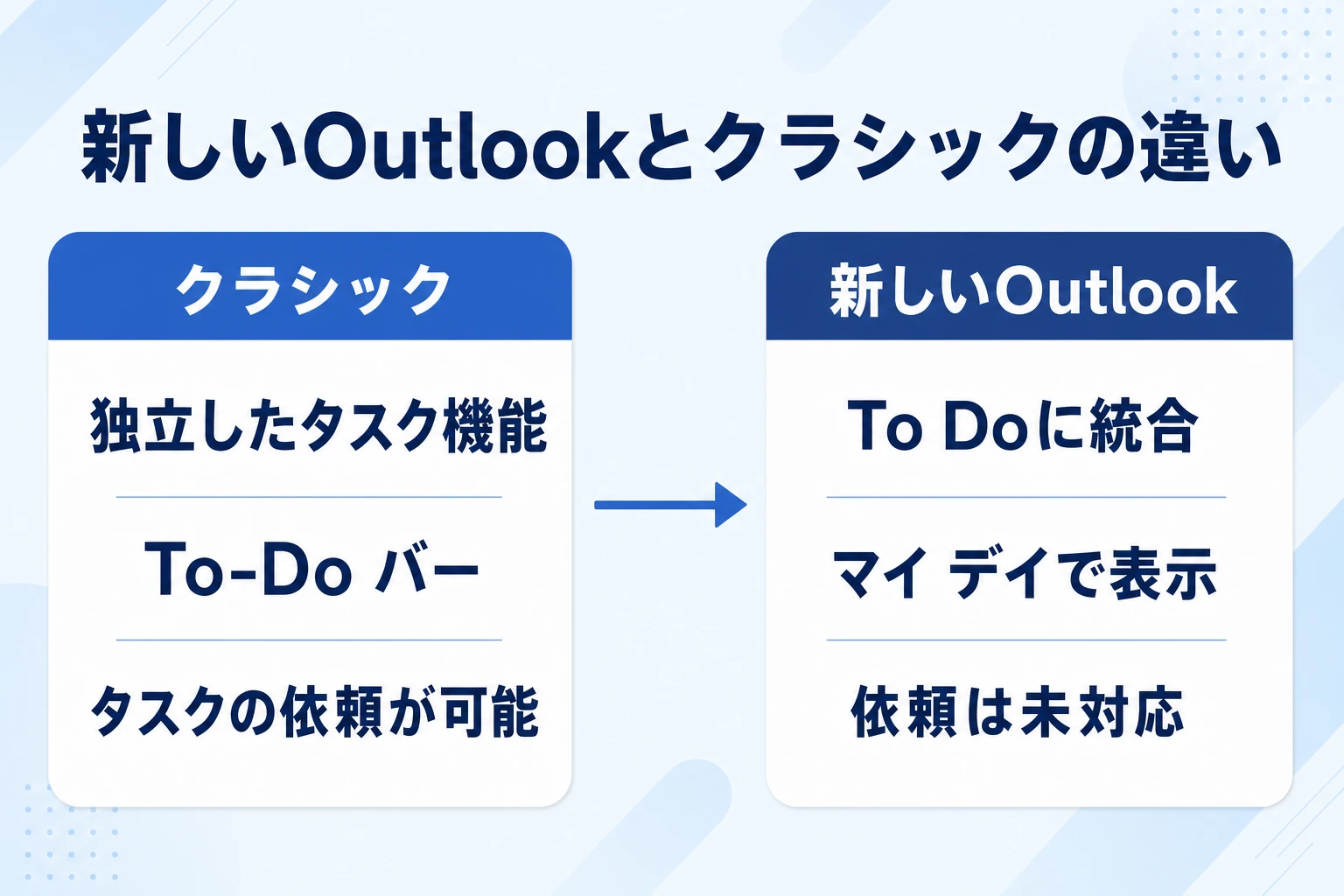
従来のクラシックOutlookには独立した「タスク」機能と「To-Do バー」がありました。
新しいOutlookとMicrosoft 365では、タスクはマイ デイ(My Day)とともに表示され、Microsoft To Doで一元管理されます。
一方で、クラシックのタスクにあった「タスクの依頼(assign)」など一部の機能はTo Do側では未対応とされており、アップデートで使い勝手が変わったと感じる人もいます。
→ 表は横にスクロールできます
| 項目 | クラシックOutlook | 新しいOutlook / Microsoft 365 |
|---|---|---|
| タスクの入口 | 独立した「タスク」+To-Do バー | 左メニューの「ToDo」+マイ デイ |
| 管理の実体 | Outlook内のタスク | Microsoft To Doに統合 |
| To-Do バー | 利用可 | マイ デイで代替 |
| タスクの依頼(assign) | 可 | 未対応とされる(公式要確認) |
自分はどちらを使うべきか
これから始める人や、スマホのMicrosoft To Doと同期して使いたい人は新しいOutlookが素直です。
反対に、長年クラシックのタスクや「タスクの依頼」を業務に組み込んできた組織は、移行前に機能差を必ず確認してから切り替えると混乱を避けられます。
なお、新しいOutlookとクラシックOutlookは当面併存し、切り替えボタンで行き来できる状態が続いています。
まずは新しいOutlookを試し、業務で必要な機能が足りなければクラシックに戻す、という進め方が安全です。
判断の目安:個人利用・スマホ併用なら新しいOutlook。既存のタスク運用や依頼機能に依存しているなら、機能差を確認したうえで慎重に移行する。
Outlookでタスク管理する評判・メリット・デメリット
Outlookでのタスク管理は「追加費用なしで始められて便利」という評価がある一方、「チームで使うと共有が難しい」という声も定番です。
実際に利用者から挙がりやすい良い評判・気になる評判を、メリット・デメリットとして両面から整理します。
良い評判・メリット
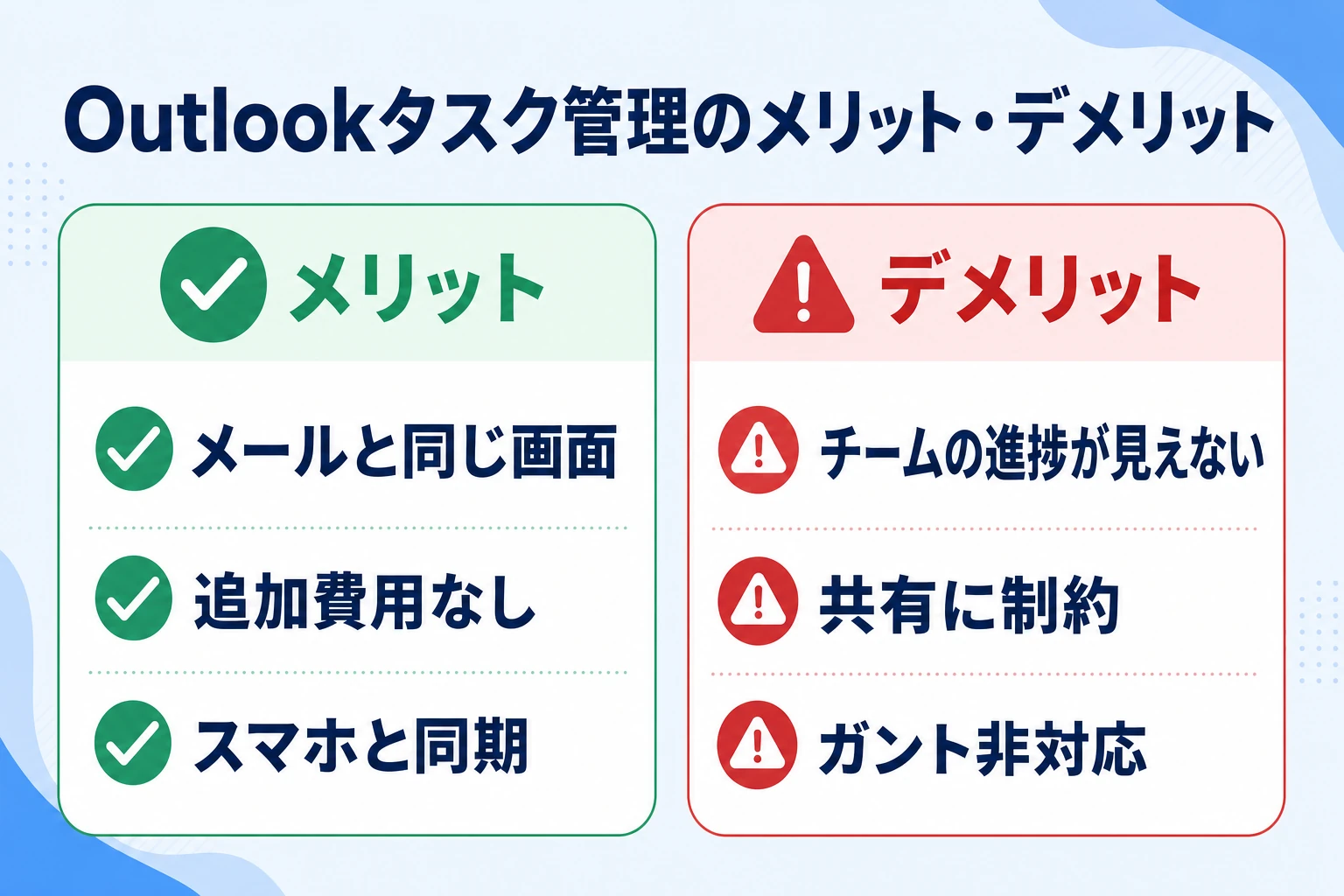
Outlookのタスク管理が評価されるのは、メール・予定表・タスクが1つのアプリにまとまっている点です。
アプリを行き来せずにメールをそのままタスク化でき、Microsoft 365を使っていれば新たな契約もいりません。
スマホのMicrosoft To Doと同期すれば、外出先でも同じToDoを確認できます。
いわば「今ある道具の範囲で、個人の抜け漏れを減らせる」現実的な選択肢です。
毎日メールを開く習慣がそのままタスク確認の習慣になるため、新しいツールを開くという一手間がいらず、定着しやすいのも見落とされがちな利点です。
✅ Outlookタスク管理のメリット
- メール・予定表・タスクが1つの画面にまとまり、行き来がいらない
- 受信メールをそのままタスク・フラグにできる
- Microsoft 365利用中なら追加費用なしで始められる
- Microsoft To Do経由でスマホとも同期できる
- 期限・アラーム・繰り返しで個人の締切管理ができる
気になる評判・デメリット
一方で、チームで使うと「誰が何をどこまで進めたか」が見えにくいという声が目立ちます。
タスクは各自のOutlookに分散し、共有には後述の制約があります。
また、やることがメール・フラグ・To Do・予定表に散らばりやすく、結局どこを見れば全部わかるのかが曖昧になりがちです。
新しいOutlookへの移行で操作が変わった、依頼機能が使えなくなった、という不満も見られます。
⚠️ Outlookタスク管理のデメリット
- チーム全体のタスク・進捗を1画面で見える化しづらい
- 共有にはExchangeが前提など制約があり、非Outlookユーザーとは共有しにくい
- 複数プロジェクトを横断して俯瞰するのが苦手
- やることがメール・フラグ・To Do・予定表に分散しやすい
- ガントチャートや依存関係の管理はできない
そもそも「チームで回す」には何が必要か
この「個人ではできてもチームだと難しい」という壁は、Outlook固有の問題ではなく、タスク管理を個人からチームへ広げるときに共通して起きます。
株式会社スーツ 代表取締役社長CEO 小松裕介氏は、著書『1+1が10になる組織のつくりかた』(実業之日本社、2025年)で、チームのタスクを見える化することが生産性向上の土台になると述べています。
タスクの見える化は、チームの生産性を上げる出発点になる。
小松裕介『1+1が10になる組織のつくりかた ── チームのタスク管理による生産性向上』実業之日本社、2025年、ISBN 978-4-408-65143-9
Outlookのタスクをチームで共有する方法と限界
Outlookのタスクをチームで共有したいという相談は多いものの、ここが最大のつまずきどころです。
共有する方法はありますが、前提条件や見え方に制約があります。
共有のやり方と、その限界、そしてMicrosoftの他アプリで補う方法を順に見ていきましょう。
Outlookのタスクを共有する方法
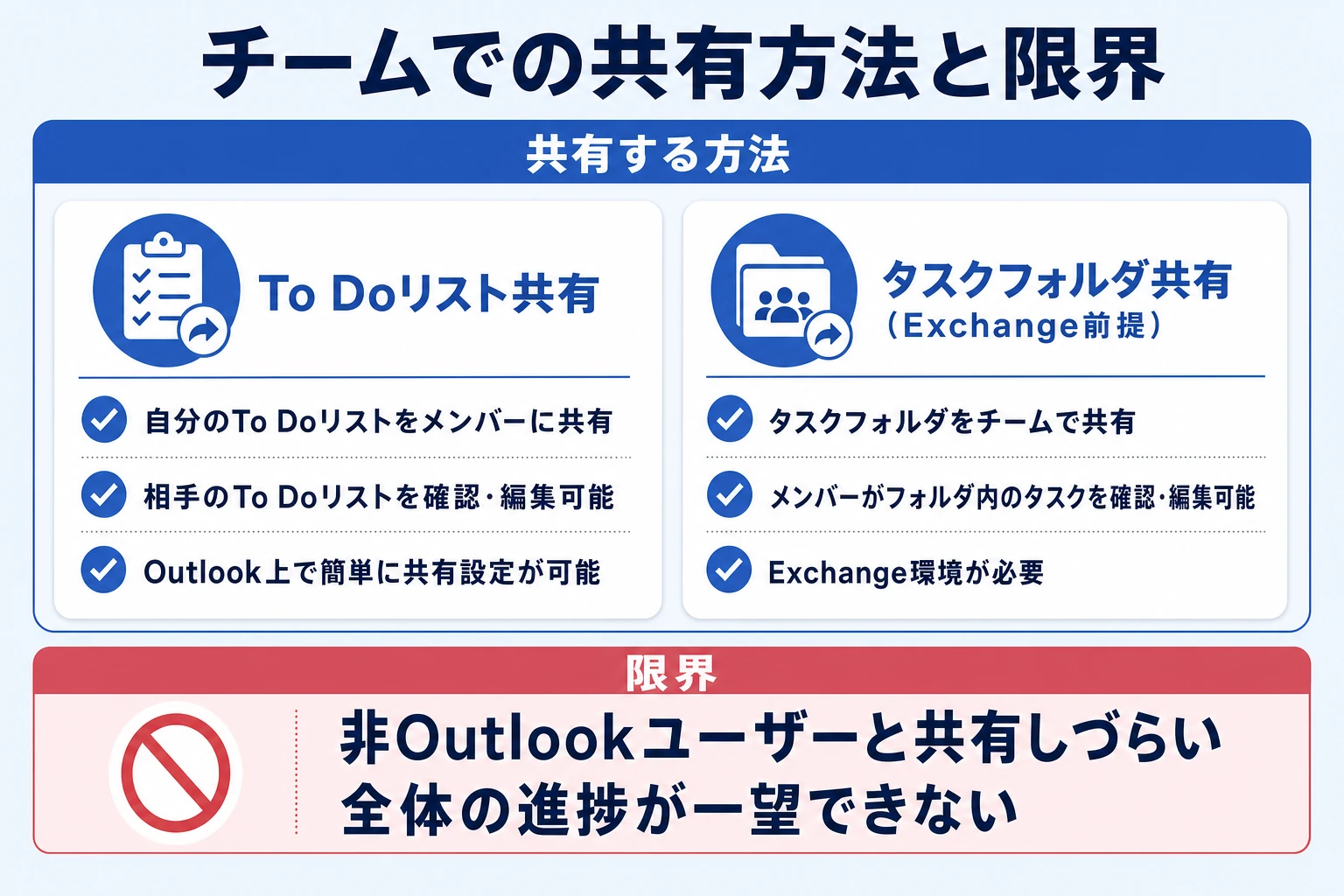
Microsoft To Doでは、リストごとに共有リンクを発行してメンバーを招待できます。
クラシックOutlookのタスクフォルダを共有する方法もありますが、こちらは同じ組織でExchangeアカウントを使っていることが前提になります。
- Microsoft To Doで共有したいリストを開き、共有アイコンから招待リンクを発行する
- リンクをメンバーに送り、リストに参加してもらう
- クラシックのタスクフォルダを共有する場合は、フォルダを右クリックして共有アクセス許可を設定する
- 相手に共有フォルダを追加してもらい、閲覧・編集の権限を確認する
2つの経路のうち、まず試しやすいのはMicrosoft To Doのリスト共有です。
買い物リストのように「共有したいリストだけ」を招待できるため、部署全体に見せたくない個人タスクを巻き込まずに済みます。
タスクフォルダ共有は組織全体でExchangeを使っている前提が必要になるので、まずは情報システム担当に自社の環境を確認してから進めると安全です。
共有の限界(ここで多くのチームが行き詰まる)
共有機能はあるものの、タスクフォルダ共有はExchangeアカウントが前提で、Outlookを使っていない相手には、タスクが普通のメールとして届いてしまうことがあります。
さらに、共有できても「チーム全員のタスクを1つの表で並べて、遅れているものを一目で拾う」ような全体の見える化は苦手です。
メンバーが増え、社外や他部署をまたぐほど、この限界は顕著になります(Outlookでプロジェクト管理をする方法と限界でも同様の限界を解説しています)。
よくある詰まり:共有はできても「最新の全体像がどこを見ればわかるのか」が定まらず、結局あの人に聞かないと進捗がわからない、という属人化に戻ってしまう。
Microsoftの他アプリ(Planner・Teams・SharePoint)で補う
チーム単位でタスクを配って進捗を集約したいなら、Outlookだけで抱え込まず、PlannerやTeams、ファイル共有を伴うならSharePointを組み合わせるのが定石です。
ただし複数アプリにまたがると、今度は「どこに何があるか」が分散する新たな悩みも生まれます。
Microsoftの各アプリはそれぞれ得意分野が違うため、メールはOutlook・チームのタスクはPlanner・会話はTeams・ファイルはSharePoint、と役割で使い分ける前提になります。
この使い分けを全員に浸透させる手間も含めて、自社に合うかを見極めることが大切です。
- Microsoft Teamsでのタスク管理:会話と連動したチームのタスク管理をしたいとき
- SharePointでのタスク管理:ファイル共有とあわせてタスクを管理したいとき
- Office365のToDoリスト活用法:Office365全体でToDoを運用するときの基本
- OutlookカレンダーでのToDo管理:予定表と連動させてToDoを管理したいとき
Outlookが合わない場合の乗り換え候補
Outlookのタスク管理は個人には十分でも、チームの見える化まで求めると力不足になりがちです。
「共有が続かない」「全体の進捗が見えない」と感じ始めたら、目的に合ったツールへの乗り換えも選択肢になります。
どんなときに検討すべきか、どんな候補があるかを整理します。
乗り換えを検討したほうがよいサイン
次のようなサインが出てきたら、Outlook単体での管理が限界に近づいています。
これらは道具が用途に合っていないサインで、頑張って運用でカバーするより、目的に合ったツールに変えたほうが早いことが多いです。
ツールを変えるのは手間に感じますが、毎日の「聞いて回る時間」や「二重管理の手間」が積み重なると、結果的にはそのままの運用を続けるほうが高くつくケースも少なくありません。
- 「今どのタスクが遅れているか」を聞いて回らないとわからない
- メンバーごとにOutlookの使い方がバラバラで、全体像が揃わない
- 社外や他部署と共有しようとすると、そのたびに手間がかかる
- やることがメール・フラグ・To Do・予定表に散らばって迷子になる
主な乗り換え候補の比較
乗り換え先は「何を解決したいか」で選ぶのが基本です。
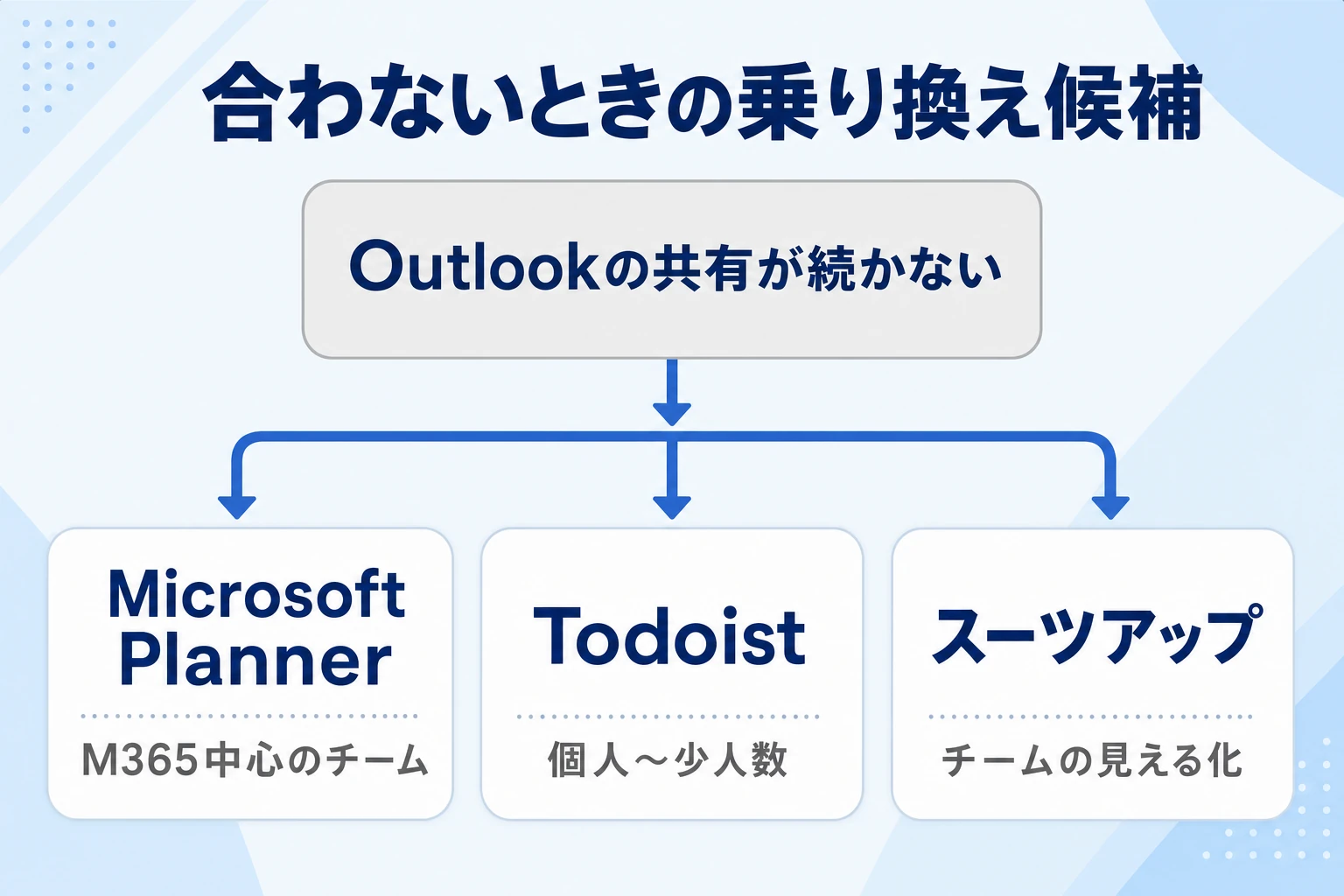
Microsoft 365の中で完結させたいならPlanner、軽快な個人ToDoならTodoist、チーム全員が同じ画面で毎日続けられることを重視するなら、見える化に特化したツールが候補になります。
ツール全体を俯瞰したいときはタスク管理ツールのおすすめ比較も参考になります。
→ 表は横にスクロールできます
| ツール | 特徴 | 料金の目安 | チーム共有 | 向いているチーム |
|---|---|---|---|---|
| Outlook(現状) | メール起点の個人ToDo | 無料〜(M365付属) | △ 共有は限定的 | 個人の備忘録・メール処理 |
| Microsoft Planner | Microsoft 365内のチーム管理 | M365プランに付属 | ○ Teamsと連携 | M365中心のチーム |
| Todoist | 軽快な個人〜小チームのToDo | 無料〜有料 | ○ 共有プロジェクト | 個人〜少人数 |
| スーツアップ(SuitUP) | 表計算感覚のチーム見える化 | 無料トライアルあり | ◎ 全員が同じ画面 | 中小チームの定着重視 |
「毎日続くチームの見える化」を重視するなら
「高機能な管理は要らない、ただチーム全員が同じ画面でタスクを見て、抜け漏れと期限遅れをなくしたい」——そんなチームには、私たちが開発・運営するスーツアップが選択肢になります。
表計算ソフトのような操作でチームの「タスクの見える化」をし、タスクの抜け漏れや期限遅れを防ぐことに振り切っており、Outlookの共有が定着しなかったチームの乗り換え先として設計しています。
チームのタスク管理を“続く形”にするなら『スーツアップ』
誰が・どのタスクを・いつまでに、の3つに絞ってチーム全員がいつでも見られる——スーツアップは、表計算ソフトのような操作でチームの「タスクの見える化」をし、タスクの抜け漏れや期限遅れを防ぐツールです。エクセルや表計算のような操作感なので、メンバーへの説明もほとんど不要で、Outlookの共有が続かなかったチームでも“毎日続く見える化”に乗せやすいのが特徴です。
よくある質問(FAQ)
Outlookのタスク管理についてよく寄せられる質問に回答します。
Outlookでタスク管理は無料でできますか?
はい。Web版のOutlook.com、Microsoft To Do、メールのフラグは無料で利用できます。デスクトップ版OutlookはMicrosoft 365のサブスクリプション(個人向けは月額¥2,130・年額¥21,300/2026年時点)に含まれます。最新の料金は公式サイトでご確認ください。
Outlookの「タスク」と「Microsoft To Do」「フラグ」の違いは?
「タスク」は期限や進捗を持つToDoの一覧管理、「Microsoft To Do」は繰り返しやサブタスクまで扱える本格的なタスク管理アプリ、「フラグ」はメールに旗を立てる即席の目印です。腰を据えたタスクはTo Do、メールへの目印はフラグ、と使い分けるのが基本です。
新しいOutlookでタスク機能が見当たりません。なくなったのですか?
廃止ではなく、Microsoft To Doへ統合されました。新しいOutlookでは左メニューの「ToDo」アイコンやマイ デイからタスクを管理します。ただし、クラシックにあった「タスクの依頼」など一部機能は未対応とされるため、最新の機能差は公式サポートでご確認ください。
Outlookのタスクをチームで共有できますか?
Microsoft To Doのリスト共有や、クラシックのタスクフォルダ共有は可能です。ただしタスクフォルダ共有はExchangeアカウントが前提で、Outlookを使っていない相手とは共有しにくいなどの制約があります。チーム全体の進捗を1画面で見える化したい場合は、PlannerやSuitUPなどチーム向けツールの併用・乗り換えが現実的です。
Outlookでガントチャートは作れますか?
Outlook自体にガントチャート機能はありません。工程表が必要な場合はMicrosoft Projectやエクセル、専用ツールを利用します。
Outlookのタスク管理が向いていないのはどんなチームですか?
チーム全員のタスクと進捗を1画面で見える化したい、複数プロジェクトを横断管理したい、非Outlookユーザーと共有したい、といったチームには向きません。こうした場合は見える化に特化したツールへの乗り換えが選択肢です。
まとめ
Outlookのタスク管理は、タスク・Microsoft To Do・フラグの3つを使い分ければ、個人のメール処理・ToDo管理には十分実用的です。
追加費用なしで今日から始められるのも大きな利点です。
一方で、チーム全体の進捗を見える化する用途には力不足で、共有にも制約があります。
まずは自分の抜け漏れ防止にOutlookを活用し、「チームで回らない」と感じ始めたら、目的に合ったチーム向けツールへの乗り換えを検討するのがおすすめです。
参考文献・出典
- Microsoft サポート:Outlook で To Do を使用してタスクを作成する
- Microsoft サポート:クラシック Outlook でタスクを管理する
- Microsoft サポート:クラシック Outlook で To-Do バーを使ってタスクを表示する
- Microsoft サポート:新しい Outlook と従来の Outlook の機能の比較
- Microsoft サポート:タスク フォルダーを他のユーザーと共有する
- Microsoft:Microsoft To Do(タスク管理アプリ)
- Microsoft:個人向け Microsoft 365 のプランと価格
- Microsoft:法人向け Microsoft 365 のプラン
- 小松裕介『1+1が10になる組織のつくりかた ── チームのタスク管理による生産性向上』実業之日本社、2025年、ISBN 978-4-408-65143-9
- 公益財団法人 日本生産性本部
- 中小企業庁
チームのタスク管理 / プロジェクト管理でこのようなお悩みはありませんか?

そうなりますよね。私も以前はそうでした。タスク管理ツールを導入しても面倒で使ってくれないし、結局意味なくなる。

じゃあどうしたらいいのか?そこで生まれたのがスーツアップです。

これ、エクセル管理みたいでしょ?そうなんです。手慣れた操作でチームのタスク管理ができるんです!

見た目がエクセルだからといって侮るなかれ。エクセルみたいに入力するだけで、こんなことも

こんなことも

こんなことまでできちゃうんです。

エクセル感覚でみんなでタスク管理。
まずは以下よりお試しいただき、どれだけ簡単か体験してみてください。