エクセルで工程管理する方法|工程表の作り方と進捗管理・無料テンプレ付

エクセルの工程管理は、「工程の洗い出し → 工程表づくり → 進捗の見える化 → 遅れへの対応」の4ステップに分けて考えると、専用ソフトがなくても十分に実務で回せます。
本記事では、工程管理表(ガントチャート)を条件付き書式で自動色付けする作り方を軸に、関数による進捗・遅延の見える化、そのままコピーして使える無料テンプレートまで、図解で順に解説します。
さらに、見やすく崩れない運用のコツと、人数と案件が増えたときにエクセルのどこで限界が来るのかまで、ツールを実際に開発・運営する立場から踏み込んで整理しました。
この記事でわかること
- エクセルで工程管理する全体像|4ステップと必要な項目
スーツアップは、チームの業務を可視化できる優れたAIタスク管理ツールの1つ。
エクセルにはない期限通知や定型タスクの自動生成などの機能を搭載しています。
専門家とAIが作ったタスクひな型が充実しているので、誰でも簡単にタスク管理ができます。
また、定型タスクの設定、期限の通知、外部ツールとの連携など、便利な機能も備えています。
 スーツアップの特徴
- エクセル感覚で操作!
スーツアップは、エクセルのような感覚で操作できますが、期限通知や定型タスクの自動生成など、エクセルにはない便利な機能が充実。日々のタスク更新もストレスがありません。
- 業務の「見える化」でミスゼロへ
チームのタスクや担当、期限などを表で一元管理。全員が進捗を把握できるから、抜け漏れや期限遅れがなくなり、オペレーションの質もアップします。
- テンプレートでプロジェクト管理が楽
よくある業務はタスクひな型として自動生成できるので、毎回ゼロから作る手間なし。誰でもすぐに運用を始められるのがスーツアップの強みです。
「かんたん、毎日続けられる」をコンセプトに、やさしいテクノロジーでチームをサポートする「スーツアップ」。
あなたの会社でも導入を検討してみませんか?
- 作り始める前の準備|工程の洗い出しと粒度
- 【基本】条件付き書式で工程表を自動色付けする手順
- 【進捗管理】関数で遅れ・当日・稼働日を見える化する
- 無料テンプレートとその他の作り方(手動・グラフ)
- 見やすく続く工程管理表にするコツ
- つまずきやすいポイントと対策
- エクセル工程管理の限界とチーム運用への切り替え
- よくある質問(FAQ)
目次

エクセルで工程管理する全体像|4ステップと必要な項目
工程管理とは、プロジェクトや作業を「いつ・誰が・どの順番で進めるか」を計画し、進み具合を追いかけて、遅れがあれば手を打つ一連の管理を指します。
製造・建設の現場だけでなく、Web制作やイベント運営、社内システムの導入プロジェクトなど、複数の作業が並行して進むあらゆる現場で必要になる、業種を問わない基本スキルです。
エクセルはこの工程管理と相性がよく、追加費用ゼロで、列や色を自由に設計できます。
まずは全体像として、次の4ステップの流れを押さえましょう。
工程管理の4ステップと、工程表・進捗管理の関係
工程管理でつまずく多くのケースは、「表を作ること」自体が目的になってしまうこと。大切なのは、作った工程表を使って進捗を追い、遅れに手を打つところまでやり切ることです。
工程を横棒(バー)で時間軸に並べた図を工程表(ガントチャート)と呼びます。その上で、実際の進み具合を書き込み、予定とのズレを見つけるのが進捗管理です。
工程表の描き方は本記事で詳しく扱い、進捗管理の考え方そのものは進捗管理とは?基本と進め方でも解説しています。
なお、工程表は「一度作って終わり」ではなく、進捗を書き込んで初めて価値が出ます。逆に言えば、更新されずに放置された工程表は、無いのとほとんど変わりません。
だからこそ、後半で解説する「更新のしやすさ」や「チームで維持できるか」が、作図テクニックと同じくらい重要になります。
- 工程を洗い出す:やるべき作業をすべて書き出し、順番と担当を決める(→ H2-2)
- 工程表を作る:工程を時間軸に並べ、バーで期間を可視化する(→ H2-3)
- 進捗を見える化する:進捗率・当日・遅れを色や関数で表示する(→ H2-4)
- 遅れに対応する:ズレを早く見つけ、担当・期限を調整する(→ H2-6・運用)
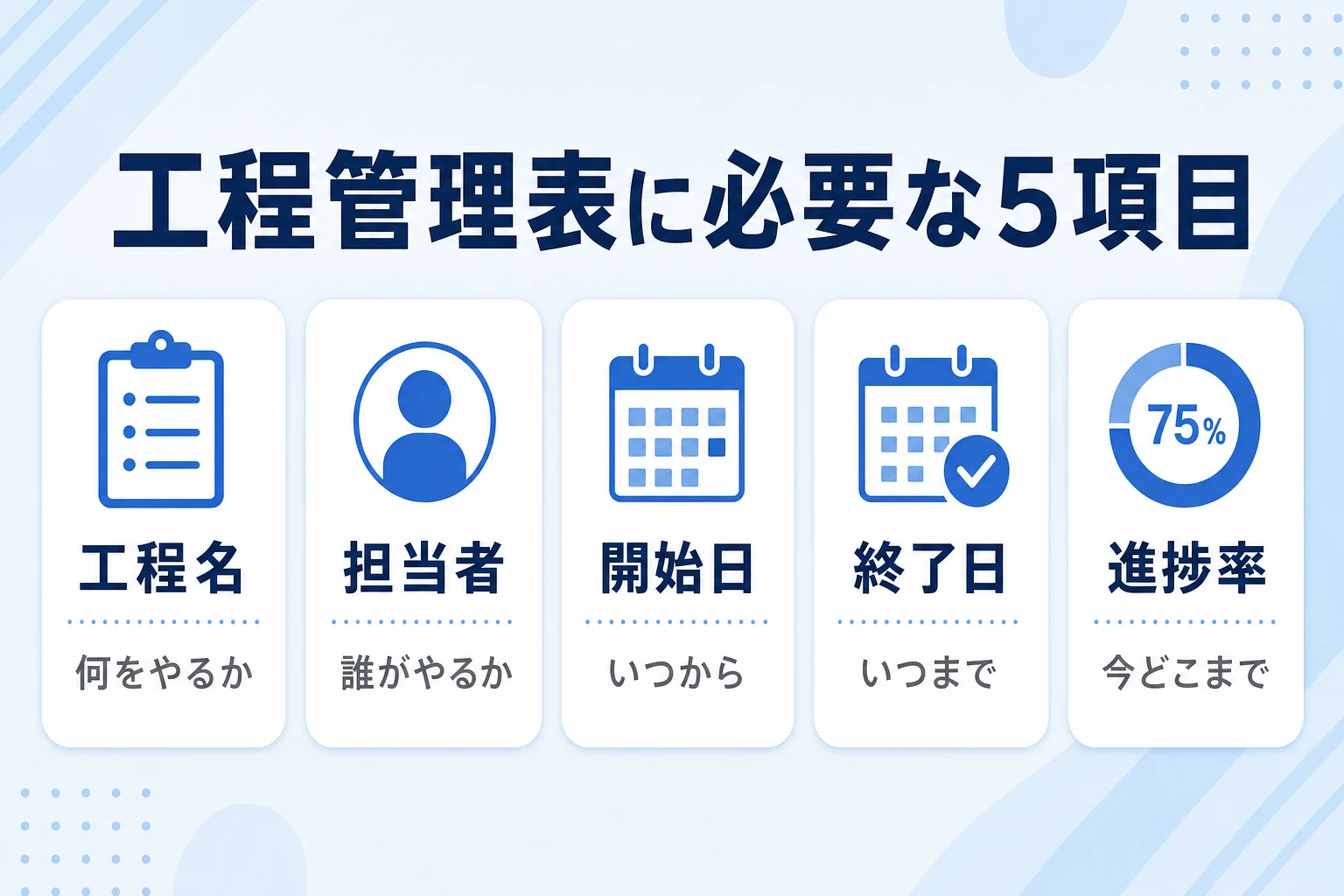
工程管理表に必要な5つの項目
工程表の列は多ければよいわけではありません。最低限、次の5項目があれば工程管理は成立します。
まずはこれだけで作り始め、必要になったら列を足すのが失敗しないコツです。
→ 表は横にスクロールできます
| 項目 | 役割 | 入力のポイント |
|---|---|---|
| 工程名(タスク名) | 何をやるか | 動詞で具体的に(例:要件定義、外壁塗装) |
| 担当者 | 誰がやるか | 1工程1担当を原則にする(空欄=進まない工程) |
| 開始日・終了日 | いつからいつまで | 本物の日付で入力(例:2026/8/1)=関数が計算できる |
| 予定日数 | どれくらいかかるか | =終了日−開始日。稼働日で数えるなら関数を使う |
| 進捗率 | 今どこまで | 0〜100%。会議で更新する前提の粒度にする |
列を足したくなったら、優先度(高・中・低)、成果物(リンクやファイル名)、備考あたりが実務で役立ちます。
ただし、最初から欲張って列を増やすと、更新のときに埋めるのが面倒になり、結局は空欄だらけになりがちです。
まずは5項目で回し、「この情報が毎回必要だ」と分かってから足すのが、続く工程表への近道です。
エクセルで工程管理するメリット・デメリット
手を動かす前に、エクセルの向き・不向きを押さえておくと遠回りを避けられます。
下の表のとおり、コストと自由度では強い一方、更新と共有に弱点があります。
→ 表は横にスクロールできます
| 観点 | メリット | デメリット |
|---|---|---|
| コスト | 追加費用ゼロで今すぐ始められる | — |
| 自由度 | 列・色・粒度を自由に設計できる | 作り込むほど数式が複雑になる |
| 更新 | 少人数なら手早く直せる | 変更のたびに塗り直し・行調整が要る |
| 共有 | ファイルで手軽に配れる | 同時編集で競合・破損しやすい |
| 横断 | 1案件1ファイルなら見やすい | 複数案件・依存関係の横断は不得手 |
結論として、担当が数名まで・案件が1つ・期間が数か月以内なら、エクセルの工程管理は費用対効果が非常に高い選択です。
一方で、関係者が増え、複数案件が並行し、毎週のように予定が動く段階になると、メリットよりデメリットが目立ち始めます。
この境目を意識しておくと、「エクセルで粘るか、ツールに移すか」を感覚ではなく基準で判断できます。
作り始める前の準備|工程の洗い出しと粒度
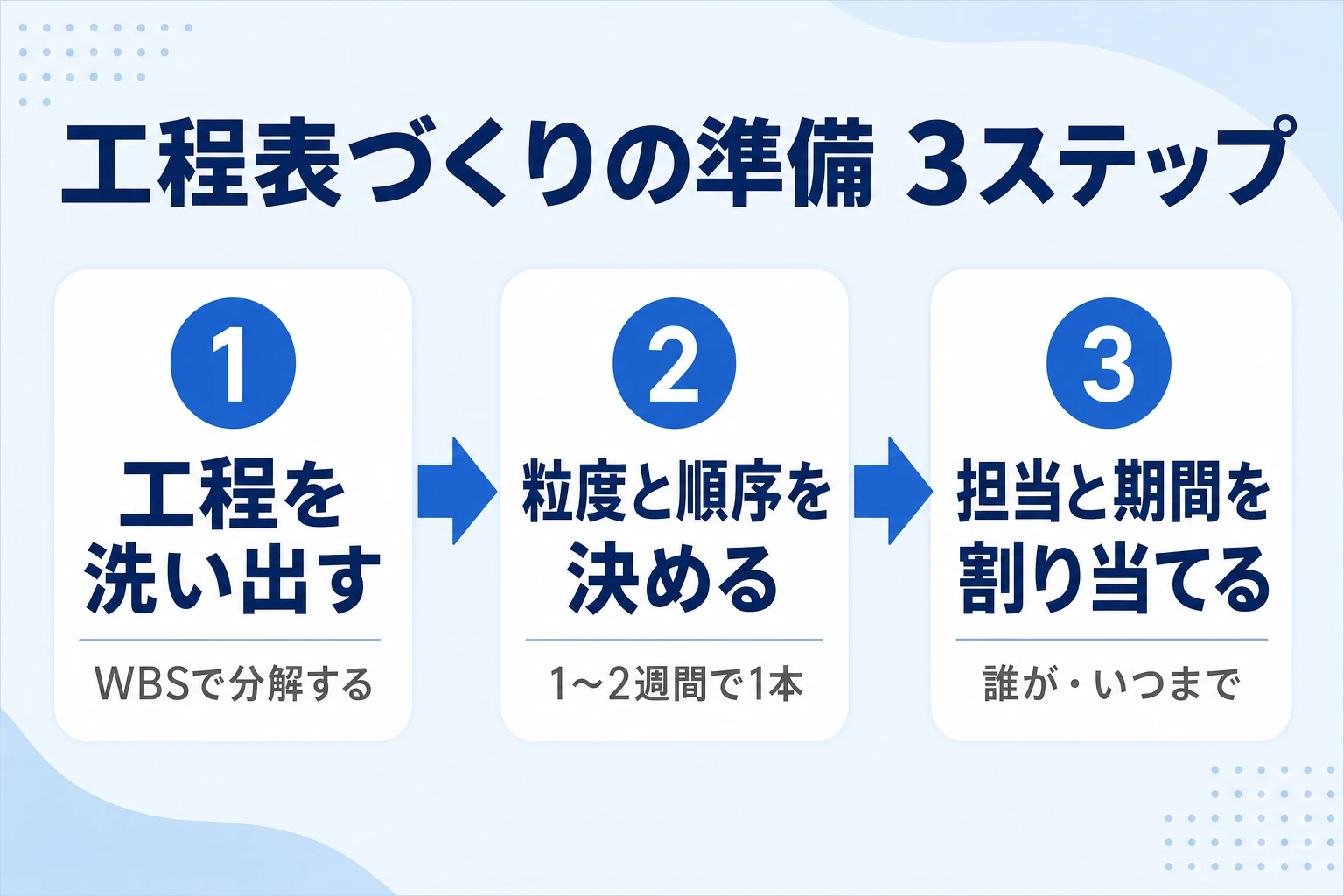
見やすい工程表になるかどうかは、作図テクニックより「準備」で8割が決まります。
バーを描き始める前に、次の3つを順番に固めましょう。
① 工程を洗い出す(WBS)
まずは順番や日程を気にせず、やるべき作業を箇条書きで全部出します。
大きな工程は「設計→基本設計/詳細設計」のように分解し、抜けがないかをチームで確認してから日程に落とします。
この作業分解の考え方をWBS(Work Breakdown Structure)と呼びます。
コツは「成果物」から逆算することです。
「引き渡し」というゴールから、その手前に必要な「検査」「手直し」を並べていくと、抜けが見つかりやすくなります。
洗い出しが甘いまま日程に落とすと、後から行を差し込むことになり、せっかくの自動色付けがずれる原因になります。
エクセルでのWBSの作り方はエクセルでWBSを作る手順が参考になります。
② 粒度と順序(依存関係)を決める
洗い出した工程は、大きさ(粒度)をそろえると管理しやすくなります。
あわせて「Aが終わらないとBを始められない」という前後関係(依存関係)も整理しておくと、遅れがどこに波及するかを読めるようになります。
大きすぎ:1本のバーが1か月以上 → 進捗が「途中」のまま動かず、遅れに気づけない。
細かすぎ:30分単位の作業まで行にする → 行が膨れて更新が苦痛になる。
ちょうどいい:1〜2週間で1本。週次の進捗会議でそのまま確認できる単位。
依存関係は、工程表に「先行工程」列を1つ足して、前の工程名(または行番号)を書いておくだけでも十分に管理できます。
これがあると、ある工程が遅れたとき「どの工程の開始をずらすべきか」を追いやすくなります。
とくに、全体の納期を左右する一連の工程(クリティカルパス)がどこかを意識しておくと、遅れが出たときに真っ先に手を打つべき場所が分かります。
③ 担当者と開始日・終了日を割り当てる
各工程に担当者を1人決め、開始日・終了日を日付として入力します。
土日や祝日を除いた稼働日で日数を数えたい場合は、あとで登場するNETWORKDAYS関数を使うと、実際の営業日ベースで期間を計算できます。
稼働日数の計算にはMicrosoft サポート:NETWORKDAYS関数が便利です。
開始日・終了日・祝日リストを渡すだけで、土日を除いた日数を自動で返してくれるため、「見た目は2週間でも実働は8日」といったズレを防げます。
【基本】条件付き書式で工程表を自動色付けする手順
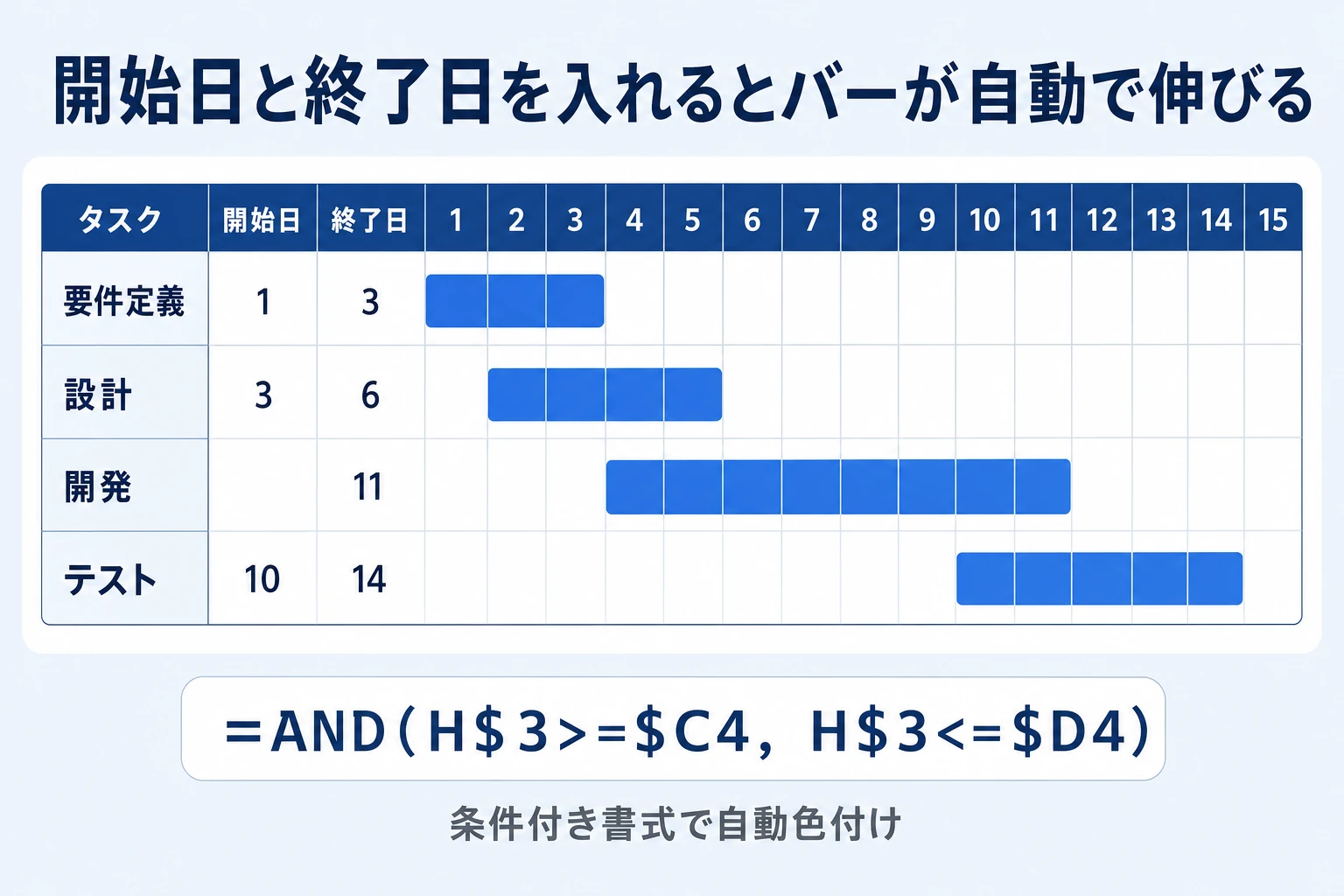
エクセルには「ガントチャート」という専用の作図機能はありません。
Microsoft公式でも、エクセルでは積み上げ横棒グラフをカスタマイズして代用すると案内されています(Microsoft サポート:エクセルでガントチャートにデータを表示する)。
そこで実務で主流なのが、「その日付が工程の期間内なら自動で色を塗る」という条件付き書式を使う方法です。
完成すると、開始日や終了日を書き換えるだけでバーが追従し、更新のたびに塗り直す手間から解放されます。
工程表とガントチャートは実質同じものなので、作り方の全体像は基礎から解説した記事もあわせてご覧ください。
作成ステップ(6手順)
「日付軸を3行目(H3以降)」「開始日をC列・終了日をD列」「最初の工程を4行目」に置いた例で説明します。自分の表に合わせて行・列の記号は読み替えてください。
日付軸を作るときのコツは、先頭セルに開始日を入れたら、隣のセルに「=左のセル+1」を入れて右へコピーすることです。
こうすると連続した日付が自動で並び、あとから期間を延ばしたくなっても数式を伸ばすだけで済みます。
列幅が広いと画面に収まらないので、日付セルの表示形式を「d」だけにして列幅を狭め、月は別の行にまとめて表示すると、長い工程でも1画面に収まりやすくなります。
- 工程表の枠を作る:A列に工程名、B列に担当者、C列に開始日、D列に終了日を入力する。
- 右側に日付の軸を作る:先頭に開始日、隣に
=左のセル+1を入れて右へコピーする。表示形式を「d」にすると省スペース。 - バーにしたい範囲を選ぶ:「工程×日付」のマス目をまとめて選択する。選択範囲の左上セルが数式の基準になる。
- 数式ルールを開く:「ホーム」→「条件付き書式」→「新しいルール」→「数式を使用して、書式設定するセルを決定」を選ぶ(Microsoft サポート:数式で条件付き書式を適用する)。
- 数式を入力する:
=AND(H$3>=$C4, H$3<=$D4)(日付軸の値が開始日以上かつ終了日以下なら塗る)。 - 塗りつぶし色を決めて適用:これで開始日・終了日を入力するだけでバーが自動で描かれる。
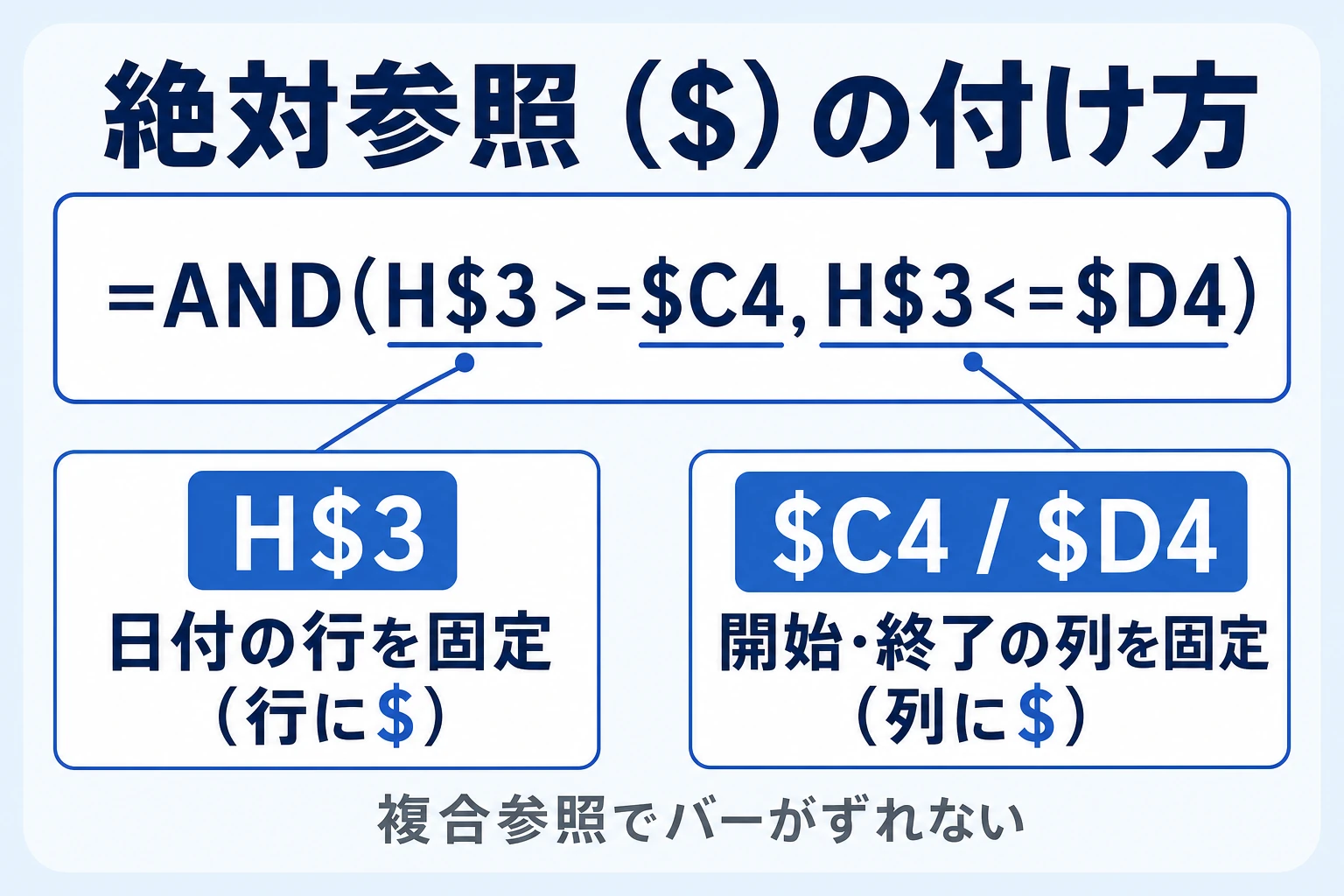
つまずきの最大の原因「絶対参照($)」
$は「コピーしても参照位置を固定する」記号です。
日付の行は行に$(H$3)、開始・終了の列は列に$($C4・$D4)を付けます。
この複合参照を理解すると、工程表以外の条件付き書式も自在に作れるようになります。
応用:工程の状態で色を変える
完了列(チェックや100%)や、「終了日が今日より前なのに未完了」といった条件を追加するだけです。
色は意味とセットで決めるのが見やすさのコツで、色を増やしすぎると逆に読めなくなるため、3色程度に絞りましょう。
たとえば「遅延」を赤くするなら、進捗率をG列として =AND(H$3>=$C4, $D4<TODAY(), $G4<1)(期間内・終了日が過ぎている・進捗100%未満)を満たすセルを赤に。
完了工程は =$G4>=1 でグレーにすると、見た瞬間に手を打つべき工程だけが赤で浮かび上がります。
ルールの適用順(上のルールが優先)を意識すると、色のかぶりを防げます。
色分けを設計するときは、「その色を見た人に、何をしてほしいか」から逆算すると迷いません。
赤は“今すぐ確認すべき遅延”、グレーは“もう見なくてよい完了”というように、色に行動を結びつけておくと、工程表が単なる装飾ではなく判断の道具になります。
反対に、意味のない色を増やすほど、どこを見るべきか分からなくなっていきます。
【進捗管理】関数で遅れ・当日・稼働日を見える化する
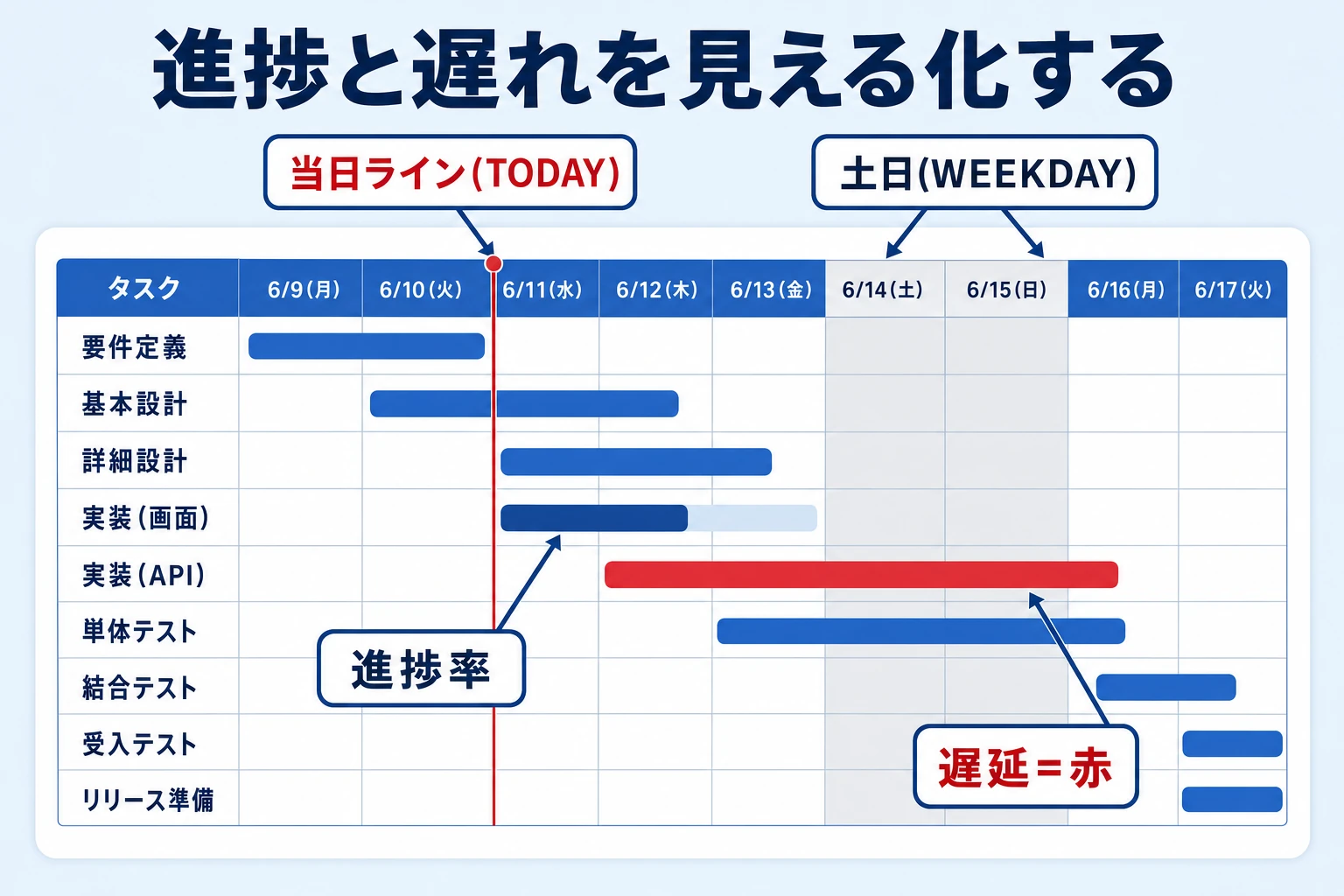
基本の条件付き書式だけでも工程は見えますが、実務では「今どこまで進んでいるか」「今日はどこにいるか」「土日を除いた稼働日か」が分かって初めて判断に使えます。
ここでは基本の数式に関数を1つずつ足して、進捗管理の精度を上げていきます。いずれも追加するだけで、表の作り直しは不要です。
進捗率をバーに反映して「予定 vs 実績」を見せる
数式が難しければ、バーの横に進捗率を数字で添えるだけでも十分実用的です。大事なのは精密さより「遅れがすぐ分かること」です。
もう一段見やすくするなら、予定バーの下に細い実績バーを重ねる方法があります。
予定(薄い色)と実績(濃い色)が上下に並ぶことで、進捗の遅れが視覚的に分かります。進捗会議の前にこの2本を更新しておけば、報告がそのまま画面で完結します。
具体的には、進捗率をG列(0〜1の数値または0〜100%)で管理し、実績バーの条件付き書式に「その日付が開始日以上、かつ開始日+(予定日数×進捗率)以下なら濃い色」というルールを重ねます。
数式で厳密に出すのが難しければ、まずは「進捗率の数字を各工程の右端に表示する」だけでも構いません。
工程管理で最も避けたいのは、精密なグラフではなく“遅れに気づかない”状態だからです。
「今日」の列にラインを引く(TODAY)
Microsoft サポート:TODAY関数を使い、条件付き書式に =H$3=TODAY() を追加して、左右の罫線や濃い色を設定します。
今日の縦ラインとバーの位置関係を見るだけで、「予定より遅れている/進んでいる」がすぐ判断できます。
進捗会議では、この当日ラインを基準に「ラインより左で未完了のバー=遅れている工程」と読み替えると、確認が一気に速くなります。
TODAY関数はファイルを開いた日付を自動で返すため、手で「今日」を書き換える必要がありません。
逆に、特定の基準日で固定したいときだけ、TODAYではなく実際の日付を入れたセルを参照するようにします。
土日・祝日と稼働日を色分けする(WEEKDAY/NETWORKDAYS)
日付が土日かどうかはMicrosoft サポート:WEEKDAY関数で判定します。
条件付き書式に =WEEKDAY(H$3,2)>=6 を追加すると、月曜=1〜日曜=7のうち6以上(土・日)の列に色がつきます。
祝日は別表に一覧を作り =COUNTIF(祝日リスト,H$3)>0 で同様に色付けできます。
稼働日ベースで日数を管理したいときは、準備段階で触れたNETWORKDAYS関数で「実働何日か」を別列に出しておくと、土日を挟む工程の見積もりズレを防げます。
土日を灰色で敷き、稼働日数を数字で添えるだけで、工程表の説得力がぐっと増します。
ここまでの3つ(進捗率・当日ライン・土日)は、どれも既存の条件付き書式に数式を1行足すだけで実現できます。
いきなり全部を盛り込む必要はありません。まずは当日ラインだけ、次に土日、慣れたら進捗率、という順で足していくと、表を壊さずに少しずつ「判断に使える工程表」へ育てられます。
工程管理で本当に大事なのは、精密さよりも「遅れに早く気づけること」だからです。
無料テンプレートとその他の作り方(手動・グラフ)
ここまでの条件付き書式・関数を組み込んだ工程管理表を、そのまま使える形で配布します。
まずダウンロードして中身を触り、必要に応じて自分の工程に置き換えるのが、いちばん早い習得法です。
そのまま使える工程管理表テンプレート(無料)
下のテンプレートは、この記事の考え方(5項目・進捗率・状態)を最小構成でまとめたものです。
まずはこの形で運用を始め、条件付き書式やNETWORKDAYSは慣れてから足していくのがおすすめです。
使い方はシンプル。サンプルの工程を自分の案件に置き換え、開始日・終了日を実際の日付で入れ直すだけで、そのまま工程表として機能します。
状態列は「完了/進行中/未着手/遅延」の4つに統一しておくと、この記事で解説した条件付き書式の色分けをそのまま適用できます。
まずは手を動かして1案件ぶん埋めてみるのが、いちばんの近道です。
工程名,担当者,開始日,終了日,予定日数,進捗率,状態,メモ
要件定義,田中,2026/8/3,2026/8/14,10,100%,完了,仕様書v1確定
基本設計,佐藤,2026/8/17,2026/8/28,10,60%,進行中,画面設計レビュー待ち
詳細設計,佐藤,2026/8/31,2026/9/11,10,0%,未着手,
開発,鈴木,2026/9/14,2026/10/9,20,0%,未着手,外部連携あり
テスト,田中,2026/10/12,2026/10/23,10,0%,未着手,
リリース,鈴木,2026/10/26,2026/10/30,5,0%,未着手,本番反映条件付き書式が難しいときの、その他の作り方
工程表の作り方は条件付き書式だけではありません。目的によっては、次の2つの方法のほうが早く目的を果たせます。
それぞれ向き不向きがはっきりしているので、用途で選びましょう。
手動でセルを塗る・図形で工程表を作る(難易度 ★☆☆ / 自動化 ✕)

この方法の利点は、関数や設定をいっさい覚えなくてよいことです。
工程(タスク)を縦に並べ、開始から終了に当たるセルをドラッグで塗るだけなので、エクセルに不慣れな人でもその場で工程表になります。
反面、日程が変わるたびに手で塗り直す必要があり、工程が増えるほど更新の手間がふくらみます。
だからこそ、数日で終わる小さな工程や、その場限りの会議資料に向くと割り切るのが正解です。
- A列に工程名、B列に担当、C列に開始日、D列に終了日を入力する
- 右側に日付の軸を作り、各工程の開始〜終了に当たるセルをドラッグで選ぶ
- 「塗りつぶしの色」で色を付ける(罫線を薄くするとバーらしく見える)
- セル幅に縛られたくないときは角丸四角の図形で置くと、長さを自由に調整できる
向いているのは:3〜5工程程度の小さな計画や、1回きりの打ち合わせ資料。日程変更が多いなら最初から条件付き書式のほうが結局ラクです。
積み上げ横棒グラフで工程表を作る(難易度 ★★☆ / 自動化 ○)

エクセルには「ガントチャート」という専用機能がないため、Microsoftも公式に、積み上げ横棒グラフをカスタマイズして代用する方法を案内しています。
開始日の系列を透明にすることで、あたかも各工程がその日から始まる棒グラフのように見せられます。
プレゼン資料や役員報告など、印刷・貼り付けを前提とした清書には強い一方、日々の更新には不向きです。
- 「工程名・開始日・期間(=終了日−開始日)」の3列の表を作る
- 表を選び「挿入」→「横棒」→「積み上げ横棒」を選ぶ
- 開始日の系列を「塗りつぶしなし」にして、バーを開始日から始める
- 縦軸(工程)を「軸を反転する」で先頭の工程を一番上にする
- 横軸の最小値を最初の開始日に合わせ、左側の余白を詰める
向いているのは:役員・顧客への提出資料など、見栄えを重視する清書。日々の進捗更新には向きません。
見やすく続く工程管理表にするコツ
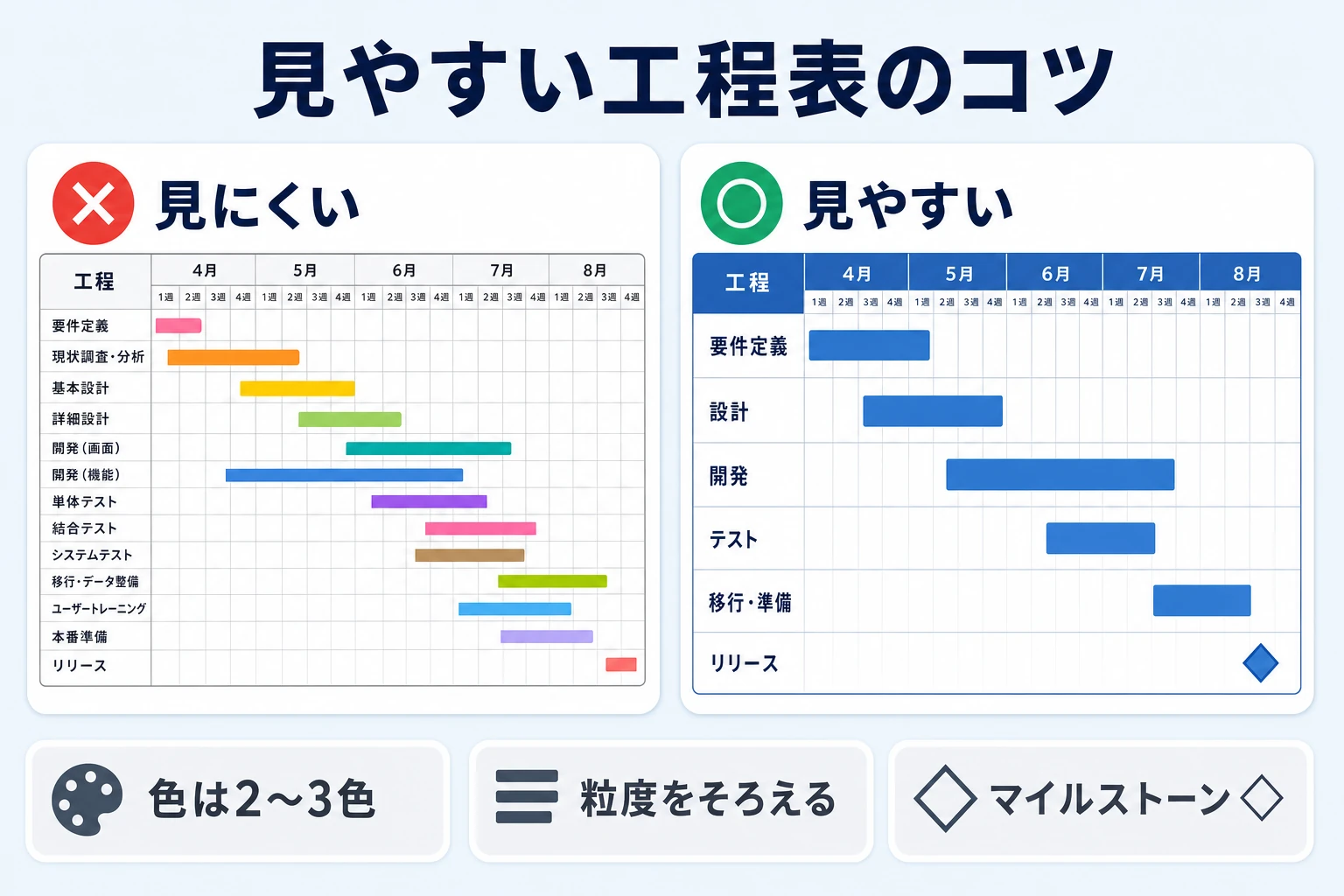
工程表は作った瞬間がゴールではなく、毎週更新して使い続けられて初めて意味を持ちます。
見やすさと更新のしやすさは直結するので、次のコツを意識しましょう。
見た目のコツ
見やすさは「足し算」ではなく「引き算」で作ります。
色を減らし、工程の粒度をそろえ、罫線を整理するだけで、同じ情報でも一気に読みやすくなります。
装飾を足すほど見にくくなる、と覚えておきましょう。
- 色は2〜3色まで:進行中・遅延・完了など、色に意味を決めて使う
- 工程の粒度をそろえる:数日〜2週間。大きすぎると進捗が見えない
- マイルストーンを置く:納品・検査・レビュー日を◇で強調する
- 担当と期限をセットで併記:「誰が・いつまで」が抜けると工程表にならない
とくにマイルストーン(節目)は、工程表の“背骨”になります。
契約・検査・納品といった動かせない日付を◇マークで置いておくと、そこから逆算して各工程の余裕(バッファ)があるかを判断できます。
日々のバーが多少前後しても、マイルストーンさえ守れていれば計画は生きている、という見方ができるようになります。
更新・運用のコツ
- セル結合を避ける:並べ替え・フィルタが効かなくなる元凶
- 先頭行・列を固定:「表示」→「ウィンドウ枠の固定」で工程名を常に表示
- 更新日と更新者を残す:「最新はどれ?」問題を防ぐ
- 印刷設定を最初に:印刷範囲・改ページ・タイトル行の繰り返しを設定する
なお、複数人でこまめに更新するなら、スケジュールを別管理にせず1枚に集約するのが基本です。
エクセルでのスケジュール管理のやり方はエクセルでスケジュール管理をする方法にまとめています。
つまずきやすいポイントと対策
どれも「知っていれば数分で直る」ものばかりですが、知らないと小一時間溶かします。
数式のずれは絶対参照、レイアウト崩れはテーブル化で、大半が解決します。
つまずいたときに覚えておきたいのは、「まず1つの症状だけを切り分ける」ことです。
バーがずれ、印刷も崩れ、更新も追いつかない——と複数の不調が重なると、原因がからみ合って見えます。
実際には、絶対参照の直し・テーブル化・条件付き書式の自動化という基本の対処で、多くは連鎖的に解消します。
下の2つの表を、症状が出たときのチェックリストとして使ってください。
数式まわりのつまずき
工程表が崩れる原因のほとんどは、実は数式の一点に集約されます。
次の表で症状ごとの原因と対策を押さえておけば、いざ崩れても落ち着いて直せます。
→ 表は横にスクロールできます
| 症状 | 原因 | 対策 |
|---|---|---|
| バーが全部塗られる/ずれる | 絶対参照($)の付け間違い | H$3(行固定)・$C4/$D4(列固定)を確認。選択範囲の左上を数式の基準に合わせる |
| 土日色付けが重い | 手作業で塗っている | WEEKDAY関数+条件付き書式で自動化する |
| 日数が実態と合わない | 土日を含めて数えている | NETWORKDAYS関数で稼働日ベースに切り替える |
レイアウト・更新のつまずき
→ 表は横にスクロールできます
| 症状 | 原因 | 対策 |
|---|---|---|
| 工程を追加すると崩れる | 条件付き書式の適用範囲が追従しない | 表をテーブル化(Ctrl+T)し、適用範囲を表全体に再設定する |
| 印刷で列が切れる | 印刷範囲・倍率が未設定 | 改ページプレビューで範囲指定、拡大縮小を横1ページ、タイトル行を繰り返す |
| 更新が追いつかない | 変更のたびに手で塗り直し | 条件付き書式で「日付を入れれば自動」の状態に作り替える |
エクセル工程管理の限界とチーム運用への切り替え
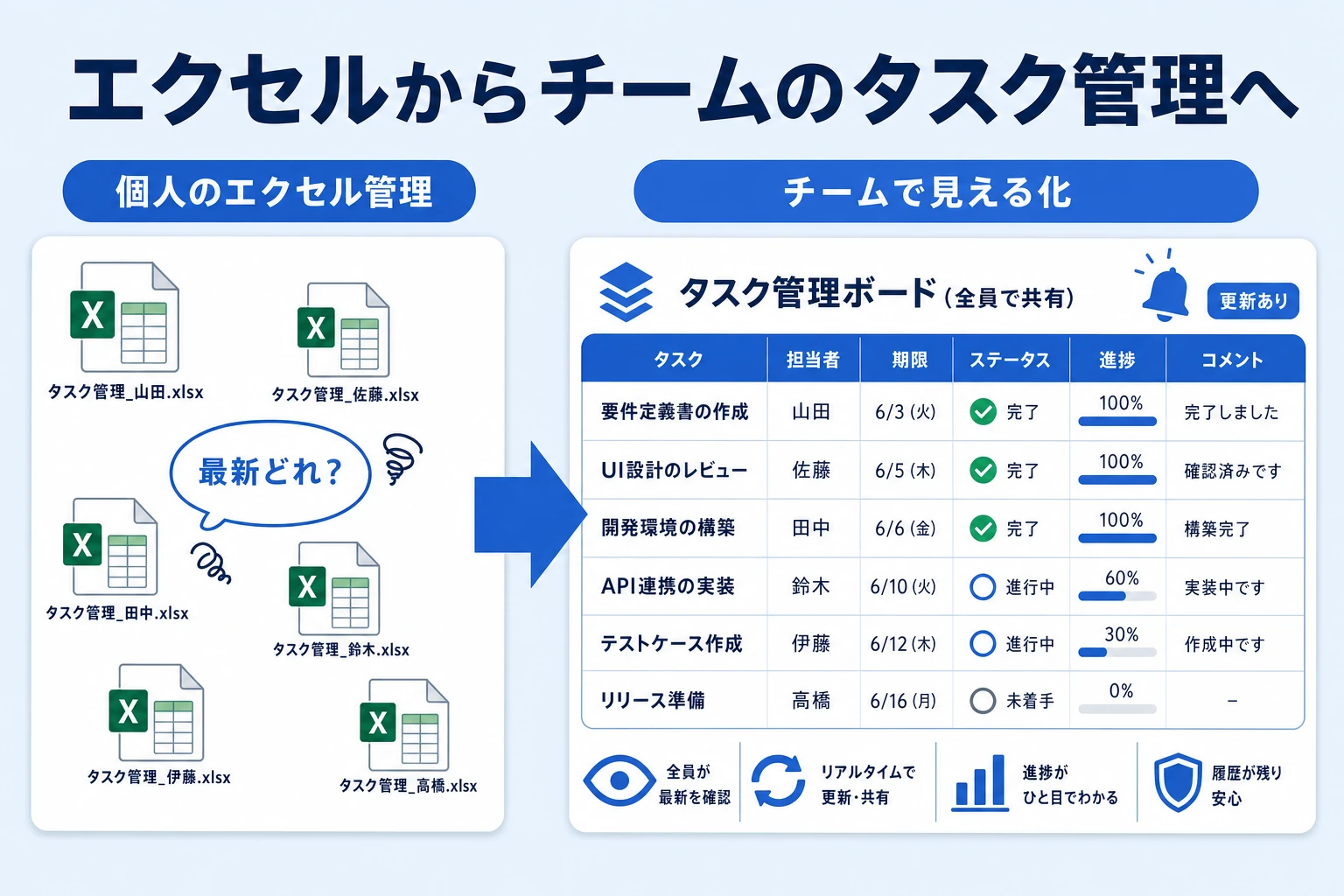
エクセル工程管理は万能ではありません。
むしろ「作る」よりも「チーム全員で・毎日・崩さず更新し続ける」ところに本当の難しさがあります。
エクセル工程管理が破綻する4つの理由
実際、エクセルで工程を管理する人の本音で最も多いのが「作るより、保ち続けるのがしんどい」という声です。
具体的には次の壁にぶつかります。
- 同時編集で壊れる:誰かが数式を触って全滅し、最終版が分からなくなる
- 依存関係が見えない:前工程の遅れが後工程に波及しても気づけない
- 複数案件を横断できない:人ごとの負荷や案件をまたいだ進捗が一覧にならない
- 属人化する:複雑な数式を触れるのが作成者だけになる
とくに①は多くの現場で起きます。
クラウド保存での共同編集はある程度できますが、条件付き書式やフィルタの競合は避けにくいのが実情です。
この点はエクセルを同時編集・リアルタイム共有する方法と注意点でも詳しく触れています。
 40代・制作会社ディレクター
工程表を共有フォルダに置いたら、いつの間にか誰かが行を消してバーがずれてた。
更新のたびに「最新どれ?」と確認する時間のほうが長くなっていました。
こうした問題は、担当者のスキル不足が原因ではありません。
エクセルはもともと1人が1つのファイルを編集する前提で作られた表計算ソフトであり、複数人が同時に、しかも継続的に更新し続ける工程管理は、そもそも想定の外側だからです。
つまり「使い方が悪い」のではなく「道具の役割の外で頑張っている」状態だと捉えると、切り替えの判断がしやすくなります。
切り替えの目安と、生産性の話
ツール移行を考える目安
- 関係者が5名以上になった
- 毎週以上の頻度で工程・進捗を更新している
- 複数のプロジェクトが並行している
- 「あのファイル、最新どれ?」が口ぐせになってきた
この「個人→チーム」への移行は、突きつめると組織の生産性の話でもあります。
株式会社スーツ 代表取締役社長CEO 小松裕介氏は、著書『1+1が10になる組織のつくりかた』(実業之日本社、2025年)で、生産性向上の土台として「チームのタスク管理」を挙げています。
同書は、日本の中小企業の労働生産性が大企業の半分以下にとどまる現状にも触れ、その背景として「組織が“まわっている”のではなく“まわってしまっている”」状態、すなわち仕事が引き継がれるだけで改善の働きかけがない状態を指摘しています(労働生産性の国際比較は公益財団法人 日本生産性本部、企業規模別の実態は中小企業庁『中小企業白書』が一次資料です)。
タスクの見える化が、改善のはじまりである。
小松裕介『1+1が10になる組織のつくりかた ── チームのタスク管理による生産性向上』実業之日本社、2025年、ISBN 978-4-408-65143-9
個人のToDoやエクセルの工程表を、チーム全員が同じ状態で見られるようにすること。
それが、遅れや抜け漏れをなくす第一歩だという考え方です。
工程表をツールで扱う場合の選択肢は進捗管理の見える化とおすすめツール、脱エクセルの進め方は脱エクセルの進め方もあわせてご覧ください。
エクセルの工程管理は「作る」までは難しくありません。
難しいのはチーム全員で・毎日・崩さず更新し続けること。
ここが破綻するなら、無理に高機能な工程表を作り込むより、続けられる形に切り替えるのが近道です。
チームの工程・タスク管理を“続く形”にするなら『スーツアップ』
私たちが開発・運営するスーツアップ(SuitUP)は、表計算ソフトのような操作感で、チームのタスクを見える化して抜け漏れや期限遅れを防ぐツールです。重厚なガント図を作り込むのではなく、「誰が・どのようなタスクを・いつまでに、の3つに絞って、みんながいつでも見られるチームのタスク管理」に振り切っています。
・エクセル感覚の操作で、チーム全員が同じ最新を見られる
・自動の期限通知で抜け漏れ・期限遅れを防ぐ
・定型タスクやAIのサポートで入力の手間も最小限に
よくある質問(FAQ)
エクセルで工程管理する際に、特に質問の多いポイントをまとめました。
数式や運用でつまずいたときの逆引きとしても使えます。
エクセルで工程管理を始めるには、まず何をすればいい?
いきなり表を作らず、先に工程(タスク)を洗い出し、担当・開始日・終了日を決めるのが先です。工程名・担当・開始日・終了日・進捗率の5項目をそろえてから、条件付き書式でバーを自動色付けすると、崩れにくい工程表になります。
開始日と終了日を入れるだけで自動で色がつくようにするには?
条件付き書式の「数式を使用して書式設定するセルを決定」で =AND(H$3>=$C4, H$3<=$D4) を設定します。日付軸の行を行固定(H$3)、開始・終了の列を列固定($C4/$D4)にするのがポイントです。
数式の$(絶対参照)はどこに付ければバーがずれない?
日付の行は行に$(例:H$3)、開始日・終了日の列は列に$(例:$C4・$D4)を付けます。すべてに$を付けると全セルが同じ場所を見てしまい、1か所も付けないとコピーでずれます。複合参照が正解です。
土日や祝日、稼働日を工程表に反映するには?
土日はWEEKDAY関数を使い、条件付き書式に =WEEKDAY(H$3,2)>=6 を追加すると色がつきます。祝日は別表を作り =COUNTIF(祝日リスト,H$3)>0 で判定します。稼働日数はNETWORKDAYS関数で「土日を除いた実働日数」を計算できます。
工程を追加するとレイアウトが崩れます。
表をテーブル化(Ctrl+T)してから条件付き書式の適用範囲を表全体に設定し直すと追従しやすくなります。セル結合は並べ替え・フィルタを壊すため避けましょう。
小規模なプロジェクトならエクセルの工程管理で十分ですか?
関係者が少なく、自分一人で更新できる短期プロジェクトなら十分です。関係者5名以上・毎週更新・複数案件の並行が重なってくると、共有・更新で破綻しやすいため、チームのタスク管理に特化したツールを検討する目安になります。
チームで共有・同時編集すると工程表が壊れるのを防ぐには?
クラウド保存での共同編集はある程度可能ですが、条件付き書式やフィルタの競合は起きやすいのが実情です。全員が同じ最新を見て、抜け漏れや期限遅れを自動で防ぎたい場合は、チームのタスク管理に特化したツールへの切り替えが有効です。
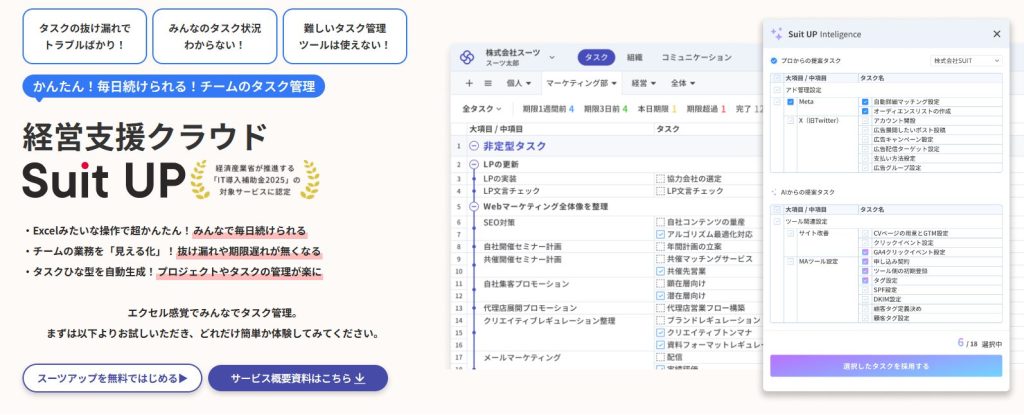
スーツアップは、チームの業務を可視化できる優れたAIタスク管理ツールの1つ。
期限通知や定型タスクの自動生成などの機能をエクセル感覚で使うことができます。
加えて、専門家とAIが作ったタスクひな型が充実しているので、プロジェクト管理にも活用できます。
また、定型タスクの設定、期限の通知、外部ツールとの連携など、便利な機能も備えています。
スーツアップの特徴
- エクセル感覚で操作!
スーツアップは、エクセルのような感覚で操作できますが、期限通知や定型タスクの自動生成など、エクセルにはない便利な機能が充実。日々のタスク更新もストレスがありません。
- 業務の「見える化」でミスゼロへ
チームのタスクや担当、期限などを表で一元管理。全員が進捗を把握できるから、抜け漏れや期限遅れがなくなり、オペレーションの質もアップします。
- テンプレートでプロジェクト管理が楽
よくある業務はタスクひな型として自動生成できるので、毎回ゼロから作る手間なし。誰でもすぐに運用を始められるのがスーツアップの強みです。
「かんたん、毎日続けられる」をコンセプトに、やさしいテクノロジーでチームをサポートする「スーツアップ」。
導入を検討してみませんか?
まとめ:作り方より「続けられる工程管理」を選ぶ
エクセルの工程管理は、工程の洗い出しを丁寧に行い、条件付き書式での自動色付けを軸に、関数で進捗・遅延を見える化すれば、十分に実務で回せます。
逆に、この準備を飛ばして色を塗り始めると、更新のたびに崩れて続かない工程表になりがちです。
最後にチェックリストで振り返りましょう。
エクセル工程管理チェックリスト
- 工程・担当・開始日・終了日・進捗率の5項目がそろっている
- 条件付き書式
=AND(H$3>=$C4, H$3<=$D4)でバーが自動で伸びる - $(絶対参照)が「行=H$3/列=$C4・$D4」になっている
- 進捗率・当日ライン(TODAY)・土日(WEEKDAY)が見える化されている
- 色は2〜3色、工程の粒度がそろっている
- 関係者が増えたら、見える化に特化したツールへの移行を検討
覚えておきたいのは、工程管理のゴールは「きれいな工程表を作ること」ではなく「計画どおりに仕事を進めること」だという点です。
個人で完結する間はエクセルで、チームで回す段階になったら見える化に特化したツールへ——役割を引き継ぐ発想で、無理なく続けられる工程管理を目指しましょう。
工程表そのものの考え方をさらに知りたい場合は工程表とは何か(エクセル作成からおすすめツールまで)、工程表とほぼ同じガントチャートの作り方はエクセルでガントチャートを作る方法もあわせてご覧ください。
まずは小さな1案件から、無理のない工程管理を始めてみましょう。
参考文献・出典
- 小松裕介『1+1が10になる組織のつくりかた ── チームのタスク管理による生産性向上』実業之日本社、2025年(ISBN 978-4-408-65143-9)
- Microsoft サポート:エクセルでガントチャートにデータを表示する/Microsoft サポート:数式で条件付き書式を適用する
- Microsoft サポート:WEEKDAY関数/Microsoft サポート:TODAY関数/Microsoft サポート:NETWORKDAYS関数
- Microsoft:ガントチャートの無料テンプレート
- 中小企業庁『中小企業白書』/公益財団法人 日本生産性本部『労働生産性の国際比較』
- 総務省統計局/IPA(情報処理推進機構)
チームのタスク管理 / プロジェクト管理でこのようなお悩みはありませんか?

そうなりますよね。私も以前はそうでした。タスク管理ツールを導入しても面倒で使ってくれないし、結局意味なくなる。

じゃあどうしたらいいのか?そこで生まれたのがスーツアップです。

これ、エクセル管理みたいでしょ?そうなんです。手慣れた操作でチームのタスク管理ができるんです!

見た目がエクセルだからといって侮るなかれ。エクセルみたいに入力するだけで、こんなことも

こんなことも

こんなことまでできちゃうんです。

エクセル感覚でみんなでタスク管理。
まずは以下よりお試しいただき、どれだけ簡単か体験してみてください。