Jira(ジラ)でプロジェクト管理を行う方法は?概要やその他の機能も紹介

結論から言うと、Jiraはソフトウェア開発チームには最有力候補の一つです。
一方で、ITツールに不慣れなメンバーが多い非エンジニア中心のチームには、機能の多さがそのまま負担になりやすいツールでもあります。
本記事では、Jira公式サイトの情報(2026年8月時点で実確認)と利用者の口コミをもとに、Jiraの評判・料金・使い方・向き不向きを解説します。
すでにJiraを触っていて「難しい」と感じている方は口コミから、費用感だけ知りたい方は料金プランから読み進めてください。
Jiraが合わなかった場合に検討したい乗り換え候補(国産ツールを含む)も、記事の終盤でまとめています。

【結論】Jira(ジラ)のタスク管理の総合評価|向いている・向いていないチーム
Jiraはタスクを厳密に管理したい開発チームには非常に有力な候補で、逆に「シンプルに毎日続けたい」チームには過剰負担になりやすい、性格のはっきりしたツールです。
評価の根拠を観点別に見ていきます。
5つの観点で見るJira(ジラ)の評価
→ 表は横にスクロールできます
| 観点 | 評価 | ひとこと |
|---|---|---|
| 機能の充実度 | ◎ | 課題管理・6種のビュー・レポートまで開発向け機能は最高水準 |
| 開発ツール連携 | ◎ | Confluence・Bitbucket等のAtlassian製品やMarketplaceのアプリと密に連携 |
| 見える化・進捗共有 | ○ | ボードとダッシュボードでチームの状況を俯瞰できる |
| 学習コスト | △ | 課題・スプリント・ワークフローなど独自概念が多く、慣れるまで時間がかかる |
| 非エンジニアの定着 | △ | 画面と用語が開発寄りで、全社展開には運用の工夫が必要 |
この評価の前提として、タスク管理ツールは「機能が多いか」より「チームで毎日使い続けられるか」で選ぶべきだと私たちは考えています。
どれほど高機能でも、更新が止まったツールは現場の役に立たないからです。
問題は、その精度を維持する運用コストを自分たちのチームが払えるかどうか、という一点に尽きます。
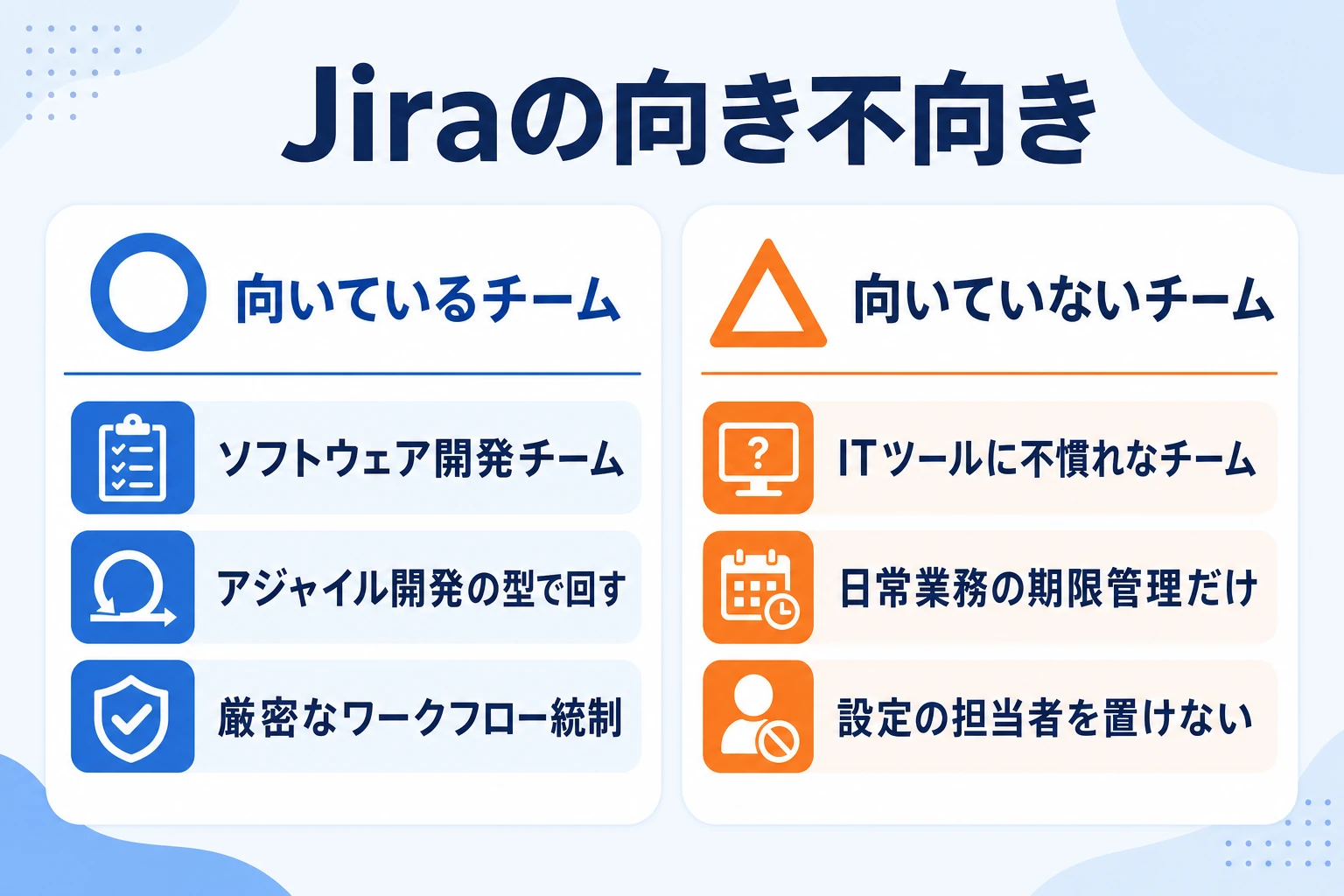
Jira(ジラ)が向いているチーム
- ソフトウェア開発・アジャイル開発のチーム:スクラムボード・バックログ・スプリントが標準装備で、開発の型がそのまま画面になっている
- タスクの粒度・優先度・完了条件を厳密に統制したいチーム:ワークフローを設計すれば「レビューを飛ばして完了にする」といった抜け道を塞げる
- 複数プロジェクトを横断して計画したい組織:Premiumプランのチーム横断計画で、依存関係まで一枚で追える
- バグ・障害対応など「チケットで管理する文化」が既にあるチーム
とくに開発チームの場合、Atlassian MarketplaceのアプリやBitbucket・GitHub連携まで含めた拡張性は、他のタスク管理ツールでは代替しにくい強みです。
Jira(ジラ)が向いていないチーム
- ITツールに不慣れなメンバーが多い非エンジニア中心のチーム
- 営業・総務・経理など、定型業務と締め切りの管理が中心の部署
- 初期設定やワークフロー設計を担う「ツール担当者」を置けない少人数の組織
- カンバンだけをシンプルに使いたいチーム(この用途ならもっと軽いツールがある)
Jira(ジラ)とは?タスク管理ツールとしての特徴と基本情報
Jira(ジラ)は、オーストラリアのAtlassian(アトラシアン)が提供する課題管理・プロジェクト管理ツールです。
もともとソフトウェア開発の現場で育ったツールで、現在は開発以外のビジネスチームにも利用が広がっています。
まず基本情報を一枚で押さえましょう。
Jira(ジラ)の基本情報(提供元・料金・特徴)
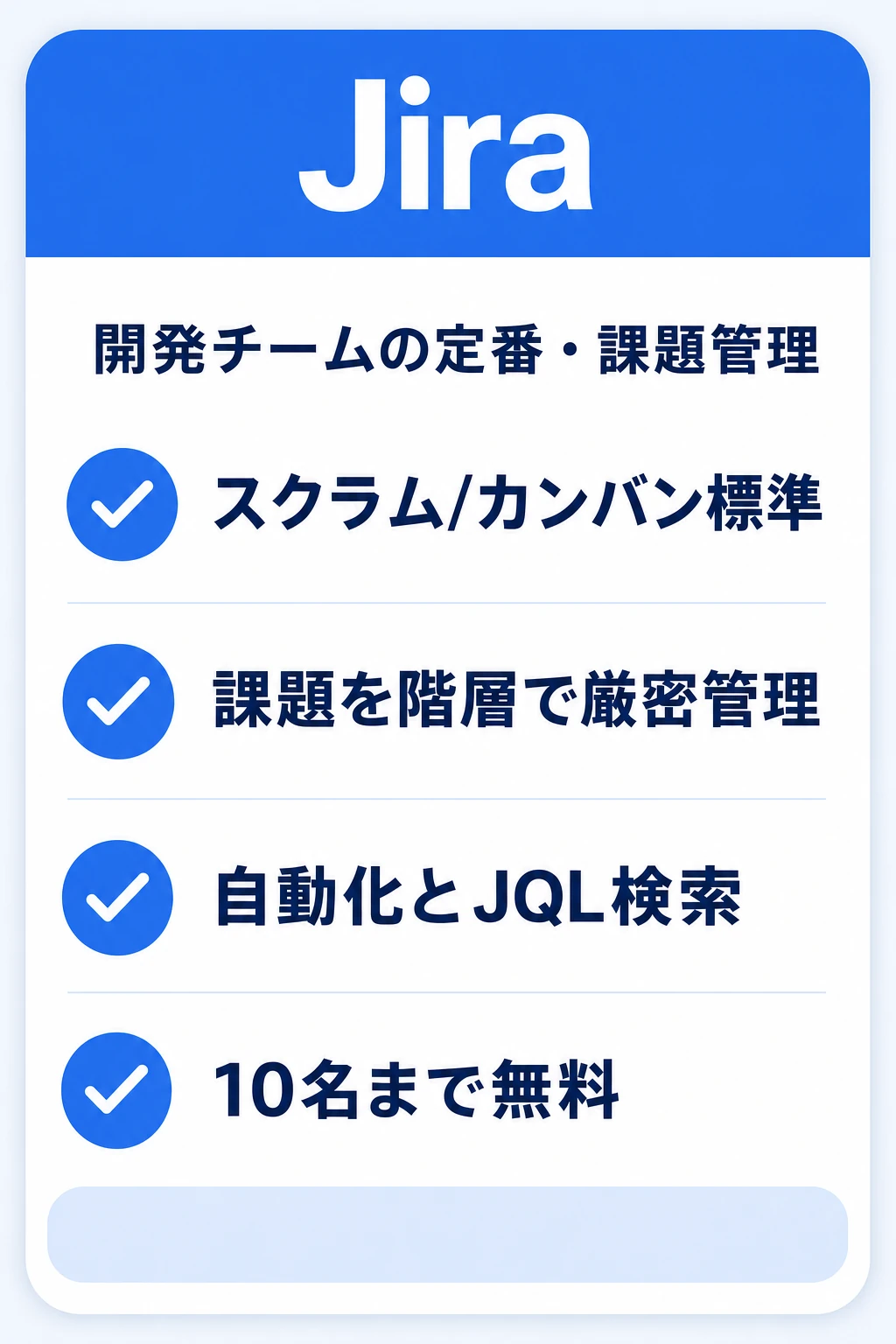
Jiraは、Atlassian(アトラシアン)が提供する課題管理・プロジェクト管理ツールです。
世界中のソフトウェア開発チームで標準的に使われており、スクラムボード・カンバンボード・バックログなどアジャイル開発の道具立てが最初から揃っているのが最大の特徴です。
Jiraのタスク管理は「課題(Issue)」を中心に回ります。
1つの仕事を課題として登録し、担当者・期限・優先度・ステータスを付けて、ボードやタイムラインで進捗を追いかけます。
ワークフロー(ステータスの遷移ルール)を業務に合わせて細かく設計できるため、「レビュー待ちを飛ばして完了にできない」といった統制の効いた運用が可能です。
その分、初期設計と学習に投資が必要で、この特性が向き不向きをはっきり分けます。
→ 表は横にスクロールできます
| 項目 | 内容 |
|---|---|
| 料金 | Free ¥0/Standard ¥1,085/Premium ¥1,987(1ユーザー/月・月払い) |
| 無料プラン | あり(最大10ユーザー・永久無料) |
| ガントチャート | タイムラインビューあり(プロジェクト横断の計画はPremium以上) |
| 提供元 | Atlassian(オーストラリア) |
| 主なビュー | バックログ/リスト/ボード/タイムライン/カレンダー/要約 |
| 日本語対応 | 管理画面は日本語対応(ドキュメントは英語由来が多め) |
| 連携・拡張 | Confluence・Bitbucket等+Atlassian Marketplaceのアプリ |
| AI機能 | Atlassian Rovo(有料プランにクレジット制で付属) |
| モバイル | iOS/Androidアプリあり |
最新の機能・料金はJira公式サイトおよび公式の料金ページでご確認ください。
「課題」を中心にしたJiraのタスク管理の考え方
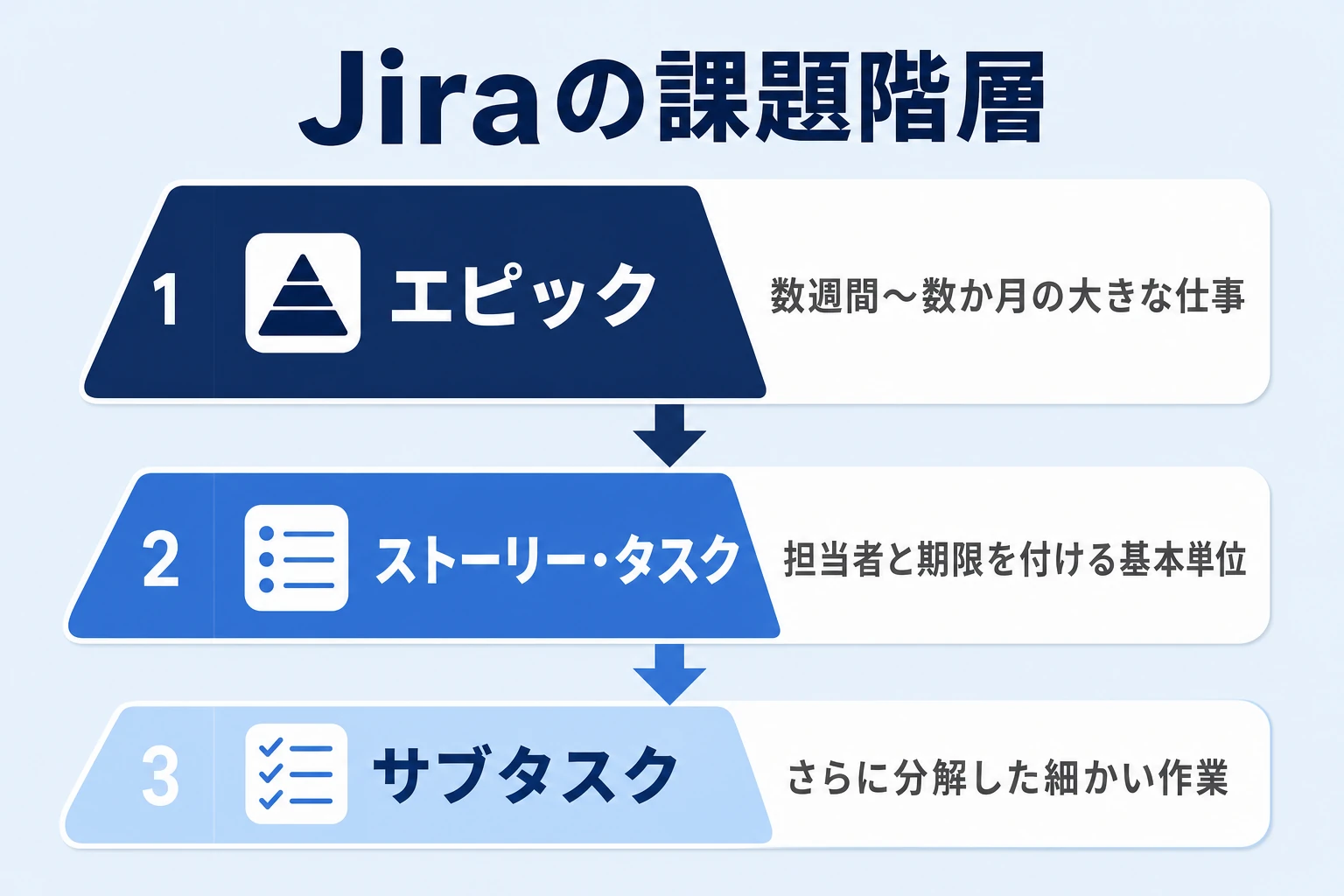
Jiraの課題は、大きい順に「エピック → ストーリー・タスク → サブタスク」という階層で整理します。
たとえば「新機能のリリース」というエピックの下に「画面設計」「実装」「テスト」というタスクをぶら下げ、さらに細かい作業をサブタスクに分ける、という使い方です。
- エピック:数週間〜数か月かかる大きな仕事のまとまり
- ストーリー・タスク:担当者と期限を付けて管理する仕事の基本単位
- サブタスク:タスクをさらに分解した細かい作業
この階層があるおかげで、経営層は「エピックの進捗」を、現場は「今日のタスク」を、それぞれ自分に必要な粒度で同じデータを見られます。
粒度の違う視点を1つのツールで両立できるのは、Jiraの本質的な強みです。
逆にいえば、この階層を設計せずに使い始めると「エピックとタスクの使い分けが人によってバラバラ」という混乱が起きます。
導入時に「エピックは月単位の仕事、タスクは1週間以内に終わる仕事」のように自社なりの目安を1行決めておくだけで、運用の混乱は大きく減ります。
Redmine・Trello・Backlog・Asanaとの違い
| ツール | Jiraとの違い |
|---|---|
| Redmine | オープンソースで自前運用できるのが特徴。自由度は高いが、構築・保守を自社で担う必要がある |
| Trello | カンバン特化でシンプル。Jiraと同じAtlassian傘下だが、ワークフロー統制やレポートはJiraが上 |
| Backlog | 国産で日本語情報が豊富。ガントチャート中心の工程管理に強く、非エンジニアにも馴染みやすい |
| Asana | 開発以外も含む全社の業務・プロジェクト管理に強い。開発特化の深さ(スプリント・開発連携)はJiraが上 |
一言でいえば、Jiraは「開発チームの標準」というポジションで、開発以外が主戦場ならAsanaやBacklogのほうが素直に使えます。
各ツールの詳しい使い方は、Redmineのタスク管理の解説記事、Trello(トレロ)のタスク管理の解説記事、Backlogのタスク管理の解説記事でそれぞれ解説しています。
Jira(ジラ)の料金プラン|無料でどこまで使えるか
Jiraの料金はユーザー単位の月額制で、10名までなら無料プランで恒久的に使えます。
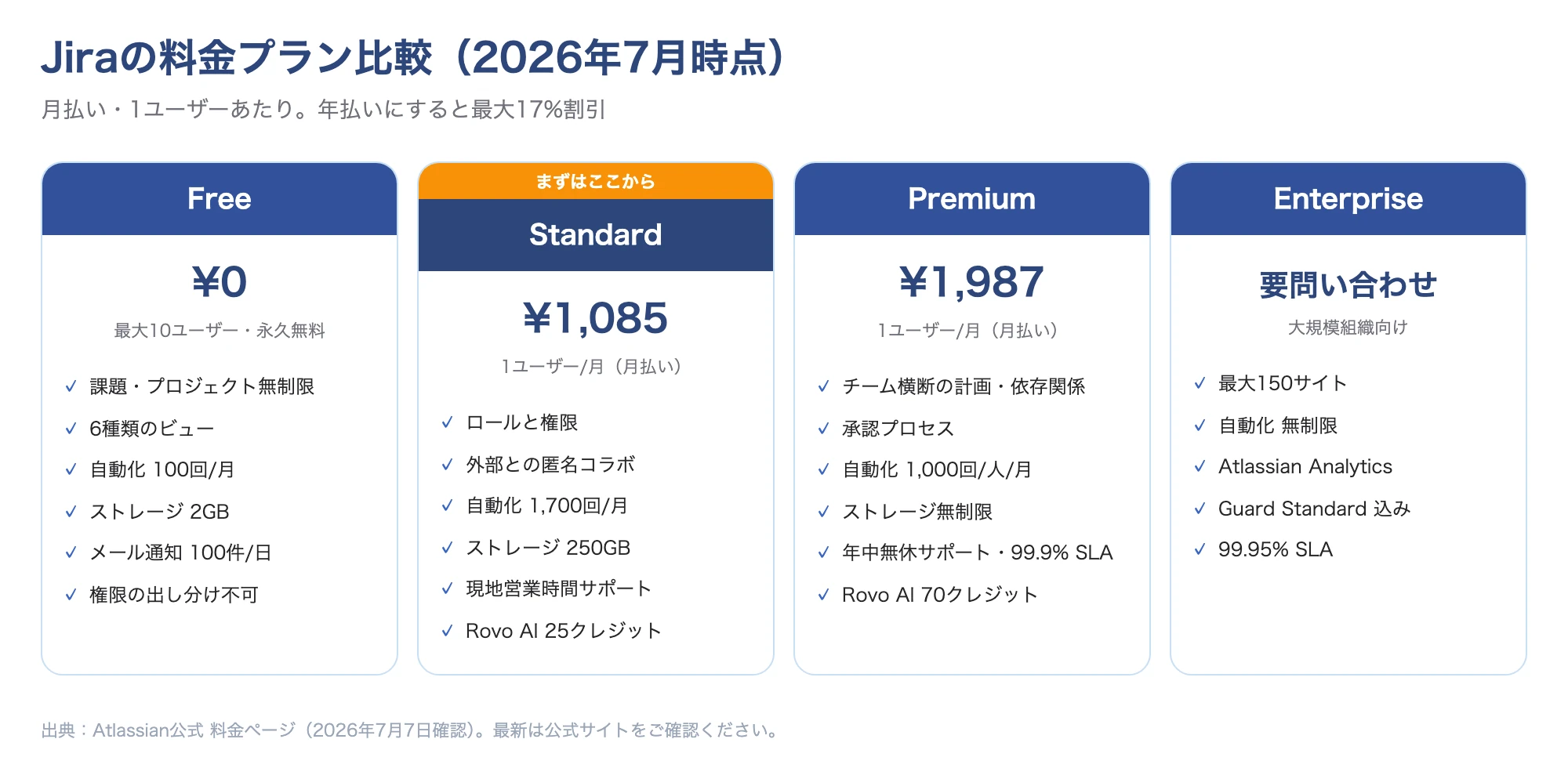
有料はStandard(¥1,085/ユーザー/月)とPremium(¥1,987/ユーザー/月)が中心です(2026年7月7日に公式料金ページで確認・月払いの場合)。
プランごとの違いを見ていきます。
無料(Free)プランでできること・限界
Freeプランでも、課題・プロジェクトの数は無制限で、バックログ/リスト/ボード/タイムライン/カレンダー/要約という6種類のビューとレポート・ダッシュボードまで使えます。
小規模チームなら本番運用も可能な水準です。
- ユーザーは最大10名まで:11人目からはStandard以上が必須
- 権限の出し分けができない:全ユーザーがプロジェクト管理者になるため、誤操作対策はできない
- 自動化は月100回・ストレージ2GB・メール通知は1日100件まで
StandardとPremiumの違い・選び方
| 項目 | Standard(¥1,085) | Premium(¥1,987) |
|---|---|---|
| 権限管理 | ロールと権限を設定可 | 同左+承認プロセス |
| 計画機能 | 単一プロジェクトのタイムライン | チーム横断の計画・依存関係管理 |
| 自動化 | 月1,700回 | 1ユーザーあたり月1,000回 |
| ストレージ | 250GB | 無制限 |
| サポート | 現地営業時間 | 年中無休(重大課題)+99.9% SLA |
Standardに上がる実質的な理由は「11名以上になった」「権限管理が必要になった」の2つです。
一方Premiumは、複数チームの計画を横断して見たい・自動化を大量に回したい組織向けで、部門単位の本格導入で検討する位置づけです。
年払いにすると最大17%割引になるため、定着が確認できたら年払いへの切り替えも検討しましょう(詳細は公式料金ページを参照)。
なお、外部の取引先やパートナーと一緒に使いたい場合、Standard以上では組織外のユーザーに匿名アクセスを許可する機能もあります。
社外を巻き込むプロジェクトが多いチームには、これも有料化の判断材料になります。
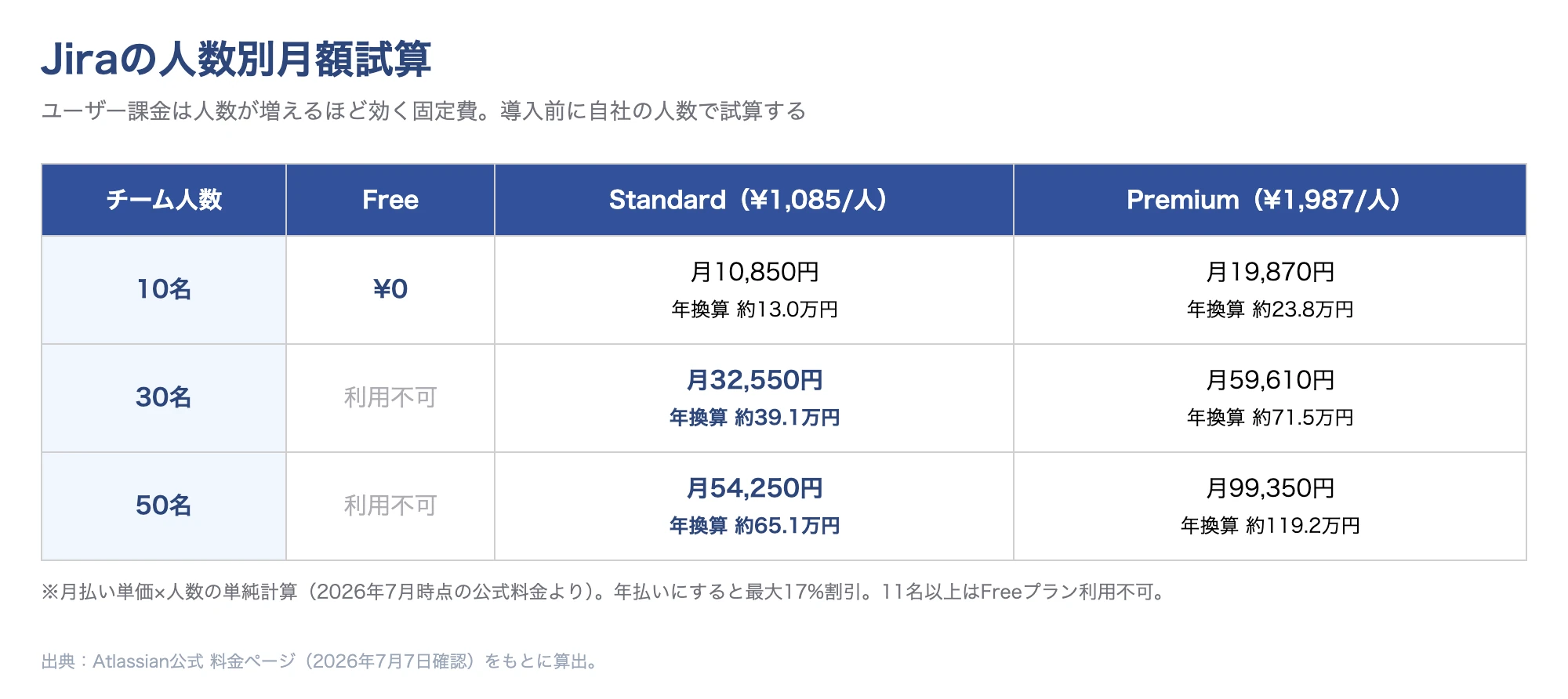
実際いくらかかる?人数別の月額試算
→ 表は横にスクロールできます
| チーム人数 | Free | Standard(¥1,085/人) | Premium(¥1,987/人) |
|---|---|---|---|
| 10名 | ¥0 | 月10,850円(年換算 約13.0万円) | 月19,870円(年換算 約23.8万円) |
| 30名 | 利用不可 | 月32,550円(年換算 約39.1万円) | 月59,610円(年換算 約71.5万円) |
| 50名 | 利用不可 | 月54,250円(年換算 約65.1万円) | 月99,350円(年換算 約119.2万円) |
月払いの単純計算で、30名のチームならStandardで月32,550円、Premiumで月59,610円。
50名なら年間で65万〜119万円規模の投資になります。
だからこそ、「全員分のライセンスが本当に必要か」「まず1チームで小さく試せないか」を先に検討する価値があります。
Jira(ジラ)のタスク管理の始め方|初期設定から運用までの手順
Jiraは初期設定の丁寧さがその後の定着を左右します。
ここでは無料プランで始める前提で、プロジェクト作成からボード運用まで5つのステップに分けて手順を解説します。
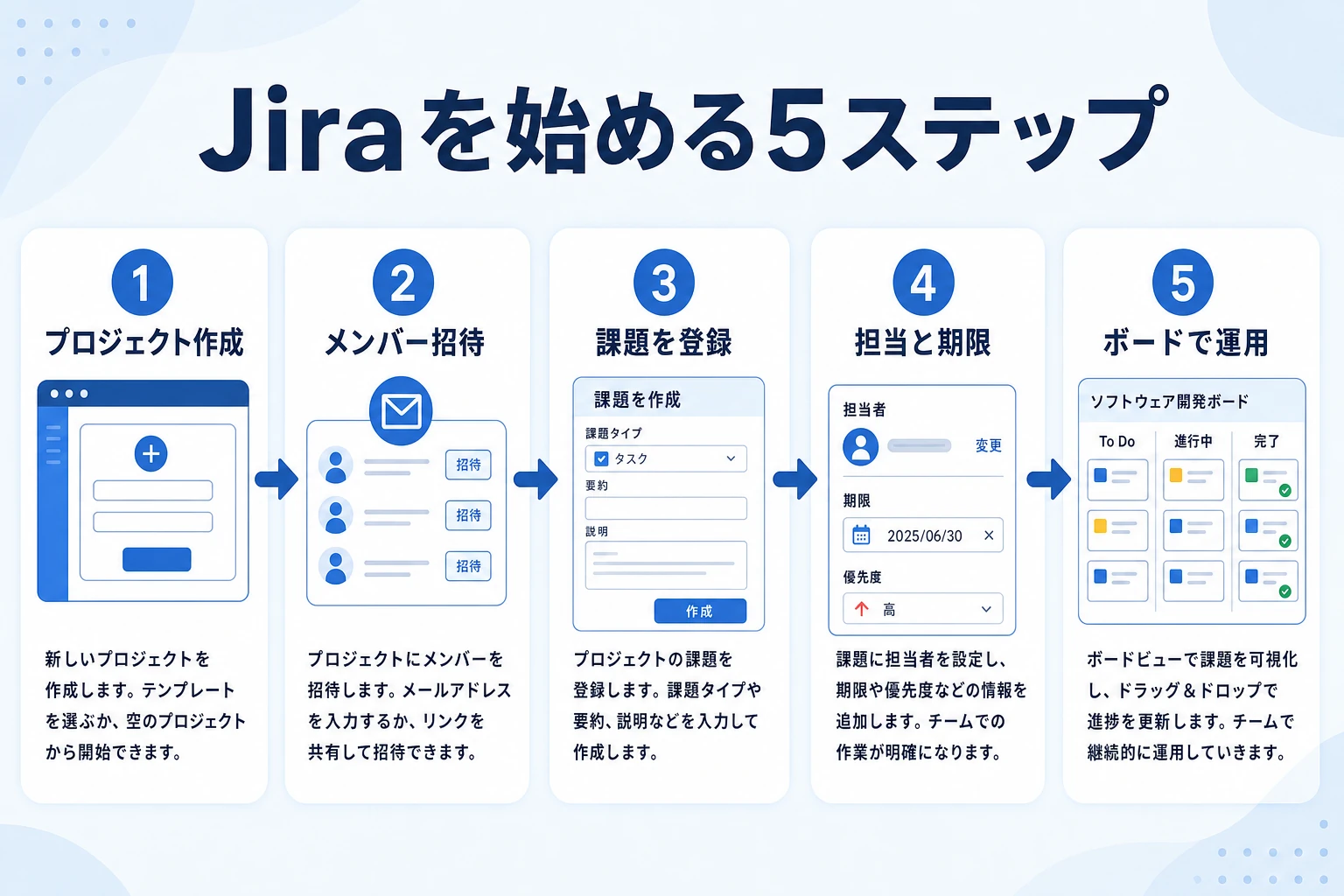
ステップ1〜2:プロジェクトを作り、メンバーを招待する
- Jira公式サイトからアカウントを作成する(10名まで無料)
- 「プロジェクトを作成」でテンプレートを選ぶ(開発ならスクラム、それ以外はカンバンが無難)
- プロジェクト名とキー(課題番号の接頭辞)を決める
- メンバーをメールアドレスで招待する
テンプレートは後から作り替えると手戻りが大きいため、最初に公式のテンプレート一覧で全体像を見ておくのがおすすめ。
スクラムとカンバンの違いに迷う場合は、Atlassian公式のスクラムガイドとカンバンガイドが判断材料になります。
ステップ3〜4:課題(タスク)を登録し、担当と期限を付ける
- 「作成」ボタンから課題を登録する(タイトルは「〜を作成する」など動詞で書く)
- 担当者を必ず1名に絞って割り当てる(複数人担当は責任が曖昧になる)
- 期限(期日)と優先度を設定する
- 大きな仕事はエピックにして、タスクをぶら下げる
ステップ5:ボードで進捗を回す
カンバンボードは「To Do → 進行中 → 完了」の列でカードを流す方式で、カンバン方式の考え方をそのまま画面にしたものです。
スクラムボードは1〜2週間の「スプリント」単位で計画と振り返りを回す開発チーム向けの方式で、バックログから今回やる分だけを取り出して進めます。
- 毎朝ボードを見ながら15分で状況を確認する(朝会との相性が抜群)
- 「進行中」に置けるカードの枚数を制限し、抱え込みを防ぐ
- 完了の定義(レビュー済みか、リリース済みか)をチームで先に決めておく
ボード運用が定着すると、「あの件どうなってる?」という確認のチャットや、進捗報告のためだけの資料作りが目に見えて減ります。
逆に、ボードと実態がずれ始めたら黄色信号です。
カードを動かすタイミング(着手時・完了時)をチームの約束として明文化しておきましょう。
運用を軌道に乗せる3つのコツ
①1チーム・1プロジェクトから始める:全社一斉導入は設定もサポートも破綻しやすい
②ワークフローは3〜4ステータスから:凝った遷移ルールは定着後に追加する
③週1回は「使われていない課題」を掃除する:放置された課題はボードの信頼を壊す
つまずいたときはAtlassian公式サポートドキュメントに日本語の解説があります。
ただし詳細な情報は英語のページに飛ぶことも多く、この点は後述の口コミでも指摘されています。
タスク管理に効くJira(ジラ)の主要機能
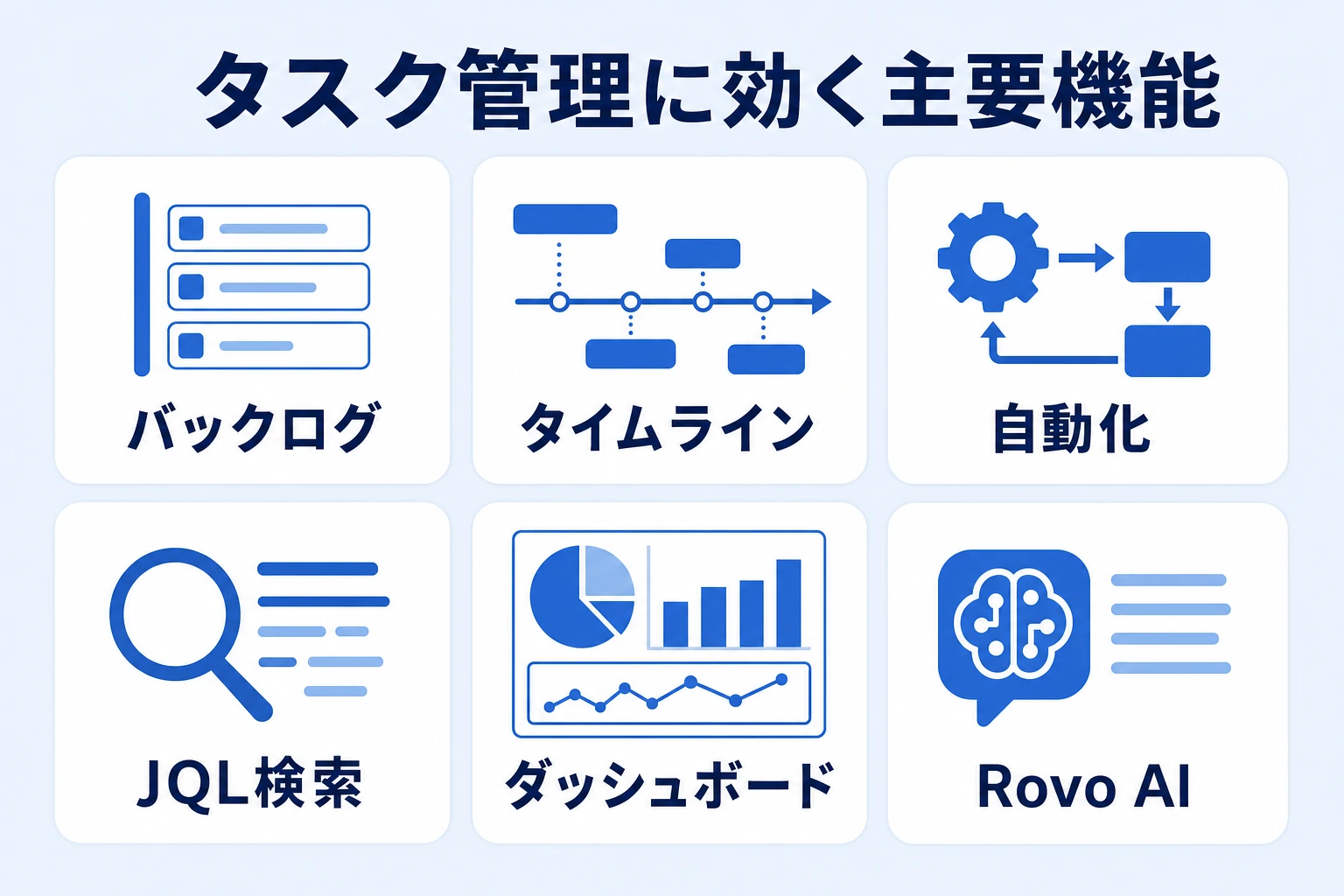
6種類のビュー(バックログ・タイムラインなど)
- バックログ:これからやる仕事の置き場。優先順位を並べ替えて管理する
- ボード:進行中の仕事をカードで見える化(カンバン/スクラム)
- タイムライン:期間を横棒で表示する工程表ビュー。ガントチャートに近い見え方(仕組みはガントチャートとはの解説が参考になります)
- リスト:表計算ソフトのように一覧で編集する
- カレンダー・要約:期日ベースの確認と、状況の自動サマリー
注意点として、タイムラインで複数プロジェクトを横断した計画を引けるのはPremium以上です。
Free/Standardでは単一プロジェクト内の計画に限られます。
自動化(Automation)で定型作業をなくす
たとえば次のようなルールが、プログラミング不要で設定できます(公式の自動化機能ページ)。
- 課題が「完了」になったら、担当者とSlackに通知する
- 期限の2日前になったら、リマインドコメントを自動で付ける
- サブタスクがすべて完了したら、親タスクを自動で完了にする
JQL検索・フィルター・ダッシュボード
JQL(Jira Query Language)は「担当者=自分 AND 期限が今週 AND 未完了」のような条件で課題を絞り込む検索言語です。
よく使う条件はフィルターとして保存でき、そのフィルターを部品にしてダッシュボードを組めば、チームの遅延タスク・今週の期限・担当者別の負荷が1画面で見渡せます。
- マネージャー向け:遅延課題と担当者別の抱え込みを常時表示する運用が定番
- メンバー向け:「自分の今週のタスク」フィルターをブックマークしておく
- 定例会議:ダッシュボードを映しながら進捗確認すると報告資料が不要になる
Rovo AIと外部連携で作業の起点をJiraに集める
Atlassian Rovoは検索・チャット・エージェント機能を持つAIで、有料プランにクレジット制で付属します(Standard 25クレジット/ユーザー/月、Premium 70クレジット/ユーザー/月)。
課題の要約や文章の下書き、自然言語での検索などに使えます。
- 長いコメントスレッドの要約を作らせて、途中参加者のキャッチアップを速くする
- 自然言語で「先週完了したタスクは?」と聞いて検索代わりに使う
外部連携では、議事録・仕様書を置くConfluenceとの組み合わせが定番です。
ドキュメント上のToDoリストをそのままJiraの課題にできるため、「会議で決めたのに登録されていないタスク」を減らせます。
SlackやGoogle カレンダーなどへの接続、その他の拡張はAtlassian Marketplaceのアプリで追加します。
Jira(ジラ)の評判・口コミ|良い評判と気になる評判
ここからは、実際にJiraを使っている企業の声を見ていきます。
公開レビューサイトへの投稿から、良い評判と気になる評判をバランスを取って紹介します。
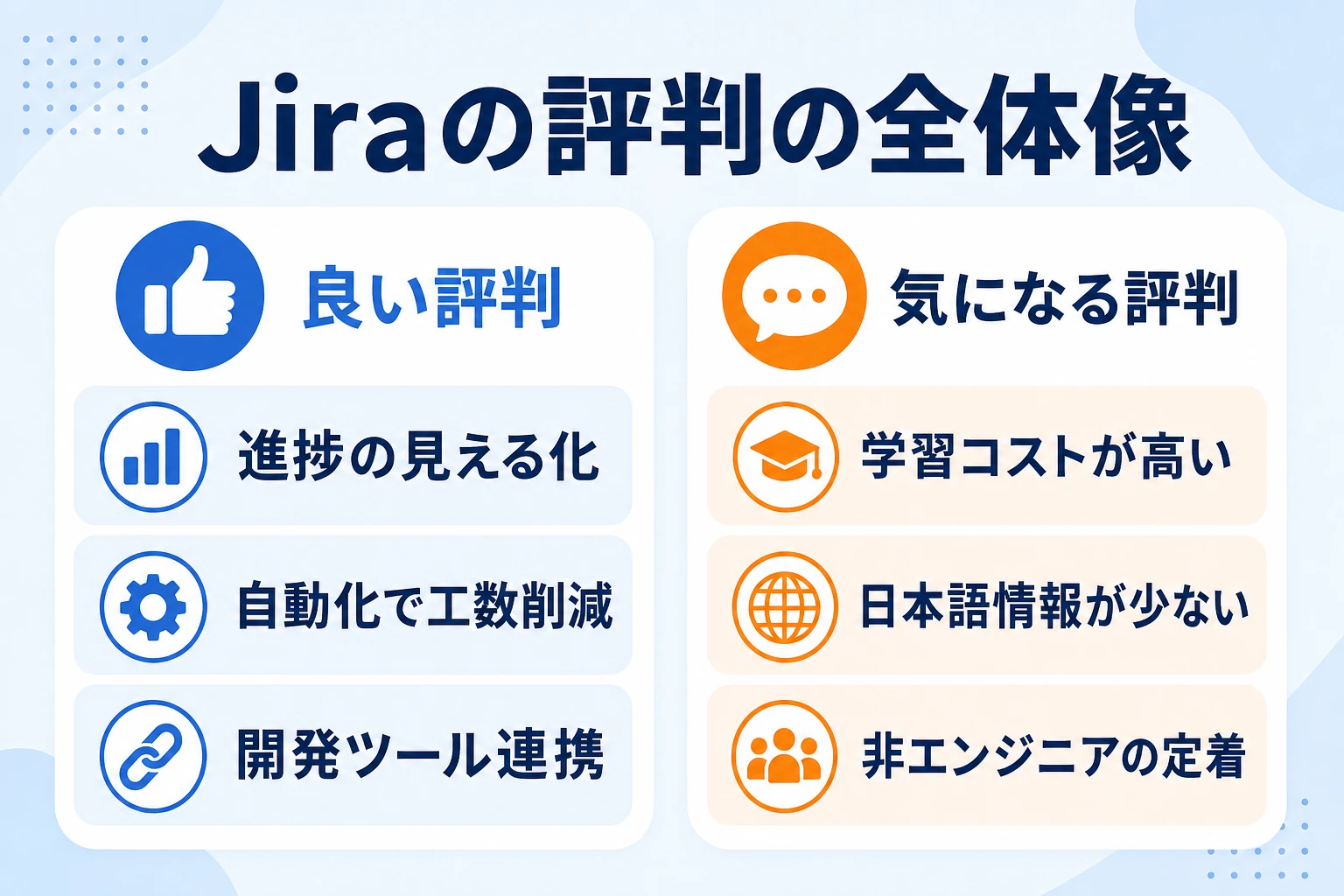
良い評判:見える化と工数削減の効果は本物

かんばんビューとスプリント管理が直感的で、タスクの進捗が見える化される。誰がどのタスクを担当して今どのフェーズにあるかが一目で分かり、チームで共有する時間が減った。タスク漏れが激減した。

カスタマイズ性が高く、アジャイル開発に必要なカンバンボードやスプリントボードが使いやすい。週次ミーティングの時間を30分短縮でき、自動化機能で月4時間ほど節約できた。
注目したいのは、どちらの声も「機能がすごい」ではなく「共有や会議の時間が減った」という時間の効果を挙げている点です。
ボードとダッシュボードで状況が常に見えていれば、確認のためのやり取り自体が不要になる——Jiraの価値はここに集約されます。
気になる評判:学習コストと日本語情報

機能が多すぎて最初のころは戸惑った。新入社員には使い方が難しい印象で、もっと直感的なインターフェースやガイドがあれば嬉しい。

英語のマニュアルが多く、日本語のガイドラインをもっと増やしてほしい。操作自体は直感的にできるが、導入時に段階的なガイドがなく使いづらかった。
管理画面自体は日本語対応していますが、詳細なマニュアルやコミュニティの知見は英語由来のものが多く、非エンジニアが独学で使いこなすにはハードルがあります。
社内に「Jiraに詳しい人」を最低1人置けるかどうかが、導入判断の現実的な分かれ目です。
現実的な対策としては、本契約の前に無料プランへ実際の案件を1つ載せて、ITに不慣れなメンバーにも2週間ほど触ってもらうことです。
ここで「課題の登録が続かない」「ボードを見る習慣がつかない」という兆候が出たなら、それは本導入後も高い確率で再現します。
評判から見える「定着の分かれ目」
生産性向上の土台は組織の構築とコミュニケーション、そしてその土台としてのチームのタスク管理にあります。
Jiraに当てはめれば、ツール導入と同時に「誰が・いつ・どのボードを見るか」という運用ルールを決められるかが定着の分かれ目です。
定着するチーム:導入担当者がいる/朝会や定例でボードを見る習慣がある/最初は小さく始めている
形骸化するチーム:「とりあえず全員アカウント発行」で終わる/課題の登録ルールが決まっていない/更新が特定の1人に依存している
Jira(ジラ)が合わないチームの乗り換え候補
「機能は素晴らしいが、うちのチームには重い」と感じた方向けに、乗り換え候補を3つ紹介します。
選び方の軸はシンプルで、「何を諦めて、何を残したいか」です。
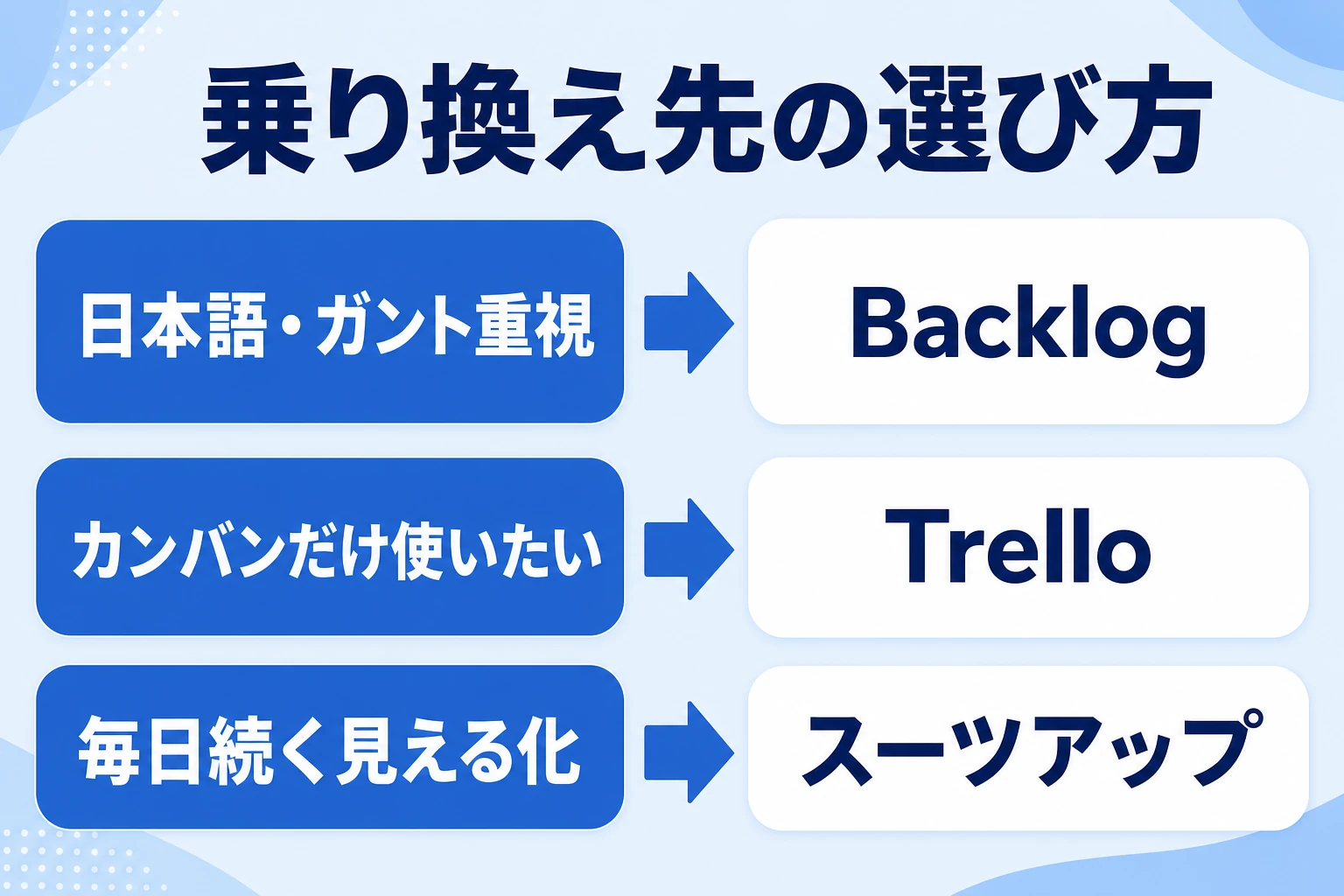
ガント中心なら国産のBacklog、カンバンだけならTrello、毎日続く見える化ならスーツアップ、という整理になります。
Backlog|国産・日本語で完結する課題管理
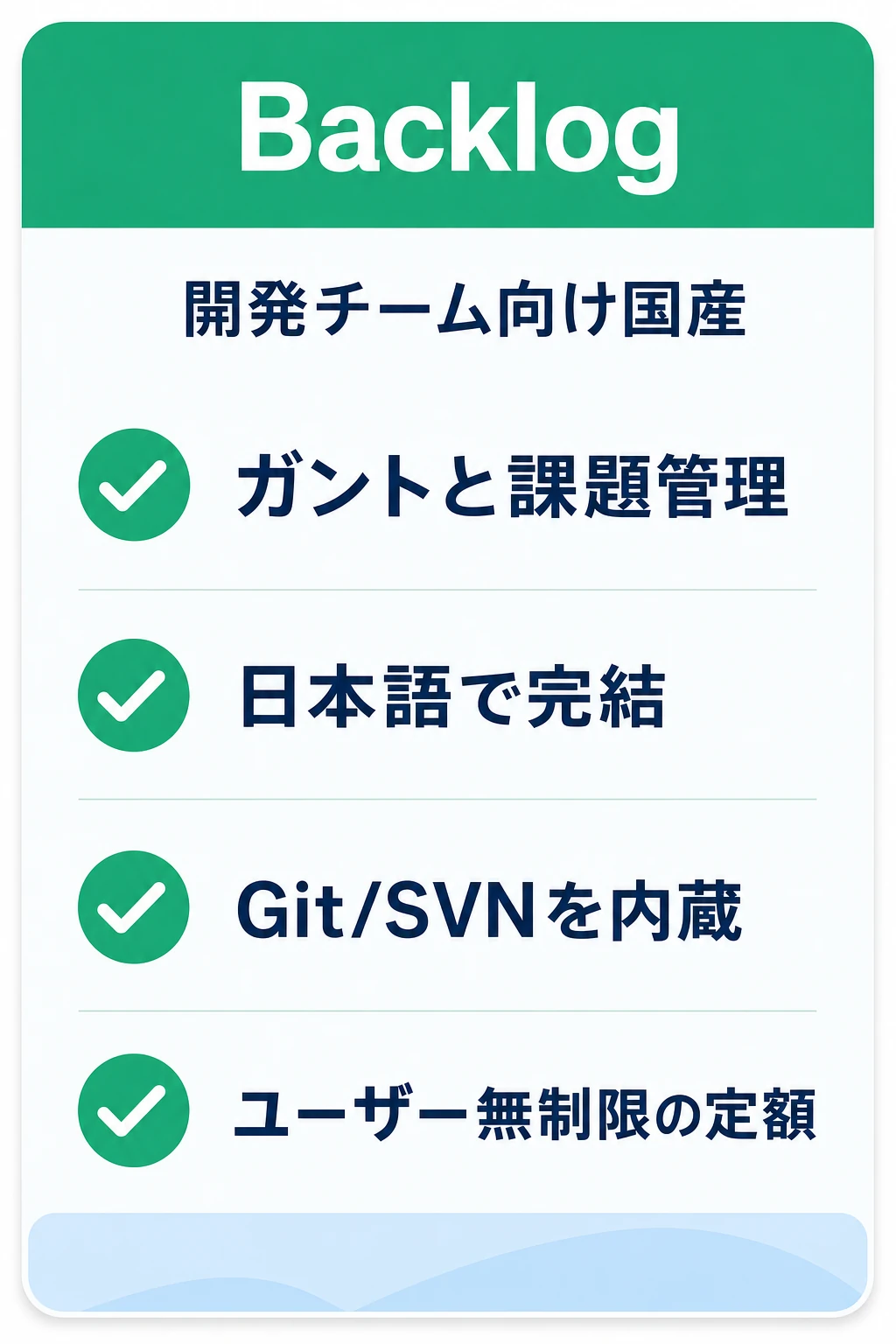
Backlogは、課題管理とガントチャートに強い国産ツールです。
画面もドキュメントも日本語で完結し、開発・制作チームを中心に広く使われています。
- 日本語のサポート・情報量を重視するチーム
- ガントチャートで工程を引きたい開発・制作チーム
課金がユーザー数無制限のスペース定額制という点もJiraとの大きな違い(最新の料金はBacklog公式サイトで確認してください)。
使い方の詳細はBacklogのタスク管理の解説記事で解説しています。
Trello(トレロ)|無料でカンバンをシンプルに
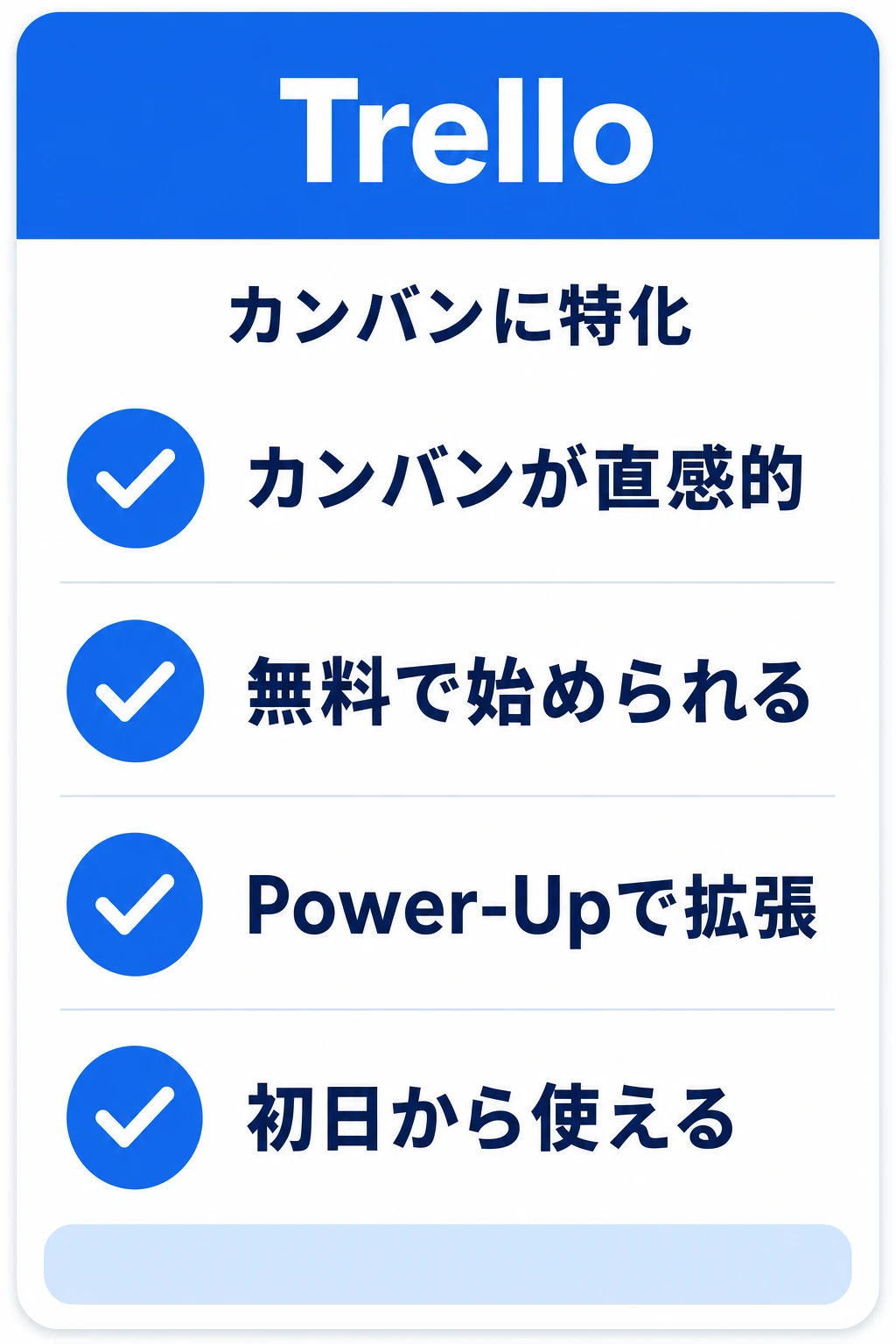
Trelloは、カードを並べるカンバン方式に特化したツールです。
Jiraと同じAtlassian傘下で、直感的な操作性が持ち味です。
- 個人〜少人数でまずカンバンを試したいチーム
- 厳密なワークフロー統制までは不要なチーム
Jiraの課題階層やワークフロー統制は失われますが、その分説明ゼロで使い始められます(Trello公式サイト)。
詳しくはTrello(トレロ)のタスク管理の解説記事をどうぞ。
スーツアップ|「毎日続く」タスクの見える化に特化
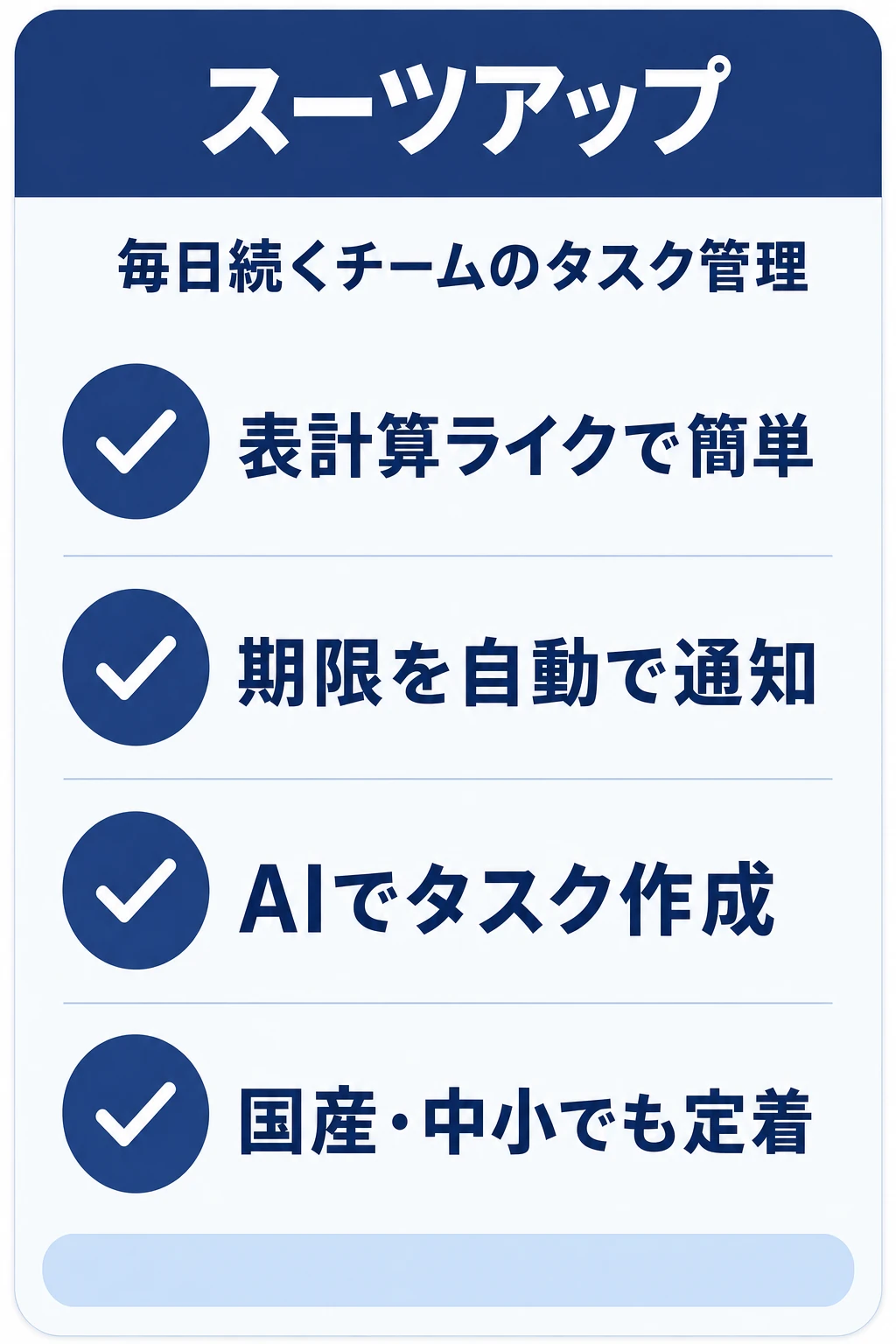
私たちが開発・運営するスーツアップは、表計算ソフトのような操作で、チームの「タスクの見える化」をして、タスクの抜け漏れや期限遅れを防ぐツールです。
Jiraのようにワークフローや課題階層を設計するのではなく、「誰が・どのようなタスクを・いつまでに」の3つに絞って、みんながいつでも見られるチームのタスク管理」に絞り込んでいるため、ITツールが苦手なメンバーでも表計算ソフトの感覚でそのまま使えます。
- 表計算ソフトのような操作性:スプレッドシートで管理していたチームがそのまま移行しやすい
- 自動の期限通知(メール・チャット・カレンダー連携):Jiraで自動化ルールを組まなくても、抜け漏れ防止が最初から標準装備
- AIによるタスク自動作成・ひな型:タスクの洗い出しから支援
Jiraの多機能が重いと感じたチームの乗り換え先として、スーツアップは「かんたん・毎日続けられる」ことに振り切って設計しています。表計算感覚でチームのタスクを見える化し、抜け漏れ・期限遅れを防ぎます。
このほかAsanaなど多機能系の代替を含めて広く比べたい方は、タスク管理ツールのおすすめ比較とAsana(アサナ)のタスク管理の解説記事も参考にしてください。
Jira(ジラ)のタスク管理でよくある質問(FAQ)
最後に、Jiraの導入検討で必ず出てくる質問をまとめます。
料金・制限の数値はいずれも2026年7月時点の公式情報です。
- Jiraは無料でどこまで使えますか?
-
最大10ユーザーまで永久に無料で使えます。課題・プロジェクト数は無制限で、ボードやタイムラインを含む6種類のビュー、レポート・ダッシュボードも利用できます。
制限は、自動化が月100回まで、ストレージ2GB、メール通知が1日100件まで、そして権限の出し分けができない(全員がプロジェクト管理者になる)点です。
- Jiraの料金はいくらですか?
-
月払いの場合、Standardが1ユーザーあたり月額1,085円、Premiumが1,987円です(2026年7月時点・公式料金ページ確認)。年払いにすると最大17%割引になります。Enterpriseは問い合わせが必要です。
- Jiraは日本語に対応していますか?
-
管理画面は日本語に対応しています。ただし詳細なドキュメントやコミュニティの情報は英語由来のものが多く、口コミでも「日本語のガイドを増やしてほしい」という声があります。日本語情報の充実を最優先するなら、国産のBacklogなども比較候補に入れると判断しやすくなります。
- エンジニアがいないチームでもJiraを使えますか?
-
使えますが、課題・スプリント・ワークフローなど開発由来の概念に慣れる学習コストは覚悟が必要です。社内にJiraの設定・運用を担う担当者を置けない場合は、より軽量なタスク管理ツールから始めるほうが定着しやすいでしょう。
- JiraとBacklogはどちらを選ぶべきですか?
-
アジャイル開発の型(スクラム・スプリント)で回すならJira、ガントチャート中心の工程管理と日本語環境を重視するならBacklogが目安です。どちらも無料で試せるため、実際の案件を1つ載せて比較するのが確実です。
- Jiraでガントチャートは作れますか?
-
タイムラインビューで、課題の期間を横棒で表示する工程表(ガントチャートに近い見え方)を作れます。ただし複数プロジェクトを横断した計画や依存関係の管理はPremiumプラン以上の機能です。ガント図そのものが目的なら、ガントチャート専用機能を持つツールとの比較をおすすめします。
- スマートフォンでも使えますか?
-
iOS・Androidの公式アプリが全プラン(無料プラン含む)で使えます。外出先での課題確認・コメント返信程度なら十分実用的です。
- Jiraの解約やプラン変更はできますか?
-
サブスクリプションの変更・解約は、管理者がアトラシアンの管理画面から行えます。請求サイクルや返金の条件はプラン・契約形態で異なるため、手続き前に公式サポートの最新情報を確認してください。
まとめ|Jira(ジラ)は「開発の型」で回すチームの武器になる
Jiraは、開発の流儀でタスクを厳密に管理したいチームにとって、いまも最有力のタスク管理ツールです。
一方で、その厳密さを支える学習コストと運用設計を払えないチームには定着しません。
「自分たちは何を管理したいのか」を先に決めてからツールを選ぶ——これが本記事の結論です。
- Jiraは開発チーム・アジャイル開発には最高水準。10名まで無料で本格運用できる
- 有料はStandard ¥1,085/Premium ¥1,987(1ユーザー/月)。人数×単価の固定費として試算してから導入する
- 定着の鍵はツールでなく運用。小さく始めて、ボードを見る習慣をつくる
- 「誰が・何を・いつまでに」の見える化だけが目的なら、より軽いツール(スーツアップ等)が近道
まずは無料プランに実際の案件を1つ載せて、自分のチームで「続くかどうか」を確かめることから始めてみてください。
- Jira公式サイト(Atlassian)
- Jira公式:料金プランページ(2026年7月7日確認)
- Atlassian公式サポートドキュメント
- Atlassian公式:スクラムガイド/カンバンガイド
- Confluence公式サイト/Atlassian Marketplace
- 公益財団法人 日本生産性本部
- 小松裕介『1+1が10になる組織のつくりかた ── チームのタスク管理による生産性向上』実業之日本社、2025年、ISBN 978-4-408-65143-9(Amazon)
チームのタスク管理 / プロジェクト管理でこのようなお悩みはありませんか?

そうなりますよね。私も以前はそうでした。タスク管理ツールを導入しても面倒で使ってくれないし、結局意味なくなる。

じゃあどうしたらいいのか?そこで生まれたのがスーツアップです。

これ、エクセル管理みたいでしょ?そうなんです。手慣れた操作でチームのタスク管理ができるんです!

見た目がエクセルだからといって侮るなかれ。エクセルみたいに入力するだけで、こんなことも

こんなことも

こんなことまでできちゃうんです。

エクセル感覚でみんなでタスク管理。
まずは以下よりお試しいただき、どれだけ簡単か体験してみてください。