ビジネスチャットツールでプロジェクト管理|7ツール比較【2026年最新】

SlackやMicrosoft Teams、Chatwork、LINE WORKSといったビジネスチャットは、いまや多くのチームの連絡インフラです。
そのチャットの中だけでプロジェクト管理まで済ませたい、というニーズは自然な発想です。
結論から言うと、主要なビジネスチャットにはタスク機能や外部連携でプロジェクトを回す仕組みが備わっており、小〜中規模のプロジェクトなら十分に運用できます。
ただし、会話が主役のチャットは依頼したタスクが流れて埋もれやすく、複数プロジェクトの進捗を横断で見るのは苦手です。
本記事では主要7ツールをタスク管理機能・料金・連携で比較し、チャット単体で回す限界と、専任のタスク管理ツールを組み合わせる選び方まで整理します。
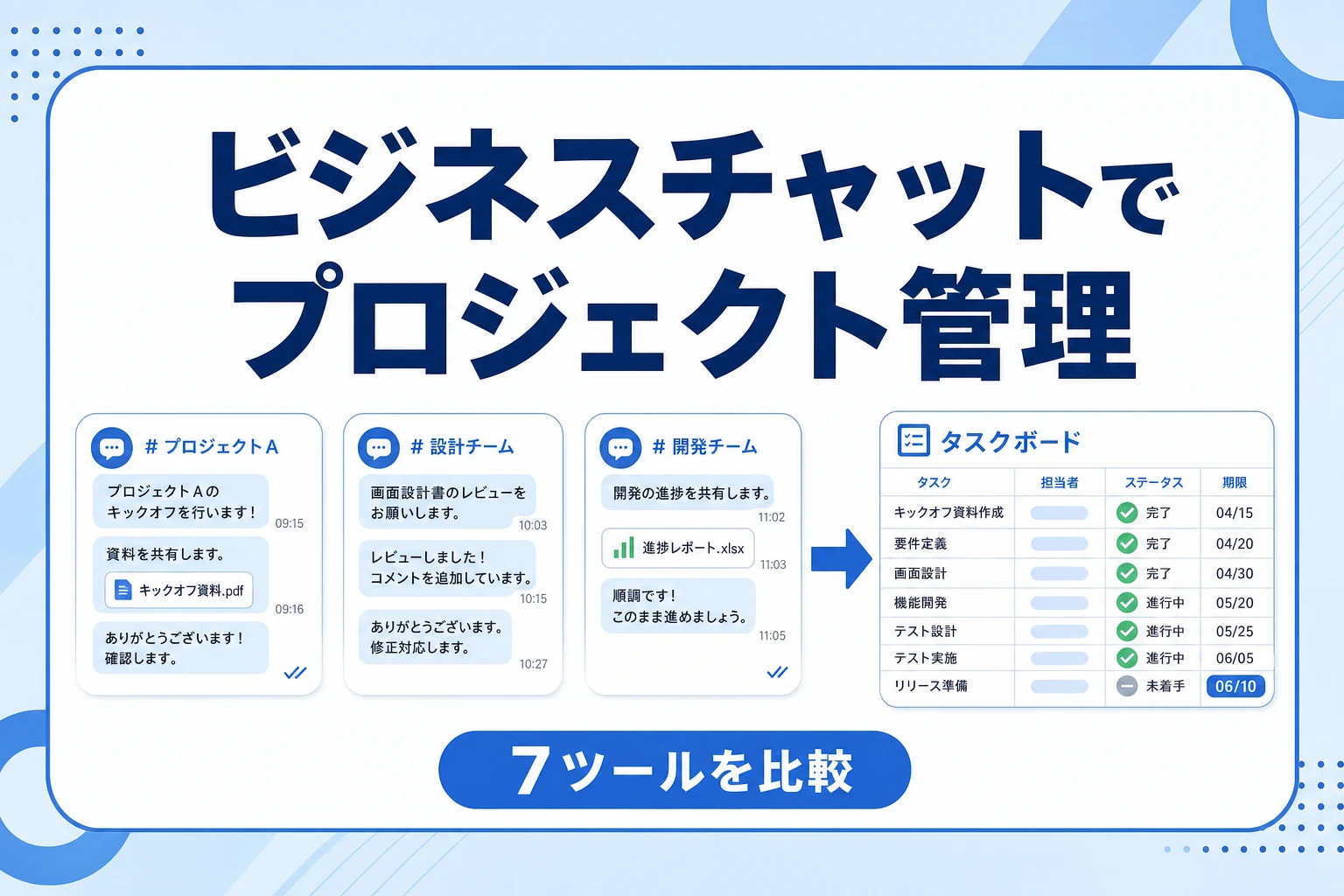
この記事でわかること
目次

結論:目的別の早見とビジネスチャット比較表
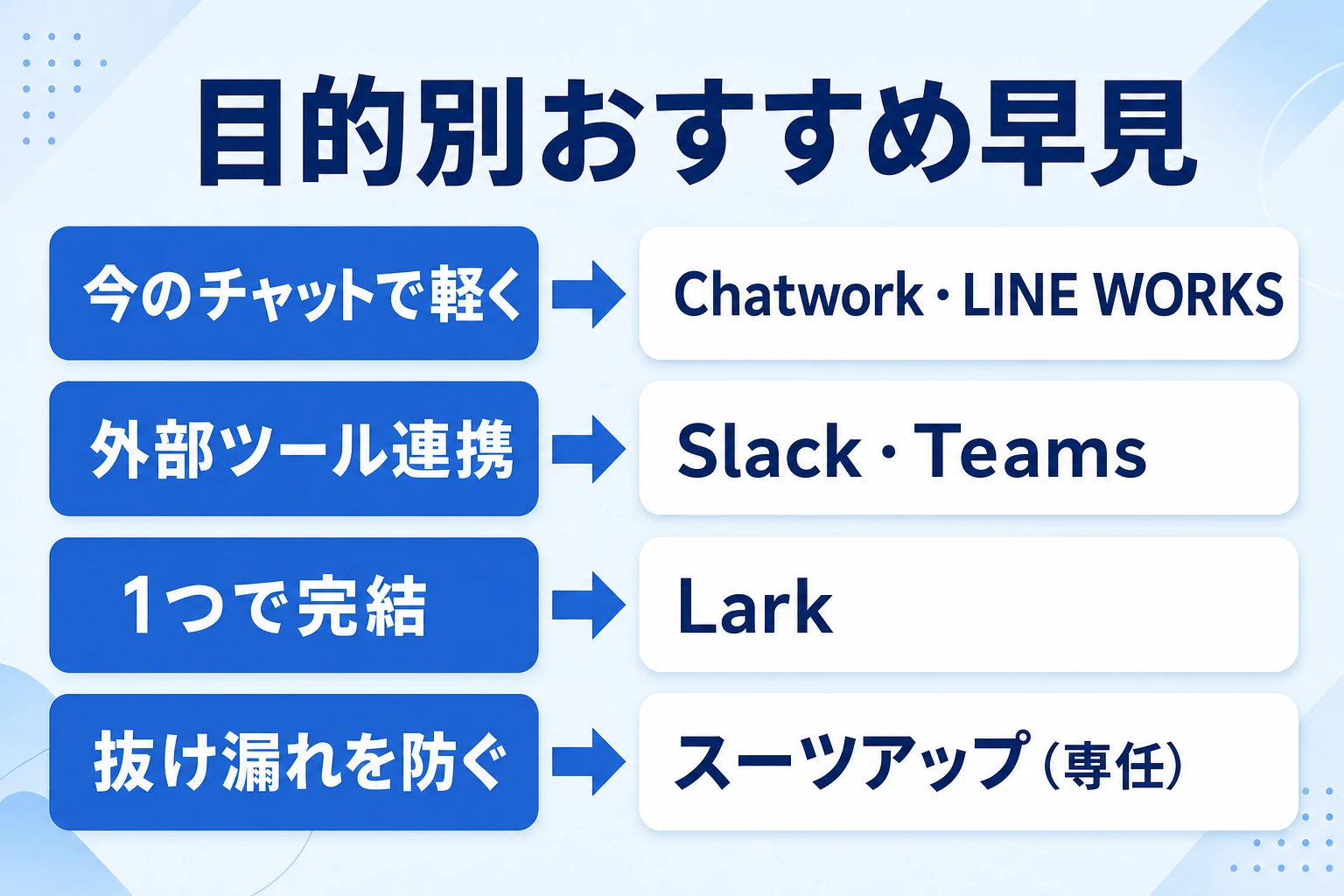
目的別のおすすめ早見
まず「自社が今どのチャットを使っているか」「どこまでの管理が必要か」で方向性が決まります。
目的別の目安は次のとおりです。
今のチャットのまま軽く始めたい → 各チャットの標準タスク機能(Chatwork・LINE WORKSなど)
外部の管理ツールと連携したい → 連携が豊富なSlack/Microsoft 365のTeams
1つのツールで情報もタスクも完結したい → オールインワンのLark
抜け漏れ・期限遅れを本気で防ぎたい → チャット連携できる専任タスク管理(スーツアップ)
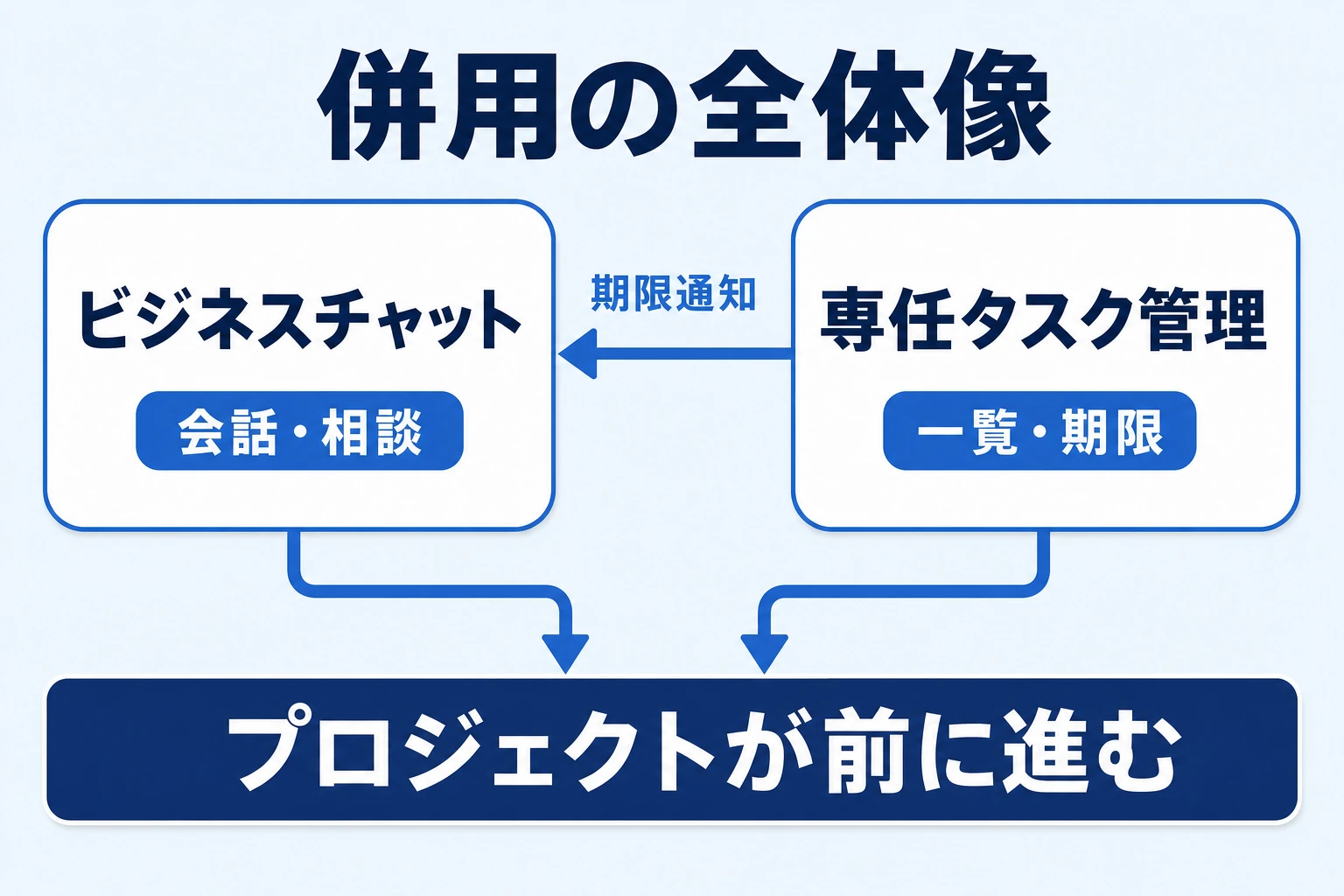
ポイントは、ビジネスチャットは会話、プロジェクト管理はタスクの一覧化と、役割が違うことです。
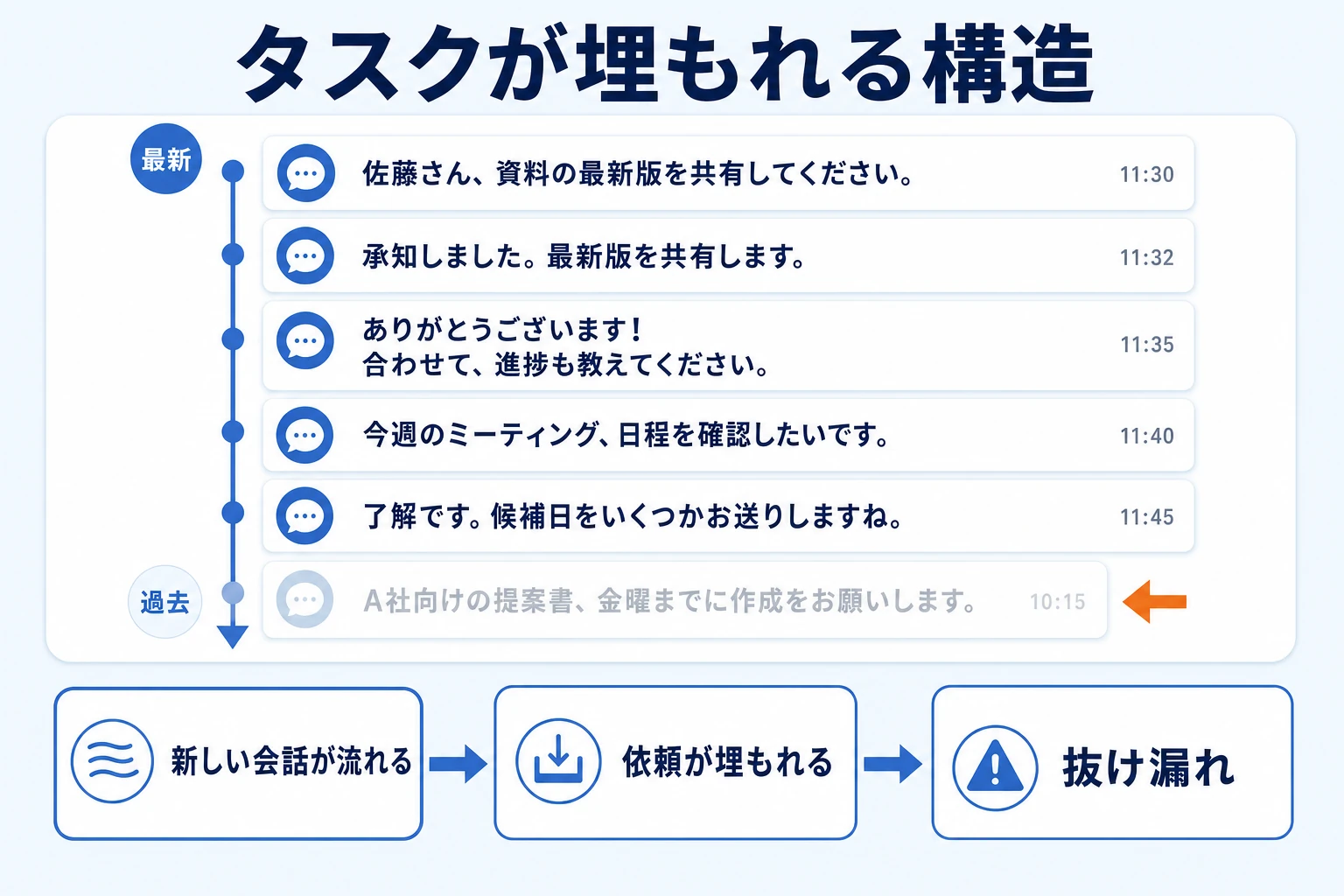
チャットの通知の中に依頼が埋もれると、担当も期限もあいまいになります。
そもそもプロジェクト管理で何を管理するのかは、『プロジェクト管理とは何かの基礎』もあわせて確認すると整理しやすくなります。
主要ビジネスチャット比較表
主要7ツールを、プロジェクト管理に使う観点(タスク機能・無料プラン・料金の目安)で並べます。
料金・機能は変わりやすいため、最終確認は各社公式でお願いします。
→ 表は横にスクロールできます
| ツール | 無料プラン | 料金の目安 | 主なタスク・管理機能 |
|---|---|---|---|
| スーツアップ | 無料プランなし/7日間の無料トライアル | スターター ¥500/ユーザー/月〜(10名以下・税別/11名以上はスタンダード ¥1,080〜。最新は公式で確認) | タスクの見える化・自動期限通知・AIタスク作成・定型タスク・組織図 |
| Slack | 無料プランあり(履歴・連携数などに制限) | Pro ¥925/ユーザー/月〜(年払い・税別。最新は公式で確認) | Slackリスト・ワークフロービルダー・キャンバス・スレッド |
| Microsoft Teams | 無料版あり(機能制限あり) | Microsoft 365 のビジネスプランに含む(月額はプランにより異なる。最新は公式で確認) | Planner/To Doリスト/Tasks・チャネル・ファイル共同編集・Loop |
| Chatwork(チャットワーク) | 無料プランあり(メッセージ保存40日などの制限) | ビジネス 月額800円/ユーザー〜(年払いで割引・税別。最新は公式で確認) | メッセージのタスク化・タスク一覧・グループチャット・ファイル管理 |
| LINE WORKS | フリープランあり(30人まで・機能制限) | スタンダード ¥540/ユーザー/月(年払い450円)/アドバンスト ¥960(年払い800円) | タスク・カレンダー・掲示板・アンケート・トーク |
| Lark(ラーク) | 無料プランあり(Starter・20名まで・ストレージ100GB) | Pro ¥1,420/ユーザー/月(最新は公式で確認) | チャット・ドキュメント・Base(表計算型DB)・カレンダー・会議 |
| Google Chat | 個人向けGoogleアカウントでも利用可/法人利用はWorkspace有償 | Google Workspace Business Starter ¥800/ユーザー/月(年払い)〜 | スペース・スペース内タスク・Google カレンダー・ToDoリスト・Drive |
チームのタスクを“流さない”仕組みにするなら『スーツアップ』
私たちが開発・運営するスーツアップは、ビジネスチャットと連携して使う専任のチームタスク管理ツールです。普段の会話はチャットのまま、「誰が・何を・いつまでに」だけを表計算感覚で見える化し、期限が近づくとメールやチャットへ自動通知して抜け漏れ・期限遅れを防ぎます。ITに不慣れなメンバーがいても“毎日続けられる”ことに振り切っているのが特徴です。
ビジネスチャットでプロジェクト管理はどこまでできる?
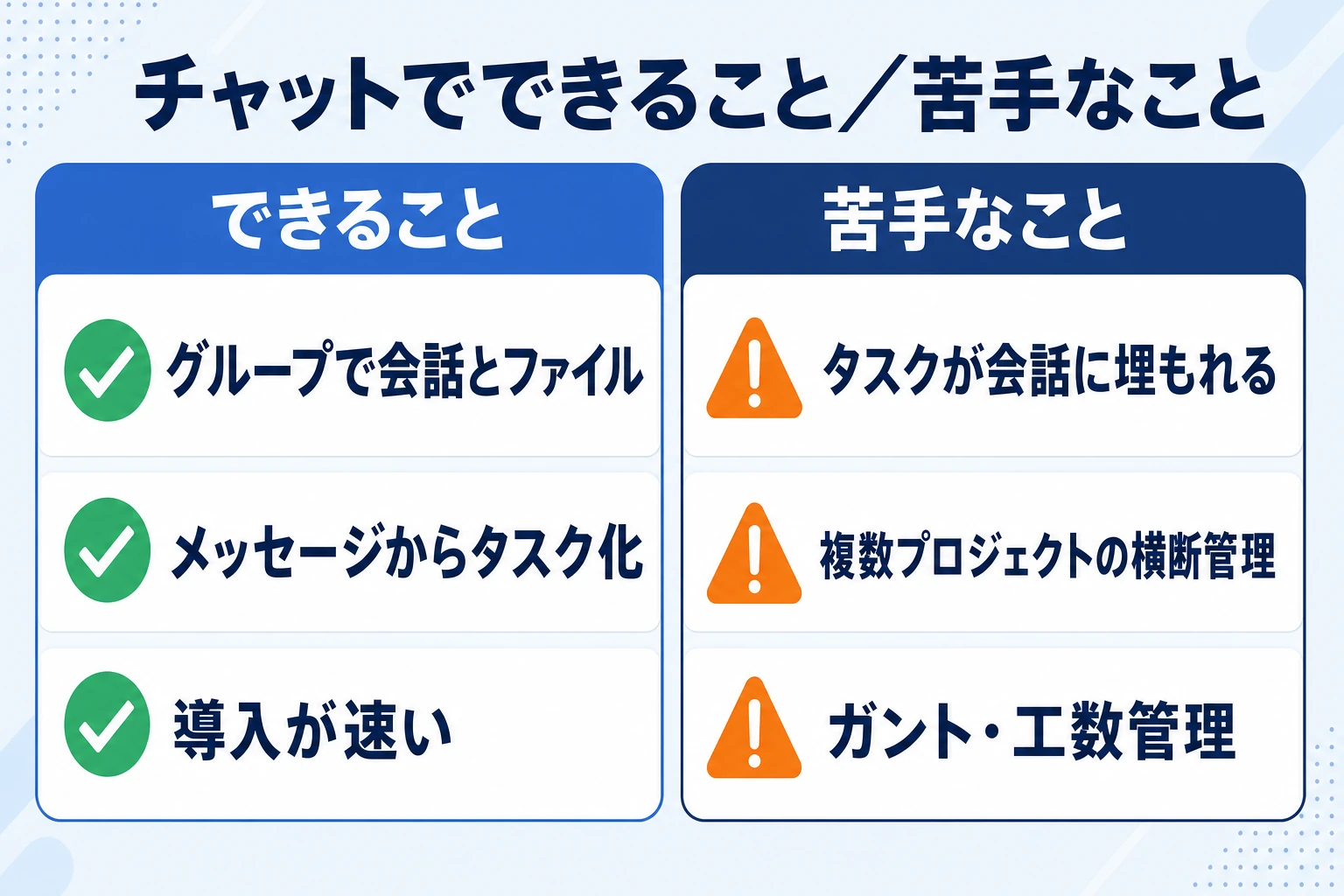
チャットでできること(得意なこと)
多くのビジネスチャットは、プロジェクトの土台になる機能を標準で備えています。
プロジェクトごとにグループ(スペース・チャネル)を分けて会話とファイルをまとめ、メッセージを起点にタスクを割り当てられます。
たとえばChatworkやLINE WORKSはメッセージやトークから直接タスク化でき、SlackやGoogle Chatはリストやスペース内タスクで担当と期限を管理できます。
日々の連絡とタスク依頼が同じ場所で完結するため、小さなプロジェクトならチャットだけでも回せるのは事実です。
ビジネスチャットでのタスク管理を丁寧に運用するコツは、『ビジネスチャットでのタスク管理のコツ』も参考になります。
会話とタスクが同じ場所:依頼→着手→報告がスムーズ
導入が速い:すでに使っているツールなら追加コストが小さい
社外ともつながりやすい:取引先を招いて進めやすい
チャットが苦手なこと(限界)
一方で、会話が主役という性質そのものが、プロジェクト管理では弱点になります。
新しいメッセージが次々と流れるため、依頼したタスクがログの中に埋もれ、「言った・言わない」「誰がやるはずだったか」があいまいになりがちです。
また、多くのチャットのタスク機能は1つのグループ内で完結する簡易なもので、複数プロジェクトの進捗をまたいで一覧したり、依存関係や工数を管理したりする用途には向きません。
ガントチャートのような工程の可視化も、標準では持たないツールがほとんどです。
ツール別に見るタスク機能の傾向
同じビジネスチャットでも、タスク管理へのアプローチには傾向の違いがあります。
選ぶ前に大枠をつかんでおきましょう。
ChatworkとLINE WORKSは、メッセージやトークからそのままタスク化する手軽さが持ち味で、ITに不慣れなチームでも迷いにくい設計です。
SlackとMicrosoft Teamsは、標準のタスク機能に加えて外部ツール連携や自動化で拡張する方向に強みがあります。
Larkはチャットと表計算型データベースが一体でタスクを深く扱え、Google ChatはスペースとGoogleカレンダー・ToDoリストの組み合わせで回すのが基本です。
手軽さ重視:Chatwork/LINE WORKS(メッセージ→タスク)
拡張・連携重視:Slack/Microsoft Teams(外部ツール+自動化)
一体管理重視:Lark(チャット+Base)/Google Chat(スペース+Google連携)
チャット単体で回すか、専任ツールと組み合わせるか
判断の目安はシンプルです。
関わる人数が少なく、期間も短い単発のプロジェクトなら、チャットの標準機能だけで十分回ります。
反対に、複数のプロジェクトが同時に走る、メンバーが増えてきた、期限管理の抜け漏れが実際に起きている——こうした段階に入ったら、チャットは会話用に残しつつ、タスク管理は専任ツールに任せる併用が現実的です。
無料で試せる選択肢は『無料で使えるプロジェクト管理ツール』にもまとまっています。
主要ビジネスチャット7ツールを個別に比較

1. スーツアップは「チャットと連携してタスクの抜け漏れ・期限遅れを防ぎたい」チームに向く
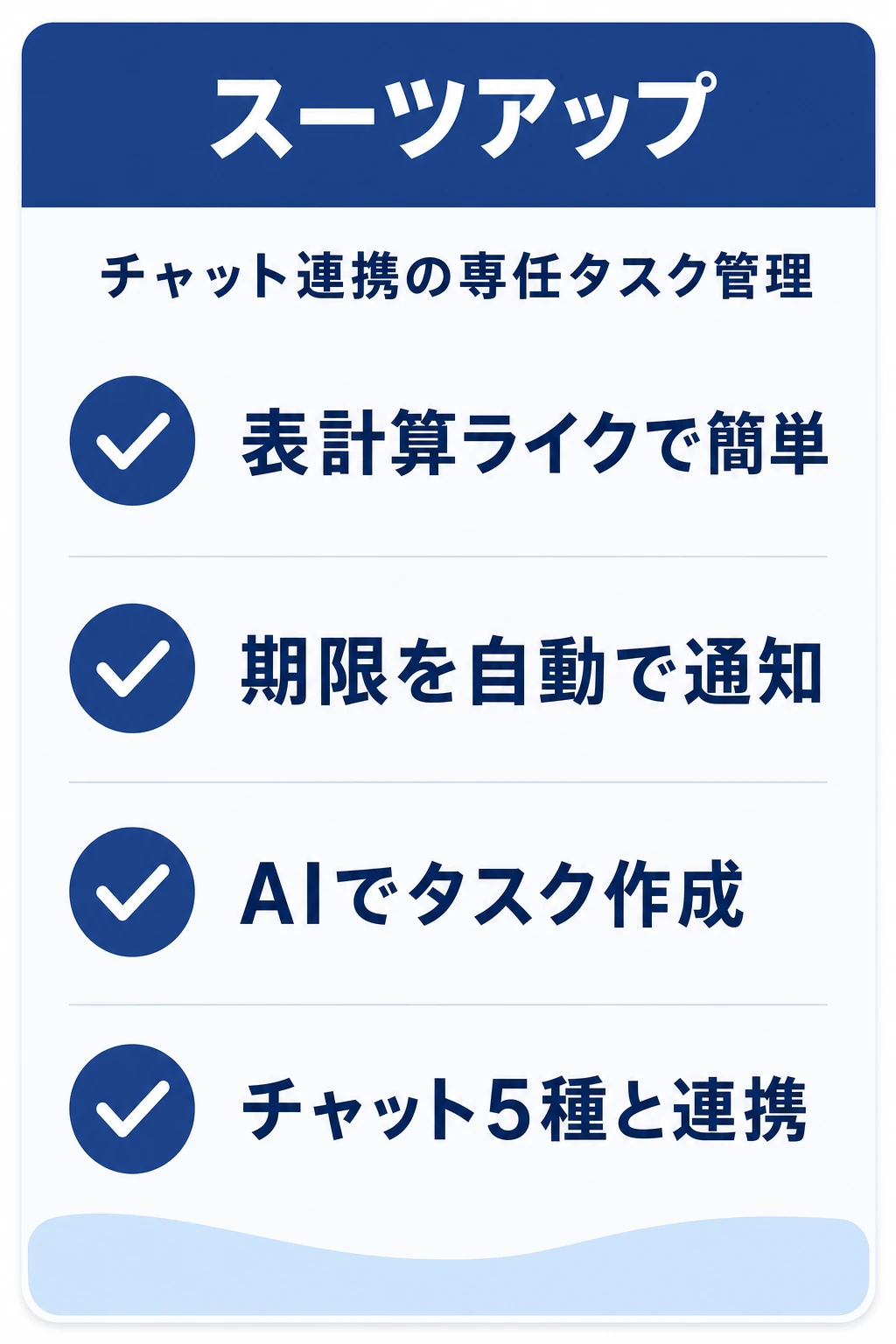
スーツアップは、ビジネスチャット「そのもの」ではなく、チャットと連携して使う専任のチームタスク管理ツールです。
表計算ソフトのような操作感でタスクを見える化し、LINE・Slack・Microsoft Teams・Chatwork・Google カレンダーと連携して通知を届けます。
ビジネスチャットは会話が主役のため、依頼したタスクが流れて埋もれがちです。
スーツアップは「誰が・何を・いつまでに」の3点に絞ってタスクを一覧化し、期限が近づくとメールやチャットへ段階的に通知します。
AIによるタスク作成やひな型で入力の手間を抑えられ、組織図や定例会議の設定とあわせてチーム運用に乗せやすいのが利点です。
普段の連絡はチャット、抜け漏れを防ぐ管理はスーツアップ、と役割を分けられます。
→ 表は横にスクロールできます
| 項目 | 内容 |
|---|---|
| 料金 | スターター ¥500/ユーザー/月〜(10名以下・税別/11名以上はスタンダード ¥1,080〜。最新は公式で確認) |
| 無料プラン | 無料プランなし/7日間の無料トライアル |
| ガントチャート | なし(タスクの見える化に特化) |
| 主な管理機能 | タスクの見える化・自動期限通知・AIタスク作成・定型タスク・組織図 |
| チャット連携 | LINE・Slack・Microsoft Teams・Chatwork・Google カレンダー |
| 提供元 | 株式会社スーツ(国産) |
✅ スーツアップが向いている人
- チャットは残しつつタスクの抜け漏れ・期限遅れをなくしたいチーム
- SaaSが定着しにくい中小企業で、表計算感覚のまま始めたいチーム
- 会話とタスク管理を分けて“毎日続く運用”にしたい組織
⚠️ 向いていない人
- 本格的なガント図・依存関係管理が主目的の大規模プロジェクト
スーツアップを試す
普段のチャットは残したまま、チームのタスクだけを表計算感覚で見える化し、抜け漏れ・期限遅れを自動通知で防ぎます。
2. Slack(スラック)は「拡張性を重視し、外部のプロジェクト管理ツールと連携したい」チームに向く
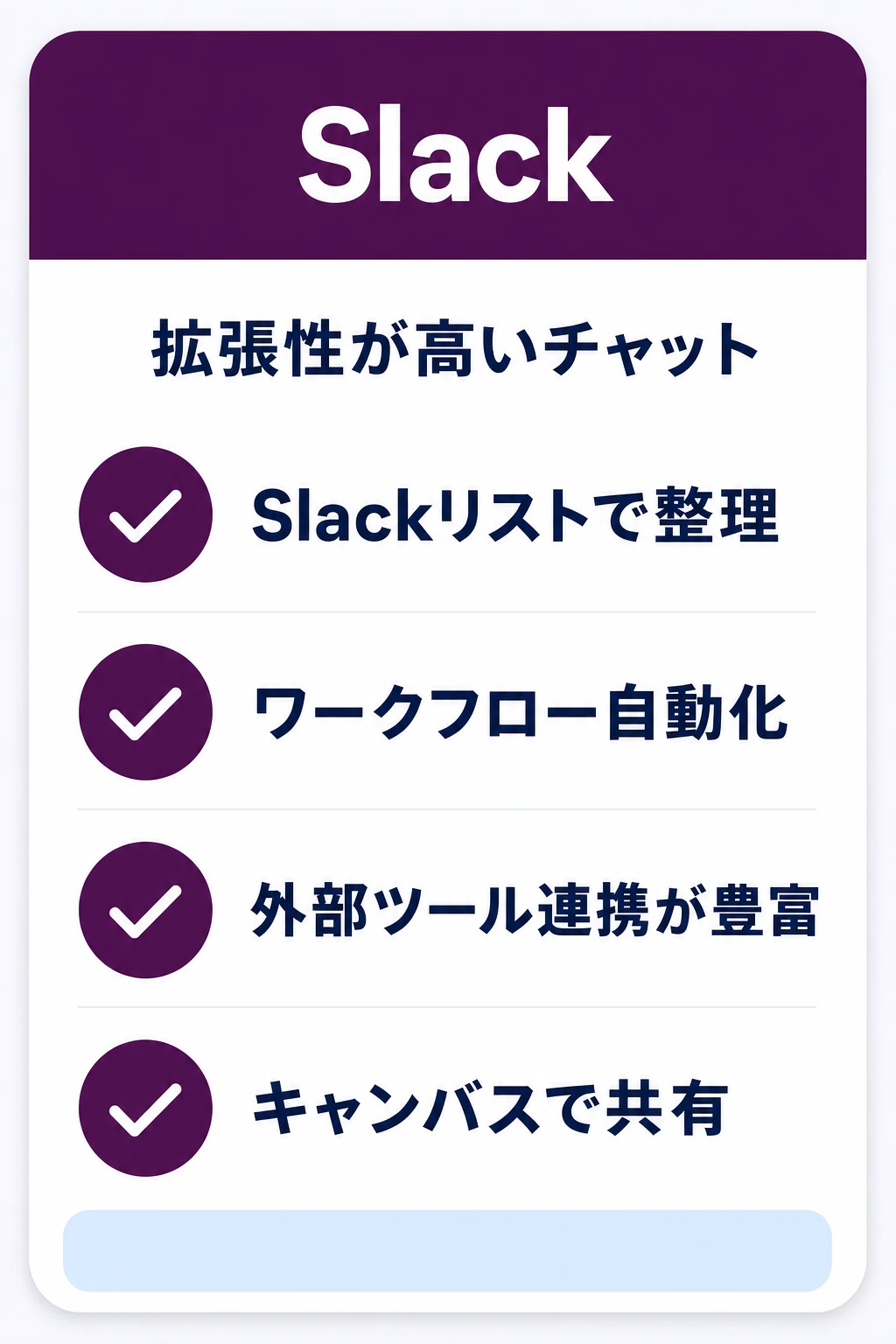
Slackは拡張性の高さが強みのビジネスチャットです。
2024年に追加された「Slackリスト」やワークフロービルダー、キャンバスで軽いタスク管理ができ、AsanaやJira、Trelloなど外部ツールとの連携も豊富です。
Slack単体でも、リスト機能で担当・期限・ステータスを表形式に整理でき、ワークフロービルダーで定型作業を自動化できます。
ただし本格的なプロジェクト管理は外部ツール連携が前提で、通知が多くなると重要なタスクが会話に埋もれやすい点は運用で補う必要があります。
連携の設計を含めた進め方は社内で手順化しておくと安定します。
→ 表は横にスクロールできます
| 項目 | 内容 |
|---|---|
| 料金 | Pro ¥925/ユーザー/月〜(年払い・税別。最新は公式で確認) |
| 無料プラン | 無料プランあり(履歴・連携数などに制限) |
| ガントチャート | なし(Asana・Jira等の外部ツール連携で対応) |
| 主な管理機能 | Slackリスト・ワークフロービルダー・キャンバス・スレッド |
| 連携 | Asana・Jira・Trello・Google カレンダーなど非常に豊富 |
| 向く規模 | スタートアップ〜大企業 |
✅ Slackが向いている人
- 外部のプロジェクト管理ツールと組み合わせて使いたいチーム
- エンジニアなど連携・自動化を活用できるチーム
⚠️ 向いていない人
- ツール連携の設定を負担に感じる・ITに不慣れなメンバーが多いチーム
公式サイト:Slack(最新の料金・機能は公式でご確認ください)
Slackでのプロジェクト管理をさらに詳しく知りたい場合は、Slackでプロジェクト管理を行う方法もあわせてご覧ください。
3. Microsoft Teams(チームズ)は「Microsoft 365でファイルもタスクもまとめて管理したい」チームに向く
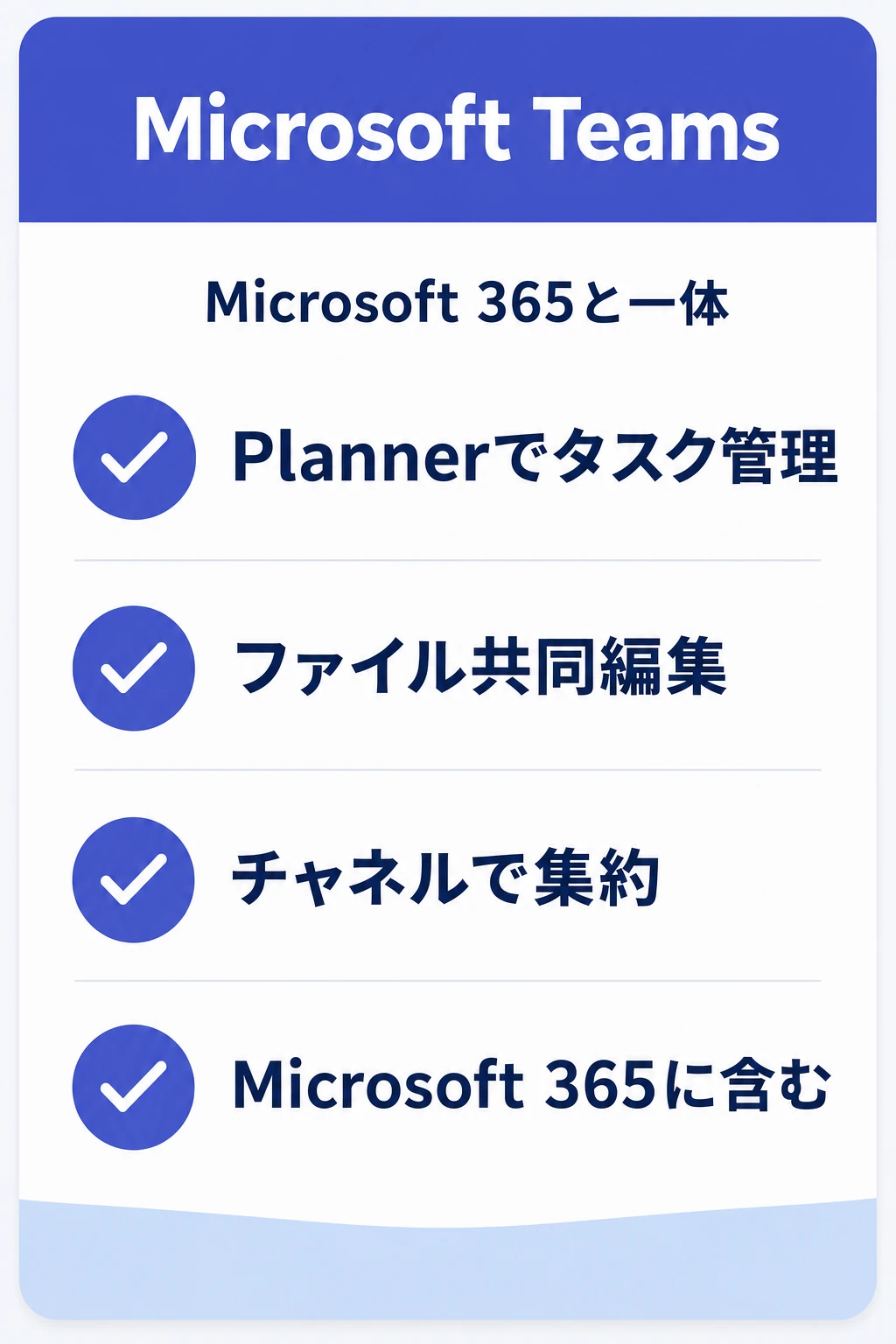
Microsoft TeamsはMicrosoft 365に含まれるビジネスチャットで、WordやExcelなどのファイル共同編集と一体で使えるのが強みです。
PlannerやTo Doリスト、Tasksをチャネルのタブに追加すれば、チャットと同じ場所でタスク管理ができます。
Teamsはチャネルごとにファイル・会議・タスクを集約でき、Planner(Tasks)でカードやバケット、期限を管理できます。
すでにMicrosoft 365を使う企業なら追加費用なしで始めやすい一方、ガント図や工数管理、リソース配分などの本格機能はMicrosoft Projectの別ライセンスが必要です。
「どこまでをPlannerで、どこからをProjectや外部ツールで」を先に決めると迷いません。
→ 表は横にスクロールできます
| 項目 | 内容 |
|---|---|
| 料金 | Microsoft 365 のビジネスプランに含む(月額はプランにより異なる。最新は公式で確認) |
| 無料プラン | 無料版あり(機能制限あり) |
| ガントチャート | なし(Microsoft Project は別ライセンス) |
| 主な管理機能 | Planner/To Doリスト/Tasks・チャネル・ファイル共同編集・Loop |
| 連携 | Microsoft 365(Word/エクセル/SharePoint等)と一体 |
| 向く規模 | Microsoft 365 利用企業 |
✅ Microsoft Teamsが向いている人
- すでにMicrosoft 365を使い、ファイルとタスクを一体で管理したい企業
- Office文書の共同編集が多いチーム
⚠️ 向いていない人
- Microsoft 365を使っておらず、この目的だけに導入するには重い
公式サイト:Microsoft Teams(最新の料金・機能は公式でご確認ください)
Microsoft Teamsでのプロジェクト管理をさらに詳しく知りたい場合は、Teamsでプロジェクト管理を行う手順もあわせてご覧ください。
Microsoft 365全体でのプロジェクト管理機能は、Office 365のプロジェクト管理機能で詳しく解説しています。
4. Chatwork(チャットワーク)は「ITに不慣れでも、タスク付きで手軽に始めたい」チームに向く
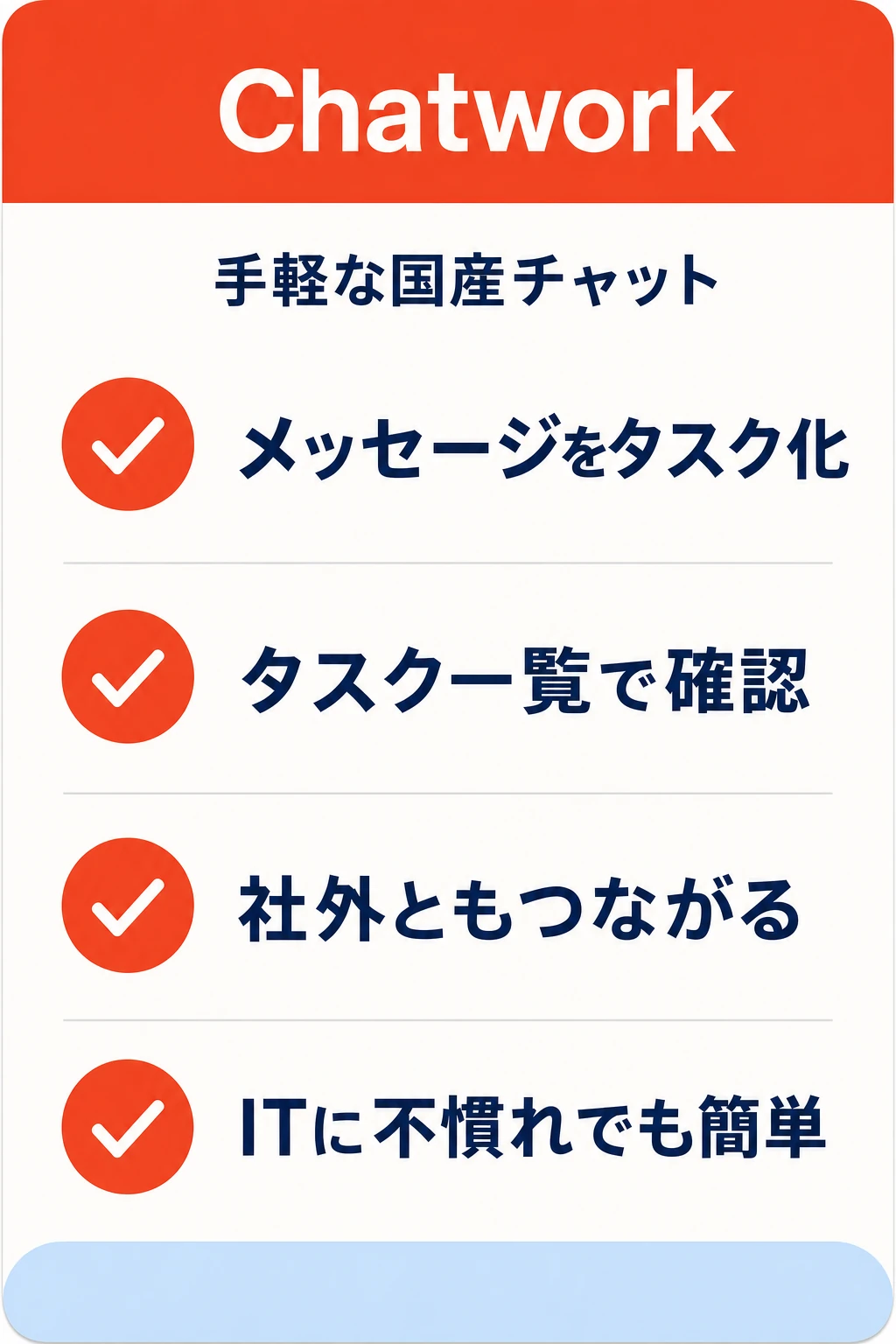
Chatworkは中小企業に広く使われる国産ビジネスチャットで、メッセージをそのままタスク化できる標準機能を備えています。
画面がシンプルで、ITに不慣れなメンバーでも迷いにくいのが特徴です。
Chatworkでは、依頼メッセージに担当者と期限を付けてタスク化でき、自分宛て・相手宛てのタスク一覧で抜け漏れを確認できます。
社外の取引先ともつながりやすく、日常のやり取りの延長で簡単なプロジェクトを回せます。
一方で、複数プロジェクトの進捗を横断的に俯瞰したり、依存関係を管理したりする用途には向かないため、規模が大きくなったら専任ツールとの併用が現実的です。
→ 表は横にスクロールできます
| 項目 | 内容 |
|---|---|
| 料金 | ビジネス 月額800円/ユーザー〜(年払いで割引・税別。最新は公式で確認) |
| 無料プラン | 無料プランあり(メッセージ保存40日などの制限) |
| ガントチャート | なし |
| 主な管理機能 | メッセージのタスク化・タスク一覧・グループチャット・ファイル管理 |
| 連携 | 各種外部サービス・API |
| 向く規模 | 中小企業・社外連携が多いチーム |
✅ Chatwork(チャットワーク)が向いている人
- ITに不慣れなメンバーがいて、手軽にタスク付きで始めたいチーム
- 取引先など社外とやり取りしながら進める小規模プロジェクト
⚠️ 向いていない人
- 複数プロジェクトの進捗を横断的に管理したい大きめの組織
公式サイト:Chatwork(チャットワーク)(最新の料金・機能は公式でご確認ください)
Chatwork(チャットワーク)でのプロジェクト管理をさらに詳しく知りたい場合は、『Chatworkでのプロジェクト管理の進め方』もあわせてご覧ください。
5. LINE WORKS(ラインワークス)は「LINEの使い勝手で現場チームを動かしたい」チームに向く
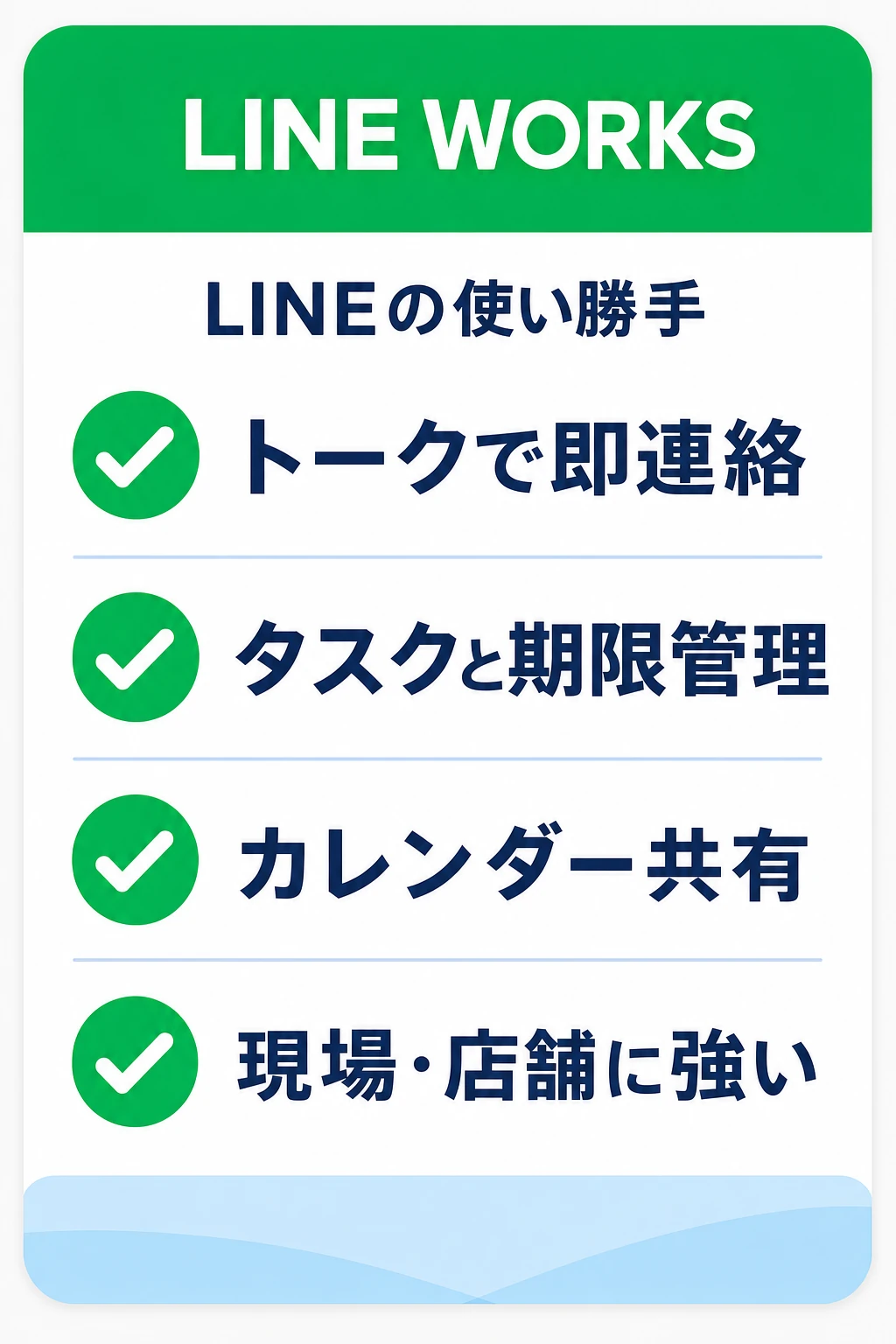
LINE WORKSは、使い慣れたLINEとほぼ同じ操作感の法人向けビジネスチャットです。
トークに加えてタスク・カレンダー・掲示板・アンケートを備え、現場スタッフでもすぐ使い始められます。
LINE WORKSは、スタンプやトークの手軽さそのままに、タスクで担当と期限を管理し、カレンダーで予定を共有できます。
スマホ中心で動く店舗・現場のチームと相性がよく、掲示板やアンケートで連絡や意思確認もまとめられます。
ただしタスク機能はシンプルなため、複雑な工程管理まで求めるなら専任のプロジェクト管理ツールと併用すると安定します。
→ 表は横にスクロールできます
| 項目 | 内容 |
|---|---|
| 料金 | スタンダード ¥540/ユーザー/月(年払い450円)/アドバンスト ¥960(年払い800円) |
| 無料プラン | フリープランあり(30人まで・機能制限) |
| ガントチャート | なし |
| 主な管理機能 | タスク・カレンダー・掲示板・アンケート・トーク |
| 連携 | LINEユーザーとも連絡可・各種サービス |
| 向く規模 | 店舗・現場を持つ中小企業 |
✅ LINE WORKSが向いている人
- スマホ中心で動く店舗・現場のチーム
- LINEの操作感のまま業務連絡とタスクを回したいチーム
⚠️ 向いていない人
- PC中心で複雑な工程管理・依存関係の管理が必要なプロジェクト
公式サイト:LINE WORKS(最新の料金・機能は公式でご確認ください)
LINE WORKSでのプロジェクト管理をさらに詳しく知りたい場合は、LINE WORKSでのToDo管理もあわせてご覧ください。
6. Lark(ラーク)は「チャット1つでドキュメント・表・タスクまで完結したい」チームに向く
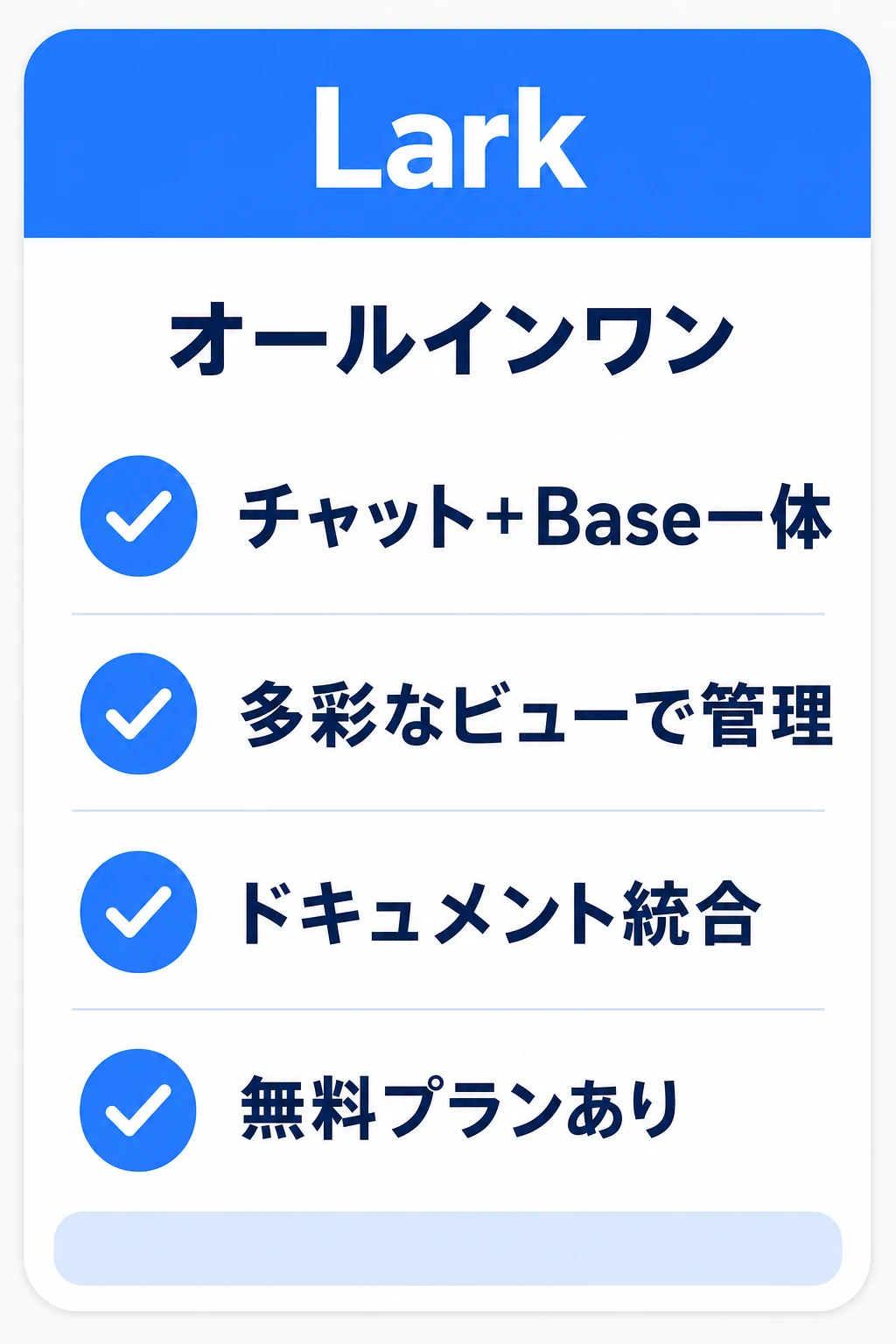
Larkは、チャット・ドキュメント・表計算型データベース(Base)・カレンダー・ビデオ会議を1つに統合したオールインワンツールです。
チャットから離れずにプロジェクトの情報・タスクをまとめて扱えます。
Larkの強みは、チャットとBase(表計算のように使えるデータベース)が同じ環境にあることです。
Baseでタスクや案件を一覧・カンバン・カレンダーなど複数の見え方で管理でき、ダッシュボードで進捗も可視化できます。
無料のStarterプランでも小規模なら十分試せますが、機能が広いぶん、自社の使い方を設計しないと「多機能すぎて使いこなせない」状態になりやすい点は注意です。
→ 表は横にスクロールできます
| 項目 | 内容 |
|---|---|
| 料金 | Pro ¥1,420/ユーザー/月(最新は公式で確認) |
| 無料プラン | 無料プランあり(Starter・20名まで・ストレージ100GB) |
| ガントチャート | あり(Base/ダッシュボードで工程・進捗を管理可) |
| 主な管理機能 | チャット・ドキュメント・Base(表計算型DB)・カレンダー・会議 |
| 連携 | オールインワンで内製・外部連携も可 |
| 向く規模 | スタートアップ〜中堅 |
✅ Lark(ラーク)が向いている人
- ツールを増やさず1つで情報・タスクを完結させたいチーム
- ドキュメントと表でプロジェクトを管理したいチーム
⚠️ 向いていない人
- 機能を絞ってシンプルに始めたいチーム
公式サイト:Lark(ラーク)(最新の料金・機能は公式でご確認ください)
Lark(ラーク)でのプロジェクト管理をさらに詳しく知りたい場合は、『Lark(ラーク)の特徴と料金』もあわせてご覧ください。
7. Google Chat(グーグルチャット)は「Google Workspaceでスペース中心に進めたい」チームに向く
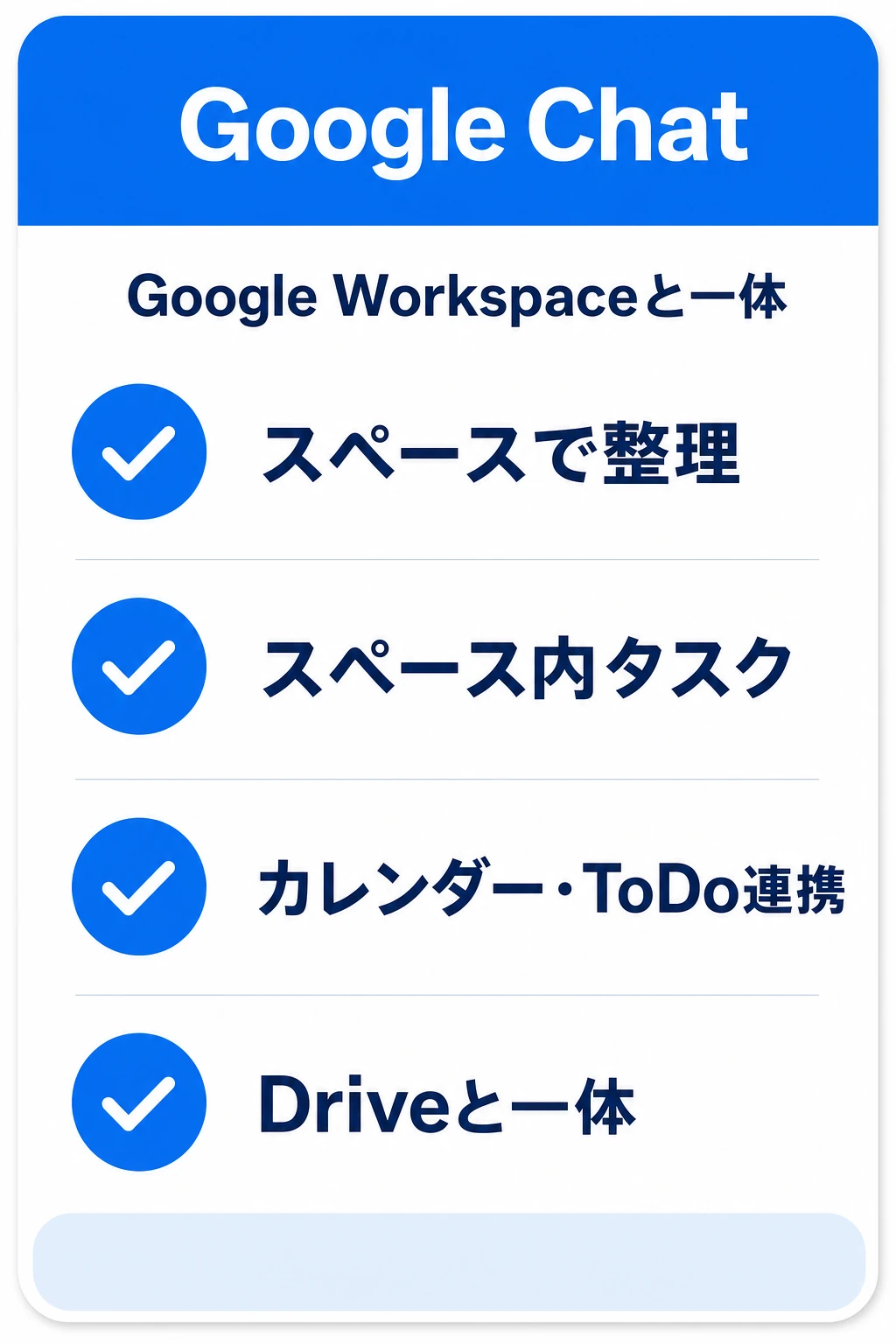
Google ChatはGoogle Workspaceに含まれるビジネスチャットで、「スペース」を軸にプロジェクトごとの会話・ファイル・タスクをまとめられます。
GmailやGoogle カレンダー、Drive、ToDoリストと自然につながるのが強みです。
Google Chatのスペースでは、メンバー・メッセージ・共有ファイルに加えて、スペース内のタスクを割り当てて管理できます。
Googleカレンダーで予定を、ToDoリストで個人のタスクを、Driveで資料を扱うため、Google Workspaceを使う組織なら追加ツールなしでプロジェクトの土台が整います。
反面、ガント図や高度な進捗管理は専用ツールに譲る前提で、スペースとタスクは“軽い管理”と割り切るのが現実的です。
→ 表は横にスクロールできます
| 項目 | 内容 |
|---|---|
| 料金 | Google Workspace Business Starter ¥800/ユーザー/月(年払い)〜 |
| 無料プラン | 個人向けGoogleアカウントでも利用可/法人利用はWorkspace有償 |
| ガントチャート | なし(専用ツールに連携) |
| 主な管理機能 | スペース・スペース内タスク・Googleカレンダー・ToDoリスト・Drive |
| 連携 | Google Workspace(Gmail/カレンダー/Drive等)と一体 |
| 向く規模 | Google Workspace 利用企業 |
✅ Google Chatが向いている人
- すでにGoogle Workspaceを使い、スペース中心で進めたい企業
- GmailやDriveと一体でプロジェクトを回したいチーム
⚠️ 向いていない人
- Google Workspaceを使っておらず、この目的だけに導入するには重い
公式サイト:Google Chat(最新の料金・機能は公式でご確認ください)
失敗しないビジネスチャット×プロジェクト管理の選び方
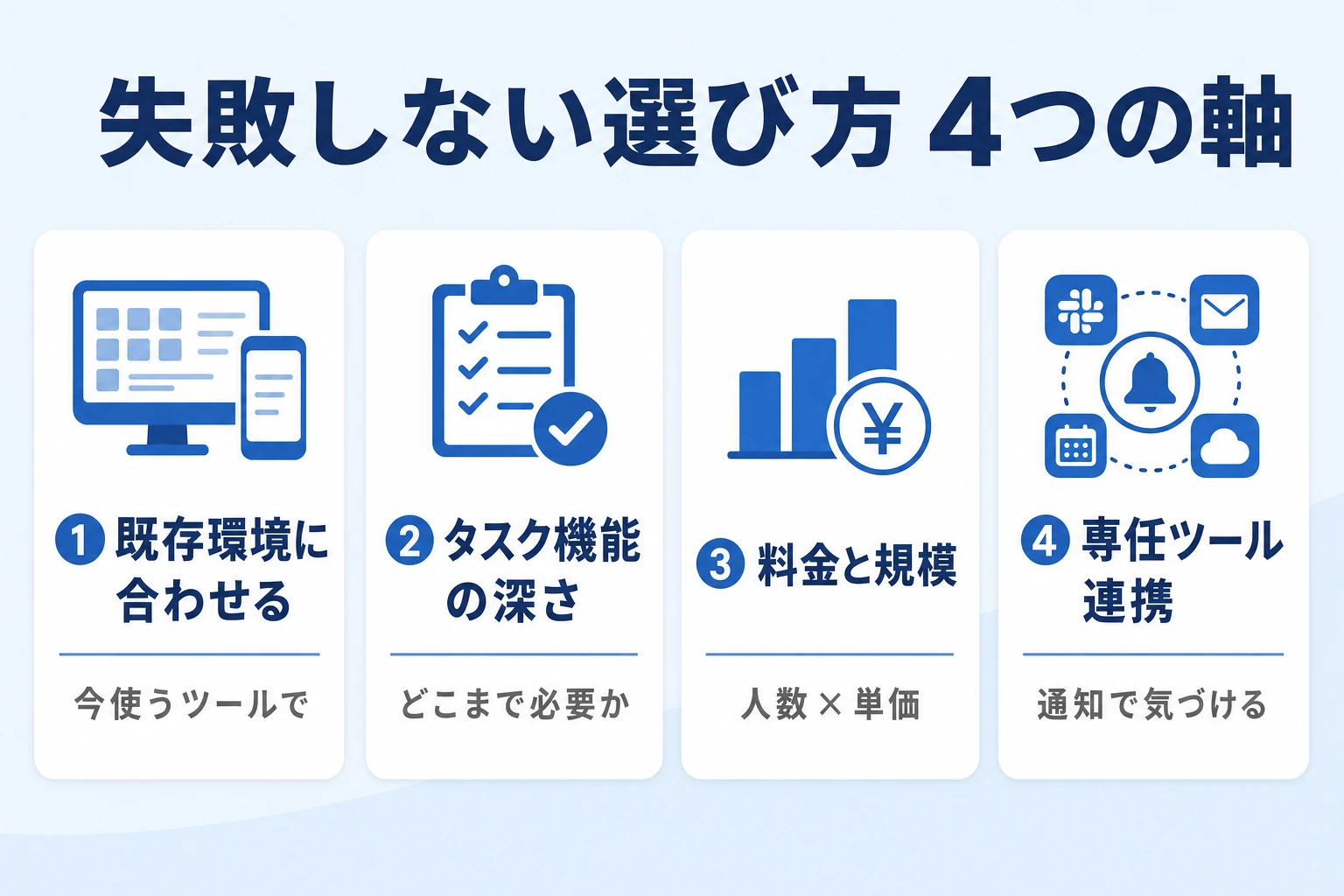
① すでに使っている環境に合わせる
最も現実的な軸は、いま社内で使っているツールに合わせることです。
Microsoft 365ならMicrosoft TeamsとPlanner、Google WorkspaceならGoogle Chatとスペース、というように、既存環境の中で完結させれば追加コストと学習負担を抑えられます。
新しいチャットをこの目的だけのために増やすと、ツールが分散して情報がかえって散らかります。
まずは手元のツールで何ができるかを確認するのが出発点です。
② 必要なタスク機能の深さを見極める
タスク機能は「あるか・ないか」ではなく「どこまで必要か」で選びます。
担当と期限を付けて一覧できれば十分なチームもあれば、複数プロジェクトの横断管理や進捗の可視化が要るチームもあります。
チャット標準のタスク機能で足りるなら追加ツールは不要です。
足りないと感じたら、会話はチャット・管理は専任ツールに分けるのが素直な解決策になります。
③ 料金が人数・規模に合うか
多くのチャット・タスク管理ツールはユーザー単価×人数で月額が決まります。
人数が増えるほど効いてくるため、将来の人数まで見込んで試算しましょう。
無料プランや無料トライアルで使い勝手を確かめてから有料に移ると安全です。
年払いの割引や、フリープランの人数上限もあわせて比較すると、規模に合った選択ができます。
④ 専任ツールとの連携で抜け漏れを防ぐ
チャットを会話用に残す前提なら、専任のタスク管理ツールがチャットと連携できるかが重要です。
タスクの期限や更新がチャットに通知されれば、わざわざ別画面を見に行かなくても“気づける”運用になります。
そもそも、なぜチームのタスク管理をわざわざ仕組みにする必要があるのでしょうか。
その問いに、経営の現場から答えている一次情報があります。
生産性向上には、組織の構築とコミュニケーション、そしてチームのタスク管理が欠かせません。
チャットで会話を活性化させるだけでなく、タスクが確実に完了する仕組みまで用意して初めて、プロジェクトは前に進みます。
チャットと専任ツールを併用して成功させるコツ
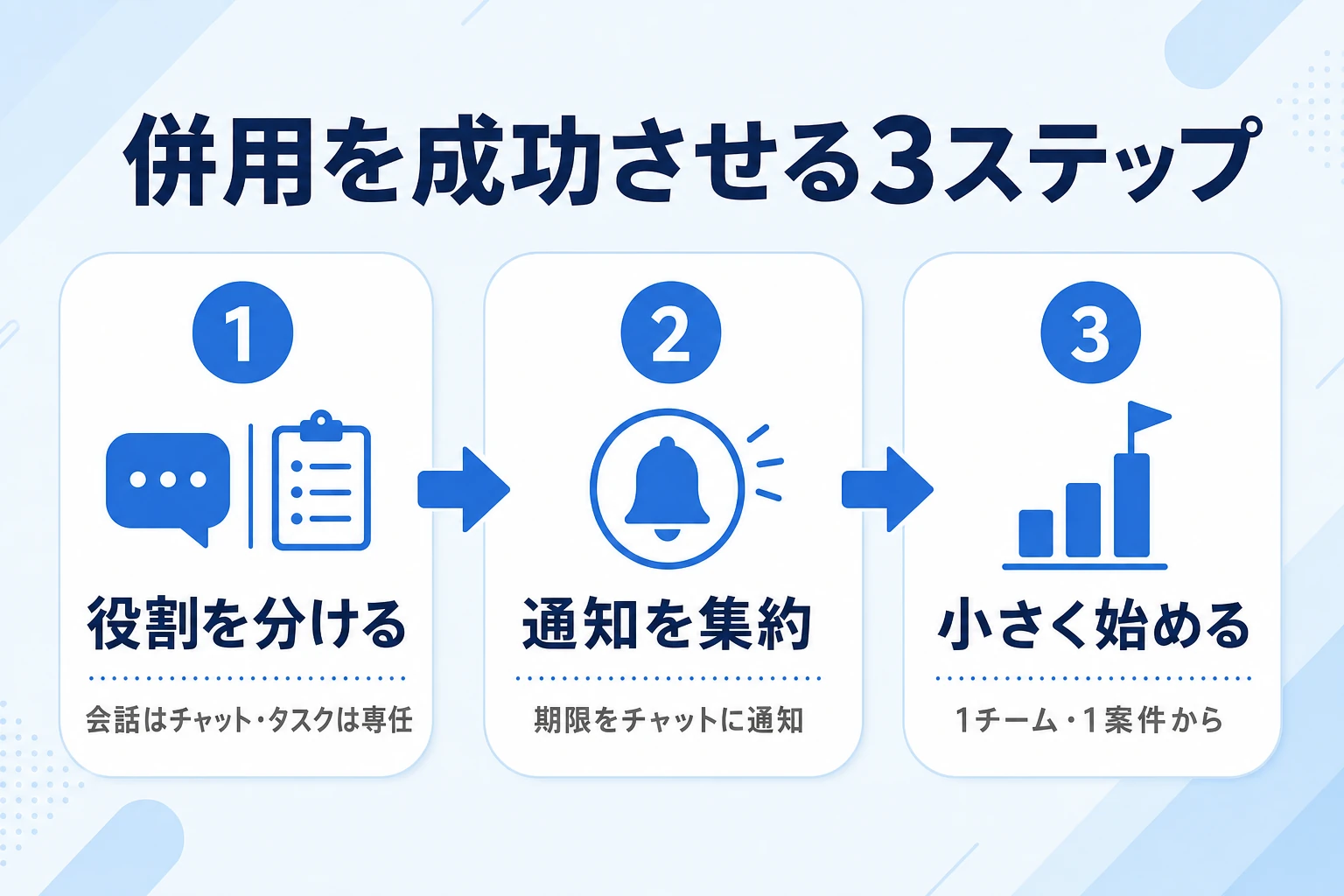
会話とタスクの役割を分ける
最初に決めるのは「何をチャットで、何をタスク管理ツールで扱うか」です。
相談・議論・雑談はチャット、決まった依頼と期限はタスク管理ツール、と線引きすると、依頼が会話に埋もれなくなります。
この線引きを最初にチームで共有しておくと、「タスクはどこを見ればいい?」という迷いがなくなり、運用が安定します。
通知をチャットに集約して“気づける”状態にする
併用でつまずく典型は、タスク管理ツールを開かなくなって更新が止まることです。
これを防ぐには、タスクの期限や更新の通知を普段見ているチャットに集約するのが効果的です。
たとえばスーツアップは、期限が近づくとメールやチャットへ段階的に通知します。
別画面を見に行かなくても、いつものチャットで抜け漏れに気づける状態をつくれるのが、専任ツールと連携する価値です。
小さく始めて形骸化させない
いきなり全社・全プロジェクトに広げると、入力ルールが定まらず形骸化しがちです。
まずは1チーム・1プロジェクトから始め、担当と期限を必ず入れる、というシンプルな運用ルールで回してみましょう。
- 1チーム・1プロジェクトに絞って導入する
- 「担当」と「期限」を必ず入れるルールだけ決める
- 期限通知をチャットに流し、更新を習慣化する
- 回り始めたら対象プロジェクトを少しずつ広げる
よくある質問(FAQ)
ビジネスチャットでのプロジェクト管理について、よく寄せられる疑問をまとめました。
ビジネスチャットだけでプロジェクト管理はできますか?
小〜中規模の単発プロジェクトなら、チャット標準のタスク機能で十分回せます。ただし複数プロジェクトの横断管理や、抜け漏れ・期限遅れの防止まで求めるなら、専任のタスク管理ツールとの併用が現実的です。
無料で使えるビジネスチャットはありますか?
Chatwork・LINE WORKS・Slack・Larkなどは無料プランを持っています(人数や履歴に制限あり・各社公式で要確認)。まず無料枠で使い勝手を試し、必要になったら有料プランに移るのがおすすめです。
チャットのタスク機能と専任ツールは何が違いますか?
チャットのタスク機能は「そのグループ内の簡易なToDoリスト」が中心です。専任のタスク管理ツールは、複数プロジェクトの一覧・期限の自動通知・進捗の見える化に強く、抜け漏れを防ぐ設計になっています。
結局どのツールを選べばいいですか?
すでに使っている環境に合わせるのが基本です。Microsoft 365ならMicrosoft Teams、Google WorkspaceならGoogle Chat、手軽に始めたいならChatworkやLINE WORKS。そのうえで抜け漏れを本気で防ぐなら、チャットと連携できる専任ツールを組み合わせてください。
まとめ:チャットは会話、管理は仕組みで
ビジネスチャットは、小〜中規模のプロジェクトなら標準機能だけでも十分に回せます。
まずはすでに使っている環境に合わせて、手元のツールで何ができるかを確認することから始めましょう。
そのうえで、複数プロジェクトが同時に走る・抜け漏れや期限遅れが実際に起きている段階に入ったら、会話はチャット、タスク管理は専任ツール、と役割を分ける併用が有効です。
チャットの手軽さと、タスクを流さない仕組みの両方を手に入れられます。
普段のチャットを残したままタスクの抜け漏れ・期限遅れを防ぎたいなら、表計算感覚で使えてチャット連携もできるスーツアップを、選択肢の一つとして検討してみてください。
参考文献・出典
- 小松裕介『1+1が10になる組織のつくりかた ── チームのタスク管理による生産性向上』実業之日本社、2025年、ISBN 978-4-408-65143-9
- 中小企業庁(労働生産性・中小企業に関する公的統計)
- 公益財団法人 日本生産性本部(労働生産性の国際比較)
- Microsoft:Planner の機能と料金
- Google Workspace:料金プラン
チームのタスク管理 / プロジェクト管理でこのようなお悩みはありませんか?

そうなりますよね。私も以前はそうでした。タスク管理ツールを導入しても面倒で使ってくれないし、結局意味なくなる。

じゃあどうしたらいいのか?そこで生まれたのがスーツアップです。

これ、エクセル管理みたいでしょ?そうなんです。手慣れた操作でチームのタスク管理ができるんです!

見た目がエクセルだからといって侮るなかれ。エクセルみたいに入力するだけで、こんなことも

こんなことも

こんなことまでできちゃうんです。

エクセル感覚でみんなでタスク管理。
まずは以下よりお試しいただき、どれだけ簡単か体験してみてください。