OutlookカレンダーでToDoリストを管理する方法【Microsoft To Do連携で抜け漏れ防止】

メールも予定も通知もOutlookに集まっているのに、「やること(ToDoリスト)」だけは付箋やメモに散らばっていて、気づけば期限を過ぎている——Outlookは、予定表とTo Doを同じ画面に並べればToDo管理ツールとしてそのまま使えます。
新しいアプリを増やす必要はありません。
本記事では、Microsoft To Doとの連携を軸に、タイムブロッキング・メールのフラグ・定期タスク・リマインダーといった今日から試せる具体的な手順を図解で解説します。
さらに、抜け漏れや期限遅れを防ぐコツ、そして一人からチームへ広げるときにどこで限界が来るのかまで、タスク管理ツールを実際に開発する立場から整理しました。
この記事でわかること
目次

OutlookカレンダーでToDoリスト管理はどこまでできる?全体像

OutlookでのToDoリスト管理とは、専用のToDoアプリを別に立ち上げることではありません。
もともとOutlookに備わっている予定表・タスク(To Do)・メールのフラグを組み合わせ、「いつ・何をやるか」を1つの画面に集約することを指します。
すでにメールと予定をOutlookで見ているなら、追加コストなしでToDoリスト管理の土台がそろっている状態です。
カギになるのが、Microsoftが提供するタスク管理アプリ「Microsoft To Do」との一体化です。
OutlookのタスクとMicrosoft To Doは中身が同期しており、予定表の下や横にTo Doリストを並べて表示できます。
詳しい機能はMicrosoft公式のヘルプ(Microsoft サポート:Outlook ヘルプとラーニング)でも確認できます。
OutlookのToDoリスト管理を支える3つの機能
OutlookでToDoを扱う入口は、大きく3つあります。
役割が違うので、まずそれぞれが何を担当するのかを整理しておきましょう。
下の表のように使い分けると、同じ情報を二重に管理せずに済みます。
→ 表は横にスクロールできます
| 機能 | 役割 | 向いている使い方 |
|---|---|---|
| 予定表(カレンダー) | 「いつやるか」時間を確保する | 会議・作業時間のブロック・締切日の表示 |
| To Do(タスク) | 「何をやるか」を一覧で持つ | やることリスト・期限・繰り返しの管理 |
| メールのフラグ | メールをそのままToDoにする | 要返信・要対応メールの取りこぼし防止 |
この3つは別々の機能ですが、裏側でつながっています。
フラグを立てたメールはTo Doに並び、期限を付ければ予定表にも出る——というように、入口が違っても最終的に1つのToDoリストに集約されるのがOutlookの強みです。
「予定表にTo Doを表示」で1画面にまとまる
ToDoリスト管理を続けられるかどうかは、「見る場所が一つにまとまっているか」で大きく変わります。
やることリストが予定表と別のアプリにあると、片方を見忘れて抜けが生まれます。
Outlookは予定表を開いたまま、同じ画面の端にTo Doリストを出せるため、「今日の予定」と「今日のToDoリスト」を並べて確認できます。
さらに、そのTo Doリストから項目を予定表へドラッグすると、「その作業をやる時間」がそのまま予定になります。
やること(To Do)と、やる時間(予定表)が地続きになるので、リストを眺めるだけで終わらず、実行まで運びやすくなります。
Outlookでのタスク管理全般は『Outlookでタスク管理する方法』でも整理しています。
始める前の準備|ToDoリスト管理の土台を整える3つ

OutlookでToDoリスト管理がうまく回るかは、操作テクニックより「最初の準備」で大半が決まります。
散らばったやることを一度集め、色や通知のルールを決めてから運用に入ると、途中で仕組みが崩れにくくなります。
次の3つを順番に整えましょう。
① 散らばったToDoリストを一度すべて棚卸しする
最初にやるのは、いま抱えているToDoリストの棚卸しです。
頭の中で覚えているつもりのタスク、机の付箋、未対応のメール、チャットで頼まれた用件——これらをすべてTo Doに書き出して一箇所に集めます。
ここで出し切らないと、「Outlookには入っているけれど、実はメモに書いた別件を忘れていた」という抜けが残ります。
大きすぎるタスクは分解する:「資料作成」→「構成を決める/figを作る/レビュー依頼」。
2分で終わることはその場で片付け、ToDoリストに載せない(リストが膨らむのを防ぐ)。
いつやるか未定のものも、まずは期限なしでTo Doに置いておく。
② 分類(カテゴリ)と色のルールを決める
棚卸ししたToDoリストは、そのままだと種類が混ざって見づらいままです。
仕事・私用・最優先などをOutlookのカテゴリでラベルづけできるようにルールを先に決めます。
ポイントは色数を3〜4色に絞り、色に意味を固定すること。
運用しながら色を増やすと、どの色が何を表すのか分からなくなります。
→ 表は横にスクロールできます
| 色(例) | 意味 | 使う場面 |
|---|---|---|
| 赤 | 最優先・締切間近 | 今日中/期限が迫っているToDoリスト |
| 青 | 通常の作業 | 期限に余裕のある実務タスク |
| 緑 | 会議・打ち合わせ | 予定表の会議ブロック |
| 灰 | 完了・保留 | 終わったもの・いったん止めたもの |
③ 通知(リマインダー)の初期設定をそろえる
最後に、通知の初期設定を見直します。
Outlookは予定やタスクにリマインダーを設定できますが、既定のままだと通知が締切ぎりぎりで、準備が間に合わないことがあります。
よく使う予定の通知を「15分前」ではなく用途に合った前倒しに変え、スマホにもOutlook/To Doアプリを入れて同じ通知が届くようにしておくと、外出中でも取りこぼしません。
設定手順はMicrosoft公式のヘルプ(Microsoft サポート:Microsoft 365 / Office ヘルプ)も参考になります。
【基本手順】OutlookカレンダーにToDoリストを載せる5ステップ

準備が整ったら、実際にToDoを登録して予定表に載せていきます。
ここでは新しいOutlook(Windows/Web)を前提に、もっとも基本的な流れを5ステップで説明します。
使っているOutlookの版によってボタンの位置は多少違いますが、考え方は共通です。
ToDoリストを予定表に載せる基本の流れ
まずは1件のToDoリストを、作成から予定表への表示まで通してやってみましょう。
一度この型を覚えれば、あとは同じ操作の繰り返しです。
- To Doでタスクを作る:To Do(タスク)ウィンドウを開き、やることを1行で入力する。
- 期限を設定する:作ったタスクに「期限」を付ける(例:今日・明日・日付指定)。
- 予定表に表示する:予定表の横/下にTo Doを表示する設定にし、期限付きタスクを表示させる。
- やる時間を確保する:そのToDoを予定表の空き時間へドラッグし、作業ブロックにする。
- 完了にする:終わったらタスクにチェックを入れて完了にし、リストから消す。
この5ステップのうち、多くの人が飛ばしてしまうのが4番目の「やる時間を確保する」です。
ToDoリストに載せただけでは、結局いつ手をつけるかが決まらず後回しになります。
予定表にドラッグして時間ブロックにしておくと、「その時間はこの作業をやる」と決まるため、着手のハードルが下がります。
逆に、期限だけ設定して予定表に落とさないと、締切当日まで動けないことが多くなります。
Microsoft To Doと連携して同期する
Outlookのタスクは、単体アプリの「Microsoft To Do」と同じデータを共有しています。
パソコンのOutlookで作ったToDoは、スマホのMicrosoft To Doアプリにもそのまま現れ、逆も同様です。
外出先でスマホから思いついたタスクを追加しておけば、会社のOutlookを開いたときには予定表の横に並んでいます。
設定や使い方はMicrosoft公式ヘルプ(Microsoft サポート:Microsoft To Do ヘルプ)にまとまっています。
To Doアプリには、その日にやることだけを抜き出す「今日の予定(My Day)」もあり、朝いちばんに「今日やるToDo」を選ぶ習慣づくりに向いています。
Microsoft To Do単体の詳しい使い方は『Microsoft To Doでタスク管理する方法』、Office 365でのToDoリスト運用は『Office365でToDoリストを作る方法』も参考にしてください。
もっと効率化する管理テクニック5選

ここからは、OutlookでのToDoリスト管理を「一覧を作るだけ」で終わらせず、実際にやり切るための応用テクニックです。
自分の詰まりどころに合うものから1つずつ取り入れてください。
タイムブロッキングで予定表にToDoを置く(手軽さ ★★☆/効果 ◎)
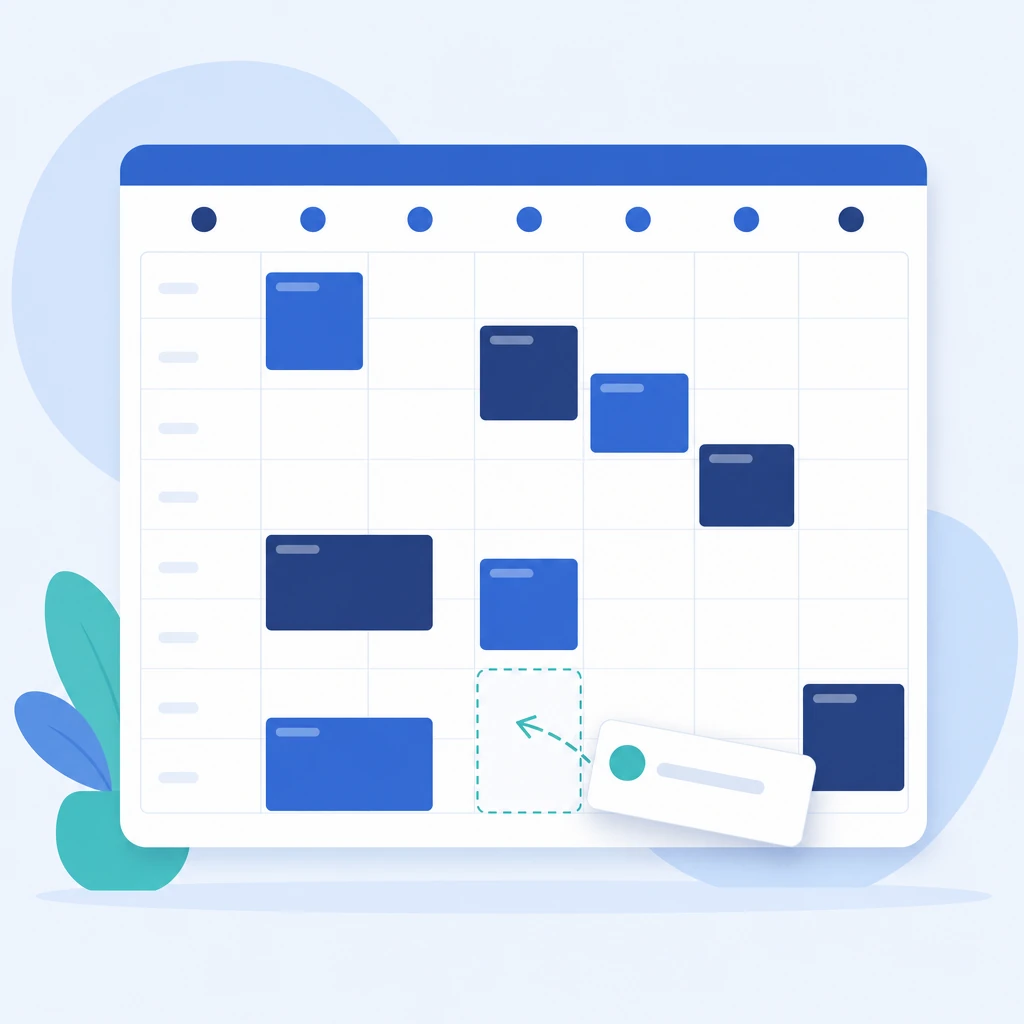
ToDoリストは「やること」を並べるだけなので、埋もれて後回しになりがちです。
タイムブロッキングは、そのToDoを「何時から何時までやるか」の予定として予定表にドラッグして置く手法で、作業に着手する時間そのものを先に確保します。
Outlookは予定表とTo Doが同じ画面に並ぶため、右側のTo Doリストから予定表へタスクをドラッグするだけで時間ブロックが作れます。
会議と同じ重みで「自分の作業時間」を守れるので、予定に追われて手が回らない状態を防げます。
- 右側のTo Do(タスク)ウィンドウを開き、その日にやるToDoを一覧にする
- 予定表を「日」または「稼働日」表示にして、空いている時間帯を確認する
- ToDoを予定表の空き時間へドラッグし、所要時間ぶんのブロックにする
- ブロックした予定に「◯◯を作成」など具体的な作業名を入れておく
- 1日の終わりに、消化できなかったブロックを翌日以降へ動かす
向いているのは:ToDoは書き出せるのに着手できず後回しにしがちな人。会議と自分の作業時間を同じ画面で管理したい人。
メールをフラグでToDoリスト化して予定表に載せる(手軽さ ★★★/効果 ○)

Outlookで最も抜け漏れが起きるのは、受信トレイに埋もれた「返信・対応が必要なメール」です。
メールにフラグ(旗マーク)を立てると、そのメールがそのままTo Doのタスクとして登録され、期限を設定すれば予定表の該当日にも表示されます。
メール本文を別のメモに書き写す必要がなく、対応が終わったらフラグを外すだけで完了扱いになります。
「メール=ToDoの入口」と決めておくと、受信トレイを空にしながらやるべきことを取りこぼさない運用ができます。
- 対応が必要なメールの旗(フラグ)マークをクリックする
- フラグを右クリックし「今日/明日/今週」など期限を選ぶ
- To Doウィンドウに、そのメールがタスクとして並ぶのを確認する
- 期限を設定したものは予定表の該当日にも表示される
- 対応が完了したらフラグをチェックして完了にする
向いているのは:メールの返信・対応漏れが多い人。ToDoの多くがメール起点で発生する営業・事務・サポート職。
定期的な予定でルーティンToDoを自動化する(手軽さ ★★☆/効果 ◎)

毎週・毎月くり返す定例業務は、そのつどToDoリストに書き出していると、いつか登録し忘れて抜けます。
Outlookの予定やタスクは「定期的な設定」で繰り返し登録でき、一度作れば毎週・毎月自動で予定表に現れます。
週次の進捗報告、月末の請求書処理、隔週の1on1など、日付が決まっているルーティンをすべて繰り返し予定にしておくと、頭で覚えておく必要がなくなります。
通知を併用すれば、当日になって予定表を開かなくてもリマインドが届きます。
- 繰り返したい予定またはタスクを1件作成する
- 「定期的な設定(繰り返し)」を開き、毎日/毎週/毎月などの周期を選ぶ
- 曜日や日付、繰り返しの終了条件(回数・期日)を指定する
- リマインダー(通知)のタイミングをあわせて設定する
- 初回の予定で内容・所要時間を整えておく(以降はコピーされる)
向いているのは:週次・月次の定例業務が多い人。締め日・提出日が固定のバックオフィス業務。
リマインダー(通知)で期限を知らせる(手軽さ ★★★/効果 ○)
ToDoリスト管理の失敗の多くは「忘れる」ことそのものではなく、「思い出すタイミングが遅れる」ことで起きます。
Outlookは予定やフラグ付きタスクにリマインダー(アラーム)を設定でき、指定した時間になるとポップアップやスマホ通知で知らせてくれます。
締切当日ではなく「前日」「1時間前」など、実際に動き出せるタイミングに前倒しで通知するのがコツです。
パソコンを閉じていてもスマホのOutlook/To Doアプリに届くため、外出中でも取りこぼしません。
- 予定またはフラグ付きタスクを開く
- 「アラーム/通知」の項目で通知のタイミングを選ぶ(例:期限の前日・1時間前)
- 重要なものは複数回(前日+当日朝)に分けて通知する
- スマホにOutlookまたはTo Doアプリを入れ、同じ通知を受け取る
- 鳴りっぱなしを防ぐため、不要になった通知はこまめに解除する
向いているのは:うっかり期限を過ぎがちな人。移動が多く、決まった時間に予定表を確認できない人。
分類(カテゴリ)と色分けでToDoリストを見える化する(手軽さ ★★☆/効果 ○)

予定表にToDoリストが増えてくると、どれが重要でどれが仕事か、色がないと見分けられなくなります。
Outlookの「分類(カテゴリ)」は、予定やタスクに色付きラベルを付ける機能で、「会議」「作業」「私用」「最優先」などを色で区別できます。
色は意味とセットで固定するのがポイントで、たとえば赤=締切間近、青=通常作業、灰=完了、と決めておくと、予定表を開いた瞬間に手を打つべきToDoが浮かび上がります。
色数は3〜4色までに抑えると、かえって見やすくなります。
- 予定またはタスクを右クリックし「分類」を選ぶ
- カテゴリ名を用途に合わせて変更する(例:最優先・作業・会議・私用)
- それぞれのカテゴリに意味のある色を割り当てる
- 新しい予定・タスクを作るたびにカテゴリを付ける習慣にする
- カテゴリで絞り込み表示して「最優先だけ」を確認する
向いているのは:予定表に仕事も私用も混在していて見分けにくい人。優先度の高いToDoを見落としがちな人。
つまずきやすいポイントと対策

便利な一方で、使い方を少し間違えると「かえって面倒」になり、続かなくなります。
よくあるつまずきは、知っていれば数分で回避できるものばかりです。
症状から逆引きできるよう、原因と対策を整理しました。
個人利用でのつまずき
まずは一人で使うときに起こりがちな詰まりです。
多くは「入口を一本化する」「通知を前倒しかつ絞る」で解決します。
どれも仕組みの問題であって、意志や記憶力の問題ではありません。
ルールを一度決めてしまえば、あとは同じ操作を繰り返すだけで安定します。
→ 表は横にスクロールできます
| 症状 | 原因 | 対策 |
|---|---|---|
| 予定表とToDoリストを二重に書いている | 入力の入口が決まっていない | 「やること=To Do、時間の確保=予定表」と役割を分け、To Doから予定表へドラッグする |
| 通知が多すぎて無視するようになった | 全タスクに通知を付けている | 通知は締切のあるToDoだけに絞り、当日ではなく前倒しで鳴らす |
| リストが増えすぎて見る気が失せる | 完了タスクや期限なしが混在 | 完了はチェックで消し、今日やるものだけをMy Dayに抜き出す |
チームで使おうとしたときのつまずき
一人のToDoリスト管理としてOutlookは十分ですが、「チーム全員のToDoリストを見える化したい」となると設計思想が合いません。
予定表の共有はできても、誰の・どのタスクが・今どこまで進んでいるかを一覧で共有するのは不得手です。
次のような壁が典型です。
- 進捗が共有されない:各自のTo Doは本人しか見えず、チームの状況が分からない。
- 依頼タスクが宙に浮く:メールで頼んだ仕事が相手のToDoに載ったか確認できない。
- 抜け漏れに誰も気づけない:担当者が忘れても、周囲がフォローできる仕組みがない。
- 属人化する:ToDoの管理方法が人によってバラバラで、引き継げない。
Outlookをチームのプロジェクト管理まで広げたい場合の考え方は『Outlookでプロジェクト管理する方法』、他のカレンダー系ツールとの比較は『カレンダーツールでタスク管理する方法』や『Googleカレンダーでタスク管理する方法』も参考になります。
個人のToDoリスト管理からチームのタスク管理へ

ここまでの方法で、個人のToDoリスト管理はかなり快適になります。
問題は、仕事が自分一人で完結しなくなったときです。
依頼した仕事、任せた仕事、チーム全体の進み具合——これらは個人のOutlook予定表では見えません。
切り替えを検討する目安
次のようなサインが出てきたら、個人ツールでの管理が限界に近づいています。
1つでも当てはまるなら、チームで見える化する仕組みを検討する頃合いです。
チーム向けツールを検討する目安
- 自分だけでなく、チームメンバーのタスク状況も把握したい
- 「あの件どうなった?」の確認が口ぐせになっている
- 依頼した仕事が忘れられ、抜け漏れが繰り返し起きる
- 複数人・複数案件のToDoが並行し、全体像が見えない
これは「個人の効率化」から「チームの生産性」へ、話のレイヤーが変わるということです。
Outlookで身につけた「やることを見える化する」習慣は、そのままチームに引き継げます。
なぜ「チームで見える化」が生産性を上げるのか
この「個人→チーム」への広がりは、組織の生産性そのものの話でもあります。
生産性向上には、組織の構築とコミュニケーション、そしてチームのタスク管理が欠かせません。
言い換えれば、Outlookで「自分のやることが見える」状態を作れた人は、次の一歩として「チームのやることが見える」状態を作れば、組織全体の抜け漏れと期限遅れを減らせるということです。
OutlookでのToDo管理は「自分の仕事を回す」ところまでは得意です。
難しいのはチーム全員のToDoリストを・同じ場所で・毎日崩さず見える化し続けること。
ここが課題なら、個人ツールを無理に共有設定で使い回すより、チーム向けに作られた仕組みへ役割を引き継ぐのが近道です。
チームのタスク管理を“続く形”にするなら『スーツアップ』
私たちが開発・運営するスーツアップは、表計算ソフトのような操作で、チームの「タスクの見える化」をして、タスクの抜け漏れや期限遅れを防ぐツールです。「「誰が・どのようなタスクを・いつまでに」の3つに絞って、みんながいつでも見られるチームのタスク管理」に絞り、毎日続けられることに振り切っています。
・表計算ソフトのような操作で、チーム全員が同じ最新のToDoを見られる
・自動の期限通知で、担当者本人が忘れても抜け漏れ・期限遅れを防ぐ
・定型タスクやAIのサポートで、タスク登録の手間も最小限に
よくある質問(FAQ)
OutlookでのToDoリスト管理でよく寄せられる疑問をまとめました。
Outlookの予定表にTo Do(タスク)を表示するには?
新しいOutlookやOutlook on the webでは、予定表画面の横または下にTo Doリストを表示できます。表示したうえで、期限を設定したタスクを予定表にドラッグすると「その作業をやる時間」の予定として配置できます。
OutlookのタスクとMicrosoft To Doは何が違いますか?
両者は中身が同期しており、同じToDoを別の入口から見ているイメージです。Outlookは予定表・メールと一体で扱えるのが強みで、Microsoft To Doはスマホアプリや「今日の予定(My Day)」で1日のやることに集中しやすいのが特徴です。使い分けというより、両方から同じToDoを操作できます。
メールをそのままToDoにできますか?
対応が必要なメールにフラグ(旗マーク)を立てると、そのメールがTo Doのタスクとして並びます。期限を設定すれば予定表にも表示され、対応が終わったらフラグを外すだけで完了になります。メール本文を別のメモに書き写す必要がありません。
毎週・毎月くり返す定例タスクを自動で登録するには?
予定やタスクの「定期的な設定(繰り返し)」を使い、毎週・毎月などの周期を指定します。一度作れば自動で予定表に現れるため、登録し忘れによる抜けを防げます。リマインダーを併用すると、当日に予定表を開かなくても通知が届きます。
通知(リマインダー)が多すぎて逆に見なくなります。
通知は締切のあるToDoだけに絞り、当日ではなく前日や数時間前など「実際に動き出せるタイミング」に前倒しで設定するのがコツです。すべてのタスクに通知を付けると、重要な通知が埋もれてしまいます。
OutlookのToDoリスト管理は無料で使えますか?
予定表・タスク・メールのフラグといった基本機能は、Outlookを使える環境であれば追加費用なく利用できます。Microsoft To Doアプリも利用できます。最新の提供条件は公式サイトでご確認ください。
チームでToDoを共有・管理するのにもOutlookで十分ですか?
一人のToDoリスト管理なら十分ですが、チーム全員の「誰が・何を・いつまでに・どこまで進んだか」を一覧で共有するのは苦手です。進捗共有や依頼タスクの抜け漏れ防止まで必要になったら、チームのタスク管理に特化したツールの検討が有効です。
まとめ:Outlookで「見える化」の習慣を作る
OutlookでのToDoリスト管理は、予定表・To Do(Microsoft To Do)・メールのフラグを組み合わせれば、新しいアプリを増やさずに十分実用的な仕組みになります。
最後に要点をチェックリストで振り返りましょう。
Outlook ToDo管理チェックリスト
- 散らばったToDoリストをTo Doに棚卸しして一箇所に集めた
- カテゴリの色(3〜4色)に意味を固定した
- To Doを予定表に表示し、ドラッグで時間を確保している
- メールはフラグでToDo化し、受信トレイに埋もれさせない
- 定例タスクは繰り返し予定にして登録忘れを防いでいる
- 通知は締切のあるToDoだけ、前倒しで鳴らしている
- チームで見える化が必要になったら専用ツールへの移行を検討する
大事なのは、きれいなリストを作ることではなく「やることが見えて、実際に片付く」状態を続けることです。
個人で完結する間はOutlookで、チームで回す段階になったら見える化に特化したツールへ——役割を引き継ぐ発想で、無理なく続くToDoリスト管理を目指しましょう。
参考文献・出典
- 小松裕介『1+1が10になる組織のつくりかた ── チームのタスク管理による生産性向上』実業之日本社、2025年、ISBN 978-4-408-65143-9
- Microsoft サポート:Outlook ヘルプとラーニング
- Microsoft サポート:Microsoft To Do ヘルプ
- Microsoft サポート:Microsoft 365 / Office ヘルプ
- 公益財団法人 日本生産性本部『労働生産性の国際比較』
- 中小企業庁『中小企業白書』
- 総務省統計局『人口推計』
チームのタスク管理 / プロジェクト管理でこのようなお悩みはありませんか?

そうなりますよね。私も以前はそうでした。タスク管理ツールを導入しても面倒で使ってくれないし、結局意味なくなる。

じゃあどうしたらいいのか?そこで生まれたのがスーツアップです。

これ、エクセル管理みたいでしょ?そうなんです。手慣れた操作でチームのタスク管理ができるんです!

見た目がエクセルだからといって侮るなかれ。エクセルみたいに入力するだけで、こんなことも

こんなことも

こんなことまでできちゃうんです。

エクセル感覚でみんなでタスク管理。
まずは以下よりお試しいただき、どれだけ簡単か体験してみてください。