エクセルでタスク管理する方法|表の作り方・関数・テンプレ完全版

エクセルでのタスク管理は、追加費用ゼロで今日から始められるのが最大の利点です。
やることはシンプルで、「タスク名・担当・期限・ステータス」の表を作り、プルダウンで入力をラクにし、条件付き書式で色分けし、関数で残り日数や進捗を自動計算する——この4つを押さえれば、市販ツールに近い実用的な管理表が作れます。
本記事では、表の作り方の手順から、入力が一気にラクになる便利機能・関数、チームで共有する方法と注意点、無料テンプレートの使い方までを図解で網羅します。
あわせて、エクセル管理から有料ツールへ移行する目安まで、タスク管理ツールを実際に開発・運営する立場から踏み込んで整理しました。
SuitUP
編集部
編集部
この記事の監修・運営
スーツアップ編集部(株式会社スーツ)
チームのタスク管理ツール「スーツアップ(SuitUP)」を開発・運営。代表の小松裕介は上場企業グループの黒字化・企業再生を手がけ、著書『1+1が10になる組織のつくりかた』(実業之日本社)でチームのタスク管理による生産性向上を提唱。
本記事は、タスク管理ツールを実際に開発・運営する立場から、エクセル運用の便利さと限界の両面をふまえて解説しています。
この記事でわかること
目次

エクセルでタスク管理するメリット・デメリット
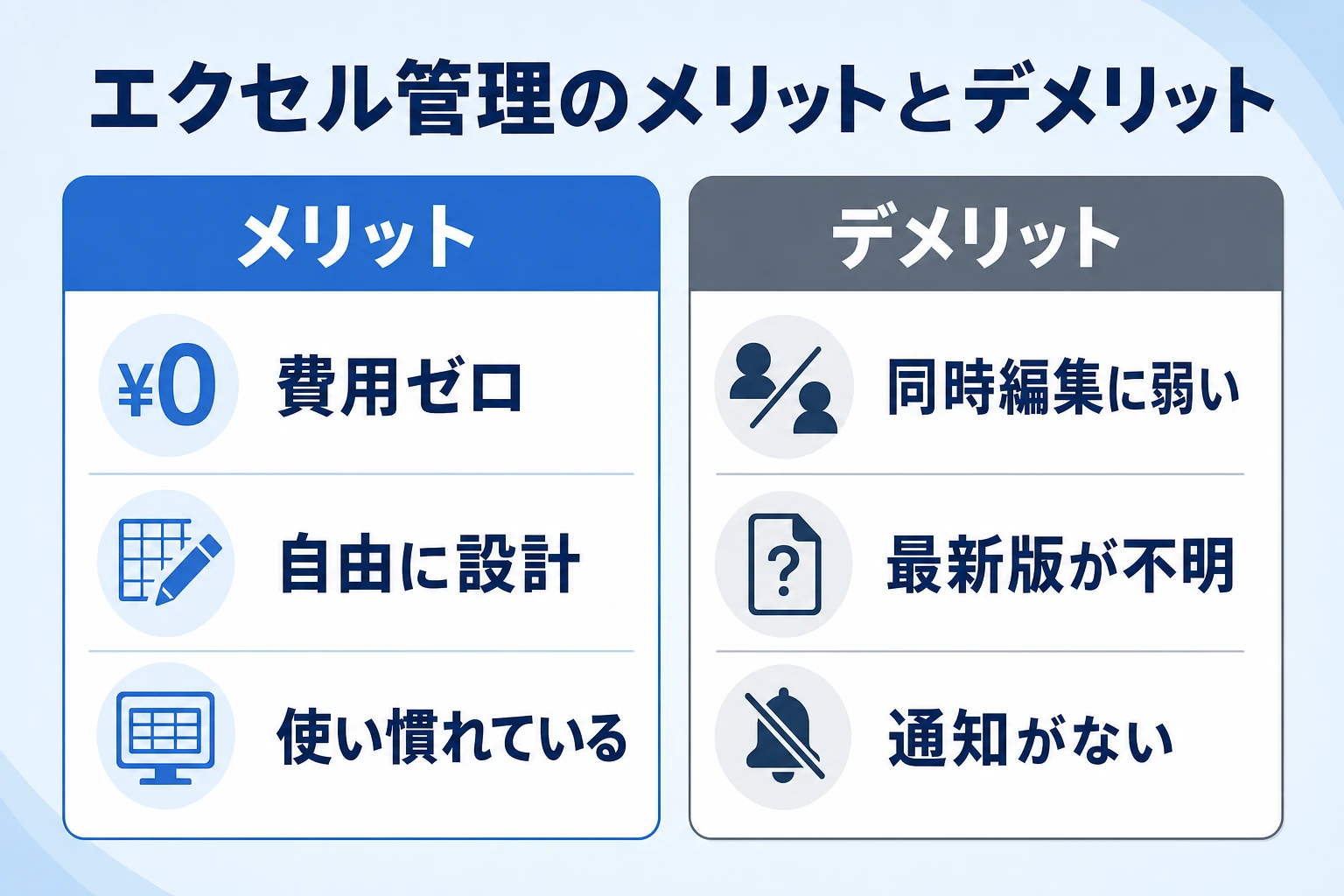
エクセルでのタスク管理とは、表計算ソフトのセルに「やるべきこと」を一覧化し、担当・期限・進捗を入力して管理することです。
専用ツールのような通知や自動連携はありませんが、『タスク管理とは?』のページでも整理されているとおり、タスク管理の本質は「誰が・何を・いつまでに」を明確にして抜け漏れを防ぐこと。
必要最低限の機能なら、実は1枚の表で十分に実現できます。
エクセルでタスク管理するメリット
すでにOfficeが入っていれば新たな費用はかからず、列の追加・色付け・関数も思いのまま。
「自社のやり方に合わせて柔軟に作れる」のは専用ツールにはない自由度です。関数を覚えれば、残り日数の計算や進捗の自動集計まで作り込めます。
さらに、エクセルは「タスク管理以外の資産」とつなげやすいのも見逃せない利点です。ピボットテーブルで担当別の件数を集計したり、グラフで進捗を可視化したり、他の集計表とコピー&ペーストで連携したりが手早くできます。
すでに社内にエクセルの台帳や日報がある場合、同じ操作感の延長でタスク管理を始められるため、導入のハードルが小さいのも現場で続きやすい理由です。
→ 表は横にスクロールできます
| 観点 | エクセルのメリット | 具体例 |
|---|---|---|
| コスト | 追加費用ゼロで始められる | 既存のOfficeライセンスで完結 |
| 自由度 | 項目・色・粒度を自由に設計 | 案件ごとに列を足す/関数で自動化 |
| 習熟 | 多くの人が操作に慣れている | 教育コストが小さく、すぐ配れる |
| 再利用 | テンプレ化・複製が簡単 | 毎月コピーして使い回せる |
エクセルでタスク管理するデメリット
エクセルは本来「個人が表計算をする」ためのソフト。そのため、複数人で同時に触ると上書き事故が起きたり、ファイルが複数に枝分かれして最新版が分からなくなったりします。
さらに、期限が近づいても自動で通知してくれないため、本人が表を開かないかぎり抜け漏れに気づけません。
→ 表は横にスクロールできます
| 観点 | エクセルのデメリット | 起きがちな問題 |
|---|---|---|
| 共有 | 同時編集に弱い | 上書き・競合でデータが壊れる |
| 版管理 | ファイルが分散する | 「最新どれ?」で混乱する |
| 通知 | 期限通知がない | 本人任せで抜け漏れ・遅延 |
| 横断 | 複数案件・人の横断が苦手 | 全体の負荷や進捗が一覧にならない |
【準備】タスク管理表に入れるべき項目
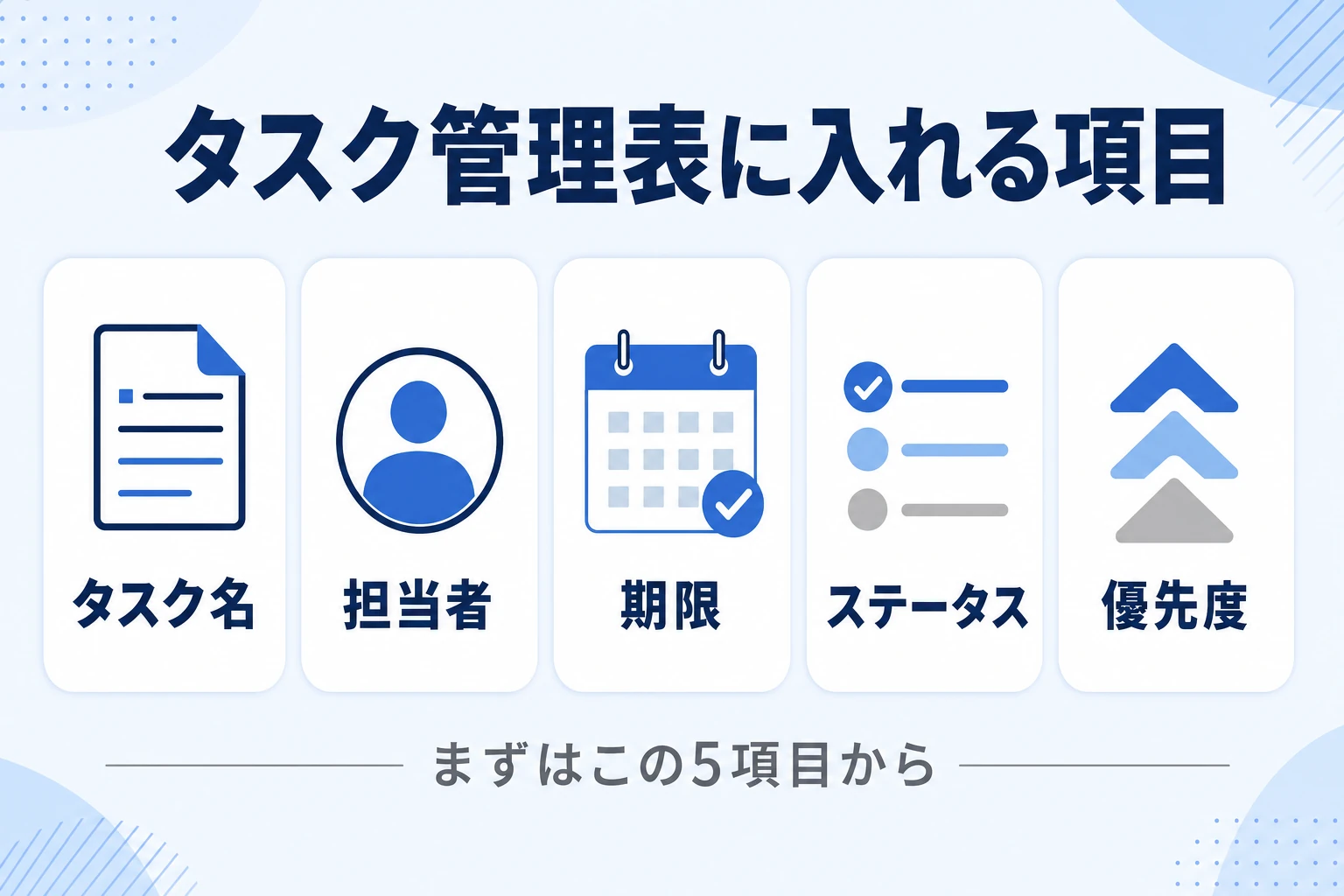
いきなりセルを埋め始めると、後から列を足すことになり崩れます。まずは入れる項目を決め、タスクを洗い出してから入力に入りましょう。
必ず入れる基本の項目
タスク名は「○○の資料作成」のように、見ただけで動ける具体性で書きます。担当者を1人に決め、期限は日付として入力し、ステータスで進み具合を表すのが基本形です。
これに優先度を足すと、何から手をつけるかが判断しやすくなります。
項目を決めるときのコツは、「後で検索・並べ替え・集計したい単位」を1列にすることです。たとえば担当者を「山田・佐藤」と1セルにまとめず1人1列にすれば、担当別の絞り込みや件数集計がそのままできます。
日付は必ず「2026/7/1」のように本物の日付形式で入れると、後の関数や並べ替えが正しく動きます。
→ 表は横にスクロールできます
| 項目 | 役割 | 入力例 |
|---|---|---|
| タスク名 | やることを具体的に示す | 見積書の作成・送付 |
| 担当者 | 責任の所在を1人に決める | 山田 |
| 開始日/期限 | いつからいつまでかを示す | 2026/7/1 / 2026/7/5 |
| ステータス | 進み具合を表す | 未着手/進行中/完了 |
| 優先度 | 着手の順番を決める | 高/中/低 |
目的別に足したい項目
進捗を数値で追いたいなら進捗率、関連資料を開きたいならリンク列、振り返りに使うならメモ列が便利。
一方で列を増やすほど入力負担が増え、続かなくなります。毎回必ず埋める列だけ残すのが、続けるコツです。
- 進捗率:0〜100%で進み具合を数値化(集計や遅延判定に使える)
- カテゴリ/案件名:複数案件を1表で扱うときの絞り込み用
- 関連リンク:資料・フォルダのURLを貼って探す手間を省く
- メモ・備考:申し送りや判断の経緯を残す
作り始める前の準備(洗い出しと粒度)
まず順番を気にせず、やるべき作業をすべて書き出します。大きな作業は分解し、1タスクが数時間〜数日で終わる粒度にそろえると、進捗が見えやすくなります。
作業の洗い出しを体系的にやりたい場合は『エクセルでWBSを作る手順』、シンプルなToDo形式から始めたい場合は『エクセルでToDoリストを作る方法』のページも参考になります。
大きすぎ:1タスクが1か月 → 「途中」のまま動かず、遅れに気づけない
細かすぎ:15分単位まで分解 → 行が膨れ、更新が苦痛になり続かない
ちょうどいい:数時間〜数日で1件 → 進捗会議でそのまま確認できる
【基本】エクセルでタスク管理表を作る手順
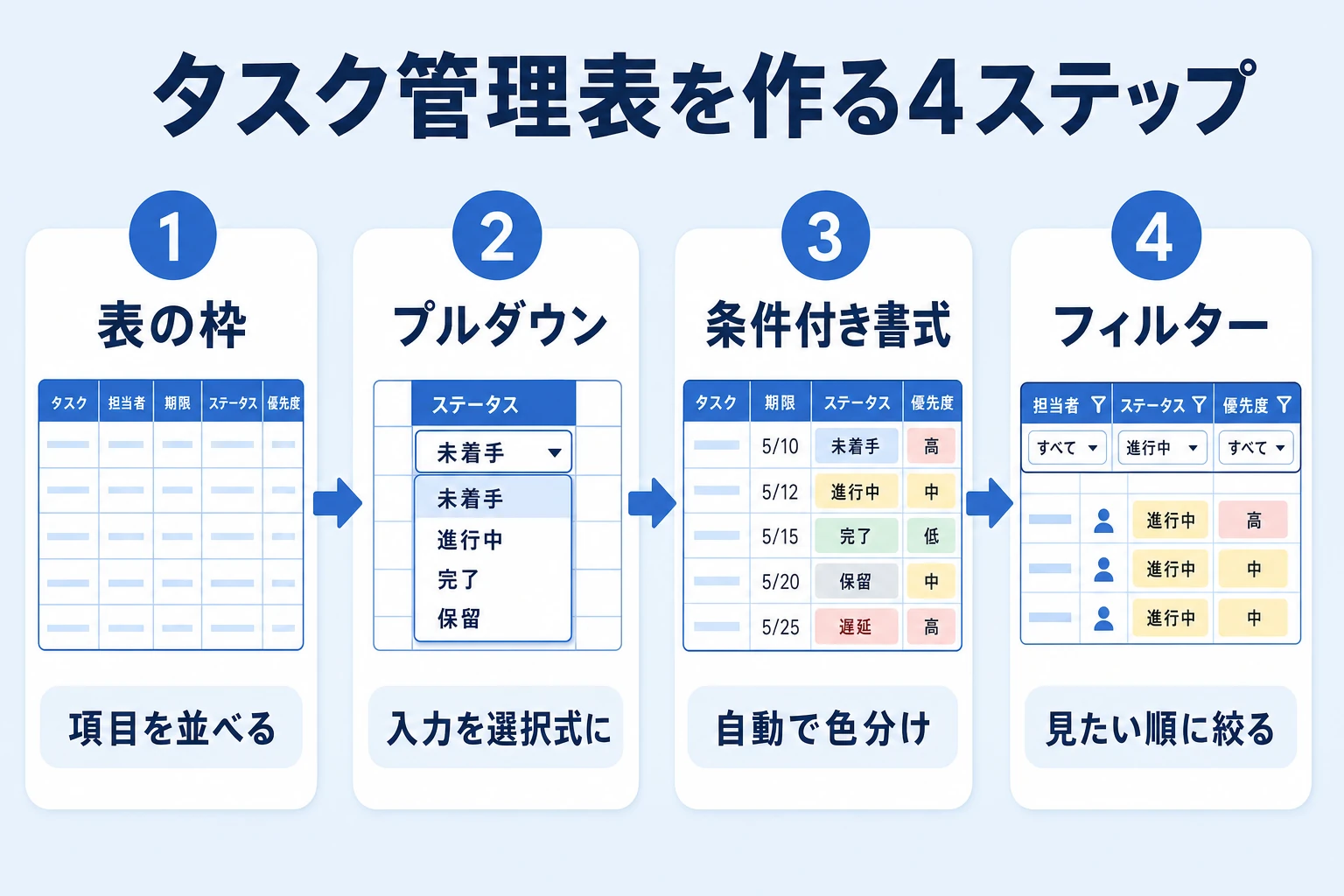
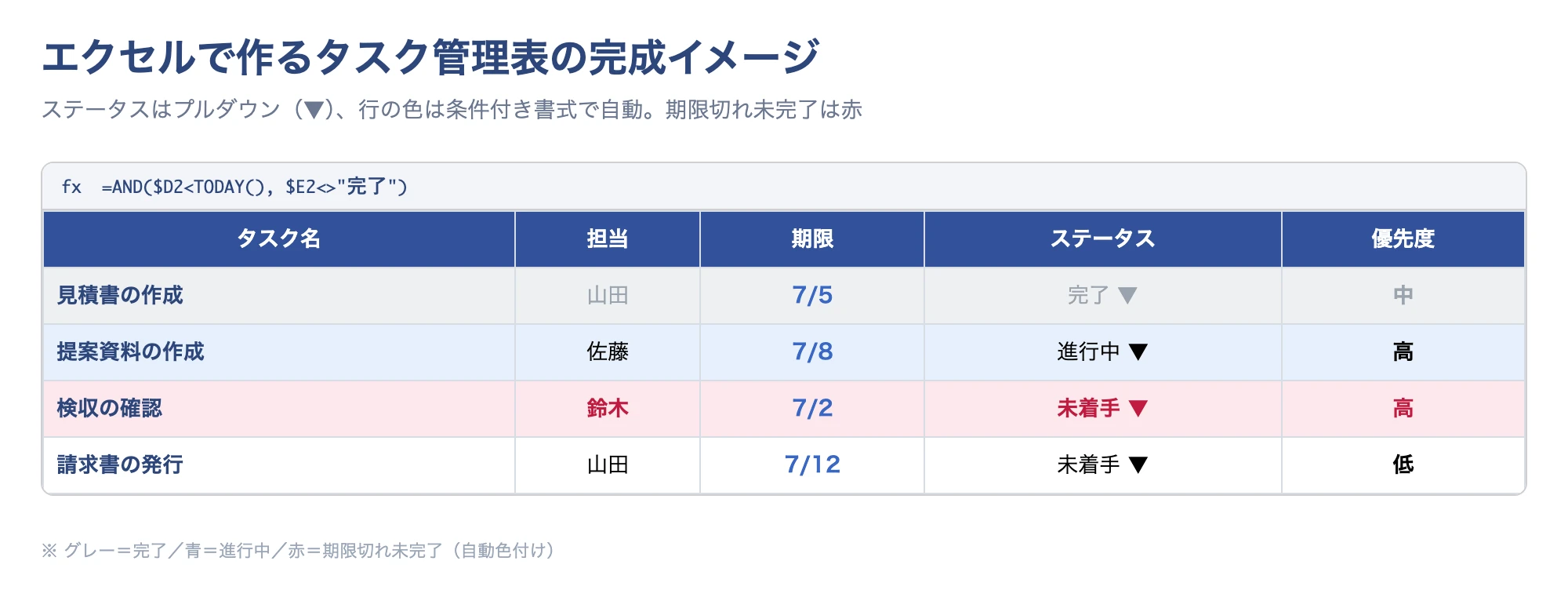
① 表の枠と見出しを作る
まずは項目名を横一列に並べ、データを入れていきます。
入力前に範囲を選んでCtrl+Tでテーブルに変換しておくと、行を追加しても書式や数式が自動で広がり、並べ替え・フィルターもすぐ使えます(参考:Microsoft サポート:Excelテーブルを作成する)。
テーブル化のもう一つの利点は、列を名前で参照できるようになることです。たとえば数式が =[@期限]-TODAY() のように日本語の列名で書けるため、後から見返したときに何を計算しているのか分かりやすくなります。
行を1件足すたびに数式や条件付き書式を手で広げる手間がなくなるので、長く使う表ほどテーブル化の効果が大きくなります。
- 1行目に「タスク名・担当・開始日・期限・ステータス・優先度」を入力する
- 見出し行を選んで太字や背景色を付け、項目を見やすくする
- データ範囲を選び、Ctrl+Tでテーブル化する(書式とフィルターが自動で付く)
- 2行目以降に、洗い出したタスクを1件1行で入力していく
② プルダウンで入力をラクにする
「未着手/進行中/完了」のように選択肢が決まっている列は、毎回手入力すると「完了」「済」「done」のように表記がブレ、後の集計が狂います。
プルダウン機能を使えば、決まった値しか入らなくなります(参考:Microsoft サポート:セルにデータの入力規則を適用する)。
- ステータス列を選択する
- 「データ」→「データの入力規則」を開く
- 「入力値の種類」で「リスト」を選ぶ
- 「元の値」に
未着手,進行中,完了のようにカンマ区切りで入力する - 「OK」を押すと、各セルに▼が付き選択式になる
③ 条件付き書式で色分けする
手で色を塗ると、状態が変わるたびに塗り直しが必要で、必ず更新が止まりますが、条件付き書式なら、ステータスを変えるだけで色が自動で切り替わるので、見た目の維持に手間がかかりません。
たとえば「完了」の行をグレーに、「進行中」を青にすると、表を開いた瞬間に状況がつかめます。
『Microsoft サポート:数式で条件付き書式を適用する』のページで解説されている「数式を使用して書式設定するセルを決定」を使えば、行全体に色を付けることもできます。
色は意味とセットで、3色程度に絞るのが見やすさのコツ。
- 色を付けたい範囲(表全体や1行)を選ぶ
- 「ホーム」→「条件付き書式」→「新しいルール」→「数式を使用して書式設定するセルを決定」
- 数式に
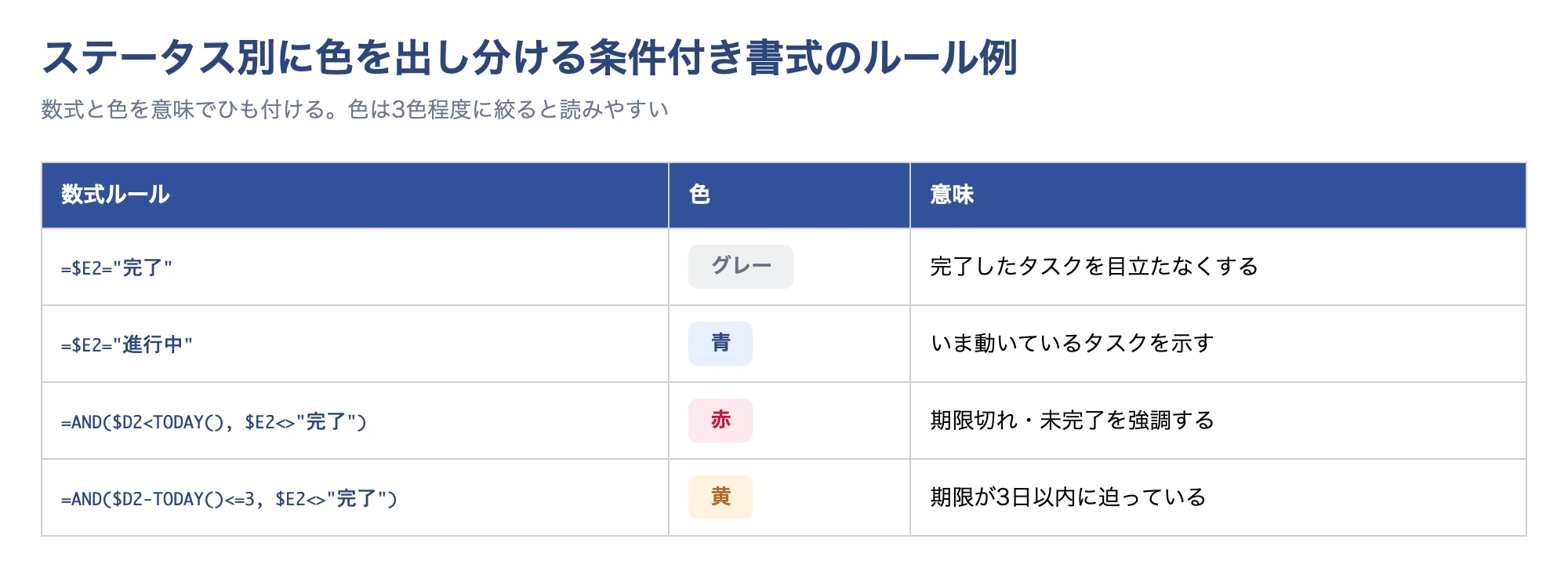
=$E2="完了"(E列=ステータスが「完了」なら)のように入力する - 「書式」で塗りつぶし色を決め、OKで適用する
条件付き書式は複数のルールを重ねられます。たとえば「完了=グレー」「進行中=青」「遅延=赤」と出し分けると、注意すべきタスクだけが浮かび上がります。
ルールは上にあるものが優先されるため、色がかぶるときは適用順を入れ替えると整います。優先度が「高」の行だけ太字にするなど、文字書式を組み合わせるのも効果的です。
④ フィルター・並べ替えで見たい順に
フィルターを使えば、担当者・ステータス・優先度での絞り込みや、期限の昇順での並べ替えがワンクリック(参考:Microsoft サポート:データをフィルター処理する)。
「今日やるべき自分のタスク」を数秒で抜き出せるようになると、表が一気に実務で使えるものになります。
- 担当でフィルター:自分のタスクだけ表示する
- 期限で並べ替え:締切が近い順に上から並べる
- ステータスでフィルター:未完了だけを抽出して残作業を確認
タスク管理が一気にラクになる便利機能・関数
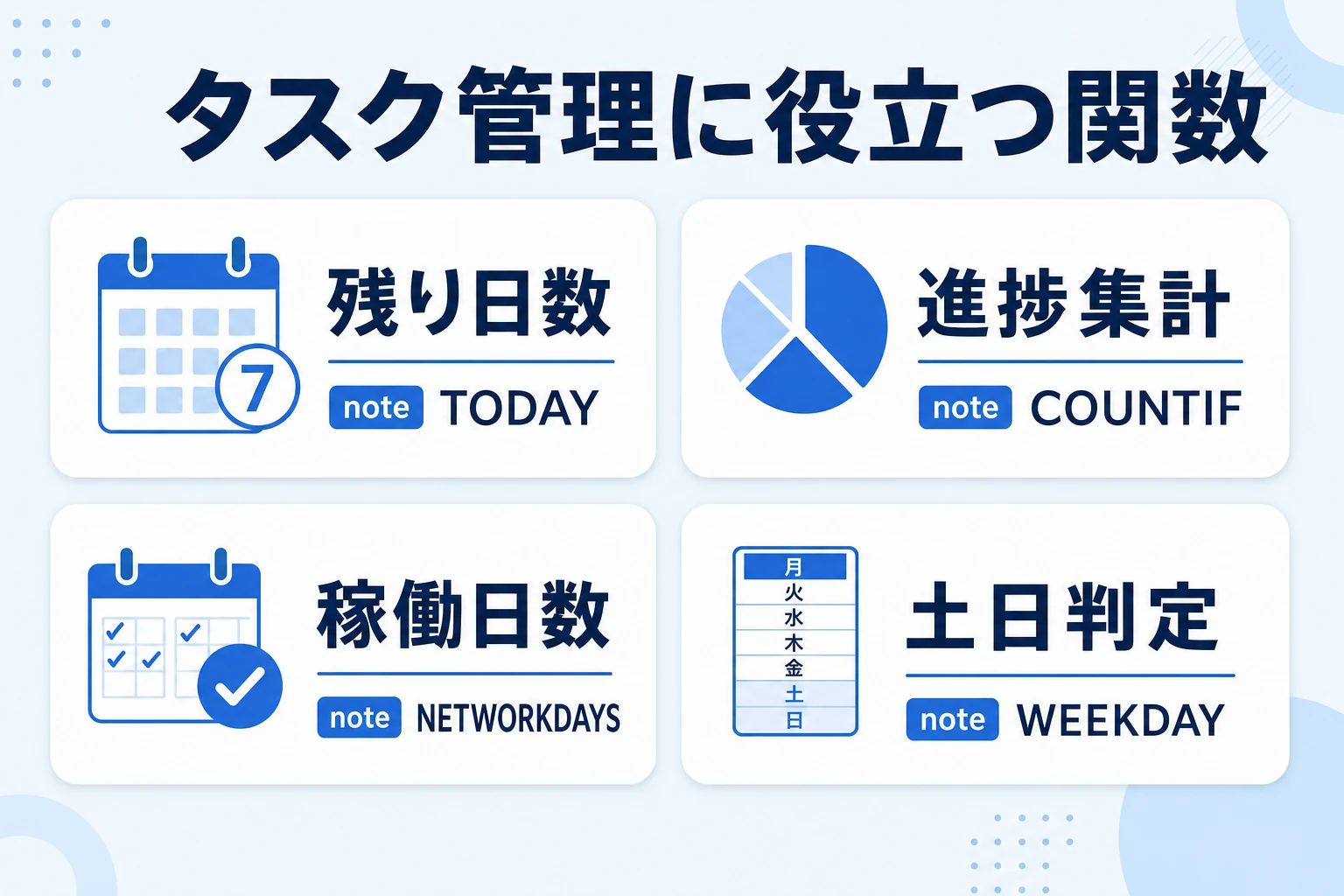
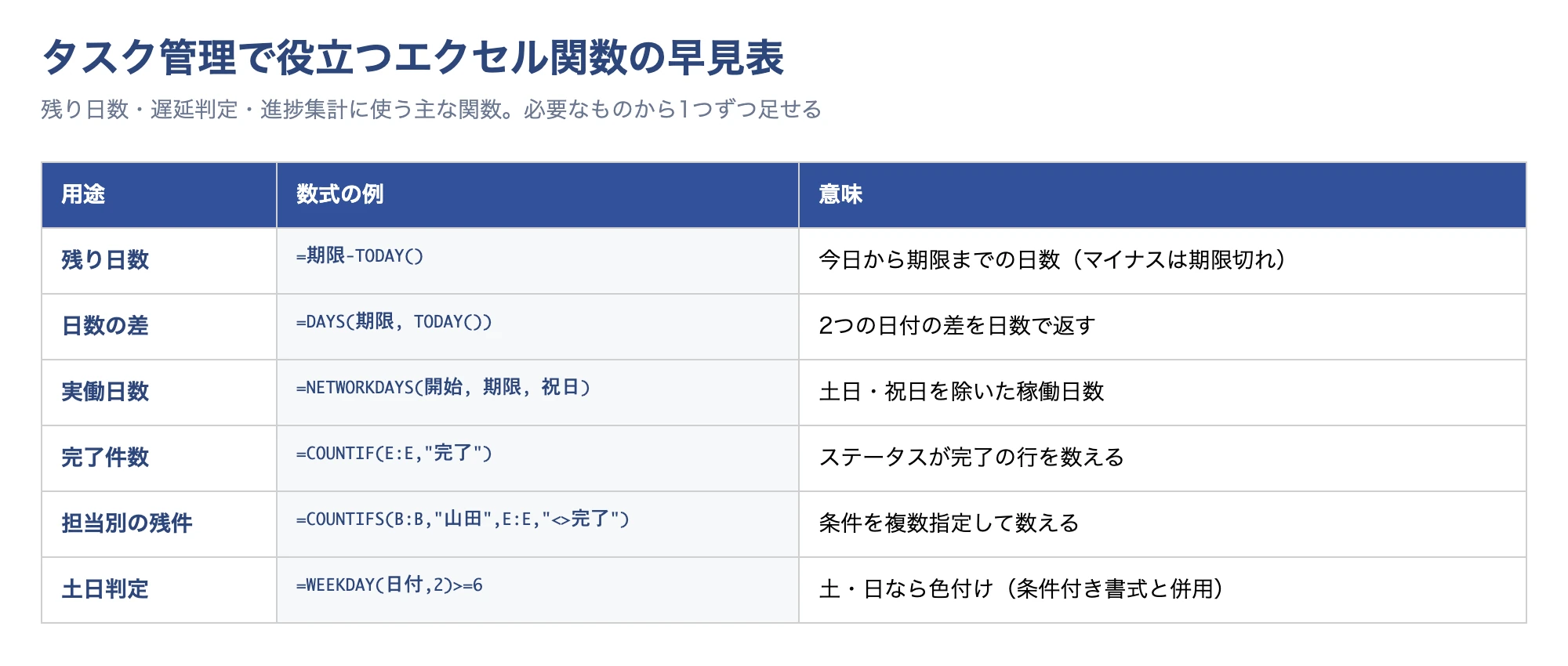
ここで紹介する関数は、いずれも基本の表に1列・1ルール足すだけで効きます。表を作り直す必要はありません。
下の早見表の関数を、必要なものから取り入れてください。
締切までの残り日数を自動計算する
もっとも簡単なのは、TODAY関数を使い、=期限-TODAY() とする方法です。今日の日付は自動更新されるので、ファイルを開くたびに残り日数が最新になります。
2つの日付の差を明示的に出すならDAYS関数、(=DAYS(期限, TODAY()))、月数や年数で出したいならDATEDIF関数も使えます。
期限が近い・過ぎたタスクを自動で赤くする
「期限が今日より前なのに未完了」の行を赤くすれば、手を打つべきタスクだけが浮かび上がります。
条件付き書式の数式に、期限列・ステータス列・TODAY()を組み合わせて指定します。
- 表全体(または1行)を選び、条件付き書式の「新しいルール」を開く
- 数式に
=AND($D2<TODAY(), $E2<>"完了")(期限が過去かつ未完了)と入力 - 書式で赤系の塗りつぶしを選び、適用する
- あわせて「期限まで3日以内」を黄色にすると、前もって気づける
進捗・残タスクを自動で集計する
COUNTIF関数を使えば =COUNTIF(E:E,"完了") で完了件数が一発で出ます。「担当が山田で、かつ未完了」のように複数条件で数えるならCOUNTIFS関数です。
表の上部に集計欄を作っておくと、全体の進み具合がダッシュボードのように見えます。
集計欄は、表の1〜2行目に「総数・完了・未完了・進捗率」を関数で並べるのがおすすめ。
担当者ごとに残件数を並べれば、誰に仕事が偏っているかも一目で分かります。
これらはすべて自動更新されるので、進捗会議の前に数字を手で数える作業がなくなり、報告のための集計に時間を取られなくなります。
→ 表は横にスクロールできます
| 集計したいこと | 数式の例 | 意味 |
|---|---|---|
| 完了件数 | =COUNTIF(E:E,”完了”) | ステータスが完了の行を数える |
| 未着手件数 | =COUNTIF(E:E,”未着手”) | 手つかずのタスク数を把握 |
| 担当別の残件 | =COUNTIFS(B:B,”山田”,E:E,”<>完了”) | 山田の未完了タスク数 |
| 全体の進捗率 | =COUNTIF(E:E,”完了”)/COUNTA(A:A) | 完了÷タスク総数(書式を%に) |
土日に色をつけて稼働日を見やすくする
WEEKDAY関数は日付が何曜日かを数値で返します。
条件付き書式に =WEEKDAY(日付,2)>=6 を設定すると、土・日の列や行に自動で色がつきます。
祝日は別表に一覧を作り、COUNTIFで判定して同じように色付けできます。
土日・祝日を除いた「実働日数」で工数を見たいときは、NETWORKDAYS関数が便利です。
=NETWORKDAYS(開始日, 期限, 祝日リスト) とすると、休みを除いた稼働日数が出るため、実際に作業できる日数で計画を立てられます。
カレンダー上の日数と、実際に動ける日数のズレをなくすと、無理のないスケジュールになります。
チームでエクセルのタスク管理を共有する方法と注意点
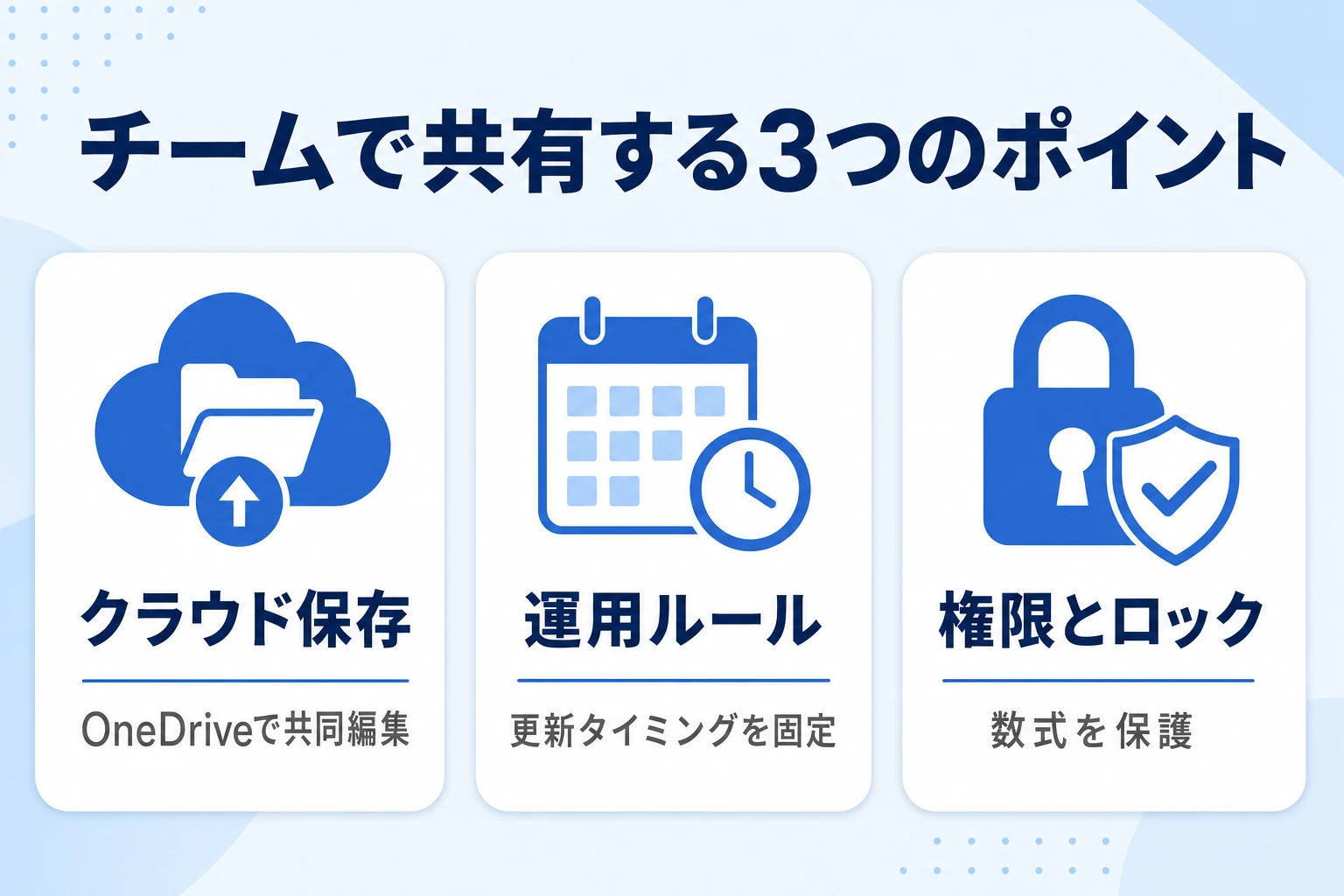
エクセルは個人ツールですが、クラウド保存を使えば最低限の共有はできます。
ただし「置いておけば使える」ものではありません。共有の仕方と運用ルールを最初に決めておきましょう。
共有・同時編集する方法
ファイルをOneDriveやSharePointに保存し、共有リンクから開けば、複数人での同時編集(共同編集)が可能です(参考:Microsoft サポート:Excelブックで共同作業をする)。
手順の詳細は『エクセルを同時編集(リアルタイム共同編集)する方法』のページでも解説しています。
メール添付でコピーを配るのはおすすめしません。各自の手元で枝分かれして最新版が分からなくなるためです。
- ファイルをOneDrive/SharePoint(またはTeams)に保存する
- 「共有」からメンバーに編集権限付きのリンクを渡す
- 各自はブラウザかアプリで開き、同じ1ファイルを編集する
- バージョン履歴を有効にし、壊れても戻せるようにしておく
チーム運用のルールを決める
「いつ更新するか」「誰が何を入れるか」を決めておくのが、形骸化を防ぐ最大のポイント。
朝会や週次会議の前に各自が更新するなど、既存の習慣に紐づけると続きます。
役職別の権限設定も忘れがちなポイント。全員が全セルを編集できる状態だと、誤操作で表が崩れるリスクが高まります。
見出し行・数式列・集計欄はシートの保護でロックし、各自が触るのは自分のタスク行だけにすると安全です。
「誰が・どこを・いつ更新するか」をルール化することが、共有運用を長続きさせる土台になります。
- 更新タイミング:毎朝/会議前など、いつ更新するかを固定する
- 入力ルール:ステータスの付け方・タスク名の書き方をそろえる
- レイアウト保護:見出し行や数式セルはロックして崩れを防ぐ
- 命名・保管:ファイル名と置き場所を1つに固定する
同時編集でありがちな事故と対策
同時編集できても、条件付き書式やフィルターの競合、誰かの操作で数式が壊れる事故は防げません。
さらにエクセル単体では期限通知がないため、本人が開かなければ抜け漏れに気づけません。通知を補う工夫は『エクセルで期限が近いと通知メールを送る方法』のページも参考になりますが、設定の手間は小さくありません。
→ 表は横にスクロールできます
| ありがちな事故 | 原因 | 対策 |
|---|---|---|
| 数式・書式が壊れる | 誰かが意図せず上書き | 数式セルをロック・保護、バージョン履歴で復元 |
| 最新版が分からない | ファイルがコピーで分散 | クラウド上の1ファイルに集約する |
| 期限切れに気づかない | 自動通知がない | 更新を習慣化、または通知のあるツールを検討 |
| 重くなる・固まる | 行数・関数の増えすぎ | 案件ごとにシート分割、不要な関数を整理 |
その他の作り方(カンバン風・ガントチャート風・無料テンプレート)
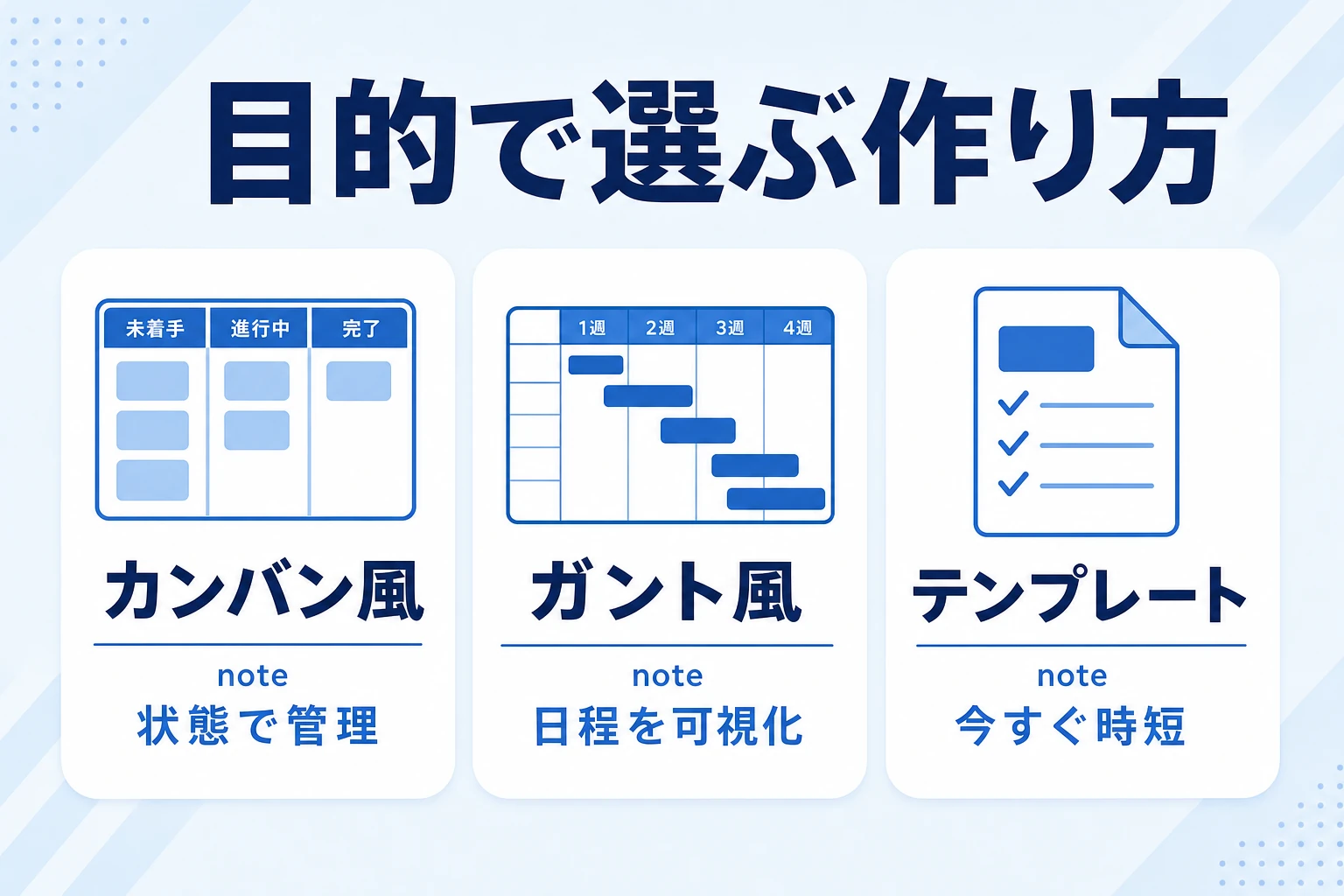
カンバン風(ステータス列)で管理する(難易度 ★☆☆ / 向き:個人〜小チーム)

エクセルでカンバン風を作るなら、ステータスを列にした1枚の表が最も手軽。
「ステータス」列のプルダウンを切り替えるだけで、フィルターを使えば未着手だけ・進行中だけを瞬時に抜き出せます。
シートをステータスごとに分ける方法もありますが、タスクの移動が手作業になり数が増えると破綻しやすいので、まずは1枚の表+ステータス列+条件付き書式の色分けで始めるのが現実的です。
- 1枚の表に「タスク名・担当・期限・ステータス」を用意する
- ステータス列にプルダウン(未着手/進行中/完了)を設定する
- 条件付き書式でステータスごとに行の色を変える(完了はグレーなど)
- フィルターで見たいステータスだけを抽出して確認する
- ステータスは3〜4種類までに絞る。種類を増やすほど、人によって付け方がブレて「結局どれが進行中?」になりがち。
- 向いているのは、タスクの「状態」を直感的に見たい個人・小チーム。付箋やホワイトボードの感覚をエクセルで再現したい人。
ガントチャート風(横棒の工程表)で管理する(難易度 ★★☆ / 向き:日程・進捗の可視化)

ガントチャート風は、タスク管理に「時間軸」を足したいときに有効です。
開始日と終了日から条件付き書式で自動的にバーを描けば、誰のどの作業がいつ重なるかが一目で分かります。
ただしエクセルには専用のガント機能がなく、表のセルを「バーに見せる」工夫が必要で、更新を続ける負担も大きめです。
工程の可視化に特化した作り込みは、専用記事も参考にすると早く仕上がります。
- 左にタスク・担当・開始日・終了日の表を作る
- 右側に日付を横に並べた軸を作る(=左のセル+1 で連続日付)
- 条件付き書式の数式 =AND(日付>=開始日, 日付<=終了日) で期間内のセルを自動で色付け
- TODAY関数で「今日」の列にラインを引き、進捗の遅れを見えるようにする
- 日程変更が多いなら、最初から条件付き書式(自動色付け)にする。手でセルを塗る方式は更新のたびに塗り直しで手間がかかる。
- 相性がいいのは、複数タスクの日程・重なり・納期を可視化したいプロジェクト。工程表として関係者に見せたい場合。
無料テンプレートを使って時短する(難易度 ★☆☆ / 向き:今すぐ始めたい)
ゼロから関数や条件付き書式を組むのが不安なら、まず完成済みのテンプレートを触るのが近道です。
Microsoftの公式テンプレートには、タスク一覧・ToDoリスト・ガントチャート・スケジュール表など用途別のひな型がそろっています。
テンプレートは項目が多すぎることがあるため、使わない列を削るだけで一気に見やすくなります。数式の組み方を学ぶ教材としても役立ちます。
- Excelの「ファイル」→「新規」で「タスク」「ガントチャート」などを検索する
- 用途(日・週・月単位、個人・チーム)に近いテンプレートを選ぶ
- 不要な列を削り、必要な項目だけを残す
- サンプル行を自社のタスクに上書きして使い始める
- テンプレートは「完成形のゴール」を知る教材になる。仕組みを真似て、自分の表に取り込むと応用が利く。
- 向いているのは、エクセルでのタスク管理を今すぐ始めたい・自分でゼロから組むのは不安な人。まず動かしてみて感覚をつかみたい人。
工程の可視化を本格的に作り込むなら『エクセルでガントチャートを作る方法』、同時編集や共有のしやすさを優先するなら『スプレッドシートでタスク管理する方法』のページも参考になります。
見やすく続けやすいタスク管理表にするコツとつまずき対策
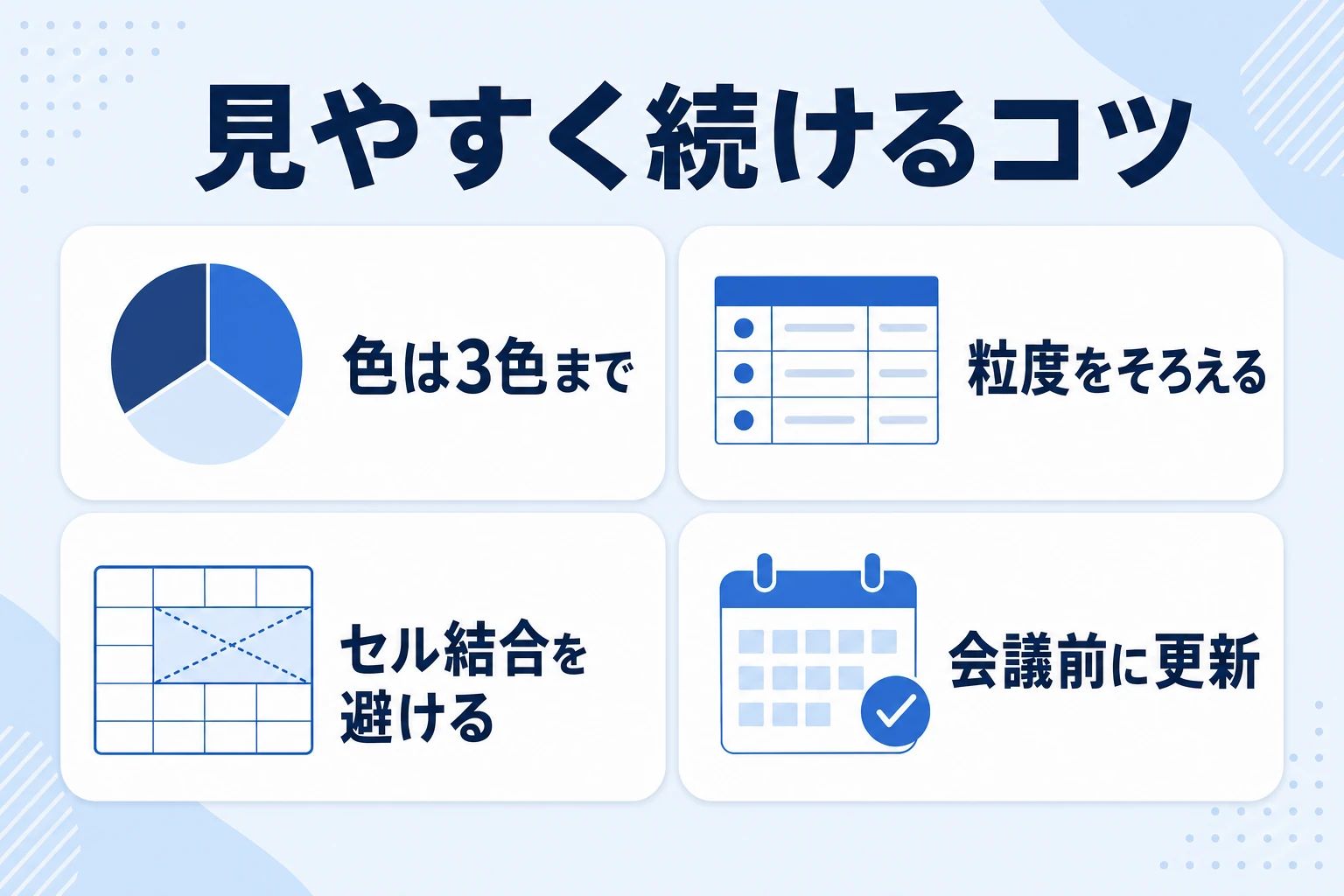
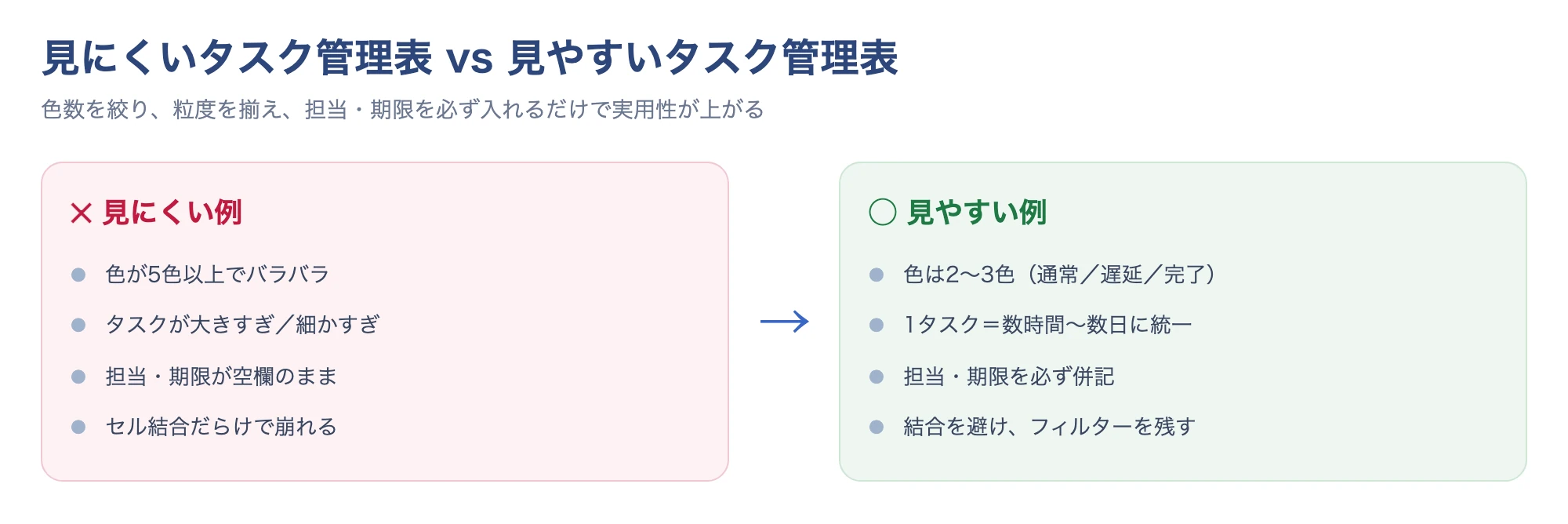
見やすくするコツ
見やすさは足し算ではなく引き算で作ります。
色を減らし、タスクの粒度をそろえ、先頭行を固定するだけで、同じ情報でも一気に読みやすくなります。
フォントや列幅もそろえ、装飾を足すほど見にくくなると覚えておきましょう。
- 色は2〜3色まで:通常・遅延・完了など、意味を決めて使う
- ウィンドウ枠を固定:見出し行を固定し、スクロールしても項目が見える
- セル結合を避ける:並べ替え・フィルターが壊れる原因になる
- 1タスク1行を徹底:1行に複数タスクを詰めない
続けるコツ(形骸化させない)
凝った表を作っても、更新が止まれば「無いのと同じ」になります。
入力項目を増やしすぎない、プルダウンや関数で手間を減らす、既存の会議に更新を紐づける——この3点が効きます。
続かない原因の深掘りは『タスク管理が続かない原因と対策』のページも参考にしてください。
入力を最小化:毎回埋める列だけに絞り、プルダウンで選ぶだけにする
見る習慣に紐づける:朝会・週次会議の前に必ず開くルールにする
完璧を目指さない:まず「担当・期限・状態」が埋まっていればよしとする
つまずき逆引き(症状→原因→対策)
→ 表は横にスクロールできます
| 症状 | 原因 | 対策 |
|---|---|---|
| 条件付き書式が1セルしか効かない | 絶対参照($)の付け方ミス | 行全体は列だけ固定(例:=$E2=”完了”)にする |
| 行を足すと書式・数式がずれる | テーブル化していない | Ctrl+Tでテーブル化し、範囲を自動拡張させる |
| 集計が合わない | ステータスの表記ゆれ | プルダウンで入力値を統一する |
| 共有すると壊れる | コピーが分散・同時上書き | クラウドの1ファイルに集約し履歴を有効化 |
| 更新が続かない | 手間が多く習慣化していない | 入力を最小化し、会議前更新をルール化 |
エクセル管理の限界と「脱エクセル」の見極め
エクセル管理が破綻する典型パターン
エクセルが悪いのではなく、チームで毎日回す用途には設計されていない、というだけです。次のような状態が重なってきたら、ツールの役割を見直すタイミングです。
見落とされがちなのが「更新を続けるための見えないコスト」です。
関数や条件付き書式を維持し、競合を直し、最新版を探し、催促のメールを送る——こうした作業の積み重ねは、ツールの利用料を上回る人件費になっていることが少なくありません。
無料に見えるエクセル運用が、実は割高になっていないかという視点も大切です。
- 同時編集で壊れる:誰かの操作で数式が崩れ、最終版が分からなくなる
- 期限が抜ける:通知がなく、開かないと遅れに気づけない
- 複数案件を横断できない:人ごとの負荷や案件横断の進捗が一覧にならない
- 属人化する:複雑な関数を触れるのが作成者だけになる
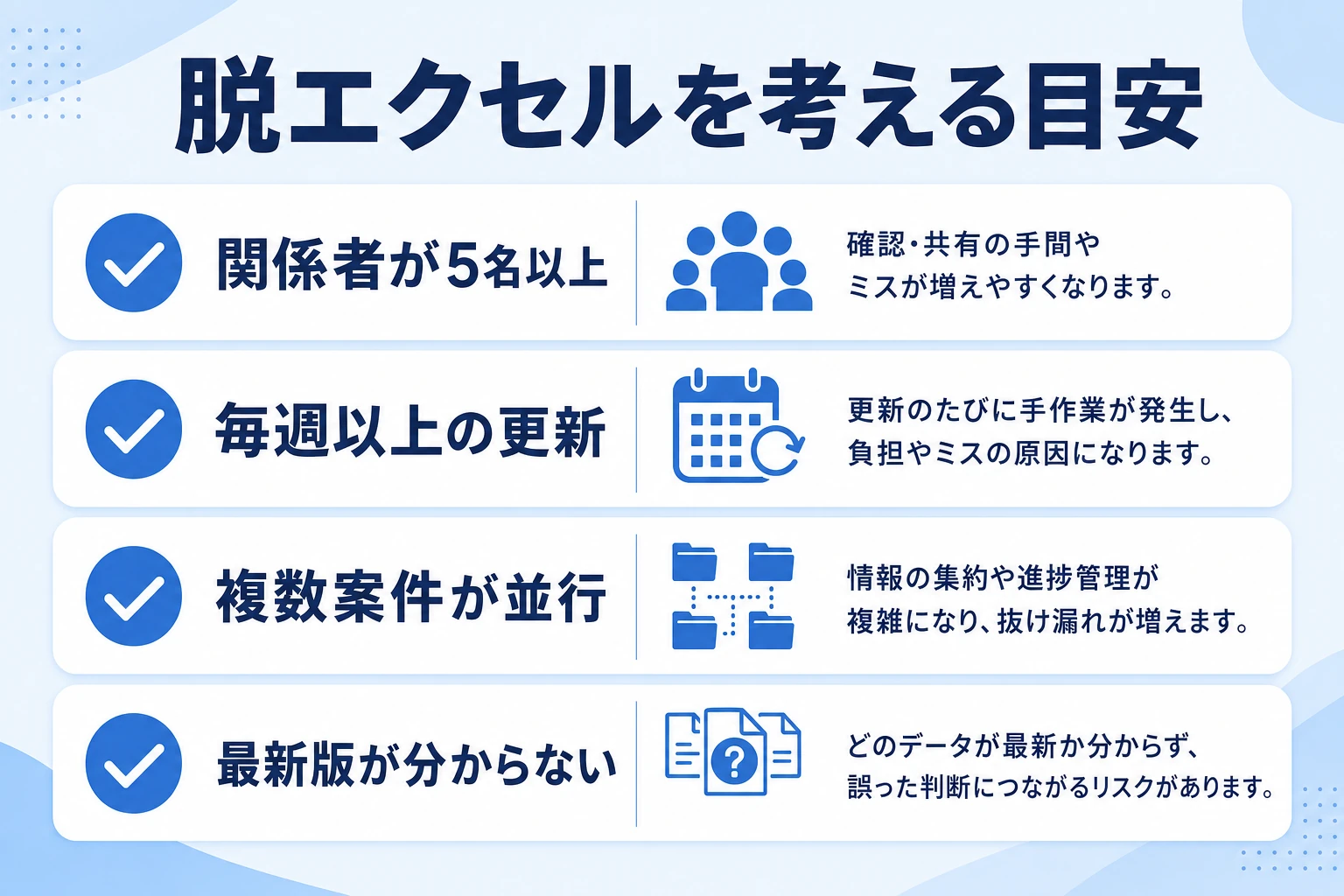
「脱エクセル」を考える目安
ツール移行を考える目安
- 関係者が5名以上になった
- 毎週以上の頻度で更新が発生する
- 複数のプロジェクトが並行している
- 「あのファイル、最新どれ?」が口ぐせになってきた
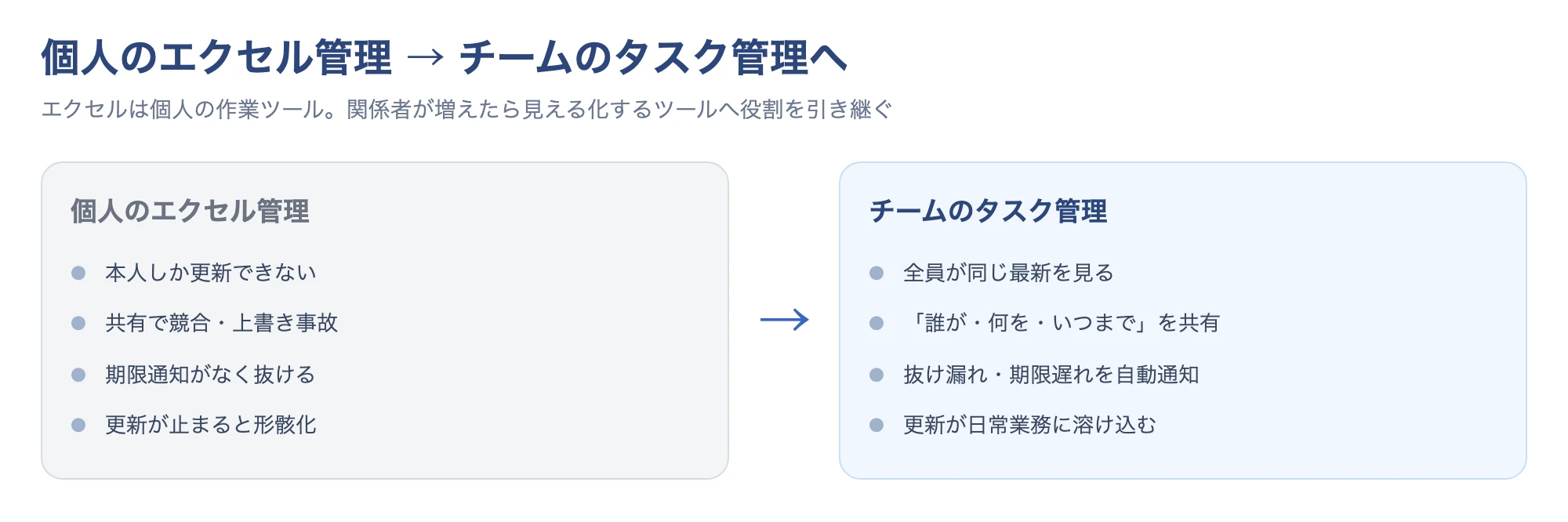
エクセルでのタスク管理は「作る」までは難しくありません。難しいのはチーム全員で・毎日・崩さず更新し続けること。
ここが破綻するなら、無理に高機能な表を作り込むより、続けられる形に切り替えるのが近道です。
チームのタスク管理を“続く形”にするなら『スーツアップ』
私たちが開発・運営するスーツアップは、表計算ソフトのような操作で、チームの「タスクの見える化」をして、タスクの抜け漏れや期限遅れを防ぐツールです。「「誰が・どのようなタスクを・いつまでに」の3つに絞って、みんながいつでも見られるチームのタスク管理」に振り切っているので、はじめてのチームでも迷わず使えます。
・エクセル感覚の操作で、チーム全員が同じ最新を見られる
・自動の期限通知で抜け漏れ・期限遅れを防ぐ
・定型タスクやAIのサポートで入力の手間も最小限に
よくある質問(FAQ)
エクセルでのタスク管理について、特に質問の多いポイントをまとめました。
- エクセルでタスク管理表を作るには、まず何を入れればいい?
-
最低限「タスク名・担当者・期限・ステータス」の4項目をそろえれば、「誰が・何を・いつまでに・今どこまで」が分かります。慣れてきたら優先度や進捗率を足すと、より実務的になります。
- ステータスの色分けを自動にするには?
-
条件付き書式の「数式を使用して書式設定するセルを決定」で、行全体を塗るなら
=$E2="完了"のように列だけ固定(複合参照)で指定します。$を付け忘れると1セルしか色がつかないので注意してください。 - 締切までの残り日数を自動で出すには?
-
TODAY関数を使い
=期限-TODAY()とすれば、開くたびに最新の残り日数が表示されます。明示的に差を出すなら=DAYS(期限, TODAY())も使えます。マイナスは期限切れなので、条件付き書式で赤くすると見落としを防げます。 - 完了件数や進捗率を自動で集計したい。
-
COUNTIF関数で
=COUNTIF(E:E,"完了")とすれば完了件数が出ます。進捗率は=COUNTIF(E:E,"完了")/COUNTA(A:A)で計算し、セルの表示形式を%にします。複数条件で数えるならCOUNTIFSを使います。 - チームで同時編集すると壊れるのを防ぐには?
-
OneDriveやSharePointに保存して共同編集すればコピーの分散は防げます。ただし条件付き書式やフィルターの競合は起きやすいため、数式セルの保護とバージョン履歴の有効化をしておくと安全です。全員で確実に運用したい場合は、専用ツールの検討が有効です。
- 無料のテンプレートはどこで手に入る?
-
Excelの「ファイル」→「新規」で「タスク」や「ガントチャート」と検索すると公式テンプレートが見つかります。Microsoft Createのサイトからも用途別にダウンロードできます。不要な列を削るだけで使いやすくなります。
- 小規模なプロジェクトならエクセルで十分?
-
関係者が少なく、自分中心に更新できる短期の管理ならエクセルで十分です。関係者が5名以上・毎週以上の更新・複数案件の並行が重なってきたら、共有と更新で破綻しやすいため、見える化に特化したツールを検討する目安です。
- エクセルとタスク管理ツールは、どう使い分ければいい?
-
個人の作業や一時的な管理はエクセル、チームで継続的に回すならタスク管理ツール、という役割分担が現実的です。エクセルの自由度を活かしつつ、共有・通知・横断が必要になった部分だけツールに任せると、無理なく移行できます。
まとめ:作り方より「続けられる形」を選ぶ
エクセルでのタスク管理は、基本の表にプルダウン・条件付き書式・関数を足していけば、十分に実用的なものが作れます。
最後にチェックリストで振り返りましょう。
エクセル タスク管理 チェックリスト
- タスク名・担当・期限・ステータスの基本項目がそろっている
- ステータスや優先度がプルダウン(データの入力規則)になっている
- 条件付き書式で完了・遅延などが自動で色分けされている
- TODAY・DAYSで残り日数、COUNTIFで進捗が自動計算されている
- テーブル化(Ctrl+T)してフィルター・並べ替えが使える
- 関係者が増えたら、見える化に特化したツールへの移行を検討する
覚えておきたいのは、タスク管理のゴールは「きれいな表を作ること」ではなく「抜け漏れなく仕事を進めること」だという点です。
個人で完結する間はエクセルで、チームで回す段階になったら見える化に特化したツールへ——役割を引き継ぐ発想で、無理なく続けられるタスク管理を目指しましょう。
参考文献・出典
- 小松裕介『1+1が10になる組織のつくりかた ── チームのタスク管理による生産性向上』実業之日本社、2025年(ISBN 978-4-408-65143-9)
- Microsoft サポート:セルにデータの入力規則を適用する/Microsoft サポート:数式で条件付き書式を適用する/Microsoft サポート:Excelテーブルを作成する
- Microsoft サポート:TODAY関数/Microsoft サポート:DAYS関数/Microsoft サポート:DATEDIF関数
- Microsoft サポート:COUNTIF関数/Microsoft サポート:COUNTIFS関数/Microsoft サポート:WEEKDAY関数
- Microsoft サポート:データをフィルター処理する/Microsoft サポート:Excelブックで共同作業をする/Microsoft Create:タスク管理の無料テンプレート
- 公益財団法人 日本生産性本部『労働生産性の国際比較』/中小企業庁『中小企業白書』/独立行政法人 情報処理推進機構(IPA)
チームのタスク管理 / プロジェクト管理でこのようなお悩みはありませんか?

そうなりますよね。私も以前はそうでした。タスク管理ツールを導入しても面倒で使ってくれないし、結局意味なくなる。

じゃあどうしたらいいのか?そこで生まれたのがスーツアップです。

これ、エクセル管理みたいでしょ?そうなんです。手慣れた操作でチームのタスク管理ができるんです!

見た目がエクセルだからといって侮るなかれ。エクセルみたいに入力するだけで、こんなことも

こんなことも

こんなことまでできちゃうんです。

エクセル感覚でみんなでタスク管理。
まずは以下よりお試しいただき、どれだけ簡単か体験してみてください。
この記事を書いた人

関連記事
-
 【無料チェックリスト】月次決算のやること一覧!手順と早く終わらせるコツ
 -
今すぐ使える決算書テンプレート【無料・登録不要】損益計算書・貸借対照表の作り方と記入手順
-
経理の繁忙期はいつ?忙しさを乗り切る6つのステップ【月別カレンダー付】
-
経理のスケジュール管理を仕組みにする5ステップ【年間・月次の早見付】
-
総務の備品管理を仕組み化する5ステップ!台帳の作り方と効率化のコツ
-
職務権限規程のサンプル【条文例つき】作り方と書き換え方を解説
-
【個人向け】無料のタスク管理ツールおすすめ5選 シンプルで毎日続く選び方
-
Microsoft Listsでタスク管理を始める方法【リスト作成からTeams共有・Excel移行まで】