スプレッドシートのタスク管理|作り方5ステップと無料テンプレート

スプレッドシートでのタスク管理は、必須の4列(タスク名・担当・期限・ステータス)を用意し、条件付き書式やチェックボックスで「見える化」するのが基本の作り方です。
無料ですぐ始められて、項目も自由に設計できるのが最大の強みです。
この記事では、スプレッドシートを例に、列の決め方から作成5ステップ、期限を自動で色分けする自動化、そのまま使える無料テンプレートまでを図解でひと通り解説します。
さらに、チームで共有して属人化を防ぐ運用のコツと、スプレッドシート管理がどこで限界を迎え、いつツールへ切り替えるべきかまで、チームのタスク管理ツールを実際に開発・運営する立場から踏み込んで整理しました。
スーツアップは、チームの業務を可視化できる優れたAIタスク管理ツールの1つ。
エクセルにはない期限通知や定型タスクの自動生成などの機能を搭載しています。
専門家とAIが作ったタスクひな型が充実しているので、誰でも簡単にタスク管理ができます。
また、定型タスクの設定、期限の通知、外部ツールとの連携など、便利な機能も備えています。
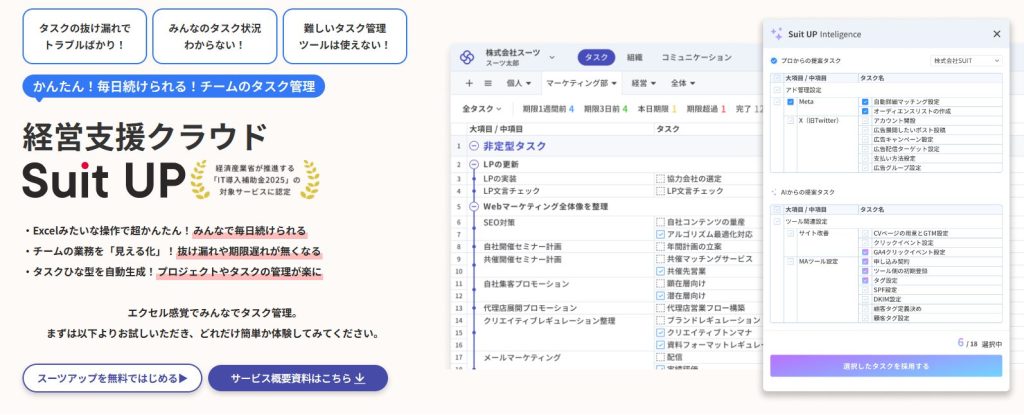
- エクセル感覚で操作!
スーツアップは、エクセルのような感覚で操作できますが、期限通知や定型タスクの自動生成など、エクセルにはない便利な機能が充実。日々のタスク更新もストレスがありません。
- 業務の「見える化」でミスゼロへ
チームのタスクや担当、期限などを表で一元管理。全員が進捗を把握できるから、抜け漏れや期限遅れがなくなり、オペレーションの質もアップします。
- テンプレートでプロジェクト管理が楽
よくある業務はタスクひな型として自動生成できるので、毎回ゼロから作る手間なし。誰でもすぐに運用を始められるのがスーツアップの強みです。
「かんたん、毎日続けられる」をコンセプトに、やさしいテクノロジーでチームをサポートする「スーツアップ」。
あなたの会社でも導入を検討してみませんか?

スプレッドシートでタスク管理を始める全体像と5ステップ
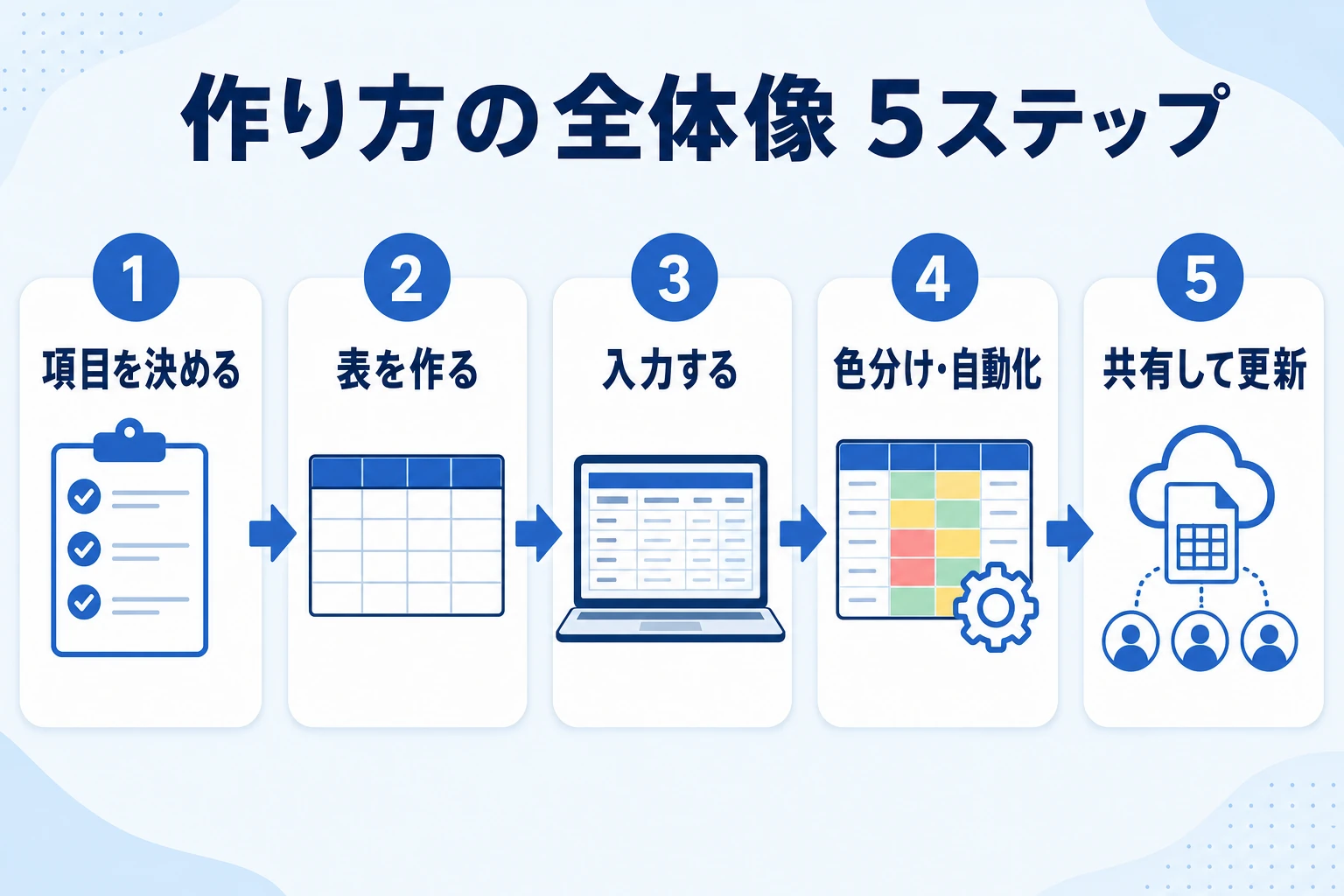
細かいテクニックに入る前に、どんな順番で作るのかを押さえておくと、作り直しを防げます。
いきなりセルを装飾し始めるのではなく、先に「何を管理するか(項目)」を決めるのが遠回りしないコツです。
タスク管理そのものの考え方から整理したい場合はタスク管理とは?基本と進め方もあわせてどうぞ。
本記事はここから「スプレッドシートで実際に作る手順」に絞って進めます。
作り方の5ステップ
- 項目(列)を決める:管理したい情報を列にする。まずは必須4列から。
- 表を作る:1行目に見出し、2行目以降が1タスク=1行。
- 入力する:担当・期限を埋める。空欄は「決まっていない」の合図。
- 色分け・自動化する:条件付き書式やチェックボックスで見やすくする。
- 共有して更新する:権限を決めて共有し、更新を習慣にする。
スプレッドシートでのタスク管理が向く場面
スプレッドシートは、専用ツールを導入する前の最初の一歩として優秀です。
とくに次のような場面では、無理にツールを入れるより表計算のほうが早くて柔軟です。
- 個人のToDo・少人数の案件:自分や数人で完結し、更新頻度もそれほど高くない
- 項目が固まっていない:まず走りながら管理項目を試行錯誤したい
- コストをかけられない:GoogleアカウントやOfficeがあれば追加費用ゼロで始められる
たとえば、3人のチームで週に一度の定例前にステータスを更新する程度の運用なら、スプレッドシートで十分回ります。
無料で今日から始められ、項目も自由に変えられるので、まずは表計算で「タスクを一覧にする」習慣をつけるところから始めるのがおすすめです。
逆に、関係者が増えて同時編集や通知が必要になると弱点が出てきます。
その分岐点は記事後半の「限界とツールへの切り替え目安」で詳しく扱います。
スプレッドシートでタスク管理をするメリット・デメリット
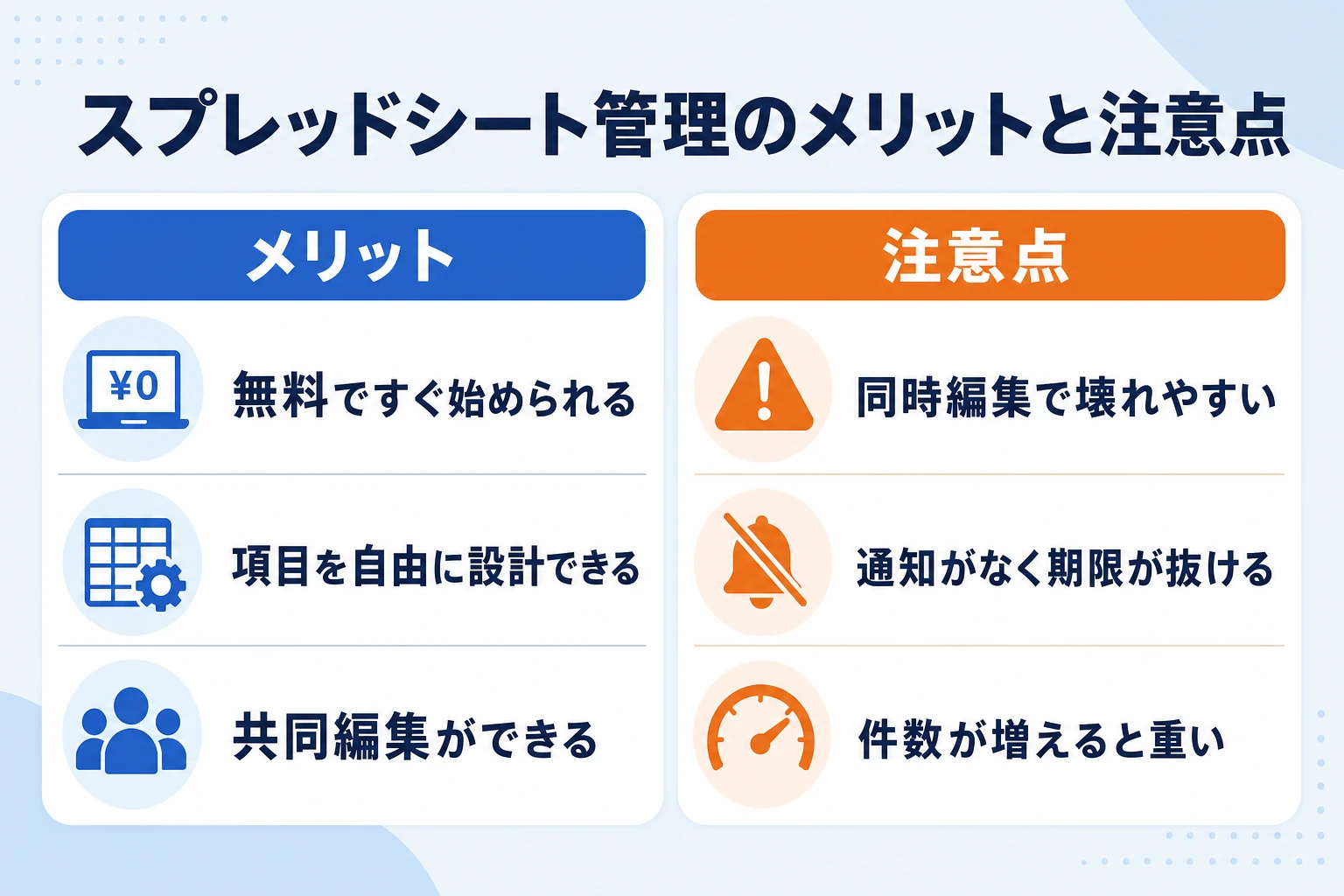
手を動かす前に、スプレッドシートで管理する向き・不向きを押さえておくと遠回りを避けられます。
強みと弱みは表裏一体で、同じ「自由さ」が便利さにも崩れやすさにもつながります。
メリット:無料・自由・共同編集
最大の利点は、スプレッドシートなら無料ですぐ始められることです。
管理したい項目を列として自由に足せるので、自社の業務にぴったり合わせた表を作れます。
クラウド上のファイルなら、URLを共有するだけで複数人が同じ表を開けます。
関数やピボットテーブルを使えば、集計やレポートづくりまで1枚のファイルで完結できるのも表計算ならではの強みです。
学習コストが低いのも見逃せない利点です。
多くの人が一度は表計算に触れた経験があり、新しいツールのように操作を覚え直す必要がありません。
だからこそ、ITに不慣れなメンバーがいるチームでも「まず全員が同じ場所にタスクを書く」という第一歩を踏み出しやすいのです。
デメリット:同時編集で壊れ、通知がなく、重くなる
同時編集で壊れる:誰かが行を挿入・並べ替えすると、他の人の数式や参照がずれる。
通知がない:期限が近づいても自動では知らせてくれず、抜け漏れ・期限遅れが起きやすい。
件数が増えると重い:数百行・複数シートになると動作が重く、関数が壊れやすくなる。
これらは「使い方が悪い」わけではなく、表計算ソフトが個人作業を前提に作られていることに由来する構造的な弱点です。
だからこそ、チームで回す段階になったら役割を引き継ぐ発想が必要になります。
エクセル・専用ツールとの違い
同じ表計算でも、デスクトップ版のエクセルは高機能・オフラインに強く、Googleスプレッドシートは共有・同時編集に強い、という違いがあります。
エクセルでの作り方を知りたい場合はエクセルでタスク管理をする方法を参考にしてください。
一方、AsanaやBacklogのような専用のタスク管理ツールは、通知・権限・複数案件の横断といった「チームで回す」機能を最初から備えています。
表計算は自由だが自分で仕組みを作る必要があり、専用ツールは仕組みが最初からある——この違いが、乗り換えを考える際の軸になります。
タスク管理表の作り方【5ステップ|無料テンプレート配布】
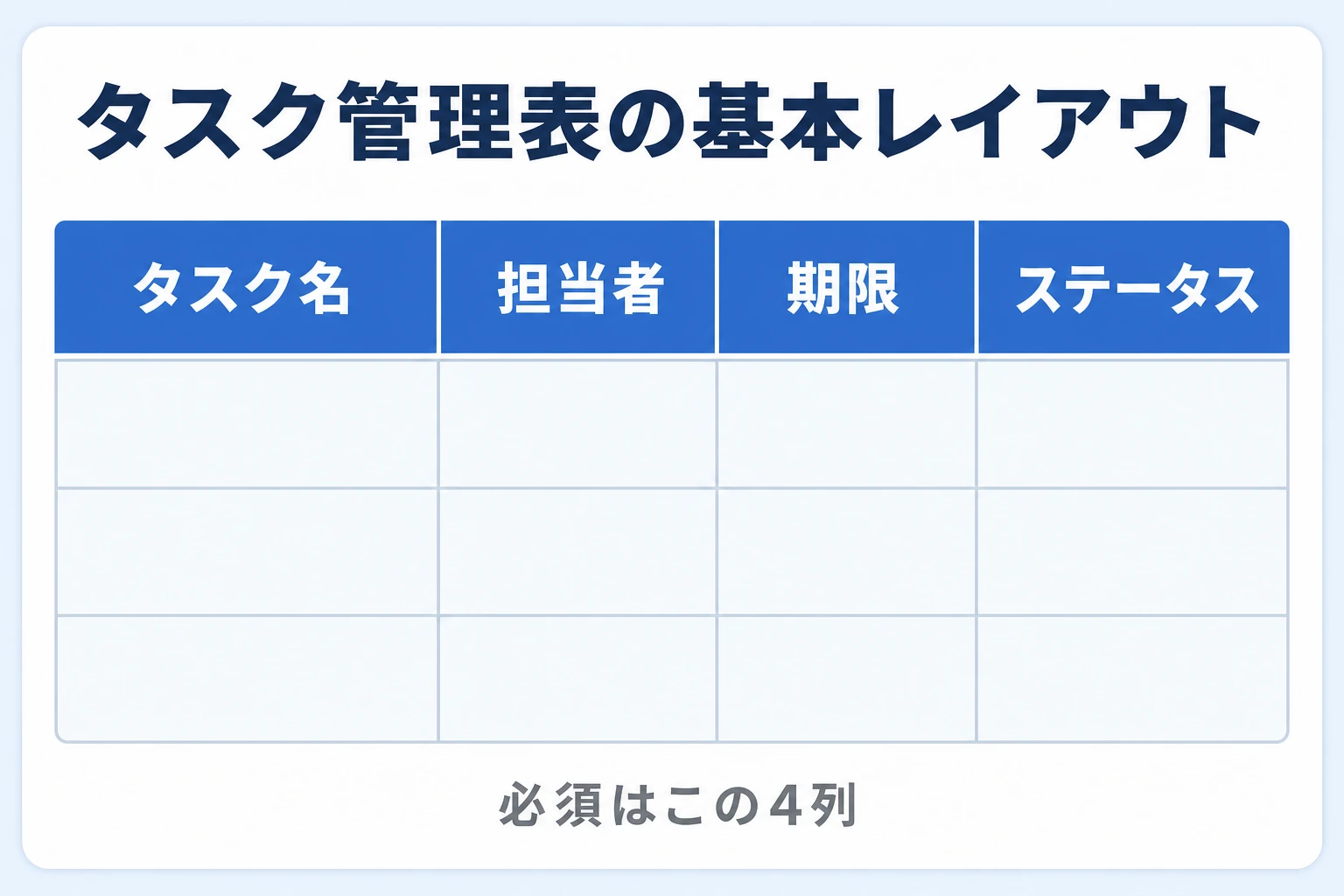
凝った表を最初から目指すと、入力が面倒になって続きません。
必要最小限で作り始め、運用しながら育てるのが、結局いちばん長持ちする作り方です。
① 管理する項目(列)を決める
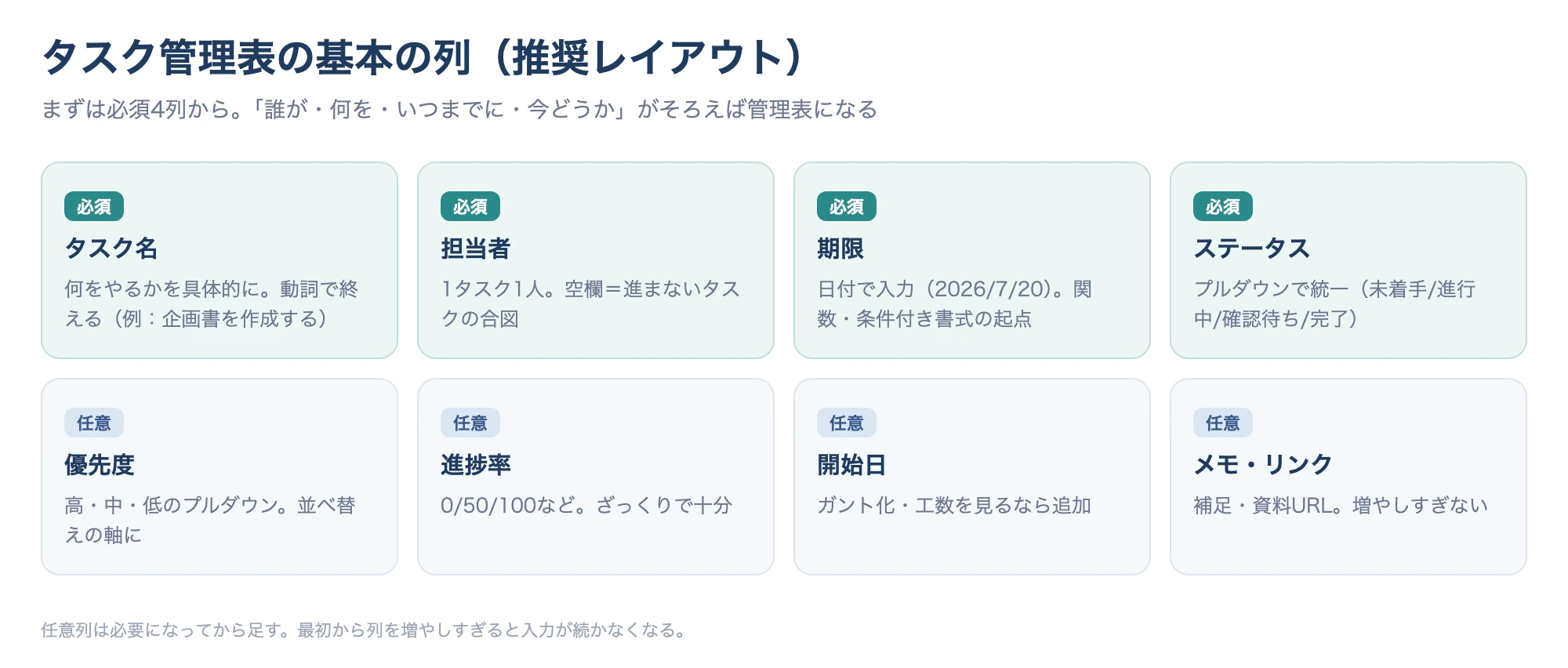
まず決めるのは列です。
タスク名・担当者・期限・ステータスの4つを必須列にします。
タスク名は「企画書を作成する」のように動詞で終える具体的な表現にすると、やることが明確になります。
担当者は1タスクにつき1人が原則です。
担当が空欄のタスクは、たいてい進みません。
期限は「2026/7/20」のように本物の日付で入力すると、あとで関数や条件付き書式がそのまま計算してくれます。
優先度・進捗率・開始日・メモといった任意列は、必要になってから足すのが鉄則です。
最初から列を増やしすぎると入力が重くなり、更新が止まる原因になります。
② 表を作る(見出し・1行1タスク・固定)
列が決まったら、実際に表を組みます。
手順自体はシンプルで、次の6ステップで土台が完成します。
- 1行目に見出しを入力:A1から順に「タスク名/担当者/期限/ステータス…」。
- 見出し行を装飾:背景色を付け、太字にして本文と区別する。
- 先頭行を固定:「表示→固定→1行」(スプレッドシート)で見出しを常時表示。
- 1タスク=1行で入力:1つのセルに複数タスクを詰め込まない。
- 期限は日付形式で:表示形式を「日付」にそろえ、関数が効くようにする。
- セル結合を避ける:結合すると並べ替え・フィルタが壊れるため使わない。
シートが増えてきたら、シート名も工夫します。
「進行中」「完了」でタブを分けるより、1つのシートにすべてのタスクを集め、ステータス列で切り替えるほうが管理はシンプルです。
案件が複数あるなら、案件名の列を1つ足して、フィルタで切り替えるだけで十分です。
シートを増やすほど、どこに何があるか分からなくなりがちだからです。
③ 無料テンプレートをそのまま使う
以下は、そのまま使えるタスク管理表のテンプレートです。
コピー用のデータと、エクセルファイルのダウンロードの両方を用意しました。
項目は自社の業務に合わせて自由に足し引きしてください。
タスク名,担当者,開始日,期限,ステータス,優先度,進捗率,メモ・リンク
企画書を作成する,田中,2026/7/10,2026/7/16,進行中,高,50%,参考資料URLを貼る
請求書を送付する,佐藤,2026/7/11,2026/7/12,確認待ち,中,80%,経理の承認を待つ
会議資料をまとめる,鈴木,2026/7/15,2026/7/22,未着手,中,0%,
サイトを最終チェックする,田中,2026/7/20,2026/7/25,未着手,低,0%,テンプレートを開いたら、次のH2で解説する条件付き書式やチェックボックスを足すと、一気に「使える」管理表になります。
テンプレートはあくまで出発点です。
使わない列は思い切って削り、逆に自社で必ず記録したい情報があれば列を足して、自分たちの業務にフィットさせていきましょう。
関数・機能で「見える化」する自動化テクニック
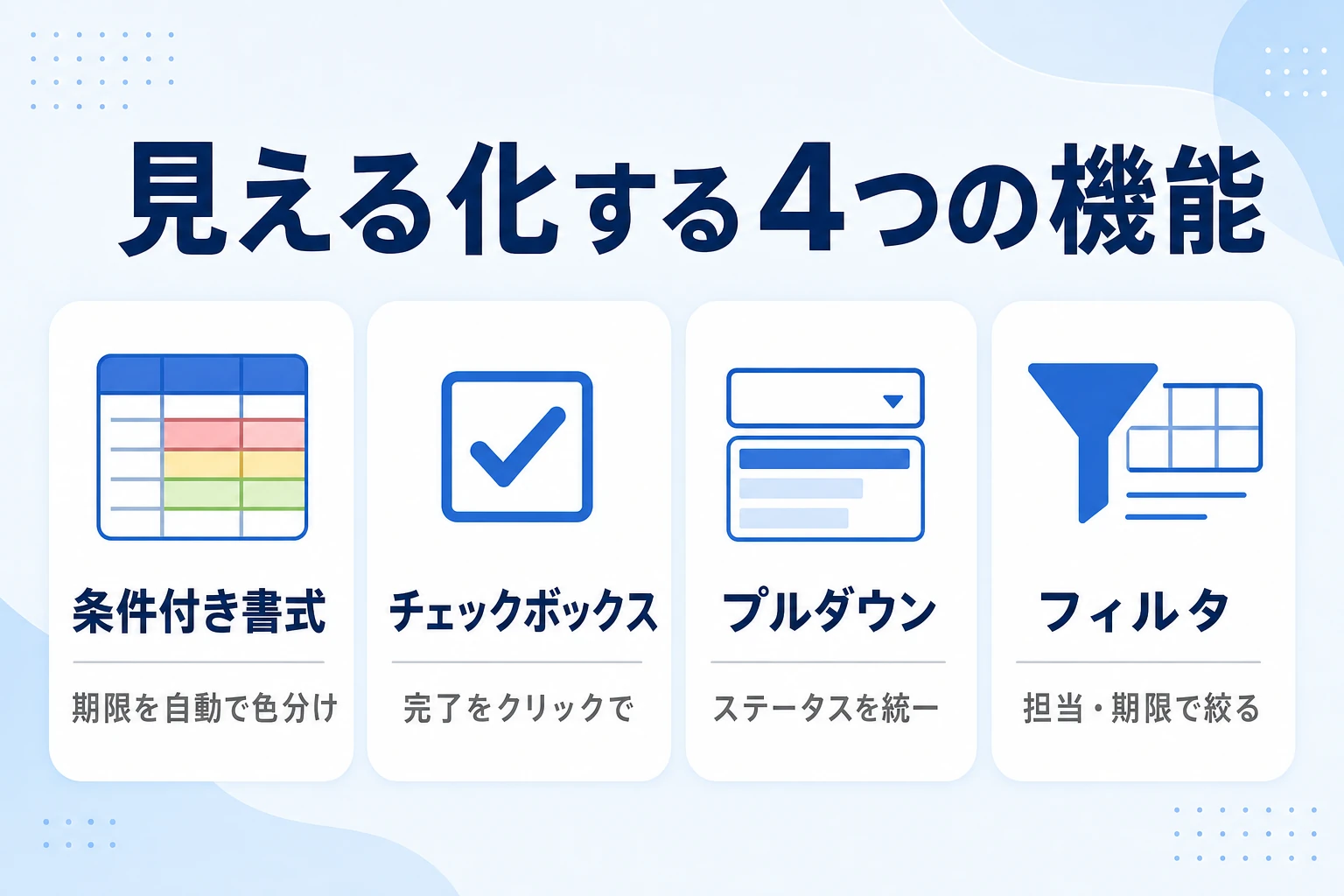
ここが表計算タスク管理のいちばん面白いところです。
少しの設定で、毎回の手作業がぐっと減り、見た目も判断しやすくなります。
難しい関数は不要で、標準機能の組み合わせだけで十分実用的になります。
ここで紹介する4つは、いずれもメニューから数クリックで設定できるものばかりなので、まずは1つずつ試してみてください。
チェックボックス・プルダウンで入力をラクにする
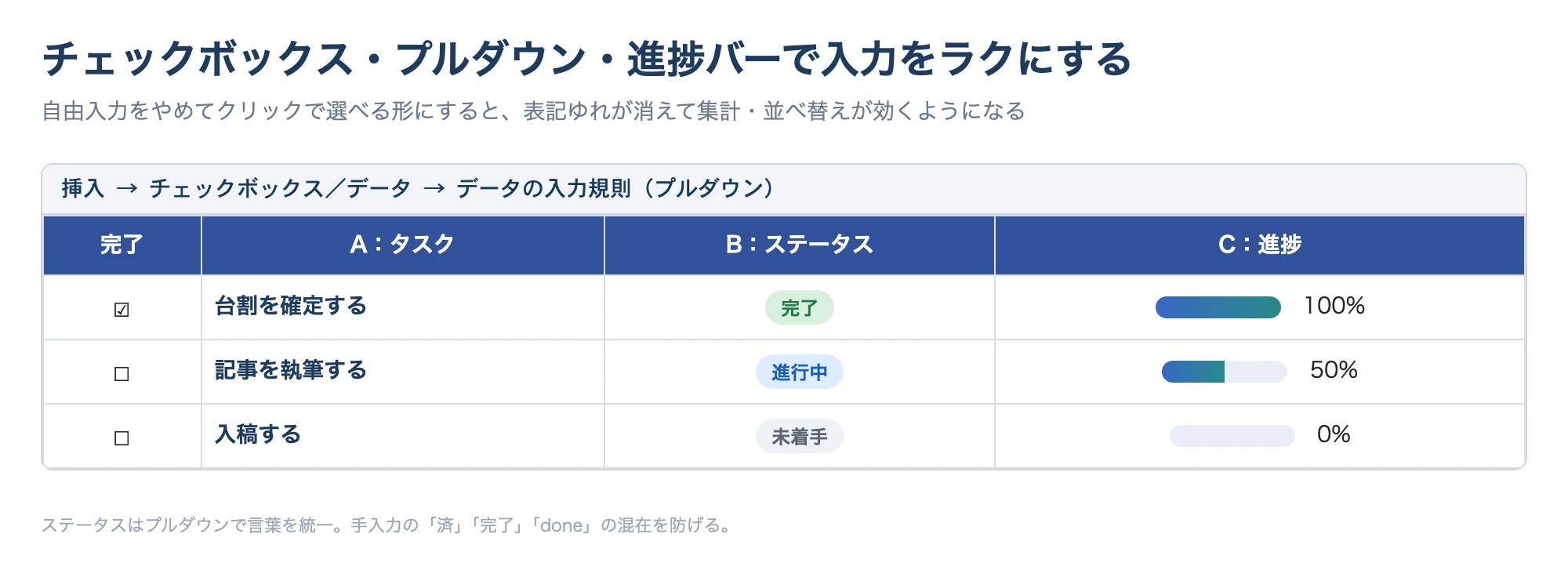
完了管理にはチェックボックスが便利です。
「挿入→チェックボックス」で追加でき、チェックのオン・オフで完了状態を管理できます(Google ヘルプ:チェックボックスを追加して使用する)。
ステータスや優先度はプルダウンにします。
「データ→データの入力規則」で選択肢を設定すると、クリックで選べるようになります(Google ヘルプ:プルダウンリスト(データの入力規則)を作成する)。
手入力の「済」「完了」「done」といった表記ゆれが消えるのが大きな効果で、あとの集計や絞り込みが正確になります。
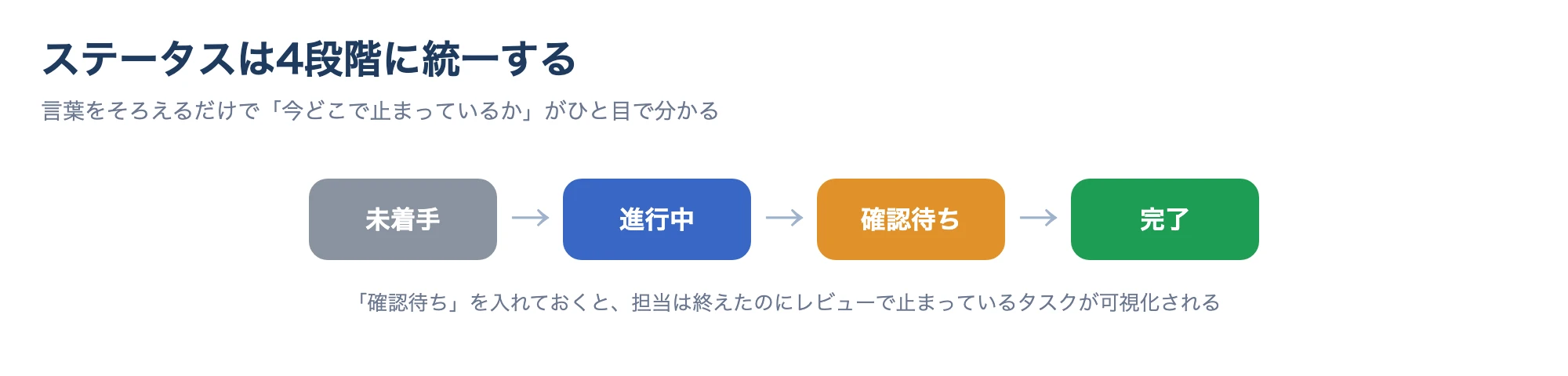
ステータスは未着手→進行中→確認待ち→完了の4段階に統一するのがおすすめです。
とくに「確認待ち」を入れておくと、担当者は作業を終えたのにレビューで止まっているタスクが見えるようになります。
条件付き書式で期限を自動で色分けする
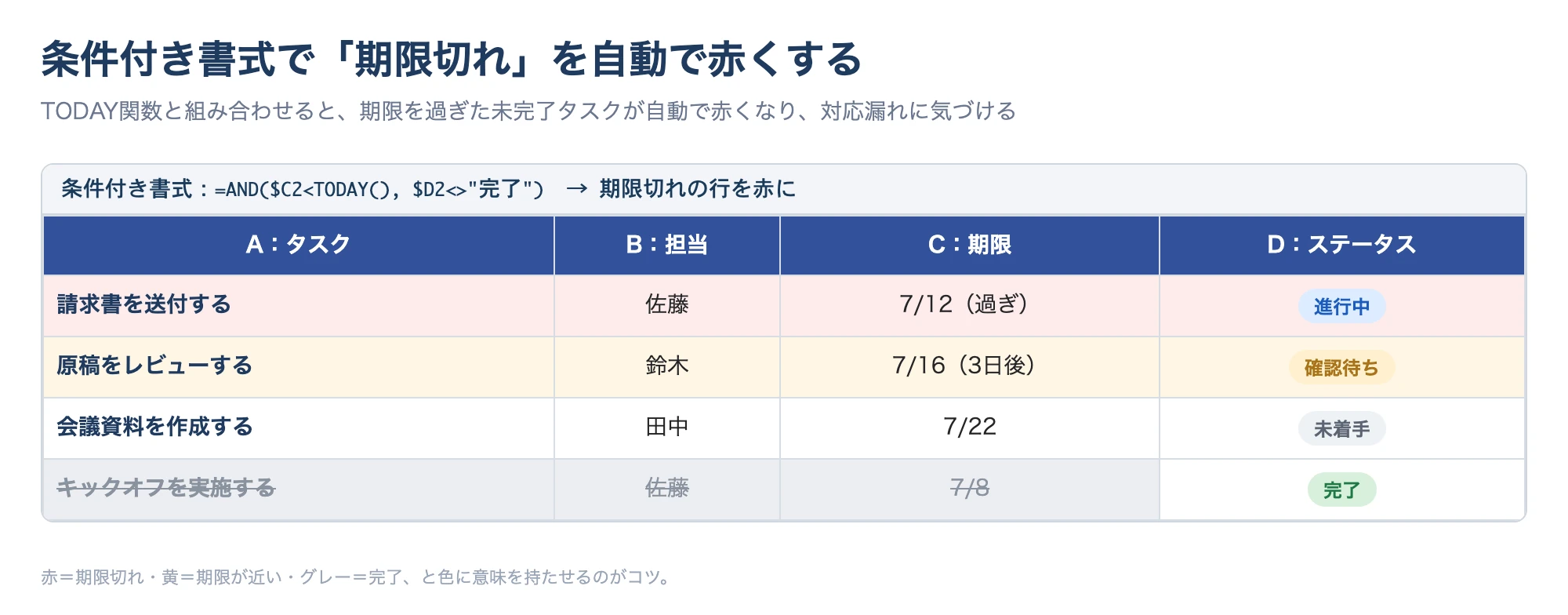
条件付き書式は、指定した条件を満たすセルや行の色を自動で変える機能です(Google ヘルプ:条件付き書式ルールを使用する)。
タスク管理でいちばん効くのが、期限を過ぎた未完了タスクを自動で赤くする設定です。
「データ→データの入力規則」ではなく「表示形式→条件付き書式」から、カスタム数式に =AND($C2<TODAY(), $D2<>"完了") のように入れます(C列=期限、D列=ステータスの例)。
これで「期限が今日より前」かつ「未完了」の行だけが赤くなります。
同じ要領で、期限が3日以内なら黄色、完了ならグレーとルールを重ねると、色を見るだけで手を打つべきタスクが分かります。
色は3色程度に絞り、意味とセットで決めるのが見やすさのコツです。
期限管理をさらに作り込む方法はスプレッドシートで期限管理を自動化する方法でも解説しています。
複数のルールを設定したときは、適用される順番にも注意しましょう。
条件付き書式は上にあるルールが優先されるため、「完了ならグレー」を一番上に置いておくと、完了したタスクが赤や黄色のまま残るのを防げます。
ルールが思ったとおりに効かないときは、まず順番と適用範囲を見直すと、たいていの不具合は解決します。
関数で残日数・進捗を自動計算する
もう一段見やすくするなら関数を使います。
残日数は =期限-TODAY() で計算でき、締め切りまであと何日かが一目で分かります。
関数の一覧は公式のリストが参考になります(Google ヘルプ:スプレッドシートの関数リスト)。
遅延の判定なら =IF(AND(期限<TODAY(), ステータス<>"完了"), "遅延", "") のように、条件に応じて文字を出せます。
数式が難しければ、まずは条件付き書式の色分けだけでも十分実用的です。
大事なのは精密さより「遅れがすぐ分かること」です。
たとえば「残日数」列に =期限-TODAY() を入れておけば、朝いちばんに表を開いたとき、残り1〜2日のタスクが一目で分かります。
ここに条件付き書式で「残日数が3以下なら黄色」を重ねると、関数の数字と色の両方で締め切りが迫っていることに気づけます。
フィルター・並べ替えで必要なタスクだけ表示する
タスクが増えてきたら、フィルターと並べ替えが欠かせません。
「データ→フィルターを作成」で各列に絞り込みボタンが付き、担当者や期限で必要な行だけを表示できます(Google ヘルプ:データの並べ替えとフィルター)。
フィルター表示(フィルタービュー)を使えば、自分用の絞り込みを他の人の画面に影響させずに保存できます。
「期限が近い順」に並べ替えれば、今日やるべきタスクが自然に上に集まります。
担当ごとの一覧は、そのまま進捗確認や負荷の把握にも使えます。
もう一歩進めるなら、別のシートにQUERYやFILTER関数で「自分の未完了タスクだけ」を自動抽出する方法もあります。
各メンバーが自分専用のビューを持てるので、朝いちばんに開けば今日やることがすぐ分かります。
ただし関数が複雑になりすぎると属人化のもとになるため、まずは標準のフィルターで十分です。
目的別の作り方(ガントチャート・カレンダー・WBS)
同じタスク表を土台に、少し手を加えるだけで「工程の可視化」「予定との連動」「計画の抜け漏れ防止」といった目的別の形に発展させられます。
それぞれ向き不向きがはっきりしているので、目的に合うものを選んでください。
ガントチャート化して工程を見える化する(難易度 ★★☆ / 用途 工程・進捗の可視化)

タスク表に「開始日」「期限」の列がそろっていれば、右側に日付の軸を作り、条件付き書式で「その日付がタスクの期間内なら色を塗る」ルールを設定するだけでガントチャート化できます。
スケジュールの重なりやクリティカルな遅れを視覚的につかめるため、期日が動きやすいプロジェクトに向きます。
一方で、日付軸が長くなるほど横に伸びて重くなり、行の追加でルール範囲がずれやすいのが弱点です。
- 基本のタスク表(タスク名・担当・開始日・期限)を用意する
- 表の右側に日付軸を作る(先頭セルに開始日、隣に
=左のセル+1を入れて右へコピー) - 「タスク×日付」のマス目を選び、条件付き書式で数式
=AND(日付>=開始日, 日付<=期限)を設定 - 塗りつぶし色を決めて適用すると、期間分だけバーが自動で伸びる
向いているのは:期日の前後関係が重要な制作・開発の工程管理。日程が固まっていて更新頻度が高くない案件。
カレンダー形式でスケジュールと連動させる(難易度 ★☆☆ / 用途 予定との両立)

リスト形式のタスク表とは別に、月間カレンダーのシートを1枚用意し、各日付のセルへタスク名を入れていく方法です。
「いつ・何が集中しているか」を面で把握できるため、締め切りが週の後半に偏っていないか、特定メンバーに負荷が寄っていないかといった“分布”の確認に向きます。
リスト表と二重管理になりやすいので、関数で期限列を参照して自動反映させるか、片方を主・片方を補助と割り切るのがコツです。
- 月間カレンダーのシートを1枚作る(縦=週、横=曜日)
- 各日付セルに、その日が期限のタスク名を入れる(手入力または関数で期限列を参照)
- 祝日・締め切り日を条件付き書式で色分けし、繁忙日を目立たせる
- リスト表を主、カレンダーを俯瞰用の補助と位置づけて二重管理を避ける
向いているのは:締め切りの分布や負荷のかたよりを俯瞰したいチーム。イベント運用・編集/制作カレンダーなど。
WBS(作業分解)と組み合わせて計画を作る(難易度 ★★☆ / 用途 計画の抜け漏れ防止)

プロジェクトのように工程が多い仕事では、いきなりタスクを書き始めると抜けが出ます。
まず成果物から逆算して作業を分解(WBS)し、大分類→中分類→タスクの階層でリスト化してから、各タスクに担当・期限・進捗を割り当てます。
スプレッドシートなら階層をインデントや採番(1/1.1/1.1.1)で表し、フィルターで大分類ごとに畳んで見られます。
計画の全体像と個々のタスクを行き来しやすいのが利点です。
- ゴール(成果物)から逆算して必要な作業をすべて洗い出す
- 大分類→中分類→タスクの階層に整理し、採番(1/1.1/1.1.1)を振る
- 各タスクに担当・開始日・期限・進捗の列を割り当てる
- フィルターや行のグループ化で、大分類ごとに折りたたんで確認する
向いているのは:工程が多く関係者も多いプロジェクト。計画段階で抜け漏れを潰しておきたい案件。
それぞれの詳しい手順は、ガント化ならスプレッドシートでガントチャートを作る方法、予定と連動させるならスプレッドシートでスケジュール管理をする方法、計画づくりならスプレッドシートでWBSを作成する手順で深掘りしています。
工程が本格的になり、プロジェクト単位で管理したくなったらスプレッドシートでプロジェクト管理をする方法も参考にしてください。
チームで共有・運用して属人化を防ぐコツ
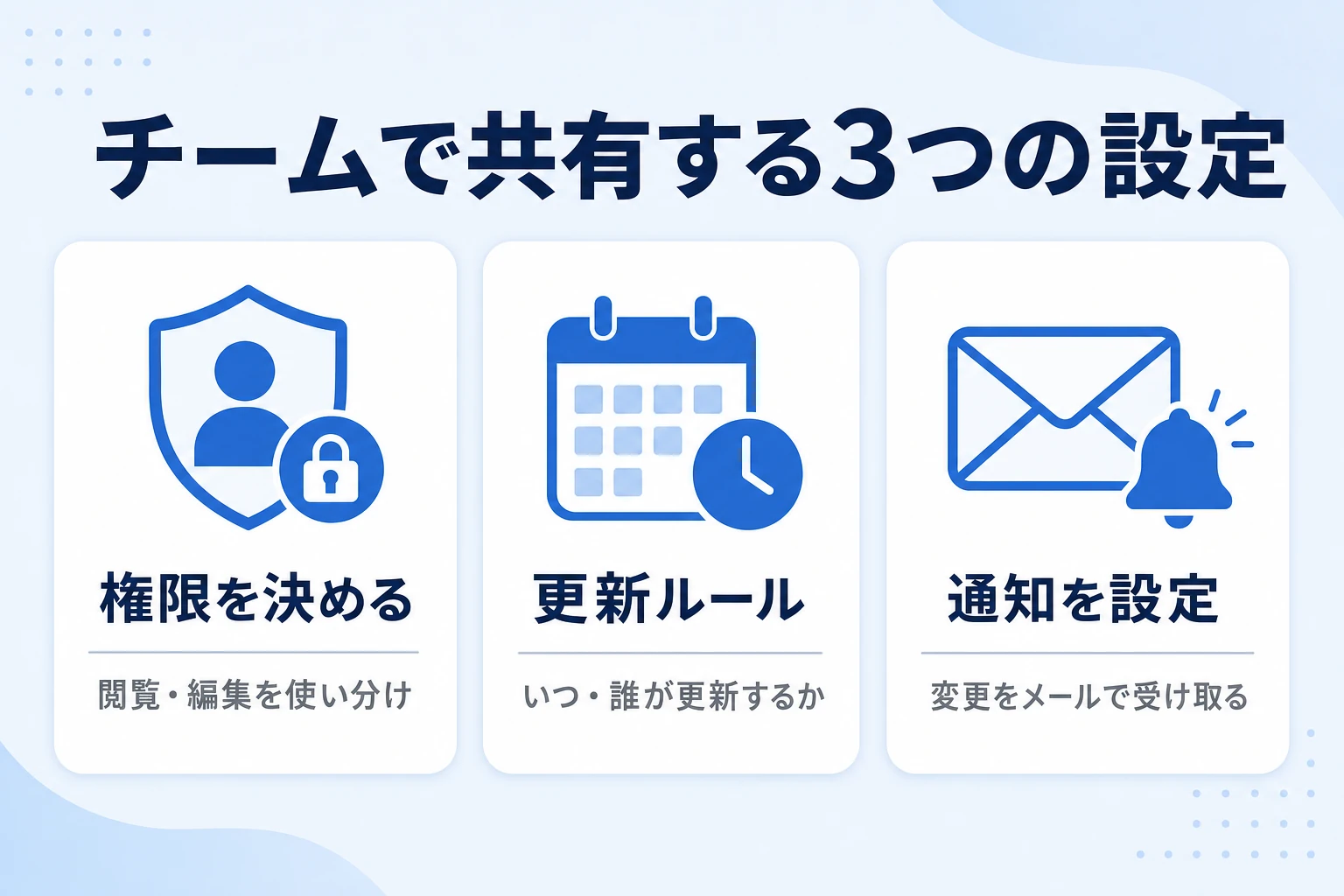
個人のタスク管理をそのままチームに広げると、たいてい混乱します。
タスクの見える化のやり方の考え方を踏まえ、共有の前に最低限のルールを決めておくと、崩れにくい運用になります。
共有範囲と権限を決める
スプレッドシートでは、共有相手ごとに閲覧者・閲覧者(コメント可)・編集者の権限を設定できます(Google ヘルプ:ファイルを共有する(閲覧者・編集者などの権限))。
数式や表の構造を触ってほしくない人は閲覧者に、入力する人だけを編集者にすると、意図しない上書きを減らせます。
重要な数式やレイアウトのセルは「シートの保護」で範囲を限定しておくと、うっかり壊されるリスクをさらに下げられます。
複数人で回すときの注意点は複数人でのタスク管理を回すコツでも整理しています。
共有リンクの設定にも注意が必要です。
「リンクを知っている全員が編集可」にすると手軽ですが、URLが外部に漏れると誰でも書き換えられてしまいます。
社外の関係者と共有するときはとくに、メールアドレスを指定して招待するか、閲覧のみに絞るのが安全です。
便利さとリスクは背中合わせだと意識しておきましょう。
更新ルールと通知を決める
管理表がうまくいくかは、機能よりも更新ルールで決まります。
「毎朝の朝会で各自がステータスを更新する」「金曜までに翌週の期限を入れる」など、更新のタイミングを業務の流れに組み込みましょう。
スプレッドシートには変更を知らせる通知ルールもあります(Google ヘルプ:変更時の通知を管理する)。
ただし通知できるのは「変更があったとき」か「フォーム送信時」で、『期限が近づいたら知らせる』ような期日ベースの自動通知はできないのが実情です。
ここが、抜け漏れ防止でツールに見劣りする点になります。
運用ルールは、複雑にするほど守られなくなります。
まずは「朝会で各自がステータスを更新する」の一点だけでも決めて全員で徹底するほうが効果的です。
ルールが根づいてから、期限の入力タイミングや優先度の見直しなど、少しずつ追加していきましょう。
優先順位をつけて「全部が高優先」を防ぐ
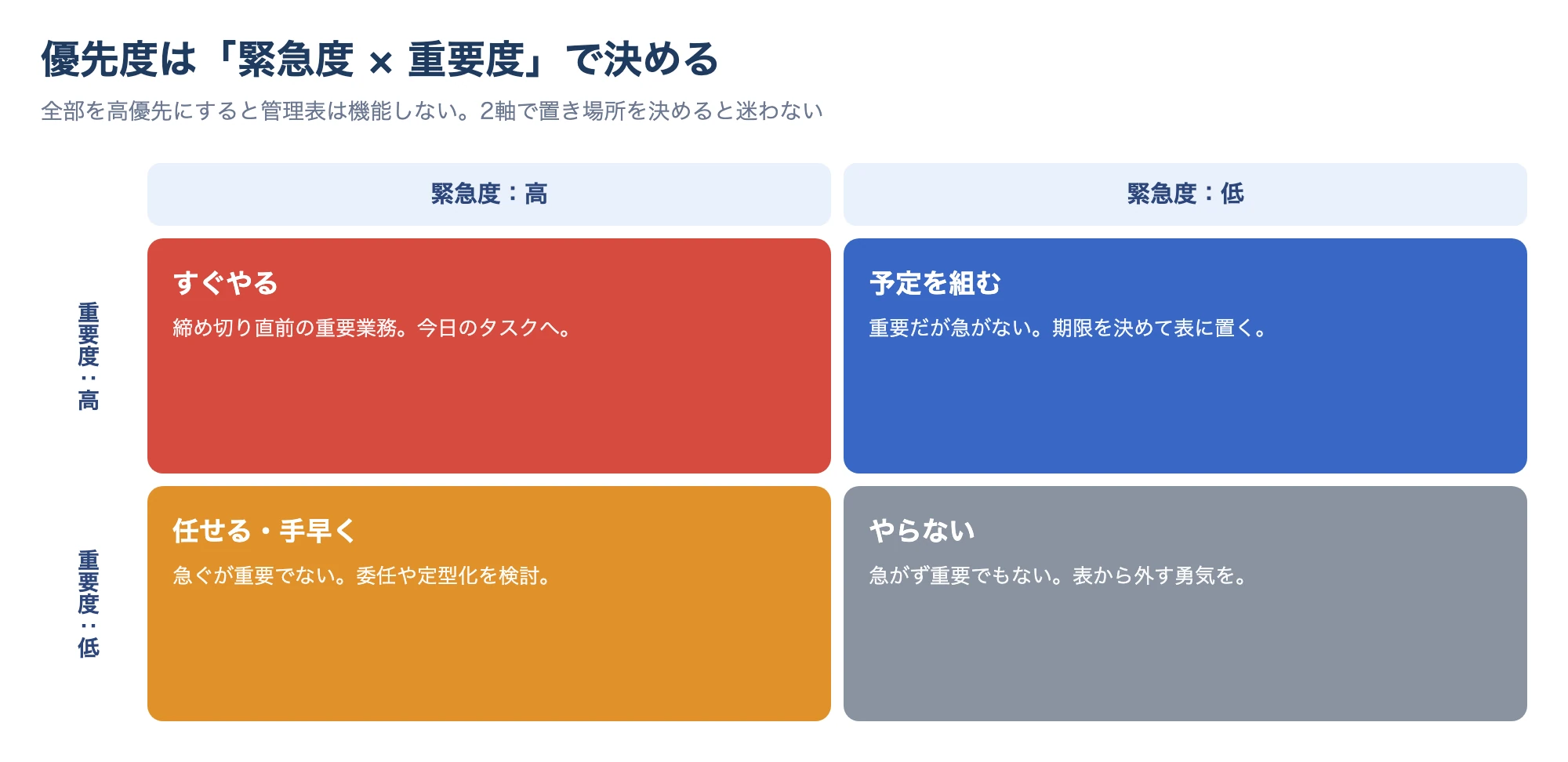
優先度列を作ったら、つける基準もそろえます。
おすすめは「緊急度」と「重要度」の2軸で考える方法です。
急ぎで重要なものはすぐやり、重要だが急がないものは予定を組んで表に置くのが基本です。
急がず重要でもないタスクは、思い切って表から外すのも大切です。
優先順位づけは、タスクを増やすためではなく、やらないことを決めるための作業でもあります。
スプレッドシート管理の限界とツールへ切り替える目安
ここまで紹介した作り方で、かなりのことはスプレッドシートでできます。
それでも、チームの規模が大きくなると避けられない壁があります。
無理に作り込む前に、切り替えの目安を知っておきましょう。
スプレッドシート管理が破綻する4つの理由
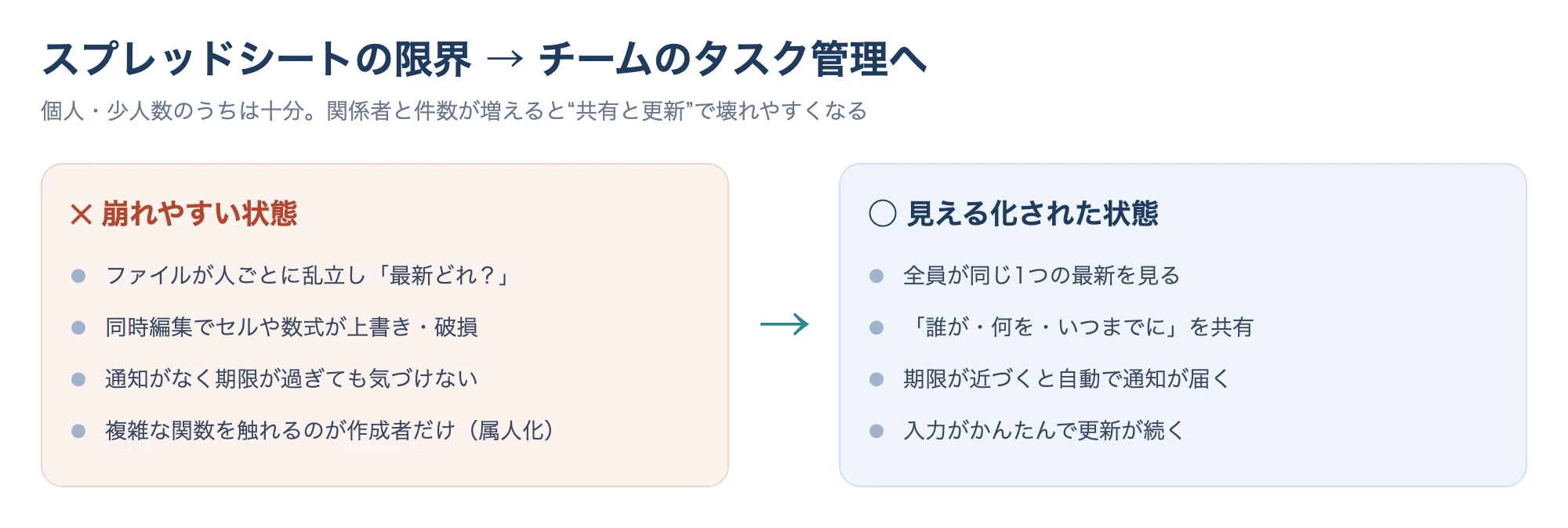
実際、スプレッドシートでのタスク管理を続ける人の本音で多いのが「作るより、チームで保ち続けるのがしんどい」という声です。
具体的には次の壁にぶつかります。
- 同時編集で壊れる:誰かが行を挿入・並べ替えると数式や参照がずれ、最新版が分からなくなる。
- 通知がなく期限が抜ける:期日ベースの自動通知がないため、見に行かないと気づけない。
- 属人化する:複雑な関数を触れるのが作成者だけになり、その人が休むと止まる。
- 件数が増えると重い:数百行・複数案件になると動作が重く、管理が苦痛になる。
エクセルでの同時編集を工夫する方法はエクセルを同時編集・リアルタイム共有するには、更新が続かない問題はタスク管理が続かない原因と対策でも扱っていますが、これらは表計算が個人作業前提であることに由来する構造的な限界です。
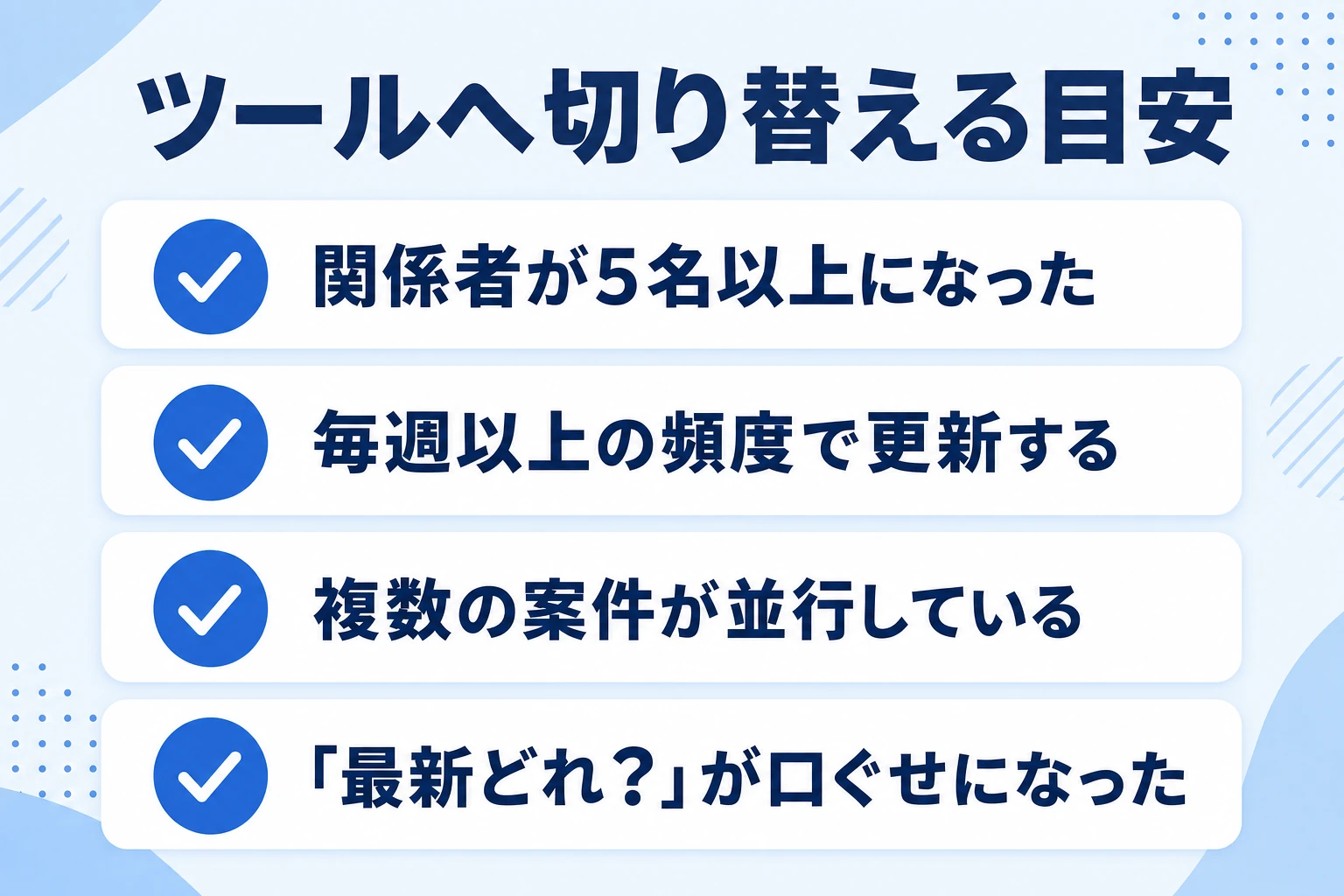
切り替えの目安と、生産性の話
- 関係者が5名以上になった
- 毎週以上の頻度で更新が発生する
- 複数のプロジェクトが並行している
- 「あのファイル、最新どれ?」が口ぐせになってきた
この「個人→チーム」への移行は、単なるツールの話ではなく、組織の生産性の話でもあります。
生産性向上の土台となるのは「チームのタスク管理」であり、「見える化が改善のはじまり」である——。
小松裕介『1+1が10になる組織のつくりかた ── チームのタスク管理による生産性向上』実業之日本社、2025年、ISBN 978-4-408-65143-9
個人のToDoをチームで共有できる状態にすることが、遅れや抜け漏れをなくす第一歩だという考え方です。
株式会社スーツ代表取締役社長CEO 小松裕介氏は、著書『1+1が10になる組織のつくりかた』(実業之日本社、2025年)は、こうしたチームのタスク管理による生産性向上を提唱しています。
スプレッドシートで見える化の第一歩を踏み出し、限界が来たら“見える化を続けられる形”に引き継ぐ——役割を渡す発想が、無理なく続く管理につながります。
スプレッドシートは「作る」までは難しくありません。
難しいのはチーム全員で・毎日・崩さず更新し続けること。
ここが破綻するなら、無理に高機能な表を作り込むより、続けられる形に切り替えるのが近道です。
私たちが開発・運営するスーツアップは、表計算ソフトのような操作で、チームの「タスクの見える化」をして、タスクの抜け漏れや期限遅れを防ぐツールです。表計算ソフトのような操作性はそのままに、スプレッドシートで大変になりがちな部分だけを補えます。
・エクセルやスプレッドシート感覚の操作で、チーム全員が同じ最新を見られる
・自動の期限通知で抜け漏れ・期限遅れを防ぐ
・定型タスクやAIのサポートで入力の手間も最小限に
表計算とツールを比べて選びたい場合はタスク管理ツールのおすすめ比較、まず脱エクセル・脱スプレッドシートの進め方を知りたい場合は脱エクセルの進め方と失敗しないコツもどうぞ。
つまずきやすいポイントと対策
どれも知っていれば数分で直るものばかりですが、知らないと小一時間溶かします。
症状から逆引きできるよう、原因と対策を整理しました。
とくに条件付き書式のずれと、共有時の上書き事故は、多くの人が一度は経験する定番のつまずきです。
数式・関数まわりのつまずき
→ 表は横にスクロールできます
| 症状 | 原因 | 対策 |
|---|---|---|
| 条件付き書式が効かない/ずれる | 参照の $(絶対参照)の付け方ミス | 行を固定するか列を固定するかを見直す(例:$C2は列を固定)。適用範囲の左上セルを基準に数式を書く |
| 行を追加すると色や数式が追従しない | 条件付き書式・関数の適用範囲が固定 | 適用範囲を列全体(例 C2:C)に広げる。表を追加しても効くようにする |
| 日付の計算がおかしい | 期限が「文字列」で入っている | セルの表示形式を「日付」にそろえる。=TODAY()と引き算できるか確認 |
共有・運用まわりのつまずき
→ 表は横にスクロールできます
| 症状 | 原因 | 対策 |
|---|---|---|
| 誰かが表を壊す | 全員が編集者・保護なし | 重要セルはシートの保護、閲覧だけの人は閲覧者権限にする |
| 最新版が分からなくなる | ファイルのコピーが乱立 | 正本を1つに決め、コピーを作らず共有リンクで運用する |
| 更新が止まる・形骸化する | 更新のタイミングが決まっていない | 朝会や週次会議に更新を組み込み、通知ルールも併用する |
| 期限を過ぎても気づかない | 期日ベースの自動通知がない | 条件付き書式で期限切れを色分け。頻発するなら通知機能のあるツールを検討 |
よくある質問(FAQ)
スプレッドシートでのタスク管理について、よく寄せられる疑問をまとめました。
作り始めの不安から、チームで運用するときの注意点まで、要点だけを短く回答します。
スプレッドシートでのタスク管理は何から始めればいい?
まず「タスク名・担当者・期限・ステータス」の必須4列で表を作るところから始めましょう。1行目に見出し、2行目以降を1タスク=1行にします。慣れてきたら優先度や進捗率などの任意列を足していくと、無理なく続けられます。
無料で使えるタスク管理表のテンプレートはありますか?
本記事の「作り方」セクションで、必須4列+よく使う任意列をそろえたテンプレートを配布しています。コピー用データとエクセルファイルの両方を用意しているので、開いて自社の業務に合わせて項目を足し引きしてお使いください。
期限が近いタスクを自動で目立たせるには?
条件付き書式のカスタム数式で =AND($C2<TODAY(), $D2<>"完了") のように設定すると、期限を過ぎた未完了タスクの行が自動で赤くなります。「3日以内なら黄色」などのルールを重ねると、色を見るだけで対応すべきタスクが分かります。
ステータスや優先度の入力をラクにする方法は?
「データ→データの入力規則」でプルダウンを設定すると、クリックで選べるようになり、表記ゆれも防げます。完了管理には「挿入→チェックボックス」も便利です。手入力を減らすほど、集計や絞り込みが正確になります。
チームで共有すると誰かが表を壊してしまいます。
共有相手ごとに閲覧者・編集者などの権限を使い分け、入力しない人は閲覧者にしましょう。重要な数式やレイアウトのセルは「シートの保護」で範囲を限定すると、うっかり上書きを防げます。ファイルのコピーを作らず、正本を1つに決めて共有リンクで運用するのも有効です。
スプレッドシートとエクセル、どちらでタスク管理すべき?
1人やオフライン中心ならエクセル、複数人での共有・同時編集が多いならクラウド型のスプレッドシートが向きます。作り方の考え方はほぼ共通なので、チームで共有する予定があるならスプレッドシートから始めると移行がスムーズです。
スプレッドシートでのタスク管理はどこまで使える?切り替えの目安は?
個人や少人数で、更新頻度がそれほど高くないうちは十分に実用的です。関係者が5名以上・毎週以上の更新・複数案件の並行が重なってくると、同時編集の競合や通知のなさで破綻しやすくなります。そのタイミングが、通知や権限管理を備えた専用のタスク管理ツールを検討する目安です。
スーツアップは、チームの業務を可視化できる優れたAIタスク管理ツールの1つ。
期限通知や定型タスクの自動生成などの機能をエクセル感覚で使うことができます。
加えて、専門家とAIが作ったタスクひな型が充実しているので、プロジェクト管理にも活用できます。
また、定型タスクの設定、期限の通知、外部ツールとの連携など、便利な機能も備えています。
- エクセル感覚で操作!
スーツアップは、エクセルのような感覚で操作できますが、期限通知や定型タスクの自動生成など、エクセルにはない便利な機能が充実。日々のタスク更新もストレスがありません。
- 業務の「見える化」でミスゼロへ
チームのタスクや担当、期限などを表で一元管理。全員が進捗を把握できるから、抜け漏れや期限遅れがなくなり、オペレーションの質もアップします。
- テンプレートでプロジェクト管理が楽
よくある業務はタスクひな型として自動生成できるので、毎回ゼロから作る手間なし。誰でもすぐに運用を始められるのがスーツアップの強みです。
「かんたん、毎日続けられる」をコンセプトに、やさしいテクノロジーでチームをサポートする「スーツアップ」。
導入を検討してみませんか?
まとめ:まずは4列から、続く形で見える化する
スプレッドシートでのタスク管理は、必須4列で表を作り、条件付き書式やチェックボックスで見える化すれば、無料でも十分に実用的なものが作れます。
大切なのは、最初から完璧を目指さず、運用しながら育てていく姿勢です。
まずは今日、タスクを一覧にするところから始めてみてください。
最後にチェックリストで振り返りましょう。
- タスク名・担当者・期限・ステータスの4列がそろっている
- 1行1タスク・先頭行固定・セル結合なしで作れている
- ステータス・優先度はプルダウン、完了はチェックボックスにした
- 条件付き書式で期限切れ・期限間近が自動で色分けされる
- 共有の権限と更新ルール(いつ・誰が更新するか)を決めた
- 関係者・件数が増えたら、通知・権限を備えたツールへの移行を検討
覚えておきたいのは、タスク管理のゴールは「きれいな表を作ること」ではなく「抜け漏れなく仕事を進めること」だという点です。
個人や少人数で完結する間はスプレッドシートで、チームで回す段階になったら見える化に特化したツールへ——役割を引き継ぐ発想で、無理なく続く管理を目指しましょう。
参考文献・出典
- 小松裕介『1+1が10になる組織のつくりかた ── チームのタスク管理による生産性向上』実業之日本社、2025年(ISBN 978-4-408-65143-9)
- Google ヘルプ:条件付き書式ルールを使用する/Google ヘルプ:プルダウンリスト(データの入力規則)を作成する/Google ヘルプ:チェックボックスを追加して使用する
- Google ヘルプ:スプレッドシートの関数リスト/Google ヘルプ:データの並べ替えとフィルタ/Google ヘルプ:ファイルを共有する(閲覧者・編集者などの権限)/Google ヘルプ:変更時の通知を管理する
- 公益財団法人 日本生産性本部『労働生産性の国際比較』/中小企業庁『中小企業白書』
- 独立行政法人 情報処理推進機構(IPA)/総務省『情報通信白書』
チームのタスク管理 / プロジェクト管理でこのようなお悩みはありませんか?

そうなりますよね。私も以前はそうでした。タスク管理ツールを導入しても面倒で使ってくれないし、結局意味なくなる。

じゃあどうしたらいいのか?そこで生まれたのがスーツアップです。

これ、エクセル管理みたいでしょ?そうなんです。手慣れた操作でチームのタスク管理ができるんです!

見た目がエクセルだからといって侮るなかれ。エクセルみたいに入力するだけで、こんなことも

こんなことも

こんなことまでできちゃうんです。

エクセル感覚でみんなでタスク管理。
まずは以下よりお試しいただき、どれだけ簡単か体験してみてください。