Backlog(バックログ)でのタスク管理|使い方・おすすめ機能を解説

Backlogは、課題管理とガントチャートを軸にした国産のタスク管理・プロジェクト管理ツールです。
結論から言えば、開発・制作の工程を引きたいチームには有力な選択肢ですが、「誰が・何を・いつまでに」の見える化だけを手早く始めたいチームには機能が余ることもあります。
本記事では、チームのタスク管理ツールを自ら開発・運営する立場から、Backlogの使い方・料金・評判を公正に整理しました。
根拠は、公式サイトが公表する仕様・料金(2026年8月時点で確認)と、利用者の公開レビューです。
これから導入を検討する方も、いま使っていて「うちに合っているのか」を見直したい方も、判断材料としてお使いください。
この記事でわかること
目次

【結論】Backlog(バックログ)のタスク管理の総合評価|向くチーム・向かないチーム
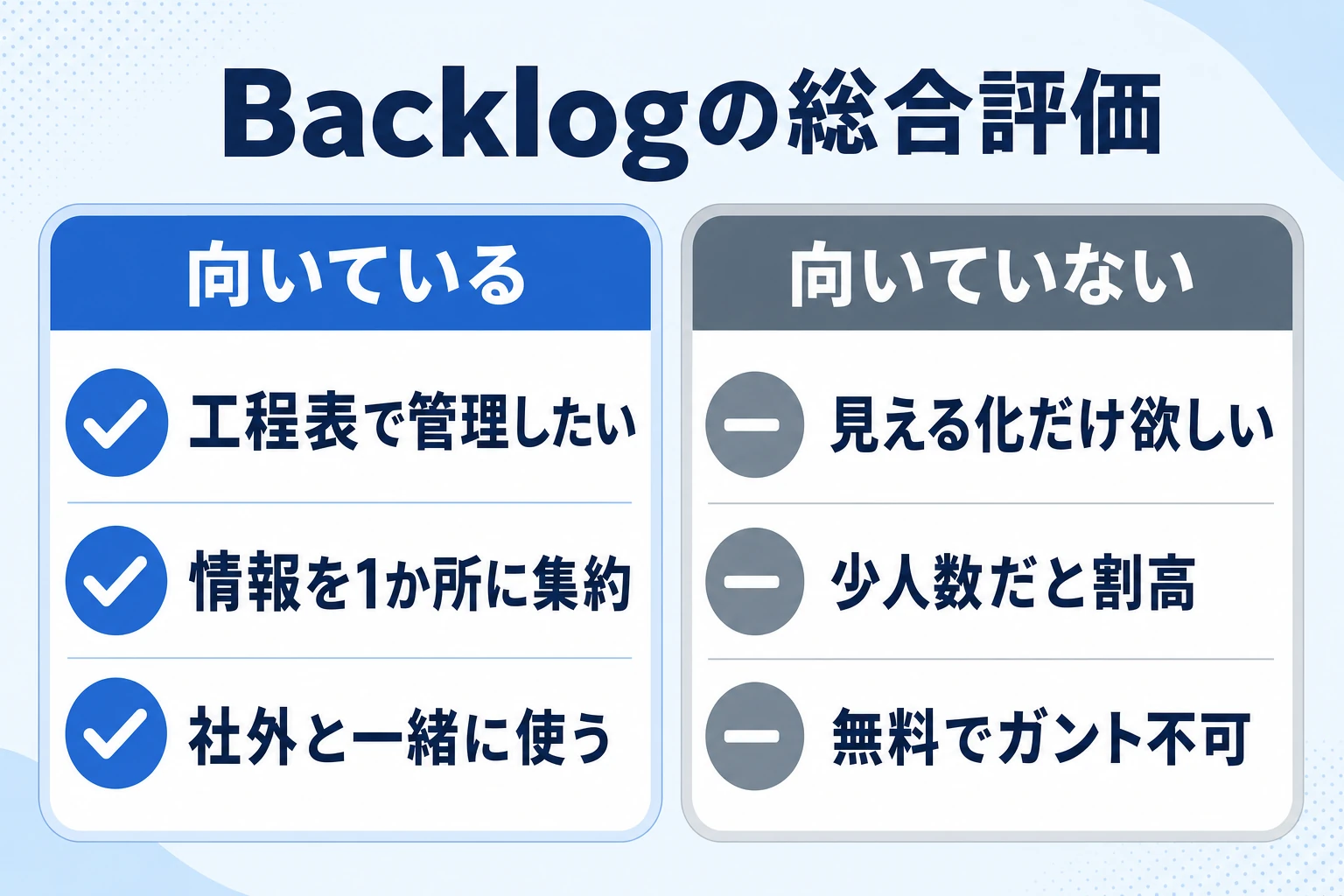
Backlogの総合評価を先にまとめます。
一言でいえば「プロジェクトの情報を1か所に集めて工程を回す」ことに強いツールで、開発・制作の現場を中心に契約数15,000件以上(2026年3月末時点・公式サイト)の実績があります。
一方で、強みである多機能さは、使う機能が限られるチームにはそのまま持て余しにもなります。
→ 表は横にスクロールできます
| 評価軸 | 評価 | ひとことで |
|---|---|---|
| 操作性 | ○ | 国産らしい分かりやすい画面。課題登録は直感的 |
| 機能の広さ | ◎ | 課題管理・ガント・ボード・Wiki・Git/SVNを1つに集約 |
| 料金 | ○ | スペース定額でユーザー数無制限(スタンダード以上)。大人数ほど割安 |
| 定着しやすさ | ○ | 通知とコメントで運用は回しやすい。ただし機能が多く運用設計は必要 |
| 無料で試せる範囲 | △ | フリープランは10人・1プロジェクト・ガントチャート不可 |
この評価は、公式サイトが公表する仕様・料金と、後述する利用者の公開レビューにもとづいています。
機能の広さを◎とした一方で操作性を○にとどめたのは、画面自体は分かりやすいものの、機能が多いぶん「チームでどう使うか」の運用設計をしないと持て余すためです。
それぞれの根拠は、この後の章で順に確認できます。
Backlog(バックログ)が向いているチーム
- ガントチャートで工程を引きたい開発・制作チーム
- 仕様書・ソースコード・タスクを1か所に集約したいチーム
- 社外の取引先とプロジェクト単位でやり取りするチーム
- 人数が多く、ユーザー数無制限の定額制が割安になる組織
判断の軸:タスク管理ツールは「機能の多さ」ではなく、チームの誰もが毎日更新を続けられるかで選ぶと失敗しにくくなります。Backlogは開発・制作の文脈が1つでもあるなら、その集約力が最大の武器になります。
Backlog(バックログ)が向いていないチーム
- 非エンジニア中心で「誰が・何を・いつまでに」の見える化だけを手早く始めたいチーム
- 少人数で、スペース定額よりユーザー課金のほうが安く済むチーム
- ガントチャートを無料で使いたいチーム(フリー・スターターでは使えない)
なお、タスク管理を「個人のToDoリスト」ではなく「チームの仕組み」として捉える視点は、ツール選びの前提として重要です。
生産性向上に必要なのは「組織の構築」と「コミュニケーション」、そしてその土台としての「チームのタスク管理」です。
日本の労働生産性はOECD加盟38カ国中29位(日本生産性本部『労働生産性の国際比較2024』)にとどまり、どのツールを選ぶにせよ「チームでタスクを見える化して回す仕組み」を作れるかが成果を分けます。
Backlogをその仕組みにできるかを、以下で具体的に見ていきます。
Backlog(バックログ)とは?基本情報と主要機能
まず、Backlogというツールの全体像を押さえます。
提供元・実績・機能構成を知っておくと、後述の料金プランや評判の意味が理解しやすくなります。
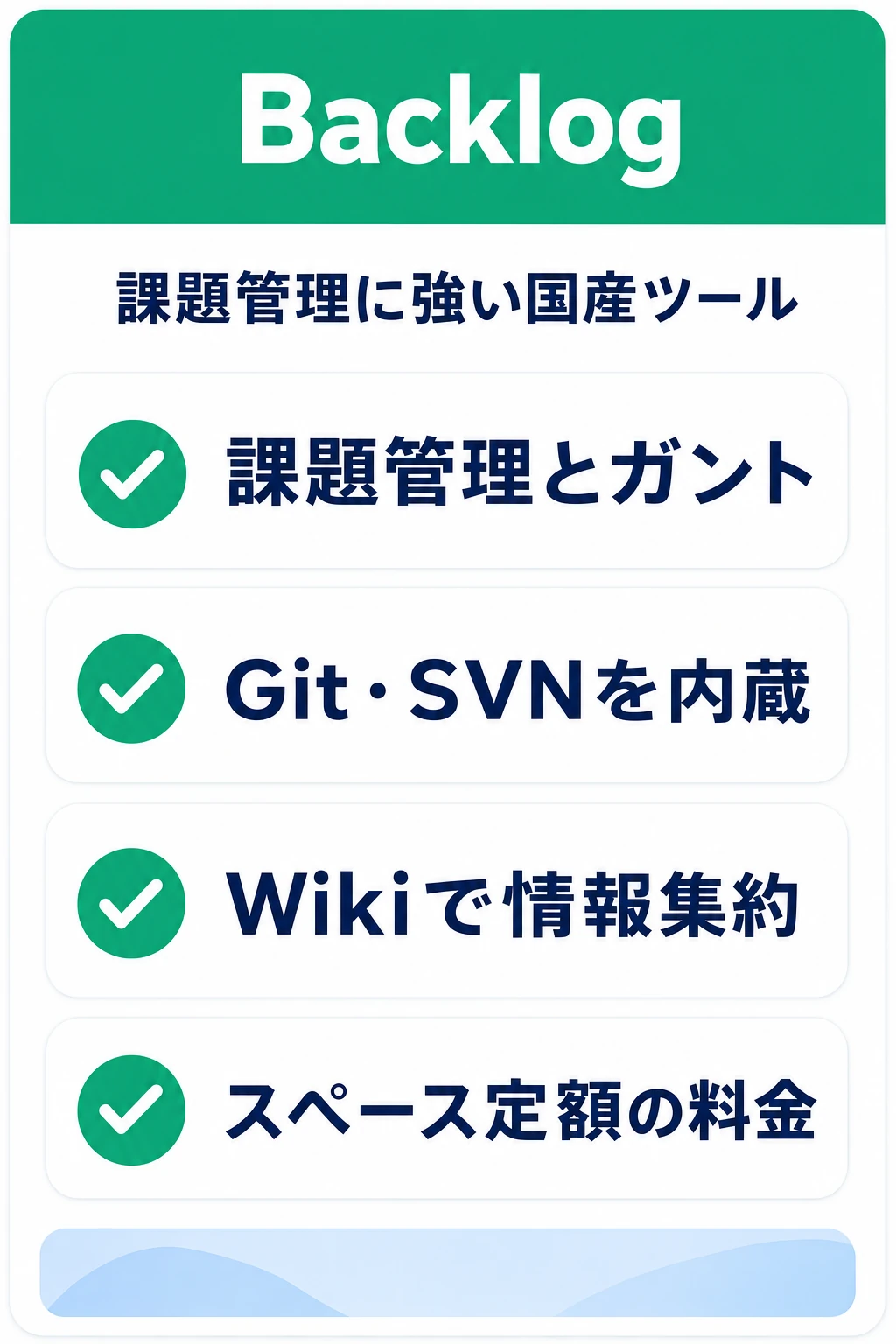
提供元は東証グロース上場の株式会社ヌーラボ
ヌーラボは会社概要にあるとおり、東京証券取引所グロース市場に上場(証券コード5033)しており、Backlogのほかオンライン作図ツール「Cacoo」などを提供しています。
Backlog公式サイトによると、契約数は15,000件以上、有料利用ユーザーは150万人以上、サービス継続率は99.0%(いずれも2026年3月末時点)です。
国産ツールとして日本語のサポート・ドキュメントが充実している点は、海外製ツールとの分かりやすい違いです。
業務の基盤になるツールは長く使い続けるものなので、上場企業が開発・運営を継続している事実は、サービスの継続性という観点でも判断材料になります。
→ 表は横にスクロールできます
| 項目 | 内容 |
|---|---|
| 料金 | スターター 月額2,700円(税抜)〜。スタンダード 月額16,000円/プレミアム 月額27,000円/プラチナ 月額75,000円(いずれも税抜・スペース定額) |
| 無料プラン | フリープランあり(10人・1プロジェクト・100MB)/全プラン30日間の無料トライアル |
| ガントチャート | あり(スタンダードプラン以上。スタンダードは表示範囲6か月分) |
| 提供元 | 株式会社ヌーラボ(2004年設立・福岡市・東証グロース上場) |
| 導入実績 | 契約数15,000件以上・有料利用150万人以上・継続率99.0%(2026年3月末時点) |
| 主要機能 | 課題管理/ガントチャート/カンバンボード/Wiki・ドキュメント/Git・Subversion/お知らせ通知/AIアシスタント |
| 対応環境 | ブラウザ/iOS・Androidアプリ |
| セキュリティ | 2段階認証・IPアドレス制限(プラン等の条件は公式で確認) |
タスクは「課題」として管理する
課題には担当者・期限・状態(ステータス)を設定でき、誰が・何を・いつまでにやるかが一覧で見える化されます。
課題ごとにコメントがスレッド化されるため、依頼や確認のやり取りがメールのように埋もれず、タスクに紐づいて残るのが特徴です。
公式の機能一覧には、課題管理のほかガントチャート・カンバンボード・ドキュメント・ファイル共有・バーンダウンチャート・Git/Subversion・AIアシスタントなどが並びます。
実務での強みは「情報が散らばらない」ことです。
課題ごとにコメントがスレッド化されるため、メールやチャットで流れがちな依頼・確認のやり取りが課題に紐づいて残ります。
仕様書はWiki、成果物はファイル共有、ソースコードはGit/Subversionと、プロジェクトの情報を同じ場所にまとめられるので、エンジニアと非エンジニアが同居するチームの「どこに何があるか分からない」を防げます。
ほかのタスク管理ツールとの違い
多くのタスク管理ツールは1ユーザーあたりの月額課金ですが、Backlogはスペース(契約単位)ごとの定額制で、スタンダードプラン以上はユーザー数無制限です。
人数が多い組織ほど1人あたりのコストが下がる構造は、料金面の個性といえます。
複数のツールを横並びで検討したい方は、『タスク管理ツールのおすすめ比較』のページも参考にしてください。
また、課題・Wiki・ファイル・ソースコードが同じプロジェクトの中に並ぶ「一体型」の設計は、タスク管理だけのツールと情報共有だけのツールを別々に契約して連携させる構成と比べて、運用ルールが1つで済むという実務上の利点があります。
反面、すでに社内にWikiやファイル共有の仕組みがある場合は機能が重複するため、どちらに寄せるかを導入前に決めておく必要があります。
非開発部門でも使われている:公式が示す活用の幅
公式のタスク管理ページでは、キリンホールディングスがグループ全体の業務改善に、マネーフォワードが属人化の解消による顧客対応の効率化に活用した事例が紹介されています。
マーケティングの施策管理、総務・人事への依頼受付、ヘルプデスクの問い合わせ管理など、「依頼と期限があるすべての仕事」が課題管理の対象になります。
一方で後述のとおり、開発向け機能をまったく使わないチームでは、より軽量なツールとの比較が現実的な論点になります。
Backlog(バックログ)でタスク管理を始める5ステップ
ここからは、Backlogでタスク管理を始める実際の手順です。
初期設定そのものは難しくありませんが、最初に「課題の書き方」と「ステータスの回し方」を決めておくと、その後の定着が大きく変わります。
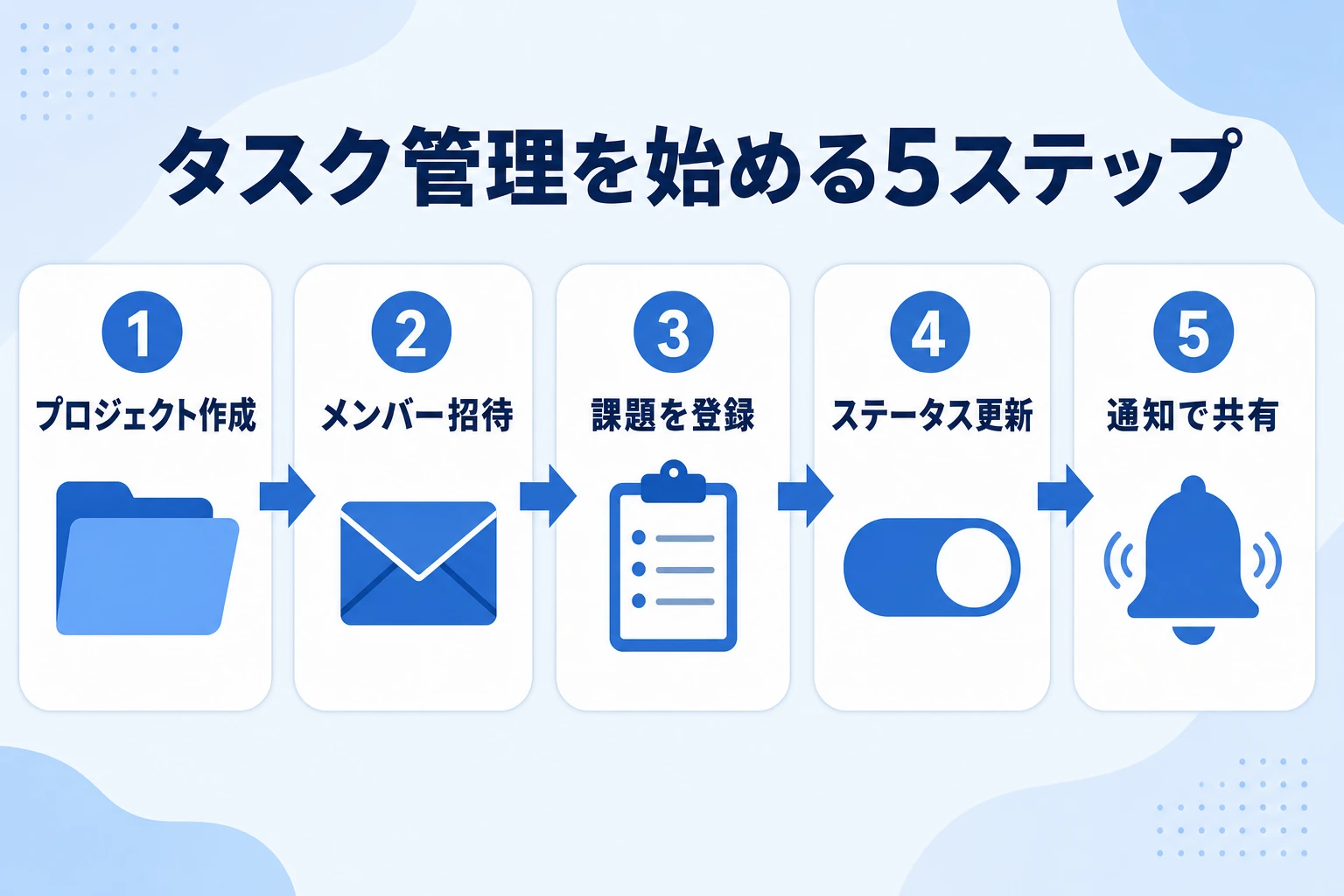
全体の流れ(5ステップ)
- プロジェクトを作成する(案件・チームなど管理したい単位で)
- メンバーを招待し、権限を設定する
- タスクを「課題」として登録する(担当者・期限・内容をセット)
- ステータス(未対応→処理中→処理済み→完了)を更新しながら進める
- 通知とコメントで進捗・相談をチームに共有する
最初につまずきやすいのが、STEP1の「プロジェクトをどの単位で作るか」です。
受託の案件ごと・社内の部署ごと・継続業務のテーマごと、どれでも作れてしまうため、無計画に増やすと課題がどこにあるか分からなくなります。
目安は「メンバーと期間がだいたい共通する仕事のまとまり」を1プロジェクトにすることです。
案件型の仕事は案件ごと、総務・経理のような継続業務は部門ごとに1つ、が実務でよく機能する分け方です。
公式のタスク管理ガイドでも、課題に担当者・期限・内容を明確に設定して進行状況を可視化し、親課題と子課題で細分化して管理する進め方が推奨されています。
課題登録のコツ:「誰が・何を・いつまでに」を必ず埋める
担当者のいない課題は「誰かがやるだろう」で止まり、期限のない課題は永遠に後回しになります。
課題の種別(タスク・バグ・要望など)や優先度も設定できますが、まずは担当者・期限・内容の3点を埋めるルールから始めるのが現実的です。
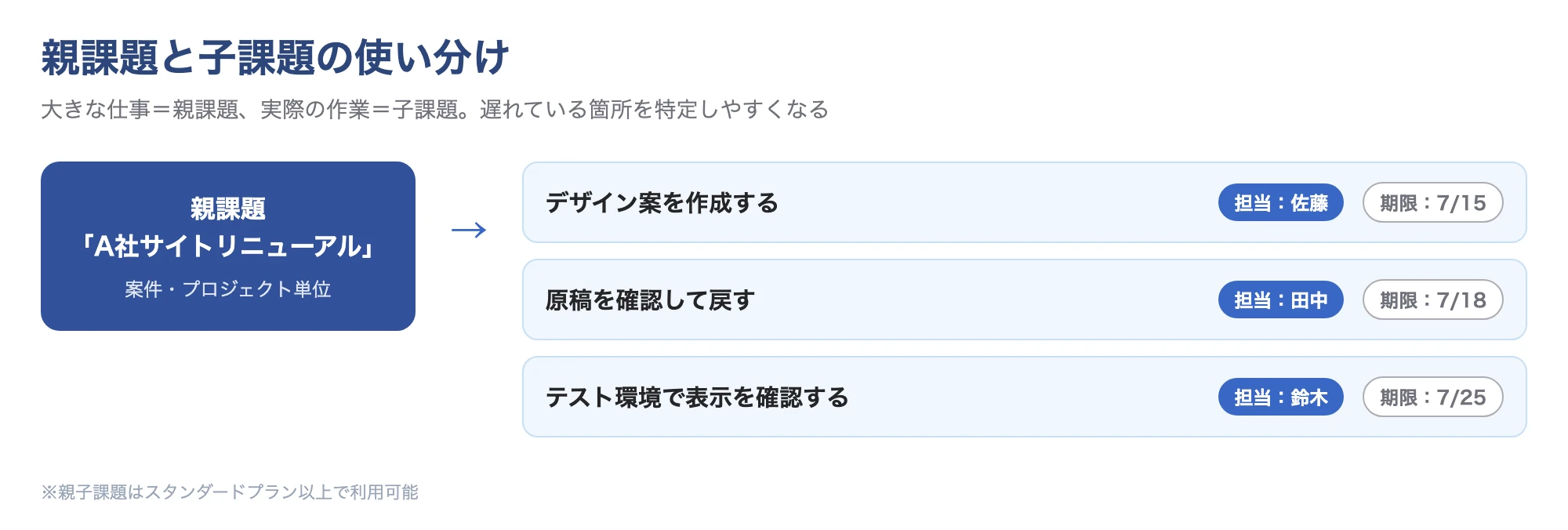
大きな仕事は親課題として登録し、実際の作業は子課題に分解すると、進捗のどこが遅れているかを特定しやすくなります。
課題のタイトルの書き方も、チームで最初にそろえておきたいポイント。
「A社提案資料」のような名詞止めだと、作るのか・送るのか・確認するのかが分かりません。
「A社に提案資料を送付する」のように動作まで書くと、担当者が変わっても迷いなく引き継げます。
- タイトルは動作まで書く:「〜を作成する」「〜を確認して返信する」
- 1課題=1つの完了条件:複数の作業が混ざるなら子課題に分解する
- 期限は「本当の締切」より手前に:レビューや修正の時間を織り込む
種別と優先度は、最初から厳密に使い分けようとしないのがコツです。
運用初期は種別「タスク」だけで回し、バグ報告や要望受付をBacklogに集約したくなった段階で種別を増やせば十分です。
ルールを増やすほど登録のハードルが上がり、更新が続かなくなるからです。
ステータス運用と通知:更新が「流れる」仕組みを作る
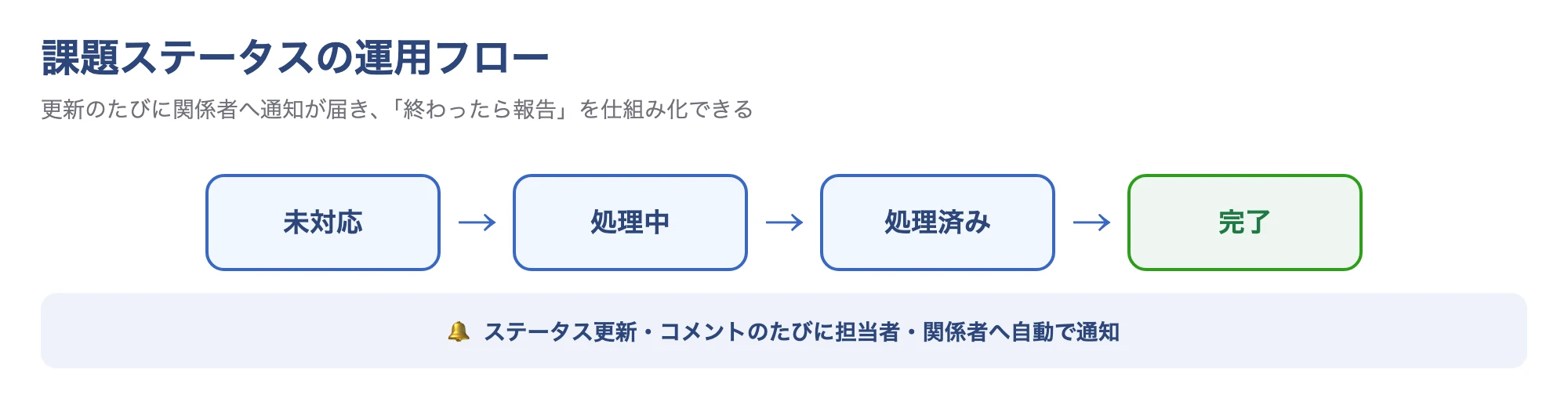
ステータスを更新すると関係者に通知が届くため、「終わったら報告してね」と口頭で追いかける必要がなくなります。
コメントで相手を指定して質問すれば、課題の文脈つきで相談が飛ぶので、チャットのように話が流れて消えることもありません。
この「更新すれば伝わる」状態を作れるかが、タスク管理定着の分かれ目です。
通知はブラウザだけでなく、iOS・Androidの公式モバイルアプリでも受け取れます。
外出の多い営業メンバーや、PCに向かう時間が短い現場担当者は、アプリで確認・返信できるようにしておくと更新が途切れにくくなります。
逆に通知が多すぎて埋もれるようなら、自分が担当・関係する課題に絞って受け取る設定に見直すのが定石です。
定着のコツ:小さく始めて、毎日見る場所にする
チームの生産性向上には、「タスクの見える化」と「運用の習慣化」が必要不可欠。
ツールを入れること自体はゴールではなく、朝会や定例でBacklogの画面を開き、課題一覧を見ながら話す習慣を作ることが重要です。
なお、タスク管理が長続きしない典型パターンと対策はタスク管理が続かない原因と対策で詳しく解説しています。
定着させる運用ルールの例
- 朝会・定例では必ずBacklogの課題一覧(またはボード)を画面に映して話す
- 「期限切れ課題ゼロ」を週1回リセットする時間を決める(金曜夕方など)
- 口頭・チャットで受けた依頼は、受けた側がその場で課題に起こす
- 月1回、完了済み課題を見返して「時間がかかった仕事」を振り返る
タスク管理に効くBacklog(バックログ)の主要機能と使いこなしのコツ
Backlogには多くの機能がありますが、タスク管理の成果に直結するのは「進捗を見える化する機能」と「情報を1か所に集める機能」です。
ここでは実務での使いどころをあわせて解説します。
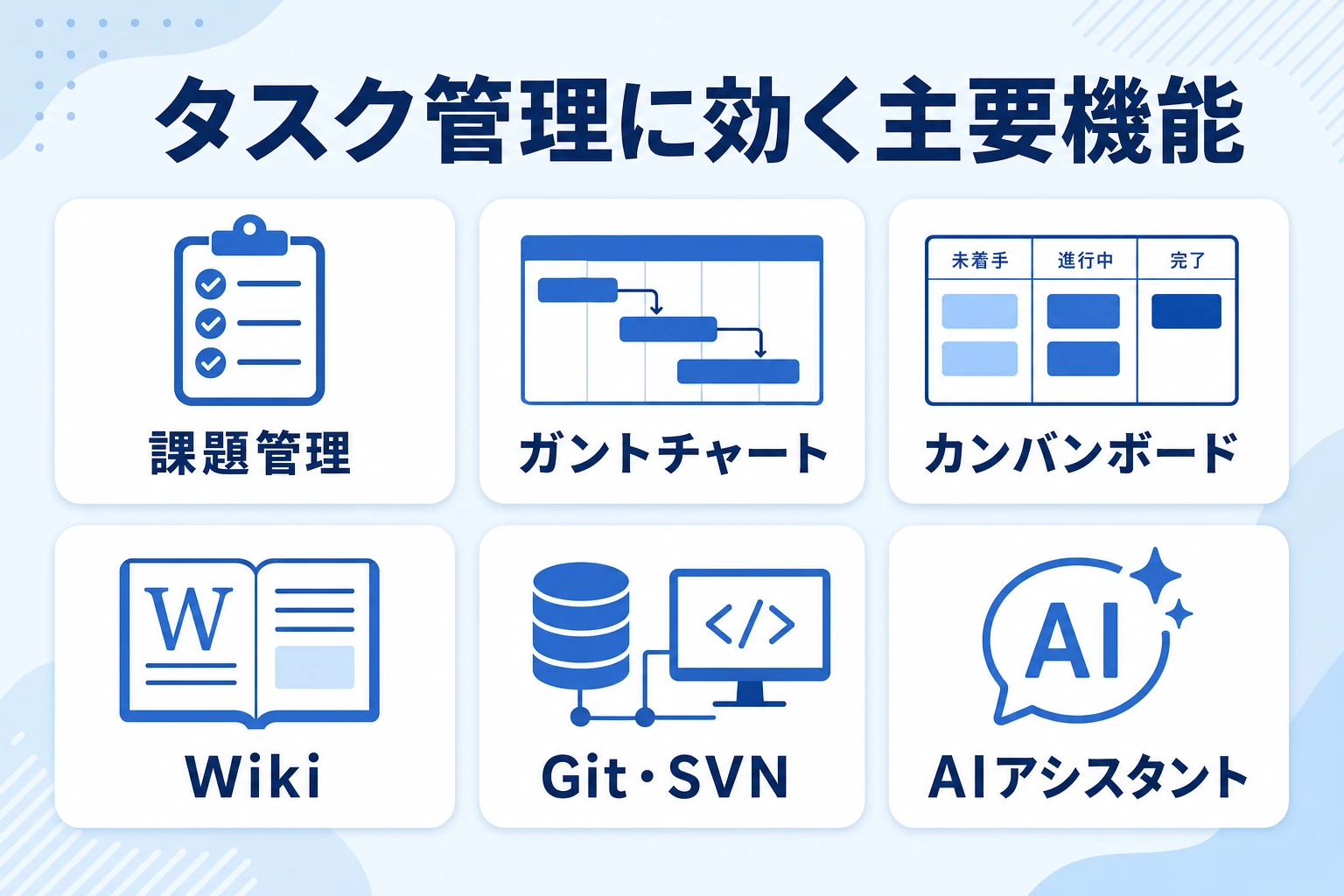
ガントチャート:工程の重なりと遅れを一目で把握
課題を登録すれば横棒の工程表として表示されるため、エクセルのように手で線を引き直す必要がありません。
どの作業が並行していて、どこが遅れると全体に響くのかを視覚的に把握できます。
ただしガントチャートが使えるのはスタンダードプラン以上で、スタンダードは表示範囲が6か月分に制限されます(公式の料金ページに明記)。
ガントチャートという道具自体の読み方・使い方はガントチャートの基本と使い方で基礎から解説しています。
使いこなしのコツは、ガントチャートを「作って終わり」にしないことです。
課題の期限を更新すればガントも自動で追随するので、計画変更のたびに工程表を作り直す手間はありません。
逆にいえば、課題の期限を放置するとガントも実態からズレていくため、前述のステータス運用とセットで初めて機能します。
週1回の定例で必ずガントを画面に映し、「ズレているバーをその場で直す」運用にすると、工程表が形骸化しません。
カンバンボード:日々のタスクの状態を動かして整理
ガントチャートが週・月単位の工程把握に向くのに対し、ボードは「今日・今週なにをやるか」の運用に向きます。
朝会でボードを見ながら「処理中が多すぎるので絞ろう」といった会話をするのが典型的な使い方です。
ボード運用の考え方の背景にあるカンバン方式の仕組みを知っておくと、列の設計がうまくなります。
運用のコツは、1人が同時に「処理中」にできる課題の数に上限を決めることです。
処理中が5枚も6枚も並んでいる状態は、実際にはどれも進んでいないサインです。
「処理中は1人2枚まで。3枚目に手を付けたくなったら、どれかを終わらせるか未対応に戻す」といったルールにすると、ボードが実態を映すようになります。
親子課題と課題テンプレート:粒度をそろえて抜けを防ぐ
タスク管理が乱れる典型は、人によって課題の粒度・書き方がバラバラになることです。
親課題=案件、子課題=作業のルールを決め、頻出する依頼はテンプレート化しておくと、登録の負担が下がり抜け漏れも減ります。
なお課題テンプレートもスタンダードプラン以上の機能です。
テンプレート化が効くのは、たとえば「新入社員の受け入れ準備」「月次の請求処理」「Webサイトの更新依頼」のような、毎回ほぼ同じ項目を確認する仕事です。
記入すべき項目(背景・完了条件・関係資料の場所)をテンプレートに埋め込んでおけば、依頼の品質が人に依存しなくなり、受ける側の「情報が足りなくて聞き返す」往復も減ります。
Wiki・ファイル共有・Git/Subversion:情報を課題と同じ場所に
タスクの背景情報が別のツールに散らばっていると、「そのファイルどこ?」の往復だけで時間が溶けます。
Backlogは課題からWikiやファイルへ自然につながる構造なので、情報探しのムダを減らせるのが実務上の利点です。
Git/Subversionは全プランで利用できます。
プロジェクト全体の運用設計は『Backlogでのプロジェクト管理の進め方』のページで詳しく扱っています。
AIアシスタントとセキュリティ機能
公式の機能一覧には、AIアシスタントのほか、2段階認証やIPアドレス制限といったセキュリティ機能も記載されています。
社外の取引先を交えて使う場面が多いツールなので、アクセス制御の選択肢があることは企業利用での安心材料です。
AIアシスタントについては後述の口コミにあるとおり精度への指摘もあるため、現時点では「入力補助として試しつつ、主役は課題管理」と期待値を置くのが現実的でしょう(利用条件の詳細は公式で確認してください)。
Backlog(バックログ)の料金プランと選び方
Backlogの料金はスペース単位の定額制で、ユーザー数に応じた課金ではありません。
プランごとの違いは「人数・プロジェクト数・使える機能」の3点で整理すると分かりやすいです。
以下、2026年7月時点の公式情報にもとづいて解説します(金額は税抜。最新は必ず公式でご確認ください)。
プラン比較表(2026年7月時点)
→ 表は横にスクロールできます
| プラン | 月額(税抜) | 年額(税抜) | ユーザー数 | プロジェクト数 | ストレージ |
|---|---|---|---|---|---|
| フリー | 0円 | ― | 10人 | 1個 | 100MB |
| スターター | 2,700円 | 30,780円 | 30人 | 5個 | 1GB |
| スタンダード | 16,000円 | 182,400円 | 無制限※ | 100個 | 30GB |
| プレミアム | 27,000円 | 307,800円 | 無制限※ | 無制限 | 100GB |
| プラチナ | 75,000円 | 855,000円 | 無制限※ | 無制限 | 300GB |
年払いは月払いに比べて5%オフ、全プランで30日間の無料トライアルが利用できます(出典:Backlog公式 料金プラン)。
※ユーザー数無制限のプランは最大10,000人までが推奨とされています。
スペース定額制の損得は、人数で割ると感覚がつかめます。
たとえばスタンダード(月額16,000円・税抜)を30人で使えば1人あたり月533円前後、100人なら160円前後です。
1ユーザー1,000円前後の課金型ツールと比べると、数十人を超えたあたりから割安さが際立ちます。
逆に5人で使うと1人あたり3,200円相当になるため、少人数チームでは割高に感じられるはずです。
プラン別の機能差:ガントチャートはスタンダード以上
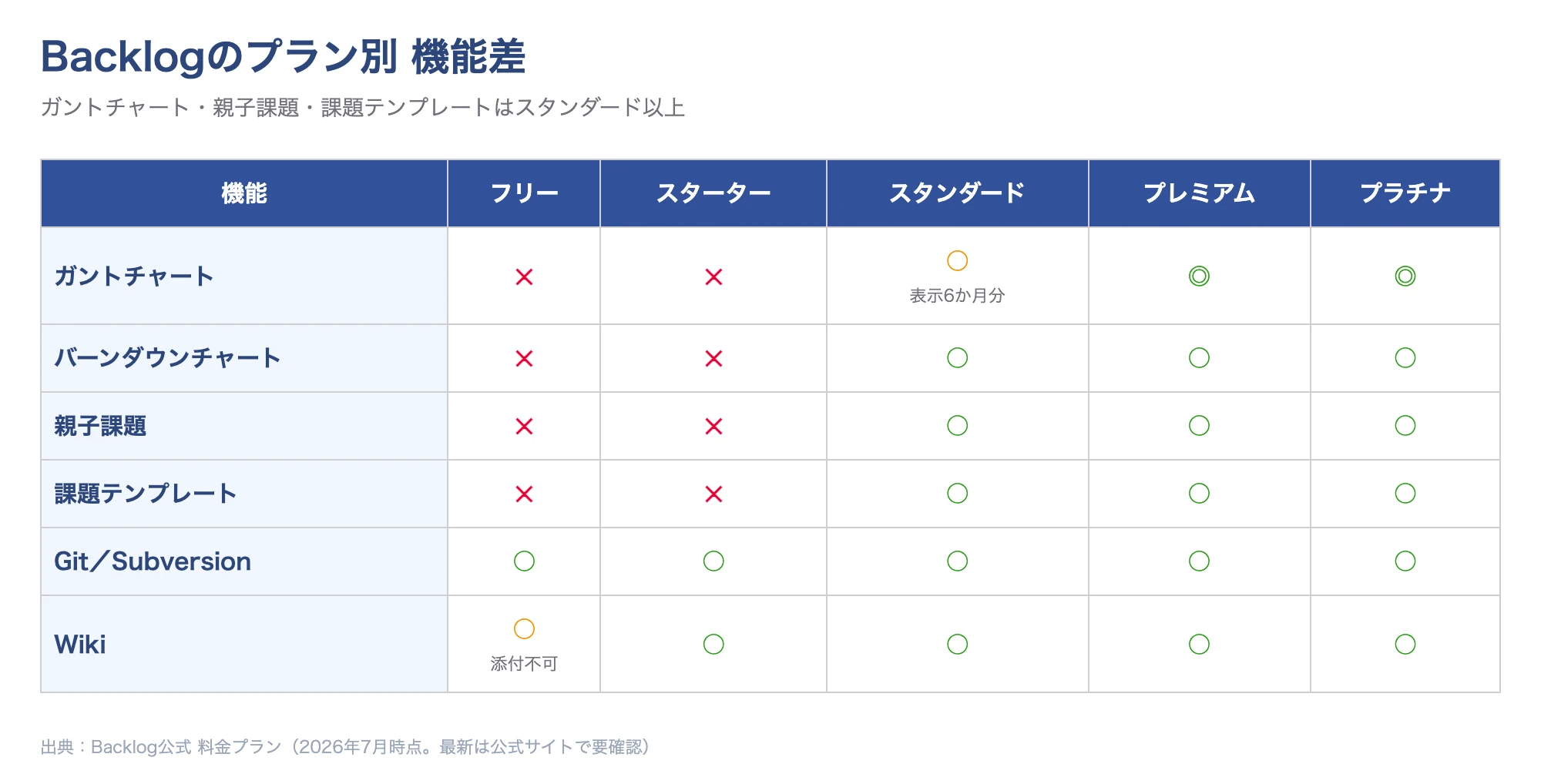
ガントチャート・バーンダウンチャート・親子課題・課題テンプレートは、フリー・スターターでは使えません。
つまり「安く始めたいからスターター」で契約すると、Backlogの看板機能であるガントチャートが使えない、という行き違いが起きます。
フリープランは課題へのファイル添付が1個(50MBまで)に制限され、Wiki・ドキュメントへのファイル添付はできません。
フリープランの位置づけは「本番運用の器」ではなく「操作感の検証用」と考えるのが現実的です。
プロジェクトが1個しか作れないため、複数案件を抱えるチームの実運用にはすぐ足りなくなります。
検証はフリープランまたは30日トライアルで行い、本番は必要な機能から逆算してプランを選ぶ、という2段構えが確実です。
どのプランを選ぶべきか
- まず操作感を試したい:フリープラン(10人・1プロジェクト)+30日無料トライアルで有料機能を確認
- 小規模チームで課題管理・ボード中心:スターター(30人・5プロジェクト)
- ガントチャートで工程を引きたい:スタンダード以上が必須
- 複数部署・大人数・案件数が多い:プレミアム以上(プロジェクト無制限)
迷ったら、30日間の無料トライアルでスタンダード相当の機能(ガントチャート・親子課題・課題テンプレート)まで一度試し、「チームが本当に使う機能」を見極めてからプランを落とす・上げるのが失敗の少ない順序です。
最初に安いプランで始めて「ガントが使えない」と気づくより、試してから絞るほうが手戻りがありません。
継続利用を決めたら、月払いより5%安い年払いへの切り替えも検討しましょう。
Backlog(バックログ)の評判・口コミ|利用者の声から見える実像
カタログ上の機能と、現場で使ったときの体感は別物です。
ここでは公開レビューから、良い評判と気になる評判の両方をバランスよく紹介します。
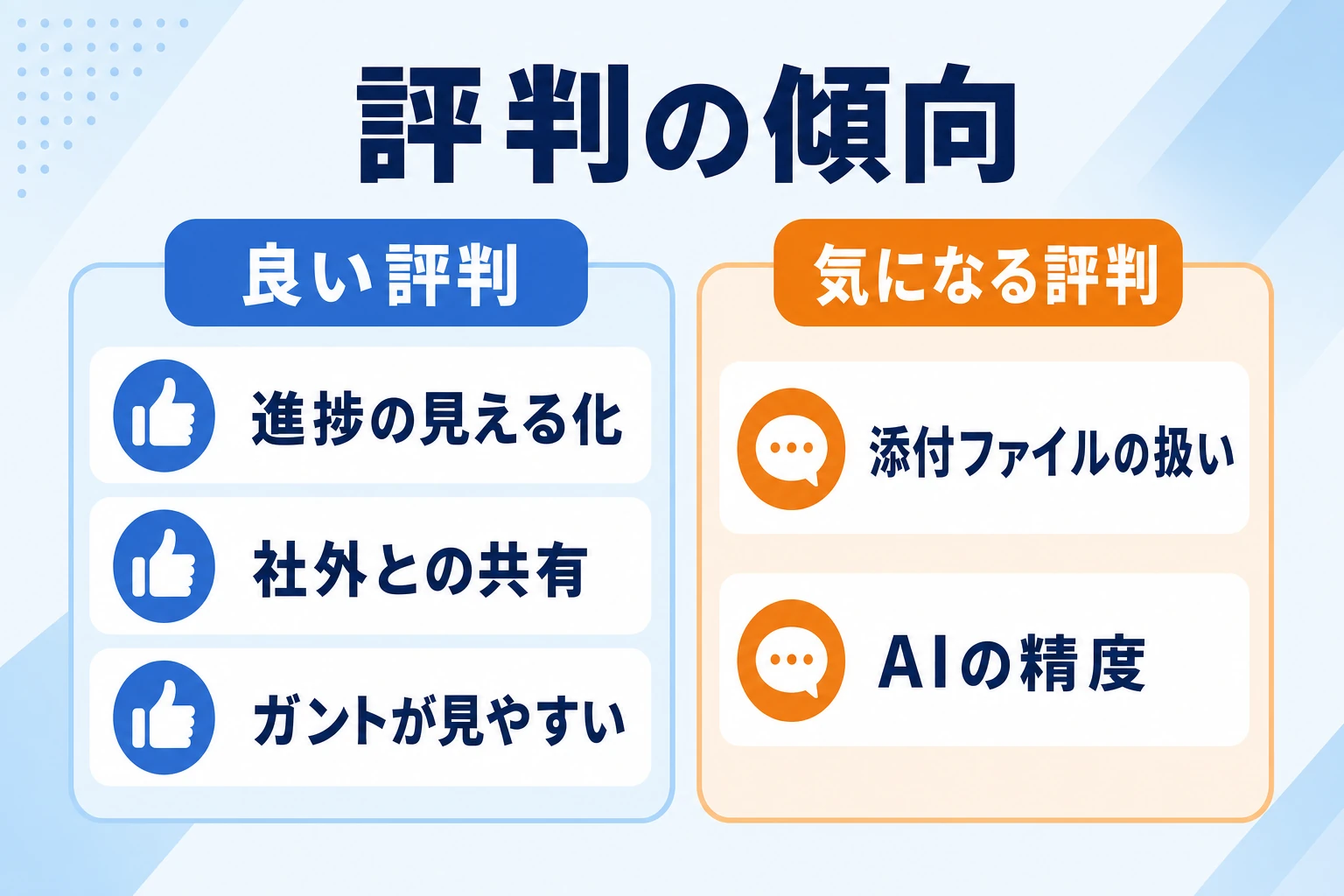
良い評判:進捗の見える化と社外とのやり取りに強い

課題ごとに担当者とステータスを設定でき、全体の進捗を俯瞰して確認できる。
進捗確認がスムーズになり、確認の頻度が日次から週次に減った。

取引先とのタスク管理に使っている。
メールのやり取りだと情報が埋もれてしまうリスクがあるが、課題ごとにスレッド化されるので管理しやすくなった。

直感的に使えて案件管理がしやすく、担当者別の進捗管理がしやすい。
工数管理と予実管理にも役立っている。

ガントチャートで管理することでタスクの対応漏れが減った。
視覚的に見やすく使いやすい。
「確認の頻度が日次から週次に減った」「対応漏れが減った」のように、確認・催促のコミュニケーションが減る方向の評価が多いのが特徴です。
タスク管理ツールの価値は登録のしやすさよりも「見える化によって減る手間」に表れる、という好例といえます。
また、ヘルプデスクのように「誰かが拾って対応する」タイプの仕事で、チーム全員が案件を把握できるようになり初動が速くなったという声もありました。
担当が固定されない業務ほど、課題の一覧性と通知の効果が出やすいと読み取れます。
気になる評判:添付ファイルの扱いとAI機能の精度
添付データをいちいちダウンロードしないと見ることができないのが不便。
画面上でそのまま確認できる機能がほしい。
AI機能が追加されたが、まだ精度が低いと感じる。
1スレッドあたりの添付ファイル数に上限があり、運用が制限される場面がある。
なお、こうした指摘は利用する業種・規模・使い方によって重みが変わります。
添付ファイルを大量にやり取りするデザイン・制作系のチームには無視できない論点ですが、テキスト中心のタスク管理であればほぼ気にならないはずです。
口コミは「自分たちと似た使い方の声」を重点的に読むのが、失敗しない読み方です。
評判から見えるBacklog(バックログ)の実像
進捗の見える化・課題単位のやり取り・ガントチャートといった中核機能への不満は少なく、添付ファイルのプレビューやAIアシスタントの精度など、比較的新しい・周辺的な部分に改善要望が出ている構図です。
中核が堅実である一方、導入判断では「自分たちがその中核機能(工程管理・情報集約)を本当に使うのか」を見極める必要があります。
Backlog(バックログ)が合わない場合の乗り換え候補
最後に、Backlogを試した(または検討した)うえで「うちには合わない」と感じたチームのために、方向性別の代替候補を整理します。
Backlogが優れたツールであることと、自チームに合うかは別の問題です。
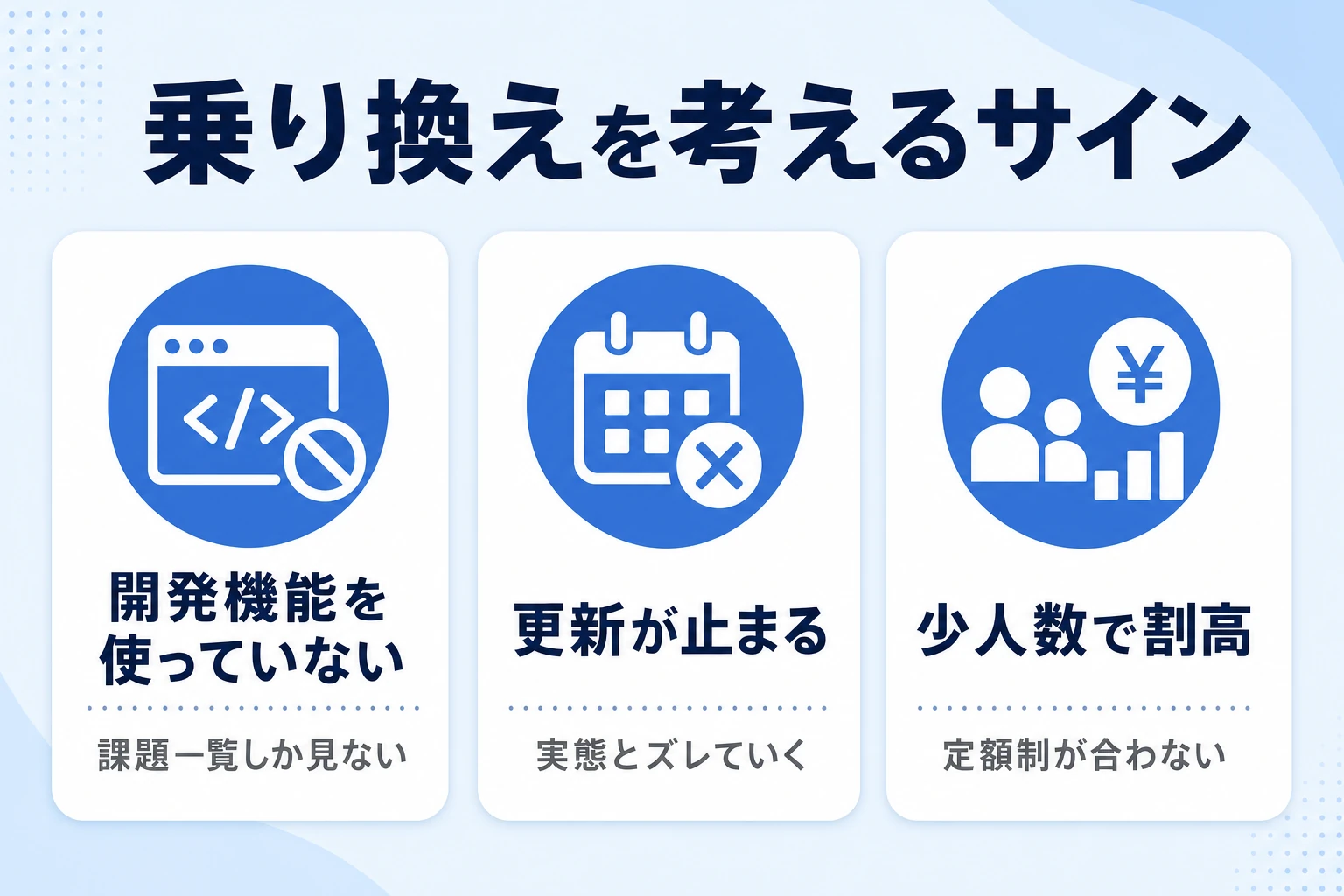
乗り換えを検討する3つのサイン
- Git・Wiki・ガントをほぼ使っていない:課題一覧しか見ていないなら、より軽いツールで十分な可能性
- 課題の更新が止まりがち:登録して満足し、ステータスが実態とズレていく
- 少人数でスペース定額が割高:5〜10人規模だとユーザー課金型のほうが安く済む場合がある
ただし、「更新が止まる」原因がツールではなく運用にあるケースも少なくありません。
担当者・期限を空欄のまま登録していたり、朝会や定例でツールの画面を見る習慣がなかったりするなら、どのツールに乗り換えても同じ問題が再発します。
乗り換えの前に、この記事の「始め方5ステップ」の運用ルールを2週間だけ試してみる価値はあります。
方向性別の代替候補
- 開発管理をさらに本格化したい:アジャイル開発への最適化が進んだJiraが候補。詳しくはJiraでのタスク管理の解説へ
- カンバンだけをシンプルに使いたい:ボード特化のTrelloが候補。Trelloでのタスク管理の解説を参照
- ドキュメントとタスクを一体で管理したい:Notionが候補。Notionでのタスク管理の解説を参照
いずれも一長一短があるため、無料枠やトライアルで「チームの全員が更新を続けられるか」を必ず確かめてから移行するのが安全です。
移行する場合は、いきなり切り替えず2週間ほど新旧ツールを並行運用し、新しいツール側で運用が回ることを確認してから旧ツールを閉じる手順が安全です。
過去の完了課題まで無理にすべて移す必要はありません。
進行中の課題と直近の予定だけ移せば、現場の混乱は最小限で済みます。
「毎日続く見える化」を最優先するならスーツアップ
スーツアップは、表計算ソフトのような操作感でチームのタスクを見える化するツールです。
「誰が・どのようなタスクを・いつまでに」の3つに絞り、“毎日続けられる”ことに振り切っています。
Backlogの課題管理が「プロジェクトの箱の中」で完結するのに対し、スーツアップは部署をまたぐ日常業務のタスクを1枚の表で見渡す発想です。
自動の期限通知で抜け漏れ・期限遅れを防ぎ、AIによるタスク自動作成やひな型で入力の手間も抑えられます。
- 表計算ソフトのような操作性:エクセルに慣れたメンバーなら説明なしで使い始められる
- 自動の期限通知:抜け漏れ・期限遅れを仕組みで防ぐ
- AIによるタスク自動作成・タスクひな型:登録の手間を減らして「続く」運用に
チームのタスク管理を“続く形”にするなら『スーツアップ』
私たちが開発・運営するスーツアップは、表計算ソフトのような操作で、チームの「タスクの見える化」をして、タスクの抜け漏れや期限遅れを防ぐツールです。「誰が・どのようなタスクを・いつまでに」の3つに絞って、みんながいつでも見られるチームのタスク管理」に絞り、Backlogの多機能さが重いと感じたチームの乗り換え先として設計しています。
Backlog(バックログ)のタスク管理に関するよくある質問(FAQ)
導入検討時によく出る質問をまとめました。
金額・仕様は2026年7月時点の公式情報にもとづきます。
Backlogは無料で使えますか?
フリープラン(0円)があり、ユーザー10人・1プロジェクト・ストレージ100MBまで使えます。
ただしガントチャート・親子課題・課題テンプレートは使えません。有料機能は全プラン30日間の無料トライアルで試せます。
Backlogの料金はいくらですか?
スターター月額2,700円/スタンダード月額16,000円/プレミアム月額27,000円/プラチナ月額75,000円(いずれも税抜・スペース定額)です。
ユーザー単位ではなく契約スペース単位の課金で、年払いは月払い比5%オフです。最新は公式の料金ページでご確認ください。
何人まで使えますか?
フリープランは10人、スタータープランは30人までです。
スタンダードプラン以上はユーザー数無制限(最大10,000人までを推奨)なので、全社導入でも人数の上限を気にする必要はほぼありません。
ガントチャートはどのプランから使えますか?
スタンダードプラン以上で利用できます。スタンダードは表示範囲が6か月分に制限され、プレミアム・プラチナは制限がありません。
スマートフォンでも使えますか?
iOS・Android向けの公式モバイルアプリが提供されています。外出先での課題確認やコメント返信に対応できます。
エンジニアがいないチームでも使えますか?
使えます。実際にマーケティングや総務など非開発部門での利用事例もあります。
ただしGit/SubversionやWikiなど開発向け機能を使わない場合、「誰が・何を・いつまでに」の見える化に特化した軽量なツールのほうが定着しやすいこともあります。
解約やプラン変更はできますか?
プランは利用状況に応じて変更できます。手続きの詳細や注意点はBacklogヘルプセンターでご確認ください。
エクセルでのタスク管理から移行できますか?
できます。まずエクセルで管理していた「タスク名・担当者・期限」を課題として登録し直すところから始めます。
完了済みの過去タスクまで移す必要はありません。進行中のタスクだけ移し、2週間ほどエクセルと並行運用してから切り替えると混乱が少なく済みます。
社外の取引先と一緒に使えますか?
プロジェクトに招待したメンバーと課題単位でやり取りできるため、取引先を交えたタスク管理にも使われています。
実際の口コミでも社外とのやり取りのしやすさは高評価です。招待できる人数は契約プランのユーザー数に含まれる点に注意してください。
まとめ|Backlog(バックログ)は「工程と情報の集約」に強い
Backlogは、課題管理を軸にガントチャート・カンバンボード・Wiki・Git/Subversionまでを1か所に集約できる、実績豊富な国産ツールです。
開発・制作の工程を回すチームなら、有力候補として試す価値は十分にあります。
この記事の要点
- Backlogはタスクを「課題」として管理し、担当者・期限・状態で進捗を見える化する
- ガントチャート・親子課題・課題テンプレートはスタンダードプラン以上(フリー・スターターでは不可)
- 料金はスペース定額制。大人数ほど割安、少人数だと割高になる場合がある
- 評判は進捗の見える化・社外とのやり取りに高評価。添付ファイルの扱いやAI精度には改善要望
- 開発向け機能を使わないチームは、見える化特化の軽量ツールも比較して選ぶ
最終判断の手順はシンプルです。
まず30日間の無料トライアルでガントチャートまで含めて触り、次にチーム全員で1〜2週間だけ実案件を運用してみて、最後に「更新が続いたか」「確認・催促の手間が減ったか」で判断する。
機能ではなく、続くかどうか。
それがタスク管理ツール選びの本質です。
参考文献・出典
- Backlog公式サイト
- Backlog公式:料金プラン
- Backlog公式:機能一覧
- Backlog公式:タスク管理の活用シーン
- 株式会社ヌーラボ 会社概要
- 小松裕介『1+1が10になる組織のつくりかた ── チームのタスク管理による生産性向上』実業之日本社、2025年(ISBN: 978-4-408-65143-9) Amazon
- 公益財団法人 日本生産性本部
チームのタスク管理 / プロジェクト管理でこのようなお悩みはありませんか?

そうなりますよね。私も以前はそうでした。タスク管理ツールを導入しても面倒で使ってくれないし、結局意味なくなる。

じゃあどうしたらいいのか?そこで生まれたのがスーツアップです。

これ、エクセル管理みたいでしょ?そうなんです。手慣れた操作でチームのタスク管理ができるんです!

見た目がエクセルだからといって侮るなかれ。エクセルみたいに入力するだけで、こんなことも

こんなことも

こんなことまでできちゃうんです。

エクセル感覚でみんなでタスク管理。
まずは以下よりお試しいただき、どれだけ簡単か体験してみてください。
この記事を書いた人

関連記事
-
 中小企業の経営課題7つとは?人手不足・生産性・事業承継の背景と対策を解説
 -
どんぶり経営から脱却する7ステップ|数字で回す会社へ変える方法
-
経理の属人化を解消する6つの方法|原因・リスクと脱属人化の進め方
-
年末調整チェックリスト【2026年版】担当者のやること全手順と無料テンプレ
-
年末調整でやること完全ガイド|担当者・従業員の手順と必要書類・期限まで解説
-
PFIのタスク管理のひな型とは?業務効率が上がる無料ひな型テンプレート!
-
GX(グリーントランスフォーメーション)のタスク管理のひな型とは?業務効率が上がる無料ひな型テンプレート!
-
ISOのタスク管理のひな型とは?業務効率が上がる無料ひな型テンプレート!